


Att se ett meddelande som ‘Fatal error: Maximum execution time exceeded’ kan definitivt få ditt hjärta att hoppa över ett slag. Det låter allvarligt och låser dig ofta ute från ditt WordPress-adminområde, vilket är otroligt frustrerande.
Vi har varit där. När vi hanterade våra egna WordPress-webbplatser, fann vi att detta fel vanligtvis dyker upp när ett skript, som ett från en plugin- eller tema-uppdatering, behöver lite mer tid för att slutföras än vad din server tillåter.
De goda nyheterna är att trots sitt skrämmande namn är detta ett vanligt problem med en enkel lösning. Du behöver inte vara en utvecklare för att lösa det.
I den här guiden visar vi dig exakt hur du åtgärdar felet "maximal exekveringstid överskriden" och får din WordPress-webbplats att fungera smidigt igen.
Hur du åtgärdar felet "Maximum execution time exceeded": Snabba lösningar
De vanligaste lösningarna för detta fel innebär att man ökar tidsgränsen för PHP-skript något. Du kan göra detta genom att redigera en fil på din server, till exempel din .htaccess- eller wp-config.php-fil. Ofta orsakas felet av ett felaktigt plugin, vilket du kan lösa med hjälp av WordPress inbyggda återställningsläge.
Varför uppstår felet med maximal exekveringstid överskriden?
Felet med att den maximala exekveringstiden överskrids i WordPress uppstår eftersom ett PHP-skript tar längre tid att köras än den gräns som ställts in av din webbhotellsserver. PHP är programmeringsspråket som driver WordPress, och denna tidsgräns är en säkerhetsåtgärd för att förhindra att serverresurser missbrukas.
De flesta hostingföretag ställer in denna tidsgräns till mellan 30 och 60 sekunder. Om ett skript för ett plugin, tema eller en uppdatering av WordPress-kärnan tar längre tid än så att slutföras, stoppar PHP skriptet och genererar ett fatalt fel.
Hur du åtgärdar felet "maximal exekveringstid överskriden" i WordPress
Även om den kallas ett 'fatal error', är detta ett av de vanligaste WordPress-fel du kan stöta på. Lyckligtvis är det oftast ganska enkelt att lösa.
Nedan följer flera metoder du kan prova för att åtgärda det:
- Metod 1: Använd WordPress återställningsläge
- Metod 2: Redigera din .htaccess-fil
- Metod 3: Ändra php.ini-filen
- Metod 4: Redigera din wp-config.php-fil
- Metod 5: Optimera din WordPress-databas
- Metod 6: Kontrollera dina WordPress-tillägg
- Metod 7: Uppgradera din hostingplan
- Metod 8: Skaffa WordPress-support
- Vanliga frågor om felet med maximal exekveringstid
- Fler guider för felsökning av WordPress
Använd gärna snabblänkarna ovan för att hoppa till valfri metod.
Viktigt: Innan du gör några ändringar rekommenderar vi att du säkerhetskopierar din webbplats för att förhindra dataförlust. Du kan använda ett betrott plugin som Duplicator eller följa vår guide om hur du säkerhetskopierar en WordPress-webbplats för mer information.
Metod 1: Använd WordPress återställningsläge
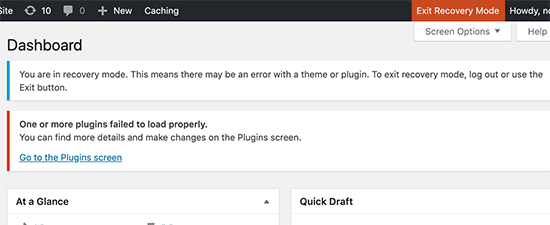
Enligt vår erfarenhet, om ett plugin är boven, är WordPress inbyggda återställningsläge det enklaste första steget att prova. Den här funktionen lades till i WordPress 5.2 för att hjälpa dig att komma åt din webbplats även när ett kritiskt fel inträffar.
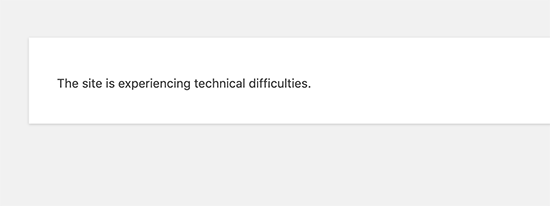
När felet utlöses kan WordPress visa ett meddelande om 'Den här webbplatsen har tekniska problem' på startsidan.
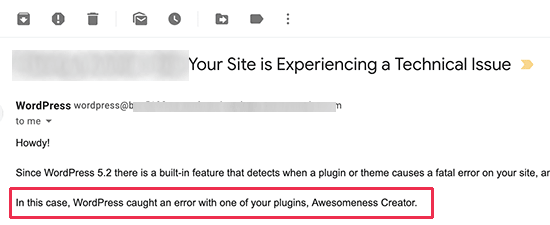
Du bör också få ett e-postmeddelande med en speciell länk för att logga in med 'Återställningsläge'.
E-postmeddelandet talar ofta om för dig vilken plugin som orsakade problemet.
När du har klickat på länken och gått in i återställningsläge kan du säkert inaktivera eller ta bort pluginet som orsakar problemet.
För mer information, se våra guider om hur du använder WordPress återställningsläge och hur du inaktiverar WordPress-plugins.
Metod 2: Redigera din .htaccess-fil
Vi tycker att denna metod är särskilt effektiv för användare som är utelåsta från sitt WordPress-admininloggningsformulär och inte kan använda återställningsläge. Du måste ansluta direkt till din webbplats filer för att lägga till en enkel kodrad i din .htaccess-fil.
Du kan göra detta med en FTP-klient eller File Manager-appen i din värdkontrollpanel. Våra utvecklare använder ofta FileZilla för denna uppgift.
Din .htaccess-fil finns i din webbplats rotkatalog, samma mapp som /wp-content/ och /wp-admin/. Om du inte kan se den, se vår guide om hur du hittar .htaccess-filen.
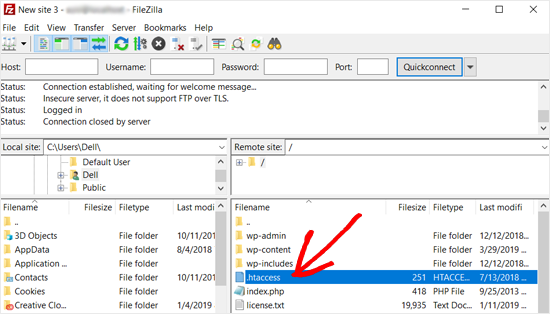
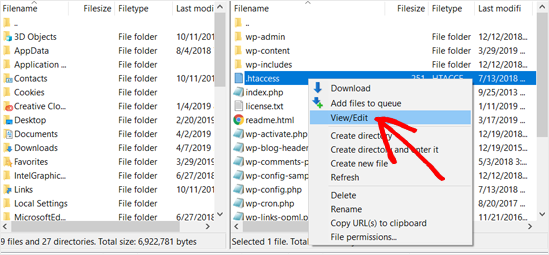
När du har hittat filen, högerklicka och välj 'Visa/Redigera'.
Detta öppnar det i en textredigerare.
Lägg nu till följande kodrad längst ner i filen:
php_value max_execution_time 300
Efter att ha lagt till koden, spara dina ändringar och ladda upp filen tillbaka till din server. Denna kod ställer in den maximala exekveringstiden till 300 sekunder (5 minuter), vilket bör vara tillräckligt för att de flesta skript ska köras.
Observera att denna metod är serverberoende och kanske inte fungerar på alla värdkonfigurationer. Om det orsakar ett nytt fel (som ett 500 internt serverfel), ta helt enkelt bort raden du lade till och spara filen igen. Gå sedan vidare till nästa metod.
Metod 3: Ändra php.ini-filen
Detta är en annan pålitlig metod, och vi har sett den fungera på värdmiljöer där .htaccess-ändringar är begränsade. Det innebär att redigera din servers huvudkonfigurationsfil för PHP, som kallas php.ini.
Kontrollera först din värdkontrollpanel (som cPanel eller Plesk) för ett verktyg som heter 'MultiPHP INI Editor' eller 'PHP Configuration'. Detta är det enklaste och säkraste sättet att göra ändringar.
Om du inte kan hitta ett sådant verktyg kan du skapa en ny fil med namnet php.ini i din WordPress-rotmapp. Redigera sedan filen och lägg till följande rad:
max_execution_time = 300
Glöm inte att spara filen. Du kan nu besöka din webbplats för att se om felet är löst.
Metod 4: Redigera din wp-config.php-fil
Vårt team använder ofta denna metod som ett mer målinriktat tillvägagångssätt, eftersom den direkt instruerar WordPress att åsidosätta standard serverinställningar. Detta innebär att redigera din wp-config.php-fil.
Denna ändring försöker öka tidsgränsen specifikt för WordPress PHP-skript när de körs. Den påverkar inte hela din server, bara WordPress-applikationen.
Använd en FTP-klient eller filhanteraren, lokalisera filen wp-config.php i din WordPress-rotkatalog. Klistra in följande rad precis före raden som säger /* Det är allt, sluta redigera! Lycklig publicering. */:
set_time_limit(300);
Spara dina ändringar och kontrollera sedan din webbplats för att se om felet har åtgärdats. Vi rekommenderar att du börjar med 300 sekunder för att se om det löser problemet.
Metod 5: Optimera din WordPress-databas
Vi har sett fall där en uppblåst databas direkt bidrar till tidsgränser för skript. Detta händer ofta med äldre webbplatser som har samlat tusentals inläggsrevisioner, utgångna övergående data eller föräldralösa data från gamla plugins.
Regelbunden optimering av din databas rensar ut dessa onödiga data. Detta åtgärdar inte bara felet med exekveringstid utan kan också förbättra din totala webbplatshastighet.
Se vår steg-för-steg-guide om hur du optimerar din WordPress-databas.
Metod 6: Kontrollera dina WordPress-tillägg
Från vår erfarenhet av att felsöka hundratals WordPress-webbplatser är ett dåligt kodat eller resurskrävande plugin den vanligaste orsaken till felet med maximal exekveringstid.
Även om plugins lägger till fantastiska funktioner, kan de ibland orsaka problem.
För att kontrollera om ett plugin är boven kan du tillfälligt inaktivera alla dina plugins. Om felet försvinner vet du att ett plugin är skyldigt.

Aktivera dem sedan en efter en och kontrollera din webbplats efter varje aktivering. När felet återkommer har du hittat det problematiska tillägget.
Om du inte kan komma åt ditt adminområde har vi en guide om att inaktivera plugins när du inte kan komma åt wp-admin. När du hittar pluginet kan du kontakta dess författare för support eller hitta ett alternativ.
Metod 7: Uppgradera din hostingplan
Efter att vi har uttömt alla andra lösningar på programvarunivå, råder vi ofta kunder att grundorsaken är resursbegränsningen för deras värdplan. Om du har en grundläggande delad värdplan, kanske du helt enkelt växer ur dess resurser.
Att uppgradera din hosting ger ofta en permanent lösning. Företag som SiteGround (som vi använder på WPBeginner), Bluehost och Hostinger erbjuder WordPress-optimerade planer som är konfigurerade för att hantera dessa vanliga problem direkt ur lådan.
Du kan läsa vår guide om hur du väljer den bästa WordPress-hostingen för mer information.
Metod 8: Skaffa WordPress-support
Om du har provat metoderna ovan och fortfarande inte kan lösa problemet, rekommenderar vi starkt att du kontaktar din hostingleverantörs supportteam. De kan kontrollera serverloggar som är otillgängliga för dig, vilket ofta kan peka ut den exakta orsaken till problemet.
Du kan också gå med i en hjälpsam community som vår WPBeginner Engage Facebook-grupp för att be andra WordPress-användare om råd.

Vanliga frågor om felet med maximal exekveringstid
Här är några av de vanligaste frågorna vi får om detta specifika WordPress-fel.
Vad är ett bra värde för maximal exekveringstid?
Vi rekommenderar att börja med ett värde på 300 sekunder. Detta är vanligtvis mer än tillräckligt med tid för att de flesta långvariga PHP-skript ska slutföras utan att vara så högt att det utgör en risk för serverns stabilitet.
Kan mitt WordPress-tema orsaka detta fel?
Ja, absolut. Ett dåligt kodat tema eller ett tema med mycket komplexa funktioner som kräver betydande bearbetning kan ibland utlösa felet för maximal exekveringstid, särskilt under uppdateringar eller vid import av demoinnehåll.
Kommer ökad exekveringstid att sakta ner min webbplats?
Nej, att öka den maximala exekveringstiden kommer inte att sakta ner din webbplats. Denna inställning är en gräns, inte ett mål. Den ger helt enkelt legitima, långvariga processer mer tid att slutföras framgångsrikt, vilket inte har någon negativ inverkan på din webbplats normala laddningshastighet för besökare.
Fler guider för felsökning av WordPress
Upplevs andra typer av WordPress-fel? Dessa guider kan hjälpa dig:
- Hur man fixar WordPress-felet 'Failed to Open Stream'
- Hur du åtgärdar WordPress-inlägg som returnerar 404-fel (steg för steg)
- Hur man fixar problemet med att WordPress inloggningssida uppdateras och omdirigeras
- Hur du åtgärdar felet "Tyvärr, du får inte åtkomst till den här sidan" i WordPress
- Hur man fixar WordPress-uppdateringsfel / publiceringsfel
- Hur man fixar WordPress White Screen of Death (steg för steg)
- Åtgärd: WordPress-fel "Memory Exhausted" – Öka PHP-minnet
- Hur man åtgärdar felet "PHP saknar MySQL-tillägg" i WordPress
Vi hoppas att den här artikeln hjälpte dig att åtgärda det kritiska felet: maximal exekveringstid överskreds i WordPress. Du kanske också vill se vår guide om hur du åtgärdar felet vid upprättande av databanslutning i WordPress och våra toppval för de bästa hanterade WordPress-hostingleverantörerna.
Om du gillade den här artikeln, prenumerera gärna på vår YouTube-kanal för WordPress-videoguider. Du kan också hitta oss på Twitter och Facebook.




Mrteesurez
Jag är glad att ha upptäckt ett sätt att åtgärda detta fel “Fix Fatal Error: Maximum Execution Time Exceeded” Jag har märkt att felet vanligtvis uppstår när en webbplats tar för lång tid att öppna eller ladda en sida. Så jag antog att det var webbläsarens fel och visste inte att det kom från värden.
Vad är konsekvenserna av att behålla tidsgränsen högre än 5 minuter, vad kan ha hänt?
WPBeginner Kommentarer
Ett problem som kan uppstå om exekveringstiden är för lång är att webbplatsen tar för lång tid att ladda eller bearbeta, eller att webbplatsen kan bli överbelastad.
Så det handlar om att hitta en bra balans mellan serverkapacitet, laddningstid och webbplatsens behov.
Mrteesurez
Tack för ditt svar.
Du har helt rätt – att hitta den balansen är nyckeln. Jag har stött på situationer där långa exekveringstider orsakade långsamheter på webbplatsen och till och med tidsgränser, särskilt under hög trafikprestanda för att säkerställa att den kan hantera belastningen effektivt utan att kompromissa med användarupplevelsen. Jag uppskattar ditt stöd.
Jiří Vaněk
Vad anser du vara ett rimligt maximum för detta värde? Ibland behöver vissa plugins, särskilt för import och export, ganska lång tid innan de utför en åtgärd. Så jag skulle vara intresserad av vilket värde det inte längre är bra att överskrida, eftersom det till exempel kan innebära en säkerhetsrisk.
WPBeginner Support
Att börja med 60 är normalt ett bra sätt att testa och sedan skulle det bero på den specifika uppgiften hur mycket man ska öka det eller om värden måste kontrolleras med för ett fel.
Admin
Jiří Vaněk
Tack för svaret. Jag har för närvarande en gräns på 300 och sedan räcker det. Så jag lämnar det vid detta värde, så får vi se. När jag sätter det lägre, passar jag ibland inte inom gränserna. Tack. Jag kommer definitivt inte att öka gränsen då.
afnan
Tack! Det löste mitt problem.
WPBeginner Support
Kul att vår artikel kunde hjälpa!
Admin
Ricky
tack så mycket, brorsan!
WPBeginner Support
Varsågod!
Admin
Assadullah Shaikh
Det hjälpte verkligen, tack kompis!
WPBeginner Support
Kul att vår guide var till hjälp!
Admin
faisalnawaz
Du är toppen, problemet löst. Fortsätt så. Tack igen.
WPBeginner Support
Glad our guide was helpful
Admin
mudasir abbas turi
när jag har stött på problem så söker jag på Google, hittar din webbplats och löser alltid mitt problem från din webbplats, tack så mycket
WPBeginner Support
Glad our guides have been helpful
Admin
nikos3194
Tack så mycket för hjälpen!
WPBeginner Support
You’re welcome
Admin
pradip
Thanks for this great article. My problem is solved
WPBeginner Support
Glad our guide was able to help you
Admin
Ranjeet Gaur
Hur man löser detta problem på lokalt hostad Wordpress på XAMPP
WPBeginner Support
Du skulle använda samma metod, du kanske vill säkerställa att filen inte redan finns under xampp/php, i vilket fall du skulle vilja redigera filen där.
Admin
Muhammad Hassan Kareem
Bra, det fungerar för mig
WPBeginner Support
Glad our guide was helpful
Admin
Tanbir
löser sig inte med denna instruktion..vad gör jag nu
WPBeginner Support
Kontakta din hostingleverantör så bör de kunna hjälpa till
Admin
Umesh Vinayak Shejole
Det fungerar som det ska. Jag har installerat ett premium shoppingtema & fick fel när jag installerade nödvändiga plugins. Efter att ha lagt till raden php_value max_execution_time 300 i min .htaccess-fil fungerar det & alla nödvändiga plugins installeras. Jag har försökt i 2/3 timmar med detta problem. Tack för att du räddade mycket tid.
WPBeginner Support
Glad our guide was helpful
Admin
MITESH
har precis klistrat in en kod längst ner och allt är klart
WPBeginner Support
Glad our recommendation was helpful
Admin
Lyubomir
Tack så mycket för den utmärkta artikeln!
Det löste mitt problem – det inträffade när jag försökte uppgradera min lokala WordPress-installation från v.5.2.5 till v.5.3.2
Att lägga till raden “php_value max_execution_time 300” längst ner i .htaccess-filen räckte, i mitt fall.
Med vänliga hälsningar!
WPBeginner Support
You’re welcome, glad our guide was able to help
Admin
Al-Amin Khan
Jag var väldigt upprörd över detta problem. Efter att ha läst din artikel har detta problem lösts.
Tack så mycket.
WPBeginner Support
Glad our guide could help
Admin
Shubham Vats
Tack så mycket, bror
WPBeginner Support
You’re welcome, glad our guide could help
Admin
Quy
Hej där,
tack för att du delade denna mycket användbara information.
Det hjälper mig mycket.
Önskar dig allt gott,
Quy
WPBeginner Support
Glad our guide could be helpful
Admin
Karina
Jag följde stegen men det fungerade inte, visar ett internt felmeddelande 500 och webbplatsen gick ner.
WPBeginner Support
För att åtgärda 500-felet vill du gå igenom stegen i vår artikel här: https://www.wpbeginner.com/wp-tutorials/how-to-fix-the-internal-server-error-in-wordpress/
Admin
Amelia John
Hej kära ni,
Jag får ett felmeddelande om maximal exekveringstid som nedan när jag klickar på WooCommerce-inställningsfliken. Jag lade till max_execution_time = 360 i php.ini-filen, men det fungerar inte heller.
Deaktiverade varje plugin genom att bara behålla woo-commerce, bytte även till ett standard WordPress-tema, inget av dessa steg fungerade för mig.
Finns det några godhjärtade här som kan hjälpa mig att lösa detta problem?
WPBeginner Support
Kontakta din webbhotell för att se om de har en inställning som åsidosätter din möjlighet att ändra exekveringstiden för din webbplats. Det kan vara den troliga orsaken
Admin
Kaan Oezgiray
Prova detta i ditt skript (jag placerade det på första raden och det fungerar):
ini_set(‘max_execution_time’, ‘600’);
Hoppas det hjälper.
-Kaan
mubarak hassan
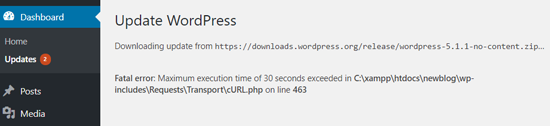
Hur kan jag lösa detta? Kritiskt fel: Maximal exekveringstid på 30 sekunder överskreds i C:\xampp\htdocs\wp\wp-includes\Requests\Transport\cURL.php på rad 163
WPBeginner Support
Hej Mubarak,
Följ instruktionerna i artikeln ovan. Låt oss veta om de inte fungerar för dig.
Admin
Aman Gupta
Min WordPress-webbplats laddas efter att ha visat ett fel i 2 sekunder..
Jeppe Bech
Ingen av lösningarna fungerade för mig.
Prof C M Sharma
Tack för den enkla men fungerande lösningen!
Shahrukh
The plugin works very well for me. Thanks a lot
mohammad
Tack. Problemet löst..
MU
nedrösta
Du måste bara kontrollera om din WAMP-server är online eller inte.
För att göra din WAMP-server tillgänglig online, följ dessa steg.
Gå till din WAMP-serverikon för aviseringar (i aktivitetsfältet).
Enkelklicka på WAMP-serverikonen.
Välj det sista alternativet i menyn, det vill säga, "Put Online" (Gör online).
Din server kommer att starta om automatiskt (endast i de senaste versionerna). Annars måste du starta om din server manuellt.
Och du är KLAR...
sina
Tack. Problemet löst
Waqas
Hej, jag har haft det här problemet länge och vet inte hur jag ska lösa det.
Jag får detta fel när jag besöker min startsida Varning: session_start(): open(/tmp/sess_e8717886215bae41c9c82993bd822901, O_RDWR) failed: Disk quota exceeded (122) in /home/waqas1385/public_html/example.com/wp-content/plugins/easy-contact/econtact.php on line 112
Jag har sökt igenom hela min webbplats men jag har inte detta plugin 'easy contact' installerat och jag kan inte hitta det i filhanteraren.
snälla hjälp mig hur jag fixar det här felet. Tack
Waqas
Jag lägger den här kommentaren för att prenumerera på min tidigare kommentar.
WPBeginner Support
Hej Waqas,
Försök att använda en FTP-klient och lokalisera den här mappen manuellt. Se till att din FTP-klient är inställd på att visa dolda filer också.
Det verkar som att ett dåligt kodat plugin startar sessioner och din server inte kan ta bort temporära sessionsfiler. Det kan också orsakas av temporära filer som lagras någon annanstans, till exempel i dina webbhotells inkorgar.
Admin
Jess
This didn’t work for me, now I can’t even get to the log in page and it gives an error message for my whole site
Ahmad
Hej, jag använder php 5.5
När jag öppnar .htaccess-kodredigeraren i cPanel ser jag följande text
var exakt ska jag lägga till den här koden och spara den?
# Använd PHP55
AddHandler application/x-httpd-php55 .php
suPHP_ConfigPath /opt/php55/lib
# BEGIN WordPress
RewriteEngine On
RewriteBase /
RewriteRule ^index\.php$ – [L]
RewriteCond %{REQUEST_FILENAME} !-f
RewriteCond %{REQUEST_FILENAME} !-d
RewriteRule . /index.php [L]
# SLUT WordPress
WPBeginner Support
Längst ner i filen.
Admin
Ahmad
Det fungerar inte, visar felmeddelandet 500 internal error och webbplatsen gick ner.
srinivas
php_value max_execution_time 300
php_value max_input_time 300
syed shahid
Tack Sir
Hjälpsam artikel, jag löste mitt problem
Tehseen
Jag får det här felet på lokal värd. Kommer den här metoden att lösa mitt problem?
Zied
ja, det här kommer att fixa det
Ellayararwhy
Detta löser inte det underliggande problemet alls, vilket är att något som körs under WP helt konsumerar CPU-resurser. Att föreslå att bara öka timeout-värdet är en fix är inte god praxis – fokusera på grundorsaken. Detta kan hända på många sätt (apache-bibliotek, synkroniserad läsning, etc.), men de vanliga bovarna är någon PHP-kod i ett WP-plugin som fastnat i en mycket lång eller oändlig iterationsloop. Kanske finns det en konstig interaktion mellan två eller flera WP-plugins.
I alla scenarier, inklusive de som inte diskuteras, är att du måste backa (inaktivera) dina WP-tillägg tills CPU-belastningen minskar till en rimlig nivå. Nästa steg är att ta reda på hur man spårar ett tilläggsproblem eller en interaktionsfråga mellan tillägg, vilket kan innebära att man spenderar kvalitetstid på forum som fokuserar på de misstänkta tilläggen.
Leo
Jag håller med @ELLAYARARWHY. Poängen med att sätta maximal exekveringstid är för säkerhet och användarupplevelse, att ändra inställningarna på detta sätt är enligt mig bara att lägga en lapp på problemet snarare än att faktiskt lösa det. Att öka tiden är ingen långsiktig lösning.
Andrea Moor
Tack för hjälpen!
SHABBIR
Tack för den här utmärkta artikeln.
Mohsin
Tack för en bra artikel
WPBeginner Staff
du kan prova max upload filesize i php.ini-filen som finns i din WAMP-katalog. Alternativt kan du prova Att dela upp XML-filen som du försöker importera.
ZS
Jag har WordPress 4.1 installerat på XAMPP. Jag hade inga .htaccess-filer i mapparna wp-content och wp-admin. Jag lade till dem själv med koden du nämnde men det löste inte felet. Jag har också försökt installera pluginet och det löste inte heller felet.
I tried running WordPress on WAMP and I am getting the error on WAMP too. I am getting this error when I try to import the Theme Unit Test XML file. What else can I do?
WPBeginner Staff
Ja, det skulle fungera även på lokala installationer.
Keith Davis
Hej Syed
Jag har fått det där felmeddelandet några gånger när jag uppdaterat lokala WordPress-sajter med XAMPP.
Skulle denna lösning fungera på en lokal installation?
Atwine
Super, det fungerar alldeles utmärkt, även på en lokal installation