


Felet ERR_CONNECTION_RESET är något vi har sett många gånger. Nyligen drabbade det en av våra företagswebbplatser under en viktig marknadsföringskampanj.
Istället för att göra något drastiskt följde vi våra vanliga felsökningssteg. Det ser skrämmande ut, men det orsakas ofta av små problem som är lätta att åtgärda.
Sedan 2009 har vi lugnt hanterat otaliga WordPress-webbplatsproblem, inklusive detta. Oavsett om det är ett serverfel, ett plugin-problem eller en webbläsarinställning finns det alltid ett sätt att få din webbplats online igen.
I den här guiden går vi igenom de exakta stegen vi använder för att åtgärda felet ERR_CONNECTION_RESET. Dessa steg har hjälpt tusentals av våra läsare att få sina webbplatser online igen på ett ögonblick.
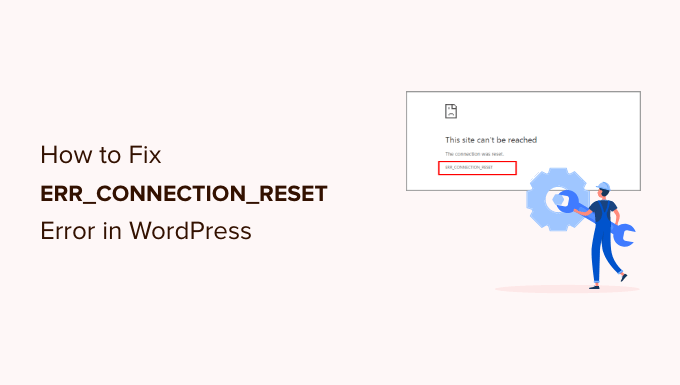
Vad är felet ERR_CONNECTION_RESET i WordPress?
Felet ERR_CONNECTION_RESET är något vi har stött på, särskilt i Google Chrome.
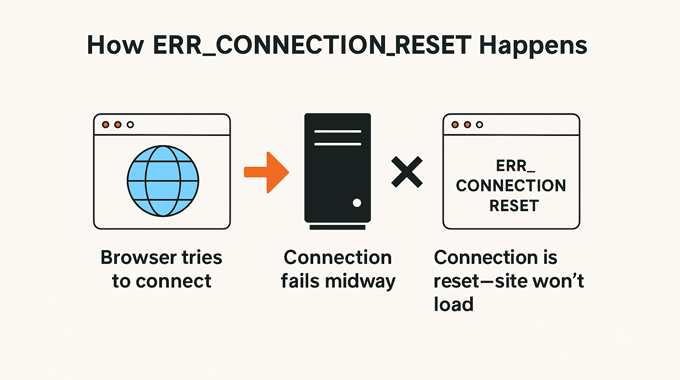
Detta fel uppstår när webbläsaren lyckas kontakta en webbplats men misslyckas med att korrekt upprätta anslutningen för att ta emot data.
Som ett resultat återställer webbläsaren anslutningen, vilket hindrar servern från att skicka data tillbaka till webbläsaren. Detta kan orsaka betydande frustration för både webbplatsägare och besökare.
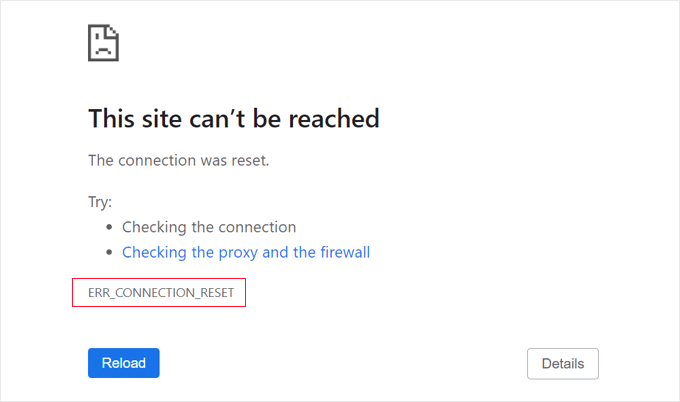
📝Notera: Andra webbläsare kan visa ett liknande meddelande med annan formulering, till exempel ”Anslutningen återställdes”.
Medan många WordPress-fel är vanliga, kan detta meddelande vara vagt och erbjuder ingen tydlig vägledning. Nybörjare kan tycka att det är särskilt besvärligt när det blockerar åtkomsten till deras egen webbplats, inklusive WordPress adminområde.
Enligt vår erfarenhet indikerar detta fel vanligtvis att WordPress-webbplatsen fungerar, men att något på användarens sida – vanligtvis webbläsaren eller internetanslutningen – förhindrar åtkomst.
Nu går vi igenom stegen för att felsöka och åtgärda felet ERR_CONNECTION_RESET i WordPress. Du kan följa stegen nedan eller använda snabblänkarna för snabbare navigering:
- Se till att webbplatsen fungerar
- Starta om din internetanslutning
- Rensa webbläsarens cache
- Stäng av experimentella Chrome-funktioner
- Inaktivera din dators brandvägg och antivirusprogram
- Återställ din VPN-programvara
- Inaktivera din proxyserver
- Rensa din DNS-cache
- Ändra din DNS-server
- Återställ dina TCP/IP-inställningar
- Mer gör-det-själv-hjälp för att åtgärda WordPress-fel 🛠️
Se till att webbplatsen fungerar
Oftast orsakas felet ERR_CONNECTION_RESET av något på din dator eller ditt nätverk. Men innan du hoppar på lösningar är det smart att kontrollera om webbplatsen faktiskt är online.
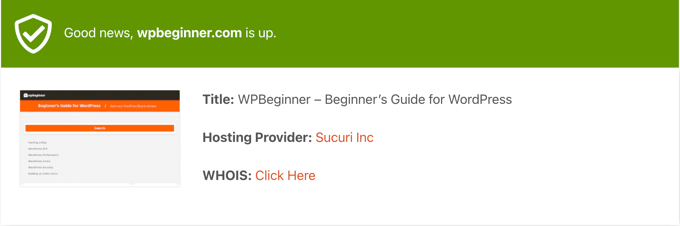
Vi har stött på några fall där själva webbplatsen var nere. Du kan använda det kostnadsfria verktyget för att kontrollera drifttid från IsItWP för att bekräfta om din webbplats fungerar för alla andra.
Besök bara kontrollverktyget för webbplatsens upptid och ange din webbplats URL.

Verktyget kör ett snabbt test och talar om för dig om webbplatsen är uppe eller nere. Det tar bara några sekunder.
Om webbplatsen är nere måste du vänta tills den kommer online igen innan du gör något annat.
Om det är din egen webbplats är det bäst att kontakta din WordPress-värdleverantör och meddela dem att det finns ett problem.
För extra sinnesro kan du till och med ställa in automatiska aviseringar. Här är vår fullständiga guide om övervakning av din WordPress-webbplats upptid.
Om verktyget visar att din webbplats fungerar bra, är problemet troligen på din sida. Oroa dig inte – vi guidar dig steg för steg hur du åtgärdar det.
Starta om din internetanslutning
Vi har upptäckt att den enklaste lösningen ofta är den som fungerar. Att starta om din internetanslutning kan snabbt lösa nätverksproblem som orsakar detta fel.
Börja med att stänga av din dator. Stäng sedan av din modem och router, och vänta i minst en minut.
Slå på allt igen, vänta tills anslutningen stabiliseras och försök besöka webbplatsen igen. Ibland är det allt som krävs.
Rensa webbläsarens cache
Webbläsare lagrar cachade filer för att snabba upp saker. Men om dessa filer blir korrupta kan de hindra din webbplats från att laddas korrekt.
Vi har stött på detta många gånger. Lyckligtvis är det snabbt och enkelt att rensa webbläsarens cache.
Försök först med en hård uppdatering för att ladda om sidan utan att använda cacheminnet. På Windows trycker du på CTRL + SHIFT + R. På en Mac använder du CMD + SHIFT + R.
Om det inte fungerar, rensa sedan cachen helt. I Google Chrome, klicka på trepunktsikonen längst upp till höger. Gå till ‘Fler verktyg’ → ‘Rensa webbinformation.’

I popup-fönstret, markera rutan bredvid 'Cachade bilder och filer.'
Som standard rensar Chrome alla cachade filer. Du kan använda rullgardinsmenyn ”Tidsintervall” för att välja en specifik tidsperiod istället.

Avmarkera gärna andra alternativ som 'Webbhistorik' eller 'Cookies' om du bara vill rensa cachelagrade filer.
När du är redo, klicka på knappen 'Rensa data'. Chrome kommer att ta bort cachen, och du kan försöka besöka webbplatsen igen.

Om du använder en annan webbläsare har vi täckt dig. Kolla in vår nybörjarguide om hur du rensar din webbläsar-cache i valfri webbläsare.
Stäng av experimentella Chrome-funktioner
Om du har aktiverat några av Chromes experimentella funktioner, kan en av dessa orsaka felet.
För att stänga av dem, navigera till chrome://flags/ i Chrome. Klicka sedan på knappen 'Återställ alla' högst upp på sidan.
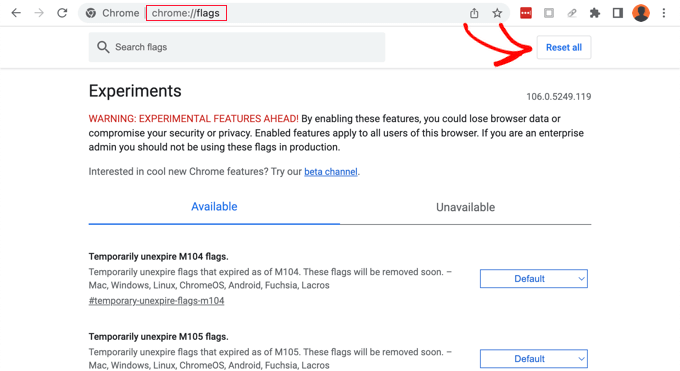
Försök nu att besöka webbplatsen. Om du fortfarande ser felmeddelandet bör du gå vidare till nästa lösning.
Inaktivera din dators brandvägg och antivirusprogram
Att installera antivirus- och brandväggsprogramvara på din dator kan hålla dig säker genom att blockera skadlig kod, men ibland kan de också blockera pålitliga webbplatser.
För att testa om din brandvägg eller ditt antivirusprogram blockerar anslutningen, inaktivera helt enkelt den programvaran tillfälligt. Försök sedan att besöka webbplatsen som visade felet.
Om webbplatsen laddas utan problem, då vet du att antivirusprogrammet eller brandväggen var skyldig. Om så är fallet, rekommenderar vi inte att du inaktiverar det permanent.
Istället bör du kontrollera programvarans inställningar för att se om du kan vitlista den här specifika webbplatsen. På så sätt kan du komma åt webbplatsen samtidigt som du skyddar dig mot hackare, virus och andra digitala hot.
Om du är osäker på var du hittar dessa inställningar, försök att kontrollera programvarans officiella dokumentation, forum eller sociala medier för mer information. Beroende på din programvarulicens kan du också kontakta kundsupport eller utvecklaren för hjälp.
För fler tips om hur du skyddar dig mot hackare utan att utlösa ett anslutningsfel, se vår ultimata WordPress-säkerhetsguide.
Återställ din VPN-programvara
Du kanske har installerat programvara för virtuellt privat nätverk (VPN) på din dator för att skydda din integritet, hålla din information säker och besöka webbplatser som är blockerade i din region.
Du kan dock ibland ha problem med en VPN-anslutning, eller så kanske VPN:en inte känner igen en webbplats IP-adress. Vissa VPN:er återansluter automatiskt om de stöter på ett problem, men du kan behöva återansluta din VPN manuellt.
Vi rekommenderar att du kontrollerar din leverantörs webbplats eller dokumentation för instruktioner om hur du återställer din VPN.
Inaktivera din proxyserver
Du kan också uppleva anslutningsfel när du använder en proxyserver som ett extra säkerhetslager eller för att cacha data. Du måste inaktivera proxyservern.
För att göra detta på en Mac kan du börja med att klicka på ‘Apple’-ikonen i verktygsfältet och sedan välja ’Systeminställningar…’
Därefter bör du skriva in 'proxies' i sökfältet till vänster och klicka på menyalternativet 'Proxies'.
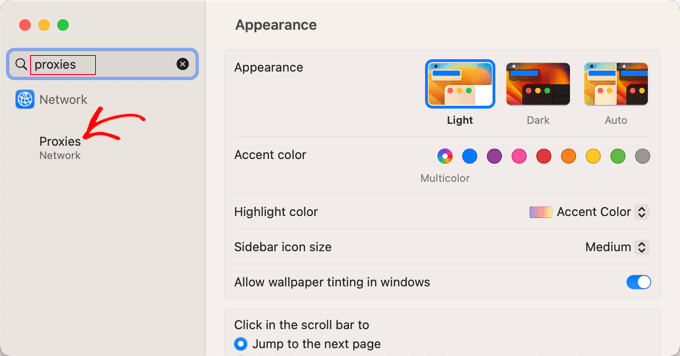
Nu måste du se till att alla proxyinställningar är avstängda.
Därefter bör du klicka på knappen ‘OK’ för att spara dina ändringar.
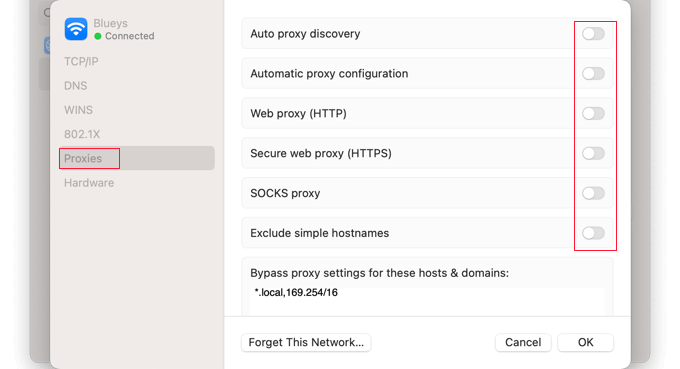
Du kan nu försöka besöka webbplatsen för att se om du kan komma åt den utan problem.
Rensa din DNS-cache
Din dator lagrar IP-adresserna för alla webbplatser du besöker så att webbläsaren inte behöver slå upp samma IP-adress flera gånger. Detta kallas en DNS-cache.
Detta hjälper webbplatser att laddas snabbare, men den cachade DNS-informationen kan bli inaktuell. Detta kan resultera i ett felmeddelande, särskilt om webbplatsen har flyttats till ett nytt domännamn eller om du har flyttat WordPress till en ny värd.
Genom att rensa din DNS-cache får du den senaste informationen om en webbplats, inklusive dess nya domännamn eller adress.
För att hjälpa dig har vi skapat en komplett guide om hur du rensar ditt DNS-cacheminne för Mac, Windows och Google Chrome.
Ändra din DNS-server
En DNS-server är som internets telefonkatalog. Den talar om för din webbläsare vilken IP-adress den behöver besöka när du skriver in en webbplats domännamn.
Din internetleverantör tilldelar dig en DNS-server automatiskt. Ibland kan dock den här servern vara otillgänglig, eller så kan den ha felaktig information. När det händer kommer du att uppleva anslutningsproblem.
Du kan lösa detta problem genom att byta till en annan offentlig DNS-server, som Google Public DNS. Du kan använda vilken offentlig server du vill, men var medveten om att DNS-leverantören kommer att kunna se alla webbplatser du besöker.
På en Mac börjar du med att klicka på Apple-ikonen längst upp till vänster på skärmen och välja ‘Systeminställningar…’ från menyn. Därefter behöver du skriva in ‘DNS’ i sökfältet längst upp till vänster på skärmen och sedan klicka på posten ‘DNS-servrar’.
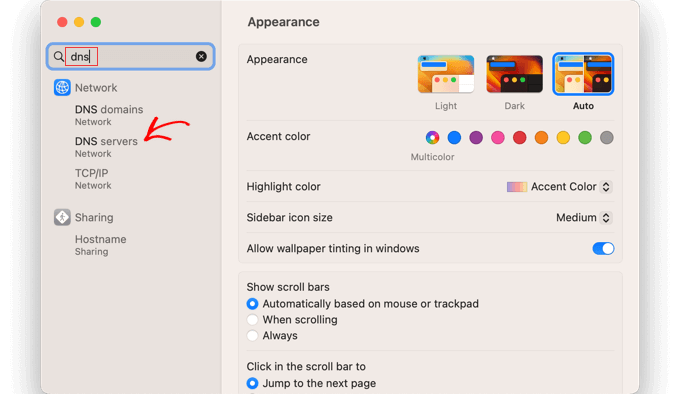
Du kommer nu att se adressen till din nuvarande DNS-server.
Med knappen '+' längst ner kan du lägga till de två adresserna för Googles DNS-servrar. Dessa är 8.8.8.8 och 8.8.8.4.
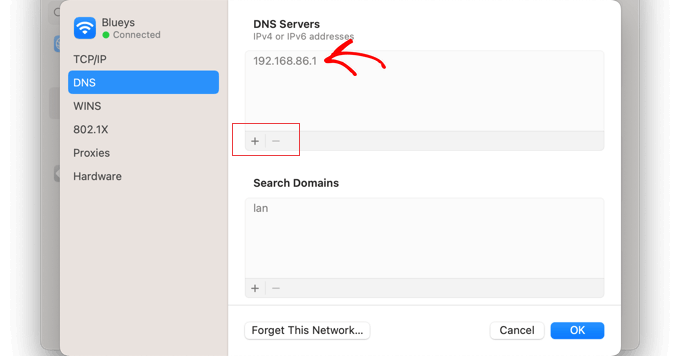
Därefter kan du klicka på den gamla DNS-serveradressen.
Använd sedan knappen '-' längst ner för att ta bort den.
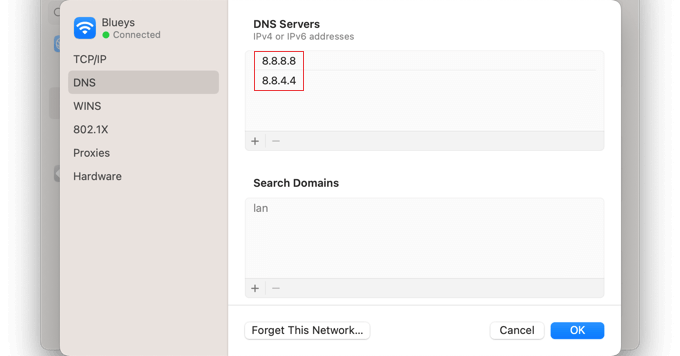
När du är klar klickar du helt enkelt på knappen ‘OK’ för att spara dina ändringar.
Om du inte använder en Mac, erbjuder Google detaljerade instruktioner för de flesta operativsystem i deras dokumentation om hur du kommer igång med Google Public DNS.
Du är nu redo att besöka webbplatsen för att se om detta har tagit bort felmeddelandet.
Återställ dina TCP/IP-inställningar
TCP/IP är en uppsättning protokoll som styr hur data skickas och tas emot över internet.
Om din internetanslutning är felkonfigurerad kommer förnyelse av dina TCP- och IP-protokoll att återställa anslutningen till dess standardinställningar, vilket kan lösa problemet.
Återställ TCP/IP-inställningar på Mac
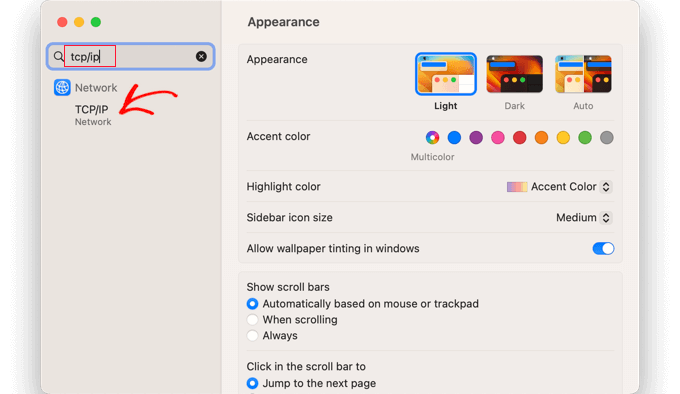
På en Mac måste du öppna appen Systeminställningar, söka efter TCP/IP och sedan klicka på TCP/IP-posten i menyn.
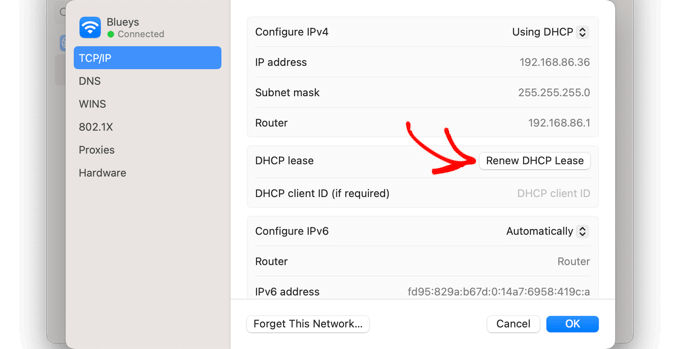
På den här skärmen, klicka på knappen ‘Förnya DHCP-avtal’.
Du kan behöva bekräfta ditt val genom att klicka på knappen 'Verkställ' i ett popup-fönster.
Återställa TCP/IP i Windows
På Windows måste du öppna kommandotolken och köra en serie kommandon. Du bör skriva varje kommando separat och trycka på Enter-tangenten efter varje.
Öppna först Kommandotolken som administratör (sök efter "cmd" i Start-menyn, högerklicka och välj "Kör som administratör").
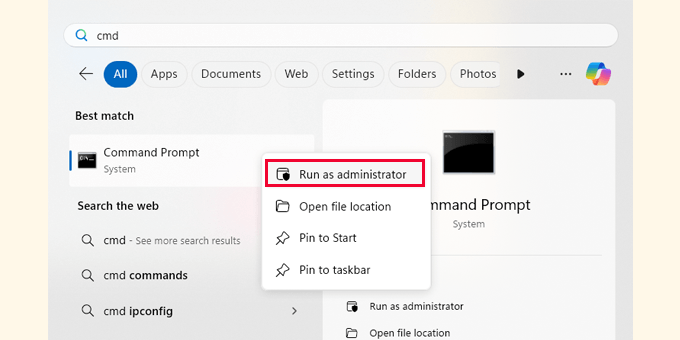
Skriv sedan följande kommandon och tryck på Enter efter varje:
netsh int ip reset
netsh winsock reset
ipconfig /release
ipconfig /renew
ipconfig /flushdns
Därefter måste du starta om din dator och försöka besöka webbplatsen för att kontrollera om felet är åtgärdat.
Mer gör-det-själv-hjälp för att åtgärda WordPress-fel 🛠️
Att stöta på ett fel för återställd anslutning kan kännas frustrerande, men du är definitivt inte ensam. Här är några av våra favoritguider som hjälper dig att åtgärda andra vanliga WordPress-problem:
- Nybörjarguide för felsökning av WordPress-fel (steg för steg)
- WordPress-formulär fungerar inte: 7 felsökningstips
- Hur du övervakar din WordPress-webbplatsserverupptid (enkelt sätt)
- Viktiga underhållsuppgifter för WordPress att utföra regelbundet
Vi hoppas att den här guiden hjälpte dig att åtgärda felet ERR_CONNECTION_RESET i WordPress. Det är alltid en lättnad när din webbplats är igång igen – och vi är glada att vara en del av den resan.
Om du någonsin fastnar igen, tveka inte att kolla in vår handledning om hur du kontaktar WordPress-support eller utforska de bästa WordPress-supportbyråerna vi litar på.
Om du gillade den här artikeln, prenumerera gärna på vår YouTube-kanal för WordPress-videoguider. Du kan också hitta oss på Twitter och Facebook.


Jiří Vaněk
Vi hade ett liknande problem efter att ha flyttat till en ny server. Problemet var svårt att hitta eftersom det bara fungerade på vissa maskiner och perfekt på andra. Till slut hjälpte rådet att återställa DNS-cachen. Det visade sig att den ursprungliga IP-adressen fortfarande fanns i cachen, och efter att ha återställt DNS-cachen började allt fungera perfekt. Normalt skulle vi förmodligen inte ha kommit på det.