


Om du har sett ett 503-fel (tjänsten otillgänglig) och inte har någon aning om hur det uppstod, är du inte ensam. Problemet med 503-felet är att det inte ger dig några ledtrådar om vad som orsakar det, vilket gör det extremt frustrerande för nybörjare.
Tidigare har vi också sett det på våra egna webbplatser och på andra webbplatser. Erfarenhetsmässigt finns det ingen snabb lösning för att åtgärda felet. Men du kan följa enkla steg som att inaktivera alla dina plugins, återgå till ett standardtema eller installera om WordPress för att åtgärda 503-felet.
I den här artikeln visar vi hur du åtgärdar 503-felet "tjänsten otillgänglig" i WordPress.
Vad är felet 503 Service Unavailable?
Ett 503 Service Unavailable-fel indikerar att din webbserver inte kan hantera några förfrågningar på grund av överbelastning eller underhåll.
503-felet uppstår när din webbserver inte kan få ett korrekt svar från ett PHP-skript. Detta PHP-skript kan vara ett WordPress-plugin, ett tema eller ett felaktigt anpassat kodavsnitt.
Alla WordPress-värdföretag erbjuder en fast mängd resurser för varje värdkonto. För webbplatser på delad hosting kan denna gräns inte hantera tung användning av serverresurser.
Om felet orsakas av tung användning, ett serverfel eller en DDoS-attack, kan det försvinna automatiskt om några minuter. Men om det orsakas av dålig kod på din webbplats, kommer det att fortsätta att inträffa om du inte hittar och inaktiverar koden som orsakar det.
Med det sagt, låt oss titta på hur man enkelt åtgärdar 503 Service Unavailable-fel i WordPress.
Åtgärda 503 Service Unavailable-fel i WordPress
Som vi nämnde ovan orsakas detta fel när din webbserver inte kan få ett korrekt svar från ett PHP-skript som körs i bakgrunden.
För att åtgärda det kommer vi att inaktivera alla onödiga PHP-skript ett efter ett tills felet är löst.
Låt oss börja.
1. Inaktivera alla WordPress-plugins
Alla dina WordPress-plugins är PHP-skript, så det första du behöver göra är att inaktivera alla dina WordPress-plugins.
Eftersom du inte kan logga in på din WordPress-instrumentpanel på grund av 503-felet, måste du ansluta till din webbplats med en FTP-klient eller Filhanteraren i cPanel.
Om du använder en FTP-klient, anslut den helt enkelt till din webbplats. För mer information, se vår guide om hur du använder FTP för att ladda upp filer till WordPress.
När du är ansluten, gå helt enkelt till mappen /wp-content/. Högerklicka sedan på mappen 'plugins' och byt namn på den till 'plugins-old'.
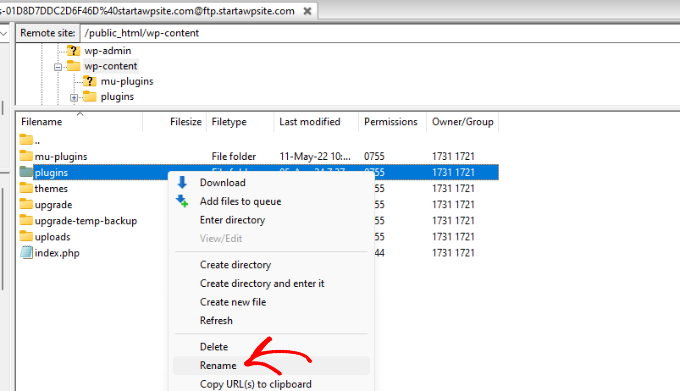
Därefter behöver du skapa en ny mapp och döpa den till plugins.
Nu behöver du besöka din WordPress-webbplats för att se om detta löste felet.
Om det gjorde det, betyder det att ett plugin som installerats på din webbplats orsakade felet. Ovanstående steg har inaktiverat alla WordPress-plugins.
För att ta reda på vilket plugin som orsakade problemet kan du gå till mappen /wp-content/. Högerklicka här på den tomma plugin-mappen och välj alternativet 'Ta bort'.
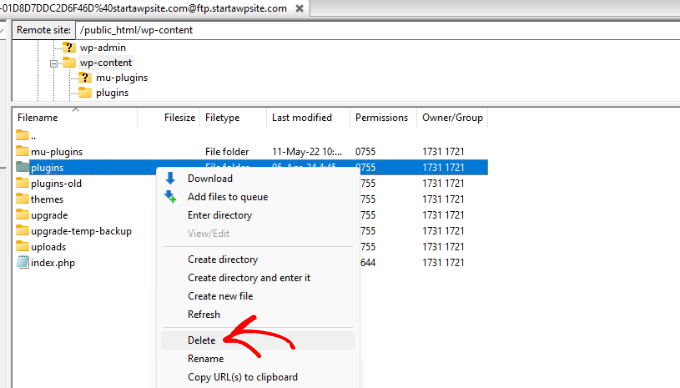
Därefter måste du byta namn på mappen plugins-old till plugins. Detta gör alla dina tidigare installerade plugins tillgängliga för WordPress. Dessa plugins kommer dock att förbli inaktiverade.
Du måste besöka WordPress adminområde och sedan gå till pluginsidan. Du kan aktivera dina plugins en efter en och besöka olika sidor på din webbplats efter att ha aktiverat varje plugin. Fortsätt att göra det tills du hittar pluginet som orsakar 503-felet.
Om detta steg löser ditt problem behöver du inte följa resten av instruktionerna på den här sidan. Annars kan du gå vidare till nästa steg.
För mer information, se vår guide om hur du inaktiverar alla plugins när du inte kan komma åt wp-admin.
2. Byt till ett standard WordPress-tema
Om inaktivering av plugins inte löste problemet, är nästa steg att byta till ett standard WordPress-tema. Detta kommer att inaktivera ditt nuvarande WordPress-tema.
Först måste du ansluta till din WordPress-webbplats med en FTP-klient eller filhanteraren i cPanel. När du är ansluten, gå till mappen /wp-content/themes/.
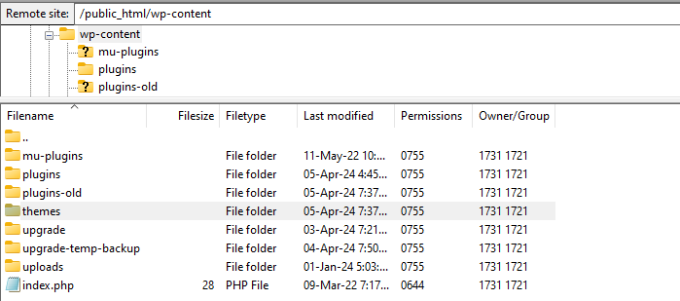
Därefter kan du lokalisera ditt för närvarande aktiva WordPress-tema och ladda ner det till din dator som en säkerhetskopia.
För att göra det, högerklicka helt enkelt på mappen med namnet efter din webbplatstema och klicka på alternativet 'Ladda ner'.
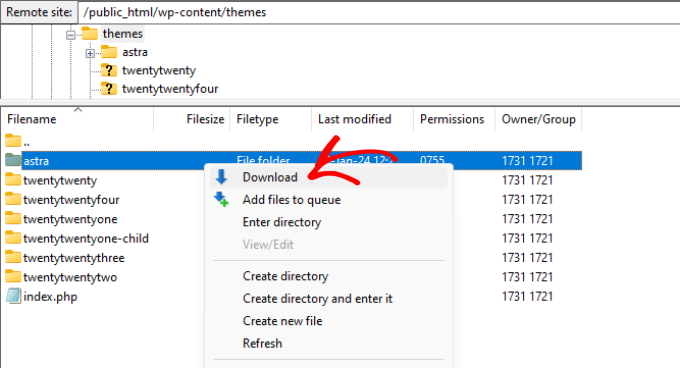
Efter att ha laddat ner dina temafiler kan du radera dem från din server.
Om du redan har ett standardtema som Twenty Twenty-Four installerat, kommer det att aktiveras automatiskt. Om du inte har det, kan du fortsätta och installera ett standardtema på din webbplats.
Kontrollera din webbplats noggrant för att säkerställa att felet 503 service unavailable är löst.
3. Installera om WordPress med en ny kopia
Om du fortfarande upplever 503-fel på din WordPress-webbplats efter att ha inaktiverat plugins och bytt webbplatstema, kan du behöva installera om WordPress.
Denna metod krävs vanligtvis om en av dina WordPress kärnfiler blir korrupt eller modifierad. Som ett resultat kan det störa din webbplats funktionalitet och orsaka ett 503-fel (tjänsten otillgänglig).
Innan du installerar om WordPress är det bäst att skapa en säkerhetskopia av din webbplats. På så sätt kan du återgå till det tidigare tillståndet och återställa din data om något går fel.
Du kan följa vår steg-för-steg-guide om hur du avinstallerar och installerar om WordPress för mer information.
4. Uppgradera dina serverresurser
Det är också möjligt att din webbplatsserverresurser inte kan hantera alla förfrågningar. I så fall är det värt att uppgradera din webbhotellsplan och kontrollera om det löser 503-felet.
Innan du fortsätter med uppgraderingsprocessen är det dock bäst att kontakta din hosting-leverantör och ta reda på vad som orsakar 503-felet.
Om det beror på brist på serverresurser, kan du välja den snabbaste hostingleverantören eller flytta till ett dyrare paket hos ditt befintliga hostingföretag.
Kom ihåg att välja en webbserver med mer lagringsutrymme och hastighet. Den bör kunna hantera hög trafik utan fördröjning.
Om du använder delad WordPress-hosting, överväg att flytta till en hanterad hostinglösning. Dessutom bör du leta efter inbyggd cachelagring, vilket hjälper till att öka din servers prestanda.
Ytterligare resurser för att åtgärda andra WordPress-fel
Här är några ytterligare resurser för andra WordPress-fel du kan stöta på när du driver din webbplats:
- Hur du åtgärdar ERR_NAME_NOT_RESOLVED i WordPress (steg för steg)
- Hur du åtgärdar felet 500 Internal Server Error i WordPress
- Hur du åtgärdar kritiska fel i WordPress (steg för steg)
- Hur man åtgärdar felet DNS-server svarar inte i WordPress
- Hur man fixar ERR_CONNECTION_RESET-fel i WordPress
- Hur du enkelt fixar felet "Den här webbplatsen kan inte nås" i WordPress
- Hur du åtgärdar felet "WordPress databasfel disk full"
- Hur du åtgärdar WordPress Admin Ajax 400 (Bad Request) Error
Vi hoppas att den här artikeln hjälpte dig att lära dig hur du åtgärdar 503-felet (tjänsten otillgänglig) i WordPress. Du kanske också vill se vår ultimata lista över de vanligaste WordPress-felen och den ultimata guiden om vad som är 414-felet Request URI too long och hur man åtgärdar det.
Om du gillade den här artikeln, prenumerera gärna på vår YouTube-kanal för WordPress-videoguider. Du kan också hitta oss på Twitter och Facebook.



mohadese esmaeeli
Hej, tack för den här utmärkta artikeln. Jag har insett att skadliga plugins i WordPress och användningen av felaktigt kodade plugins konsekvent bidrar mest till att 503-felet uppstår på hosting. Att inte installera plugins från WordPress-arkivet kan leda till en värre påverkan, eftersom vissa individer laddar ner plugins från opålitliga källor, vilket leder till installation av problematiska WordPress-plugins på grund av närvaron av skadlig eller föråldrad kod, vilket resulterar i 503-felet.
WPBeginner Support
Om du installerar plugins från icke-betrodda källor kan du definitivt stöta på detta fel från dessa plugins.
Admin
Moinuddin Waheed
Jag har sett många framstående webbplatser sälja premiumteman och plugins till ett mycket lägre pris än det faktiska priset.
De flesta som gör dessa köp känner inte till säkerhetskonsekvenserna och slutar med att förstöra webbplatsen.
Jag har gjort en allmän regel för mig själv och det är att installera plugins som rekommenderas av wpbeginner och alltid göra inköp direkt från pluginutvecklaren.
Anumit Jooloor
Detta löste mitt 503-problem. Tack så mycket.
WPBeginner Support
Varsågod, glad att det var till hjälp!
Admin
karma tsheten
@Wpbeginner Det fungerade nu för mig,
Lösning: Jag kontrollerade PHP-versionen från Cpanel, PHP-versionen var 7.3 så jag uppdaterade PHP-versionen till 8.2 och nu är min webbplats helt bra.
Tack team
karma tsheten
Jag försökte både att byta namn på mappen Plugins och att byta namn på temamappen, men det fungerar fortfarande inte för mig.
WPBeginner Support
I den situationen vill du kontakta din hostingleverantör för att säkerställa att det inte finns några fel på hostingens sida.
Admin
Gerlof
Tack. Fungerade jättebra!!
WPBeginner Support
Varsågod, glad att vår guide var till hjälp!
Admin
Bency
Hej,
Jag fick 503-felet när jag besökte webbplatsen, men om jag laddar om sidan har felet försvunnit. Hur kan jag åtgärda felet?
WPBeginner Support
I så fall bör du kontakta din hosting-leverantör och informera dem om problemet för att se om de kan undersöka felet från deras sida.
Admin
Josh
Herregud, det fungerade faktiskt. Jag förstår inte men jag kan se min webbplats och adminsida. Jag är inte ens tekniskt kunnig men jag är glad att se några bra resultat. Tack så jättemycket!!
WPBeginner Support
Glad our guide could help fix the error
Admin
Chandan Chaudhari
Jag installerade om ett nytt WordPress men 503-felet finns fortfarande kvar. Jag vet inte vad jag ska göra. Snälla, hjälp mig.
karma tsheten
Kontrollera din PHP-version från Cpanel-PHP-inställningen och ändra PHP-versionen till den senaste (8.2) Min fungerade efter att ha ändrat PHP-versionen
Andy
Tack för artikeln. Under de senaste 3 månaderna har 503-felet funnits på min webbplats 5 gånger. Nu tror jag att jag behöver byta hosting för att undvika problem i framtiden.
lainie
jag följde dina steg att byta namn på plugin-mappen som gamla plugins och sedan byta namn tillbaka till bara plugins och ingen av mina plugins visas i instrumentpanelen och jag försökte installera om en och fick ett fel att wordpress inte kunde skapa en katalog, snälla hjälp
WPBeginner Support
Det finns en chans att behörigheterna ändrades när du bytte namn på det, du vill titta på vår guide nedan för den mest troliga metoden för att åtgärda detta:
https://www.wpbeginner.com/beginners-guide/how-to-fix-file-and-folder-permissions-error-in-wordpress/
Admin
Diane
Hej, mitt problem är att jag inte har tillgång till cpanel men kan komma åt instrumentpanelen för min WordPress, hur löser jag detta 503-fel härifrån?
WPBeginner Support
Om du inte har åtkomst till din cPanel, kontakta din webbhotell och de bör kunna hjälpa dig.
Admin
Magnus
Jag hade det här problemet, ja har det fortfarande under specifika omständigheter. Jag provade allt: uppdaterade php, inaktiverade några plugins, ökade minnet. Och efter allt det märkte jag att när jag stänger adminpanelen för en av mina webbplatser, jag har två webbplatser på samma hosting, felet upphör. När jag loggar in i två adminpaneler samtidigt uppstår problemet. Några råd om hur man löser detta?
WPBeginner Support
Du bör kontakta supporten för din specifika hosting för att se om du når en resursgräns eller något liknande, eftersom det är den mest troliga orsaken.
Admin
Katy Durnford
Jag har fel 503 på mitt nyhetsflöde på min webbplats. Hur kan jag åtgärda det, snälla. Jag var tvungen att ta bort några plugins. Det åtgärdade 503-felet på min fiktionssida, men jag har det fortfarande på nyhetsflödet. Jag har kontaktat mina värdar, som gav mig mer minne, men då visade det fel 503. Att ta bort plugins gjorde ingen skillnad.
WPBeginner Support
Om rekommendationerna i vår artikel inte fungerade, rekommenderar vi att du kontaktar din hosting-leverantör för att säkerställa att det inte finns några fel på hosting-sidan.
Admin
Paul Jolley
Måste lägga till mitt tack till de 36 andra hittills för detta supportinlägg.
Min webbplats blev långsammare och långsammare efter en nylig uppdatering av ett tillägg, både vid laddning och när jag gick in på sidor/inlägg i mitt adminområde.
Jag trodde att det var min dator eller internetanslutning och loggade ut. Sedan blev det riktigt oroväckande för den här nybörjaren eftersom jag inte kunde logga in igen. Efter att ha installerat ett plugin för tvåfaktorsautentisering hade verifieringskoden gått ut när inloggningssidan laddades och jag var utelåst.
Genom att följa stegen ovan, (bara till steget att inaktivera alla plugins, tack och lov), åtgärdades både åtkomst, sidladdningshastigheter och inga, (för närvarande efter 3 timmars testning), 503-fel på tjänsten otillgänglig.
STORT TACK till alla på WP Beginner.
Precis som andra nedan är du min första "gå till"-resurs för allt som rör WordPress.
WPBeginner Support
You’re welcome, glad our recommendations were able to help
Admin
Iman
Tack kompis.. det fungerade.. vad jag gjorde var att bara skapa en ny mapp som heter Plugins och kopierade plugins en efter en till den, det fungerade för mig..
WPBeginner Support
Glad you were able to find a solution to your issue
Admin
Stefan
Den faktiska anledningen till att jag fick detta fel listas inte här. Till alla som läser detta: Innan ni går igenom alla stegen ovan, kontrollera följande först!
Efter att jag uppdaterade mina plugins började jag få detta fel. Tydligen fungerar inte vissa av de nyare plugins lika bra med äldre versioner av PHP! Jag loggade in i cpanel och ändrade PHP-versionen på min webbplats till 7.0.
I mitt fall löste 7.0 felet för mig, men tidigare såväl som vissa senare versioner INTE.
WPBeginner Support
Thank you for sharing what solved the error for you
Admin
Babatunde Peter oluwatimileyin
Wow! Bra! Jag följde den här artikeln och upptäckte att det orsakades av ett av mina plugins.. Men det är ett av de viktigaste plugins jag har.. Om jag installerar och aktiverar det igen. Kommer detta fel att hända igen?
WPBeginner Support
Du kan installera om det för att se om felet kvarstår och om så är fallet bör du kontakta pluginets support för att informera dem om felet.
Admin
Aziz
Tack så jättemycket! Du räddade mitt liv. Jag inaktiverade mina plugins via cpanel som du nämnde och det fungerade. Jetpack-plugins visade sig vara orsaken till det problemet sedan den senaste uppdateringen.
WPBeginner Support
Glad our guide could help
Admin
Sven
I mitt fall orsakades problemet av att jag använde min registrerade e-postadress istället för användarnamn vid inloggningsprompten. Vet inte varför, eftersom det brukade fungera tidigare. Men hur som helst, att använda användarnamnet vid inloggningsprompten löste det för mig.
WPBeginner Support
Thanks for sharing what solved the issue for you
Admin
Ellie
WOW, det var det för mig också!! Tack så mycket för att du delade detta!!
Saddam Kassim
Jag läste många lösningar för att fixa 503-felet som din och några andra bloggar och jag försökte byta namn på plugins med en understrykning i slutet men problemet är fortfarande inte löst. Om ingen av lösningarna fungerar, vad är det sista alternativet att följa?
WPBeginner Support
Du vill använda stegen i felsökningsavsnittet för att kontakta din hosting-leverantör för vad de kan se från deras sida samt eventuellt ladda upp WordPress-filerna igen.
Admin
mojtaba
Jag avinstallerar temat, därefter installerar jag den senaste versionen av mitt tema och webbplatsen kom tillbaka till liv igen.
Tack.
WPBeginner Support
Thanks for sharing your solution
Admin
Sudeesh
När jag försökte kontakta Go Daddy bad de mig att anpassa innehållet, men i genomsnitt är min sidminne 50KB, och alla plugins hade tagits bort från wordpress. Jag använder Avada Theme, behöver jag byta tillbaka till det grundläggande temat?
WPBeginner Support
Du kanske vill prova att inaktivera temat för att se om det kan vara en konflikt med temat och din webbplats, i vilket fall du kan kontakta tematillverkarens support för deras hjälp.
Admin
Martha
Jag ökade PHP-versionen och fick 503-felet. Genom att öka WP:s minnesgräns återställdes min webbplats.
define( ‘WP_MEMORY_LIMIT’, ‘256M’ );
Enligt https://www.wpbeginner.com/wp-tutorials/fix-wordpress-memory-exhausted-error-increase-php-memory/
Stefan Pabst
I mitt fall fanns det ett aktivt spamfilter som blockerade olika POST-förfrågningar. Jag behövde bara stänga av filtret för att ta bort 503-felet.
Matt
Hej allihopa,
Innan ni gör en ren installation, gå och inaktivera SSL-inställningar på er hosting/plugins.
Löser många 503 admin-ajax processfel!
Fungerade för mina "lägg till media"-problem
Mariska
Deaktivera plugins fungerade inte, ta bort tema fungerade inte.
Jobbar fortfarande på detta, men under tiden. Efter (nedladdning och) borttagning av temat gick min webbplats inte till standardtemat och är nu blank. Hur kan jag återinstallera det gamla temat så att även om jag inte kan logga in på administratörssidan, min webbplats fortfarande är synlig?
marlene ytterland
Det var mitt helt nya tema! Jag kunde bara inte...! Tack så jättemycket!!
Armando
Hej,
Jag hade ett 503-fel och loggade precis in i WP-adminpanelen, det löste problemet. Detta hände med två olika webbplatser vid olika tidpunkter.
Vet du något om det? Jag kan inte hitta något om detta.
Tack
Alex Seidanis
Detta borde ha titeln "Hur man hittar grundorsaken till ett 503-fel i Wordpress", eftersom det bara ger ledtrådar för att identifiera vad som orsakar felet, men ingen rådgivning om åtgärder. Min grundorsak var woocommerce; vad nu?
Jennifer W
Kontakta din webbhotell! Jag gjorde precis det och de löste problemet. Jag hade också problem med Woocommerce och de ändrade bara en version i cPanel. Lycka till!
Mark
Vad ändrade de? PHP-version? Jag har några liknande problem och jag tror att det kommer från WooCommerce också...
WPBeginner Support
Det var troligen en ändring av PHP-versionen, om du kontaktar din hostingleverantör bör de kunna hjälpa till.
James
Samma här... vad händer nu?
Musthafa PA
Hej,
Jag kan ladda upp och installera ett tema med ftp eller c panel. Men hur kan jag aktivera temat om jag får fel 503. Jag kan inte komma åt instrumentbrädan som du vet.
Ene Sorin
Problemet verkar vara att hosting-leverantörer efter migrering behåller PHP-versionen 5.3 för kompatibilitet.
Ändra till en högre version och det borde fungera.
Vivek Athalye
Tack Ene. Detta löste mitt problem.
Kiley Hernandez
Jag märkte detta problem på ett par webbplatser. Även efter att ha ersatt alla WP-kärnfiler. Jag märkte att den officiella WP zip-filen saknar kritiska filer. Jag laddade precis ner den alternativa .tar-filen strax under den stora blå nedladdningsknappen och det fungerade.
Krzysiek Dróżdż
So basically your advice is to potentially destroy all the site, since you have no idea what dependencies there were and what will get destroyed after these operations… That’s a really great advice, I guess…
WPBeginner Support
Hej Krzysiek,
Att byta namn på eller inaktivera WordPress-plugins förstör inte en webbplats eller raderar någon data. När en användare hittar boven kan de aktivera alla sina plugins och hitta en ersättning för den som orsakar problemet.
Om problemet kvarstår är dock en ny installation nödvändig. Återigen, att installera om WordPress-filer påverkar inte data som lagras i databasen eller bilder som lagras i uppladdningsmappen.
Admin
Jeremy grates
Jag har också sett fall där det kan vara ett underhållstillägg medan du arbetar med en webbplats. Detta kan också resultera i ett 503-fel.
Rushikesh Thawale
Hej,
Tack för den här underbara webbplatsen. När jag får problem med WordPress kommer jag till din webbplats för att hitta lösningen.
Tack för fantastisk service.