


Behöver du komma åt dina WordPress-felloggar för att felsöka ett problem på din webbplats?
WordPress levereras med ett felsökningssystem som kan logga alla felmeddelanden som visas på din webbplats. Detta kan hjälpa dig att upptäcka och åtgärda problem på din webbplats.
I den här artikeln visar vi dig hur du hittar och får åtkomst till dina WordPress-felsökningsloggar.
Hur och när kan WordPress-felsökningsloggar hjälpa?
Har du problem med din WordPress-webbplats? Att kontrollera dina WordPress-felsökningsloggar kan hjälpa dig att hitta källan till problemen, såsom långsam webbplatsprestanda, plugins som inte fungerar korrekt och webbplatskrascher.
Vad är en fel logg?
En fel logg är en lista över felmeddelanden som genereras av din webbplats samt datum och tid då de inträffade. När WordPress felsökningsläge är aktiverat samlas dessa meddelanden i en fil så att du kan granska dem senare.
Din WordPress-felsökningslogg är ett felsökningsverktyg som kan hjälpa dig att identifiera plugins, teman eller kod som orsakar problem. Du kan sedan hitta en lösning på dessa WordPress-fel.
Till exempel kan kontroll av felloggarna hjälpa till att felsöka fel som:
- WordPress vita skärmen av döden
- PHP-fel
- Det ogiltiga JSON-felet
- “Tyvärr, du har inte behörighet att komma åt den här sidan”-fel
- Många andra vanliga WordPress-fel
Med det sagt, låt oss titta på hur du hittar och kommer åt dina WordPress-felloggar.
Det första steget är att aktivera WordPress felsökningsläge, vilket du kan göra antingen med ett plugin eller kod:
Aktivera WordPress felsökningsläge med ett plugin
WordPress-felsökning är inaktiverad som standard, så WordPress kommer inte att logga några fel. Om du fortfarande kan logga in på din WordPress-webbplats kan du aktivera felsökningsläget med hjälp av ett plugin.
Det första du behöver göra är att installera pluginet WP Debugging. För mer information, se vår steg-för-steg-guide om hur man installerar ett WordPress-plugin.
Vid aktivering aktiverar pluginet automatiskt WordPress felsökningsläge, och felmeddelanden på din webbplats kommer nu att loggas.
Aktivera WordPress felsökningsläge med kod
Du kan också aktivera WordPress felsökningsläge med kod. Denna metod är lämplig för mer avancerade användare eller om du inte kan logga in på ditt WordPress-adminområde.
Du måste redigera din wp-config.php-fil med en FTP-klient eller filhanteringsalternativet i cPanel på ditt WordPress-värdkontrollpanel.
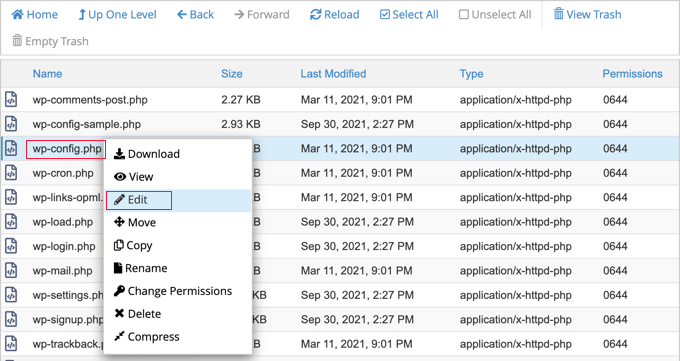
När du har filen öppen, leta helt enkelt efter texten där det står, 'That’s all, stop editing! Happy blogging.'
Precis före den här raden, lägg till följande kod:
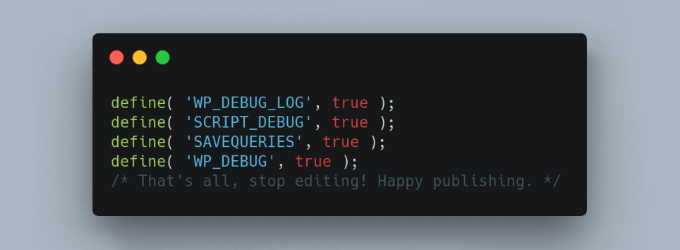
define( 'WP_DEBUG', true );
define( 'WP_DEBUG_LOG', true );
För steg-för-steg-instruktioner kan du se vår guide om hur man ställer in WordPress-felsökningsloggar i wp-config med kod.
Hur man hittar och får åtkomst till WordPress fel loggar
Nu när du har aktiverat WordPress felsökningsläge kommer alla framtida felmeddelanden på din webbplats att lagras i WordPress felloggar.
Det innebär att dina loggar kommer att vara tomma till en början. Du måste försöka återskapa problemet på din webbplats så att felmeddelandena kan sparas i loggfilen.
Du bör till exempel granska alla inlägg eller sidor som orsakar ett fel.
Därefter måste du ansluta till din webbplats med en SFTP/FTP-klient som FileZilla eller filhanteringsalternativet i din WordPress-värdkontrollpanel. Om du inte har använt FTP tidigare, kanske du vill se vår guide om hur man använder FTP för att ladda upp filer till WordPress.
När du är ansluten till din webbplats, navigera till mappen /wp-content/. Inuti mappen hittar du en fil som heter debug.log. Filen debug.log innehåller varje WordPress-felmeddelande, varning och anmärkning som har loggats.

För att se innehållet i denna fil måste du ladda ner, visa eller redigera den.
Du kan sedan granska felmeddelandena tillsammans med datum och tid då de inträffade. Denna information kan hjälpa dig att hitta en lösning på de problem du stöter på på din WordPress-webbplats.

Hur man åtgärdar problem som hittats i WordPress fel loggar
När du har kommit åt dina WordPress-loggar kan du hitta felmeddelandet som loggades när problemet på din webbplats inträffade. Kom ihåg att de visade tiderna är UTC, inte din lokala tid.
Även om de flesta användare inte kommer att förstå felmeddelandena, är de en bra utgångspunkt för felsökning. När du har noterat felmeddelandet och koden kan du hitta en lösning på ditt problem i vår guide om de vanligaste typerna av fel i WordPress och hur man åtgärdar dem.
Om du inte kan hitta lösningen på egen hand kan du söka hjälp i vår kostnadsfria WPBeginner Engage Facebook-grupp, där du kan få support från våra WordPress-experter och över 98 000 användare. Se bara till att ange felkoden eller meddelandet du hittade i WordPress-felsökningsloggfilen.
Andra platser du kan vända dig till för hjälp är de officiella WordPress-forumen, ditt WordPress-webbhotells supportteam, eller det avsedda supportområdet för det plugin eller tema du har problem med.
När du ber om support rekommenderar vi att du läser vår guide om hur man korrekt ber om WordPress-support och får den för att lära dig rätt sätt att ställa frågor och de bästa platserna att hitta hjälp.
Inaktivera WordPress felsökningsläge
När du har åtgärdat problemet på din WordPress-webbplats rekommenderar vi att du inaktiverar felsökningsläget. Att ha det aktiverat kan sakta ner din webbplats och potentiellt läcka oönskad information, vilket är en WordPress-säkerhetsrisk.
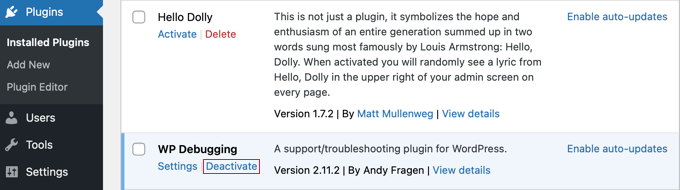
Om du aktiverade felsökningsläge med ett plugin, navigera helt enkelt till Plugins » Installerade Plugins och inaktivera WP Debugging-pluginet.
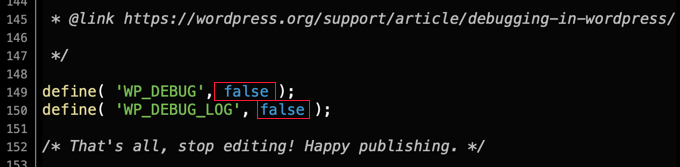
Om du aktiverade felsökningsläget med kod, redigera helt enkelt filen wp-config som du gjorde tidigare.
Du kommer att behöva ändra kodraderna WP_DEBUG och WP_DEBUG_LOG till 'false'.
Vi hoppas att den här handledningen hjälpte dig att lära dig hur du hittar och kommer åt dina WordPress-felsökningsloggar. Du kanske också vill lära dig hur man åtgärdar WordPress-inlägg som returnerar 404-fel eller se vårt experval av bästa designexempel för WordPress-felsidesidor.
Om du gillade den här artikeln, prenumerera gärna på vår YouTube-kanal för WordPress-videoguider. Du kan också hitta oss på Twitter och Facebook.





Olaf
En PHP-fel logg är inte alltid tillgänglig på en webbplats, och att hitta fel blint kan vara ganska utmanande, särskilt om PHP-felvisning är inaktiverad och webbplatsen ibland hamnar i den vita skärmen av döden. Felsökningsläge och felsökningsloggen är perfekta verktyg för att lösa dessa problem. Att ha tillgång till fel loggen kan ibland rädda en hel kväll av att blint leta efter problem, som en enkel plugin-konflikt. Det är ett viktigt verktyg för att felsöka fel på en webbplats.
Syed Zulqadar Hassan
Tack. Det hjälpte mig att hitta mitt problem.
WPBeginner Support
You’re welcome, glad our guide could help you find the issue on your site
Admin
Jiří Vaněk
Jag var osäker på om jag skulle ha felsökningsloggen på permanent så att jag kan spåra fel som inträffade på webbplatsen, men du sa i princip att det inte är en bra praxis om inget större händer på webbplatsen. Tack. Så jag kommer att lämna felsökningsloggen avstängd och bara använda den vid ett fel som jag kommer att lösa i det ögonblicket.
Dayo Olobayo
Du har rätt. Felsökningsläget kan sakta ner din webbplats lite, särskilt med hög trafik. Att stänga av det när du inte aktivt felsöker hjälper till att hålla din webbplats igång som bäst. För långsiktig felspårning finns det plugins som kan logga fel utan prestandapåverkan från fullt felsökningsläge.
alex partagas
Alltid en bra webbplats att gå till. Tack!
WPBeginner Support
Varsågod!
Admin
Kris
Ok. Användbart. Tack.
WPBeginner Support
Varsågod, glad att vår guide var till hjälp!
Admin