


Som teamet bakom WPBeginner får vi ofta frågan: "Hur kan jag visa mina Medium-inlägg på min WordPress-webbplats?" Det är en utmärkt fråga, särskilt eftersom Medium har blivit en så populär plattform för både skribenter och företag.
Även om vi främst publicerar på WordPress, har vi väglett många kunder genom processen att bädda in Medium-innehåll på deras webbplatser. Efter omfattande tester och forskning har vi upptäckt flera pålitliga metoder som inte kräver någon kodningskunskap.
Idag kommer vi att dela dessa beprövade tekniker med dig och visa dig exakt hur du bäddar in dina Medium-inlägg på WordPress med bara några få klick.
Varför bädda in Medium-artikelinlägg i WordPress?
Medium är en populär bloggplattform som låter dig enkelt publicera artiklar online.
En nackdel med att använda Medium är dock att det inte ger dig samma flexibilitet som en WordPress-webbplats.
Medium har till exempel inte lika många anpassningsalternativ som WordPress när det gäller webbdesign, vilket kan vara en oro om du är en professionell bloggare.
Av denna anledning kanske du vill bädda in dina Medium-artiklar på WordPress. Du kan sedan använda WordPress för att skapa vilken typ av webbplats som helst och tjäna pengar på ditt innehåll på det sätt du vill.
För mer information, se vår artikel om varför du bör använda WordPress för att skapa din webbplats och vår jämförelseartikel om WordPress vs Medium.
Hur man bäddar in Medium-blogginlägg i WordPress
Normalt använder WordPress oEmbed-formatet för att bädda in tredjepartsinnehåll från webbplatser som stöds, som YouTube, Twitter och mer.
Tyvärr stöder Medium inte oEmbed-formatet, vilket gör det svårt att bädda in Medium-artiklar i WordPress.
Det brukade finnas plugins som lät användare visa sina Medium-artiklar på en WordPress-blogg, men de fungerar antingen inte eller underhålls inte längre på grund av låg efterfrågan.
Så nu är det enda sättet att visa Medium-inlägg i WordPress att använda RSS-blocket eller widgeten.
Först måste du hitta din Medium-publikations RSS-feed. Vanligtvis finns den på en URL som denna:
https://medium.com/feed/your-publication-name
Om du använder en anpassad domän för din Medium-publikation, kommer din RSS-feed att finnas på:
https://your-domain.com/feed
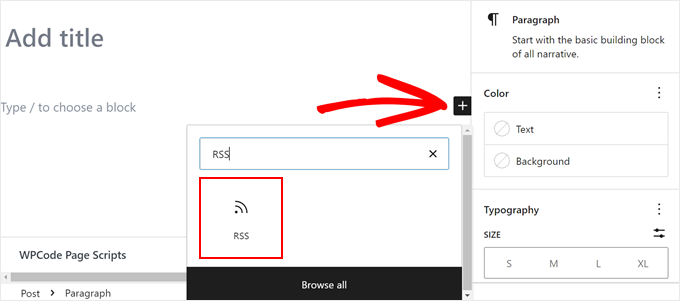
Därefter behöver du redigera WordPress-inlägget eller sidan där du vill bädda in Medium-inlägg. Klicka sedan på '+'-blocket var som helst på sidan och välj 'RSS'-blocket.
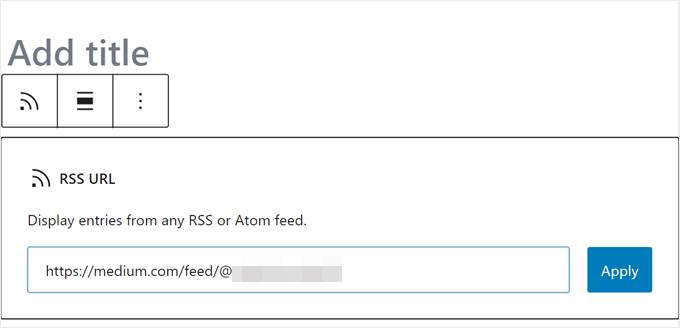
Därefter lägger du till din Medium RSS-flödes-URL i blockinställningarna.
WordPress kommer sedan att hämta dina senaste Medium-artiklar och visa dem.
Under blockinställningarna kan du välja att visa ett utdrag, en utvald bild, författare och datumalternativ.
Därefter klickar du bara på Spara, Publicera eller Uppdatera.
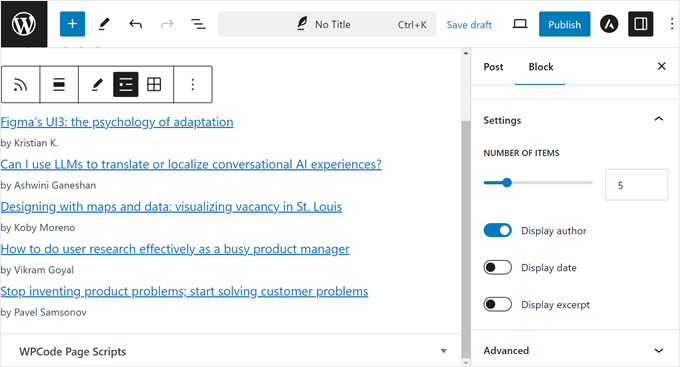
Problemet med den här metoden är att du inte kan bädda in en specifik Medium-artikel för sig själv. Blocket visar automatiskt bara de senaste Medium-inläggen.
Om du vill ha mer flexibilitet och frihet, kanske du bör överväga att migrera dina Medium-artiklar till WordPress.
Hur man migrerar Medium-artiklar till WordPress
Att migrera dina Medium-artiklar till WordPress skulle ge dig möjlighet att dra nytta av all flexibilitet och alla funktioner som WordPress erbjuder.
WordPress är den mest populära webbplatsbyggaren på marknaden och driver mer än 43 % av alla webbplatser på internet.
Om du vill migrera dina Medium-artiklar till WordPress kan du följa stegen nedan. Använd gärna dessa snabblänkar för att hoppa till en specifik metod:
Steg 1: Konfigurera din WordPress-webbplats
Om du inte redan har gjort det måste du först sätta upp en WordPress-webbplats.
Det finns två typer av WordPress-webbplatser: WordPress.com, som är en bloggplattform, och WordPress.org, som också kallas självhostad WordPress.
För mer information, se vår artikel om skillnaden mellan WordPress.com vs. WordPress.org.
Vi rekommenderar att använda WordPress.org eftersom det ger dig fullständig frihet att bygga din webbplats hur du vill.
För att komma igång behöver du ett domännamn och ett WordPress-värdkonto.
Lyckligtvis har Bluehost gått med på att erbjuda WPBeginner-användare ett gratis domännamn och en generös rabatt på hosting. I grund och botten kan du komma igång för 1,99 USD per månad.
Efter registrering kommer Bluehost att skicka inloggningsuppgifterna till din e-postadress.
När du har loggat in på Bluehost-instrumentpanelen kan du gå till fliken 'Webbplatser' . Du kommer att märka att Bluehost redan har installerat WordPress åt dig.
Klicka helt enkelt på knappen 'Redigera webbplats' för att logga in på din nya WordPress-instrumentpanel.

För en steg-för-steg-guide kan du läsa vår artikel om hur du skapar en WordPress-webbplats.
Steg 2: Importera dina Medium-artiklar till WordPress
Innan du importerar dina Medium-artiklar till WordPress behöver du dem i ett format som stöds av WordPress.
Medium tillhandahåller ingen standardfunktion för detta. Men det låter dig exportera ditt innehåll i ett inkompatibelt format.
Logga bara in på ditt Medium-konto och klicka på din profilbild. Härifrån klickar du på länken ‘Inställningar’.
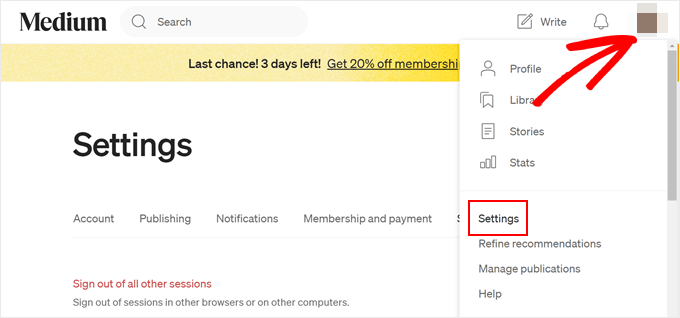
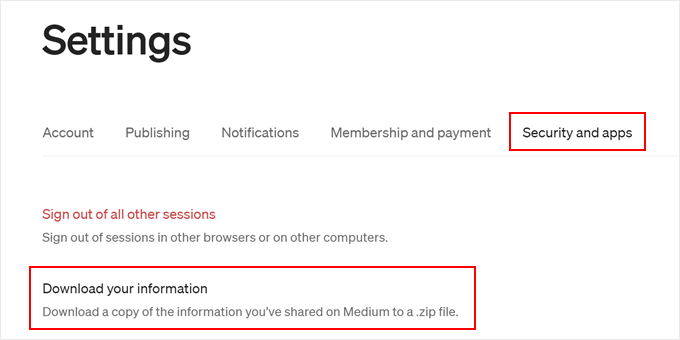
Detta tar dig till inställningssidan, där du måste navigera till fliken 'Säkerhet och appar'.
Klicka på knappen ‘Ladda ner din information’ för att exportera dina Medium-data.
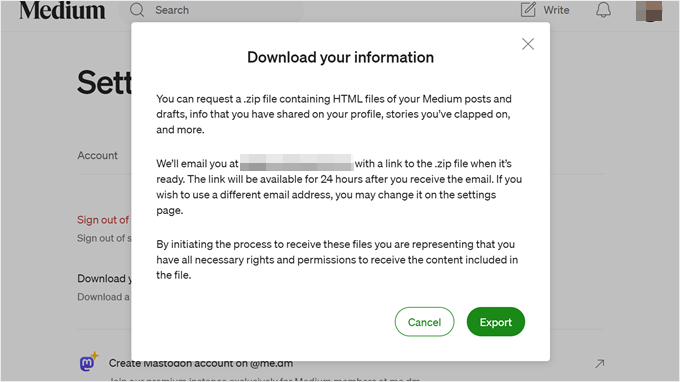
En popup-ruta visas där du uppmanas att klicka på knappen 'Exportera'.
Medium kommer sedan att förbereda din nedladdning och skicka en länk till dig via e-post.
Efter att du har laddat ner exportfilen måste du besöka verktyget Medium till WordPress-importör. Detta gratis onlineverktyg konverterar din Medium-exportfil till ett WordPress-kompatibelt format.
Först måste du ange din Medium-profil-URL, ditt namn och din e-postadress.
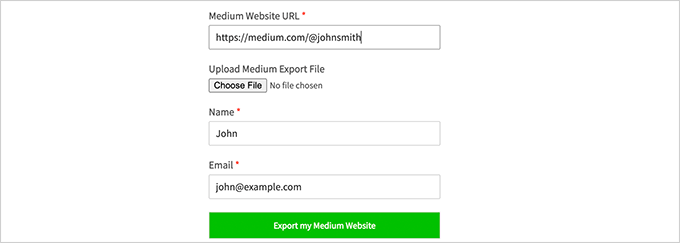
Om din blogg använder en anpassad domän på Medium, måste du ange din anpassade domän-URL.
Nu, om du använder din Medium-profil-URL, kommer du att bli ombedd att ladda upp Medium-exportfilen som du laddade ner i det tidigare steget.
Klicka sedan på knappen ‘Export My Medium Website’ för att fortsätta.
Medium till WordPress-importören kommer nu att förbereda din exportfil. När den är klar kommer den att visa ett framgångsmeddelande med en knapp för att ladda ner din WordPress-redo Medium-exportfil.
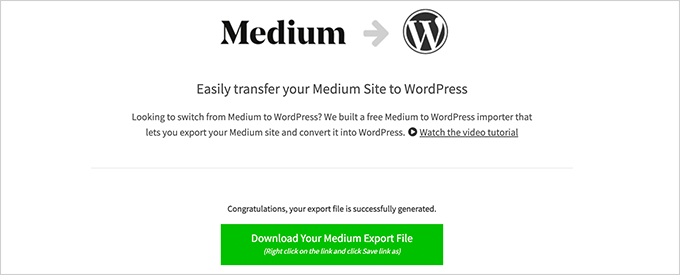
Du kan nu ladda ner filen till din dator.
📝 Notera: Om du har problem med Medium till WordPress-importören kan du kontakta vårt supportteam via detta kontaktformulär.
Därefter, byt till din WordPress-webbplats och gå till sidan Verktyg » Import .
Du kommer att se en lista över importörer tillgängliga för olika plattformar. Du behöver skrolla ner till WordPress och sedan klicka på länken 'Installera nu'.
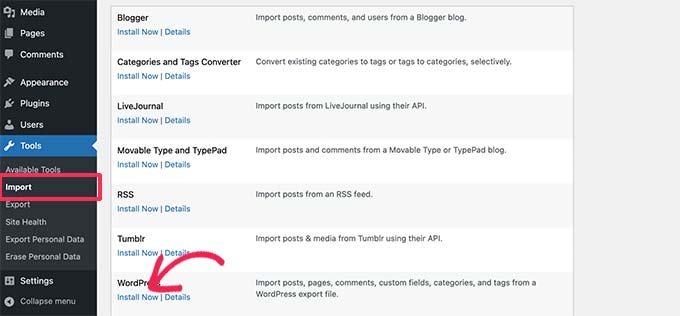
WordPress kommer nu att hämta och installera importörpluginet.
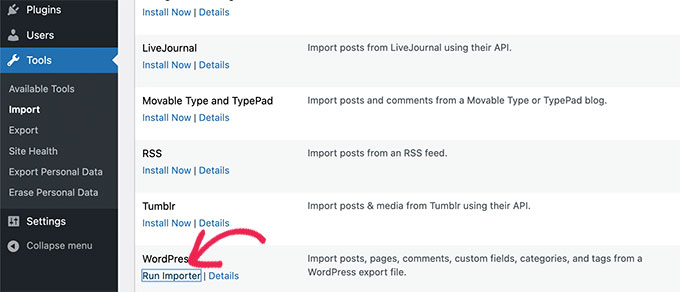
När du är klar måste du klicka på 'Kör importör' för att starta den.
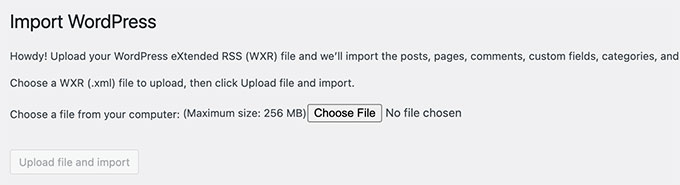
På nästa skärm klickar du på knappen 'Ladda upp fil och importera' för att fortsätta.
WordPress-importören kommer nu att ladda upp din Medium-exportfil och analysera den.
På nästa skärm kommer den att be dig att tilldela författare.
Du kan importera författaren från din Medium-webbplats, skapa en ny författare eller tilldela allt innehåll till din befintliga WordPress-användare.
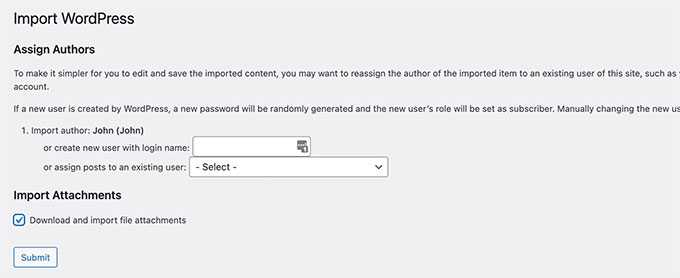
Glöm inte att kryssa i rutan bredvid alternativet ‘Ladda ner och importera filbilagor’. Det kommer att försöka hämta bilder från din Medium-webbplats till ditt WordPress-mediebibliotek.
Du kan nu klicka på knappen 'Skicka in' för att köra importören. När det är klart ser du ett framgångsmeddelande.
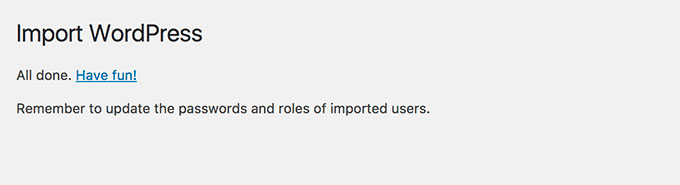
Grattis, du har framgångsrikt importerat Medium-innehåll till WordPress!
Du kan nu gå till inläggssidan i din WordPress-administrationspanel för att dubbelkolla om allt ditt innehåll finns där.
Steg 3: Importera bilder från Medium till WordPress
WordPress-importören försöker importera bilder från dina Medium-artiklar till WordPress mediebibliotek. Ibland kan det dock misslyckas på grund av hur Medium visar bilder i dina artiklar.
För att se om alla bilder har importerats framgångsrikt, gå helt enkelt till sidan Media » Bibliotek .
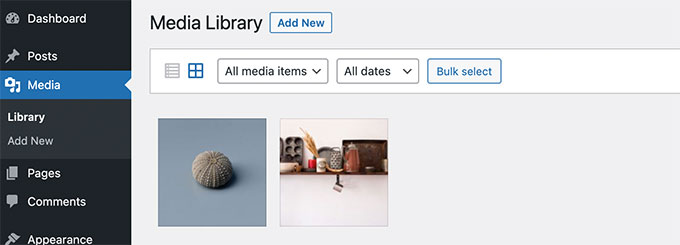
Om några eller alla dina bilder misslyckades med att importeras, måste du importera dem igen.
För att göra det måste du först installera och aktivera pluginet Auto Upload Images. För mer information, se vår steg-för-steg-guide om hur man installerar ett WordPress-plugin.
📝 Notera: Du kanske ser att detta plugin inte har testats med de senaste WordPress-versionerna. Oroa dig inte – vi har provat det och det fungerar bra för att importera dina bilder.
Om du vill ha mer information, kolla in vår artikel om att använda oanvända WordPress-plugins. Och om du hittar ett bättre plugin som gör samma sak, vänligen meddela oss i kommentarerna!
Vid aktivering måste du uppdatera inläggen som innehåller de externa bilderna. Denna uppdatering kommer att utlösa pluginet att hämta och lagra de externa bilderna i artikeln.
Du kan också massuppdatera alla artiklar samtidigt för att snabbt importera alla bilder. För detaljerade instruktioner, se vår steg-för-steg-handledning om hur man importerar externa bilder i WordPress.
Steg 4: Konfigurera omdirigeringar för Medium-artiklar
Om din Medium-publikation använder en medium.com-URL, kan du tyvärr inte ställa in omdirigeringar.
Men om du hade en anpassad domän för din Medium-publikation kan du skapa anpassade omdirigeringar i WordPress.
För att börja, samla alla URL:er till dina Medium-artiklar och spara dem i en textfil. Därefter behöver du ställa in omdirigeringar för var och en av dessa artiklar.
Det finns flera sätt att skapa omdirigeringar i WordPress. Kolla in vår nybörjarguide för att skapa omdirigeringar i WordPress för steg-för-steg-instruktioner.
Steg 5: Bestäm vad du ska göra med dina Medium-artiklar
Nu kommer att ha samma artiklar på två olika webbplatser att påverka deras sökmotoroptimering (SEO) eftersom Google kommer att betrakta dem som dubblettinnehåll. Det betyder att din nya WordPress-webbplats kanske inte får någon sökmotortrafik.
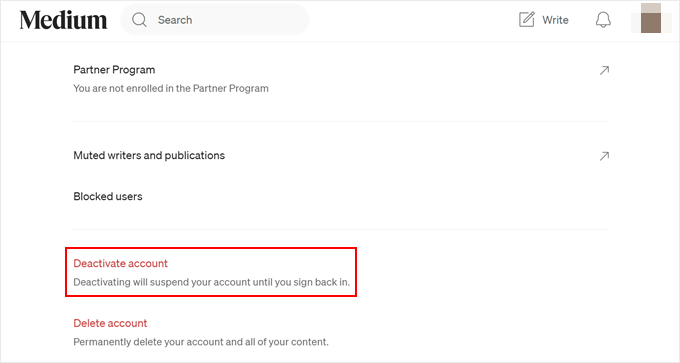
För att undvika detta kan du helt enkelt inaktivera ditt Medium-konto. Att inaktivera ett konto behåller all din data på Medium, men det blir offentligt otillgängligt.
Klicka helt enkelt på din profilikon under ditt Medium-konto och välj sedan 'Inställningar'.
Från inställningssidan, scrolla ner.
Klicka sedan på länken ‘Inaktivera konto’ längst ner på sidan.
Jag har importerat mitt Medium-innehåll till WordPress, vad nu?
Oavsett om du väljer att bädda in dina Medium-inlägg eller migrera ditt Medium-innehåll till WordPress, behöver du fortfarande optimera din blogg för att sätta upp den för framgång. Här är några tips för att komma igång:
- Hur man effektivt hanterar inläggsserier i WordPress
- När är bästa tiden att publicera en blogg (+ hur man testar det)
- Hur man effektivt attraherar och hanterar gästbloggare i WordPress
- Hur du schemalägger dina inlägg i WordPress (steg för steg)
Vi hoppas att den här artikeln hjälpte dig att lära dig hur du bäddar in Medium-artiklar på WordPress. Du kanske också vill se vår guide om hur man skriver ett bra blogginlägg i WordPress och våra experttips om de bästa WordPress-bloggarna att läsa och följa.
Om du gillade den här artikeln, prenumerera gärna på vår YouTube-kanal för WordPress-videoguider. Du kan också hitta oss på Twitter och Facebook.




Har du en fråga eller ett förslag? Lämna gärna en kommentar för att starta diskussionen.