


Innan vi använde ett plugin för kontaktformulär använde vi massor av Google Forms för att samla in data och feedback från användare. Förr i tiden innebar det att lägga till ett Google Forms i WordPress att hantera rörig HTML och bara hoppas att inget gick sönder.
Men nu är vi glada att kunna säga att saker och ting har blivit så mycket enklare.
Google Formulär är fortfarande ett av våra favoritverktyg för att samla in feedback, genomföra undersökningar och hantera anmälningar till evenemang på flera webbplatser. Det är gratis, pålitligt och du behöver bara skapa ett formulär som du kan använda var som helst.
I den här snabbguiden visar vi dig det enklaste sättet att bädda in ett Google Formulär i WordPress. Vi har hjälpt många att ställa in detta, och det kräver bara några enkla steg. 🙌
🗝️ Viktiga slutsatser: För att bädda in ett Google-formulär i WordPress, generera helt enkelt HTML-inbäddningskoden från dina Google-formulärinställningar, lägg till ett anpassat HTML-block i WordPress-redigeraren och klistra in koden.
Varför använda Google Formulär istället för ett WordPress-formulärplugin?
Google Forms är ett gratis, molnbaserat verktyg för datainsamling och enkäter. Du kan välja det när du behöver ett formulär som är lätt att dela var som helst och vill att alla svar ska lagras på en central plats.
Nu är WordPress plugins för kontaktformulär som WPForms utmärkta plugins för webbplatsägare som vill ha full kontroll. Det säkerställer att formulärdata lagras direkt på din egen webbplats, vilket ger bättre dataägande, eftersom inlämningar stannar på din egen server snarare än i Googles moln.
Med premiumversionen kan de också låta dig acceptera betalningar, visa specialerbjudanden, skapa en anpassad inloggning eller till och med tillåta användarregistrering. Allt utan att lämna din WordPress-instrumentpanel.
Men om ditt mål är att samla in svar från flera webbplatser, e-postlistor eller sociala plattformar, kan Google Forms vara det enklare valet. Det är lätt att dela, fungerar utmärkt på mobilen och sparar automatiskt alla inlämningar till din Google Drive.
Dessutom kan du lägga till samarbetspartners för att hjälpa till att hantera och granska svar tillsammans.
Så, låt oss titta på hur du kan lägga till ett Google Formulär på din WordPress-webbplats. Här är en snabb översikt över allt vi kommer att täcka i den här guiden:
- Hur man bäddar in ett Google Form i WordPress
- Alternativ: Använd WPForms för att skapa dina WordPress-formulär 🌟
- Vanliga frågor: Hur bäddar man in ett Google Formulär i WordPress
- Videohandledning: Hur man bäddar in ett Google-formulär i WordPress
- Vidare läsning om att använda formulär och Google-produkter i WordPress
Låt oss börja.
Hur man bäddar in ett Google Form i WordPress
För att komma igång kan du navigera till Google Forms-webbplatsen och klicka på knappen 'Gå till Forms'.

Därefter ser du olika Google Forms-mallar.
Du kan välja en mall du gillar, eller börja med en tom för att skapa ditt eget anpassade formulär.
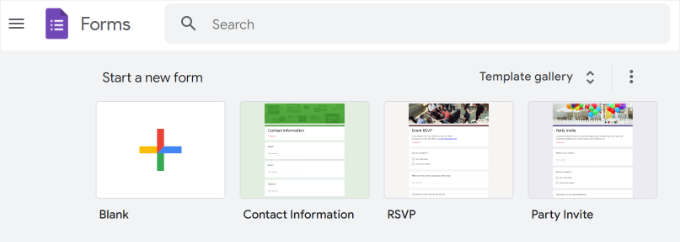
Att skapa ett nytt formulär i Google Forms är faktiskt ganska enkelt.
Du behöver bara lägga till en formulärtitel och beskrivning, och sedan börja lägga till dina frågor.
När du skriver dina frågor är Google Forms smart nog att automatiskt föreslå den bästa fälttypen (som flervalsfrågor eller ett kort svar), men du kan enkelt ändra det om du behöver.

För att lägga till fler frågor, klicka helt enkelt på '+' -knappen i den flytande menyn till höger. Du kan också lägga till bilder, videor eller välja olika typer av frågor.
💡 Notera: Om du lägger till ett fält för filuppladdning, kommer besökare att behöva logga in på sitt Google-konto innan de kan skicka formuläret.
Metod 1: Bädda in med en HTML-tagg (ingen plugin behövs)
När du är nöjd med ditt formulär, klicka på 'Skicka' för att få koden du behöver för att bädda in det.

Detta kommer att öppna popup-fönstret för att skicka formuläret, där du vill växla till fliken för inbäddning (den som ser ut som < >).
Innan du klickar på 'Kopiera', kan du också justera bredden och höjden med hjälp av fälten Bredd och Höjd längst ner på inbäddningsfliken för att styra hur stort formuläret kommer att visas på din webbplats.
Oroa dig inte om du är osäker – du kan alltid ändra dessa värden senare direkt i det anpassade HTML-blocket i WordPress.
🧑💻 Proffstips: Vi rekommenderar att ändra breddvärdet till '100%' i ditt anpassade HTML-block för att säkerställa att formuläret är helt mobilanpassat. Leta efter width=”640” i den inklistrade koden och ändra 640 till 100%.
När det är gjort, klicka helt enkelt på 'Kopiera'-knappen för att hämta inbäddningskoden.
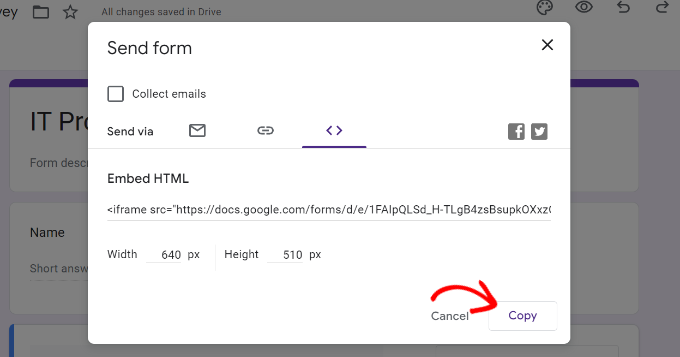
Därefter går du till din WordPress-instrumentpanel och redigerar sidan eller inlägget där du vill lägga till formuläret.
När du är i WordPress innehållsredigerare, lägg till ett anpassat HTML-block.
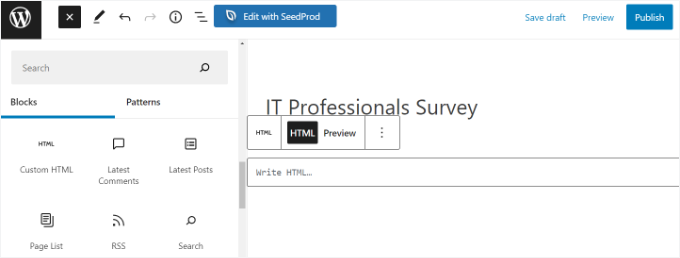
Därefter kan du helt enkelt klistra in HTML-koden i blocket för anpassad HTML för att placera Google-formuläret på webbplatsen.
Du kan också förhandsgranska ditt inbäddade Google-formulär direkt i innehållsredigeraren. Klicka bara på alternativet 'Förhandsgranska' på verktygsfältet för det anpassade HTML-blocket för att se hur det ser ut.
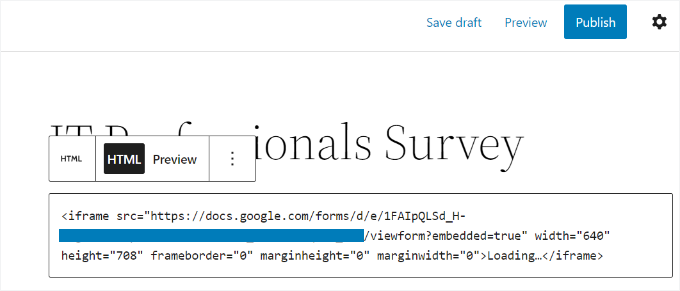
När du är redo, klicka på 'Publicera' för att spara dina ändringar. För mer information kan du se vår guide om hur man bäddar in formulär i WordPress.
Nu kan du besöka din webbplats för att se Google-formuläret inbäddat och redo för dina besökare att fylla i.

En sak att tänka på är att ditt inbäddade Google-formulär kanske inte perfekt matchar din webbplats typsnitt och färger. För fullständig designkontroll är ett WordPress-formulärplugin ofta det bästa valet.
Metod 2: Bädda in ett Google-formulär med en plugin (ingen manuell kodning)
Om du föredrar att inte klistra in HTML-kod manuellt kan du använda ett WordPress-plugin för att bädda in ditt Google-formulär istället.
I den här handledningen använder vi Formfacade-pluginet eftersom det är nybörjarvänligt, gratis att komma igång med och hanterar hela inbäddningsprocessen genom en guidad installationsguide.
Låt oss hämta din Google-formulärs URL eftersom du kommer att behöva den om ett ögonblick.
I din Google Forms-redigerare klickar du på länken och sedan på 'Kopiera'. Det finns också ett alternativ för att förkorta URL:en, du kan klicka på det eller lämna det som det är – det fungerar oavsett.
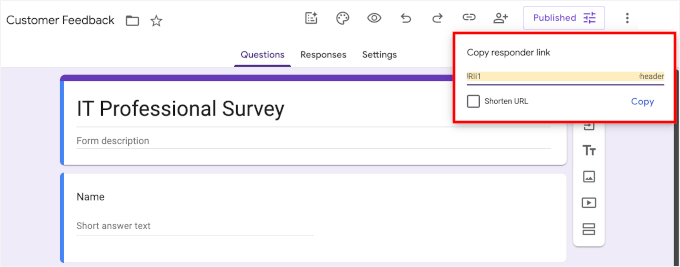
När det är gjort kan du installera Formfacade-pluginet.
För att göra detta, gå till Plugins » Lägg till plugin i ditt WordPress adminområde.

Använd sedan sökrutan för att snabbt hitta pluginet.
I sökresultatet klickar du på ‘Installera nu’ och sedan ‘Aktivera.’
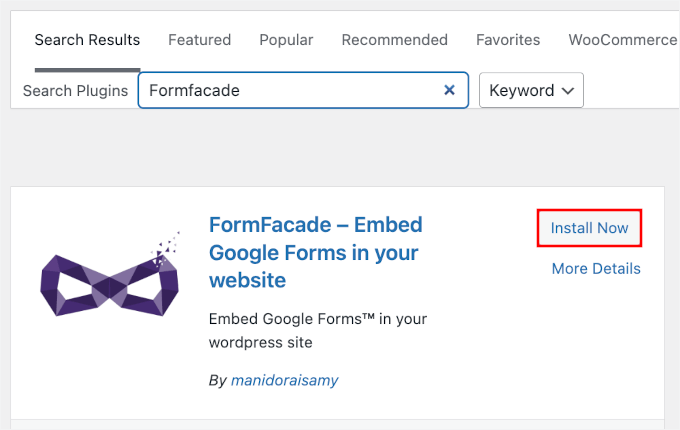
För steg-för-steg-instruktioner, se vår guide om hur man installerar ett WordPress-plugin.
När pluginet är aktivt startar det en installationsguide direkt. Logga bara in med ditt Google-konto och tryck på 'Nästa'.
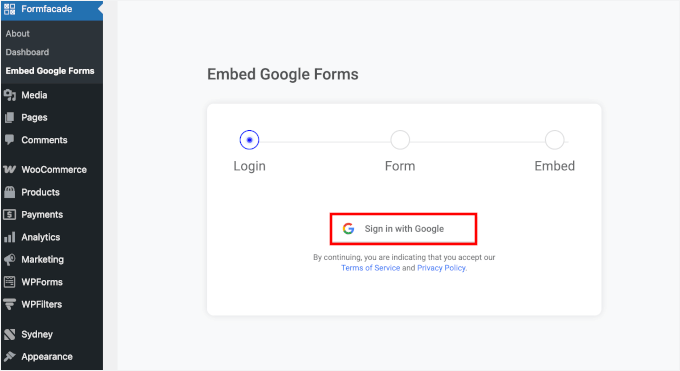
Därefter ser du en uppmaning att välja ditt Google-konto och tillåta Formfacade att komma åt ditt kontos information.
Följ bara stegen i popup-fönstret för att slutföra detta.
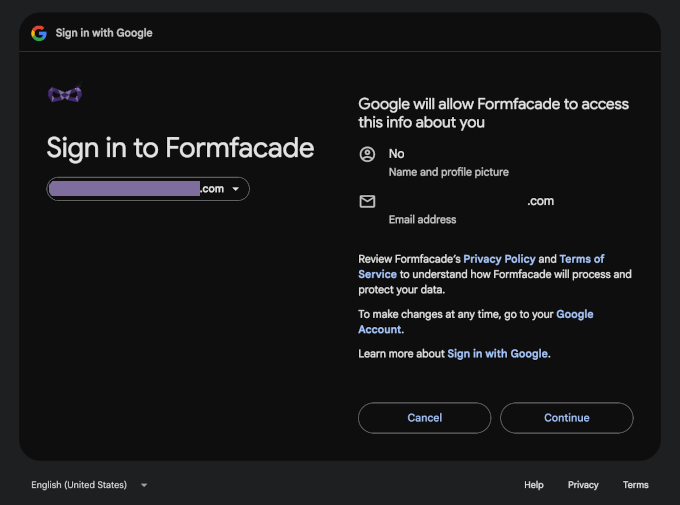
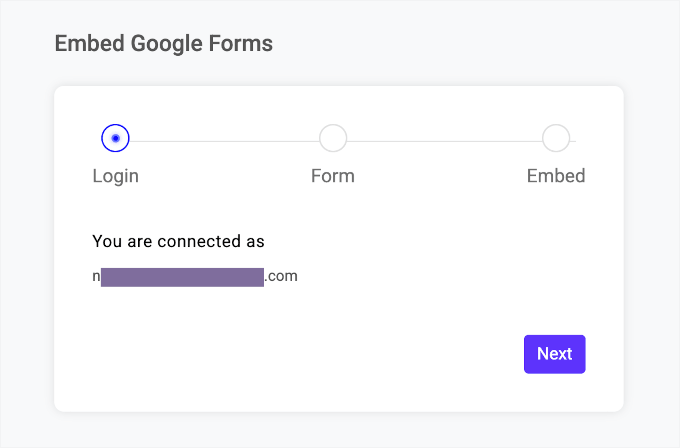
När du är klar är du tillbaka i Formfacade-panelen i din WordPress adminpanel.
Du bör se ett bekräftelsemeddelande "Du är ansluten som [ditt Google-konto]". Klicka på 'Nästa' för att fortsätta.
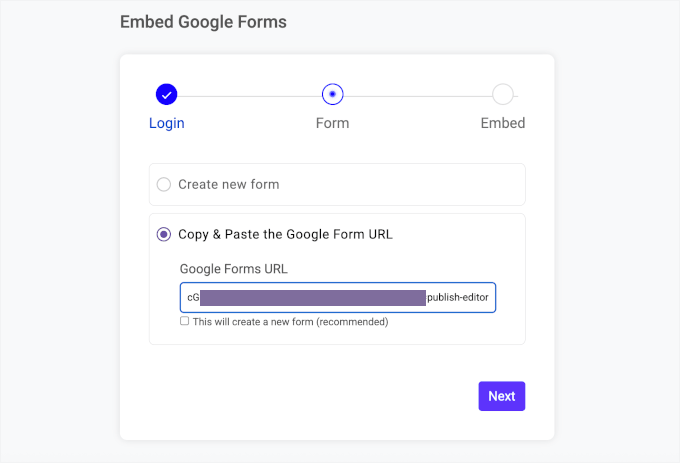
Härifrån har du 2 alternativ – skapa ett nytt formulär eller välj ett du redan har gjort genom att klistra in dess URL.
När du har bestämt dig, klicka på 'Nästa'.
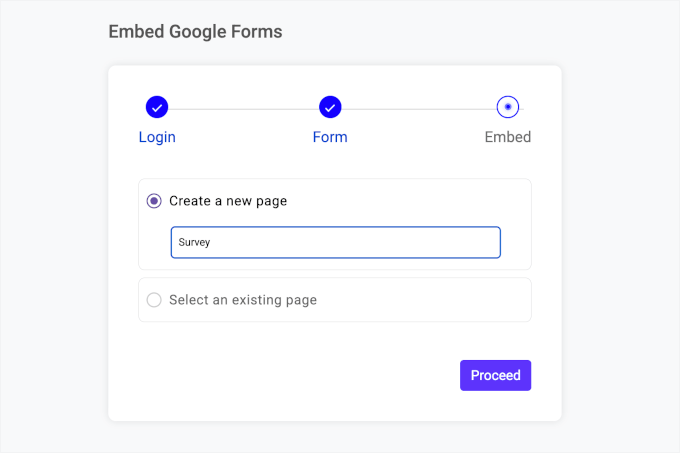
Nu måste du välja var formuläret ska visas på din webbplats.
Välj en befintlig sida från rullgardinsmenyn, eller välj 'Skapa en ny sida' och ge den en titel. Klicka sedan på 'Fortsätt'.
Formfacade kommer automatiskt att placera formuläret längst ner på den valda sidan.
Tryck på 'Förhandsgranska' för att se hur det ser ut.
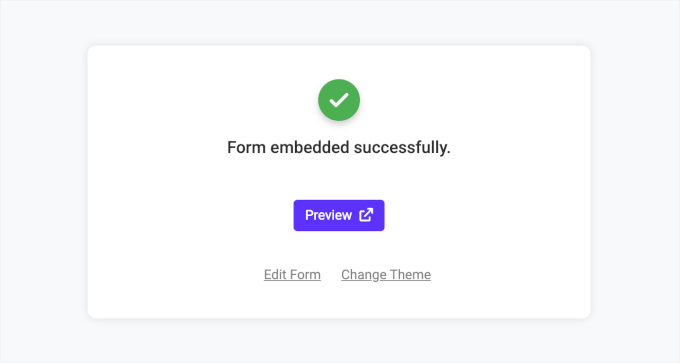
Din sida öppnas i en ny flik, och du bör se ditt formulär redan stylat för att matcha din webbplats tema.
Om något ser fel ut kan du justera sidan härifrån med hjälp av Live Customizer eller Full Site Editing, beroende på ditt aktiva tema.
💡 Notera: Om du vill anpassa själva formuläret – saker som fältstilar, färger eller tackmeddelandet – är dessa funktioner endast tillgängliga på Formfacades betalda planer.

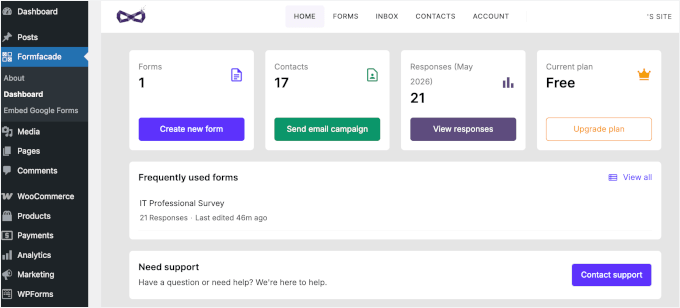
För att hantera dina formulär framöver, gå till Formfacade » Dashboard i din WordPress-meny.
Du kommer att se ditt formulär, e-postlista och svarsstatistik, tillsammans med flikar för att utforska dina rapporter mer i detalj.
Alternativ: Använd WPForms för att skapa dina WordPress-formulär 🌟
Om du letar efter ett kraftfullt alternativ till Google Forms är WPForms vårt toppval. Det är den bästa och mest mångsidiga online formulärbyggaren för WordPress.
På WPBeginner använder vi själva WPForms för att skapa vårt kontaktformulär — och med god anledning. Det är fullspäckat med smarta funktioner som hjälper dig att bygga alla typer av formulär utan att skriva en enda kodrad.
Se vår kompletta WPForms-recension för mer insikt i pluginet.

Med WPForms kan du enkelt bygga:
- kontaktformulär
- online beställningsformulär
- lead magnet optin-formulär
- WordPress-undersökningar
- ansökningsformulär
- konversationella formulär, och mer.
Och tack vare WPForms AI kan du bara beskriva vad du behöver, så skapar verktyget ett formulär åt dig på några sekunder. Om du inte vill skapa från grunden kan du välja bland över 2 100 färdiga mallar.

Oavsett om du samlar in feedback, tar emot beställningar eller utökar din e-postlista, har WPForms dig täckt.
Om du behöver mer avancerade formulär kan du titta på Formidable Forms eller Gravity Forms. Faktum är att vi har en detaljerad jämförelseartikel om WPForms vs Gravity Forms vs Formidable Forms – läs gärna.
Vanliga frågor: Hur bäddar man in ett Google Formulär i WordPress
Om du fortfarande har frågor om att bädda in Google Forms i WordPress, här är några av de vanligaste besvarade för att hjälpa dig att komma igång:
Kan jag bädda in ett Google Form på en webbplats?
Ja, du kan enkelt lägga till ett Google Form till din WordPress-webbplats. Google ger dig lite kod (kallad "inbäddningskod") som du kan kopiera och klistra in direkt på din webbplats. På så sätt kan besökare fylla i ditt formulär utan att någonsin lämna din sida.
Kan jag bädda in ett Google Forms i WordPress utan ett plugin?
Ja! Metod 1 i den här guiden kräver inga plugins.
Vad är skillnaden mellan en iframe och en inbäddning?
En "iframe" är ett sätt att visa en annan sida inom din egen sida – det är ungefär som ett fönster till en annan webbplats. Termen "bädda in" betyder bara att du lägger till externt innehåll (som ett onlineformulär eller en video) på din webbplats. Inbäddning använder ofta iframes för att åstadkomma det.
Videohandledning: Hur man bäddar in ett Google-formulär i WordPress
Föredrar du en videoguide? Missa inte vår YouTube-tutorial om hur du bäddar in ett Google-formulär i WordPress:
Vidare läsning om att använda formulär och Google-produkter i WordPress
Vi hoppas att den här artikeln hjälpte dig att lära dig hur du enkelt bäddar in Google Forms i WordPress-inlägg och sidor. Därefter kanske du också vill se våra andra guider om:
- Hur man laddar upp filer från WordPress-formulär till Google Drive
- Hur man lägger till Google Kalender-händelser från ett WordPress-kontaktformulär
- Hur man lägger till automatisk komplettering för adressfält i WordPress
- Hur man spårar och minskar formulärsavhopp i WordPress
- Hur man spårar användarresan på WordPress-formulär för leads
Om du gillade den här artikeln, prenumerera gärna på vår YouTube-kanal för WordPress-videoguider. Du kan också hitta oss på Twitter och Facebook.





Dennis Muthomi
Finns det ett sätt att anpassa utseendet på det inbäddade formuläret, som att ändra bakgrundsfärg eller teckensnitt, så att det smälter in bättre med min webbplats design? Jag skulle gärna vilja att formuläret matchar mitt varumärke.
WPBeginner Support
Anpassningsalternativen skulle finnas i Google Forms inställningar när du skapar den
Admin
Hoangdacviet
Jag vill infoga ett formulär men anpassa formuläret och ta bort den sista raden "Google Form", är det möjligt?
WPBeginner Support
Du skulle för närvarande behöva ha en betald plan för att ta bort varumärket och vissa formuläranpassningar.
Admin
Med vänliga hälsningar
Jag försöker bädda in ett Google-formulär på min WordPress-webbplats. men jag har problem med höjden. Jag har provat flera saker för att ändra höjden men inget verkar fungera.
Det verkar också bara vara ett problem med Google Forms (jag har inte provat någon annan Google-produkt) men om jag försöker bädda in en slumpmässig sida och justera dimensionerna fungerar det alldeles utmärkt.
Alla råd är välkomna!!
John S
Jag har ett långt Google-formulär och skulle vilja ha möjlighet för folk att spara formuläret medan de fyller i det, och kunna återgå till det. Kommer det här pluginet att tillåta det?
Tack,
Karida
Det står bara "laddar" på min wordpress...vad ska jag göra?
Ande Anderson
Efter att ha skapat ett Google Form och klickat på knappen "Skicka" får jag bara ett e-postmeddelande till någon som säger "Jag har bjudit in dig att fylla i ett formulär:". Det finns ingen URL för formuläret att lägga in på min WordPress-webbplats.
Ankur Mittal
Hej, Google-formuläret är inbäddat på min webbplats ordentligt men det är inte responsivt i mobilen
Dan
Hej,
Jag har tappat bort min WordPress-åtkomst, jag har försökt återställningsprocessen flera gånger, men jag har inte kunnat återställa mitt administratörs-ID och lösenord för att kunna administrera min WP-webbplats.
Vad föreslår du att jag ska göra för att lösa detta problem?
Tack på förhand.
Dan
Shari
Mycket hjälpsamt, tack.
Deepak
Hej
Jag vill utveckla min egen online-applikation och lägga ut den på Google Play. Kan du hjälpa/vägleda mig hur jag kan göra det?
Anne
Kan jag ändra höjden och bredden på formuläret innan jag kopierar inbäddningskoden?
WPBeginner Support
Hej Anne,
Ja, det kan du göra.
Admin
Artem Russakovskii
Problemet är att du inte kommer att kunna ställa in höjden till auto.