


På senare tid har virtuella möten och webbinarier blivit nödvändiga verktyg för företag, lärare och innehållsskapare.
Att integrera Zoom-möten och webbinarier i din WordPress-webbplats kan effektivisera din kommunikation. Det kan öka användarnas engagemang genom att ge sömlös tillgång till virtuella evenemang direkt från din webbplats. Du kan till och med automatiskt registrera kunder, besökare och nya medlemmar för Zoom-videosamtal.
På WPBeginner har vi använt Zoom för olika ändamål, inklusive företagssammanträden, teambuildingaktiviteter och innehållsplanering. Genom denna erfarenhet har vi fått värdefulla insikter om plattformens styrkor och svagheter.
I den här artikeln visar vi dig hur du enkelt integrerar Zoom-möten och webbinarier i WordPress, steg för steg.
Varför integrera Zoom-möten och webbinarier med WordPress?
Att integrera Zoom med WordPress låter dig enkelt automatisera din registreringsprocess för möten och webbinarier. Detta kan spara dig mycket tid som du kan spendera på andra affärsuppgifter.
Zoom är en av de mest populära programvarorna för möten, webbinarier och videokonferenssamtal i världen, som används av över 300 miljoner människor varje dag.
Det är ett måste-ha-verktyg för företag med fjärrteam eller webbplatsägare som behöver komma i kontakt med kunder och klienter virtuellt.
Om du till exempel har en webbutik kan du använda Zoom för live-produktdemonstrationer, kundsupport, onlineutbildning och till och med för att vara värd för webbinarier med dina kunder för att marknadsföra kommande produkter på din webbplats.
Med det sagt, låt oss titta på hur du enkelt kan integrera Zoom-möten och webbinarier i WordPress. Här är en snabb översikt över de ämnen vi kommer att täcka i den här guiden:
- Installera och aktivera Uncanny Automator-pluginet för WordPress
- Konfigurera ditt Zoom-konto på rätt sätt
- Koppla Zoom-möten och webbinarier med WordPress
- Lägger till användare i ett Zoom-möte efter formulärslutförande i WordPress
- Registrera användare för ett Zoom-webbinarium efter formulärslutförande i WordPress
- Lägg till kunder för ett Zoom-webbinarium efter att de har gjort ett köp på WordPress
- Registrera medlemmar för ett Zoom-möte efter registrering i WordPress
- Bonus: Använd Google Meet för webinarier och möten
Installera och aktivera Uncanny Automator-pluginet för WordPress
Det enklaste sättet att koppla Zoom till WordPress är att använda Uncanny Automator.
Det är det bästa WordPress-automatiseringspluginet som hjälper dig att skapa automatiserade arbetsflöden i WordPress utan att skriva någon kod. Verktyget låter dig koppla din webbplats till över 150 plugins och appar som Zoom, Slack och Asana.
Det är som Zapier för WordPress-webbplatser men utan de höga kostnaderna.
För att lära dig mer, se vår artikel om hur man skapar automatiserade arbetsflöden i WordPress.
För att koppla Zoom till WordPress måste du först besöka Uncanny Automators webbplats.
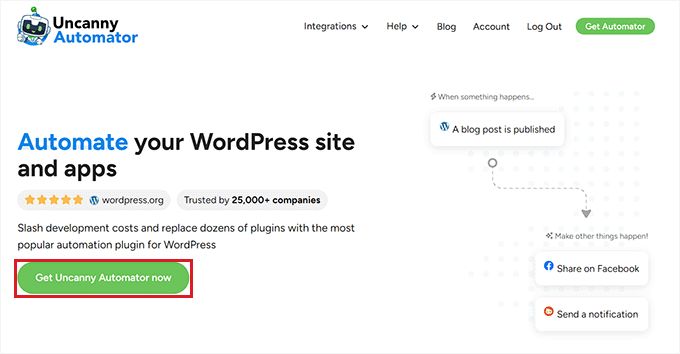
Härifrån klickar du på knappen 'Skaffa Uncanny Automator Nu' för att fortsätta.
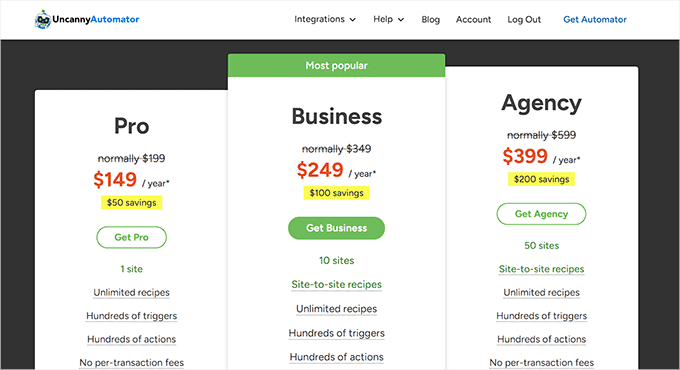
Detta tar dig till sidan 'Prissättning', där du kan välja en plan som du väljer.
Tänk på att Uncanny Automator också har en gratisversion, men den har begränsade funktioner. Det är därför vi använder premiumplanen för den här handledningen.
Vid köp måste du installera och aktivera Uncanny Automator-pluginet på din WordPress-webbplats. För detaljerade instruktioner kan du se vår nybörjarguide om hur man installerar ett WordPress-plugin.
Notera: Du måste också installera den kostnadsfria versionen av Uncanny Automator-pluginet eftersom den kommer att användas som bas för proffsplanen.
När du har gjort det, besök sidan Automator » Inställningar från WordPress admin-sidofältet för att ange licensnyckeln. Du hittar denna information i ditt konto på Uncanny Automator-webbplatsen.
Glöm sedan inte att klicka på knappen 'Aktivera licens'.

Nu när Uncanny Automator är installerat och aktiverat, låt oss konfigurera ditt Zoom-konto.
Konfigurera ditt Zoom-konto på rätt sätt
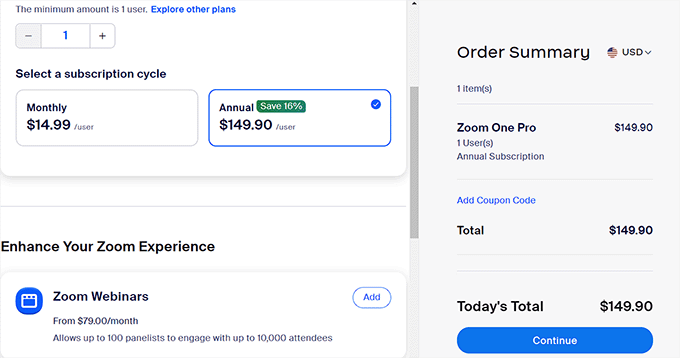
För att integrera Zoom och WordPress behöver du minst Pro-versionen av Zoom och tillägget Zoom Webinars.
Det finns en gratisversion av Zoom, men du behöver ett betalkonto för att konfigurera integrationen. Gå först till Zooms webbplats och registrera dig för den plan som bäst passar dina behov.
Om du vill integrera webbinarier på din webbplats måste du också köpa tillägget Zoom Webinars.
När du har ett premiumkonto måste du gå till Zoom App Marketplace och logga in på ditt konto. Här skapar du en app som skickar data mellan Zoom och WordPress.
För att göra detta, klicka på menyalternativet ‘Utveckla’ och välj alternativet ‘Skapa app’ från rullgardinsmenyn i det övre högra hörnet av skärmen.
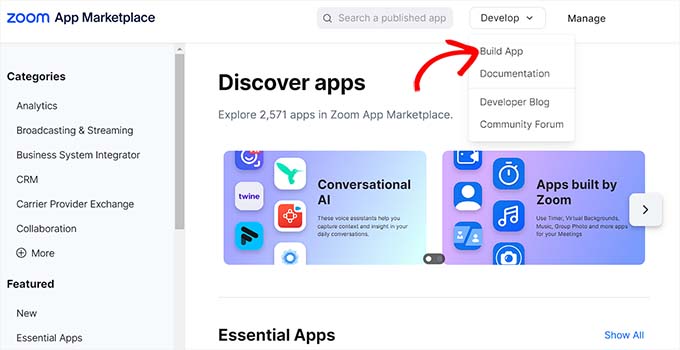
Detta tar dig till sidan 'Välj din apptyp', där du måste välja vilken typ av app du vill bygga.
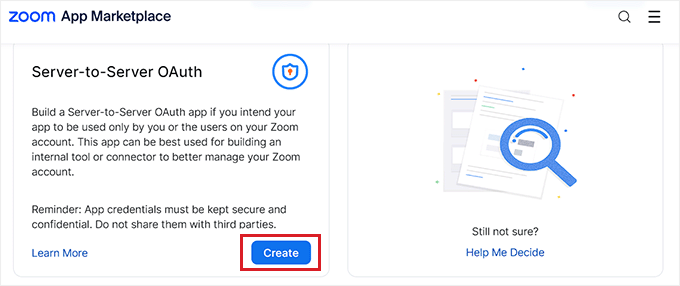
Härifrån måste du hitta apptypen ‘Server-to-Server OAuth’ och klicka på knappen ‘Skapa’ under den.
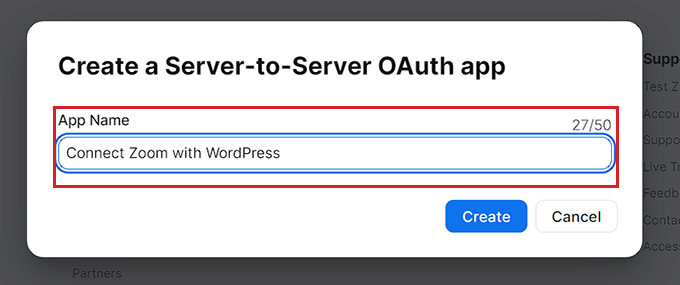
Därefter kan du namnge din app i popup-fönstret. Namnet är till för att hjälpa dig att komma ihåg appens syfte och kommer inte att vara synligt för dina besökare.
Ange helt enkelt ditt appnamn och klicka på knappen 'Skapa' för att starta processen.
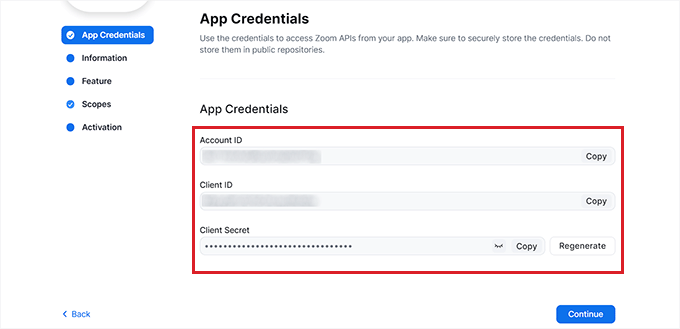
Detta tar dig till skärmen 'Anslut Zoom till WordPress', där du ser appens autentiseringsuppgifter listade.
Härifrån måste du kopiera ‘Account ID’, ‘Client ID’ och ‘Client Secret’ uppgifterna och klistra in dem i en textredigerare för tillfället.
Dessa uppgifter kommer att användas för att koppla Zoom till din WordPress-webbplats. Klicka sedan på knappen 'Fortsätt'.
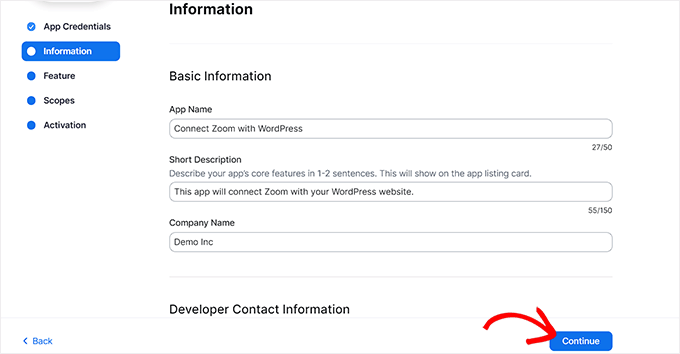
Du kommer nu att tas till nästa steg, där du måste ange grundläggande information för din app, inklusive appnamn, företagsnamn, kort beskrivning, utvecklarnamn och e-postadress.
När du är klar, klicka bara på knappen 'Fortsätt' för att gå vidare till nästa steg.
Därefter kommer du att tas till skärmen ‘Funktion’, där du inte behöver konfigurera några inställningar, så du kan också klicka på ‘Fortsätt’ på den här skärmen.
Du kommer nu att tas till skärmen 'Omfattningar', där du måste välja minst en omfattning för att din app ska aktiveras.
Dessa omfattningar ger ett sätt att begränsa mängden åtkomst som beviljas en app. För att ställa in en omfattning, klicka på knappen ‘+ Lägg till omfattningar’.
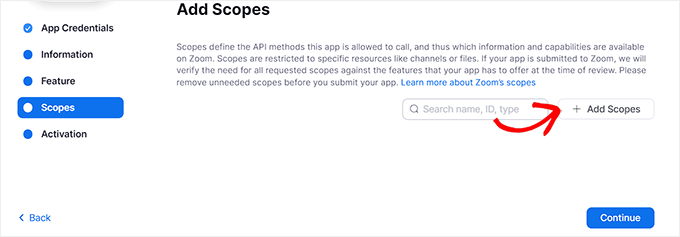
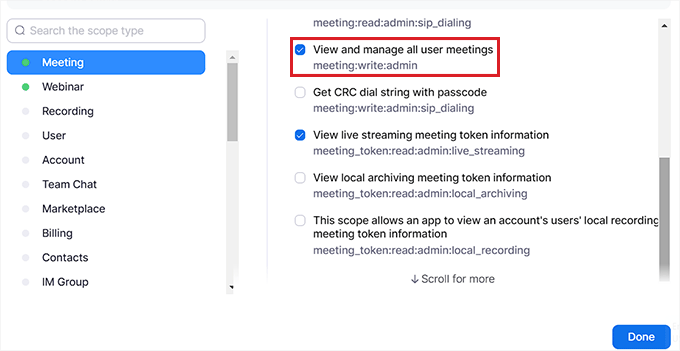
Detta öppnar en prompt på skärmen där du kan välja omfånget för Zoom-möten och webinarier som kommer att hållas på din webbplats med den här appen.
Till exempel, om du vill att appen ska kunna visa information om live-streaming-tokens eller all användares mötesinformation, markera helt enkelt rutorna bredvid dessa alternativ.
Du kan också konfigurera omfånget för Zoom-webbinarier här genom att helt enkelt växla till alternativet 'Webinar' från vänster kolumn. Klicka sedan på knappen 'Klar' för att gå vidare.
Klicka sedan på knappen 'Fortsätt' för att gå vidare till nästa steg.
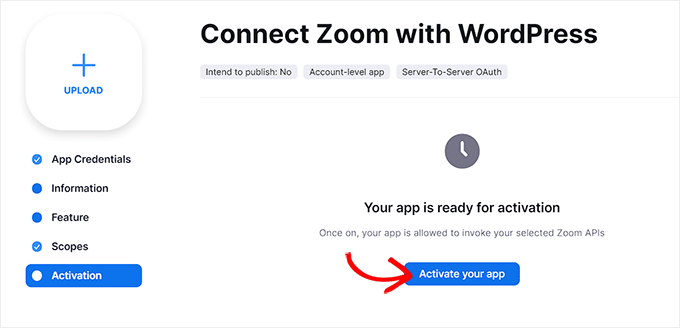
På sidan 'Aktivering' kommer du nu att se ett meddelande som informerar dig om att din app är redo.
Härifrån klickar du helt enkelt på knappen 'Aktivera din app'.
Skapa ett nytt Zoom-möte
Nu kan du skapa ett nytt Zoom-möte som du kommer att koppla till din WordPress-webbplats.
För att göra detta, besök ditt Zoom-konto för att klicka på länken ‘Schemalägg’ och fyll sedan i dina mötesdetaljer.
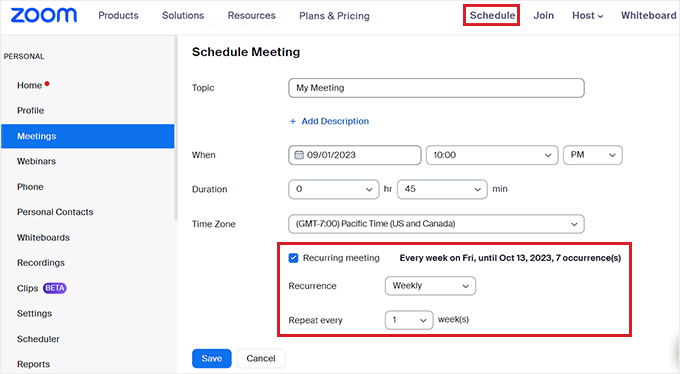
Du kan till och med ställa in ett återkommande Zoom-möte för dina användare genom att markera rutan 'Återkommande möte' i sektionen 'Tidszon'.
När du är klar, glöm inte att klicka på knappen 'Spara' för att lagra dina inställningar.
Skapa ett nytt Zoom-webinar
För att skapa ett nytt Zoom-webbinarium, klicka på menyalternativet ‘Webbinarier’ i fliken ‘Personlig’ inuti ditt Zoom-konto.
Därefter klickar du bara på knappen 'Schedule a Webinar'.
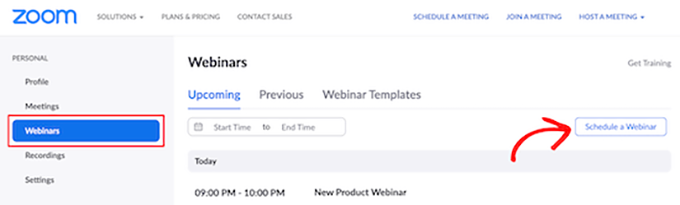
På nästa sida kan du ange all din webinarinformation.
Därefter måste du se till att rutan 'Krävs' är markerad i avsnittet Registrering.
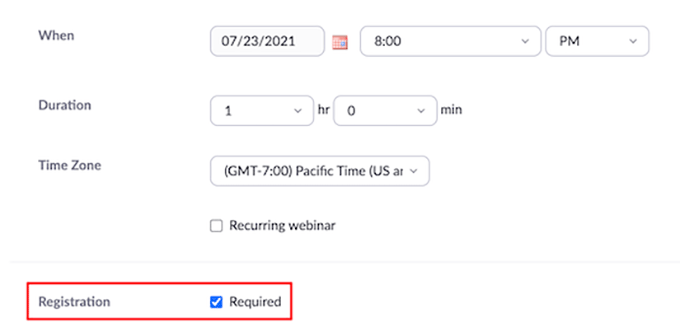
Därefter klickar du helt enkelt på knappen 'Spara' längst ner på sidan.
Koppla Zoom-möten och webbinarier med WordPress
När Uncanny Automator är aktiverat och Zoom är konfigurerat måste du ansluta båda dessa appar till varandra.
För detta, gå till sidan Automator » App-integrationer från WordPress-instrumentpanelen.
Klicka sedan på fliken ‘Zoom-möten’ i den vänstra kolumnen och lägg sedan till ‘Kontoid’, ‘Klientid’ och ‘Klienthemlighet’ som du kopierade tidigare i fälten.
Slutligen, klicka på knappen 'Anslut Zoom Meetings-konto'.
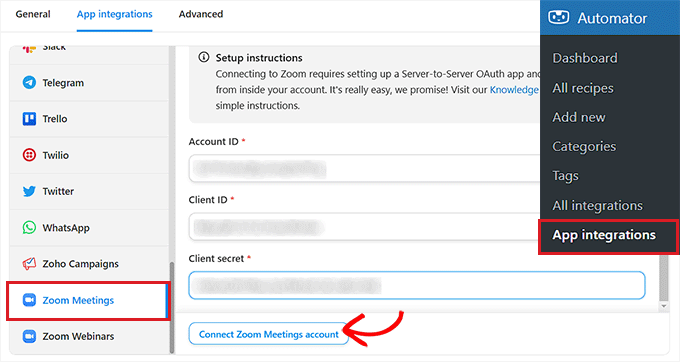
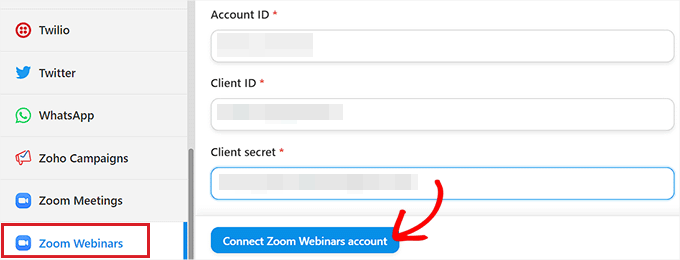
Om du även vill integrera Zoom-webbinarier, klicka bara på menyalternativet ‘Zoom-webbinarier’.
Klistra sedan in samma ‘Kontoid’, ‘Klientid’ och ‘Klienthemlighet’ som du använde ovan.
När du är klar, klicka på knappen ‘Anslut Zoom-webbinarier-konto’.
Nu när vi har konfigurerat Zoom och integrerat det med WordPress, låt oss titta på några av de coola saker du kan göra med denna Uncanny Automator-integration.
Lägger till användare i ett Zoom-möte efter formulärslutförande i WordPress
Denna integration kommer automatiskt att registrera användare för ett Zoom-möte när de fyller i ett formulär på din webbplats. Detta kan användas för att onboarda nya kunder, schemalägga coachningssamtal och mer.
Om din webbplats inte har ett aktivt WordPress-formulär måste du skapa ett nu.
Uncanny Automator fungerar med alla stora formulärlösningar, inklusive WPForms, Formidable Forms och mer.
För den här handledningen kommer vi att använda WPForms eftersom det är det bästa kontaktformulärpluginet för WordPress, som används av över 6 miljoner webbplatser. Det finns också en mall för webbinarieformulär i tillägget form templates pack addon som gör formulärskapandet enkelt.
För mer information, se vår steg-för-steg-guide om hur du skapar ett kontaktformulär i WordPress.
Nu är du redo att koppla ditt WordPress-formulär med Zoom.
För att göra detta skapar du ett 'recept'. I Uncanny Automator är recepten automatiseringen som kopplar samman olika plugins och appar.
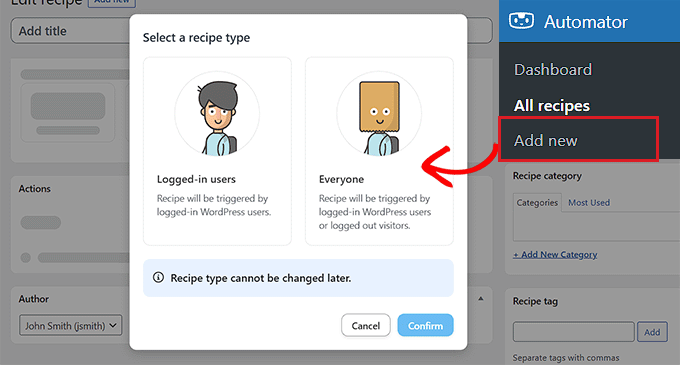
För att komma igång, navigera till sidan Automator » Lägg till ny från WordPress admin sidofält och klicka på alternativet ‘Alla’ som recepttyp.
Recepten för Alla kan utlösas av vilken användare som helst, medan recepten för inloggade användare endast kan aktiveras av användare som är inloggade på din webbplats.
Därefter klickar du på knappen ‘Bekräfta’.
Därefter måste du ange ett namn för ditt recept. Detta hjälper dig att komma ihåg de recept du skapar utan att namnet syns för dina användare.
Tänk på att varje recept har två olika delar: utlösaren och åtgärden. Utlösaren är händelsen som startar receptet, och åtgärden är uppgiften som körs efter att utlösaren har inträffat.
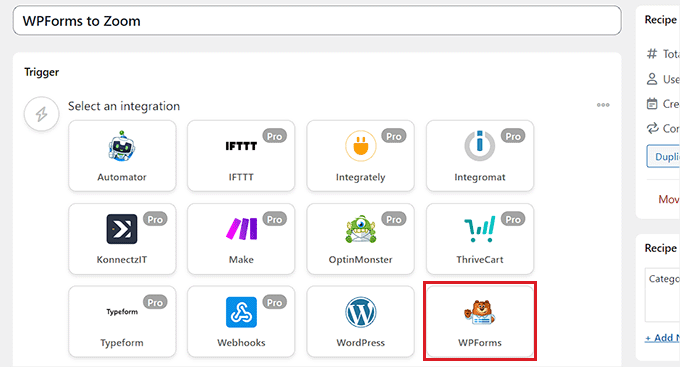
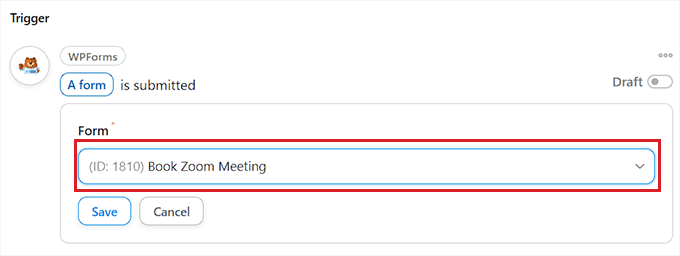
För din första utlösare måste du välja ‘WPForms’ i meta-rutan ‘Trigger’.
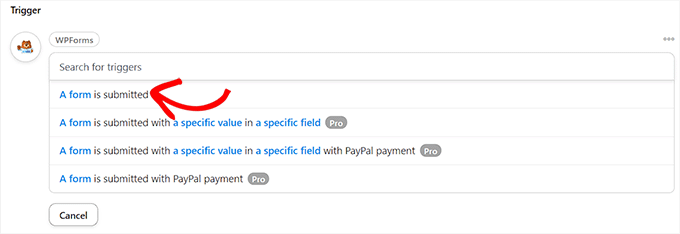
Därefter måste du välja en specifik utlösare relaterad till WPForms.
Till exempel, om du vill att dina användare ska läggas till i ett Zoom-möte när de skickar in ett kontaktformulär, kan du välja alternativet ‘Ett formulär skickas in’.
Om du har flera formulär på din WordPress-blogg, måste du också välja det formulär där inlämningen kommer att utlösa åtgärden.
För att göra detta, välj helt enkelt en formulärtyp från rullgardinsmenyn ‘Formulär’.
När du är klar, glöm inte att klicka på knappen 'Spara' för att lagra dina inställningar.
Lägg sedan till en åtgärd för din automatisering.
För att göra detta, scrolla ner till avsnittet ‘Åtgärder’ och klicka på knappen ‘Lägg till åtgärd’ under metarutan.
Detta öppnar en lista över alla integrationer som finns tillgängliga i Uncanny Automator. Härifrån måste du välja alternativet 'Zoom Meetings'.
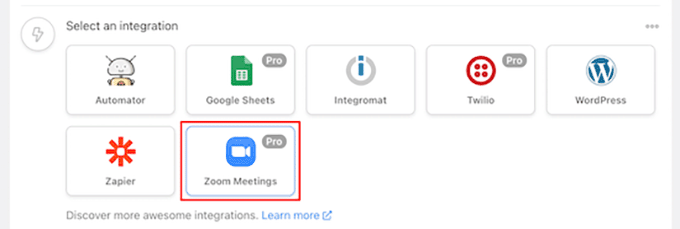
Detta öppnar inställningarna för 'Zoom Meetings'-åtgärden på skärmen.
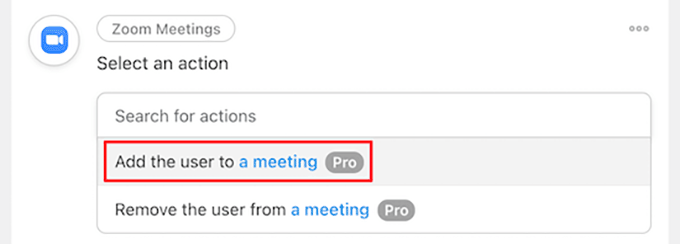
Härifrån måste du välja den åtgärd som Zoom ska utföra vid formulärinlämning.
Om du vill lägga till en användare i ett Zoom-möte efter att de har fyllt i ett specifikt formulär på din webbplats, måste du välja alternativet 'Lägg till användaren i ett möte'.
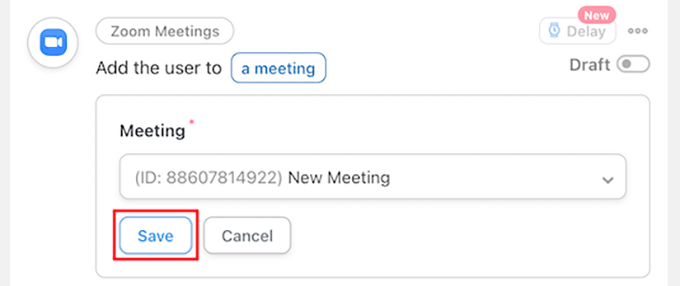
Sedan kan du välja det Zoom-möte som du vill att användarna ska registrera sig för i rutan 'Möte'.
När du är klar, glöm inte att klicka på knappen 'Spara' för att lagra dina inställningar.
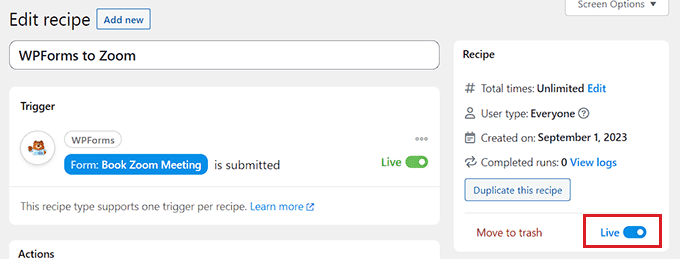
Nu är det dags för dig att slutligen publicera ditt Uncanny Automator-recept. För att göra detta behöver du bara växla omkopplaren i rutan 'Recipe' till 'Live'.
Nu, när dina användare fyller i formuläret, kommer de automatiskt att registreras för ditt Zoom-möte.
Registrera användare för ett Zoom-webbinarium efter formulärslutförande i WordPress
En annan populär integration är att registrera användare för ett webbinarium när de fyller i ett formulär på din webbplats.
För att göra detta, följ samma steg som ovan. I åtgärdssektionen väljer du dock 'Zoom Webinars' istället för 'Zoom Meetings'.
Följ först samma inledande avsnitt 'Triggers' som ovan. Det innebär att du måste välja WPForms som integration för triggern.
Därefter kan du välja alternativet 'Ett formulär skickas in' som utlösare.
Rulla sedan ner till sektionen 'Åtgärder' och klicka på knappen 'Lägg till åtgärd' för att expandera menyn.
Välj sedan helt enkelt alternativet ‘Zoom Webinars’ som integration.

Detta öppnar inställningarna för åtgärder för Zoom-webinariet.
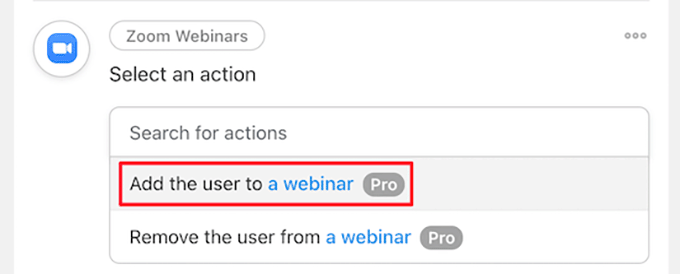
Härifrån kan du välja alternativet 'Lägg till användaren till ett webbinarium' från rullgardinsmenyn. Detta lägger automatiskt till en användare till ditt Zoom-webbinarium efter att de har fyllt i ett specifikt formulär på din webbplats.
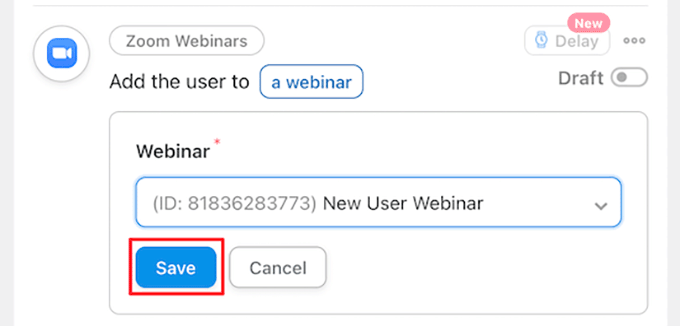
Därefter måste du också välja ett Zoom-webinar från rullgardinsmenyn.
När du är klar, glöm inte att klicka på knappen 'Spara' för att lagra dina inställningar.
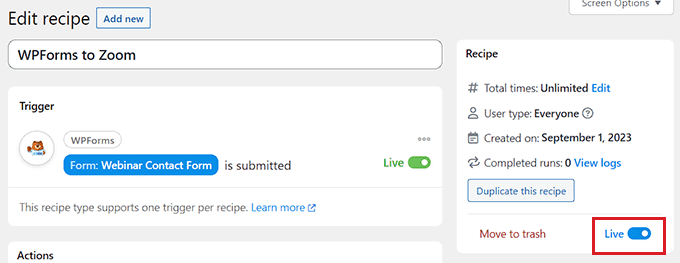
Därefter måste du göra ditt recept live så att nya användare automatiskt registreras för ditt webbinarium.
För att göra detta, klicka helt enkelt på omkopplaren i rutan 'Recept' så att det står 'Live'.
Lägg till kunder för ett Zoom-webbinarium efter att de har gjort ett köp på WordPress
Ett annat sätt att koppla WordPress med Zoom är att anmäla nya kunder till ett produktwebbinarium efter att de har gjort ett köp i din WooCommerce-butik.
Tänk på att WooCommerce-pluginet och butiken måste vara inställda innan du börjar skapa ett recept med Uncanny Automator.
Först måste du besöka skärmen Automator » Lägg till ny från WordPress-instrumentpanelen och klicka på alternativet 'Alla'.
Klicka sedan på knappen ‘Confirm’ för att gå vidare.
Därefter måste du ange ett namn för ditt recept. Detta namn kommer inte att visas för dina kunder på framsidan och är endast för din identifiering.
När du har gjort det, välj WooCommerce som integration i meta-rutan 'Trigger'.
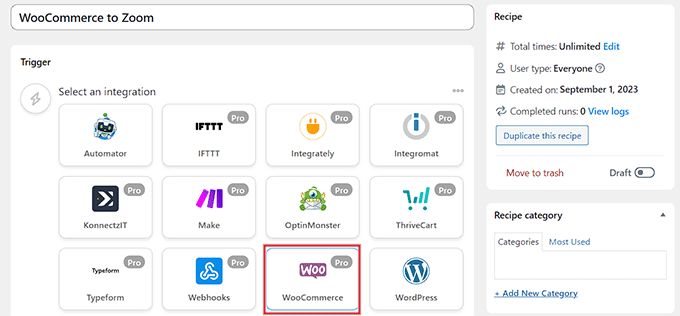
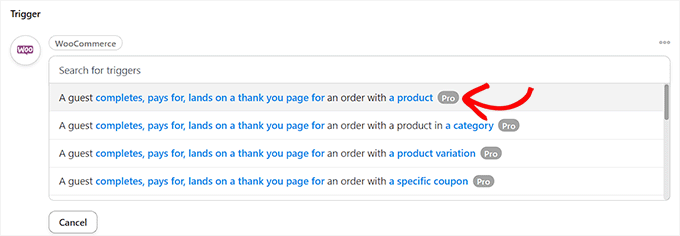
Detta öppnar listan över WooCommerce-utlösare i rullgardinsmenyn. Härifrån kan du välja vilken utlösare som helst som passar dina behov.
Om du till exempel vill att kunder ska läggas till i ditt webbinarium efter att de har köpt en produkt, kan du välja det första alternativet.
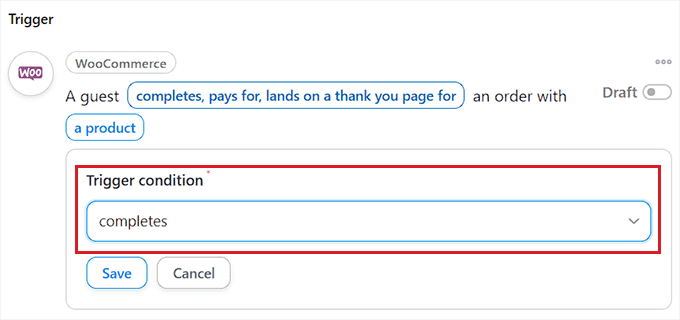
Välj sedan alternativet 'slutför' i rutan 'Utlösande villkor' för att starta automatiseringen när en kund slutför ett köp.
Klicka sedan bara på knappen 'Spara' för att lagra dina inställningar.
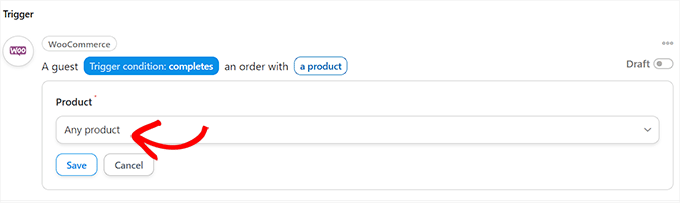
Nu kan du välja en specifik produkt i din butik eller låta automatiseringen köras när en kund köper någon produkt.
Om du vill att alla dina produkter ska inkluderas i automatiseringen, välj helt enkelt alternativet 'Vilken produkt som helst' och klicka sedan på knappen 'Spara'.
Rulla sedan ner till sektionen 'Åtgärder' och klicka på knappen 'Lägg till åtgärd' för att expandera menyn.
Välj sedan integrationen ‘Zoom Webinars’ från listan.
Detta öppnar inställningarna för Zoom-webbinarieåtgärder på skärmen, där du kan välja alternativet 'Lägg till användaren i ett webbinarium'.
Detta kommer automatiskt att registrera nya kunder för ditt webinar när de gör ett köp.
Välj sedan webinaret du vill ha från rullgardinsmenyn i rutan ‘Webinar’.
Om du har flera webbinarier igång, se till att välja det webbinarium som är associerat med dina WooCommerce-produkter.
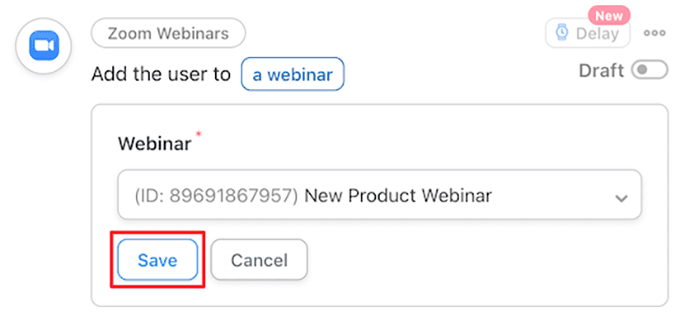
Det sista du behöver göra är att göra ditt recept live.
För att göra detta, klicka helt enkelt på omkopplaren i rutan 'Recept' så att det står 'Live'.
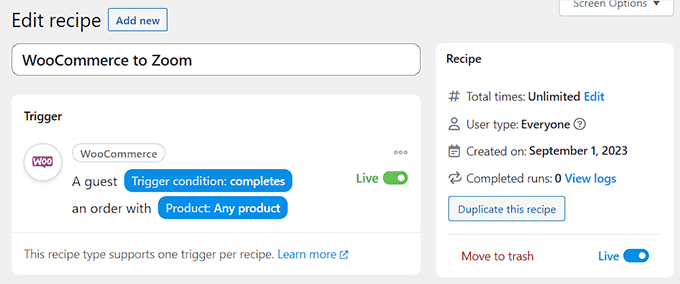
Nu, när dina kunder köper en produkt, kommer de automatiskt att registreras för ditt produktwebinar.
Registrera medlemmar för ett Zoom-möte efter registrering i WordPress
När du driver en medlemswebbplats kan registrering av nya medlemmar för ett Zoom-möte vara ett utmärkt sätt att välkomna dem till din community.
Om du ännu inte har konfigurerat din medlemsinloggningssida kan du se vår ultimata guide för att skapa en WordPress-medlemskapswebbplats.
Du kan också registrera nya användare för ett Zoom-orienteringssamtal när de anmäler sig till din onlinekurs.
Efter att din webbplats är konfigurerad kan du navigera till skärmen Automator » Add new från sidofältet i WordPress admin och klicka på alternativet 'Logged-in'.
Nu kommer endast de registrerade medlemmarna på din webbplats att kunna utlösa receptet.
Klicka sedan på knappen 'Bekräfta' för att fortsätta.
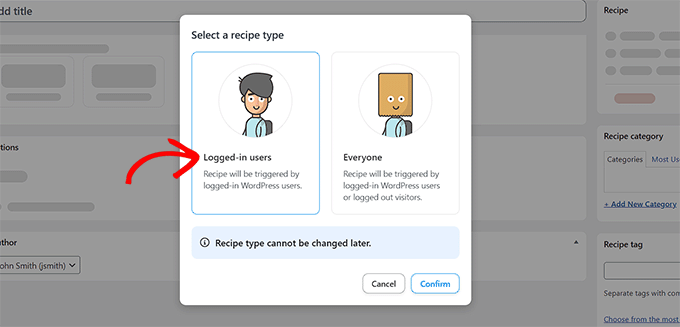
Lägg sedan till ett namn för ditt recept. Detta namn kommer inte att visas för någon på framsidan och är endast för din identifiering.
Därefter väljer du integrationen 'MemberPress' i utlösarsektionen.
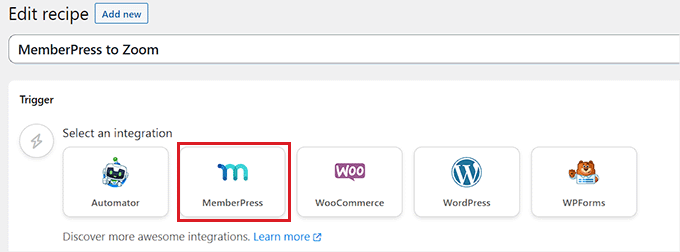
Detta öppnar MemberPress-utlösaralternativen på skärmen i en rullgardinsmeny.
Vi väljer 'återkommande prenumerationsprodukt', men du kan välja den produkttyp som passar din webbplats.
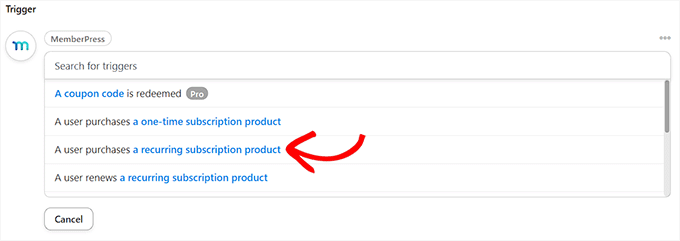
Därefter måste du välja prenumerationsprodukten från rullgardinsmenyn i rutan 'Produkt'.
Klicka sedan bara på knappen 'Spara'.
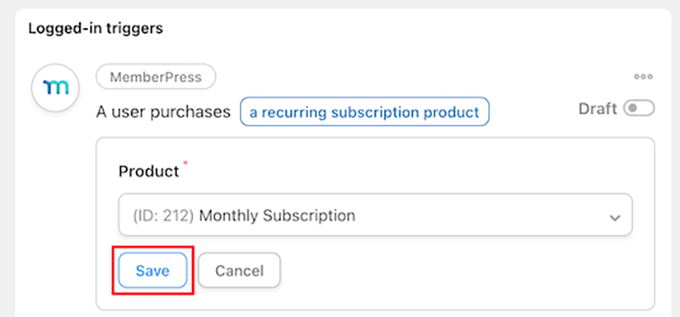
Nu är det dags att lägga till en åtgärd i ditt recept. För att göra detta, klicka helt enkelt på knappen ‘Lägg till åtgärd’ i rutan ‘Åtgärder’ för att expandera menyn.
Detta kommer att visa en lista över tillgängliga integrationer, där du måste välja alternativet ‘Zoom Meetings’.
Detta öppnar inställningarna för Zoom Meetings-åtgärder i listan.
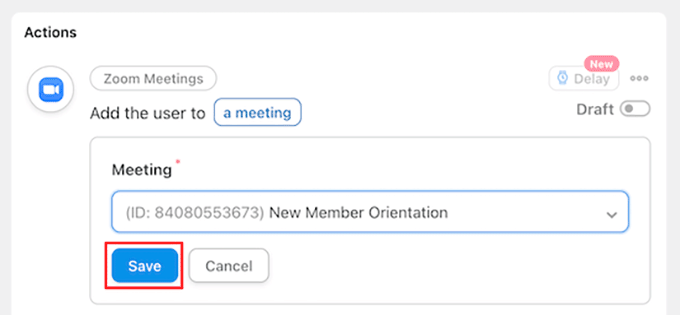
Välj här alternativet ‘Lägg till användaren i ett möte’ om du vill lägga till en användare i ett möte när de gör ett återkommande prenumerationsköp.
Välj sedan Zoom-samtalet för dina nya medlemmar i rutan 'Möte'.
Klicka sedan helt enkelt på knappen 'Spara' för att lagra dina inställningar.
Det sista du behöver göra är att göra ditt recept live.
För att göra detta, klicka helt enkelt på växlingsknappen 'Draft' i rutan 'Recipe' så att den visar 'Live'.
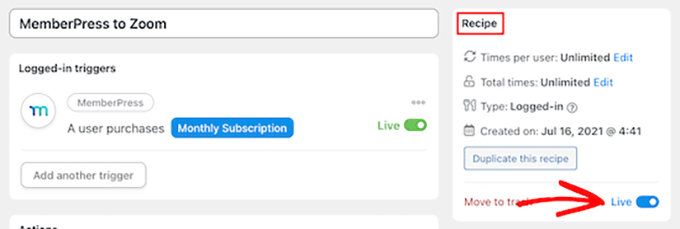
Nu kommer dina nya medlemmar automatiskt att anmälas till ett Zoom-orienteringssamtal för medlemmar.
Förutom Zoom låter Uncanny Automator dig också skapa otaliga andra recept för olika plugins och appar som Twilio och Google Sheets.
Bonus: Använd Google Meet för webinarier och möten
Om du inte gillar att använda Zoom, är Google Meet ett fantastiskt alternativ.
Plattformen är en del av Google Workspace och låter dig schemalägga möten, dela din virtuella skärm, använda chatt under mötet och lägga till visuella effekter på din videoskärm.
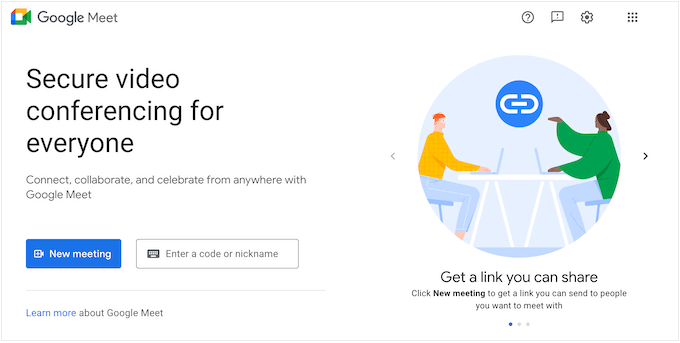
Om du använder andra Google-tjänster kan Google Meet även anslutas till Gmail och Google Kalender. Dessutom är det enklare att använda och navigera, vilket gör det till ett utmärkt val om du letar efter ett enkelt verktyg för videosamtal.
Men om du vill ha ett mer avancerat verktyg kan du behöva välja Zoom. För mer information kan du se vår jämförelse på Google Meet vs. Zoom: Vilket är bäst för ditt företag?
Vi hoppas att den här artikeln hjälpte dig att enkelt integrera Zoom-möten och webbseminarier i WordPress. Du kanske också vill se hur du lägger till Google Slides-presentationer i WordPress eller vår expertjämförelse av de bästa affärsverktygen för småföretag.
Om du gillade den här artikeln, prenumerera gärna på vår YouTube-kanal för WordPress-videoguider. Du kan också hitta oss på Twitter och Facebook.


Jiří Vaněk
Jag arbetar för närvarande med en webbplats för en person som bedriver psykoterapi och ibland behöver prata med människor som en del av terapin på detta sätt – på distans (t.ex. på grund av avståndet mellan patienten och terapeuten). Tack för att ni utökar möjligheterna och ger insikt i hur denna fråga tekniskt kan hanteras.
WPBeginner Support
Glad we could share this
Admin
Ralph
Jag är lite vilsen med alla dessa detaljer. Kan detta användas för att uppfylla en-till-en-möten som folk köper av mig i en WooCommerce-butik i form av privatlektioner?
WPBeginner Support
Om vi förstår vad du letar efter korrekt, så ja, du bör kunna uppnå det.
Admin
Ralph
Coolt, jag ska definitivt titta närmare. Bäst att fråga supporten för bekräftelse men det här ser ut att kunna hjälpa.