


Vill du bädda in Instagram-flöden i WordPress?
Att visa Instagram-foton och -videor på din webbplats hjälper till att hålla ditt innehåll färskt, ökar användarnas engagemang och bygger förtroende. Det är också ett utmärkt sätt att marknadsföra ditt Instagram-konto och få fler följare.
I den här artikeln visar vi dig hur du bäddar in Instagram i WordPress, steg för steg.

Varför bädda in Instagram på din WordPress-webbplats?
Enligt vår marknadsundersökningsstatistik har Instagram över 2 miljarder aktiva användare per månad. Det betyder att det är en utmärkt plats att marknadsföra dina produkter och tjänster, bygga varumärkeskännedom och öka din publik.
Folk kommer dock inte att se ditt Instagram-innehåll om de bara besöker din webbplats. Med det i åtanke är det smart att bädda in ditt Instagram-flöde i WordPress, så att alla kan se det.
Detta är ett enkelt sätt att marknadsföra din sida på sociala medier och uppmuntra fler att följa dig på Instagram.
Allt detta extra innehåll kan förbättra din webbplats sökmotoroptimering (SEO) och uppmuntra besökare att komma tillbaka för att se de senaste inläggen. Positiva kommentarer och gillamarkeringar är också kraftfull socialt bevis som kan bygga förtroende och ge dig fler försäljningar.
Med det sagt, låt oss se hur du kan bädda in ett Instagram-flöde i WordPress.
Hur man installerar ett plugin för Instagram-foton
Det bästa sättet att bädda in Instagram i WordPress är att använda pluginet Smash Balloon Social Photo Feed.
Detta kostnadsfria plugin låter dig visa foton från ett eller flera Instagram-konton, i ett helt anpassningsbart flöde.
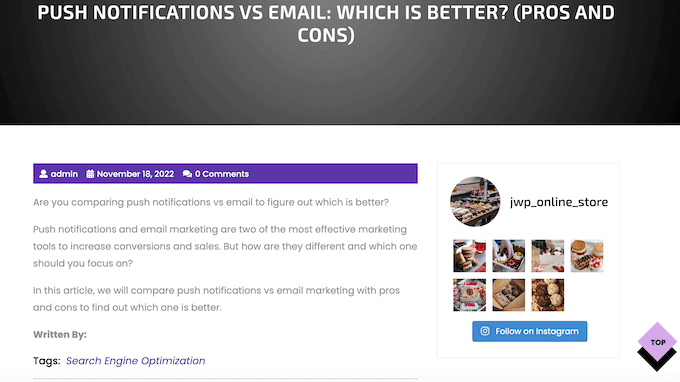
Det är också det enklaste sättet att åtgärda problemet med Facebook- och Instagram-inbäddningar i WordPress.
Efter att ha placerat flödet på din webbplats kommer det att uppdateras automatiskt varje gång du gör ett nytt Instagram-inlägg. På så sätt kan du hålla din webbplats fräsch och intressant utan att behöva uppdatera den manuellt.
I den här guiden kommer vi att använda gratisversionen av Smash Balloon eftersom den har allt du behöver för att lägga till ett Instagram-flöde på din WordPress-webbplats. Det finns dock också en proffsversion som låter dig visa hashtag-flöden, lägga till Instagram-köpbara bilder och mer.
Innan du börjar måste du ansluta ditt Instagram-konto till en Facebook-sida. Om du har ett personligt Instagram-konto kanske du också vill omvandla det till ett företagskonto, eftersom detta gör det möjligt för Smash Balloon att automatiskt visa din Instagram-bio och rubrik.
För steg-för-steg-instruktioner om hur du gör båda dessa saker, se FAQ-sektionen i slutet av den här guiden.
När du är redo, installera och aktivera pluginet Smash Balloon Social Photo Feed. För mer information, se vår guide om hur man installerar ett WordPress-plugin.
Hur man kopplar ett Instagram-konto till WordPress
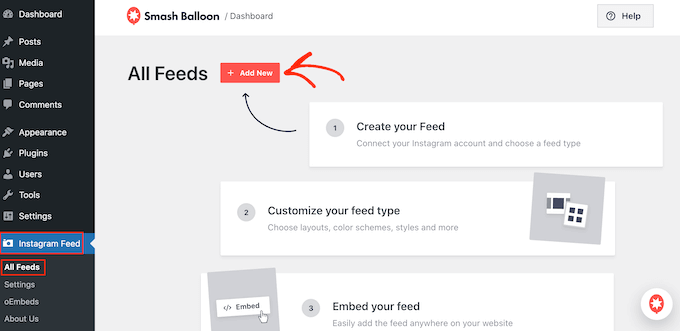
Efter att ha aktiverat pluginet är din första uppgift att koppla ditt Instagram-konto till WordPress. Gå helt enkelt till Instagram Feed » Inställningar och klicka sedan på 'Lägg till ny'.
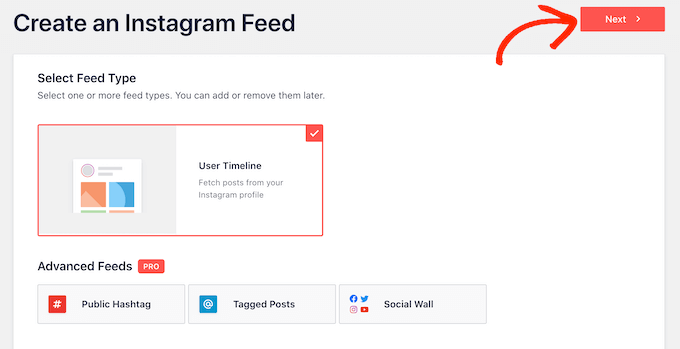
Med Smash Balloon pro kan du skapa flöden från taggade inlägg och hashtags, eller till och med skapa en social vägg med innehåll från många olika sociala medieplattformar.
Eftersom vi använder gratispluginet, välj helt enkelt 'Användartidslinje' och klicka sedan på 'Nästa'.
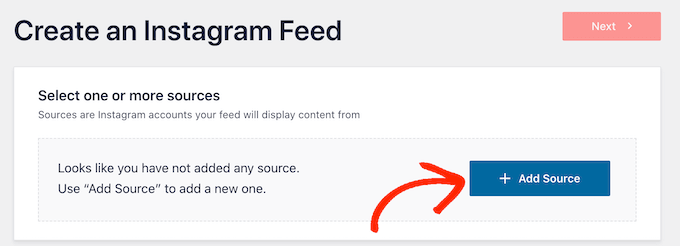
Välj nu helt enkelt det konto som du kommer att använda i ditt anpassade Instagram-fotoflöde.
För att komma igång, klicka på knappen 'Lägg till källa'.
På nästa skärm väljer du om du vill visa foton från ett personligt eller ett företagskonto på Instagram.
Om du markerar rutan bredvid ‘Personlig’ kommer Smash Balloon som standard inte att inkludera Instagram-avatar och bio i din header. Du kan dock alltid lägga till Instagram-avatar och bio senare i plugin-inställningarna.
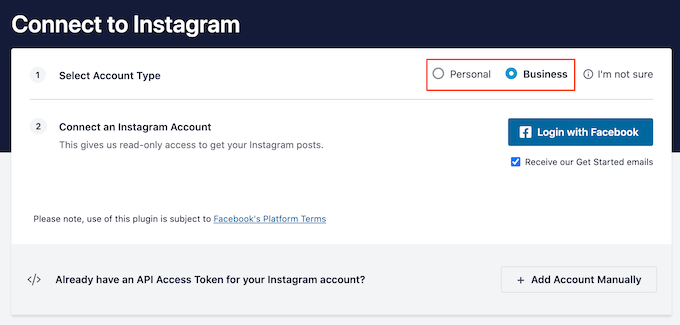
Efter att ha valt 'Personal' eller 'Business', klicka på 'Login with Facebook.'
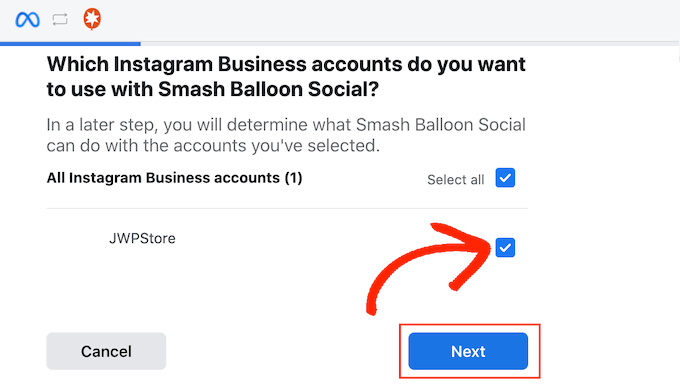
Du kan nu välja det Instagram-konto som du vill visa på din WordPress-webbplats och klicka på 'Nästa'.
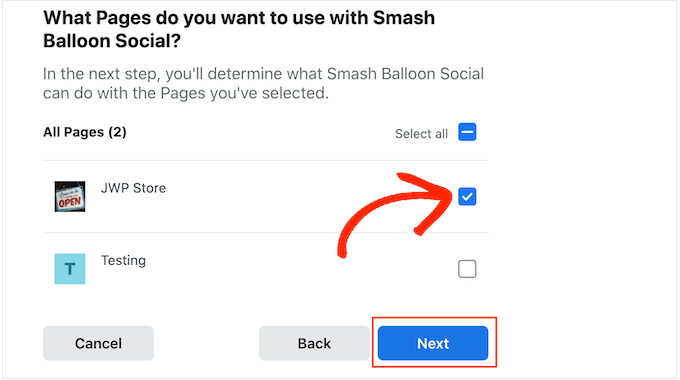
Därefter markerar du rutan bredvid Facebook-sidan som är länkad till ditt Instagram-konto.
När du har gjort det, klicka på knappen 'Nästa'.
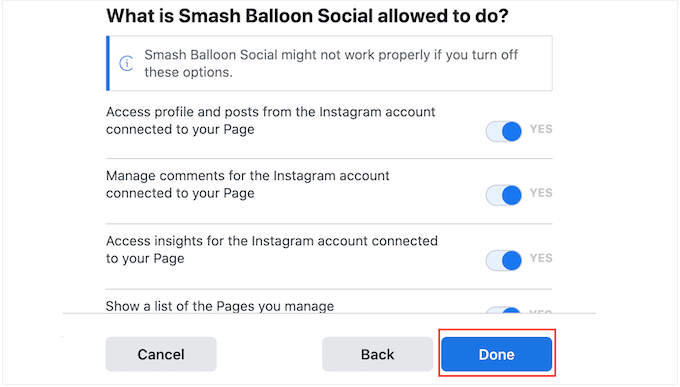
Du kommer nu att se en popup med all information som Smash Balloon kommer att ha tillgång till och de åtgärder det kan utföra.
För att begränsa Smash Balloons åtkomst till ditt Instagram-konto, klicka bara på någon av omkopplarna för att ändra dem från 'Ja' till 'Nej'. Var bara medveten om att detta kan påverka de foton och videor som du kan visa på din WordPress-blogg eller webbplats.
Med detta i åtanke rekommenderar vi att du lämnar alla omkopplare aktiverade.
När du är nöjd med inställningarna, klicka på 'Klar'.
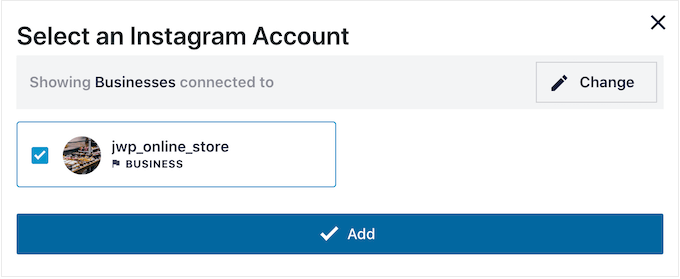
Du kommer nu att se ett popup-fönster med det Instagram-konto du just lade till på din webbplats.
Markera helt enkelt rutan bredvid det kontot och klicka sedan på 'Lägg till'.
Smash Balloon tar dig nu tillbaka till skärmen Instagram Feeds » All Feeds.
För att lägga till ett sociala medier-flöde till WordPress, markera helt enkelt rutan bredvid det Instagram-konto som du vill använda. Klicka sedan på 'Nästa'.
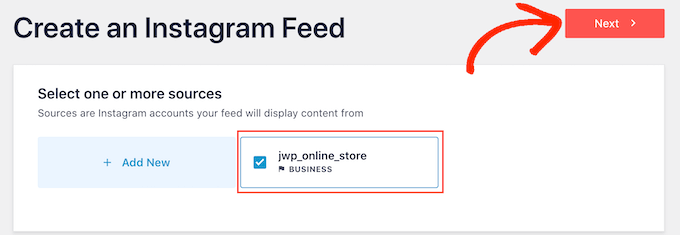
Pluginet kommer nu att skapa ett Instagram-fotoflöde som du kan lägga till på vilken sida, inlägg eller widget-redo område som helst. Du kan till exempel visa Instagram-foton i en WordPress-sidofält.
Innan du bäddar in Instagram-flödet kanske du vill anpassa hur det ser ut och lägga till eventuell saknad information.
Hur du anpassar ditt Instagram-fotoflöde
Som standard öppnar Smash Balloon din feed i dess redigerare, redo för dig att anpassa.
Till höger ser du en förhandsgranskning av din Instagram-fotofeed. På vänster sida finns alla inställningar du kan använda för att anpassa fotofeed.
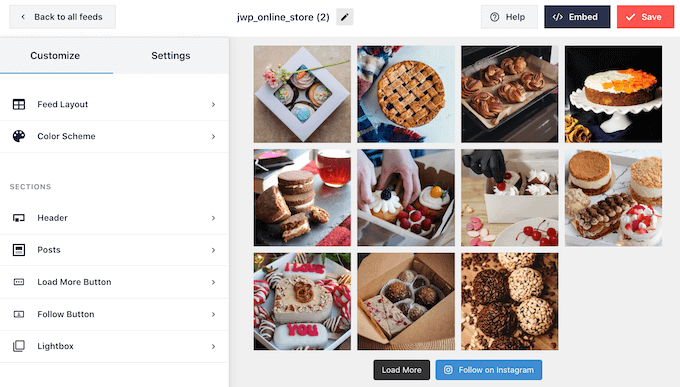
De flesta av dessa inställningar är självförklarande, men vi kommer snabbt att gå igenom några viktiga områden.
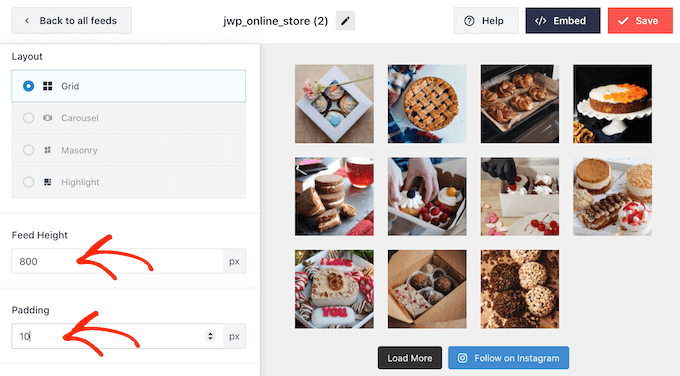
Till att börja med kan du ändra Instagram-foto-layouten och lägga till stoppning genom att välja 'Flödeslayout' från menyn till vänster.
När du gör ändringar uppdateras förhandsgranskningen automatiskt så att du kan prova olika inställningar för att se vad som ser bäst ut.
Som standard visar Smash Balloon samma antal foton oavsett om användaren är på en dator eller en mobil enhet.
Du kan förhandsgranska hur Instagram-flödet kommer att se ut på stationära datorer, surfplattor och smartphones med hjälp av knappraden i det övre högra hörnet.
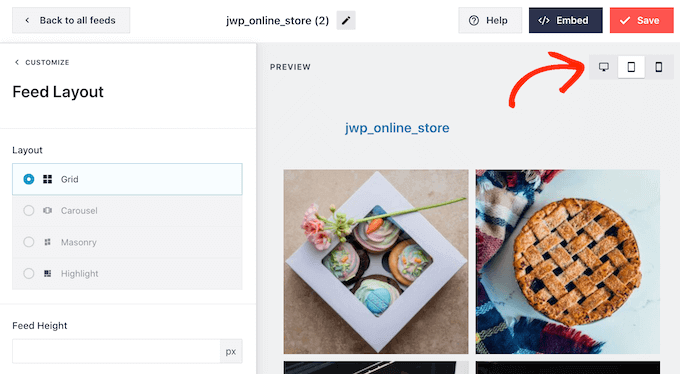
Smartphones och surfplattor har vanligtvis mindre skärmar och mindre processorkraft, så du kanske vill visa färre Instagram-foton och videor på mobila enheter.
För att göra detta, skriv bara ett annat nummer i fältet 'Mobil' under 'Antal inlägg'.
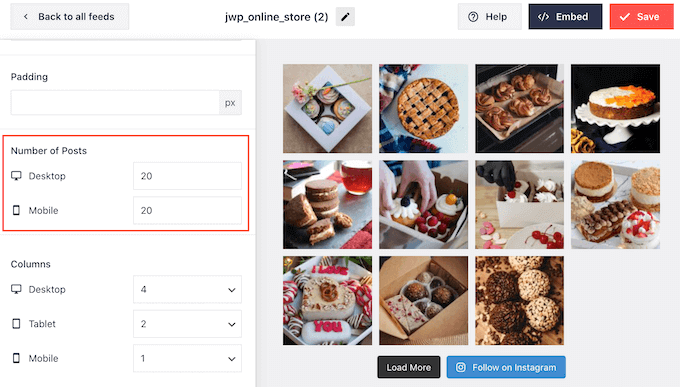
Genom att skapa olika layouter för smartphones, surfplattor och stationära datorer kan du säkerställa att flödet ser bra ut, oavsett vilken enhet besökaren använder.
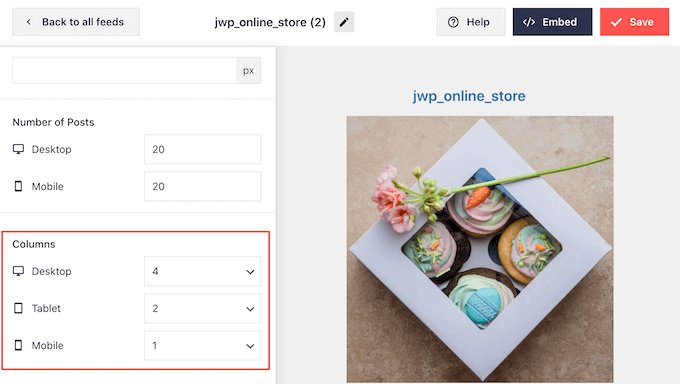
Som standard visar plugin-flödet färre kolumner på smartphones och surfplattor jämfört med stationära datorer. Detta hjälper dina foton och videor att passa bekvämt på mindre skärmar.
För att ändra dessa standardinställningar, skriv helt enkelt nya siffror i inställningarna för 'Kolumner'.
Efter att ha gjort dina ändringar, klicka på länken ‘Anpassa’.
Detta tar dig tillbaka till den huvudsakliga Smash Balloon-redigeraren, redo för dig att utforska nästa inställningsskärm, som är 'Färgschema'.
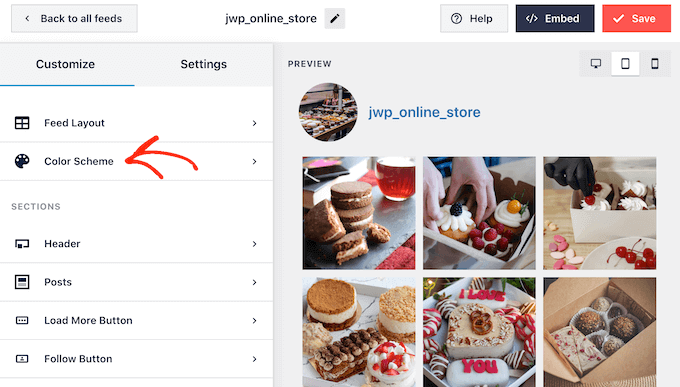
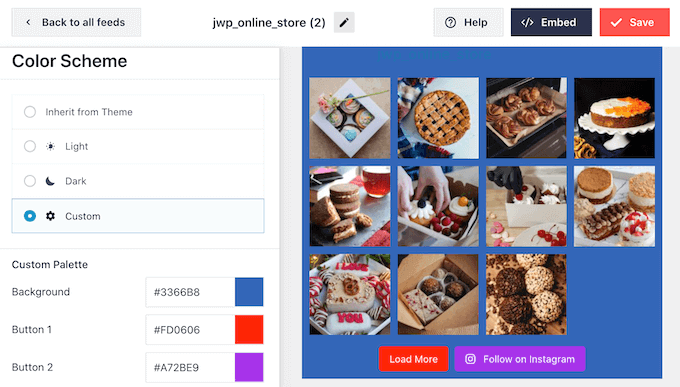
Som standard använder Smash Balloon ett färgschema som ärvs från ditt WordPress-tema, men det har också 'Ljus' och 'Mörk' teman som du kanske vill använda istället.
Du kan till och med skapa ditt eget färgschema genom att välja 'Anpassad' och sedan använda inställningarna för att ändra länken färg, bakgrundsfärg, textfärg i WordPress, och mer.
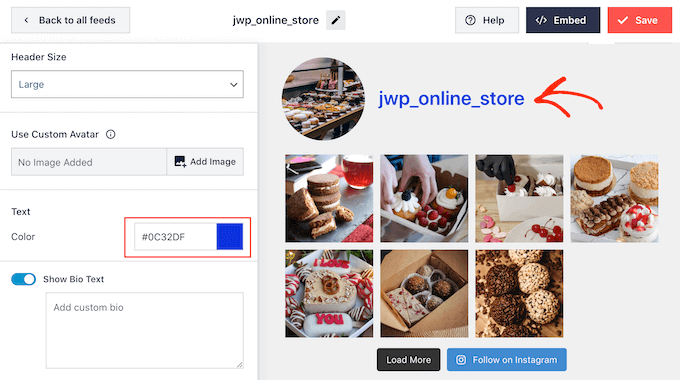
Som standard lägger Smash Balloon till en rubrik till Instagram-flödet, vilket är din profilbild och namnet på din sida. För att ändra hur den här sektionen ser ut, klicka på 'Rubrik' i menyn till vänster.
På den här skärmen kan du ändra bakgrundsfärgen, visa din Instagram-bio, ändra sidhuvudets storlek och mer.
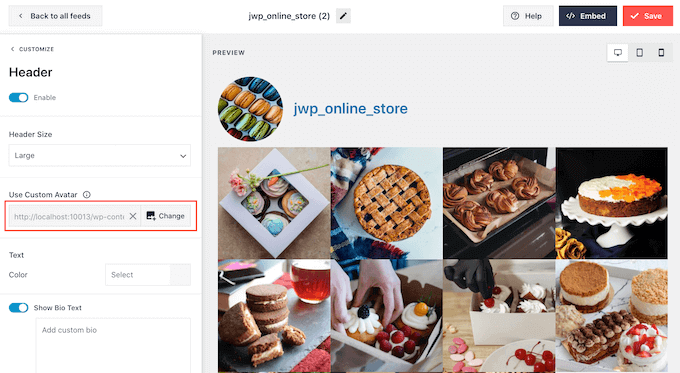
Ibland kanske du vill visa en annan profilbild. Till exempel, om din Instagram-avatar inte sticker ut från ditt tema, kan du använda en anpassad logotyp istället.
För att ändra profilbilden, klicka på ‘Lägg till bild’ under ‘Visa anpassad avatar.’ Du kan sedan antingen välja en bild från WordPress mediebibliotek eller ladda upp ett nytt foto.
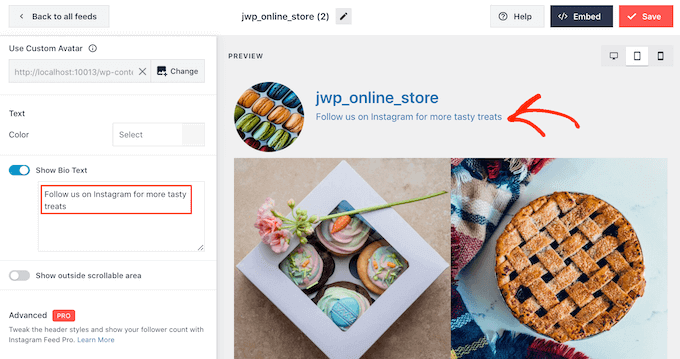
Du kan också lägga till en annan bio. Du kan till exempel uppmuntra folk att besöka dig på Instagram, eller börja följa ditt konto.
För att skapa en unik Instagram-bio, skriv helt enkelt i rutan 'Lägg till anpassad bio'.
Smash Balloon analyserar automatiskt dina Instagram-foton och visar dem i bästa upplösning. Vi rekommenderar att du använder dessa standardinställningar, men du kan göra Instagram-bilderna större eller mindre om du behöver.
För att ändra bildstorleken, klicka på ‘Inlägg’ i menyn till vänster. Välj sedan alternativet ‘Bilder och videor’.
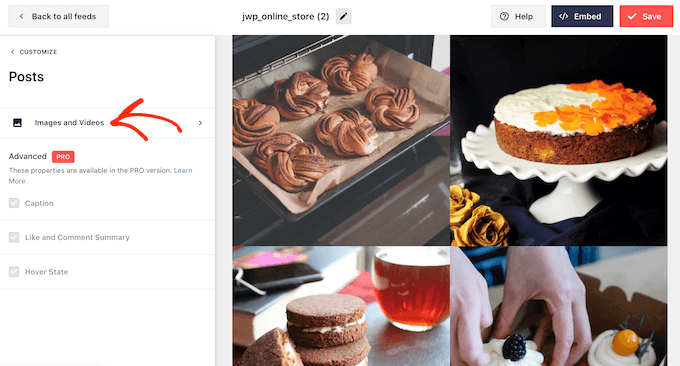
Du kan nu välja mellan miniatyrbilder, medelstora och fullstora bilder med hjälp av rullgardinsmenyn som visas.
För mer om detta ämne, se vår nybörjarguide till WordPress bildstorlekar.
Om du inte är nöjd med hur flödet ser ut kan du när som helst gå tillbaka till den här skärmen och välja ‘Automatisk identifiering (rekommenderas)’ från rullgardinsmenyn.
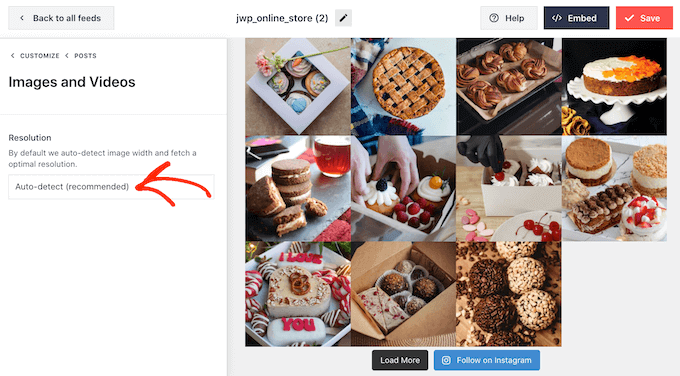
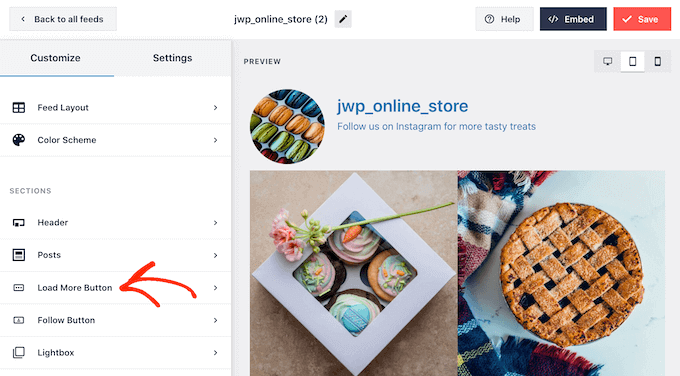
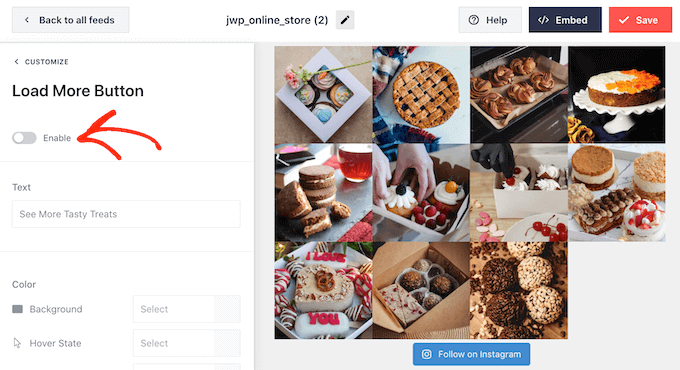
Som standard lägger Smash Balloon till en 'Ladda mer'-knapp längst ner i ditt Instagram-flöde så att besökare kan bläddra igenom dina foton och videor.
Du kan ändra hur den här knappen ser ut genom att välja 'Ladda mer-knapp'.
Här kan du hjälpa knappen 'Ladda mer' att sticka ut genom att ändra dess bakgrundsfärg, textfärg och hover-läge.
Du kan också försöka lägga till ditt eget meddelande till knappen genom att skriva i fältet 'Text'.
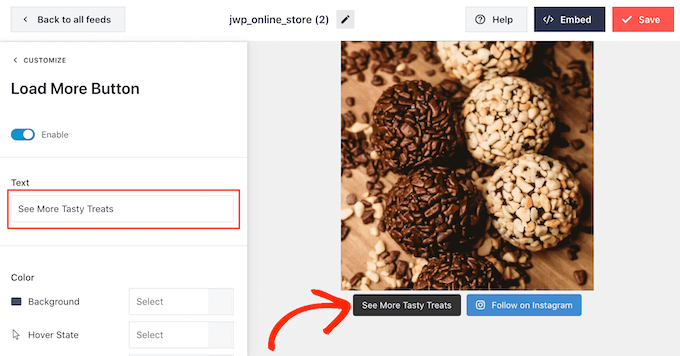
Även om vi rekommenderar att du lämnar den här knappen aktiverad, kan du ta bort den. Du kan till exempel uppmuntra folk att besöka ditt Instagram genom att begränsa antalet foton de kan se på din webbplats.
För att ta bort knappen, vrid helt enkelt reglaget 'Aktivera' till grått.
Om besökare gillar det de ser, kan de bestämma sig för att prenumerera med knappen 'Följ på Instagram' som visas under det inbäddade flödet.
Eftersom det är en så viktig knapp kanske du vill lägga till lite anpassad stil för att hjälpa den att sticka ut. För att göra detta, välj 'Följknapp' i menyn till vänster.
Här kan du ändra knappens bakgrundsfärg, svävarläge och textfärg.
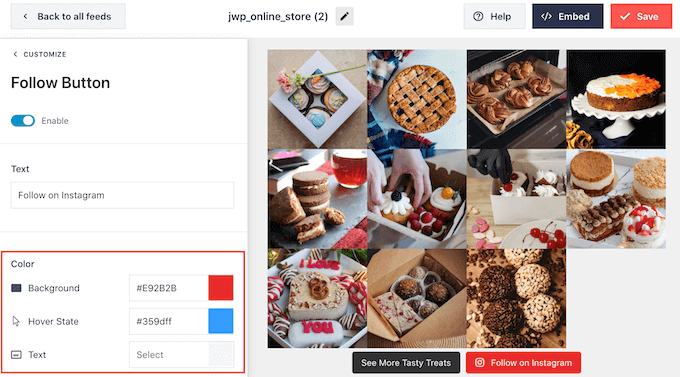
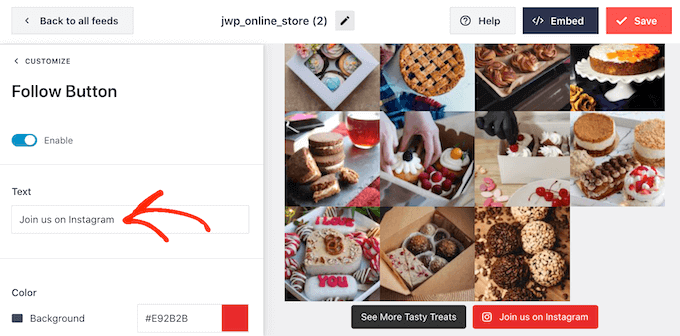
Som standard visar knappen texten 'Följ på Instagram'.
Du kan ersätta detta med din egen uppmaning till handling genom att skriva i fältet 'Text'.
När du är nöjd med hur Instagram-flödet ser ut, glöm inte att klicka på 'Spara' för att spara dina ändringar.
Du är nu redo att lägga till Instagram-flödet på din WordPress-webbplats.
Hur man bäddar in Instagram-flöde i WordPress
Du kan lägga till Instagram-flödet på din webbplats med hjälp av ett block, en widget eller en kortkod.
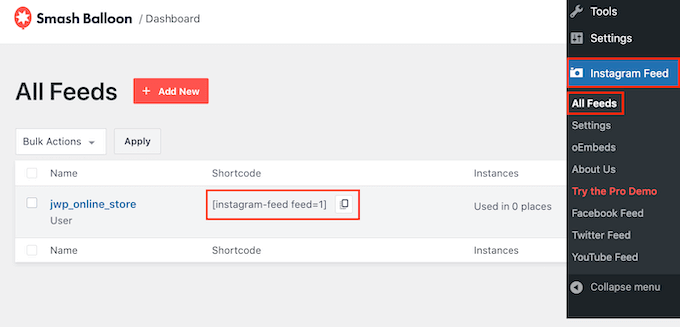
Om du har skapat mer än en feed med Smash Balloon Social Photo feed, behöver du känna till feedens kod om du ska använda en widget eller ett block.
För att få den här koden, gå till Instagram Feed » Alla flöden och kopiera sedan texten under 'Kortkod'.
I följande bild kommer vi att behöva använda instagram-feed feed=1.
Om du vill bädda in Instagram-flödet på en sida eller ett inlägg, rekommenderar vi att du använder Instagram Feed-blocket.
Notera: Om du använder ett blockaktiverat tema kan du följa instruktionerna nedan för att lägga till blocket var som helst på din webbplats med hjälp av redigeraren för hela webbplatsen.
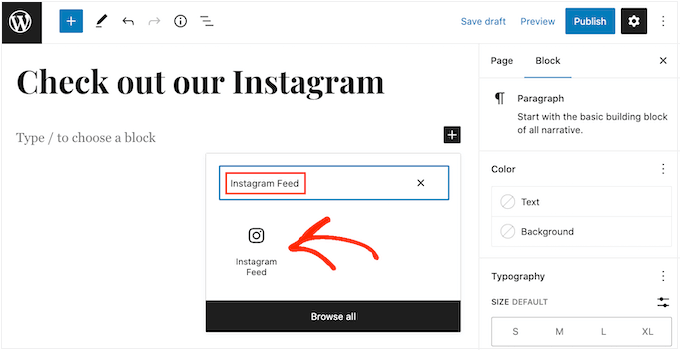
Öppna bara sidan eller inlägget där du vill bädda in ditt Instagram-foto- och video-flöde. Klicka sedan på '+' ikonen för att lägga till ett nytt block och börja skriva 'Instagram Feed'.
När rätt block visas, klicka för att lägga till det på sidan eller inlägget.
Blocket visar som standard ett av dina Smash Balloon-flöden. Om du vill visa ett annat Instagram-flöde istället, leta reda på 'Kortkodinställningar' i menyn till höger.
Lägg här helt enkelt till kodeninstagram-feed feed=1och klicka sedan på knappen 'Verkställ ändringar'.
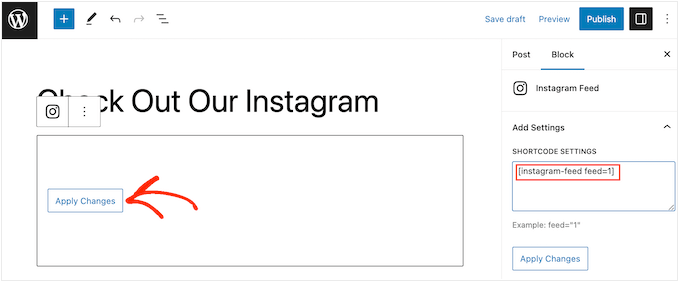
Blocket visar nu foton och videor från ditt Instagram-konto. Publicera eller uppdatera bara sidan för att göra flödet live på din webbplats.
Du kan också lägga till Instagram-flödet i valfritt widget-redo område. Du kan till exempel lägga till det i sidfoten på din WordPress-webbplats eller i sidofältssektionen. På så sätt kan besökare se flödet på varje sida av din webbplats.
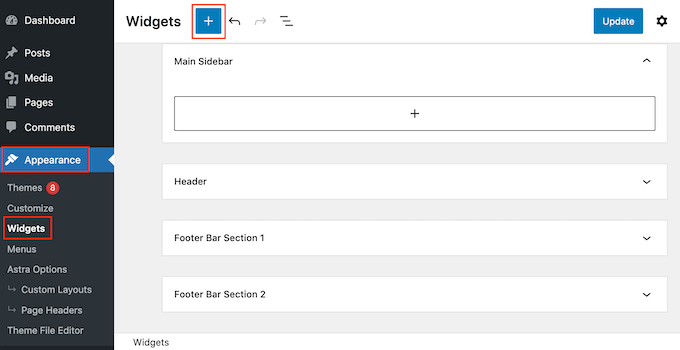
Gå helt enkelt till Utseende » Widgets i WordPress-instrumentpanelen och klicka sedan på den blå knappen ‘+’.
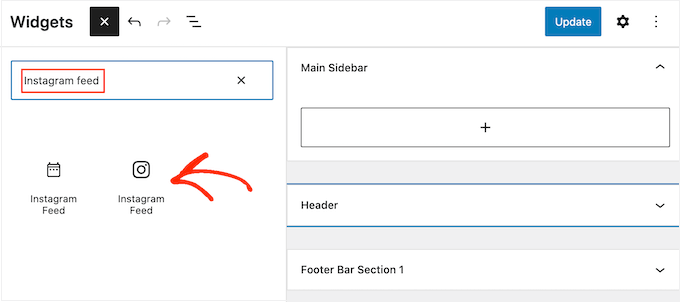
I sökfältet skriver du in 'Instagram Feed' och väljer rätt widget när den visas.
WordPress har ett inbyggt block för 'Instagram-flöde', så se till att du väljer det som visar den officiella Instagram-logotypen.
Därefter drar du helt enkelt widgeten till det område där du vill visa Instagram-flödet.
Widgeten kommer automatiskt att visa ett av de flöden du skapat med Smash Balloon. Om du vill visa ett annat Instagram-flöde, skriv bara in flödets kortkod i rutan 'Kortkodsinställningar'.
Klicka sedan på ‘Verkställ ändringar’.
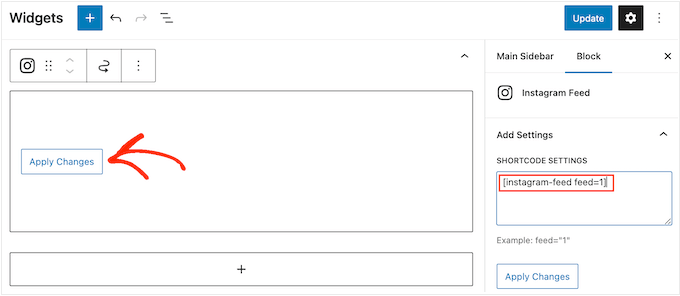
Du kan nu göra widgeten live genom att klicka på knappen 'Uppdatera'. För mer information, se vår steg-för-steg-guide om hur man lägger till och använder widgets i WordPress.
Ett annat alternativ är att bädda in Instagram-flödet på valfri sida, inlägg eller widget-redo område med hjälp av en kortkod.
Gå helt enkelt till Instagram Feed » Alla flöden och kopiera koden i kolumnen 'Kortkod'. Du kan nu lägga till denna kod i valfritt kortkodsblock.
För hjälp med att placera kortkoden, se vår guide om hur man lägger till en kortkod.
Slutligen, om du har ett blockaktiverat tema, kan du använda redigeraren för hela webbplatsen för att lägga till Instagram Feed-blocket var som helst på din webbplats.
I WordPress-instrumentpanelen, gå helt enkelt till Utseende » Redigerare.
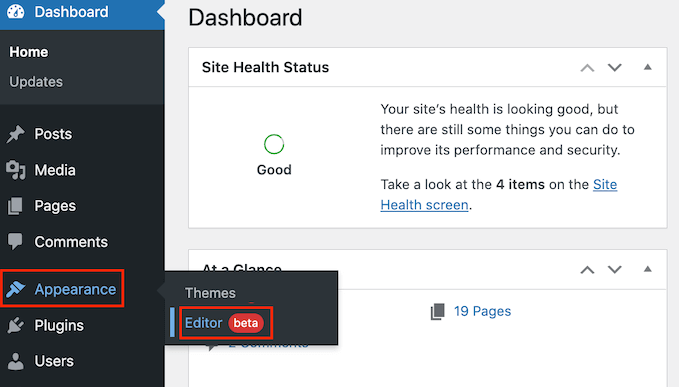
Som standard visar fullständig webbplatsredigerare mallen för webbplatsens startsida.
Om du vill lägga till Instagram-flödet i ett annat område, klicka sedan på antingen 'Mall' eller 'Mall-delar'.
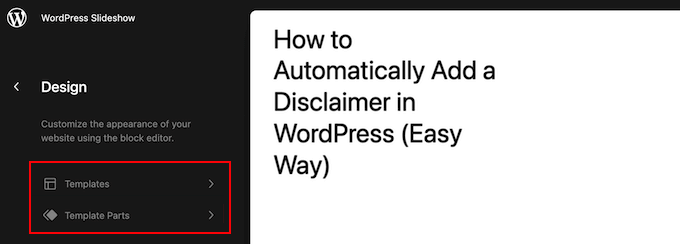
Redigeraren kommer nu att visa en lista över alla mallkomponenter som utgör ditt WordPress-tema.
Klicka helt enkelt på mallen där du vill visa Instagram-flödet.
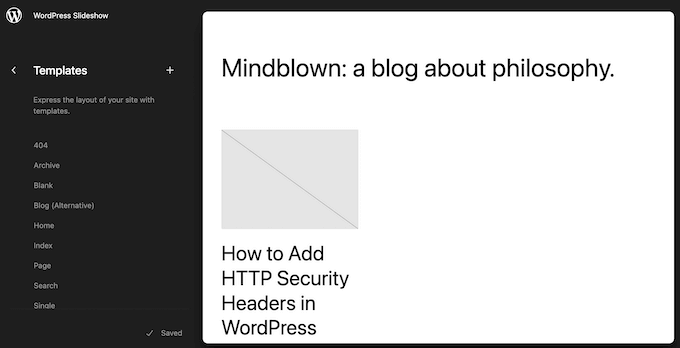
WordPress kommer nu att visa en förhandsgranskning av designen.
För att redigera den här mallen, klicka på den lilla pennikonen.
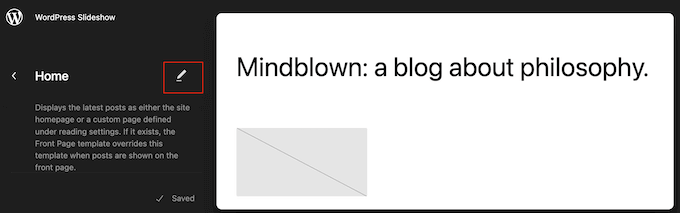
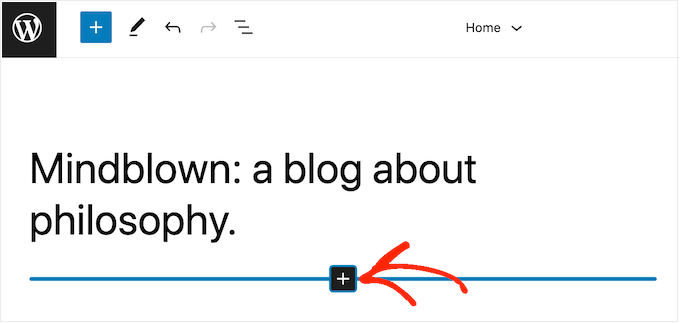
Efter att ha valt en mall, för bara muspekaren över området där du vill lägga till Instagram-foto-flödet.
Klicka sedan på den blå knappen '+'.
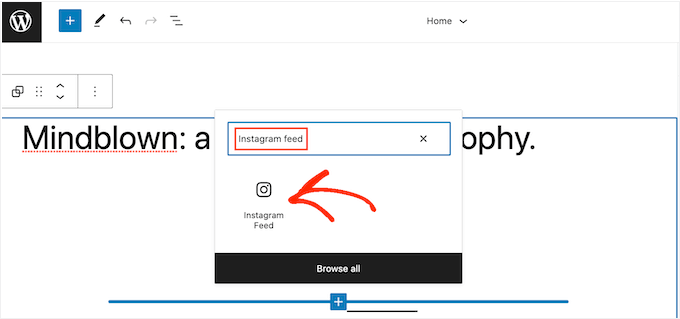
Därefter, börja skriva in 'Instagram Feed'.
När rätt block visas, klicka för att lägga till det i mallen.
Som alltid visar Smash Balloon en feed som standard om du inte lägger till en specifik kortkod. Du kan ändra denna feed genom att lägga till en kortkod enligt samma process som beskrivs ovan.
Vanliga frågor om att bädda in Instagram i WordPress
Smash Balloon gör det enkelt att visa Instagram-foton och -videor på din webbplats. Med det sagt, här är några av de vanligaste frågorna om att lägga till ett Instagram-flöde i WordPress.
Hur skapar jag ett Instagram Business-konto?
Smash Balloon Social Photo Feed kan visa foton från antingen ett personligt eller ett företagskonto på Instagram.
Smash Balloon kan dock inte automatiskt hämta Instagram-avatar och bio från ett personligt Instagram-konto. Med detta i åtanke kanske du vill kontrollera om du har ett personligt eller ett företagskonto, och sedan byta till ett företagskonto så att Smash Balloon automatiskt kan hämta din avatar och bio.
För att kontrollera, besök bara ditt Instagram-konto och klicka på ikonen med tre streck i sidomenyn.
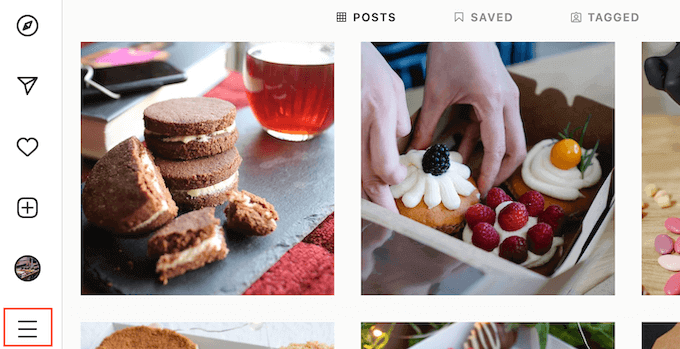
Välj sedan ‘Inställningar’.
Om du inte har ett företagskonto kommer den här skärmen att visa 'Byt till professionellt konto' i menyn till vänster.
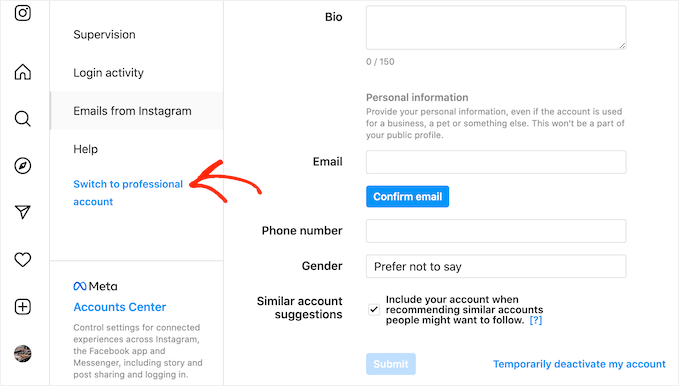
Om du för närvarande har ett personligt konto och vill byta till ett företagskonto, klicka bara på den här länken.
Hur kopplar jag en Facebook-sida till ett Instagram-konto?
Innan du kan lägga till ett Instagram-flöde i WordPress måste du ansluta ditt Instagram-konto till en Facebook-sida.
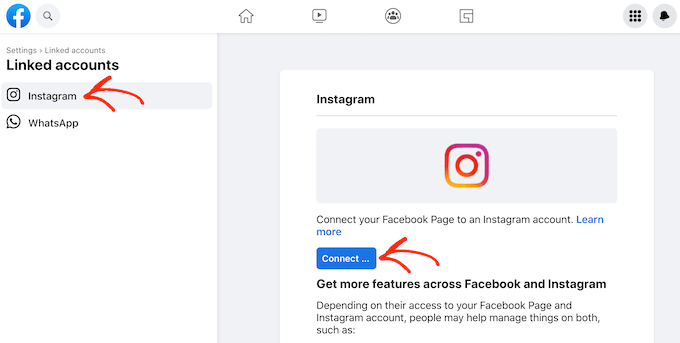
För att göra detta, gå till Facebook-sidan som du vill använda och klicka sedan på ‘Inställningar’ i vänstermenyn.
Klicka sedan på 'Länkat konto'. Du kan nu välja 'Instagram' och klicka på knappen 'Anslut'.
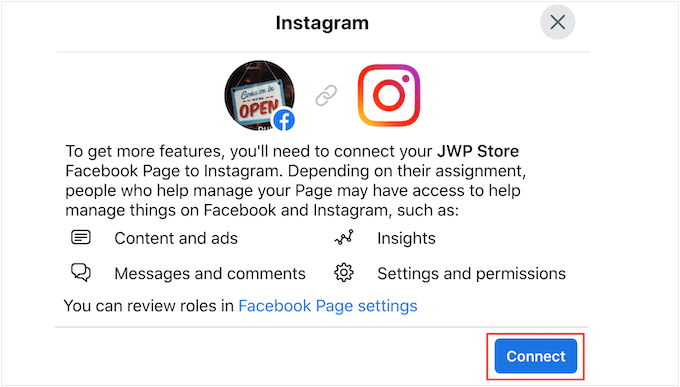
Facebook kommer nu att visa all information den kan komma åt och de åtgärder den kan utföra på Instagram.
Om du är nöjd med att fortsätta, klicka på knappen 'Anslut'.
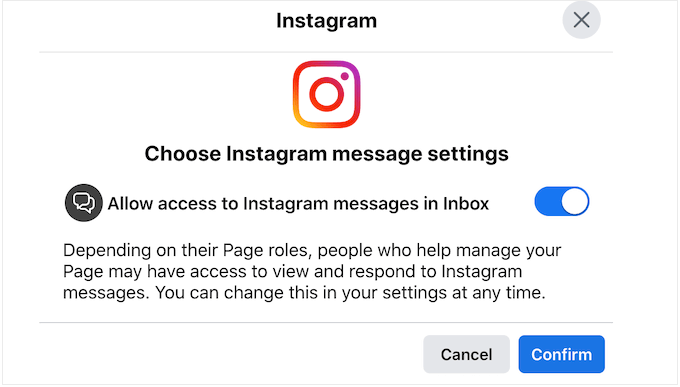
Var bara medveten om att alla andra som hanterar din Facebook-sida kommer att kunna se dina Instagram-meddelanden och svara på dem. Om du vill hålla dina Instagram-meddelanden privata, klicka för att inaktivera alternativet.
När du är nöjd och redo att gå vidare, klicka på ‘Bekräfta.’
Detta öppnar ett popup-fönster där du kan skriva in ditt Instagram-användarnamn och lösenord.
Klicka sedan på ‘Logga in.’
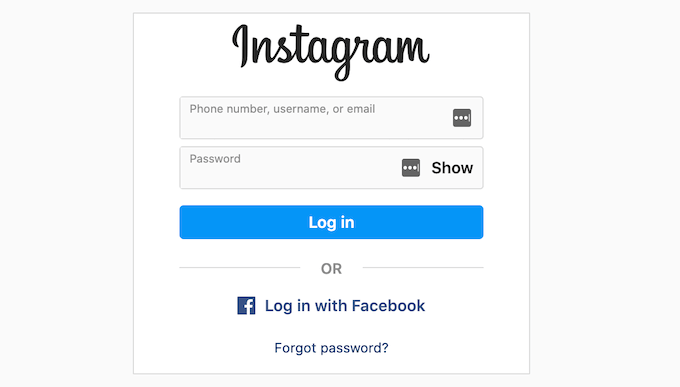
Efter några ögonblick ser du ett meddelande som säger att dina Instagram- och Facebook-konton nu är anslutna.
Vi hoppas att den här artikeln hjälpte dig att lära dig hur du enkelt bäddar in Instagram i WordPress. Du kanske också vill se vår guide om hur man skapar ett anpassat Facebook-flöde i WordPress, eller se vårt experttips om de bästa plugins för sociala medier för WordPress.
Om du gillade den här artikeln, prenumerera gärna på vår YouTube-kanal för WordPress-videoguider. Du kan också hitta oss på Twitter och Facebook.




Ayanda Temitayo
Det här är första gången jag bäddar in Instagram på min WordPress-webbplats och det verkar på något sätt enkelt med den här guiden. Jag älskar hur du använder illustrationer och bilder för förklaringar. Det är ett mycket långt blogginlägg men det var värt det.
Tack för den här guiden. Har du någon användbar länk för att bädda in Twitter-flöde också?
WPBeginner Support
Vi har en guide för att bädda in tweets på vår sida nedan!
https://www.wpbeginner.com/plugins/how-to-embed-actual-tweets-in-wordpress-blog-posts/
Admin
Ekene
Hur bäddar jag in YouTube-videoplugin på min blogg
WPBeginner Support
Det finns flera alternativ för att lägga till en YouTube-video på din webbplats, du kanske vill titta på vår guide nedan:
https://www.wpbeginner.com/beginners-guide/how-to-easily-embed-videos-in-wordpress-blog-posts/
Admin
Todd
Jag har lagt till en Instagram-video på WordPress med oAuth men upplever ett problem. Jag har sidan uppdelad i 2 kolumner med videor som går ner på sidan och Instagram-videorna har ett stort vitt utrymme under sig. Vet du ett sätt att fixa det? Här är min webbplats http://www.BeardGrowl.com
Tack för all hjälp du kan erbjuda.
Stephen Clark
Jag implementerade detta snygga kodavsnitt som du instruerade, men när det renderades på min WP-blogg/webbplats var det en miniatyrbild. Är det den avsedda beteendet? Eller ska bilden renderas i full storlek, vilket innebär att det finns något i min kod som jag behöver gräva i?
Redaktionell personal
Skalas bilden om? Om så är fallet, titta i dina Inställningar > Media för att se den maximala inbäddningsbredden.
Admin
Julien Maury
Jag är rädd att den här koden kommer att vara oanvändbar med WordPress 3.5 :
https://twitter.com/jmlapam/status/264101995357540354
Julien Maury
Tyvärr : länken är här : http://core.trac.wordpress.org/changeset/22351
greg
It’s best practise to omit the last ?> from an all php file.
Cool article!
Mia
Tack WPB..era artiklar har varit så hjälpsamma!
Redaktionell personal
Thanks for the kind words Mia
Admin
Richard Wells
Vill inte vara petig, men den avslutande ?> taggen saknas i kodavsnittet.
Redaktionell personal
WordPress hanterar det som standard. Det bör inte ge dig något fel.
Admin
Richard Wells
Ja, det slog mig efter att jag hade skrivit kommentaren, jag känner mig dum...
Javier Villanueva
WP lägger inte till en avslutande ?>-tagg, den behövs helt enkelt inte i php-filer och det är en allmän bästa praxis att bara utelämna den för att förhindra att extra blanksteg skickas av misstag
Konstantin Kovshenin
Or you can simply wait for WordPress 3.5, which will ship with oEmbed support for SoundCloud, Instagram and SlideShare
Redaktionell personal
Såg inte ens det i funktionerna för 3.5. Tja, under den kommande månaden eller så kan folk fortfarande använda detta.
Admin