


Att lyssna på dina kunder är det enklaste sättet att ta reda på vad som fungerar och vad som inte fungerar i din butik. Enkäter efter köp låter shoppare dela sin ärliga feedback så att du kan förbättra dina produkter, öka försäljningen och skapa en smidigare shoppingupplevelse.
Till exempel kan du lära dig vad som övertygade någon att klicka på "köp", eller upptäcka små problem i din säljtratt som kostar dig konverteringar.
Vi har använt UserFeedback-pluginet i våra egna WordPress-företag, och det har gett oss ögonöppnande insikter i vad som faktiskt driver kundbeslut. Med den kunskapen har vi kunnat finjustera vår marknadsföring och hålla kunderna nöjdare.
I den här artikeln guidar vi dig steg för steg hur du ställer in enkäter efter köp i WooCommerce.
Varför skapa enkäter efter köp i WooCommerce? 👀
Enkäter efter köp är det enklaste sättet att ta reda på vad dina kunder verkligen tycker om dina produkter och din WooCommerce-butik. De ger dig insikter som du helt enkelt inte kan få utan att fråga direkt.
Lyckligtvis kan du använda ett WordPress-enkätplugin för att snabbt samla in verklig användarfeedback och eliminera gissningar. Denna feedback hjälper dig att upptäcka 'varför' bakom varje besökares handling. Detta är något du inte kan lära dig enbart från Google Analytics.
På så sätt kan du använda insikterna för att åtgärda och förbättra webbplatsens användbarhet, problem med dina produkter, leveransproblem och konverteringsgrad. När du gör förbättringar baserade på feedback bygger du förtroende och kundlojalitet.
Tips för bättre enkäter efter köp
När du skapar din kundundersökning, se till att du inte lägger till några onödiga frågor. Frågorna du ställer bör ge dig den mest värdefulla informationen och insikterna.
Här är några exempel på frågor du kan ställa dina kunder efter köpet:
- Hur länge har du varit kund?
- Hur upptäckte du oss?
- Var vår prissida lätt att förstå?
- Vilka av våra produkter har du använt?
- Hur nöjd är du med våra produkter?
- Har du behövt kontakta kundtjänst?
- Har du några ytterligare kommentarer eller förslag?
- Hur sannolikt är det att du skulle rekommendera våra produkter till vänner eller familjemedlemmar?
Nu ska vi titta på hur du enkelt skapar undersökningar efter köp i WooCommerce.
Vi kommer att täcka två olika metoder:
Metod 1: Skapa enkäter efter köp med UserFeedback
UserFeedback är ett lättanvänt enkätplugin från MonsterInsights-teamet. Det låter dig ställa frågor till dina webbplatsbesökare och samla in deras feedback i realtid. Det gör det också enkelt att lägga till enkäten på specifika WooCommerce-sidor, som bekräftelsesidan för beställningen.
UserFeedback inkluderar en mall för kundnöjdhetsundersökning efter köp för att ge dig en bra start när du skapar din undersökning. Dessutom kan du anpassa hur dina popup-undersökningar ser ut så att de helt matchar ditt varumärke och din webbplatsdesign.
För mer information, kolla in vår UserFeedback-recension och lär dig mer om vår erfarenhet av pluginet.
Först måste du installera och aktivera UserFeedback-pluginet. För steg-för-steg-instruktioner kan du följa vår handledning om hur man installerar ett WordPress-plugin.
Obs: Det finns en gratis version av UserFeedback som du kan använda för att komma igång. Du kommer dock att behöva funktionerna i Pro-versionen för att skapa en enkät efter köp.
Konfigurera UserFeedback-pluginet
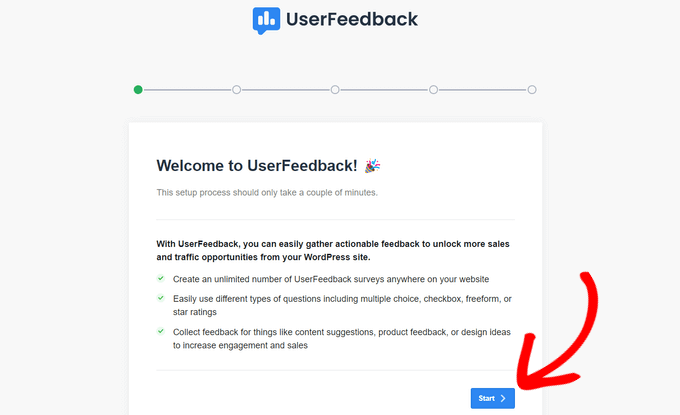
När pluginet är aktiverat startar installationsguiden automatiskt. Klicka på knappen ‘Start’ för att påbörja installationen.
Därefter uppmanas du att skapa din första undersökning för att visa vad pluginet är kapabelt till.
Vi kommer inte att använda det här exempelenkätet, så du kan fortsätta och använda standard svar.
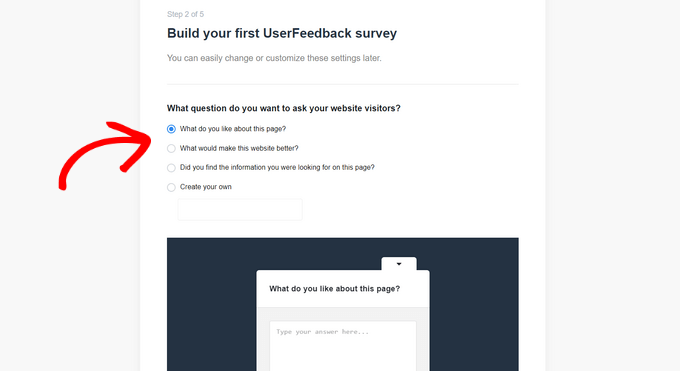
Du kan välja mellan några förskrivna frågor eller skapa din egen fråga. Du kommer också att kunna ändra dina frågor när som helst.
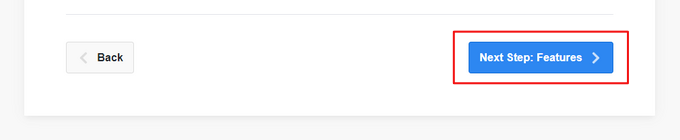
För den här handledningen bör du helt enkelt klicka på knappen 'Nästa steg' för att fortsätta.
Därefter ser du alternativet att aktivera specifika UserFeedback-funktioner, beroende på din licensnivå.
Aktivera de funktioner du vill ha eller som din licensnivå tillåter.
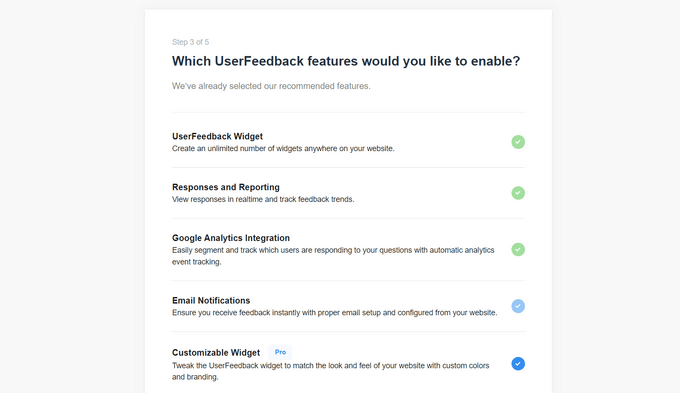
När du har gjort det måste du klicka på knappen 'Nästa steg' längst ner på sidan.
Nu kan du ange den e-postadress som du vill att enkätens svar ska skickas till.

Eftersom vi inte kommer att använda den här undersökningen behöver du inte göra några ändringar; du kan helt enkelt klicka på knappen 'Nästa steg: Publicera'.
I det sista steget av installationsguiden kommer de funktioner och tillägg du aktiverar att installeras.
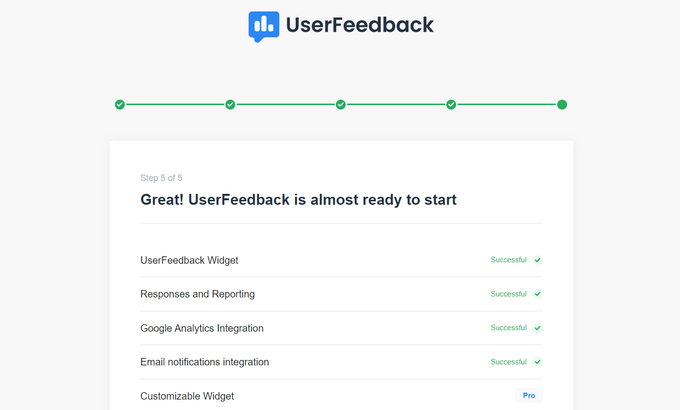
Sedan kan du klicka på knappen ‘Avsluta till instrumentpanelen’ längst ner på sidan.
Du kommer att se exempelformuläret 'Första undersökningen' som du skapade med guiden.
Du kan nu låsa upp pluginets Pro-funktioner. För att göra det måste du ange licensnyckeln som skickades till dig via e-post när du köpte en UserFeedback-plan.
Du måste navigera till UserFeedback » Inställningar i WordPress adminområde. Väl där, klistra bara in din licensnyckel i fältet och klicka på knappen 'Verifiera'.
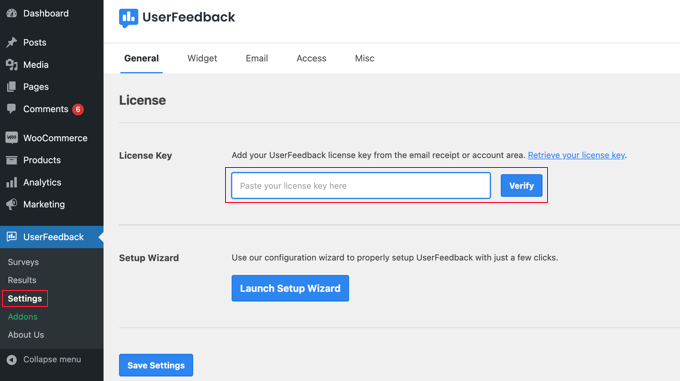
Se till att du klickar på knappen 'Spara inställningar' när du har gjort detta.
Efter det kan du aktivera Pro-funktionerna genom att gå till sidan UserFeedback » Tillägg.
För varje tillägg, klicka på knappen ‘Installera tillägg’, följt av knappen ‘Aktivera’ som visas.
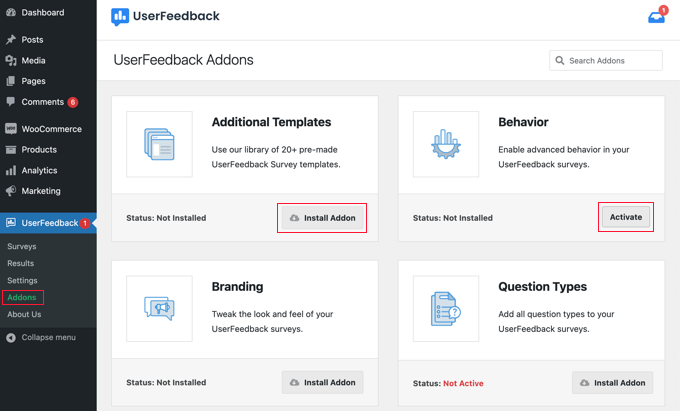
Detta är viktigt eftersom tillägget Ytterligare mallar inkluderar en mall för kundrecensioner efter köp, och tillägget Frågetyper låter dig lägga till stjärnbetyg och mer. Andra tillägg låter dig anpassa ditt undersökningsformulär ytterligare.
Nu när du har installerat UserFeedback-pluginet och dess tillägg framgångsrikt är du redo att skapa din enkät efter köpet.
Skapa en enkät efter köp med UserFeedback
För att skapa en ny enkät, gå tillbaka till sidan UserFeedback » Surveys och klicka på knappen 'Skapa ny'.
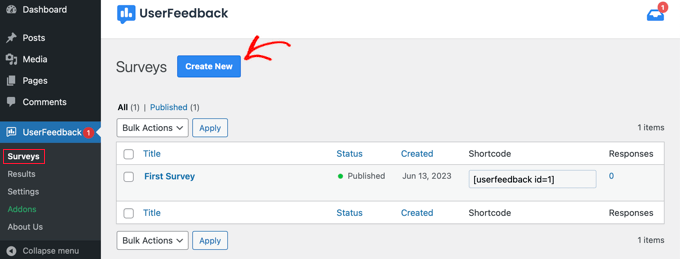
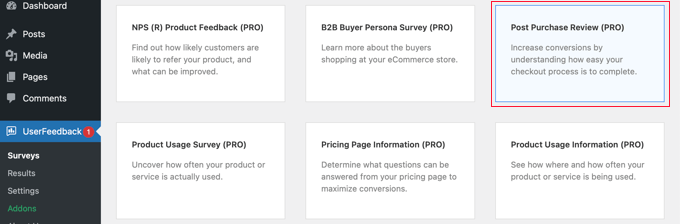
Detta visar dig dussintals enkätmallar som du kan använda som utgångspunkt.
Du måste skrolla ner tills du hittar mallen Post Purchase Review och sedan klicka på den.
En ny undersökning kommer att skapas åt dig. Några hjälpsamma frågor har redan lagts till.
Du kan ändra typen och titeln på en fråga genom att helt enkelt peka och klicka.
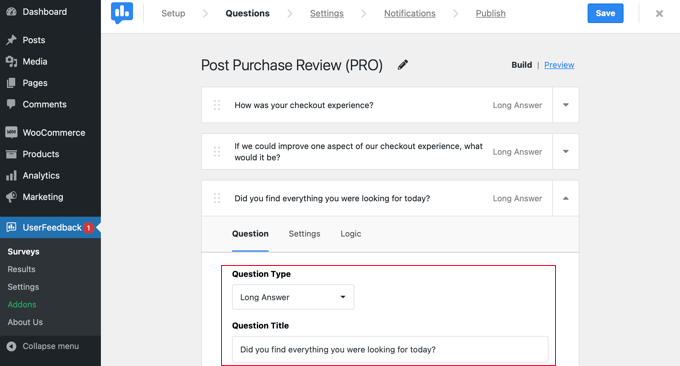
Varje fråga har en flik för Inställningar där du kan ställa in frågan som 'Obligatorisk'. Fliken Logik låter dig visa eller dölja frågan baserat på kundens tidigare svar.
Med UserFeedback kan du ställa obegränsat antal frågor och få obegränsat antal svar. Du kan ställa alla typer av frågor, inklusive flervalsfrågor och fritextfrågor, och till och med fånga e-postadresser och samla in stjärnbetyg.
Du kanske vill lägga till några av de frågor vi listade i början av den här artikeln. För att lägga till en fråga i din undersökning, klicka helt enkelt på knappen 'Lägg till fråga' efter den sista frågan.
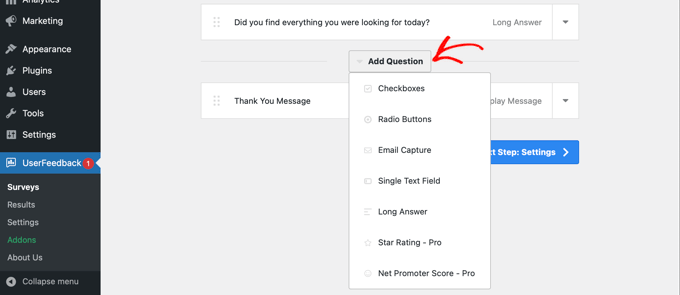
När du väljer en frågetyp från rullgardinsmenyn läggs en ny fråga till.
Därefter kommer du att kunna lägga till en frågetitel. Beroende på frågetyp kan du sedan anpassa frågan på andra sätt, till exempel genom att märka kryssrutor eller radio-knappar.
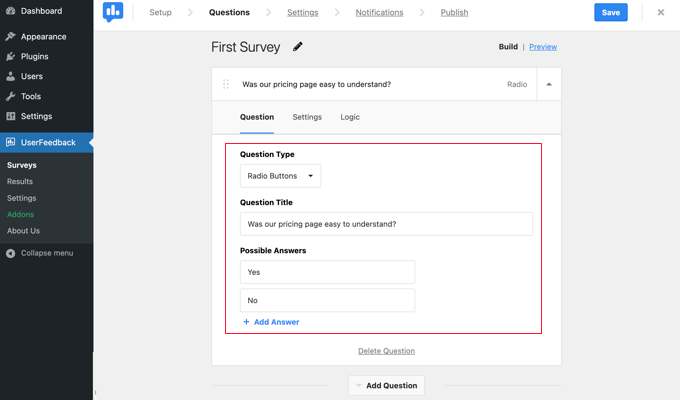
Proffstips: Länken 'Förhandsgranska' högst upp på sidan förhandsgranskar inte bara formuläret utan låter dig också anpassa dess färger.
Du kan också skapa ett anpassat tackmeddelande och omdirigera användare efter deras inlämningar.
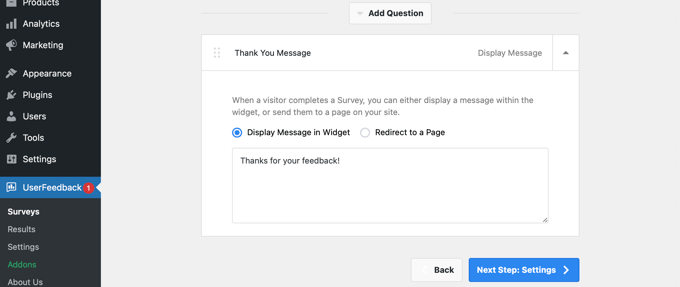
När du har avslutat redigeringen av dina enkätfrågor, klickar du bara på knappen ‘Nästa steg: Inställningar’. Detta öppnar sidan Inställningar, där du kan anpassa din enkät ännu mer.
I avsnittet 'Spårning' kan du aktivera eller inaktivera Google Analytics-spårning om du har MonsterInsights installerat.
Därefter, i avsnittet ‘Målinriktning’, kan du välja vilka typer av enheter och sidor du vill att din enkät ska visas på. Du kan visa enkäten på alla enhetstyper eller skapa olika enkäter som riktar sig till dator- och mobilanvändare.
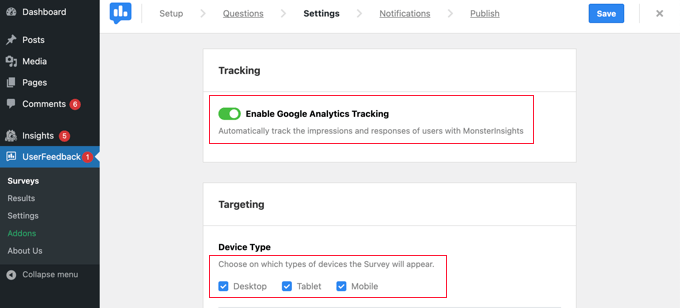
Därefter kan du skrolla ner till avsnittet Sidinställningar. Detta är viktigt eftersom det låter dig välja var enkäten ska visas.
Standardinställningen är 'Alla sidor'. Detta kommer att visa enkäten på varje sida i din webbutik. Vi vill dock bara undersöka kunder efter att de har gjort ett köp.
I det här fallet bör vi visa enkäten på orderbekräftelsesidan efter utcheckning. Den här sidan är också känd som WooCommerce tack-sida.
För att rikta in dig på den här sidan, välj 'Sidans URL är' från rullgardinsmenyn. Skriv sedan in 'order-received' i nästa fält.
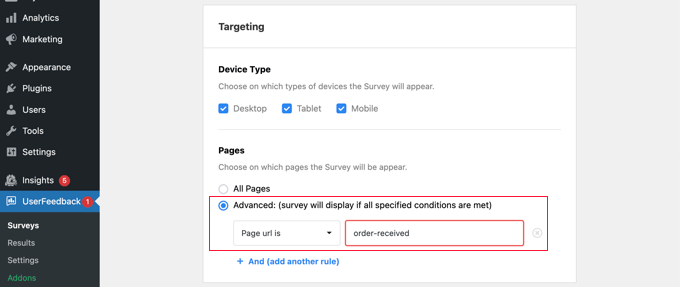
Detta fungerar eftersom inställningen matchar partiella URL:er. Den fullständiga URL:en kommer att ändras med varje transaktion, men kommer alltid att innehålla tecknen 'order-received.'
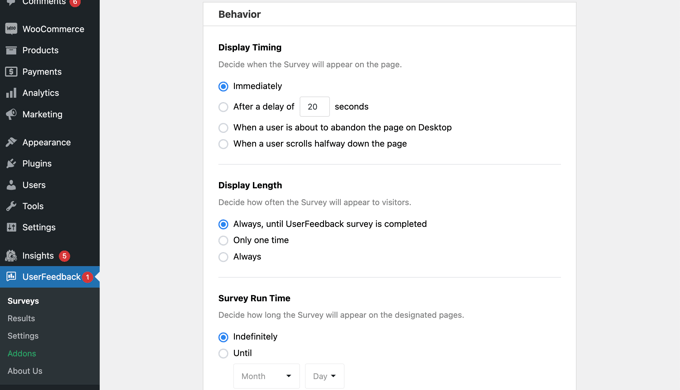
Du kan också scrolla ner till sektionen 'Beteende'. Här kan du konfigurera inställningar som:
- Visningstidpunkt – När undersökningen kommer att visas på sidan.
- Visningslängd – Hur ofta kommer undersökningen att visas för webbplatsbesökare?
- Enkätens körtid – Hur länge kommer enkäten att visas på de angivna sidorna?
Dessutom kan du aktivera eller inaktivera alternativet ‘Starta enkät minimerad’.
Detta visar en mindre synlig version av din enkät istället för att automatiskt öppna den första frågan.
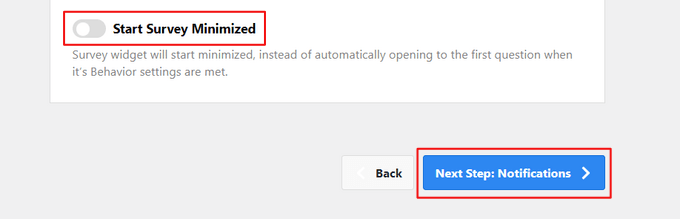
När du är klar med att ändra inställningarna kan du klicka på knappen 'Nästa steg: Aviseringar'.
Detta tar dig till sidan Notiser, där du kan välja att skicka ett e-postmeddelande till dig själv med varje nytt svar på undersökningen. Låt helt enkelt växlingsknappen 'Skicka e-post' vara påslagen och ange sedan en eller flera e-postadresser.
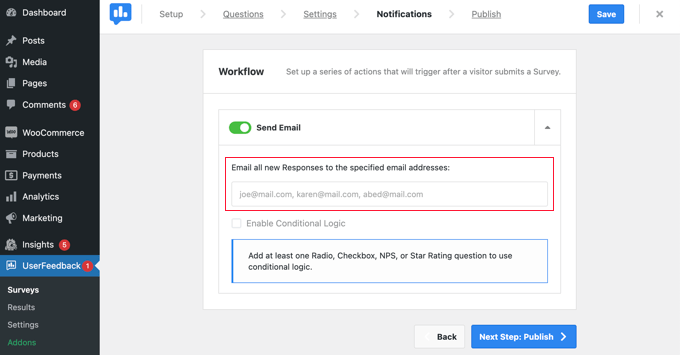
Du kan också aktivera villkorlig logik för att utlösa e-postaviseringar när besökare svarar på dina frågor på ett visst sätt.
Till exempel kanske du bara vill få ett e-postmeddelande om användaren markerar en ruta med texten 'Vill du ha en återuppringning?'
För att detta ska fungera måste din enkät innehålla minst en fråga med radio, kryssruta, NPS eller stjärnbetyg.
En NPS-undersökning är ett bra sätt att få ett betygspoäng, som kan användas som en metrik för att mäta kundnöjdhet.
Klicka sedan på knappen 'Nästa steg: Publicera' för att fortsätta.
Publicera din enkät
Slutligen finns det ett alternativ för att schemalägga undersökningen till ett senare datum och tid.
Om du är redo att publicera din enkät omedelbart, klicka sedan på knappen 'Spara och publicera'.

Det var allt! Du har framgångsrikt skapat ett enkätformulär.
När dina kunder köper varor från din butik visas en undersökning på sidan för orderbekräftelse.
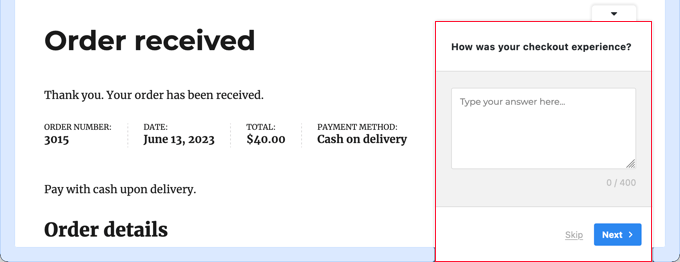
Proffstips: Du kanske inte ser kundundersökningen när du är inloggad på WooCommerce. Du måste öppna din webbutik i ett nytt inkognitofönster eller en annan webbläsare.
Visa resultat från ditt enkätformulär
När du börjar få svar kan du analysera dem direkt från din WordPress-adminpanel med hjälp av lättlästa rapporter.
Navigera helt enkelt till UserFeedback » Results för att se totala svar, visningar och mer detaljer.

Metod 2: Skapa enkäter efter köp med WPForms
WPForms är det bästa WordPress-kontaktformulär-pluginet på marknaden. Det levereras med en kraftfull tillägg för enkäter och omröstningar, som gör att du snabbt kan skapa mycket engagerande enkätformulär.
Det låter dig kombinera tillägget Surveys and Polls med kraftfulla WPForms-funktioner som villkorsstyrd logik, formulär med flera sidor, anpassade aviseringar, e-postintegrationer och mer.
Obs: Du behöver Pro-planen eftersom den inkluderar WPForms Surveys and Polls-tillägget. WPBeginner-användare kan använda vår WPForms-kupong för att få 50 % rabatt på alla WPForms-licenser.
Om du vill veta mer om pluginet innan du börjar kan du gå till vår fullständiga WPForms-recension.
Konfigurera WPForms-pluginet
Det första du behöver göra är att installera och aktivera WPForms-pluginet. För mer information, se vår steg-för-steg-guide om hur man installerar ett WordPress-plugin.
När pluginet är aktiverat, besök sidan WPForms » Inställningar och ange din licensnyckel. Du hittar denna information på ditt konto på WPForms webbplats.

Glöm inte att klicka på knappen ‘Verifiera nyckel’.
När du har gjort det bör du gå till sidan WPForms » Tillägg och rulla ner till tillägget Surveys and Polls.
Klicka på knappen ‘Installera’ för tillägget för att installera och aktivera det.

Nu är du redo att skapa formuläret för enkät efter köp.
Skapa en enkät efter köp med WPForms
Du måste besöka sidan WPForms » Lägg till ny för att skapa ett nytt formulär. Detta startar WPForms formulärbyggargränssnitt, och du kan välja mellan olika förbyggda formulärmallar.
Först bör du ange en titel för ditt undersökningsformulär högst upp på sidan.
Välj därefter en mall. Börja med att klicka på ‘Tilläggsmallar’ för att lista mallar som är kompatibla med tillägget Surveys and Polls.
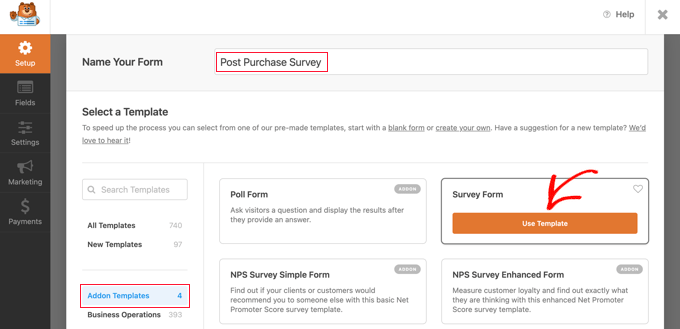
Klicka sedan på knappen ‘Använd mall’ på mallen för enkätformulär. Detta laddar en exempelmall för kundfeedback med flera fält som redan har lagts till.
Du kan bara peka och klicka för att redigera fälten, ordna om dem med dra och släpp, eller ta bort dem från formuläret. Du kan också lägga till nya formulärfält från den vänstra kolumnen.
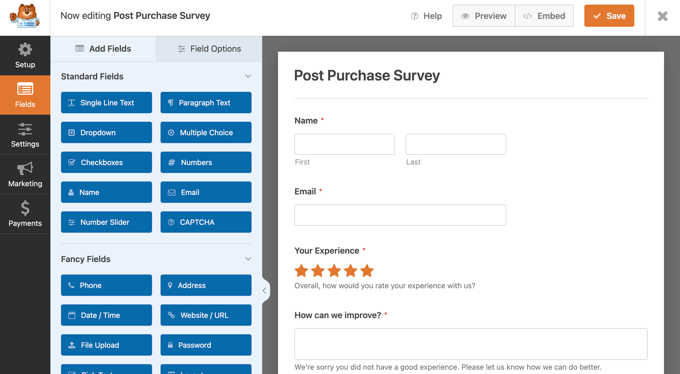
WPForms stöder alla vanliga formulärfält, inklusive rullgardinsmenyer, radioknappar, kryssrutor, Likert-skala, textinmatning, betygsskala och många fler. Detta gör det superenkelt för dig att bygga mycket interaktiva enkätformulär.
Det finns redan inbyggd villkorsstyrd logik i formuläret. Till exempel kommer fältet 'Hur kan vi förbättra?' endast att visas om en användare väljer 1 eller 2 stjärnor i fältet 'Din upplevelse'.
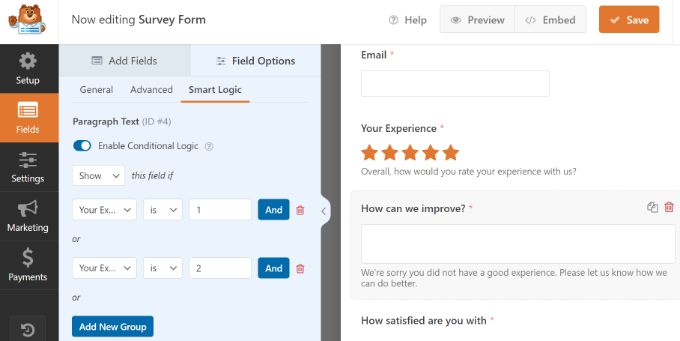
Du kan se detta genom att välja fältet ‘Hur kan vi förbättra?’ och sedan klicka på fliken ‘Fältalternativ’ till vänster, som visas i bilden ovan.
Om några av dina kunder loggar in i din onlinebutik, kan du göra deras liv enklare genom att automatiskt fylla i viss information från deras användarprofiler.
Till exempel, för att automatiskt fylla i deras e-postadress, klicka på fältet E-post och klicka sedan på fliken ‘Fältalternativ’ till vänster. Väl där, klicka bara på fliken ‘Avancerat’ för att visa de avancerade fältalternativen.
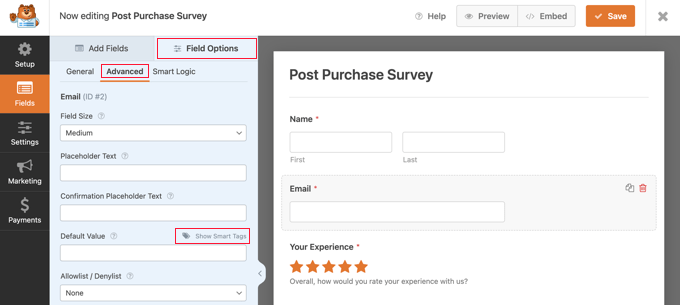
Du kommer att märka ett fält där du kan ange ett standardvärde för e-postfältet.
Du kan automatiskt ange information från deras profil genom att klicka på ‘Visa smarta taggar.’
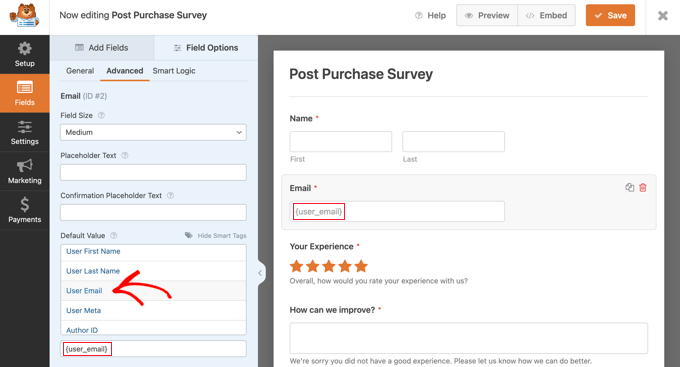
Nu klickar du bara på alternativet ‘Användar-e-postlista’, så kommer smarttaggen {user_email} att anges i fältet. Detta lägger automatiskt till e-postadressen för inloggade användare.
Du kan också enkelt ta bort fält som du inte behöver på formuläret.
Om du till exempel vill ta bort fältet 'Namn', bör du peka på det fältet med musen och sedan klicka på den röda papperskorgsikonen som visas längst upp till höger om fältet.
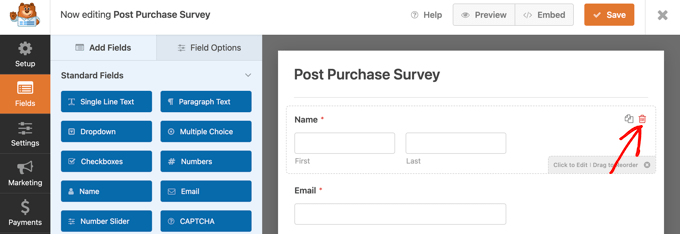
Om du vill lägga till fler frågor, som de vi listade i början av den här artikeln, drar du helt enkelt ett nytt fält till sidan och anpassar det sedan.
När du har skapat formuläret, klicka på den orangea knappen 'Spara' högst upp på sidan för att lagra dina formulärinställningar.
Därefter kan du gå till fliken Inställningar och välja 'Bekräftelser' i WPForms formulärbyggare.

Välj här om du vill visa ett meddelande, en sida eller till och med omdirigera användare till en URL när de skickar in undersökningsformuläret.
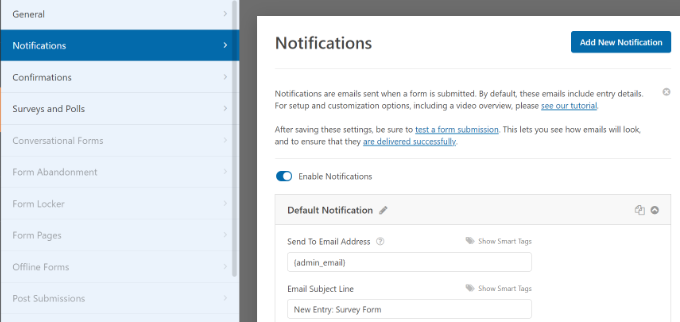
Dessutom låter WPForms Notisflik dig redigera notisinställningarna så att du får e-postvarningar när en användare fyller i din undersökning.
Du kan nu klicka på stängningsknappen för att avsluta formulärbyggaren.
Lägga till enkätformuläret på en anpassad tack-sida
Om du har tagit dig besväret att skapa en anpassad WooCommerce-tack-sida, kan du enkelt lägga till din enkät efter köpet på den med hjälp av en kortkod eller ett block.
Notera: Oavsett om du använder standardsidan för tackmeddelande eller en anpassad sådan, kan du också visa enkäten som ett popup-fönster med hjälp av ett plugin. Se nästa avsnitt för detaljer.
Du hittar kortkoden du behöver genom att besöka sidan WPForms » All Forms.
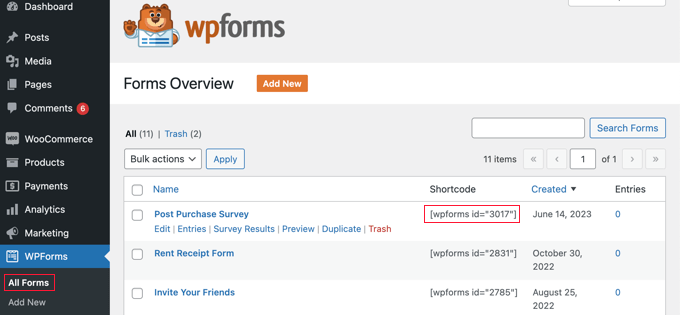
Du kan sedan använda kortkoden för att lägga till formuläret på din anpassade tack-sida genom att följa vår guide om hur man lägger till en kortkod i WordPress.
Alternativt, om du skapade din anpassade tack-sida med blockredigeraren eller ett sidbyggarplugin som SeedProd, behöver du bara dra WPForms-widgeten till sidan och sedan välja enkätformuläret du just skapade från en rullgardinsmeny.
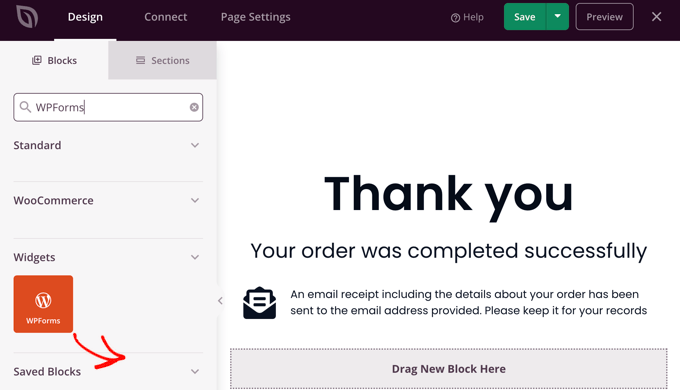
När du har sparat din anpassade tack-sida kommer dina kunder att se enkäten efter utcheckning.
Visa automatiskt en enkät-popup med OptinMonster
Du kanske föredrar att undersökningen visas automatiskt över orderbekräftelsesidan, liknande vad som händer med UserFeedback-pluginet i Metod 1.
Det första du behöver göra är att installera OptinMonster-pluginet. För mer information, se vår steg-för-steg-guide om hur man installerar ett WordPress-plugin.
Obs: I den här handledningen kommer vi att använda det kostnadsfria OptinMonster-pluginet eftersom det gör allt vi behöver. Med en Growth-prenumeration har dock premiumversionen av OptinMonster mycket starkare integration med WooCommerce.
Vid aktivering startar OptinMonsters installationsguide.
Följ helt enkelt instruktionerna på skärmen för att ställa in OptinMonster på din webbplats och skapa ett gratis konto.
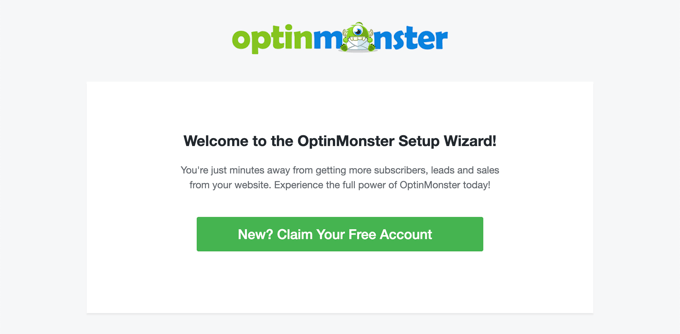
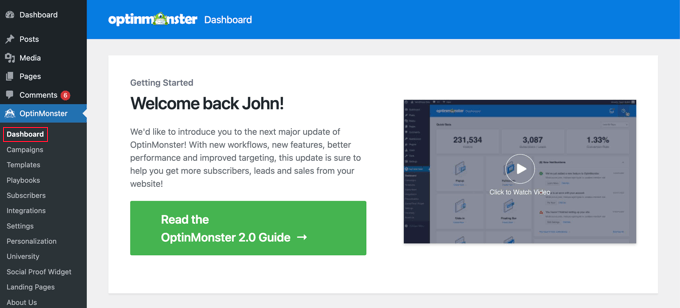
När du har slutfört installationen kommer du att befinna dig på OptinMonster-instrumentpanelen.
Du kommer att se ett välkomstmeddelande, en länk till OptinMonsters användarguide och en video som hjälper dig att komma igång.
Nu behöver du skrolla ner tills du hittar en ruta där du kan skapa ett nytt popup-fönster.
Klicka helt enkelt på länken ‘Skapa ny’.
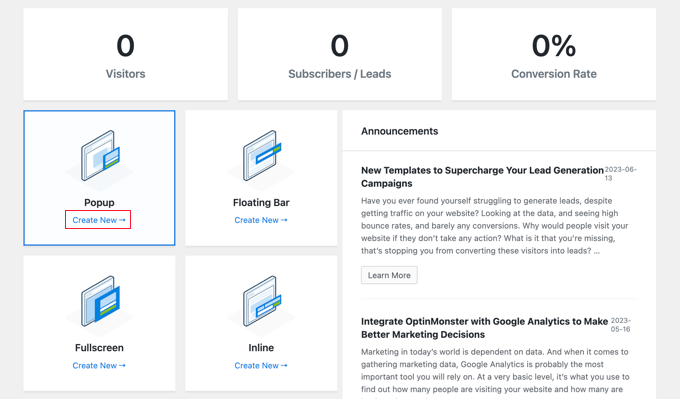
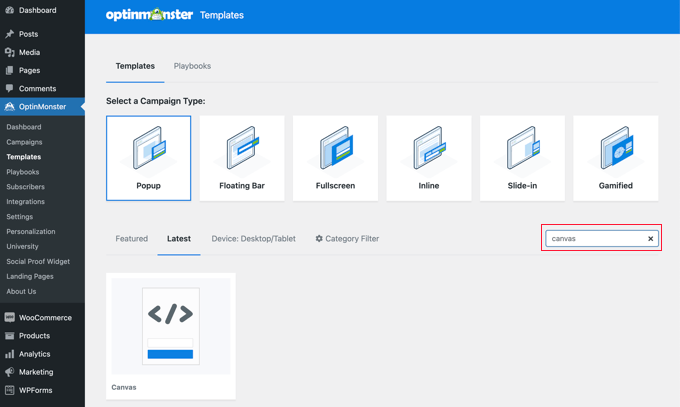
Du kommer nu att se en samling popup-mallar. Eftersom vårt popup-fönster bara kommer att innehålla vår enkät efter köp, kommer vi att använda den minimala Canvas-mallen.
Du kan hitta den här mallen genom att skriva 'canvas' i sökfältet.
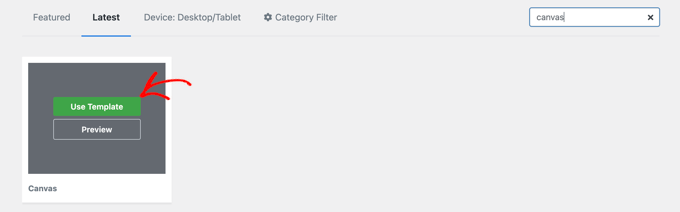
När du för muspekaren över Canvas-mallen visas två knappar.
Du kan skapa din popup genom att klicka på knappen 'Använd mall'.
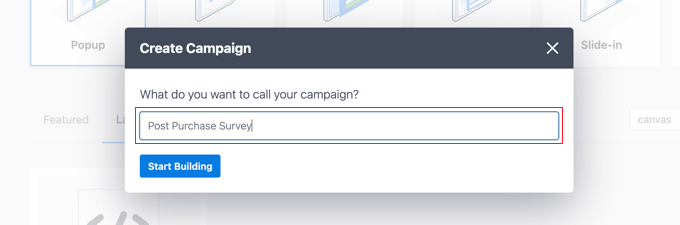
Du kommer att se en popup som ber dig att ge kampanjen ett namn.
Du kan skriva in ‘Enkät efter köp’ och sedan klicka på knappen ‘Starta byggande’.
OptinMonster-byggaren öppnas med din valda mall. Du kan se en förhandsgranskning av popupen till höger, och det finns block till vänster som du kan lägga till i popupen.
Du måste hitta WPForms-blocket och dra det till sidan.
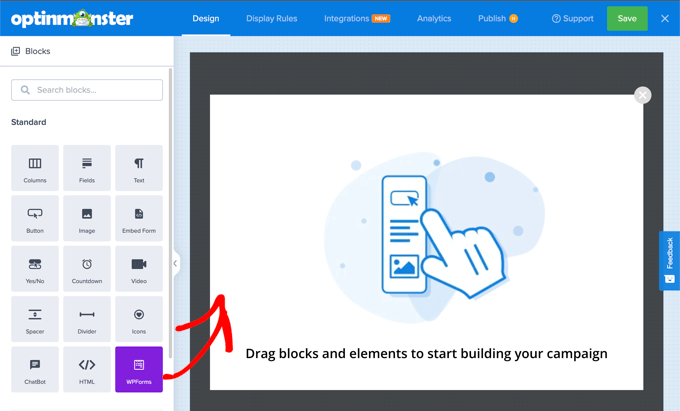
Du kan nu välja den enkät du vill lägga till.
Klicka helt enkelt på namnet på WPForms-enkäten efter köp som du skapade tidigare. WPForms kortkod kommer att läggas till i din popup.
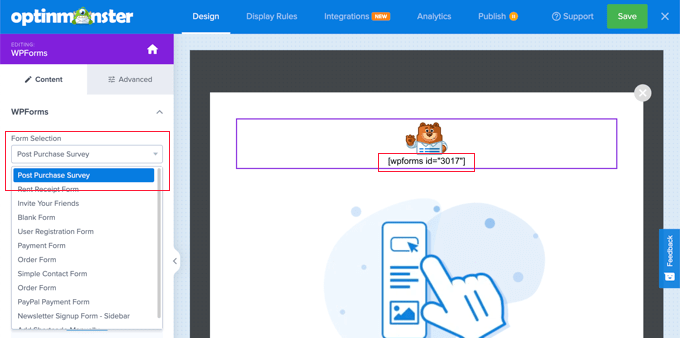
Det finns fortfarande en platshållarbild och en textruta på sidan. Dessa kan raderas säkert.
När du för muspekaren över bilden visas en lila verktygsfält. Du kan ta bort bilden genom att klicka på papperskorgsikonen. Du kommer att bli ombedd att bekräfta borttagningen.
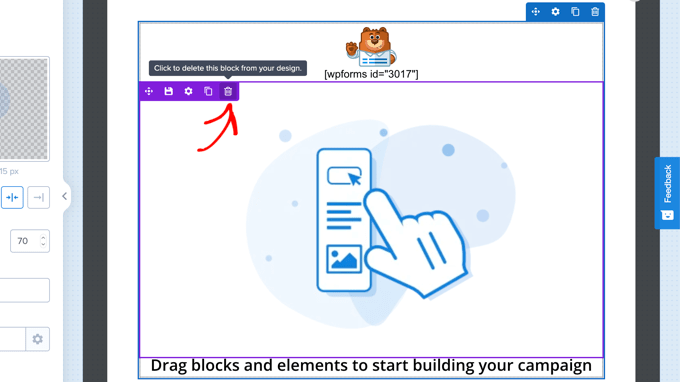
Du kan ta bort textblocket som säger 'Dra block och element för att börja bygga din kampanj' på samma sätt.
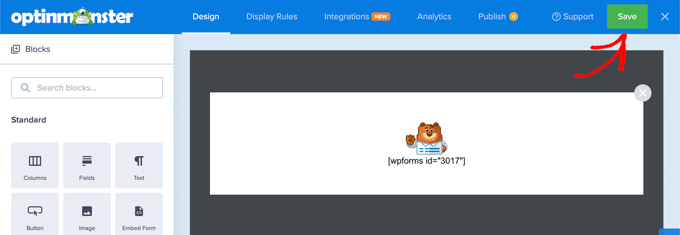
Din färdiga popup ska bara innehålla WPForms kortkod. Detta är ett bra tillfälle att spara ditt arbete genom att klicka på knappen 'Spara' högst upp på skärmen.
Ditt nästa jobb är att klicka på fliken 'Visningsregler' och ställa in hur och var popup-fönstret ska visas.
Den första regeln bestämmer när popup-fönstret visas. Standardvärdet är efter att du har varit på sidan i 5 sekunder. Detta fungerar för de flesta onlinebutiker, men du kan ändra värdet om du vill.
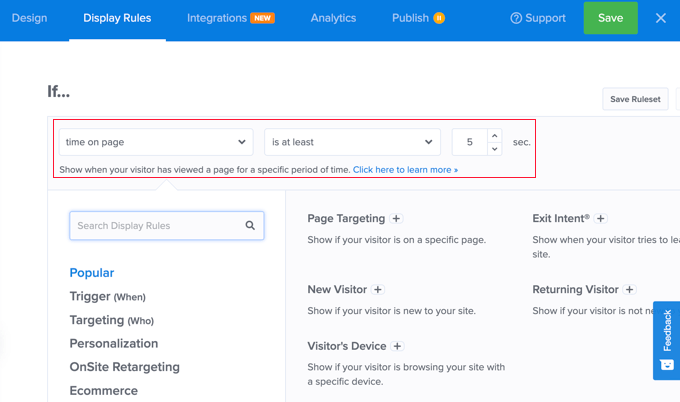
Nu måste du skrolla ner till den andra regeln, som du hittar precis under etiketten ‘AND’.
Standardvärdet är att visa popupen på varje sida på din WordPress-webbplats. Du måste ändra detta så att den bara visar enkäten efter köpet på orderbekräftelsesidan.
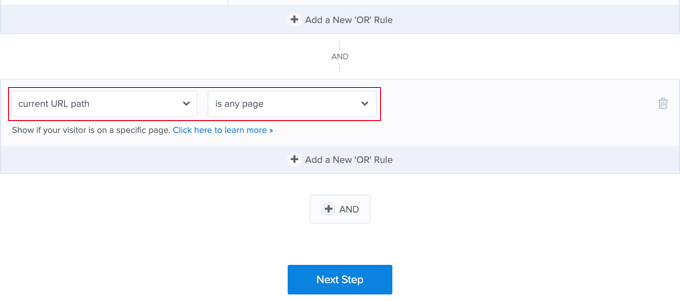
För att göra detta måste du klicka på rullgardinsmenyn för 'är någon sida' och välja 'innehåller' istället.
Ett nytt fält kommer att visas, och du måste skriva 'order-received' här.
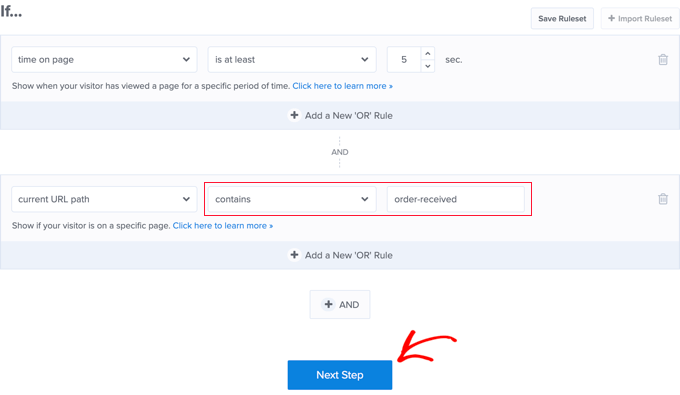
Den här regeln kommer att matcha URL:en för bekräftelsesidan. Även om URL:en ändras med varje transaktion, kommer den alltid att innehålla tecknen ‘order-received’.
Nu kan du klicka på knappen 'Nästa steg' för att bestämma vad som händer när villkoren i dessa två regler uppfylls.
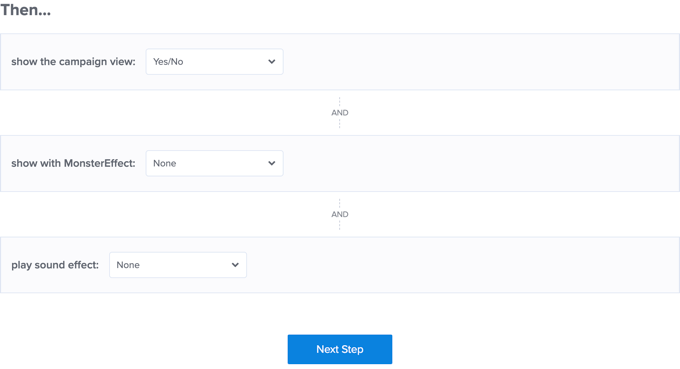
Standardinställningarna här kommer att visa popupen utan några effekter eller ljud. Om du vill lägga till en effekt eller ett ljud, använd bara rullgardinsmenyerna.
När du är klar måste du klicka på knappen ‘Nästa steg’. Du kommer att se en sammanfattning av visningsreglerna du just skapade.
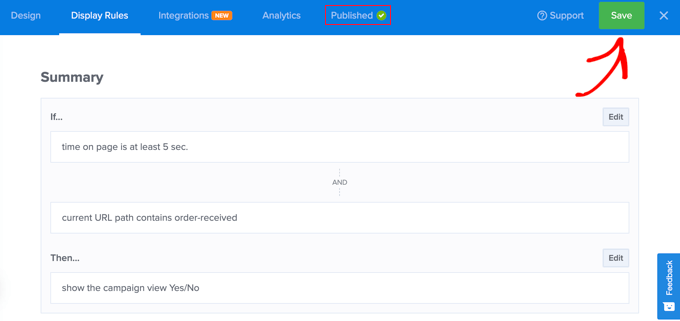
Se till att du klickar på knappen 'Spara' för att lagra dina inställningar.
Slutligen kan du klicka på fliken 'Publicera' högst upp på skärmen och sedan klicka på knappen 'Publicera' under 'Publiceringsstatus'. Detta kommer att göra popupen live i din webbutik.
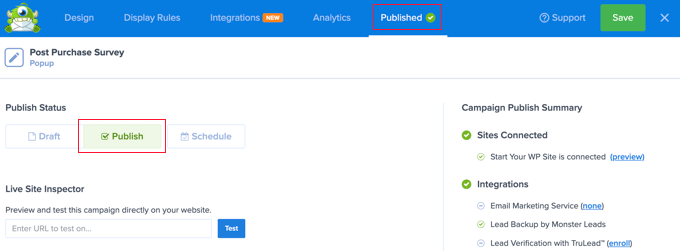
Du kan nu stänga OptinMonster-byggaren genom att klicka på 'X'-ikonen i det övre högra hörnet.
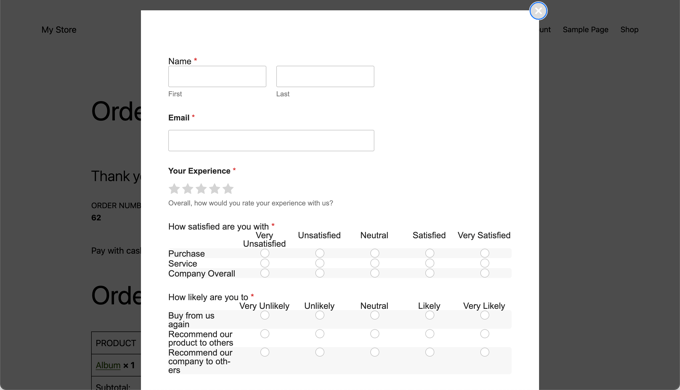
Dina kunder kommer nu att se enkätformuläret efter köpet när de har slutfört utcheckningen. Så här ser det ut i vår demo-butik.
Du kan se vår kompletta OptinMonster-recension för mer information.
Visa resultat från ditt enkätformulär
WPForms visar enkätresultat i vackra diagram och grafer. Du kan också skriva ut enkätresultat och exportera dem till din favoritprogramvara för kalkylblad.
För att se dina enkätresultat måste du besöka sidan WPForms » Alla formulär och klicka på länken 'Enkätresultat' under ditt enkätformulär.
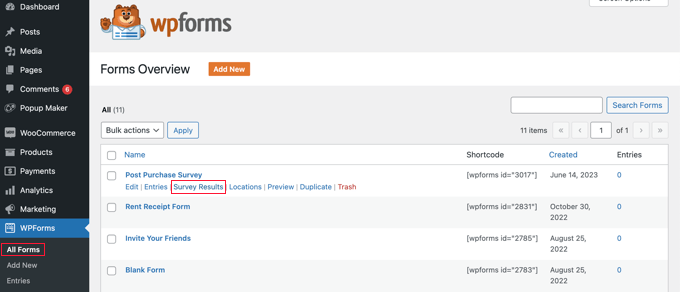
På resultatsidan ser du dina undersökningssvar visade i ett interaktivt diagram och tabeller.
Du kan exportera svar på en enskild fråga och hela enkäten.
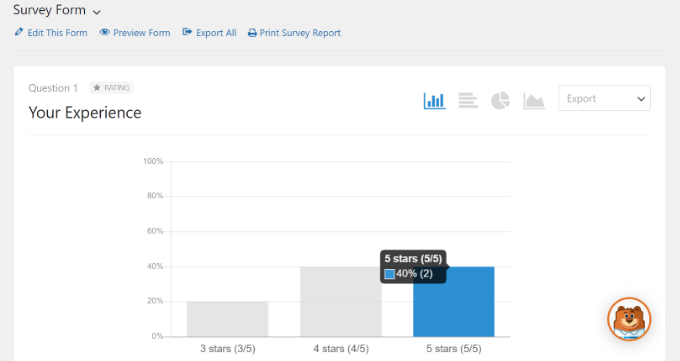
Överst ser du alternativ för att växla till olika diagramtyper och exportalternativ.
Du kan spara enskilda enkätresultat i JPEG-, PDF- och utskriftsformat för att enkelt dela dem på presentationsbilder, blogginlägg eller sociala medier.
Förutom att samla in användarfeedback baserat på enkäter kan du också göra bedömningar baserade på handlingar.
Därför kanske du vill överväga att lägga till ett värmekartverktyg i din WooCommerce-butik. På så sätt kan du spåra klick, scrollningar och musrörelser för dina besökare.

Den goda nyheten är att UserFeedback nu inkluderar en kraftfull inbyggd heatmap-funktion. Detta innebär att du kan spåra användarbeteende och samla in feedback i ett verktyg, direkt från din WordPress-instrumentpanel.
Därifrån vet du om du behöver justera designen på dina produkt- och kassasidor, och om det finns några fel på din webbplats som orsakar förvirring. För att lära dig mer om värmekartor, kolla in vår guide om de bästa verktygen och plugins för värmekartor för din WordPress-webbplats.
Bonus: Hur man skickar automatiska e-postmeddelanden efter köp i WooCommerce
Vad händer om du vill nå kunder även efter att de har lämnat din webbplats? Det är där e-postmeddelanden med enkäter efter köpet kommer in.
E-post är ett av de mest pålitliga sätten att få feedback eftersom det går direkt till din kunds inkorg när köpupplevelsen fortfarande är färsk.
Med ett e-postmeddelande efter köpet kan du tacka kunderna för deras beställning och inkludera en snabb enkätlänk. Du kan också erbjuda en liten rabatt som incitament och ställa riktade frågor om deras köpupplevelse, produktkvalitet eller leverans.
För att göra detta enkelt rekommenderar vi att du använder FunnelKit Automations, som är det bästa automationspluginet för WooCommerce. Det kommer med en färdigbyggd Post Purchase Sequence-arbetsflöde som automatiskt skickar ett e-postmeddelande med en enkätbegäran (eller något uppföljningsmeddelande) efter att någon har lagt en beställning.
Vi har testat FunnelKit på vår egen demosida och har haft en utmärkt upplevelse. För att lära dig mer om dess funktioner kan du ta en titt på vår fullständiga recension av FunnelKit.
Först måste du installera och aktivera pluginet FunnelKit Automations. För detaljer kan du se vår steg-för-steg-guide om hur man installerar ett WordPress-plugin.
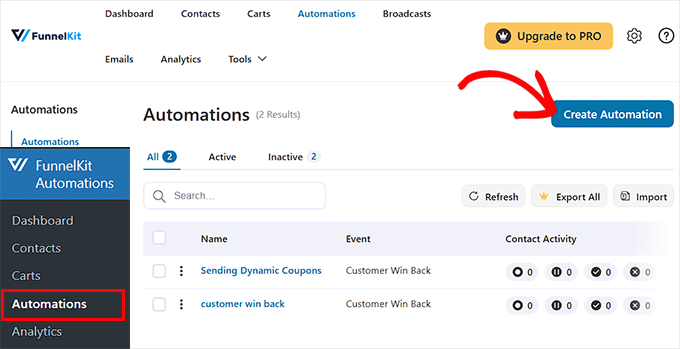
Efter aktivering, gå till sidan FunnelKit Automations » Automations från din WordPress-instrumentpanel och klicka på knappen ‘Skapa Automation’.
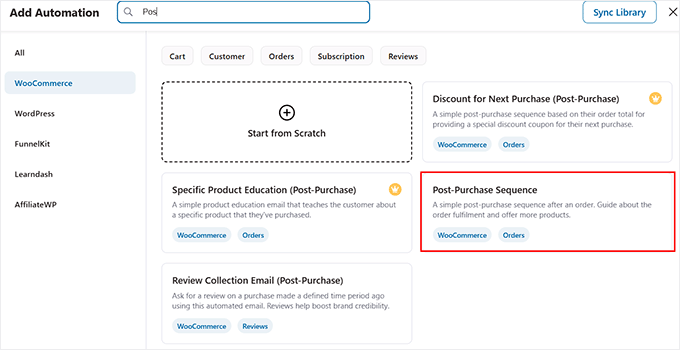
Du kommer nu att se en skärm med alla förgjorda mallar som pluginet erbjuder.
Härifrån, leta upp och öppna mallen 'Efterköpssekvens'.
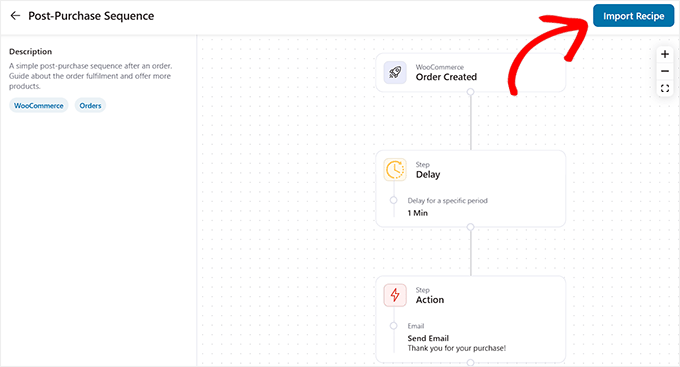
När du har gjort det kommer FunnelKit att visa en förhandsgranskning av arbetsflödet. Härifrån kan du avgöra om det är rätt arbetsflöde för din butik eller om du vill göra ändringar i det.
För att använda den, klicka helt enkelt på knappen 'Importera recept'.
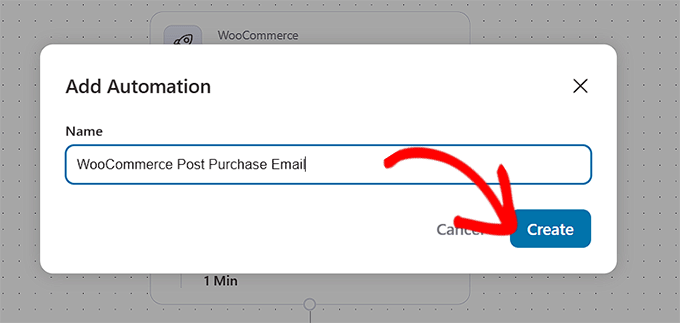
En popup visas sedan och frågar dig att namnge din automatisering.
Vi rekommenderar att du väljer något enkelt och beskrivande – som 'E-post efter köp' – så att du enkelt kan hitta det senare om du vill redigera eller ta bort det.
När du har angett ett namn klickar du på knappen 'Skapa'.
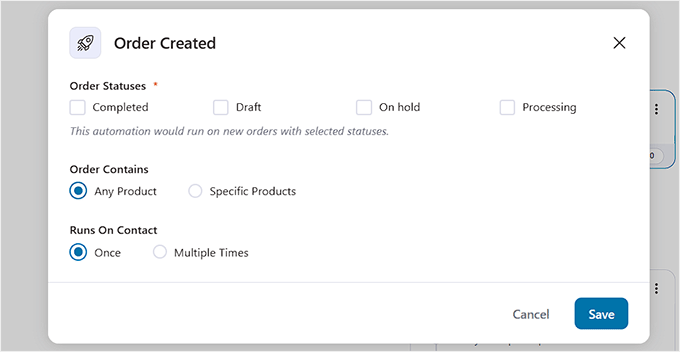
Arbetsflödet efter köpet öppnas nu i FunnelKit-redigeraren.
Här ser du att utlösaren redan är inställd på ‘Order skapad’.
Om du bara vill att denna automation ska köras för vissa produkter kan du klicka på utlösaren och ställa in villkor. Annars kan du lämna det som det är för att täcka alla beställningar.
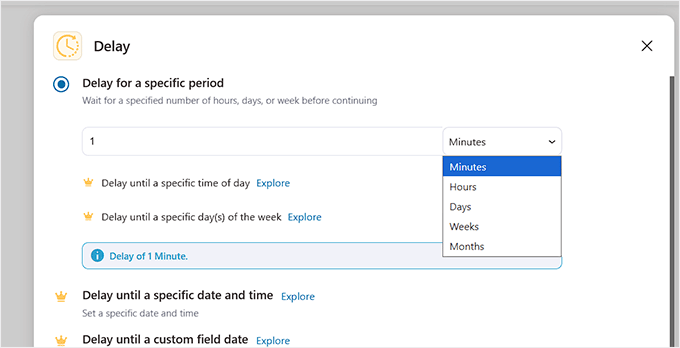
Därefter kommer du att märka fördröjningssteget.
Som standard väntar arbetsflödet 1 minut efter beställningen innan e-postmeddelandet skickas.
Du kan ändra detta till 10 minuter, några timmar eller till och med nästa dag genom att klicka på steget och välja önskad tid från rullgardinsmenyn.
När du är nöjd med den, klicka på ‘Spara’.
Slutligen ser du steget för standardmejlet för tackmeddelande.
FunnelKit inkluderar automatiskt ett meddelande som tackar kunden, bekräftar att deras beställning kommer att levereras inom 1–2 dagar och visar beställningsdetaljerna.
Vid det här laget kan du anpassa standardmeddelandet för att passa dina mål. Till exempel, istället för att bara bekräfta beställningen, kan du lägga till en länk till din enkät efter köp.
Om du har skapat en enkät med WPForms eller UserFeedback, kopiera helt enkelt enkätlänken och klistra in den i e-postinnehållet.
På så sätt kan kunderna enkelt ge feedback direkt efter kassan medan deras shoppingupplevelse fortfarande är färsk i minnet.
Vi rekommenderar också att du gör erbjudandet ännu bättre genom att erbjuda en liten kupongkod i e-postmeddelandet för att uppmuntra fler svar.
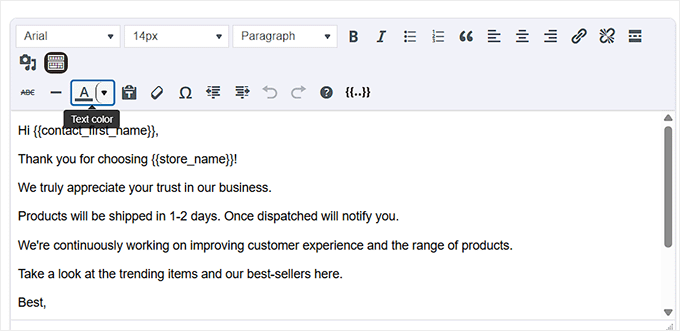
När du har gjort dina ändringar klickar du bara på knappen ‘Spara och stäng’.
Granska sedan ditt arbetsflöde för att säkerställa att allt ser bra ut. När du är redo, vrid omkopplaren högst upp för att aktivera det.
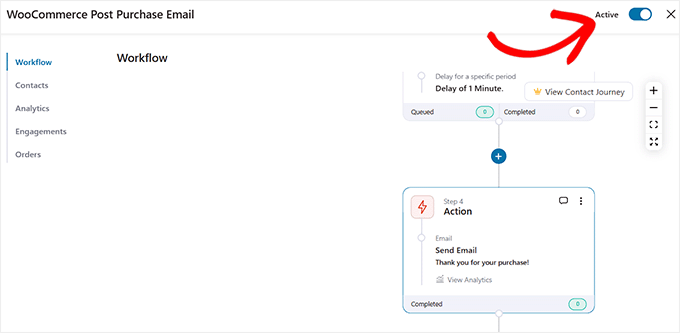
Det är allt! Ditt arbetsflöde för e-postmeddelanden efter köp är nu live.
Kunder kommer automatiskt att få ett tack-e-postmeddelande med undersökningen strax efter att de har lagt sin beställning.
Vanliga frågor om undersökningar efter köp
Här är några frågor som våra läsare ofta ställer om enkäter efter köp i WooCommerce:
Vilket är det bästa pluginet för WooCommerce-enkäter efter köp?
Både UserFeedback och WPForms är utmärkta val för enkäter efter köp, men de tjänar något olika behov. UserFeedback är specifikt utformat för att samla in feedback i realtid med popup-fönster och är mycket lätt att använda för riktade enkäter.
WPForms är en komplett formulärbyggare som inkluderar ett kraftfullt tillägg för undersökningar och omröstningar. Det är en utmärkt allt-i-ett-lösning om du också behöver skapa kontaktformulär, registreringsformulär eller andra avancerade formulär för din webbplats.
Kan jag skapa undersökningar efter köpet gratis?
Både UserFeedback och WPForms erbjuder gratisversioner att komma igång med, men du behöver deras Pro-versioner för avancerade riktningsfunktioner. Specifikt är att visa en undersökning endast på WooCommerce orderbekräftelsesida en premiumfunktion i både UserFeedback och WPForms.
Hur många frågor bör min enkät efter köp ha?
Vi rekommenderar att du håller dina enkäter korta och koncisa, vanligtvis mellan 3 och 5 frågor. Kortare enkäter har högre genomförandefrekvens. Fokusera på att ställa frågor som ger dig den mest värdefulla och handlingsbara feedbacken för din verksamhet.
Var är den bästa platsen att visa en enkät efter köp?
WooCommerce tack-sida (eller orderbekräftelsesida) är den mest effektiva platsen. Detta beror på att kunden precis har slutfört sitt köp och fortfarande är engagerad.
Ett annat alternativ är att skicka enkäten i ett uppföljande e-postmeddelande några dagar senare, vilket du kan ställa in med ett verktyg som FunnelKit Automations.
Vi hoppas att den här handledningen hjälpte dig att lära dig hur du skapar enkäter efter köp i WooCommerce. Du kanske också vill se vår guide om hur man skapar smarta kuponger i WooCommerce eller våra experters val för de bästa WooCommerce-pluginsen för din butik.
Om du gillade den här artikeln, prenumerera gärna på vår YouTube-kanal för WordPress-videoguider. Du kan också hitta oss på Twitter och Facebook.



Ralph
Fantastisk artikel! Att skapa enkäter efter köp i WooCommerce är verkligen en kraftfull strategi för att få insikter om kundnöjdhet och förbättra den övergripande shoppingupplevelsen.
Att använda rätt frågor som "hur upptäckte du oss" kan ge oss riktigt bra tips om vad som fungerar bäst och vad vi bör fokusera mer på för att uppnå ännu bättre resultat.
Bharat Sharma
tack för att du delar med dig till oss
WPBeginner Support
Varsågod!
Admin