


Vill du enkelt acceptera kreditkortsbetalningar på din WordPress-webbplats?
Som standard har WordPress inga alternativ för kreditkortsbetalning, men det finns gott om plugins och verktyg som kan hjälpa till med det.
I den här artikeln delar vi 2 enkla sätt att acceptera kreditkortsbetalningar på din WordPress-webbplats.
Varför acceptera kreditkortsbetalningar i WordPress?
Kredit- och betalkort är den vanligaste formen av onlinebetalning i världen.
Om du säljer produkter eller tjänster på din WordPress-webbplats är det viktigt att acceptera kreditkortsbetalningar.
Att acceptera kreditkortsbetalningar kommer att förbättra din konverteringsgrad och minska övergivna kundvagnar.
Observera: Du måste aktivera HTTPS/SSL på din webbplats för att säkert kunna acceptera kreditkortsbetalningar. För mer information kan du följa vår guide om hur du skaffar ett gratis SSL-certifikat för din WordPress-webbplats.
Ofta vill användare inte sätta upp en fullfjädrad webbutik med en kundvagn för att acceptera kreditkortsbetalningar. Detta är mycket vettigt, särskilt om du bara säljer en enda produkt eller accepterar betalningar för konsultation eller tjänster.
I det här fallet behöver du bara ett enkelt onlinebeställningsformulär med ett alternativ för kreditkortsbetalning.
Med det sagt, låt oss titta på hur du kan acceptera kortbetalningar på din webbplats. Använd helt enkelt länkarna nedan för att hoppa till den metod du föredrar.
Metod 1. Acceptera kreditkortsbetalningar i WordPress med WP Simple Pay
För den här metoden använder vi WP Simple Pay, den bästa Stripe-betalningspluginen på marknaden. Med WP Simple Pay kan du acceptera betalningar utan att behöva sätta upp och använda en komplicerad e-handelsplugin.
WP Simple Pay integreras med Stripe-kreditkortshanteringsplattformen. Liksom alla betalningsprocessorer tar Stripe ut en liten avgift per transaktion. Det är dock gratis att registrera sig för Stripe.
För den här metoden skapar vi en betalningsknapp som du kan lägga till på vilken sida eller inlägg som helst.
Vi kommer att använda WP Simple Pay Lite eftersom den är 100 % gratis. Om du behöver mer avancerade funktioner finns även WP Simple Pay Pro. Denna version erbjuder fler anpassningsalternativ, en dra-och-släpp-formulärbyggare och anpassade e-postmeddelanden för betalningskvitton.
Först måste du installera och aktivera WP Simple Pay-pluginen. Om du behöver hjälp kan du se vår guide om hur du installerar en WordPress-plugin.
Vid aktivering kommer pluginet automatiskt att starta WP Simple Pay-installationsguiden. För att börja acceptera kreditkortsbetalningar, klicka på knappen 'Kom igång'.
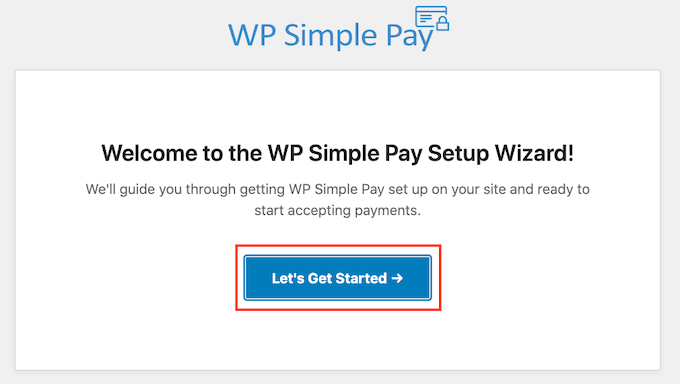
Det första steget är att koppla WP Simple Pay till ditt Stripe-konto.
Om du inte redan har ett Stripe-konto, oroa dig inte. Installationsguiden guidar dig genom processen att skapa ett nytt konto, steg för steg.
Klicka först på knappen 'Anslut med Stripe'.

På nästa skärm kommer WP Simple Pay att be om en e-postadress.
Om du redan är registrerad hos Stripe, se till att du anger den adress som är kopplad till ditt Stripe-konto.
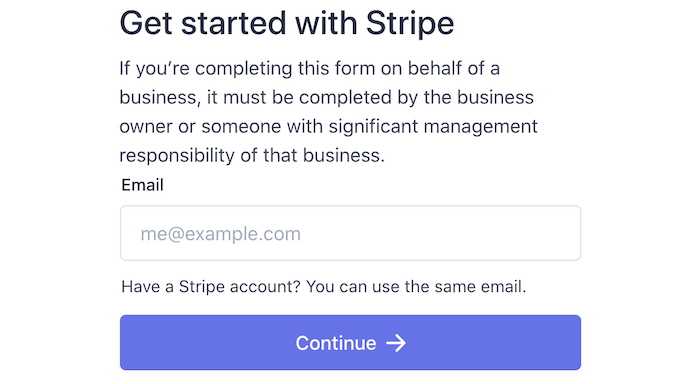
Har du inget Stripe-konto? Ange sedan e-postadressen du vill använda för ditt nya Stripe-konto.
Klicka sedan helt enkelt på knappen Fortsätt.
WP Simple Pay kommer nu att kontrollera om det finns ett Stripe-konto kopplat till din e-postadress. Om det hittar ett konto, kommer WP Simple Pay att be om ditt Stripe-lösenord.
Om den inte hittar ett konto kommer WP Simple Pay att guida dig genom processen att registrera dig hos Stripe. Följ helt enkelt instruktionerna på skärmen för att skapa ett konto och koppla det till WP Simple Pay.
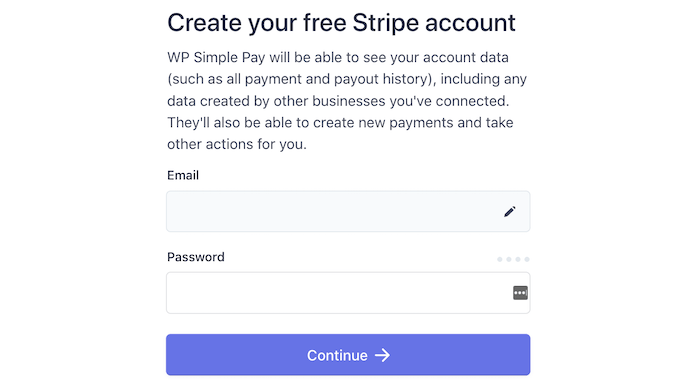
Efter att ha anslutit WP Simple Pay och Stripe är du redo att skapa din betalningsknapp.
Klicka bara på ‘Skapa ett betalningsformulär.’
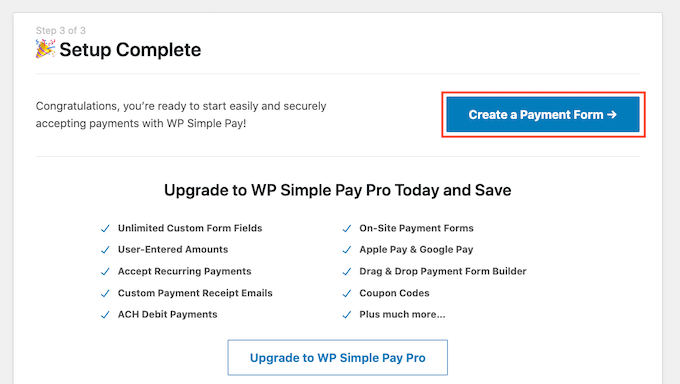
Du kan också skapa en betalningsknapp genom att gå till WP Simple Pay » Lägg till ny.
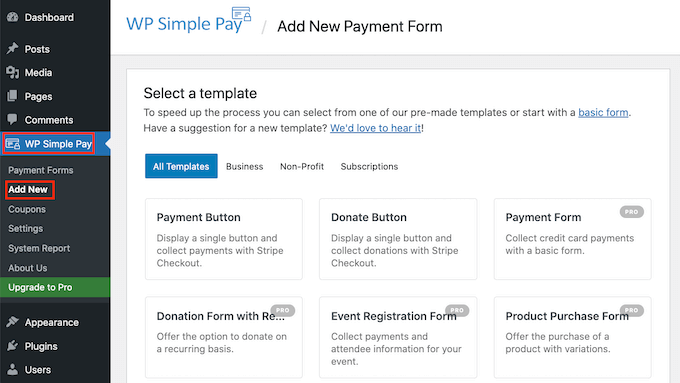
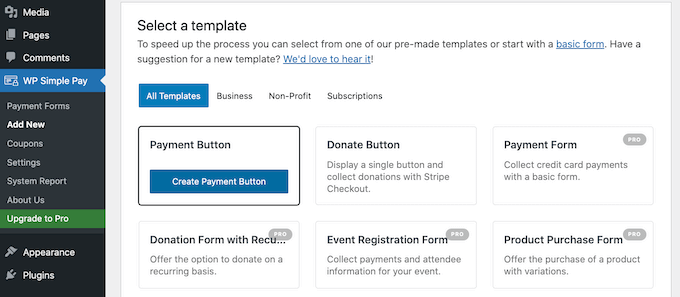
Håll nu muspekaren över mallen ‘Betalningsknapp’.
Klicka sedan på 'Skapa betalningsknapp'.
Skriv nu ett namn för din betalknapp i fältet ‘Titel’.
Dina webbplatsbesökare kommer inte att se detta namn eftersom det endast är för din egen referens.
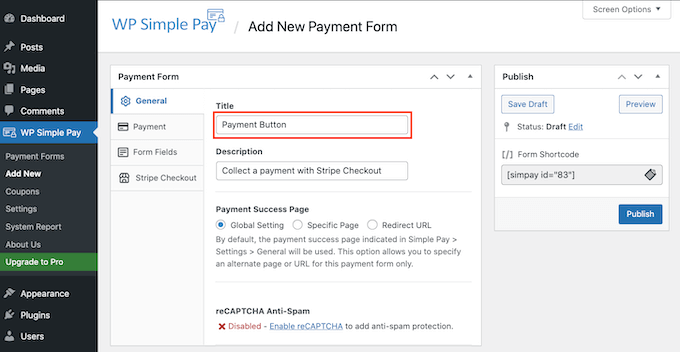
Du kan också lägga till mer detaljer i fältet Beskrivning. Återigen, WordPress kommer inte att visa detta för dina webbplatsbesökare, men det kan vara användbart för din egen referens.
Klicka nu bara på fliken Betalning.
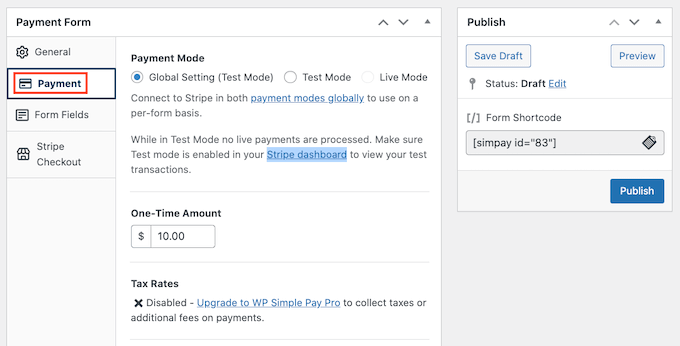
Härifrån kan du bestämma hur mycket pengar du vill ta betalt med din betalningsknapp.
Skriv bara in detta nummer i fältet 'Engångsbelopp'.
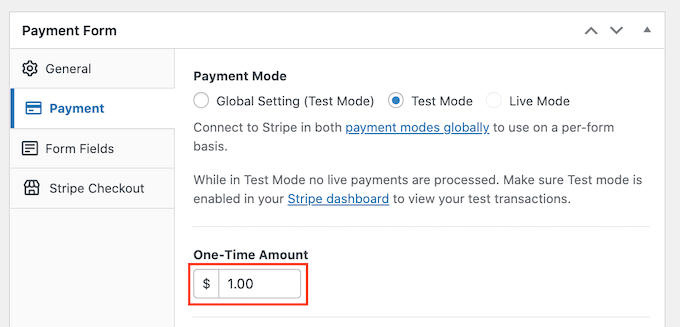
WP Simple Pay använder dollar som standardvaluta.
Om du vill acceptera betalningar i någon annan valuta, gå till WP Simple Pay » Inställningar. Du kan sedan välja fliken Allmänt » Valuta. Här hittar du allt du behöver för att ändra standardvalutan.
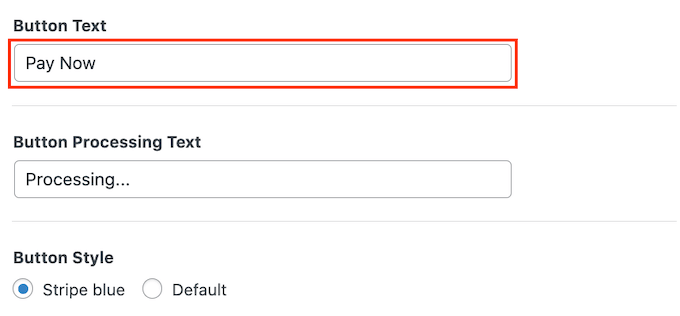
Skrolla sedan till avsnittet Knapptext.
Detta är texten som WordPress kommer att visa på din knapp. Som standard använder WP Simple Pay 'Betala nu' som knappetikett.
För att ändra detta, skriv bara in ny text i fältet Knapptext.
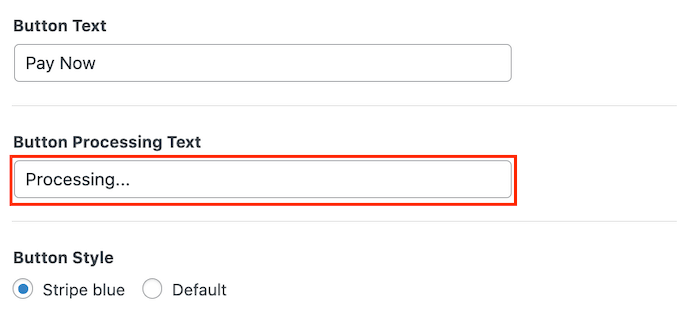
I det här avsnittet kan du också ändra texten för knappbehandling.
Det här är texten som WP Simple Pay kommer att visa för besökare medan den bearbetar deras betalningsinformation.
WP Simple Pay använder din WordPress-temas knappstilar för knappstilen 'Standard'.
Ett annat alternativ är att använda stilen 'Stripe blue', som använder en gradient och rundade hörn.

När du gör dessa ändringar kanske du vill kontrollera hur din betalknapp kommer att se ut för dina besökare.
För att förhandsgranska den färdiga produkten, klicka på knappen Förhandsgranska.
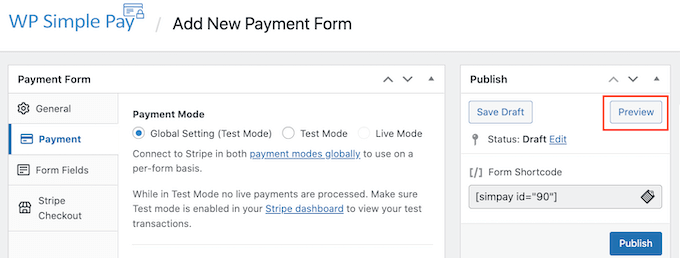
När du är nöjd med det du ser i förhandsgranskningen är det dags att lägga till knappen på din WordPress-webbplats.
För att göra det, klicka på knappen Publicera.
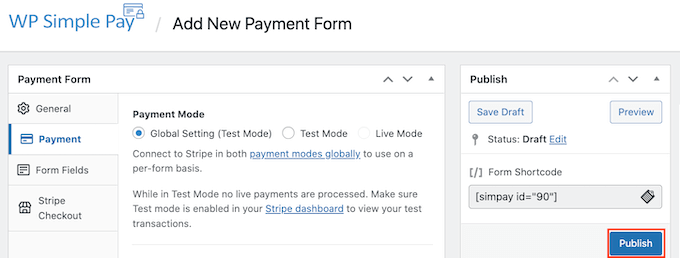
Du kan nu lägga till din knapp på vilken sida eller inlägg som helst för att acceptera kreditkortsbetalningar på din WordPress-webbplats, inklusive dina produktsidor och landningssidor. Du kan också lägga till knappen i valfritt widget-redo område på din webbplats.
Allt du behöver är en kort kod som WP Simple Pay skapar automatiskt.
För att hämta den här koden, hitta helt enkelt fältet 'Formulärkortkod'. Klicka sedan på dess 'Kopiera'-knapp.
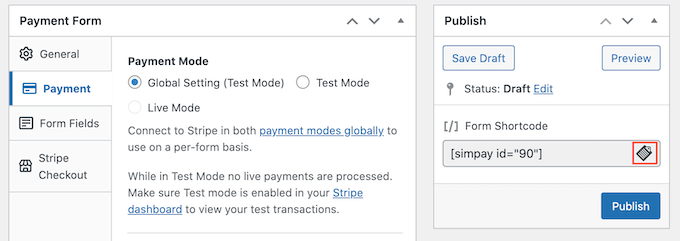
Du kan nu klistra in denna kortkod i vilken sida, inlägg eller widget-område som helst. För mer information om hur du placerar kortkoden kan du se vår guide om hur du lägger till en kortkod i WordPress.
Efter att ha klistrat in denna kortkod kommer din betalningsknapp att visas på din WordPress-webbplats.
Innan du börjar acceptera betalningar är det en bra idé att testa din knapp.
WP Simple Pay skapar din nya betalningsknapp i testläge som standard. Din webbplats kommer inte att behandla några kreditkortsbetalningar medan den är i testläge.
För att bekräfta att WP Simple Pay för närvarande är i detta läge, titta på verktygsfältet högst upp i din WordPress-instrumentpanel. Du bör se texten 'Testläge'.
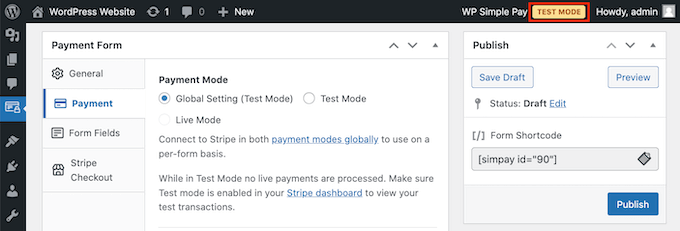
Om du går till sidan eller inlägget där du lade till den här knappen, bör du också se 'Testläge' direkt under din knapp.
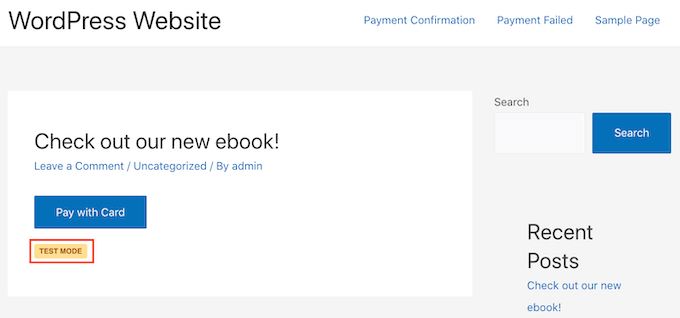
När det gäller att testa din knapp finns det ett problem.
Stripe visar inte testbetalningar som standard! Lyckligtvis finns det en enkel lösning.
För att se dina testdata, logga helt enkelt in på din Stripe-instrumentpanel i en ny flik. Klicka sedan på fliken Betalningar.
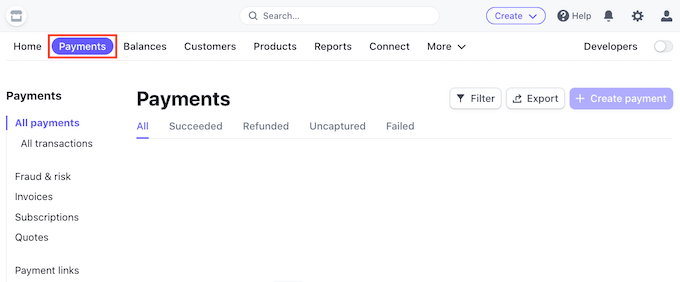
Klicka sedan bara på 'Utvecklare'-reglaget i det övre högra hörnet.
Stripe-instrumentpanelen kommer nu att uppdateras för att visa ett banner för 'Testdata'. Alla testbetalningar kommer nu att visas i din Stripe-instrumentpanel.
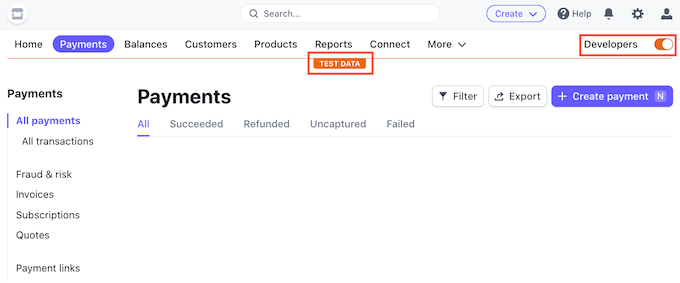
Du är nu redo att testa din knapp.
Det enklaste sättet att göra detta är att växla tillbaka till din WordPress-webbplats. Gå sedan till sidan där du lade till din knapp för att acceptera kreditkortsbetalningar.
Du kan nu klicka på den här knappen. Följ sedan instruktionerna på skärmen för att skicka en testbetalning. Efter att ha skickat testbetalningen, växla till din Stripe-instrumentpanel. Du kommer nu att se din testbetalning i instrumentpanelen.
Nu när du har kontrollerat att allt fungerar smidigt är det dags att ta ut din knapp ur testläget.
Gå helt enkelt till WP Simple Pay » Betalningsformulär. Du kan sedan föra muspekaren över din betalknapp och klicka på länken Redigera.
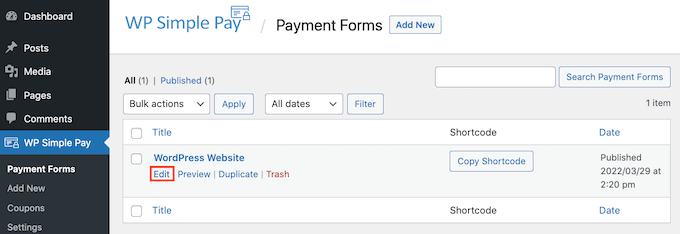
Hitta fliken Betalning i menyn till vänster och klicka på den.
Kontrollera slutligen rutan 'Live Mode' i området 'Payment Mode'.
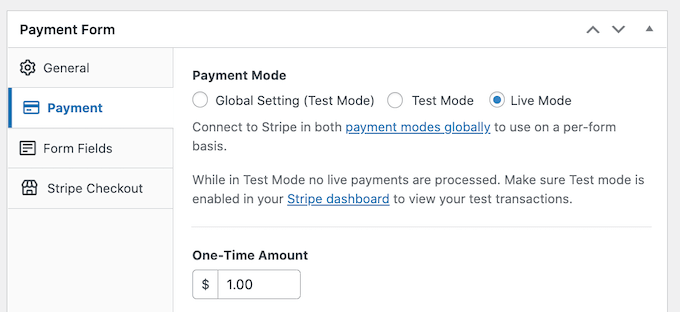
Glöm inte att klicka på knappen ‘Uppdatera’ högst upp på skärmen för att spara dina ändringar.
Nu kan du besöka din webbplats för att se din betalknapp live.
Metod 2. Acceptera kreditkortsbetalningar i WordPress med WPForms
Om du vill skapa en enkel betalningsknapp, då är WP Simple Pay-metoden som visas ovan ett utmärkt val.
Ibland kan du dock behöva samla in mer information från dina besökare genom att skapa ett betalningsformulär.
Detta innebär att du behöver ett flexibelt och kraftfullt formulärbyggarplugin.
WPForms är den bästa WordPress-kontaktformulärpluginen. Du kan använda den för att snabbt lägga till alla typer av formulär, inklusive betalningsformulär, på din WordPress-webbplats.
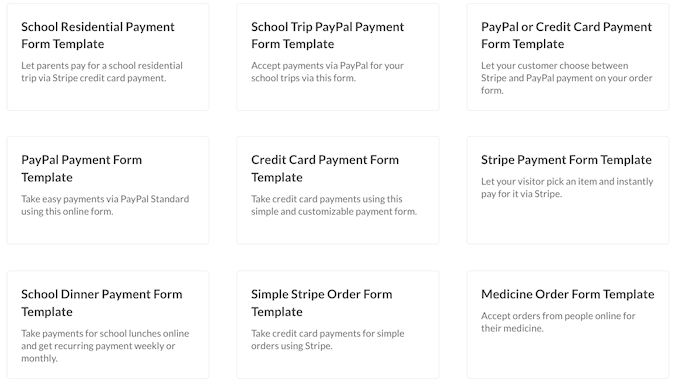
WPForms har till och med en mängd mallar för betalningar och kreditkort som kan hjälpa dig att komma igång snabbt.
För den här handledningen använder vi WPForms Pro-versionen eftersom den ger dig tillgång till Stripe Pro-tillägget. Detta kraftfulla tillägg låter dig acceptera kreditkortsbetalningar i WordPress med den populära Stripe-betalningsportalen, utan extra transaktionsavgifter.
Du kan också använda WPForms för att acceptera kreditkortsbetalningar med Square, Authorize.net och PayPal. Vi rekommenderar Stripe eftersom det är vad vi använder som vår betalningshanterare.
Notera: Det finns också en gratisversion av WPForms som låter dig acceptera betalningar via Stripe. Men det tillkommer en extra avgift på 3% på betalningar som görs via dina formulär.
Först måste du installera och aktivera WPForms Pro. Om du behöver hjälp, se vår guide om hur man installerar ett WordPress-plugin.
Efter att ha aktiverat WPForms, gå till WPForms » Inställningar i din WordPress-instrumentpanel.

Du kan nu ange din licensnyckel i fältet 'Licensnyckel'. Du hittar den här nyckeln i ditt WPForms-konto.
Efter att ha aktiverat kärnpluginet är det dags att installera Stripe-tillägget.
I din WordPress-instrumentpanel, gå till WPForms » Tillägg.
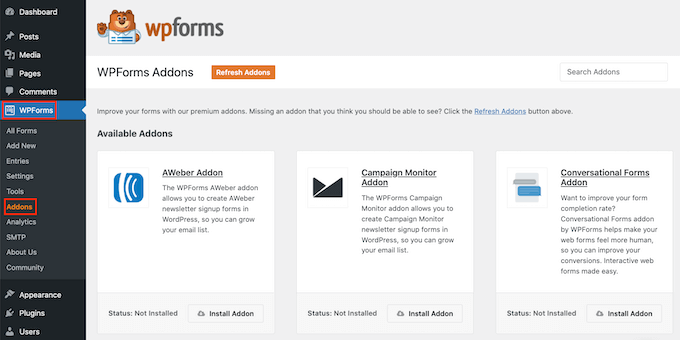
Bläddra helt enkelt tills du hittar Stripe-tillägget.
Klicka sedan på knappen 'Installera tillägg'.

Gå sedan till WPForms » Inställningar.
Klicka sedan på fliken Betalningar.
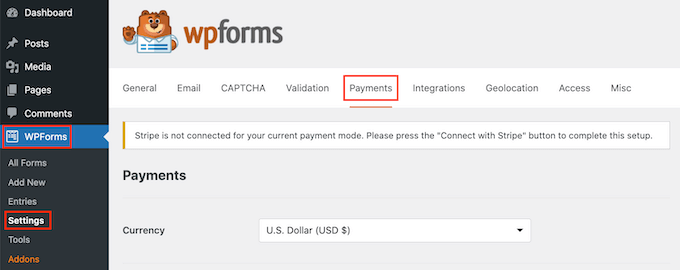
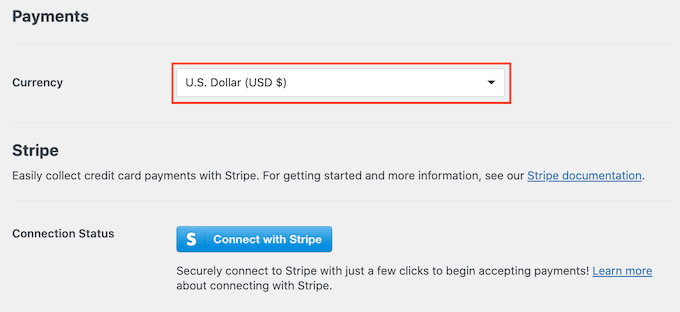
Som standard samlar WPForms in betalningar i amerikanska dollar.
Om du föredrar att acceptera betalningar i en annan valuta, öppna bara rullgardinsmenyn för valuta och välj från listan.
Nästa steg är att koppla WP Simple Pay till ditt Stripe-konto.
För att skapa denna anslutning, skrolla ner till avsnittet Anslutningsstatus. Klicka sedan bara på knappen 'Anslut med Stripe'.
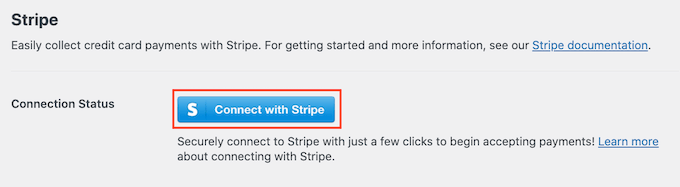
Detta öppnar en ny flik. Du kan nu följa instruktionerna på skärmen för att antingen skapa ett nytt Stripe-konto eller ansluta WPForms till ditt befintliga Stripe-konto.
När du har anslutit dig till Stripe är det dags att skapa ditt betalningsformulär. För att göra detta, gå till WPForms » Lägg till ny.
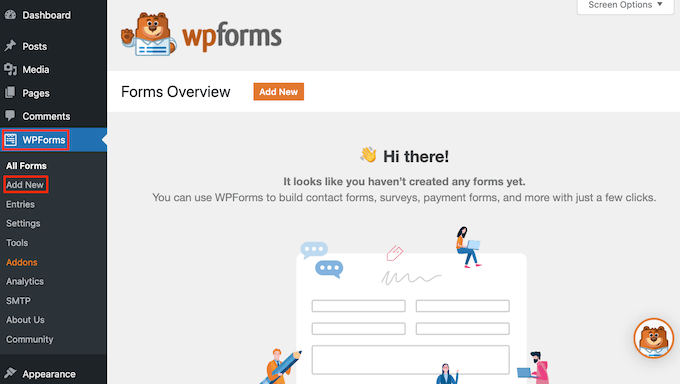
Du kan nu skriva in ett namn för ditt formulär i fältet 'Name Your Form'.
Dina webbplatsbesökare kommer inte att se namnet, så det är bara för din referens.
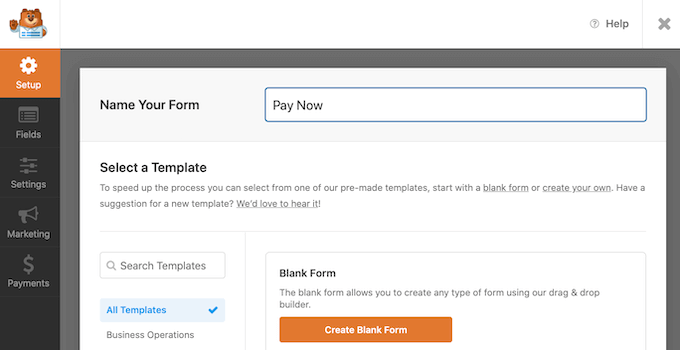
WPForms har olika mallar så att du snabbt kan komma igång och bygga alla typer av formulär. Eftersom vi skapar ett betalningsformulär kanske du vill skriva antingen 'betalning' eller 'kreditkort' i fältet 'Sök mallar'.
Detta kommer att visa alla mallar som har ordet 'betalning' eller 'kreditkort' i titeln.
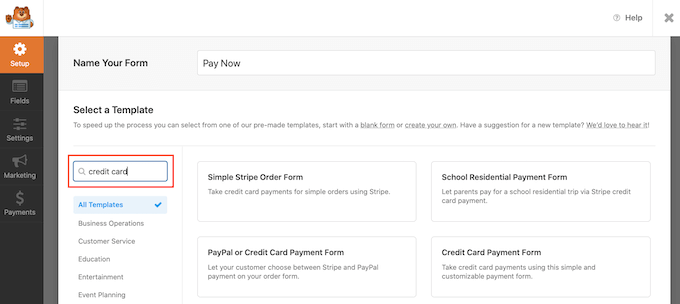
För att titta närmare på en mall, för bara muspekaren över den mallen.
Klicka sedan på knappen Visa demo.
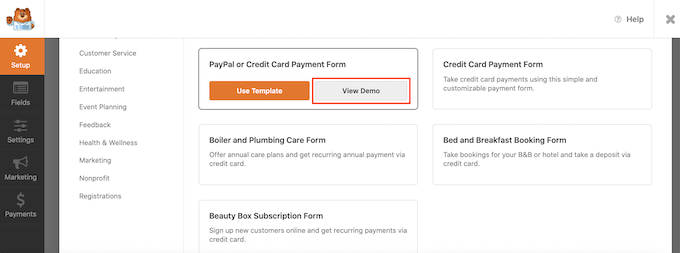
WPForms kommer nu att visa den här mallen i en ny flik.
När du hittar en design du vill använda, klicka på knappen Använd mall. För den här handledningen kommer vi att använda mallen Kreditkortsbetalningsformulär.
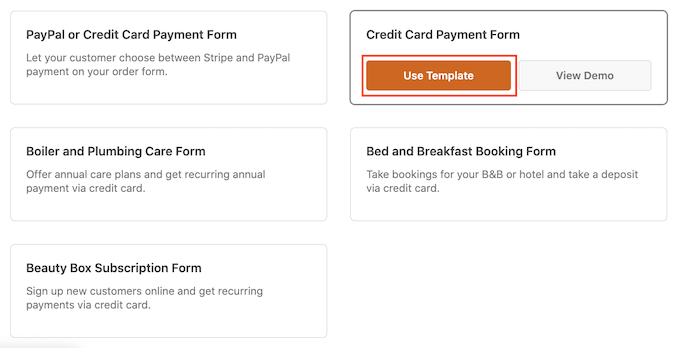
Din valda WPForms-mall öppnas nu i en ny flik, redo för dig att anpassa.
Formuläret för kreditkortsbetalning har fält där kunder kan skriva sitt namn och sin e-postadress. Det har också en sektion 'Välj din vara' där besökare kan välja den vara de vill köpa.
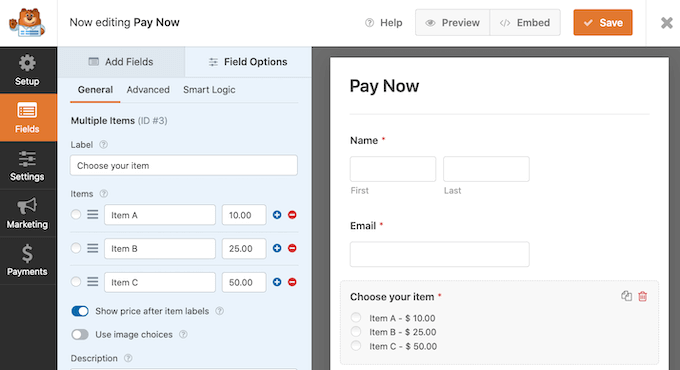
Du kan använda det här avsnittet för att erbjuda besökare ett urval av produkter eller tjänster.
Ett annat alternativ är att låta besökare anpassa en enskild produkt. Du kan till exempel erbjuda samma T-shirt i olika storlekar eller färger.
För att anpassa det här avsnittet, klicka bara på det. WPForms sidopanel uppdateras nu för att visa alla inställningar för det här avsnittet.
För att ändra någon text, ta helt enkelt bort standardtexten och skriv sedan det ord eller den fras du vill använda istället. Du kan till exempel ta bort 'Välj ditt objekt' och ersätta det med 'Välj din T-shirtstorlek.'
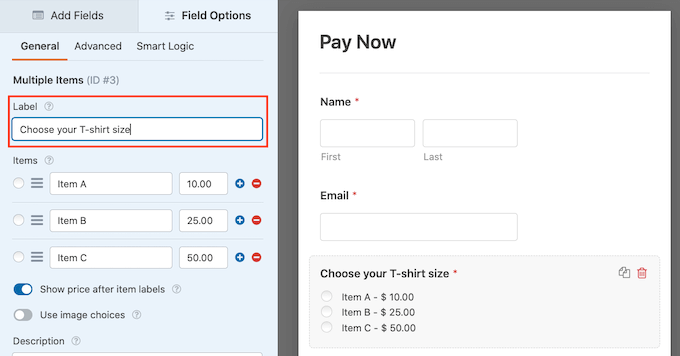
Du kan också ändra priset på varje artikel.
För att göra detta, ta bara bort platshållarsiffran för det här objektet. Du kan nu skriva in det nya beloppet i det här fältet.
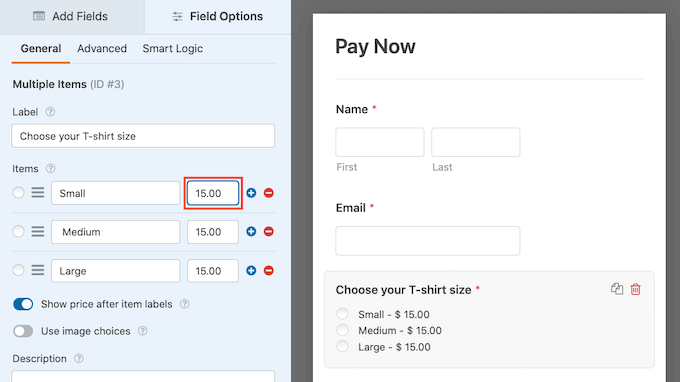
Du kan också ändra texten som WordPress använder för sina platshållarobjekt genom att följa samma process som ovan.
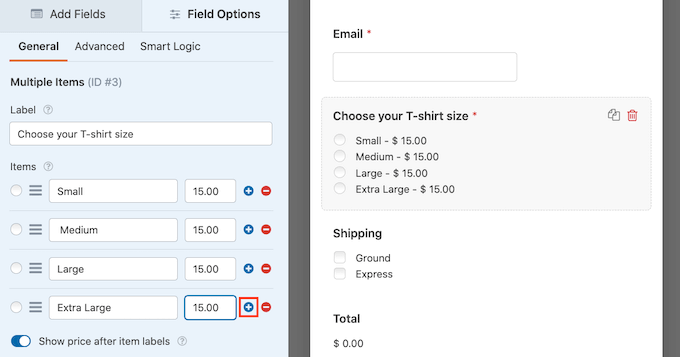
Som standard låter den här mallen besökare välja mellan tre artiklar. Om du vill lägga till fler alternativ, klicka bara på + ikonen.
Detta lägger till ett nytt ‘Objekt’, redo för dig att anpassa.
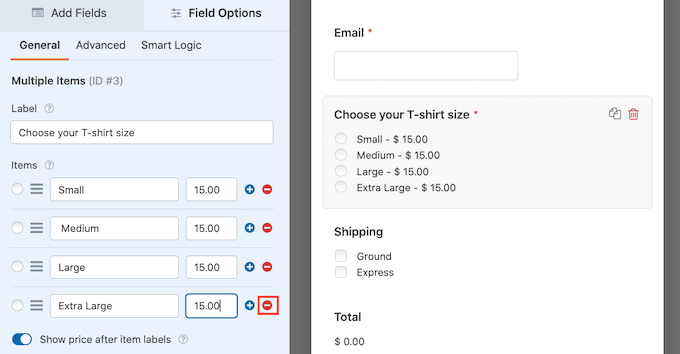
För att ta bort ett objekt från det här avsnittet, klicka på dess '–'-ikon.
Detta alternativ kommer nu att försvinna från ditt formulär för kreditkortsbetalningar.
Därefter erbjuder den här mallen besökarna ett val av leveransmetoder: 'Ground' eller 'Express'.
För att redigera det här avsnittet, klicka bara på det. WPForms sidopanel kommer att uppdateras för att visa alla inställningar för det här avsnittet.
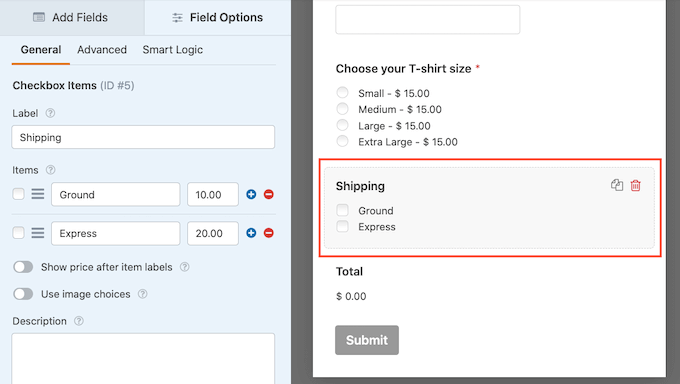
Du kan ändra platshållartexten samt lägga till och ta bort fraktalternativ genom att följa processen som beskrivs ovan.
Du kan också ändra priset för varje fraktmetod. Om du vill erbjuda gratis frakt, kan du helt enkelt ställa in detta pris till 0 kr.
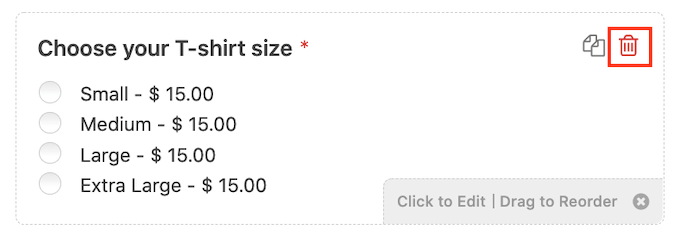
Ett annat alternativ är att ta bort det här avsnittet helt.
För att ta bort ett avsnitt från din mall, för bara muspekaren över det avsnittet. Klicka sedan på papperskorgsikonen.
Därefter måste du lägga till fältet Stripe Kreditkort i ditt formulär. Detta fält kommer att samla in kundens betalningsinformation.
För att lägga till detta fält, klicka helt enkelt på fliken 'Lägg till fält'.
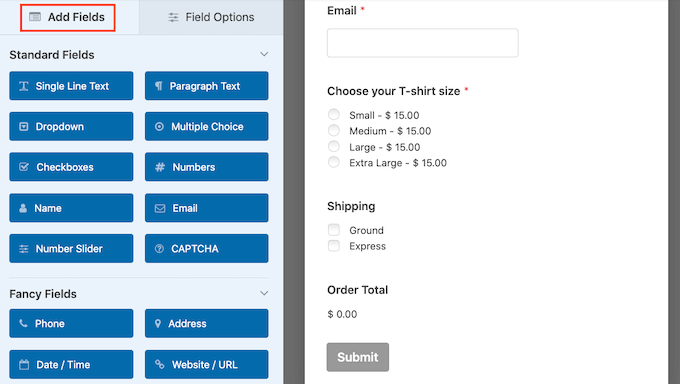
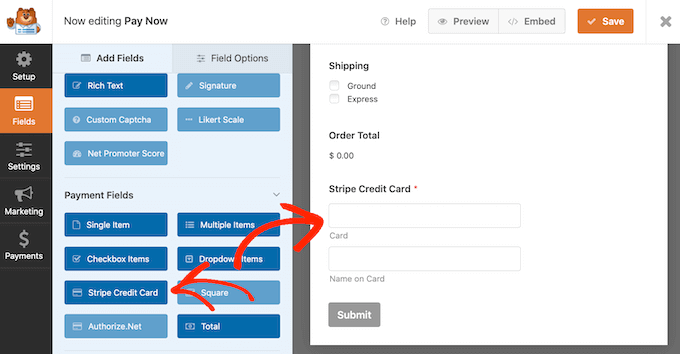
Rulla sedan till avsnittet Betalningsfält.
Du kan nu fortsätta och dra fältet Stripe Kreditkort till rätt plats på ditt betalningsformulär.
Du kanske vill lägga till några fler fält i mallen för att samla in mer information från dina besökare, som deras leveransadress eller telefonnummer. Upprepa helt enkelt processen ovan för att lägga till nya fält i ditt formulär.
Du kan också ändra ordningen som dessa fält visas i med hjälp av dra-och-släpp.
Nu när ditt formulär är inställt, låt oss aktivera betalningar för detta formulär. För att göra det behöver du bara klicka på fliken ‘Betalningar’ i menyn till vänster och sedan välja ‘Stripe.’
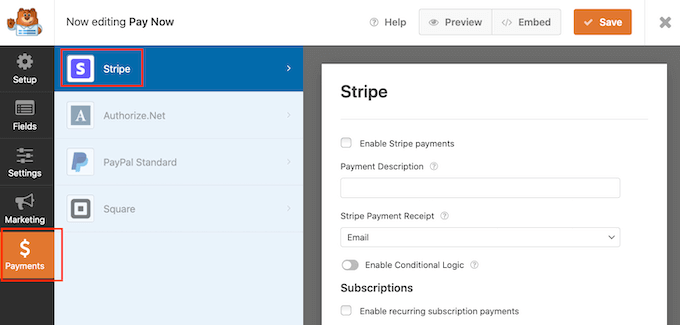
Kontrollera sedan rutan bredvid alternativet 'Aktivera Stripe-betalningar'.
Du kan nu skriva in en beskrivning i fältet Payment Description. Den här texten kommer att visas på kundens kreditkortsutdrag.
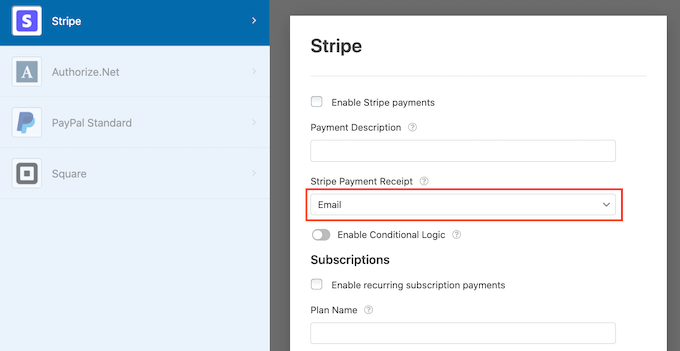
Du har också möjlighet att skicka ett e-postkvitto till dina kunder. För att skapa ett e-postkvitto, öppna rullgardinsmenyn för Stripe Payment Receipt. Du kan sedan välja 'Email'.
WPForms låter dig också ställa in smart villkorsstyrd logik för dina formulär. Det här är där du väljer att visa eller dölja fältet för betalningsformuläret baserat på de alternativ som din kund väljer.
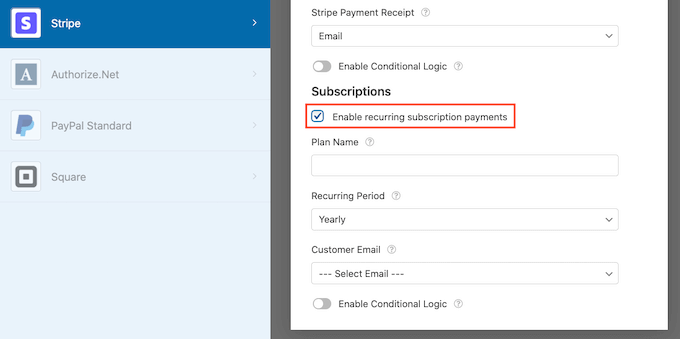
På den här skärmen kan du också aktivera återkommande prenumerationsbetalningar och välja den återkommande tidsperioden. Detta kan vara användbart för att skapa prenumerationer och sälja medlemskap.
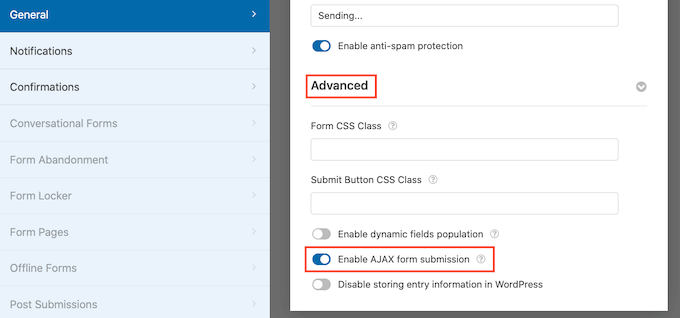
Därefter måste du aktivera AJAX-formulärinlämningar för att använda Stripe Credit Card-fältet. AJAX-formulärinlämningar tillåter kunder att skicka formulär utan att hela sidan laddas om. Detta kan förbättra kundupplevelsen.
För att aktivera AJAX-inlämningar, gå helt enkelt till Inställningar » Allmänt.
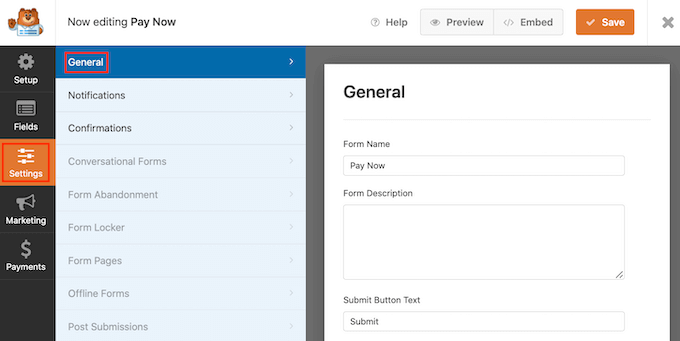
Klicka sedan för att expandera avsnittet Avancerat.
Slutligen, markera rutan 'Aktivera AJAX-formulärinlämning'.
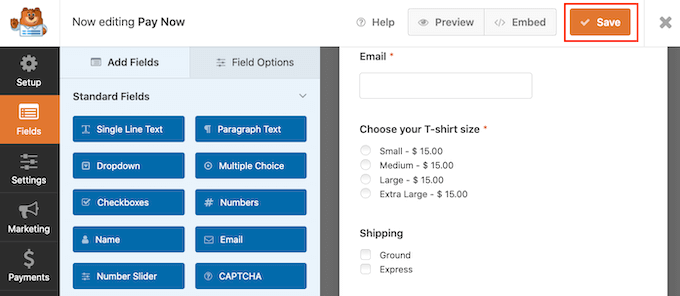
När du är nöjd med hur ditt kreditkortsbetalningsformulär ser ut är det dags att spara dina ändringar.
För att göra detta, klicka bara på knappen Spara högst upp på skärmen.
Nästa steg är att konfigurera ditt formulärs aviseringar.
Varje gång en kund fyller i betalningsformuläret skickar WPForms som standard ett e-postmeddelande till din WordPress-administratör.
Ibland kan du behöva skicka dessa e-postmeddelanden till en annan adress. Du kanske till och med vill meddela flera personer.
Detta är enkelt att göra med WPForms. För att anpassa dina e-postmeddelanden, klicka på fliken Inställningar. Välj sedan Aviseringar.
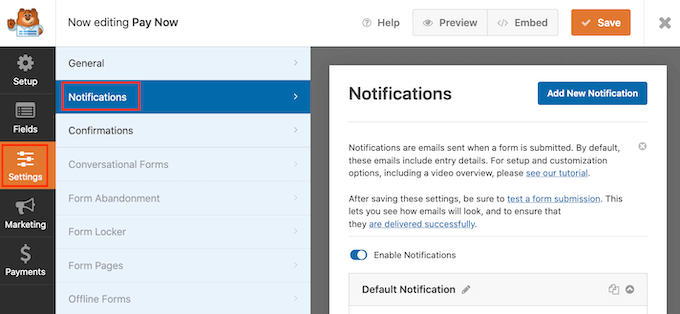
På den här skärmen, hitta fältet 'Skicka till e-postadress'. Som standard är detta inställt på {admin_email}. Detta är ett dynamiskt värde som talar om för WordPress att använda WordPress-administratörens e-postadress.
Du kan ta bort denna dynamiska text och ersätta den med en annan e-postadress. Skriv bara in den nya adressen i fältet 'Skicka till e-postadress'.
Om du vill skicka e-post till flera personer, separera bara varje adress med ett kommatecken.
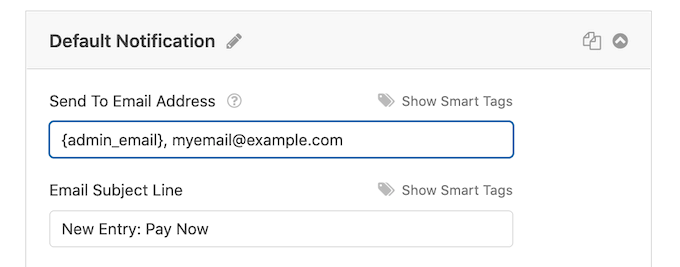
Du kan också redigera e-postmeddelandet. Du vill förmodligen till exempel ändra dess text och ämnesrad.
Efter att ha skapat dessa e-postmeddelanden vill du se till att de skickas till mottagarens inkorg och inte till skräppostmappen.
Det bästa sättet att göra detta är genom att använda en SMTP-tjänsteleverantör för att förbättra e-postleveransen. För mer information, se vår guide om hur du åtgärdar problemet med att WordPress inte skickar e-post.
Du kanske också vill skicka en separat avisering till dina kunder. Du kan till exempel bekräfta deras köp eller skicka dem ett ‘Tack’-meddelande. WPForms skickar detta e-postmeddelande automatiskt när en kund skickar in betalningsformuläret.
För att skicka e-post till dina kunder, klicka på knappen ‘Lägg till ny avisering’.

WPForms kommer att be dig att ange ett namn för denna avisering. Låt oss kalla den 'Kundavisering'.
Därefter kommer WPForms att visa alla meddelandefält som du kan anpassa.
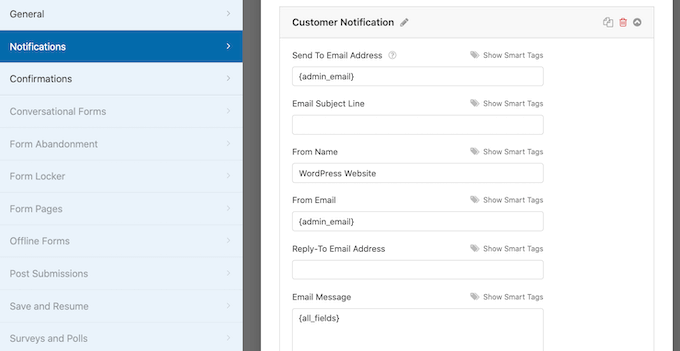
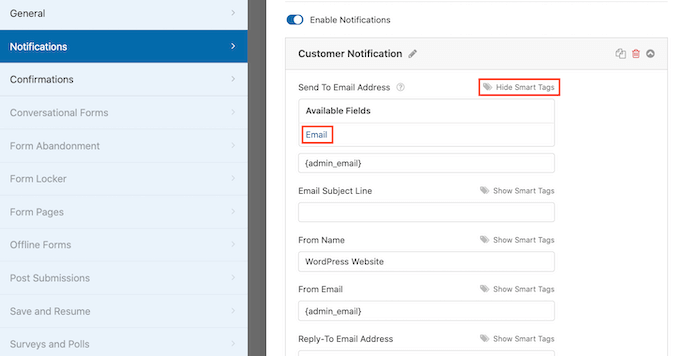
För att säkerställa att WPForms skickar detta meddelande till rätt adress, klicka på länken 'Visa smarta taggar' bredvid alternativet 'Skicka till e-postadress'.
Välj sedan helt enkelt fältet ‘E-post’. Detta gör att WPForms kan använda e-postadressen som kunden angav när de skickade sin betalning.
Du kan nu anpassa resten av notifieringsmejlet. Du kanske till exempel vill ändra ämnesraden eller lägga till mer text i mejlmeddelandet.
Du kan också anpassa e-postmeddelandet med smarta taggar. Du kanske till exempel vill lägga till kundens namn eller lite information om produkten de just köpte.
Därefter kan du gå till fliken ‘Bekräftelser’.
WPForms använder 'Meddelande' som standardalternativ. Det innebär att din webbplats kommer att visa ett tackmeddelande varje gång en kund skickar in betalningsformuläret.
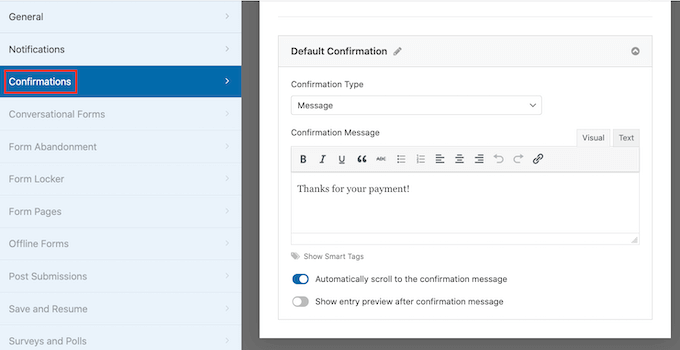
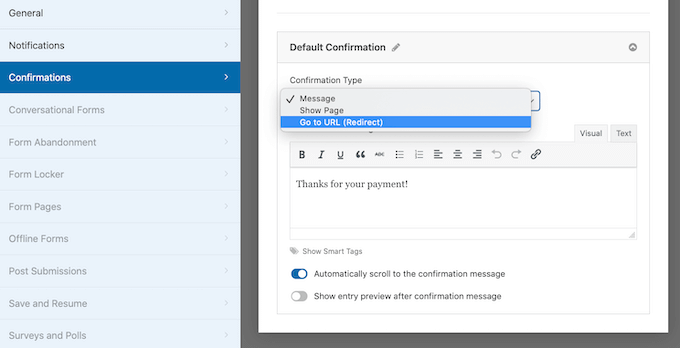
Istället för att visa ett meddelande kanske du föredrar att visa en specifik sida eller omdirigera kunder till en annan URL.
För att göra denna ändring, öppna helt enkelt rullgardinsmenyn ‘Bekräftelsetyp’. Du kan nu välja bland de tillgängliga alternativen.
Det sista steget är att lägga till detta formulär på din WordPress-webbplats.
För att lägga till det i ett inlägg, öppna helt enkelt blogginlägget du vill redigera.
Klicka sedan på plus (+) ikonen.
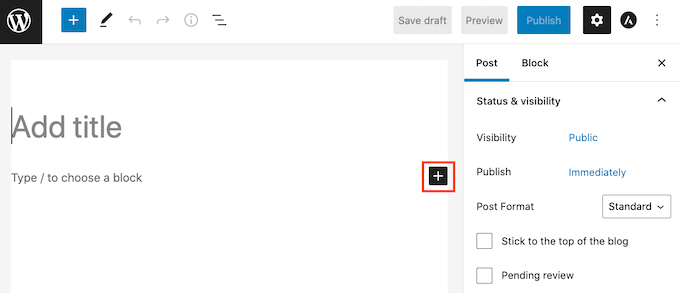
I popup-fönstret som visas, skriv 'WPForms' för att hitta rätt block.
När du klickar på WPForms-blocket läggs blocket till på din sida.
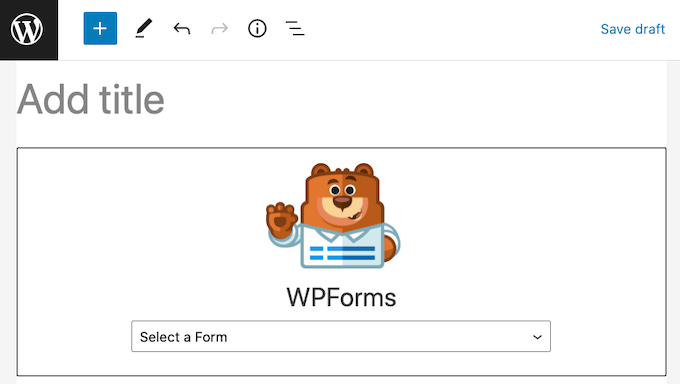
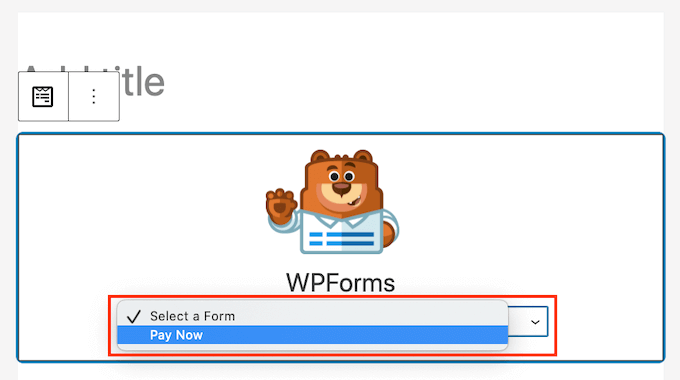
I ditt nya block, klicka för att öppna rullgardinsmenyn.
Du kommer nu att se en lista över alla formulär du har skapat med WPForms. Klicka bara för att välja ditt betalningsformulär.
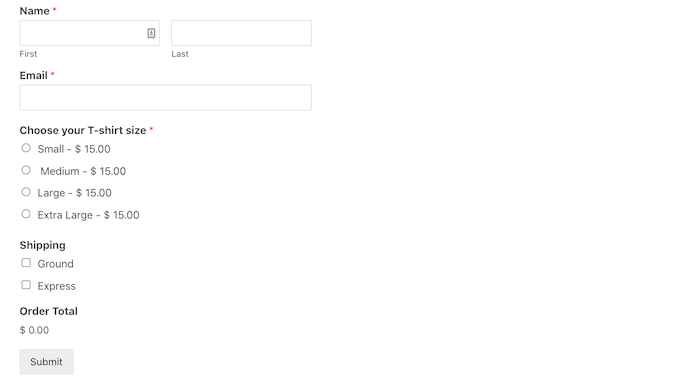
Om du är nöjd med hur formuläret ser ut kan du publicera eller uppdatera sidan.
Nu kan du besöka din webbplats för att se ditt formulär live. Du är redo att börja ta emot kreditkortsbetalningar på din WordPress-webbplats.
Bonusmetoder för att acceptera kreditkortsbetalningar i WordPress
Medan både WP Simple Pay och WPForms är de mest okomplicerade sätten att acceptera kreditkortsbetalningar i WordPress, kan vissa användare ha olika behov.
Till exempel kanske du vill starta en onlinebutik för att sälja fysiska produkter, sälja e-böcker, sälja onlinekurser eller till och med ta emot donationer.
I dessa fall kan du behöva en komplett lösning för ditt specifika användningsfall:
- MemberPress – Detta är en utmärkt lösning när du vill sälja onlinekurser eller medlemskap. Den har sätt att acceptera kreditkortsbetalningar med Stripe och Authorize.net
- Easy Digital Downloads – Detta är perfekt för att sälja digitala nedladdningar som e-böcker, musik, programvara och mer. EDD låter dig acceptera kreditkort samt ha flera betalningsalternativ i kassan.
- WooCommerce – Detta är ett populärt WordPress e-handelsplugin som låter dig sälja fysiska produkter online. WooCommerce låter dig acceptera kreditkortsbetalningar som standard. Du kan också använda det kostnadsfria pluginet Stripe Payment Gateway for WooCommerce, som kommer med ytterligare funktioner.
Vi hoppas att den här artikeln hjälpte dig att lära dig hur du enkelt accepterar kreditkortsbetalningar på din WordPress-webbplats. Du kanske också vill se vår lista över måste ha WordPress-plugins för företagswebbplatser, eller kolla in vår guide om hur du skapar ett e-postnyhetsbrev på rätt sätt.
Om du gillade den här artikeln, prenumerera gärna på vår YouTube-kanal för WordPress-videoguider. Du kan också hitta oss på Twitter och Facebook.




Todd Starks
Jag arbetar på en webbplats och de vill acceptera betalningar för valfritt belopp. Det finns ingen specifik produkt, bara enkel betalning. Kommer detta plugin att fungera för det?
WPBeginner Support
Du kan ställa in det som ett användardefinierat belopp om du vill.
Admin
mustafa
är detta sätt tillgängligt för både privatpersoner och företag?
jag är en privatperson som vill sälja mina tjänster på min WordPress-sida.. är det okej att använda den här metoden?
WPBeginner Support
Ja, du kan använda detta som en individ
Admin
Lasha
Jag vill att kunden ska betala med kreditkort och att denna betalning ska gå till mitt bankkonto, inte PayPal. Är det möjligt?
WPBeginner Support
Du skulle använda Stripe från den här guiden om du ville undvika PayPal.
Admin
Brenda Davis
Hej, mitt namn är Brenda. Jag är helt ny på att bygga min webbplats. Jag har svårt att koppla ihop WooCommerce och PayPal med min webbplats som fungerar både som butik och blogg. Min domän är via Bluehost och WordPress. Jag har återställt min webbplats 6 gånger. När jag började lägga in de plugins som jag blev tillsagd kraschade min webbplats. Lyckligtvis återställde Bluehost den. och jag hade inte förlorat min design. Men nu kan WooCommerce inte länka eller PayPal. Snälla hjälp. Tack på förhand för din tid.
Brenda
WPBeginner Support
Det skulle bero på det specifika fel du stöter på när du länkar PayPal, men du skulle troligen vilja kontrollera med WooCommerce för att säkerställa att det inte finns några problem med själva plugin-programmet.
Admin
Moolah
Jag vill starta nya affärslösningar! Kan du ge mig lite råd.
WPBeginner Support
Det skulle bero på vad du letar efter. Om du letar efter sätt att tjäna pengar på din webbplats kan du ta en titt på vår artikel här: https://www.wpbeginner.com/beginners-guide/make-money-online/
Admin
Mason Canyon
Jag försöker ta reda på om jag kan lägga till en Paypal-widget på någon version av Wordpress eller om jag behöver en viss nivå. Jag förstår att jag inte kan lägga till den på en gratisversion, men vad gäller Blogger-, Personal- eller Premium-planerna. Måste det vara Business Plan? Tack för all hjälp du kan ge mig i denna fråga.
WPBeginner Support
För att klargöra, det låter som att du är på WordPress.com och våra handledningar är för WordPress.org-webbplatser: https://www.wpbeginner.com/beginners-guide/self-hosted-wordpress-org-vs-free-wordpress-com-infograph/
Du skulle troligen behöva affärsplanen på WordPress.com för att lägga till anpassad HTML
Admin
Rob
vad händer med internationella WordPress-webbplatsägare som inte kan registrera sig hos PayPal eller Stripe eftersom deras länder inte finns med på listan!! finns det någon annan metod för att lägga till en betalningsgateway så att kunderna kan betala för sina inköp. Tack
WPBeginner Support
Om jag inte hör något annat har vi ingen rekommenderad alternativ för tillfället men vi kommer att hålla ögonen öppna
Admin
s sah
Hur kan jag acceptera betalning med betalkort?
WPBeginner Support
Stripe är en metod du kan använda för att acceptera betalkort.
Admin
Patrick
du glömde nämna att man måste köpa pluginet först!
WPBeginner Support
Ursäkta om vi inte gjorde detta tillräckligt tydligt, vi kommer absolut att titta på att förbättra det, vi anger i artikeln: "Medan de har en Lite-version som är gratis, behöver du deras PRO-plan för att få tillgång till betalningstillägg."
Admin
O Moses
Tack för den här underbara artikeln
Jag skulle vilja veta hur jag integrerar denna betalningsmetod med mitt lokala bankkonto.
Jag menar, när en kund gör ett köp på min webbplats med ovanstående betalningsmetod, hur kommer pengarna att hamna på mitt lokala bankkonto?
WPBeginner Support
Hej,
När du registrerar dig för ett Stripe-konto kan du lägga till dina bankkontouppgifter i ditt Stripe-konto. När pengarna kommer in på ditt Stripe-konto kan du överföra dem till din bank.
Admin
Dave Wilde
Hej.
Så Stripe, PayPal och Payeezy-plugin fungerar med Wordpress. Finns det några andra gateways eller VT:er som fungerar inuti Wordpress eller med WP?
Tack,
Dave
Richard Rottman
Om du har ett First Data Payeezy-konto och vill ta emot kreditkortsbetalningar i WordPress, skapade jag ett gratis plugin och det finns i WordPress plugin-arkivet.
https://wordpress.org/plugins/wp-payeezy-pay/
Jonathan
Det nämns inte här, men med Stripe får du två uppsättningar API-nycklar, en för en live-webbplats och en för en testmiljö.
Jag skulle använda testnycklarna först och göra några "betalningar" för att se om allt fungerar som förväntat. När du är nöjd, byt sedan till de riktiga nycklarna. (se naturligtvis till att sidorna inte är tillgängliga för kunder med testnycklar)
Om du använder de aktiva nycklarna först och saker inte fungerar som förväntat, får du problem med kunder