


RSS gör det enkelt att automatiskt hämta innehåll från andra webbplatser och visa det på din. Det är ett utmärkt sätt att hålla dina läsare engagerade med färsk, relevant information.
Genom att visa RSS-flöden kan du automatiskt visa nyheter, uppdateringar eller artiklar från andra källor, vilket ger variation och mervärde till din publik. Detta kan öka användarnas engagemang, öka webbplatstrafiken och öka sidvisningarna.
På WPBeginner har vi skrivit utförligt om RSS-flöden och testat olika verktyg och plugins under åren för att förbättra vårt eget flöde. Denna praktiska erfarenhet har gett oss en djupare förståelse för bästa praxis, fördelar och begränsningar med att använda RSS-flöden effektivt.
I den här artikeln visar vi dig hur du enkelt kan visa valfritt RSS-flöde på din WordPress-blogg.

Varför visa ett RSS-flöde på din WordPress-blogg?
Alla WordPress-bloggar har inbyggt stöd för RSS-flöden. Detta gör att dina användare kan få regelbundna uppdateringar från din webbplats med hjälp av en RSS-läsare, som Feedly.
Du kan till och med använda RSS-flödesintegrationer för att skicka nya inläggsmeddelanden till dina användare via e-postutskick och push-notiser.
Din blogs RSS-flöde är helt enkelt webbplatsens adress med /feed/ tillagt i slutet, så här:
https://www.yourwebsite.com/feed/
För mer information, se vår kompletta guide om hur man gör innehållssyndikering i WordPress.
Vad många inte vet är dock att du också kan använda RSS för att hämta innehåll från andra webbplatser till din egen.
Detta låter dig kurera innehåll från andra webbplatser och automatiskt visa innehåll från sociala medieplattformar som Facebook, Instagram, Twitter och YouTube. Du kan till och med använda WordPress som en nyhetsaggregator.
Med det sagt, låt oss titta på hur du visar valfritt RSS-flöde på din WordPress-blogg. Vi kommer att täcka fyra metoder:
Visa valfritt RSS-flöde med en widget
Du kan enkelt visa ett RSS-flöde på din WordPress-blogg med hjälp av den inbyggda WordPress-widgeten. Tänk på att denna metod inte är tillgänglig för blockteman.
För att göra detta, navigera till sidan Utseende » Widgets från WordPress-instrumentpanelen och klicka sedan på knappen ‘Lägg till block’ (+) högst upp på skärmen.
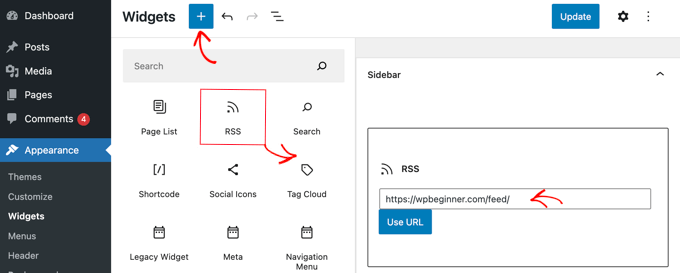
Leta sedan upp RSS-widgeten och dra den till din sidopanel eller ett annat widget-redo område. Därefter behöver du bara skriva eller klistra in RSS-flödet som du vill visa.
För den här handledningen lägger vi till WPBeginners RSS-flöde, som finns på https://wpbeginner.com/feed/. Vi lägger också till en titel med hjälp av ett rubrikblock.
Så här ser RSS-widgeten ut på vår testwebbplats för WordPress.
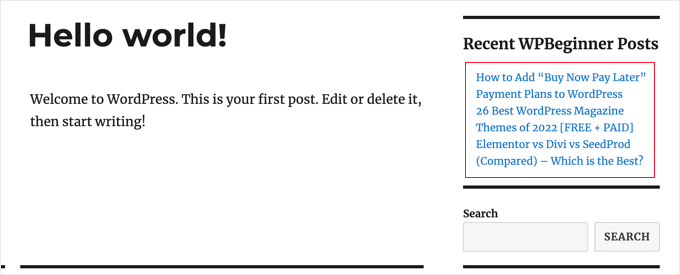
Notera att standard-RSS-widgeten kommer med mycket grundläggande funktioner. Till exempel låter den dig inte lägga till miniatyrbilder, sociala knappar eller andra anpassningar. Om du vill lägga till dessa extrafunktioner är det bättre att använda ett plugin.
Visa vilket RSS-flöde som helst med ett plugin
WP RSS Aggregator är det bästa WordPress RSS-flödespluginet på marknaden.
Det låter dig visa RSS-flöden på din blogg, och genom att köpa premiumtillägg kan du förvandla din webbplats till en innehållsaggregator utan någon kodning. För mer information, se vår recension av WP RSS Aggregator.
Först måste du installera och aktivera det kostnadsfria pluginet WP RSS Aggregator. För mer information, se vår steg-för-steg-guide om hur man installerar ett WordPress-plugin.
Efter aktivering kommer du att bli ombedd att lägga till din första RSS-flödes-URL. För den här handledningen lägger vi till https://wpbeginner.com/feed/. När du har angett flödes-URL:en klickar du på knappen 'Nästa' längst ner på sidan.
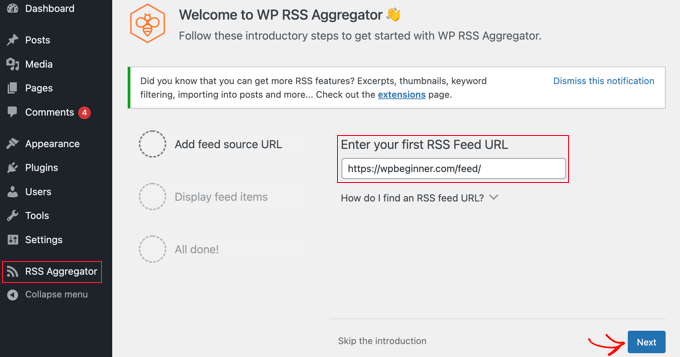
På nästa sida ser du de senaste flödesobjekten från RSS-flödet du länkade till.
Du kan sedan klicka på knappen 'Skapa utkast till sida' för att lägga till flödet till ett nytt sidutkast eller använda kortkoden till höger för att lägga till dem i valfritt inlägg, sida eller widgetområde.
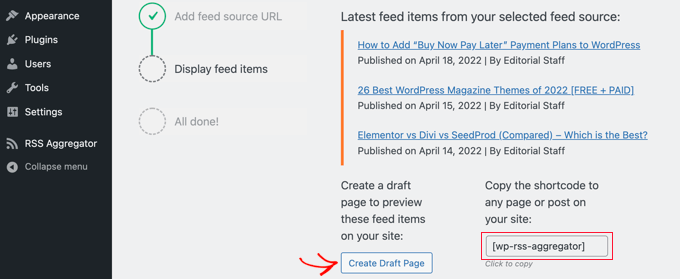
För den här handledningen klickar vi på knappen ‘Skapa utkast till sida’.
När du har gjort det skapas sidan automatiskt och knapptexten ändras till ‘Förhandsgranska sidan.’
Du kan nu klicka på den knappen för att förhandsgranska RSS-flödet på din webbplats. Detta är en skärmdump från vår demokwebbplats.
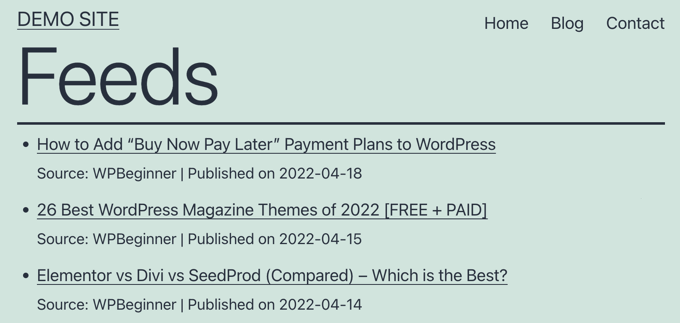
Sidan visar en punktlista med länkar till de tre senaste inläggen i flödet, tillsammans med information om källan och datumet då inlägget publicerades.
WP RSS Aggregator-pluginet blir en riktig kraftkälla när du använder deras premiumtillägg. Dessa låter dig skapa separata inlägg för varje RSS-objekt och importera hela texten för varje inlägg.
Andra tillåter nyckelordsfiltrering av RSS-objekt, möjligheten att kategorisera varje objekt och mycket mer.
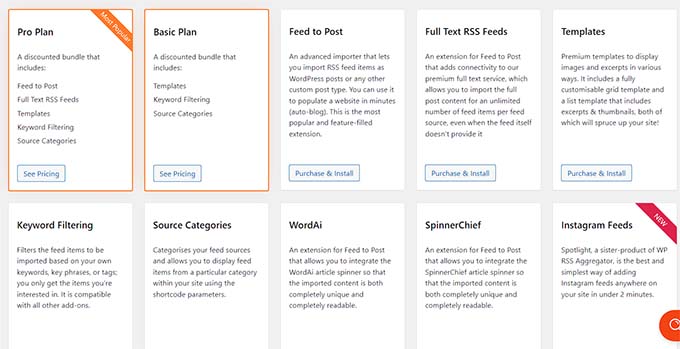
Genom att använda dessa tillägg kan detta plugin användas för automatisk bloggning. Du bör dock vara försiktig när du gör det eftersom skrapning av fullständigt innehåll från tredjepartswebbplatser kan leda till upphovsrättsintrång och juridiska problem.
Hur man visar sociala medieflöden med ett plugin
Att lägga till sociala medieflöden till din WordPress-blogg kan hjälpa till att öka dina följare, förbättra social interaktion och berika ditt befintliga innehåll.
Smash Balloon är det bästa pluginet för sociala medieflöden för WordPress och litar på av över 1,75 miljoner användare.
Det är faktiskt en kombination av plugins som gör det enkelt att skapa och visa anpassade flöden från Facebook, Instagram, Twitter och YouTube på din WordPress-blogg.
Lägga till ett Facebook-flöde för sociala medier i WordPress
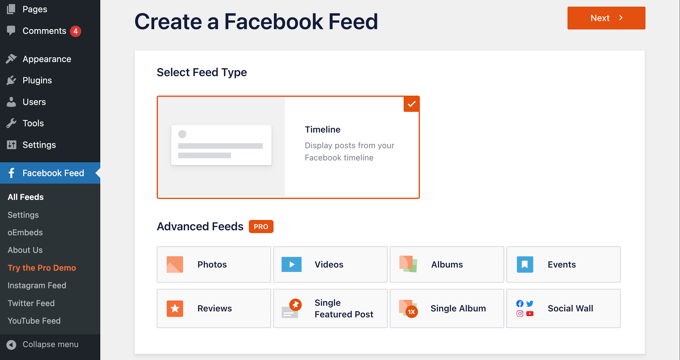
Du kan lägga till ett Facebook-flöde på din webbplats genom att installera och aktivera pluginet Smash Balloon Facebook Feed .
Det finns också en gratis version som låter dig skapa grundläggande Facebook-flöden, men den inkluderar inte alla avancerade funktioner som inbäddning av foton, album och mer.
Smash Balloon låter dig kombinera flöden från flera Facebook-sidor och anpassa utseendet på ditt Facebook-flöde utan kodning.
För mer information, se vår guide om hur man skapar ett anpassat Facebook-flöde i WordPress.
Lägga till ett Instagram-flöde för sociala medier i WordPress
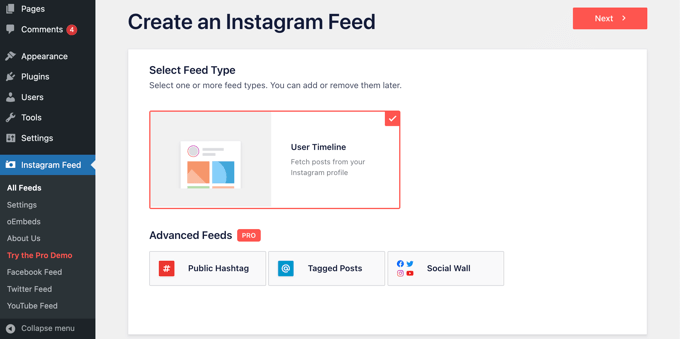
Smash Balloon Instagram Feed är det bästa Instagram-pluginet för WordPress.
Det har till och med en gratis plan som du kan använda för att bädda in Instagram-flöden på din webbplats.
Detta plugin låter dig visa Instagram-innehåll per hashtag eller konto. Du kan också visa kommentarer och gillamarkeringar, inklusive lightbox-popups, och mer.
Du kan lära dig hur du använder pluginet i vår detaljerade guide om hur man skapar ett anpassat Instagram-flöde i WordPress.
Lägga till ett Twitter-flöde för sociala medier i WordPress
Smash Balloon Custom Twitter Feeds är det bästa Twitter-flödespluginet för WordPress.
Pluginet låter dig visa flera Twitter-flöden, svara, gilla och retweeta medan du är på din webbplats, och visa fullständiga tweets i ljuslådor.
Det har till och med en gratis version som du kan använda om du har en budget.
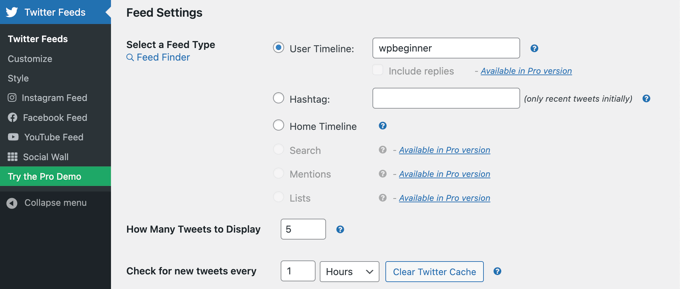
För fler instruktioner om hur du lägger till ett Twitter-flöde till WordPress med detta plugin, se vår guide om hur man bäddar in tweets i WordPress.
Lägga till ett YouTube-flöde för sociala medier i WordPress
Feeds for YouTube by Smash Balloon är det bästa pluginet för YouTube sociala medier för WordPress. Det har både pro och gratis versioner.
Pluginet låter dig skapa ett anpassningsbart galleri från alla dina kanaler, lägga till livestreaming, använda avancerade sökfrågor för att skapa anpassade flöden och mer.
Du kan också välja mellan olika layoutmallar för att ändra utseendet på ditt videoflöde.
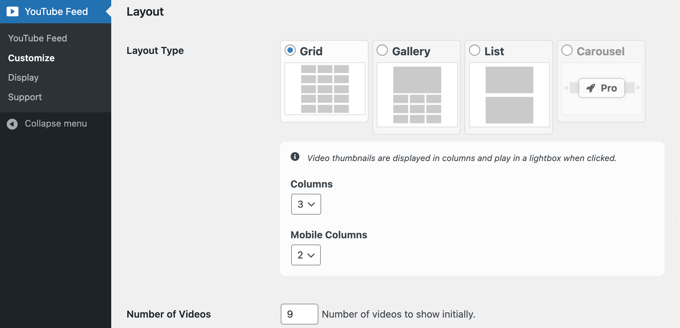
För mer detaljerade instruktioner, se vår guide om att skapa ett YouTube-galleri i WordPress.
Visa valfritt RSS-flöde med kod
Med kod kan du använda en inbyggd WordPress-funktion för att visa vilket RSS-flöde som helst på din blogg.
Klistra helt enkelt in följande kod i valfri WordPress-fil. Vi rekommenderar att du skapar en anpassad sida för detta ändamål:
<h2><?php _e( 'Recent news from Some-Other Blog:', 'my-text-domain' ); ?></h2>

<?php // Get RSS Feed(s)
include_once( ABSPATH . WPINC . '/feed.php' );

// Get a SimplePie feed object from the specified feed source.
$rss = fetch_feed( 'https://www.wpbeginner.com/feed/' );

if ( ! is_wp_error( $rss ) ) : // Checks that the object is created correctly

    // Figure out how many total items there are, but limit it to 5.
    $maxitems = $rss->get_item_quantity( 5 );

    // Build an array of all the items, starting with element 0 (first element).
    $rss_items = $rss->get_items( 0, $maxitems );

endif;
?>

<ul>
    <?php if ( $maxitems == 0 ) : ?>
        <li><?php _e( 'No items', 'my-text-domain' ); ?></li>
    <?php else : ?>
        <?php // Loop through each feed item and display each item as a hyperlink. ?>
        <?php foreach ( $rss_items as $item ) : ?>
            <li>
                <a href="<?php echo esc_url( $item->get_permalink() ); ?>"
                    title="<?php printf( __( 'Posted %s', 'my-text-domain' ), $item->get_date('j F Y | g:i a') ); ?>">
                    <?php echo esc_html( $item->get_title() ); ?>
                </a>
            </li>
        <?php endforeach; ?>
    <?php endif; ?>
</ul>
Du kan anpassa den här koden genom att ändra titeln på rad 1, flödets URL på rad 7, antalet objekt som ska visas på rad 12 och alla andra inställningar du vill.
Bonus: Lägg till miniatyrbilder i WordPress RSS-flöden
När du har lagt till RSS-flödet för en webbplats, kanske du också vill visa miniatyrbilder tillsammans med inläggen för att göra dina flöden visuellt tilltalande.
Detta kan bidra till en bättre användarupplevelse och kan uppmuntra användare att spendera mer tid på att bläddra i dina RSS-flöden.
För att göra detta måste du installera och aktivera pluginet Featured Images in RSS for Mailchimp & More. För detaljer, se vår nybörjarguide om hur man installerar ett WordPress-plugin.
Besök sidan Featured Images in RSS från WordPress admin-sidomenyn efter aktivering och välj 'Thumbnail' från rullgardinsmenyn 'RSS Image Size'.
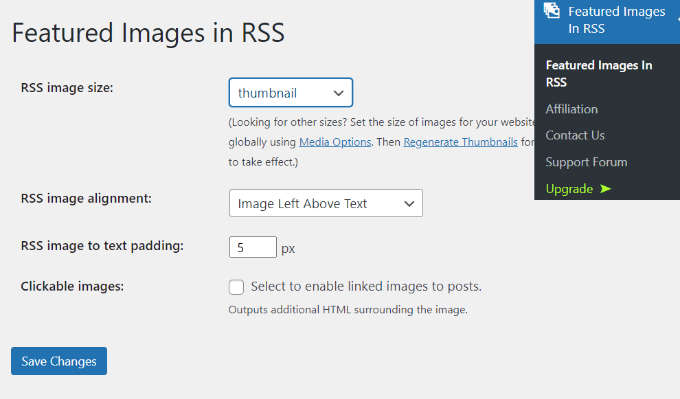
Därefter kan du även konfigurera justering och textutfyllnad och välja om du vill göra bilderna klickbara. När det är gjort, klickar du bara på knappen ‘Spara ändringar’ för att lagra dina inställningar.
Nu kommer varje blogginläggs miniatyrbild att visas i RSS-flödet tillsammans med titeln. För mer information, se vår handledning om hur man lägger till miniatyrbilder i dina WordPress RSS-flöden.
Vi hoppas att denna handledning hjälpte dig att lära dig hur du visar ett RSS-flöde på din WordPress-blogg. Du kanske också vill se vår nybörjarguide om hur du helt anpassar dina WordPress RSS-flöden och våra fantastiska tips för att optimera dina RSS-flöden snabbt.
Om du gillade den här artikeln, prenumerera gärna på vår YouTube-kanal för WordPress-videoguider. Du kan också hitta oss på Twitter och Facebook.




Jiří Vaněk
Hur hanterar SEO specifikt duplicering, till exempel om jag visar en kanal på flera webbplatser som ytterligare information som mina webbplatsbesökare kan följa? Kommer Google att se negativt på detta och påverka mina SERP-rankningar på grund av innehållsduplicering på webbplatsen?
WPBeginner Support
Det beror mycket på hur du implementerar flödena. Om du länkar tillbaka till en webbplats med ett RSS-flöde bör det normalt behandlas som en bakåtlänk om du bara delar ett utdrag och länkar tillbaka till webbplatsen.
Admin
Jiří Vaněk
I grund och botten ville jag skapa en sida om ämnet vad jag läser, eller vad läsaren av min webbplats också kan finna intressant. Tanken var att visa ett utdrag från en annan webbplats baserat på RSS. Det vill säga, titeln, de första orden och hela grejen för att ha defacto som en bakåtlänk till den givna webbplatsen. Det vill säga, inte att visa hela innehållet, utan bara ett utdrag.
Elizabeth
Jag har en wordpress-sida, och jag startade en ny sida och infogade ovanstående i 'text'-skärmen. Så jag är ny på detta och 'visuella' delen av koden visas som nedan. Jag har max 10 objekt. Vad gör jag nu?
$rss_items = $rss->get_items( 0, $maxitems );
endif;
?>
get_permalink() ); ?> title="">
Jessie
Det fungerar inte för mig, är det något jag har försummat att göra?
Shekhar Yadav
Hej Sir! Tack så mycket för den här koden.. Jag letar också efter samma problem att implementera flöden från externa URL:er till min wordpress-webbplats. Jag har framgångsrikt integrerat alla flöden från externa URL:er till min webbplats. Men det finns ingen miniatyrbild som visas med inläggen.. Kan du hjälpa mig?? Jag vill bara visa miniatyrbild med flöden.
Tack på förhand…
Mimin
hur man visar de senaste inläggen per kategori från andra webbplatser
Kevin
Finns det ett sätt att få länkar att öppnas i en ny flik eller fönster?
Rob
Let’s try that again… forget that my sample code would be executed
The code should look something like this:
<a href=”…” title=”…” target=”_blank”> … </a>
Isabelle
Hej, tack så mycket för detta, mycket användbart. Jag försöker anpassa det för att visa inläggssammanfattningen samt titeln men lyckas inte – finns det ett enkelt sätt att anpassa det för detta? Tack!
Zhad
Bra artikel, förresten.
Finns det något sätt att hämta en utvald bild?
Bryce
Finns det ett sätt att bara ta ut en viss kategori från flödet och visa den? Jag har en webbplats där klienten har bloggen på en annan URL. På vissa sidor vill de ha inlägg som är relevanta. Tack för all vägledning!
WPBeginner Support
Du kan prova pluginet advance category excluder.
Admin
Musadiq
Hej,
Hur lägger man till flera RSS-flöden från samma (men olika kategorier) eller olika webbplatser med deras miniatyrbild av en funktionell bild?
Tack på förhand.
michael C
Försöker också lägga till innehåll, men en förkortad version med html borttagen eller integrerad.
Jag har precis lagt till get_content() ); ?> men hela innehållet hämtas med obehandlad HTML-markup.
Have you got an easy way to set it up? like you’ve already written it down somewhere?
och tack så mycket för att du delade detta skript från första början!
Jesse Brockis
Tack för koden, jag lade till några bitar och bitar för att passa mitt projekt, nämligen (jag är ingen php-gud så om jag har gjort något dåligt, låt mig veta):
1. Utdrag
2. Ta bort HTML-taggar och bilder från utdraget
3. Lägg till "läs mer"-knapp
WPBeginner Support
Jesse, prova att lägga till din kodsnutt i
[php] din kod [/php].Admin
Vridmoment
Hej, tack för detta!
Jag har ett litet problem där jag inte kan få datumet att visas.
http://stage.mosaichomecare.com/
Jane’s GTA Café Bloggflöde längst ner till vänster fungerar bra, men just nu ska datumet visas ovanför varje ruta. Några tankar?
WPBeginner Support
Det verkar fungera bra nu.
Admin
Zach
Jag har provat den här koden och den fungerar inte, fungerar den bara på en wordpress.org-sida? Vi har satt upp en wordpress.com och jag vill visa RSS-flödet från en sportklubb på en specifik sida och inte i en widget på alla sidor.
Tack på förhand
Zach
WPBeginner Support
Ja. Du kan inte lägga till anpassad kod på WordPress.com-webbplatser.
Admin
skum himmel
Jag vill visa innehållet (hela artikeln och bild) från en sportklubb på min webbplats som kommer att ha ett forum där medlemmar kan interagera. Jag försökte med vanlig RSS-flödeskod från klubbens webbplats men den visar inte tillräckligt med innehåll och inga bilder.
Vad kan jag använda?
WPBeginner Support
Troligtvis inkluderar deras RSS-flöde inte fullständigt innehåll så du kan bara hämta det som finns i flödet. Det är också troligt att de förhindrar hotlinking av bilder.
Admin
nilesh
hej snälla hjälp mig jag har ett fel på min wordpress-sida
SimplePie rapporterade: cURL-fel 28: Åtgärden tidsinställd efter 10000 millisekunder med 0 byte mottagna
WPBeginner Support
Det verkar som att flödet du försöker hämta tar för lång tid.
Admin
rakesh kumar
Jag vill ta emot flöden från flera källor och sedan vill jag distribuera det innehållet i kategorier och underkategorier. Hur kan jag göra detta på min wordpress-blogg. Har du någon idé?
CY
Hej
Finns det något plugin eller hack som jag kan använda för att visa flera RSS-flöden på min WordPress-sida?
Till exempel, hur visar jag nyhetsutdrag från CNN, Reuters, NYT, etc?
Möjligt att visa specifika flöden baserat på nyckelord? Till exempel Pinterest?
Jag skulle vara mycket tacksam för ett svar eftersom jag har letat överallt i en vecka.
Tack på förhand.
Redaktionell personal
Du kan använda ett plugin som heter FeedWordPress (vi använde det för ett tag sedan). Folk rapporterar att det är trasigt, men du kan prova det. Alternativt, använd Yahoo Pipes för att kombinera alla dina flöden. Använd sedan pipes-flödet för att visa det på din blogg.
Admin
Himanshu
Vilka ändringar i koden ska jag göra för att hämta flödet från flera länkar?
Tack
Redaktionell personal
Inte säker på om du kan göra det med bara den här koden. Du skulle behöva använda något som Yahoo Pipes eller en annan tjänst för att kombinera alla flöden till ett. Använd sedan det med den här koden. Alternativt finns det plugins som FeedWordPress som låter dig göra det du pratar om.
Admin
BdF
Ja, men: att upptäcka ett flöde beror på servern som flödet kommer ifrån. Eftersom du vill visa flera flöden från flera olika webbplatser, om EN server vid något tillfälle är långsam eller nere, kommer koden att fastna. Detta har varit svagheten hos många flödesplugins.
Kimberly Yow
Jag hade tidigare fått höra att detta bara kunde göras i en sidopanel så jag är glad att se ditt inlägg och den nödvändiga koden. Tack för att du delade!
Redaktionell personal
Nej, var som helst du verkligen vill göra det. Sidofält, sidfot, separat sida, författarsida, vad du vill.
Admin
T-trix
jag tror att en skärmdump skulle vara bättre än ingen alls
carlitos
Det är bra att visa data från andra webbplatser. Om du driver en sportblogg kan du skapa en anpassad sida eller dina egna sidofält och kalla den "Espn Headlines" eller "FoxSports Last News".
Tack för den här koden wpbeginner