


När du hanterar din WordPress-webbplats kanske du upptäcker att RSS-flöden inte riktigt är nödvändiga. Dessa flöden hjälper användare att prenumerera på dina blogguppdateringar, men de kan få mindre webbplatser att se röriga ut.
Många användare föredrar att inaktivera RSS-flöden för att hålla sina webbplatser strömlinjeformade och fokuserade. På WPBeginner har vi också inaktiverat flera RSS-flöden för att förbättra våra SEO-rankningar.
Tyvärr erbjuder WordPress inte ett enkelt sätt att stänga av dessa flöden. Detta kan vara frustrerande om du vill ha en renare, mer okomplicerad upplevelse.
Den goda nyheten är att det finns plugins som kan hjälpa dig att inaktivera RSS-flöden på din webbplats. Baserat på vår erfarenhet fann vi att AIOSEO var en utmärkt lösning utan kod. Under tiden, för ett anpassat tillvägagångssätt, erbjuder WPCode ett alternativ med kodavsnitt.
I den här artikeln guidar vi dig genom två enkla metoder för att stänga av RSS-flöden i WordPress, vilket säkerställer att din webbplats förblir snygg och anpassad efter dina specifika behov.
Vad är RSS-flöden och varför inaktivera dem?
RSS är en typ av webbflöde som hjälper användare att få uppdateringar och innehåll i realtid från din webbplats.
RSS står för Really Simple Syndication eller Rich Site Summary. Det gör att dina läsare automatiskt kan ta emot nytt innehåll i e-postutskick, RSS-flödesläsare och andra enheter.
Även om RSS-flöden är användbara för din webbplats, kan WordPress lägga till flera flöden som kanske inte är användbara. Till exempel finns det taxonomi-flöden, författarflöden, individuella inläggs- och sidflöden, och mer.
Du kan inaktivera dessa RSS-flöden och spara sökmotorer som Google från att uttömma sin webbplats crawl-kvot. På så sätt kommer sökmotorrobotar inte att krypa flöden som inte är relevanta för din webbplats och istället indexera viktigare sidor.
Dessutom är det vettigt att inaktivera RSS-flöden om du inte driver en WordPress-blogg utan använder WordPress mer som ett CMS (innehållshanteringssystem) eller en enkel webbplatsbyggare. Det är också perfekt för e-handelsbutiker som inte har en blogg.
Med det i åtanke kommer vi att visa dig hur du inaktiverar RSS-flöden i WordPress. Här är en snabb översikt över alla metoder vi kommer att täcka i den här artikeln:
Låt oss hoppa rakt in!
Metod 1: Inaktivera RSS-flöden med ett plugin
Det enklaste sättet att inaktivera RSS-flöden är att använda ett WordPress-plugin som All in One SEO (AIOSEO).
Det är det bästa SEO-pluginet för WordPress och låter dig optimera din webbplats för sökmotorer utan att kräva teknisk kunskap eller anlita en expert.

Den här metoden är enklare och rekommenderas för nybörjare. Vi kommer att använda AIOSEO Lite-versionen för den här handledningen eftersom den låter dig inaktivera RSS-flöden i WordPress.
Men om du vill öka dina sökrankningar kan du använda AIOSEO Pro-versionen för att låsa upp kraftfullare funktioner som XML-webbplatskartor och omdirigeringshanterare, trasig länk-kontroll och länkassistenten.
Det första du behöver göra är att installera och aktivera AIOSEO-pluginet. För mer information, se vår steg-för-steg-guide om hur man installerar ett WordPress-plugin.
Efter aktivering ser du installationsguiden. Klicka helt enkelt på knappen 'Låt oss komma igång' och följ instruktionerna på skärmen. För mer information, se vår guide om hur man ställer in All in One SEO i WordPress.

Gå sedan till All in One SEO » Sökutseende från din WordPress-instrumentpanel och gå till fliken 'Avancerat'.
Därefter kan du skrolla till alternativet ‘Crawl Cleanup’ och klicka på växlingsknappen för att aktivera det.
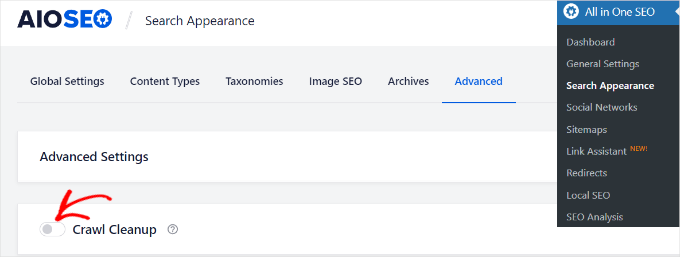
När du har aktiverat alternativet 'Crawl Cleanup', scrolla bara ner till de RSS-flöden du vill inaktivera.
Vi rekommenderar att du behåller alternativet 'Globalt RSS-flöde' aktiverat eftersom det gör det möjligt för dina prenumererade användare att få de senaste uppdateringarna. Att inaktivera detta skulle innebära att folk inte kan prenumerera på din webbplats, vilket kan skada din WordPress SEO.
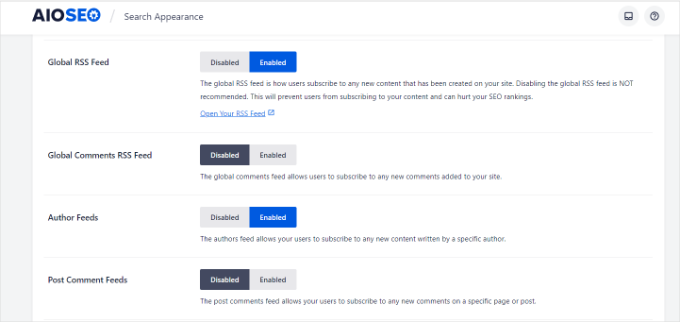
Å andra sidan kan du inaktivera andra typer av RSS-flöden.
Du kan till exempel stänga av RSS-flöden för författare, sökningar, bilagor, taxonomier och mer.
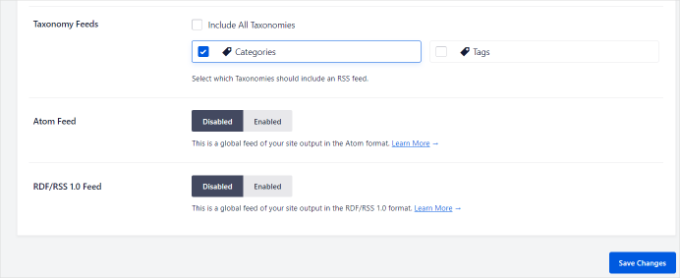
Glöm inte att klicka på knappen 'Spara ändringar' när du är klar.
Metod 2: Inaktivera RSS-flöden manuellt i WordPress
Ett annat sätt att inaktivera RSS-flöden i WordPress är att lägga till kod i din temas functions.php-fil.
Vi rekommenderar inte att du redigerar själva functions.php-filen om du inte är en avancerad användare, eftersom även det minsta misstag kan förstöra din webbplats.
Det är därför vi rekommenderar att använda WPCode för att klistra in kodavsnitt i WordPress.

Först måste du installera det kostnadsfria WPCode-pluginet. För mer information, kolla in vår steg-för-steg-guide om hur man installerar ett WordPress-plugin.
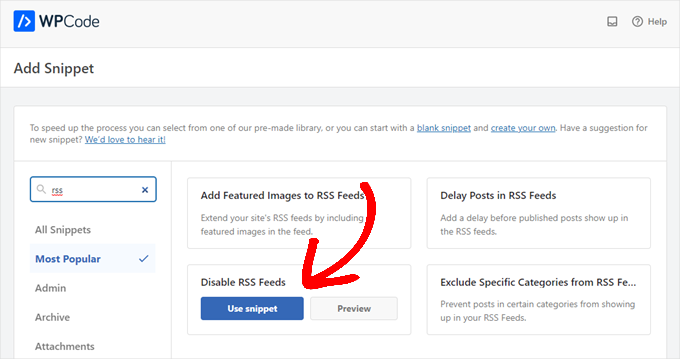
Efter aktivering, navigera helt enkelt till Code Snippets » Add Snippet från din WordPress-instrumentpanel. Skriv sedan 'rss' i sökfältet för att hitta det förkonfigurerade kodavsnittet 'Disable RSS Feeds' i WPCode-biblioteket.
Sedan kan du föra muspekaren över posten ‘Inaktivera RSS-flöden’ som visas till höger och sedan klicka på knappen ‘Använd kodsnutt’.
På nästa sida ser du följande kodavsnitt. Lägg märke till att WPCode redan har ställt in alla alternativ åt dig. Med förinställda kodavsnitt behöver du inte anpassa något.
Om du är en avancerad användare kan du fortfarande kopiera/klistra in detta i din egen functions.php-fil:
/**
 * Display a custom message instead of the RSS Feeds.
 *
 * @return void
 */
function wpcode_snippet_disable_feed() {
	wp_die(
		sprintf(
			// Translators: Placeholders for the homepage link.
			esc_html__( 'No feed available, please visit our %1$shomepage%2$s!' ),
			' <a href="' . esc_url( home_url( '/' ) ) . '">',
			'</a>'
		)
	);
}

// Replace all feeds with the message above.
add_action( 'do_feed_rdf', 'wpcode_snippet_disable_feed', 1 );
add_action( 'do_feed_rss', 'wpcode_snippet_disable_feed', 1 );
add_action( 'do_feed_rss2', 'wpcode_snippet_disable_feed', 1 );
add_action( 'do_feed_atom', 'wpcode_snippet_disable_feed', 1 );
add_action( 'do_feed_rss2_comments', 'wpcode_snippet_disable_feed', 1 );
add_action( 'do_feed_atom_comments', 'wpcode_snippet_disable_feed', 1 );
// Remove links to feed from the header.
remove_action( 'wp_head', 'feed_links_extra', 3 );
remove_action( 'wp_head', 'feed_links', 2 );
Du kan ändra platshållartexten till ditt anpassade meddelande om du vill. Det är dock helt valfritt.
Allt du behöver göra nu är att växla omkopplaren 'Aktiv' och klicka på 'Uppdatera'.
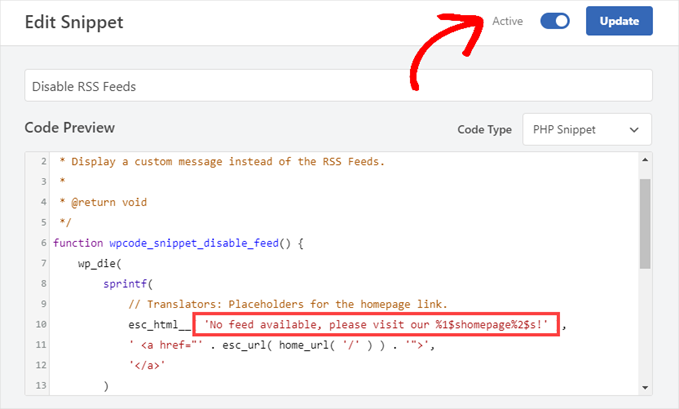
Från och med nu kommer dina RSS-flöden att vara inaktiverade.
Alternativ: Inaktivera RSS-flödeslänkar manuellt på WordPress-sidor
Om du vill göra dina RSS-flöden mindre synliga utan att inaktivera dem helt, kan du helt enkelt ta bort länkarna som WordPress inkluderar i din webbplats rubrik.
Detta gör att du kan generera RSS-flöden i bakgrunden och använda dem internt utan att marknadsföra dem för dina webbplatsbesökare.
Gå helt enkelt till Kodavsnitt » Bibliotek från din WordPress-instrumentpanel. Sök sedan efter kodavsnittet 'Inaktivera RSS-flödeslänkar'.
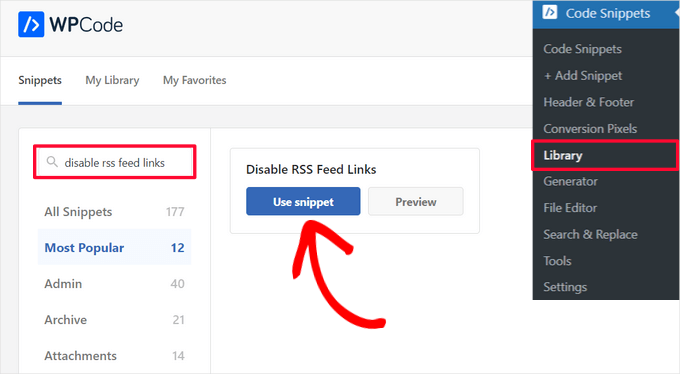
När du hittar kodavsnittet i biblioteket, för muspekaren över det och klicka på knappen 'Använd kodavsnitt'.
WPCode kommer sedan automatiskt att lägga till koden åt dig och välja rätt infogningsmetod.
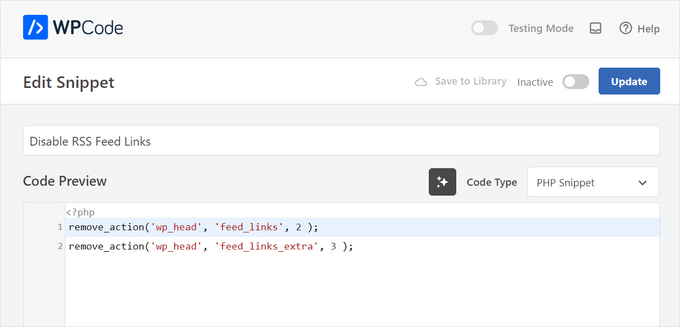
Efter det, växla bara omkopplaren från 'Inaktiv' till 'Aktiv' och klicka på knappen 'Uppdatera'.
Och det är allt som finns att göra.

Nu kommer RSS-flödeslänkarna inte att visas på din WordPress-webbplats, men ditt flöde kommer fortfarande att genereras i bakgrunden.
Bonustips: Exkludera specifika kategorier från WordPress RSS-flöde
Du kanske inte vill inaktivera RSS-flöden helt på din WordPress-webbplats. Att exkludera vissa kategorier kan vara en praktisk lösning för att hålla ditt RSS-flöde aktivt samtidigt som du får mer kontroll över vilket innehåll som visas.
Detta tillvägagångssätt låter dig separera kurspecifikt innehåll från allmänna blogginlägg eller prioritera vissa ämnen, som 'Funktioner' över 'Nyheter'.
Det är också särskilt användbart om din e-postlista är ansluten till ditt RSS-flöde, vilket förhindrar att du överväldigar prenumeranter med för många uppdateringar.
WPCode kan hjälpa till med detta. Genom att använda dess förkonfigurerade kodsnutt som kallas ‘Exclude Specific Categories from RSS Feed’ kan du hålla visst innehåll borta från ditt flöde.
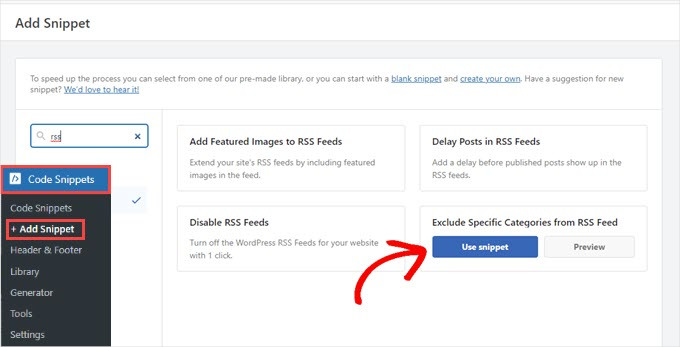
Så, oavsett om du vill separera kursrelaterade inlägg eller prioritera olika typer av artiklar, kan du göra det utan problem.
För mer information kan du kolla in vår guide om hur man exkluderar specifika kategorier från WordPress RSS-flöde.
Vi hoppas att den här artikeln hjälpte dig att lära dig hur du inaktiverar RSS-flöden i WordPress. Du kanske också vill se våra guider om hur du helt anpassar dina WordPress RSS-flöden och hur du åtgärdar WordPress RSS-flödesfel.
Om du gillade den här artikeln, prenumerera gärna på vår YouTube-kanal för WordPress-videoguider. Du kan också hitta oss på Twitter och Facebook.





Mrteesurez
Det här är hjälpsamt.
Det rekommenderas också för e-handels- eller e-lärande butiker som inte har inlägg, trevlig artikel.
Men metoden att använda WPcode inaktiverade inte RSS för en specifik sida eller taxonomi. Den inaktiverade dem alla och ersatte dem med ett anpassat meddelande.
Hur kan jag bara välja eller justera för att bara inaktivera RSS för specifika inlägg, taxonomier eller inläggstyper??
WPBeginner Support
Om du vill utesluta en kategori från ditt RSS-flöde bör du titta på vår artikel nedan:
https://www.wpbeginner.com/wp-tutorials/how-to-exclude-specific-categories-from-wordpress-rss-feed/
Admin
frank
Koden har prioritet 1 i flera rader men wp code plugin samt t code fragment och placerar prioritet 10 för all kod i allmänhet, är det nödvändigt att ändra den till prioritet 1 också? eller spelar det ingen roll?
WPBeginner Support
It should not be required but should you have any trouble you can feel free to change the priority of the snippet from the plugin
Admin
Vishal
Hej.. Team
Bra artikel
efter installation av pluginet för RSS-flöde, om artiklar kommer att visas i Google Nyheter
WPBeginner Support
Google Nyheter kräver för närvarande ett RSS-flöde för att hämta din information.
Admin
Vishal
Jag vill inte att någon ska ta innehållet från webbplatsen från RSS-flödet. Jag vill stoppa RSS-flödet för tredjepartswebbplatser.
Min webbplats finns också i Google Nyheter. Jag vill ge mitt RSS-flöde till Google Nyheter. Men inte till andra webbplatser från tredje part.
Vänligen guida mig hur jag stoppar RSS-flöde för tredjepartswebbplatser
WPBeginner Support
Vi har ingen rekommenderad metod för den typen av begränsning för tillfället.
Tobias Hyldeborg
Efter att ha klistrat in koden i min functions.php händer ingenting. Jag får fortfarande en sida som säger "Du har ingen RSS-läsare installerad". Finns det andra sätt att ta bort RSS-flödet, jag försöker minimera användningen av plugins på min webbplats.
WPBeginner Support
Du kanske vill se till att du har rensat all cache i din webbläsare/värdleverantör för att säkerställa att du inte tittar på en cachad sida.
Admin
Adam
Hur blockerar jag /feed/ i .htaccess? Jag har besök av många crawlers.
Mike Mahaffey
HEJ
Kan du berätta om Wordpress som lägger till ”feed” i slutet av några av mina URL:er som ger 404-fel?
/vad-man-ska-gora-en-webbplats-omfeed
Jag har omdirigerat dem men vet inte om det är nödvändigt eller inte?
Har detta ens något att göra med RSS? Och vet du hur man stoppar det från att hända?
Tack för din webbplats, jag vet inte var jag skulle vara utan den.
james
efter att ha inaktiverat feed och tagit bort länk rel av feed i min källkod har jag satt en 500-svar på min google webmaster,,
sumit
tack för en bra artikel, någon matade mitt inlägg med mitt inlägg, sedan med din hjälp inaktiverade jag mitt webbplatsflöde, tack så mycket.
wazomba
Jag använde först ett plugin för att inaktivera RSS-flödet. Men RSS-länken dök fortfarande upp på BP Wall, så jag lade helt enkelt till ett CSS-trick i min temastilfil: .feed{display:none;}. Klart!
Annn
Har borttagning av RSS-åtkomst någon effekt på rankingen?
eller förhindrar detta helt enkelt att folk tar innehåll via RSS-metoder...
Tack
Mia Rhode
Raderar tillfällig inaktivering av mitt RSS-flöde min databas med nuvarande prenumeranter? Jag försöker publicera en artikel och bakdatera den, så jag vill inte att den ska skickas ut via RSS.
Jhonatan
Funktionen är ganska snygg och hjälpsam.
Funktionen tillåter inte WordPress att lägga till någon information i RSS .php-filerna.. istället skriver den om den.
Jag rekommenderar alla att installera pluginet och lägga till funktionen i functions.php i din temafils.
Pluginet tar bort den genererade HTML-källkoden, du blir av med 2 onödiga rader.
Tim G.
Tack för att du delade detta! Det fungerade utmärkt med ett undantag: när jag lägger till '/?feed' i slutet av rotdomänen, anropas fortfarande en listningssida som visar de inlägg som jag försöker göra otillgängliga via de inbyggda flödena.
Jag har försökt att uppdatera mina permalänkar men det gjorde ingen skillnad. Finns det någon annan regel jag behöver lägga till i functions-filen (i ett barn-tema om det spelar någon roll, förresten) för att åtgärda detta, eller kanske jag kan neka det från .htaccess-filen?
Debbie
Mina kommentarer publiceras som inlägg som hamnar i mitt huvudsakliga RSS-flöde. Någon idé om hur man fixar detta? Jag har läst att det kan vara en inställning men hittills kan vi inte hitta den.
nacho
Hej! fin post!!!
Jag älskar functions.php-koden, men jag använder buddypress och koden inaktiverar inte aktivitetsflödet, något i stil med:
Hur kan jag inaktivera detta?
Tack på förhand och hälsningar från Spanien.