


Dina WooCommerce-produktsidor gör det mesta av jobbet när det gäller att omvandla besökare till kunder.
Men om du använder standardlayouten ser dessa sidor ofta likadana ut som tusentals andra butiker, vilket gör det svårare för enskilda produkter att sticka ut.
Den goda nyheten är att du inte behöver anlita en utvecklare eller lära dig koda för att skapa produktsidor som speglar ditt varumärke och guidar besökare mot ett köp.
Efter att ha testat flera sidbyggare fann vi att SeedProd gör denna process enkel med sin visuella dra-och-släpp-redigerare.
I den här guiden går vi igenom hur du skapar anpassade WooCommerce-produktsidor som ser professionella ut och konverterar bättre, utan att röra en enda kodrad.
💡Snabbt svar: Hur anpassar man WooCommerce-produktsidor?
Nollkodsmetoden för att anpassa WooCommerce-produktsidor involverar användning av sidbyggarpluginet SeedProd. Det ersätter standardmallen med en visuell, dra-och-släpp-design.
Vad gör en bra WooCommerce-produktsida? 🤔
En bra WooCommerce-produktsida förvandlar tillfälliga besökare till köpare. Även om varje butik är annorlunda, delar sidor med hög konvertering vanligtvis dessa fem nyckelelement:
- Produktbilder av hög kvalitet: Eftersom kunderna inte kan röra produkten är tydliga bilder avgörande för att bygga förtroende och kommunicera kvalitet.
- Övertygande produktbeskrivningar: Använd säljande text som lyfter fram fördelar, inte bara funktioner, för att hjälpa användare att förstå varför de behöver din produkt.
- Tydlig Call to Action (CTA): Din 'Lägg i varukorg'-knapp bör vara det mest framträdande elementet på sidan så att användarna vet exakt vad de ska göra härnäst.
- Socialt bevis: Att visa recensioner, stjärnbetyg och vittnesmål hjälper till att försäkra besökare om att din produkt är pålitlig.
- Merförsäljning och korsförsäljning: Att föreslå relaterade eller dyrare produkter håller användarna kvar på sidan och kan öka ditt genomsnittliga ordervärde.
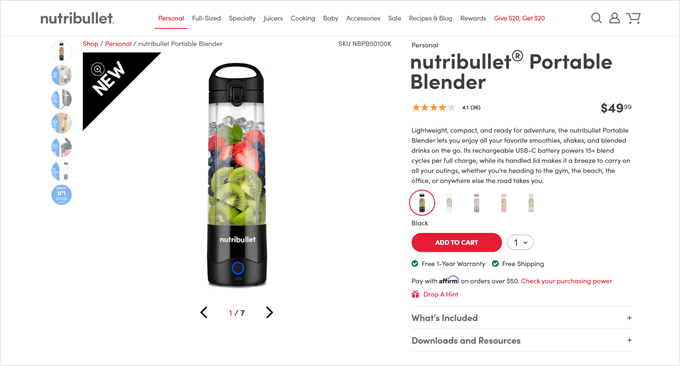
Här är ett bra exempel från Nutribullet som visar dessa designprinciper i praktiken.
Nu ska vi titta på hur du kan anpassa dina WooCommerce-produktsidor utan kod. Du kan använda dessa snabblänkar för att navigera genom den här guiden:
- Steg 1: Installera och aktivera SeedProd-pluginet
- Steg 2: Välj ett WooCommerce-mallpaket
- Steg 3: Anpassa WooCommerce-produktsidemallen
- Step 4: Optimize Your WooCommerce Product Page
- Steg 5: Publicera din anpassade WooCommerce-produktsida
- Bonus: Experttips för att öka WooCommerce-försäljningen
- Videohandledning
- Vanliga frågor om WooCommerce-produktsidor
Steg 1: Installera och aktivera SeedProd-pluginet
Medan WordPress erbjuder flera sätt att redigera WooCommerce-produktsidor, har vi funnit att SeedProd är den mest effektiva lösningen för butiksägare. Här är varför.
Till skillnad från den inbyggda WordPress-webbplatsredigeraren ger detta WooCommerce-plugin dig fullständig kontroll över din produktsidesdesign. Du får avancerade e-handelspecifika funktioner som standardredigeraren helt enkelt inte erbjuder.
Många dra-och-släpp-sidbyggare överväldigar användare med komplicerade funktioner och förvirrande gränssnitt. SeedProd tar ett annat grepp. Dess rena, intuitiva gränssnitt hjälper dig att bygga sidor utan inlärningskurva.
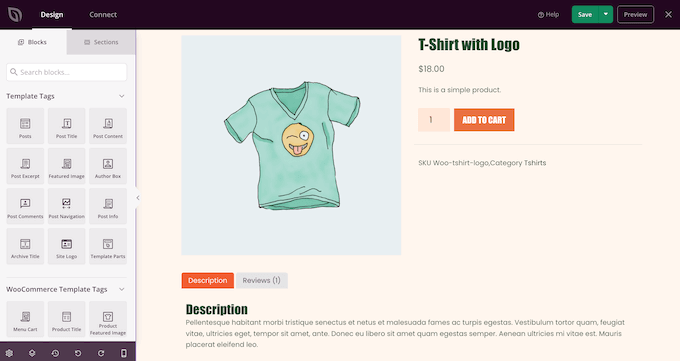
SeedProd utmärker sig också med sina WooCommerce-fokuserade verktyg. Du får tillgång till över 300 fördesignade mallar och specialiserade e-handelsblock som är redo att användas direkt.
Dra-och-släpp-byggaren låter dig anpassa varje element i din butik utan att skapa någon anpassad kod. Oavsett om du är nybörjare eller proffs kan du skapa professionellt utseende WooCommerce-sidor på minuter, inte timmar.
SeedProd är perfekt om du precis startar din onlinebutik eller är villig att byta tema för bättre resultat. Även om det kommer att ersätta ditt nuvarande tema, är omvandlingen värd det om du vill ha fullständig kontroll över din butiks design.
Vi kommer att använda SeedProds betalversion för den här handledningen. Trots att den är betald kan du använda vår exklusiva SeedProd-kupongkod för att spara ännu mer på ditt köp. Dessutom finns nyckelfunktionerna som behövs för att anpassa produktsidor endast tillgängliga i premiumversionen.
För en detaljerad titt på alla funktioner och verkliga exempel, kolla in vår omfattande SeedProd-recension.
Det första du behöver göra är att installera och aktivera SeedProd-pluginet. För mer information, se vår steg-för-steg-guide om hur man installerar ett WordPress-plugin.
Efter aktivering, gå till SeedProd » Inställningar och ange din licensnyckel.

Du hittar denna information på ditt konto på SeedProd-webbplatsen. Efter att ha angett licensnyckeln, klicka på knappen 'Verifiera nyckel'.
Steg 2: Välj ett WooCommerce-mallkit
När det är gjort är det dags att välja WooCommerce-mallpaketet för din webbutik. Gå helt enkelt till SeedProd » Temabyggare och klicka sedan på knappen 'Temamallpaket'.
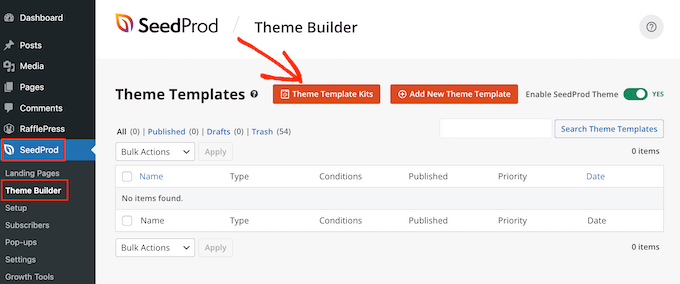
Eftersom vi skapar ett anpassat WooCommerce-tema, klicka på fliken 'WooCommerce' för att se alla e-handelskit.
För att förhandsgranska en design, för musen över den och klicka sedan på förstoringsglaset.
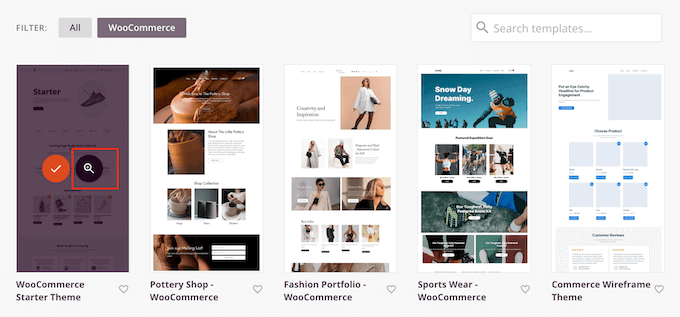
Detta öppnar mallpaketet i en ny flik.
Detta är en liveförhandsgranskning, så du kan se andra designer i kitet genom att klicka på länkar, navigera i menyer, använda knappar och interagera med annat interaktivt innehåll.
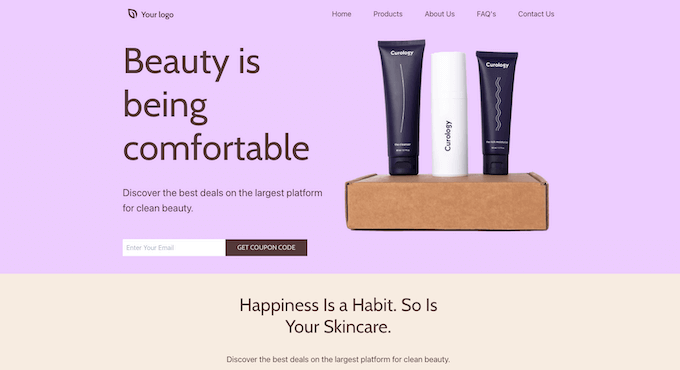
Eftersom du skapar en anpassad WooCommerce-produktsida, se till att titta på produkt sidans layout. Se om den kan vara en bra bas som du kan anpassa senare.
När du hittar en mall du vill använda, för muspekaren över den och klicka sedan på bockmarkeringen när den visas. I den här guiden använder vi WooCommerce Starter Theme, men du kan använda vilken mall du vill.
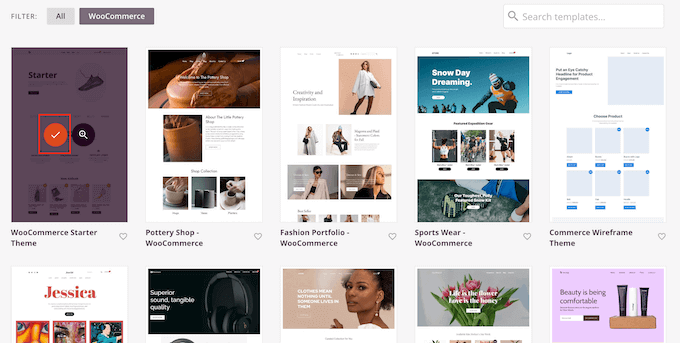
SeedProd importerar hela paketet till din WordPress-webbplats, så att du kan använda paketet för att skapa ett anpassat produktarkiv, en butikssida, ett bloggindex och mer.
För att se alla dessa mallar, gå till SeedProd » Temabyggare.
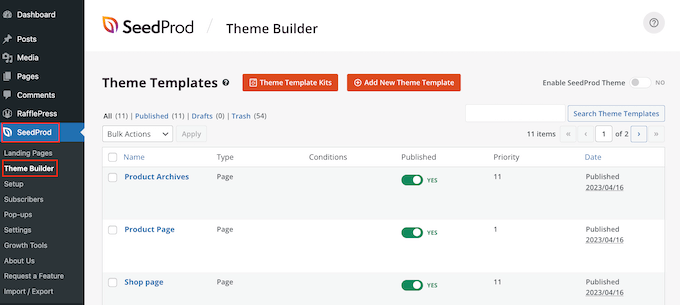
Steg 3: Anpassa WooCommerce-produktsidans mall
Efter att ha installerat din mall är du redo att anpassa WooCommerce produktsida.
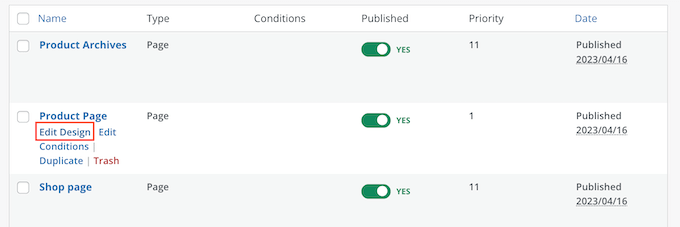
För att komma igång, för muspekaren över den fördesignade produktsidans mall och klicka sedan på länken ‘Redigera design’ när den visas.
Detta öppnar mallen i SeedProds dra-och-släpp-redigerare, med en förhandsgranskning av din WooCommerce-mall till höger och några blockinställningar till vänster.
SeedProd visar ett exempel på hur produktsidan kommer att se ut med innehåll från en av dina WooCommerce-produkter.
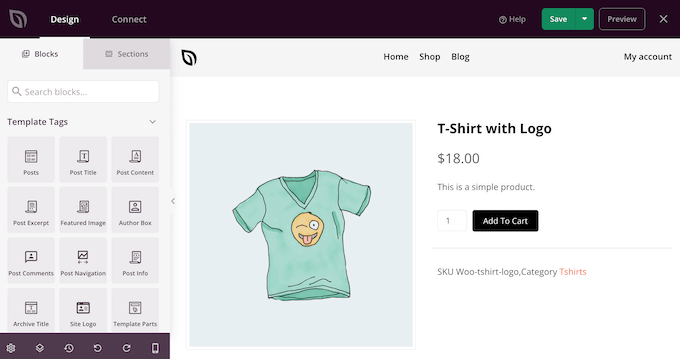
Alla WooCommerce-mallar levereras med inbyggda block, en kärnkomponent i alla SeedProd-designer.
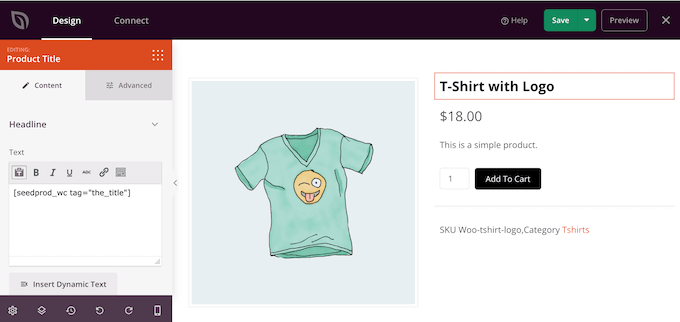
För att anpassa ett block, klicka bara för att välja det i sidförhandsgranskningen och gör sedan eventuella ändringar i menyn till vänster.
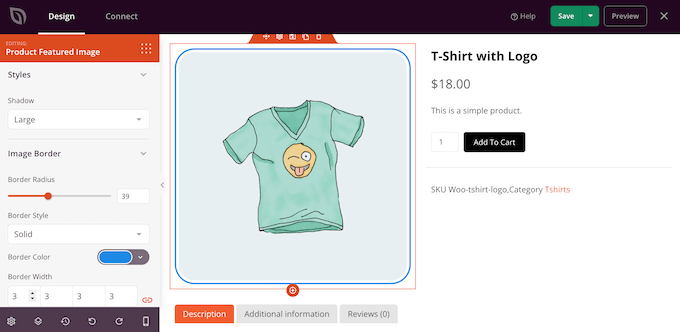
Till exempel inkluderar mallen ett inbyggt block för utvalda produkter som du kan anpassa på flera sätt.
För att börja kan du vilja justera blockets storlek och justering i menyn till vänster.
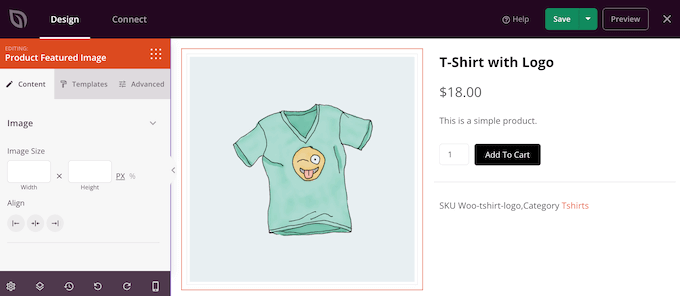
Du hittar fler inställningar under fliken 'Avancerat'. Här kan du få bilden att verkligen sticka ut genom att lägga till en kantlinje eller skugga, lägga till en CSS-animation och mer.
När du gör ändringar uppdateras förhandsgranskningen automatiskt, så att du kan prova olika inställningar för att se vad som ser bäst ut i din onlinebutik.
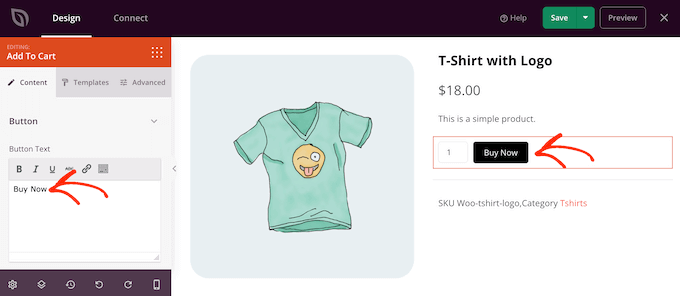
WooCommerce-mallen har också en knapp för "Lägg i varukorg" som uppmanar till handling. Detta gör det möjligt för kunder att köpa dina produkter, så du vill att knappen ska sticka ut.
Till att börja med kan du ersätta "Lägg i varukorg" med ditt eget anpassade meddelande, som till exempel 'Köp nu' eller 'Skaffa din idag'.
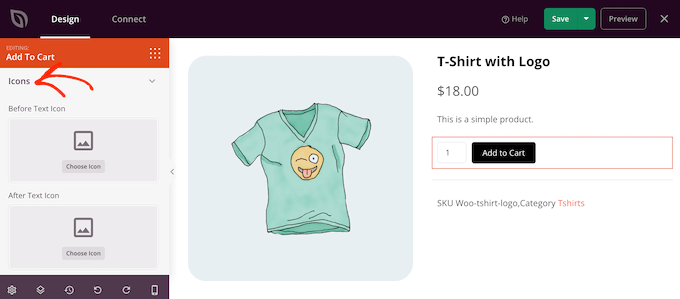
Du kanske också vill lägga till en ikonfont till knappen för att hjälpa besökare att snabbt förstå vad knappen gör.
SeedProd inkluderar ett inbyggt bibliotek med mer än 1 400 Font Awesome-ikoner som du kan använda på dina produktsidor. I menyn till vänster klickar du för att expandera sektionen ‘Ikoner’.
Du kan nu välja om ikonen ska visas före eller efter knapptexten.
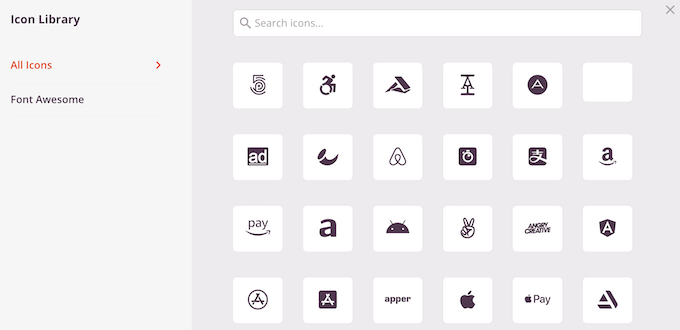
Gör helt enkelt ditt val och klicka sedan på knappen ‘Välj ikon’.
Du kommer nu att se alla olika Font Awesome-ikoner som du kan använda. När du hittar en ikon du gillar, klicka på den.
När du är nöjd med knappens meddelande kan du ändra hur den ser ut genom att klicka på fliken 'Mallar'. Här hittar du olika knappmallar som du kan använda.
För att använda någon av dessa designer, klicka helt enkelt på den du vill ha.
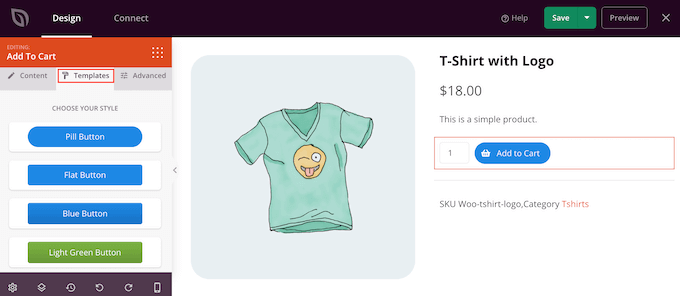
Efter att ha valt en mall kan du finjustera hur knappen ser ut genom att klicka på fliken ‘Avancerat’. Här kan du ändra avståndet mellan knappen och kvantitetsrutan, öka kantradien för att skapa rundade hörn och mer.
Ett annat alternativ är att öppna rullgardinsmenyn ‘Knappstil’ och välja en ny stil från listan.
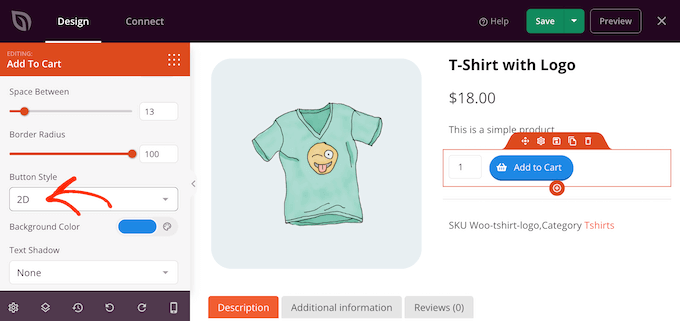
De flesta inställningarna är självförklarande, så det är värt att gå igenom dem för att se vilka olika typer av effekter du kan skapa.
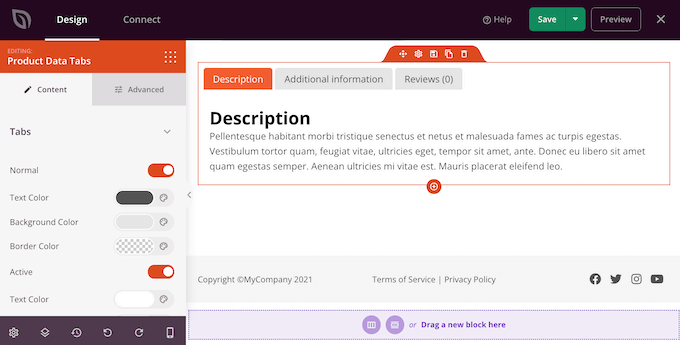
Ett annat viktigt avsnitt är blocket "Produktdataflikar". Detta visar kunderna detaljerad information, som till exempel produktetiketter, attribut och kategorier.
Med detta i åtanke är det värt att klicka för att välja blocket och sedan se vilka ändringar du kan göra i den vänstra menyn. Du kan till exempel ändra bakgrundsfärg, textfärg, öka marginalerna och mer.
För att ta bort ett standardblock, för bara muspekaren över det.
Klicka sedan på papperskorgsikonen när den visas.
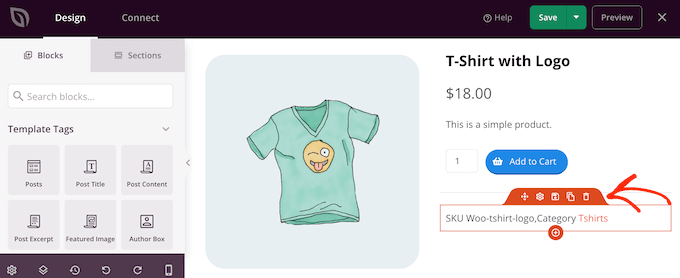
Du kan också flytta block runt på sidan med dra-och-släpp-rörelsen i redigeraren.
Steg 4: Optimera din WooCommerce-produktsida
Mallens inbyggda block är en bra början, men för att säkerställa att du får bästa möjliga resultat av dina produktsidor måste du optimera dem.
SeedProd har massor av WooCommerce-block som du kan använda för att skapa en högkonverterande online-marknadsplats eller butik. För att hjälpa dig, här är några saker du kanske vill göra med din WooCommerce-produktsida.
Använd SeedProd AI för att skriva produktbeskrivningar
En bra produktbeskrivning kan vara skillnaden mellan en WooCommerce-försäljning och ett missat tillfälle. Att skriva unika, engagerande beskrivningar för många produkter kan dock vara tidskrävande.
Det är här AI-verktyg som SeedProd:s AI-innehållsgenerator kan vara otroligt hjälpsamma. De erbjuder en utgångspunkt som du sedan kan förfina för att perfekt matcha ditt varumärkes röst och dina produktspecifikationer.
För att använda SeedProd AI, klicka på blocket 'Kort beskrivning' var som helst på din produktsidemall. Klicka sedan på 'Redigera med AI' i sidopanelen till vänster.
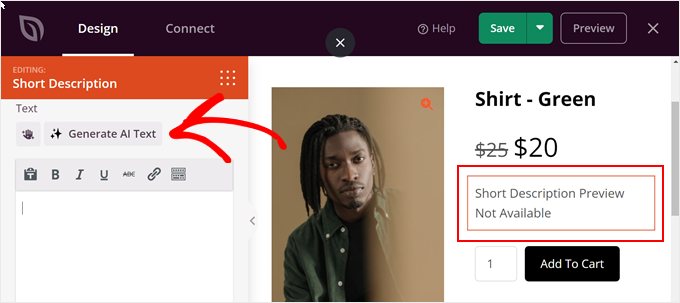
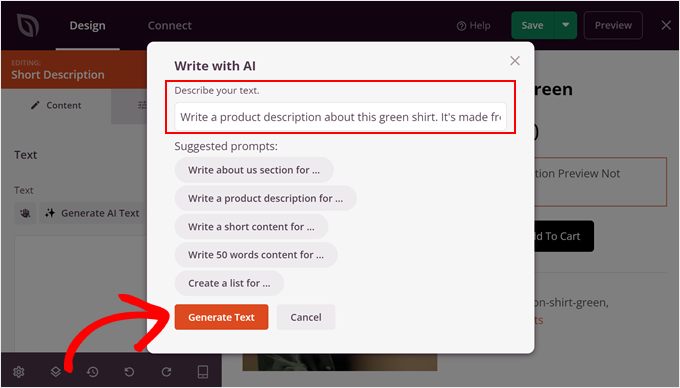
Skriv nu bara en prompt för att tala om för AI:n vad den ska generera.
Du kan lägga till specifika detaljer om din produkt (t.ex. vad den är gjord av) så att innehållet korrekt beskriver hur artikeln är. Klicka sedan på knappen ‘Generera text’.
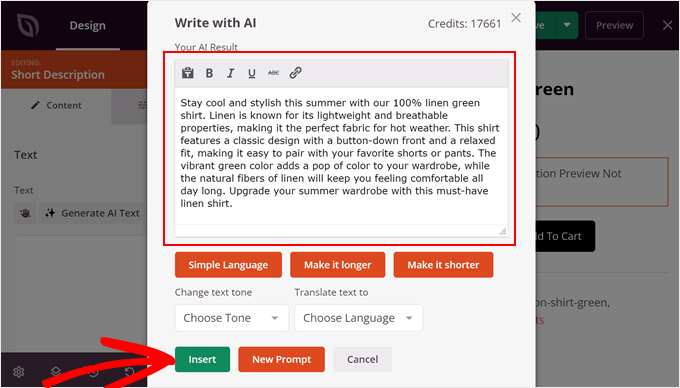
När du är klar ser du hela det genererade innehållet. Här kan du antingen behålla det som det är, göra språket enklare, eller göra texten enklare eller längre.
Du kan också ändra texttonen och till och med översätta texten till flera språk om du driver en flerspråkig onlinebutik.
När du är nöjd med hur texten ser ut, klickar du bara på ‘Infoga’.
För mer information om hur du använder AI-verktyget kan du läsa vår guide om hur du använder AI för att förbättra din marknadsföring.
Visa relaterade WooCommerce-produkter
Du kanske kan få mer försäljning och öka det genomsnittliga ordervärdet genom att visa relaterade artiklar på dina produktsidor. Dessa kan vara produkter som kunder ofta köper tillsammans eller artiklar som kompletterar varandra.
Till exempel, om en kund köper en bärbar dator, kanske de också är intresserade av en datorväska.
SeedProd levereras med ett färdigt block för relaterade produkter.
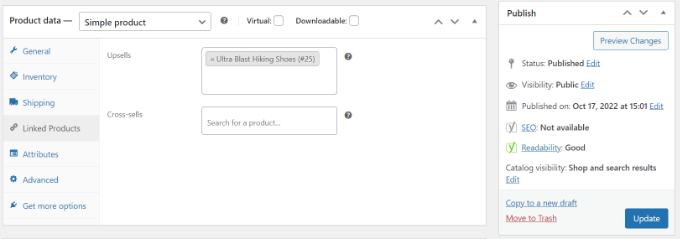
För att få ut mesta möjliga av detta block behöver du dock ställa in länkade produkter. Du kan göra detta genom att gå till sektionen ‘Produktdata’ och klicka på fliken ‘Länkade produkter’, som du kan se på följande bild.
För steg-för-steg-instruktioner, se vår guide om hur du lägger till WooCommerce-produktrekommendationer.
När det är gjort, leta helt enkelt upp blocket Produkter relaterade i SeedProd-redigeraren och dra det sedan till din layout.
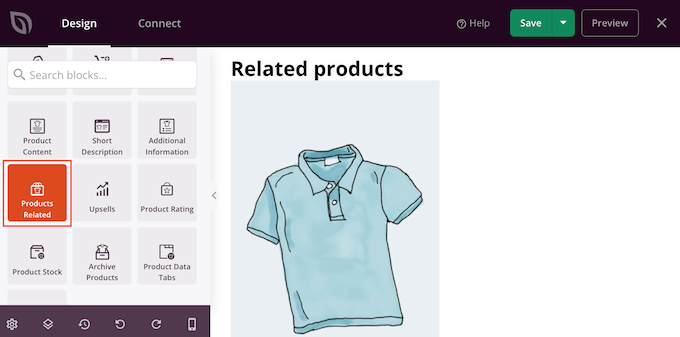
Som standard visar blocket en relaterad produkt i en enda kolumn.
Du kan visa fler produkter genom att skriva nya siffror i rutorna 'Kolumner' och 'Inlägg per sida' eller genom att klicka på pilknapparna.
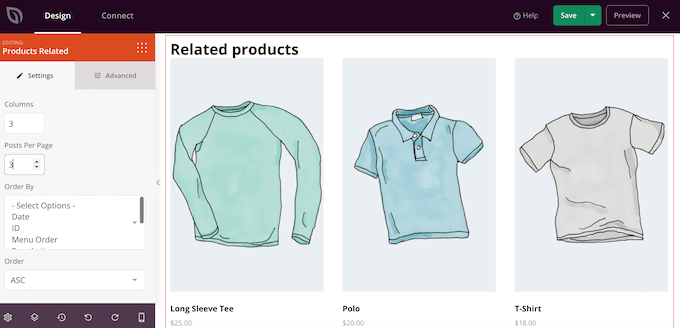
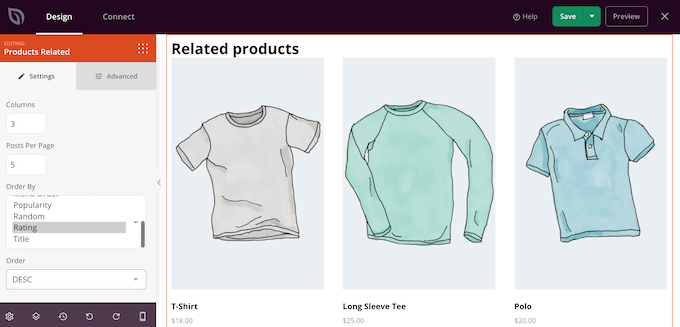
Om du visar flera produkter kan du ändra hur de arrangeras med hjälp av rutan ‘Sortera efter’. Du kan till exempel visa de högst rankade produkterna först, eftersom kunderna verkar uppskatta dem mest.
Du kan också öppna rullgardinsmenyn 'Order' och välja om de relaterade objekten ska visas i stigande (ASC) eller fallande (DESC) ordning.
Lägg till ett stjärnbetyg
Att visa ett stjärnbetyg för varje produkt kan hjälpa till att försäkra kunderna om att dina varor är av god kvalitet. Med det sagt, kanske du vill dra blocket "Stjärnbetyg" till din design.
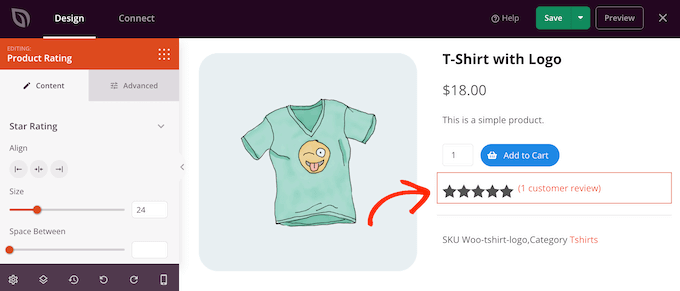
För bästa resultat rekommenderar vi att du visar stjärnbetyget högst upp på skärmen, där kunderna lätt kan se det. Detta kan hjälpa shoppare att fatta köpbeslut snabbare eftersom de omedelbart kan se om andra shoppare rekommenderar en produkt.
Använd FOMO genom att visa produktens lager
FOMO, eller 'rädsla för att missa', uppmuntrar kunder att agera nu.
Om du säljer begränsade upplagor eller regelbundet har ett litet lager, kanske du vill visa antalet kvarvarande produkter. Detta kan övertyga shoppare att köpa nu istället för att vänta och riskera att produkten tar slut.
För att visa denna information, dra blocket ‘Produktlager’ till din design. Observera att detta block endast visar data om du har aktiverat ‘Hantera lager’ inuti produktens inventeringsinställningar.
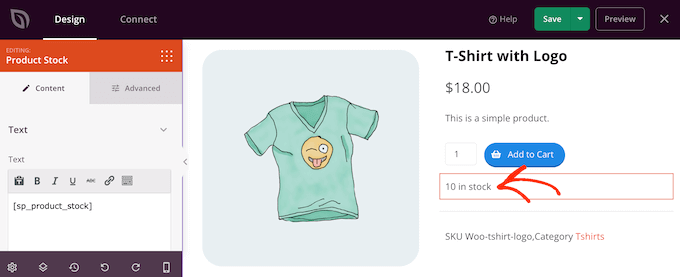
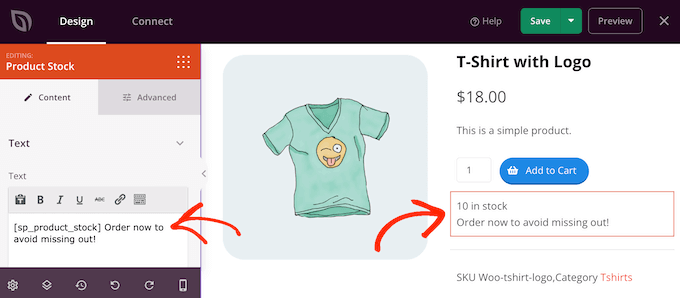
Som standard visar blocket antalet kvarvarande artiklar, följt av 'i lager'. Du kanske vill lägga till ditt eget meddelande till denna standardtext.
För att göra detta, skriv helt enkelt i den lilla textredigeraren i menyn till vänster. Om du lägger till text, var försiktig så att du inte redigerar taggen ‘[sp_product_stock]’, eftersom detta gör det möjligt för SeedProd att visa det totala antalet kvarvarande artiklar.
Ersätt den framhävda bilden med en produkt
En utvald bild av en produkt låter shoppare se vad de köper i en onlinebutik.
Ibland kanske du dock vill ersätta en enskild huvudbild med ett produktgalleri. Du kan till exempel visa samma produkt från olika vinklar. Vissa butiker använder till och med interaktiva 360-gradersbilder så att kunderna kan utforska en produkt mer i detalj.
Om du har lagt till ett galleri till dina WooCommerce-produkter, är det vettigt att ersätta standardblocket för produktens utvalda bild med ett galleriblock.
För att göra detta, för muspekaren över blocket för utvalda produkter och klicka sedan på papperskorgsikonen när den visas.
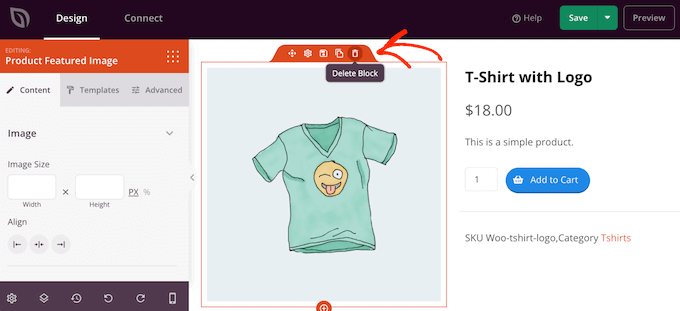
Du kan sedan hitta blocket Produktgalleri-bild i menyn till vänster och dra det till din sidlayout.
Vi rekommenderar att du lägger till det här blocket högst upp på sidan så att besökare omedelbart kan se vad de köper.
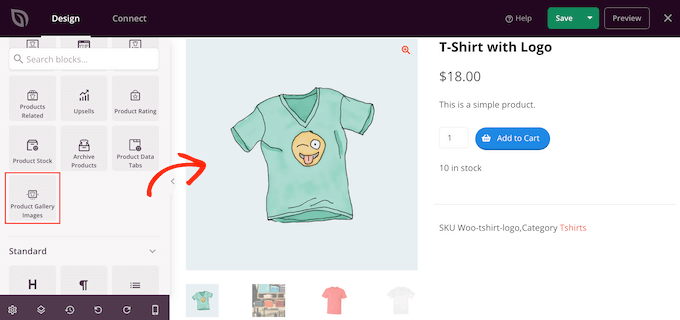
Kunder kan zooma in på bilden genom att föra muspekaren över produktgalleriet.
Som standard visas zoomikonen i det övre högra hörnet av den aktuella utvalda bilden, men du kan ändra detta med hjälp av skjutreglagen 'Position Top' och 'Position Right'.
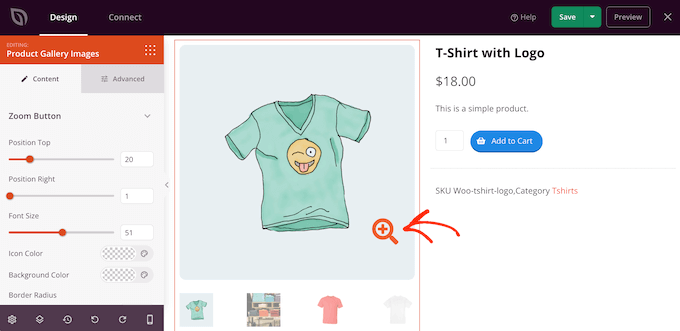
Du kan också göra förstoringsglasiikonen större eller mindre med reglaget ‘Textstorlek’ eller ändra dess ikonfärg och bakgrundsfärg.
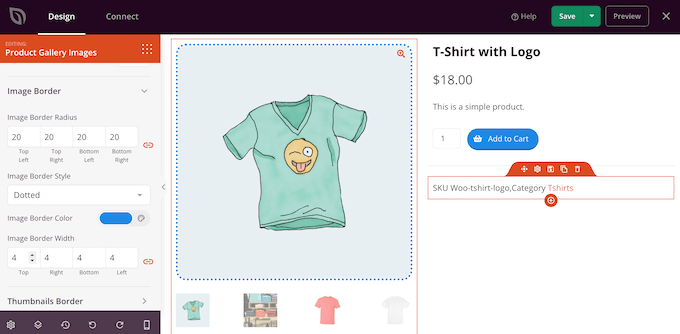
Det är också möjligt att lägga till ramar runt de olika bilderna med hjälp av inställningarna för bildram och miniatyrbildsram.
Proffstips: Överväg att bädda in en WooCommerce-produktvideo för att ge besökarna en mer detaljerad titt på din varas fördelar och funktioner.
Skapa surr på sociala medier med delningsknappar
Om en kund delar din produkt på sociala medier, kan det driva fler personer till din onlinebutik. Med det i åtanke är det en bra idé att lägga till knappar för social delning på dina produktsidor.
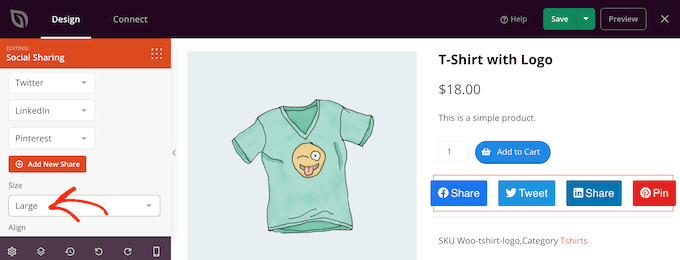
SeedProd har ett block för social delning som stöder Facebook, Twitter, LinkedIn och Pinterest. Dra och släpp bara detta block på din sida, så läggs Facebook- och Twitter-delningsknapparna automatiskt till.
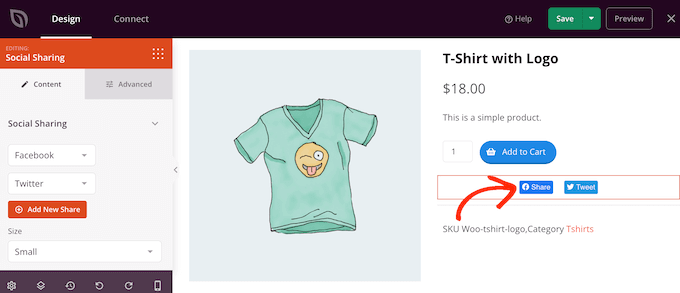
För att lägga till fler sociala nätverk, klicka helt enkelt på knappen 'Lägg till ny delning'.
Du kan sedan välja en social medieplattform från rullgardinsmenyn.
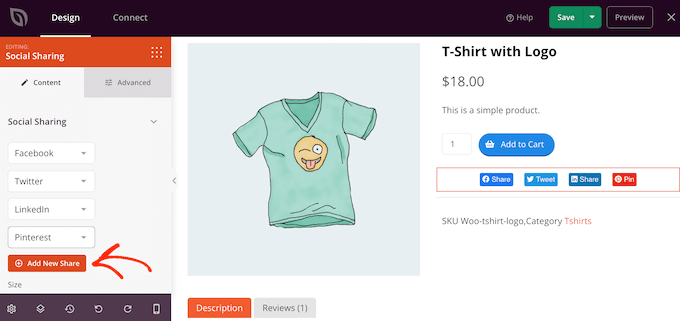
Efter att ha lagt till alla nätverk du vill använda kan du ändra storleken på delningsknapparna med hjälp av rullgardinsmenyn 'Storlek'.
Större knappar för social delning kommer att sticka ut mer, även om de kan distrahera från sidans övriga innehåll, inklusive "Lägg i kundvagn"-uppmaningen.
Visa kundrecensioner och företagsomdömen
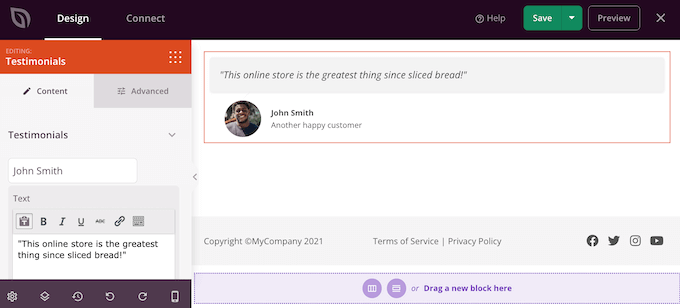
WooCommerce låter kunder recensera dina enskilda produkter, men du kanske också vill visa kundrecensioner. Dessa kan vara citat från dina bästa recensioner, kommentarer om din utmärkta kundservice eller annat innehåll som du vill lyfta fram.
SeedProds block för kundrecensioner låter dig skapa roterande kundrecensioner, vilket är ett utmärkt sätt att visa mycket information på en liten yta.
För mer information, se vår guide om hur du lägger till roterande kundrecensioner i WordPress.
Framhäv nyligen visade produkter i WooCommerce
Ett avsnitt med "nyligen visade" uppmuntrar kunder att återbesöka produkter de nyligen sett men inte lagt i sin varukorg. Detta hjälper kunder att jämföra produkter och hitta den vara som passar dem.
Det ger dem också en chans att ändra sig och köpa en produkt de nyligen besökt men inte lagt i sin kundvagn.
Med det sagt kanske du vill lägga till SeedProds block för senaste produkter i din design.
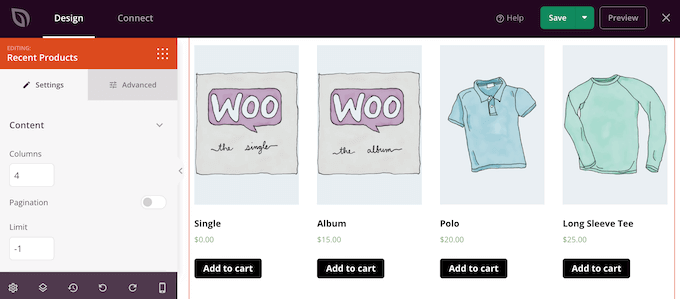
Efter att ha lagt till blocket kan du ändra antalet kolumner med hjälp av inställningarna i menyn till vänster.
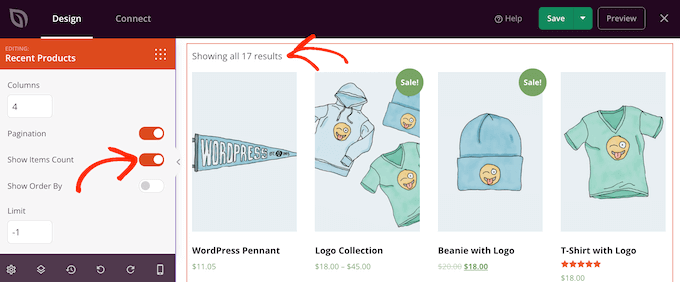
Om du vill visa många olika produkter kan du lägga till sidnumrering genom att aktivera ‘Sidnumrering’-växlingsknappen.
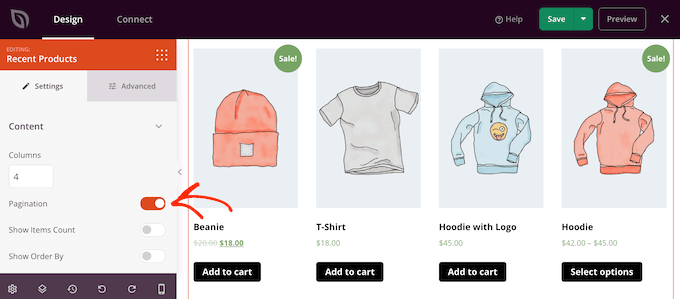
Om du aktiverar 'Sidnumrering' får du tillgång till några extra inställningar.
För att börja kan du visa det totala antalet resultat högst upp i blocket Senaste produkter genom att aktivera växlingsknappen 'Visa antal objekt'.
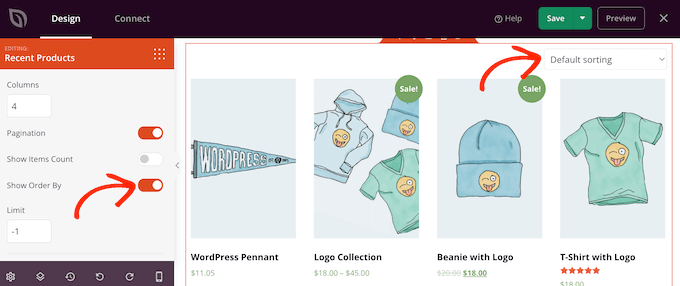
Du kanske också vill aktivera reglaget ‘Visa sortering efter’, eftersom detta gör det möjligt för besökare att sortera bland de senaste produkterna.
Som du kan se på följande bild lägger detta till en rullgardinsmeny för 'Standard sortering' i området.
Visa dina mest populära WooCommerce-produkter
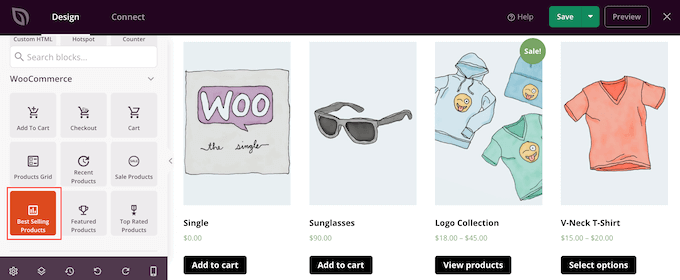
Du kanske vill visa de bästsäljande eller topprankade produkterna på dina produktsidor. Eftersom dessa artiklar redan presterar bra kan det vara ett enkelt sätt att få mer försäljning genom att visa dem för fler personer.
Ett annat alternativ är att visa produkter som för närvarande är på rea. Detta kan motivera kunder att köpa dessa artiklar nu för att få det bästa erbjudandet.
SeedProd har några block som automatiskt kan hämta dessa produkter. Om du vill visa dina bästsäljande produkter, lägg till blocket Bästsäljande produkter i din design.
För mer information, se vår guide om hur du visar populära produkter på WooCommerce-produktsidor.
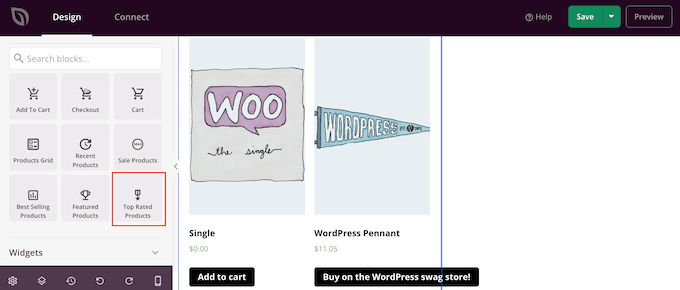
Om du vill visa produkter med högsta stjärnbetyg, dra blocket Topprankade produkter till sidan.
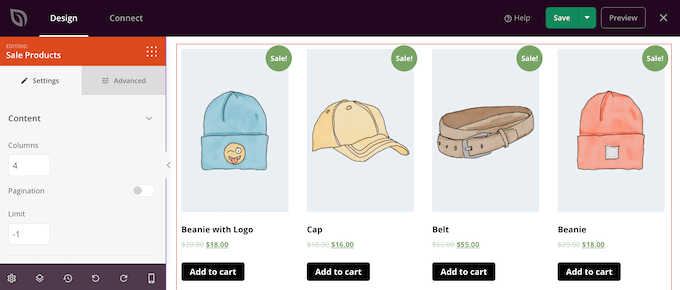
Slutligen finns det ett block för Reaprodukter som visar alla artiklar som för närvarande är på rea.
Oavsett vilket block du lägger till, klicka på det för att välja det och titta sedan på inställningarna i menyn till vänster. Alla dessa inställningar är enkla, så det är värt att gå igenom dem för att se vilka olika effekter du kan skapa.
Steg 5: Publicera din anpassade WooCommerce-produktsida
När du är nöjd med hur produktsidan ser ut är det dags att spara dina ändringar. Klicka helt enkelt på nedåtpilen bredvid ‘Spara’ och välj sedan alternativet ‘Publicera’.
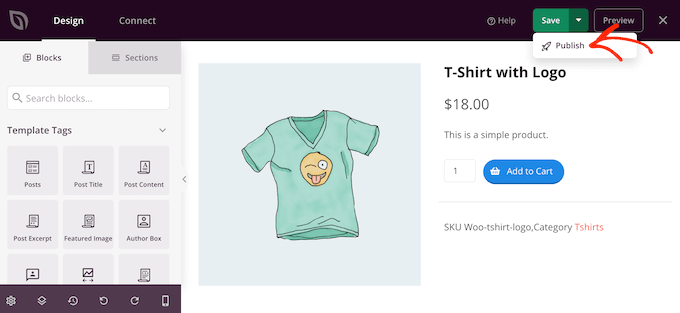
Den anpassade produktsidan visas inte i din onlinebutik förrän du aktiverar hela den anpassade WooCommerce-temat. Detta ger dig möjlighet att granska de andra designerna i ditt temakit och sedan göra eventuella ändringar med SeedProds dra-och-släpp-byggare.
Till exempel vill du vanligtvis redigera sidhuvud- och sidfotsmallarna för att visa dina egna navigeringsmenyer, din butiks anpassade logotyp och annat innehåll.
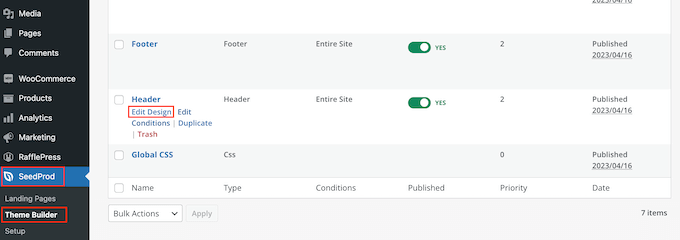
För att redigera någon annan mall, gå till SeedProd » Temabyggare. Håll sedan muspekaren över mallen du vill anpassa.
Du kan sedan klicka på länken 'Redigera design' när den visas.
Ändra nu helt enkelt designen genom att lägga till fler block och sedan anpassa dem med hjälp av inställningarna i den vänstra menyn.
Fortsätt bara att upprepa dessa steg tills du är nöjd med hur alla mallar är inställda.
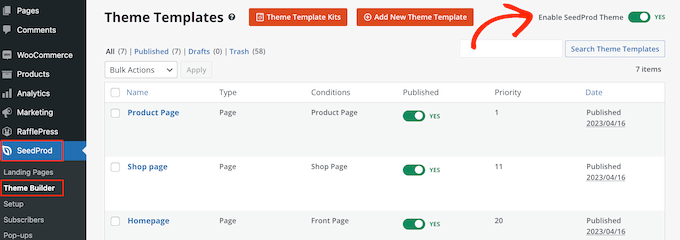
När du är redo att göra det anpassade WooCommerce-temat live, gå till SeedProd » Theme Builder. Du kan sedan klicka på växlingsknappen 'Aktivera SeedProd-tema' så att den visar 'Ja'.
📍Viktigt: Innan du aktiverar detta, se till att dina sidhuvuds- och sidfotsmallar är anpassade och klara. Denna inställning ersätter din aktiva temas globala layout, så du kan förlora din webbplatsnavigering om dessa mallar inte är inställda.
Nu, om du besöker din onlinebutik, kommer du att se den anpassade WooCommerce-produktsidan live.
Bonus: Experttips för att öka WooCommerce-försäljningen
Vill du ta din WooCommerce-butik till nästa nivå? Här är några expertgodkända strategier för att öka försäljning och engagemang:
- Kör engagerande WooCommerce-tävlingar – Öka kundlojaliteten och engagemanget genom att skapa en tävling. Lär dig hur du ställer in och hanterar effektiva tävlingar som får kunderna att komma tillbaka.
- Bemästra konsten att sälja mer – Öka ditt genomsnittliga ordervärde och dina konverteringsgrader genom att strategiskt sälja mer. Vår guide visar dig hur du implementerar tekniker för merförsäljning i WooCommerce.
- Schemalägg kuponger för att spara tid – Automatisera dina kampanjer genom att schemalägga kuponger i WooCommerce. Denna tidsbesparande teknik säkerställer att dina erbjudanden publiceras exakt när du vill.
- Effektivisera kassan med expressknappar – Minska övergivna varukorgar genom att lägga till expresskasseknappar. Vi visar dig hur du implementerar den här funktionen för en smidigare shoppingupplevelse.
- Skapa oemotståndliga BOGO-erbjudanden – Lär dig hur du ställer in köp-en-få-en-gratis-erbjudanden i WooCommerce för att locka kunder och öka försäljningen.
- Använd live-försäljningsnotiser – Skapa en känsla av brådska och sociala bevis med live-försäljningsnotiser. Vår guide guidar dig genom att ställa in detta för din WooCommerce-butik.
- Återställ övergivna varukorgar – Låt inte potentiella försäljningar glida iväg. Utforska effektiva sätt att återställa övergivna varukorgar och konvertera dem till försäljning.
- Implementera WooCommerce-automatiseringar – Upptäck kraftfulla WooCommerce-automatiseringar som kan hjälpa till att öka din försäljning och effektivisera din verksamhet.
Videohandledning
Vanliga frågor om WooCommerce-produktsidor
Här är några frågor som våra läsare ofta ställer om att anpassa produktsidor i WooCommerce:
Kan jag optimera mina produktsidor för konverteringar med SeedProd?
Ja, absolut! SeedProd levereras med inbyggda marknadsföringsverktyg som är utformade för att hjälpa dig att omvandla besökare till kunder.
Med dess dra-och-släpp-byggare kan du enkelt lägga till konverteringsfokuserade element som:
- Nedräkningstimer för att skapa brådska för blixtsnabba reor eller tidsbegränsade erbjudanden.
- Social proof med testimonial- eller recensionsblock för att bygga förtroende.
- E-postanmälningsformulär för att växa din prenumerantlista direkt från produktsidor.
- Iögonfallande banners eller call-to-action-block för att lyfta fram rabatter eller specialerbjudanden.
Alla dessa element kan stylas för att matcha ditt företags varumärke, vilket säkerställer att dina produktsidor ser professionella ut samtidigt som de driver fler försäljningar.
Kommer SeedProd-anpassningar att gå sönder efter WooCommerce-uppdateringar?
Nej, det kommer de inte. SeedProd bygger oberoende mallar med sina egna block, så dina anpassade produktsidedesigner förblir intakta – även när WooCommerce eller ditt tema uppdateras.
Du rör aldrig vid WooCommerce kärnfiler, vilket gör ändringarna stabila och uppdateringssäkra.
Med det sagt är det alltid en bra idé att hålla både SeedProd och WooCommerce uppdaterade till sina senaste versioner för att säkerställa full kompatibilitet och tillgång till nya funktioner.
Vilka WooCommerce-element kan jag lägga till med SeedProd?
SeedProd ger dig ett brett utbud av dedikerade WooCommerce-block för att bygga anpassade produktsidor utan någon kodning. Du kan enkelt lägga till:
- Produkttitel, bild och galleri för att visa upp dina varor.
- Produktpris och lägg till i kundvagn-knapp för att underlätta köp.
- Produktbeskrivning och kort beskrivning för tydliga produktdetaljer.
- Produktrecensioner och betyg för att lyfta fram sociala bevis.
- Relaterade Produkter och Upsells för att uppmuntra ytterligare köp.
Utöver WooCommerce-block kan du förbättra dina sidor med SeedProds marknadsföringsverktyg för att öka konverteringar samtidigt som din sida förblir visuellt tilltalande.
Vi hoppas att den här artikeln har hjälpt dig att anpassa din produktsida i WooCommerce utan kodning. Du kanske också vill se vår guide om hur du skapar ett WooCommerce-popup för att öka försäljningen eller vårt experttips om de bästa WooCommerce-pluginsen för din butik.
Om du gillade den här artikeln, prenumerera gärna på vår YouTube-kanal för WordPress-videoguider. Du kan också hitta oss på Twitter och Facebook.


Jiří Vaněk
Jag kämpade lite med att anpassa WooCommerce eftersom jag inte är designer. Jag ville att min butik skulle stylas på samma sätt som webbplatsen. Jag byggde webbplatsen med SeedProd, så med hjälp av den här artikeln började jag anpassa produktsidorna också. Jag måste erkänna att SeedProd och den här handledningen gjorde jobbet mycket enklare för mig. Slutligen, tack vare det, kommer jag närmare det resultat jag föreställde mig. SeedProd gjorde verkligen mitt arbete enklare.
Dayo Olobayo
Jag kämpade med att få mina WooCommerce-produktsidor att sticka ut, men det här inlägget gav mig självförtroendet att dyka in och börja anpassa. Resultaten är fantastiska och mina kunder älskar det nya utseendet. Tack WPBeginner!
WPBeginner Support
Varsågod!
Admin
TACK GUD JONATHAN
Tack för inlägget.
Men kommer jag att kunna göra detta med gratisversionen av Seedpro och Woocommerce? eller ska jag uppgradera först innan jag kan göra det?
WPBeginner Support
Vi använder Pro-prenumerationen av SeedProd för att uppnå det vi visar i den här handledningen.
Admin
TACK GUD JONATHAN
Jag har WPforms redan installerat på min webbplats med min woocommerce-butik. Kommer jag att kunna göra det med det eller bör jag byta till Seedprod istället?
WPBeginner Support
WPForms är för att skapa formulär på din webbplats, för att ändra din webbplats design behöver du använda ett plugin som SeedProd.
Admin
John Akpama
Fin och insiktsfull handledning. Jag gissar att detta är relativt enklare för butiker med en produkt eller några få produkter. Om du har över hundra produkter, finns det ett sätt att göra detta till en global mall och tillämpa den automatiskt på alla produkter utan att behöva bygga en efter en? Tack på förhand.
WPBeginner Support
Om du ville skapa en mall utan att behöva koda, skulle du vilja titta på några av de andra sidbyggarna från vår lista nedan:
https://www.wpbeginner.com/beginners-guide/best-drag-and-drop-page-builders-for-wordpress/
Admin