


När det gäller att göra uppdateringar eller betydande ändringar på din WordPress-webbplats kan det vara riskabelt att göra det direkt. Det är här en staging-webbplats kommer in.
Det är en perfekt klon av din live-webbplats där du säkert kan testa ändringar, felsöka problem och förfina uppdateringar innan du driftsätter dem på din huvudwebbplats.
På WPBeginner använder vi staging-webbplatser för att testa webbplatsuppdateringar innan vi publicerar dem på våra live-webbplatser. Detta sparar oss från potentiell nertid, trasiga funktioner och andra komplikationer.
I den här steg-för-steg-guiden visar vi hur du enkelt skapar en staging-miljö för din WordPress-webbplats. Vi kommer att täcka flera olika metoder och de flesta av dem kräver bara några få klick.
Vad är en staging-webbplats?
En staging-webbplats är en klon av din live-webbplats som används för att testa ändringar innan de görs live. Staging-webbplatser hjälper dig att upptäcka fel, så att du inte bryter din live-webbplats.
Tidigare var det mycket svårt att sätta upp en staging-webbplats för WordPress, men nu har det förändrats så att även en icke-teknisk person kan göra det.
Många användare installerar WordPress lokalt på sina Windows- eller Mac-datorer för att testa ändringar. När de är klara med uppdateringarna laddar de helt enkelt upp dessa ändringar från localhost till den live servern.
Det största problemet med detta tillvägagångssätt är vad händer om något som fungerade på din localhost inte fungerar på live-servern?
Ofta körs de lokala webbplatserna och live WordPress-värdservrarna inte i samma miljö.
Eftersom staging-webbplatsen finns på din webbhotellsserver kan du enkelt förhindra alla dessa fel eftersom den kör samma serverkonfiguration som din live-webbplats.
Med det sagt, låt oss titta på hur man sätter upp en staging-webbplats för WordPress.
Hur man enkelt skapar en WordPress staging-webbplats
Det finns flera sätt att skapa en staging-webbplats för WordPress. Det enklaste är att använda din värdleverantörs inbyggda funktion för staging-webbplatser.
Några av de bästa WordPress-värdföretagen erbjuder redan 1-klicks staging-webbplatser. Om din webbplats finns hos en av dem kan du enkelt skapa en staging-webbplats utan krångel.
Om du inte har en av dessa populära hostinglösningar, så har vi också en lösning för att hjälpa dig att skapa en WordPress staging-sida med hjälp av ett plugin (och även manuellt).
För snabbare surfning kan du använda navigeringen nedan för att hoppa till den sektion som är mest relevant för dig:
Skapa en staging-webbplats på Bluehost
Bluehost är ett av de bästa WordPress-värdföretagen. De erbjuder en snabb 1-klicks-staging-webbplatslösning med alla sina planer.
Först måste du gå till din Bluehost-instrumentpanel och besöka avsnittet 'Mina webbplatser'.
Byt sedan till fliken ‘Plugins’ och växla omkopplaren bredvid alternativet ‘Bluehost Plugin’.
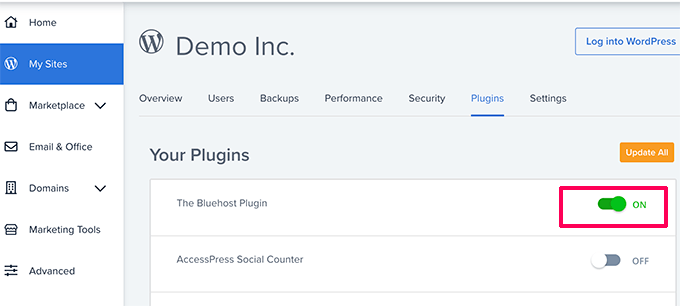
Därefter går du till din WordPress-webbplats instrumentpanel och besöker sidan Bluehost » Staging.
Klicka nu på knappen 'Skapa staging-webbplats'.

Bluehost kommer nu att förbereda staging-miljön för din webbplats.
När det är klart kommer det att visas en sektion för "Staging Site" där du måste kryssa i rutan "Redigerar inte för närvarande".

En uppmaning kommer nu att öppnas på din skärm och be dig att byta till staging-webbplatsen.
Härifrån klickar du på knappen 'Byt'.

När du har bytt ser du en knapp på skärmen som indikerar att du arbetar på staging-webbplatsen.
Du kan fortsätta att arbeta på din webbplats utan att oroa dig för att det påverkar din live-webbplats.

Publicera ändringar från staging till live-webbplats på Bluehost
När du är redo att publicera ändringar från staging till den live webbplatsen, gå helt enkelt till sidan Bluehost » Staging från sidofältet i WordPress-administrationen.
Härifrån ser du rullgardinsmenyn för driftsättningsalternativ bredvid din staging-webbplats. Du kan driftsätta endast filerna, endast databasen eller driftsätta alla ändringar.
Om du är osäker, klicka på knappen ‘Deploy All Changes’ för att fortsätta.

Därefter klickar du på knappen ‘Deploy Site’ bredvid rullgardinsmenyn.
Detta öppnar ett popup-fönster där du ombeds bekräfta att du vill distribuera staging-webbplatsen till produktionswebbplatsen. Klicka på knappen 'Distribuera' för att fortsätta.
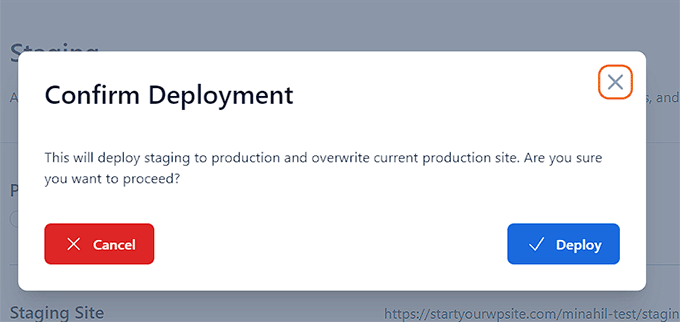
Bluehost kommer nu att börja driftsätta din staging-webbplats till live-webbplatsen. Beroende på storleken på din webbplats kan detta ta ett tag.
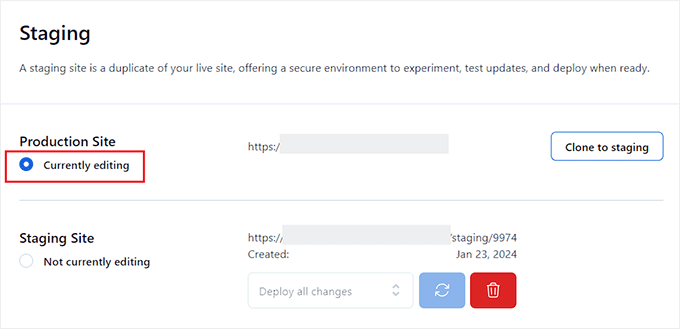
Du kan nu växla tillbaka till din live-webbplats för att se dina ändringar i praktiken genom att klicka på radioknappen under alternativet Produktionswebbplats.
Klona produktionswebbplats till staging
Nu, när du växlar tillbaka till produktionswebbplatsen, synkroniseras inte ändringar du gör där automatiskt till din staging-webbplats.
I framtiden, om du vill testa fler saker på din staging-webbplats, måste du duplicera din webbplats.
För att göra detta måste du besöka sidan Bluehost » Staging och klicka på knappen 'Klona till staging'.
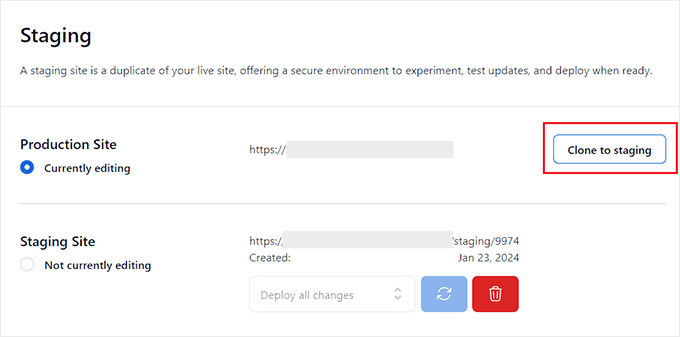
Bluehost kommer sedan att klona de senaste ändringarna till din live-webbplats till din staging-webbplats. Därefter kan du växla till staging-webbplatsen för testning och utveckling.
Skapa en staging-sida på SiteGround
SiteGround är ett annat topp WordPress-hostingföretag som erbjuder en 1-klicks staging-funktion med sina GrowBig- och GoGeek-planer.
Vi har använt detta webbhotell på WPBeginner och har haft en fantastisk upplevelse med det. Det har varit pålitligt, snabbt och lätt att hantera, vilket gör det till ett bra val för vår webbplats.
För att lära dig mer, se vår SiteGround-recension.
Om din webbplats är värd hos SiteGround, så här skulle du ställa in en staging-webbplats.
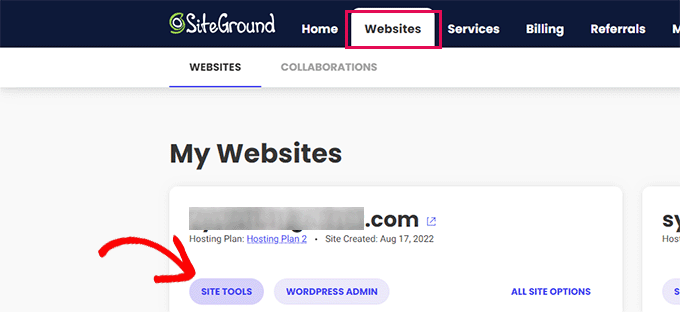
Först måste du logga in på din SiteGround-instrumentpanel och växla till fliken Webbplatser. Härifrån måste du välja Webbplatsverktyg under din webbplats.
På nästa skärm måste du klicka på menyn WordPress » Staging från den vänstra kolumnen.
Härifrån väljer du din webbplats och anger sedan ett namn för din staging-kopia.
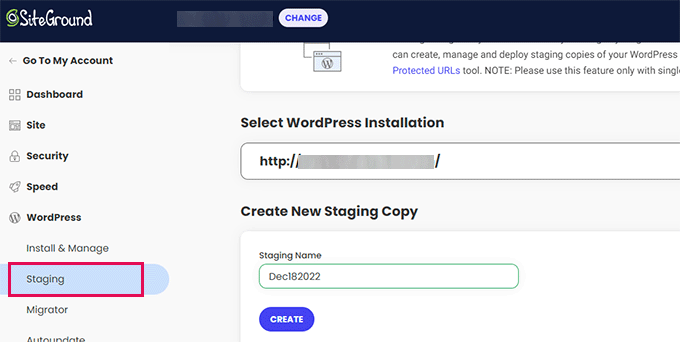
Klicka på knappen 'Skapa' för att fortsätta och Siteground kommer att skapa en staging-kopia av din webbplats.
Därefter måste du klicka på knappen 'Gå till skyddade URL:er' så att du kan lösenordsskydda din staging-webbplats och hålla den privat.

På nästa skärm kommer Siteground automatiskt att fylla i URL:en och sökvägen för din staging-webbplats.
Du måste ange användarnamn och lösenord som du vill använda för att skydda din staging-webbplats.
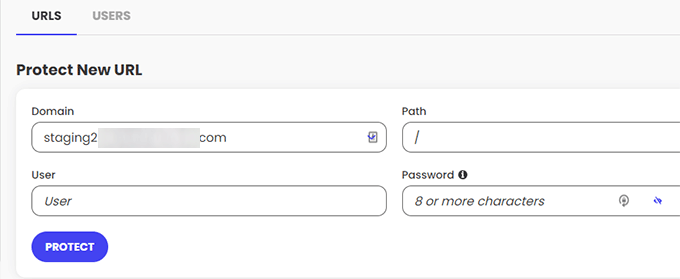
Klicka på knappen 'Skydda' för att spara dina inställningar.
Du kan nu gå tillbaka till sidan WordPress » Staging och klicka på knappen ‘Log in to Admin Panel’ bredvid din staging-webbplats.
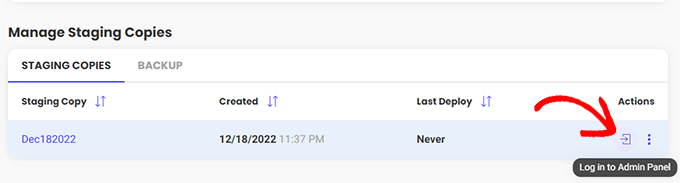
SiteGround kommer nu att öppna WordPress adminområde för din staging-webbplats. Du kan testa dina ändringar på denna staging-webbplats.
Distribuera ändringar tillbaka till din live-webbplats
När du har provat dina ändringar på staging-webbplatsen kanske du vill slå samman dem med din live-webbplats.
SiteGround gör detta enkelt också.
Klicka helt enkelt på menyn WordPress » Staging från den vänstra kolumnen. Klicka sedan på menyn med tre punkter bredvid din staging-webbplats under avsnittet 'Hantera staging-kopior'.
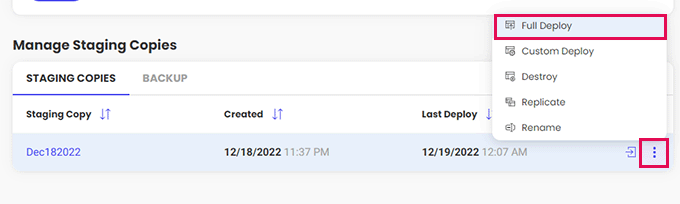
Menyn visar två distributionsalternativ. Du kan antingen välja alternativet 'Fullständig distribution' eller 'Anpassad distribution'.
Alternativet 'Fullständig driftsättning' slår samman allt från staging-webbplatsen till din live-webbplats. 'Anpassad driftsättning' låter dig välja vilka filer eller data du vill slå samman.
Om du är osäker, välj alternativet 'Fullständig driftsättning'.
SiteGround kommer sedan att kopiera staging-webbplatsen till din live-webbplats.
Sammanfoga live till din staging-webbplats
Ändringar du gör på din live-webbplats kopieras inte automatiskt till din staging-webbplats.
Varje gång du behöver arbeta på din staging-webbplats, upprepa processen ovan för att skapa en ny staging-webbplats.
Skapa en staging-webbplats på WP Engine
WP Engine är det bästa hanterade WordPress-hostingföretaget i världen. Hanterad WordPress-hosting är en conciergetjänst för din WordPress-webbplats där hostingleverantören tar hand om uppdateringar, säkerhetskopior, säkerhet och prestanda.
WP Engine erbjuder en staging-lösning med ett klick för alla sina planer. Om du använder WP Engine för att hosta din webbplats, så här skulle du ställa in en staging-miljö för din webbplats.
Först måste du logga in på din WP Engine-instrumentpanel. Gå sedan till sidan 'Webbplatser' och välj din webbplats genom att klicka på den.
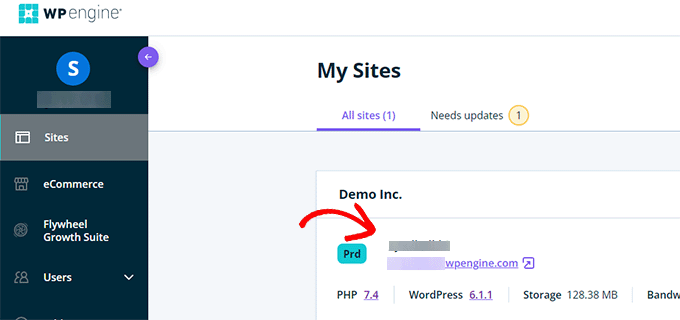
Detta tar dig till din webbplats instrumentpanel.
Nu behöver du klicka på länken 'Lägg till staging' från vänster kolumn eller välja den under ditt webbplatsnamn högst upp.
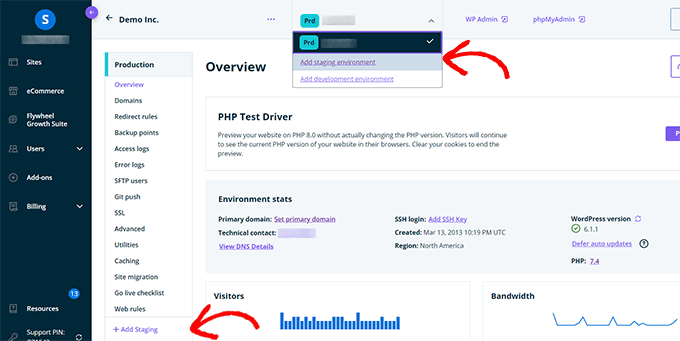
Detta tar dig till skärmen ‘Lägg till miljö’.
Du kommer att bli ombedd att välja hur du vill fortsätta med din staging-miljö.
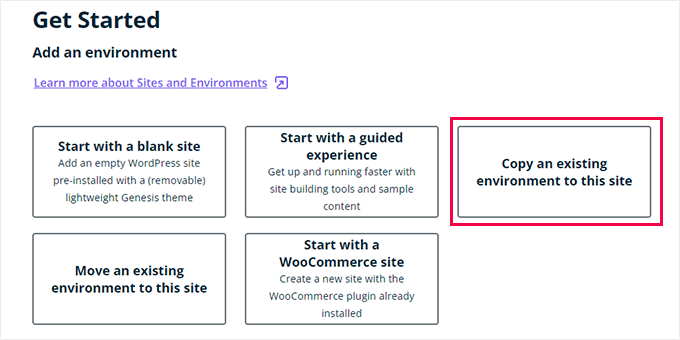
Här är vad var och en av dessa alternativ gör:
- 'Starta med en ny tom webbplats' skapar en ny tom webbplats.
- ‘Starta med en guidad upplevelse’ skapar en ny webbplats med en guidad upplevelse och demoinnehåll.
- 'Kopiera en befintlig miljö till den här webbplatsen' kopierar din produktions- eller utvecklingsmiljö till den här webbplatsen (t.ex. kopiera din live-webbplats till den här miljön).
- 'Flytta en befintlig miljö' flyttar en miljö till denna webbplats (t.ex. flytta utvecklingsmiljön till staging)
- 'Starta med en WooCommerce-webbplats' skapar en ny WordPress-webbplats med WooCommerce förinstallerat.
Eftersom du vill skapa en staging-kopia av vår live-webbplats, måste du klicka på alternativet 'Kopiera en befintlig miljö till den här webbplatsen'.
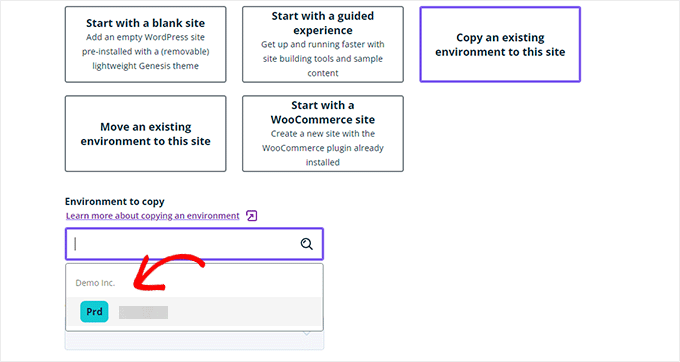
Efter att ha valt en miljö, välj den senaste säkerhetskopian du vill kopiera från och klicka sedan på knappen ‘Nästa’ för att fortsätta.
Nu behöver du ange ett namn för din staging-webbplats. Detta namn kommer att användas i din staging-webbplats URL. Välj sedan STG (staging) som din miljötyp.
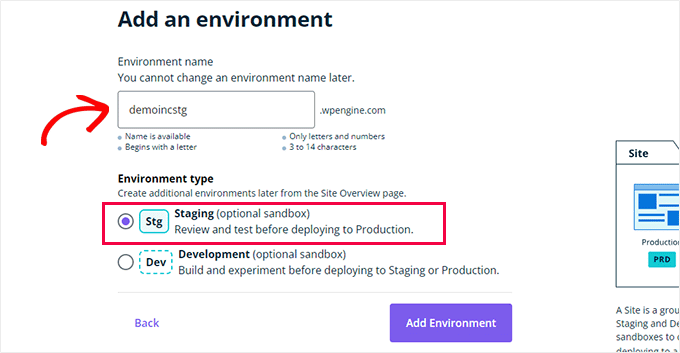
Klicka på knappen 'Skapa miljö' för att fortsätta.
WP Engine kommer nu att skapa en staging-webbplats åt dig. Därefter kommer du att omdirigeras till din staging-miljöns instrumentpanel.
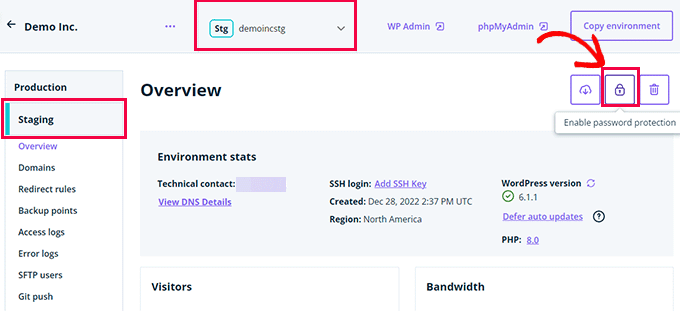
Klicka sedan på hänglåsikonen för att aktivera lösenordsskydd för din staging-webbplats.
Därefter måste du växla till fliken ‘Verktyg’ för att kopiera användarnamnet och lösenordet för din staging-webbplats.
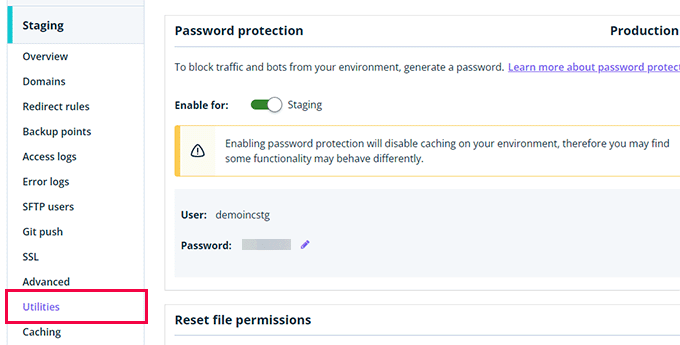
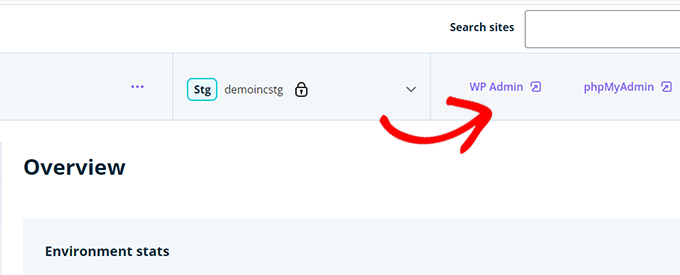
Du kan nu klicka på knappen 'WP Admin' högst upp för att logga in på din staging-webbplats.
Gör gärna ändringar och prova funktioner på staging-webbplatsen precis som du skulle göra på en vanlig WordPress-webbplats som du installerar var som helst annars.
Driftsätt ändringar från staging till live-webbplats på WP Engine
Vill du slå samman ändringar du gjort på staging-webbplatsen till din live-webbplats?
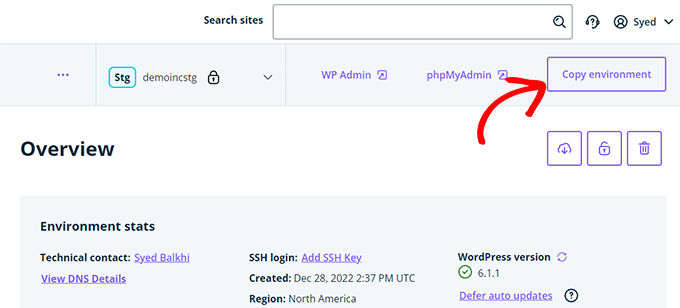
Klicka bara på knappen 'Kopiera miljö' för att påbörja driftsättningen.
Detta tar dig till alternativsidan. Härifrån måste du välja dina käll- och destinationsmiljöer för kopieringen.
Här väljer du din staging-webbplats som källmiljö och din produktions- eller live-webbplats som destinationsmiljö.
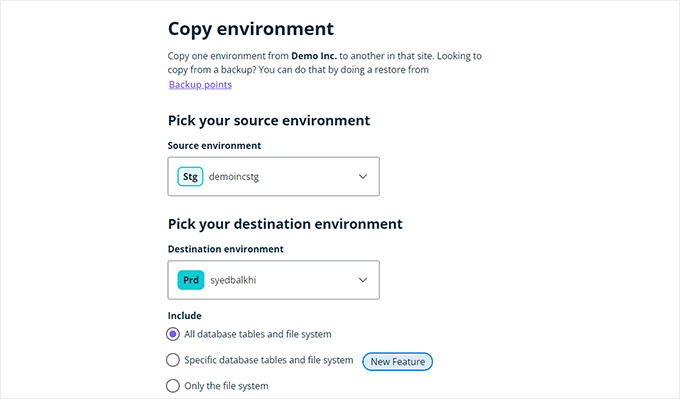
Du kan välja vad du vill kopiera. Du kan till exempel kopiera alla databastabeller och filer, specifika filer och databastabeller, eller bara filsystemet.
Notera: Om du kopierar allt kommer du att förlora all data som lagras på din live-webbplats efter att du har använt den för att skapa staging-miljön. Detta kan inkludera viktig data som nya inlägg, sidor, kunder och beställningar. Så det är en bra idé att köra en säkerhetskopia av din live-webbplats innan du driftsätter från staging.
Klicka sedan på knappen 'Granska och bekräfta' för att påbörja driftsättningen. Det kommer att ta ett tag att kopiera allt till din live-webbplats.
Du kommer att få ett e-postmeddelande när processen är klar.
Skapa en staging-webbplats med WordPress-plugin
Om ditt WordPress-värdföretag inte erbjuder en staging-webbplatsfunktion, kan du fortfarande skapa en staging-webbplats med hjälp av ett WordPress-plugin.
Det finns några nackdelar med att använda denna metod.
För det första kommer ett plugin att ha begränsad kontroll över din värdserver. Det är därför det kanske inte alltid ger de bästa resultaten.
För det andra kommer pluginet vi kommer att använda att lagra din staging-webbplats på sina egna servrar. Om du är orolig för integritet och dataskydd kanske detta inte är idealiskt för dig.
Slutligen har pluginet flera kända inkompatibiliteter. Kontrollera deras sida för inkompatibiliteter för att säkerställa att din webbplats är kompatibel.
Med det sagt, låt oss se hur man skapar en staging-webbplats för WordPress med hjälp av ett WordPress-plugin.
Det första du behöver göra är att installera och aktivera pluginet WP Stagecoach. För mer information, se vår steg-för-steg-guide om hur man installerar ett WordPress-plugin.
Vid aktivering lägger pluginet till ett nytt menyalternativ märkt WP Stagecoach i din adminfält. Att klicka på det tar dig till pluginets inställningssida.
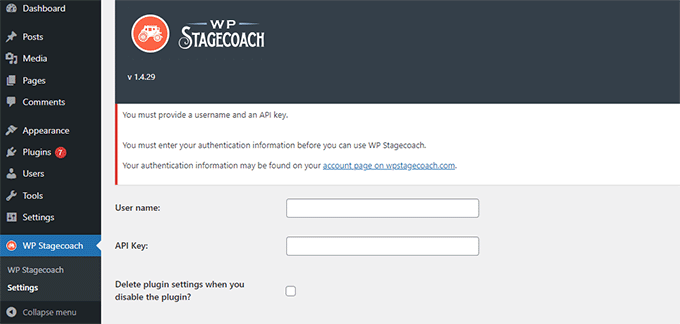
Du behöver ange ditt WP Stagecoach-användarnamn och API-nyckeln, som du hittar i ditt konto på plugin-webbplatsen.
Därefter måste du besöka sidan WP Stagecoach » WP Stagecoach och välja ett namn för din staging-webbplats. Detta namn kommer också att användas som underdomän för din WordPress staging-webbplats.

Glöm inte att kryssa i rutan bredvid alternativet "Lösenordsskydda staging-webbplatsen". Det kommer att skydda din staging-webbplats från allmän visning och sökmotorer.
Klicka på knappen ‘Ride the Stagecoach’ för att fortsätta.
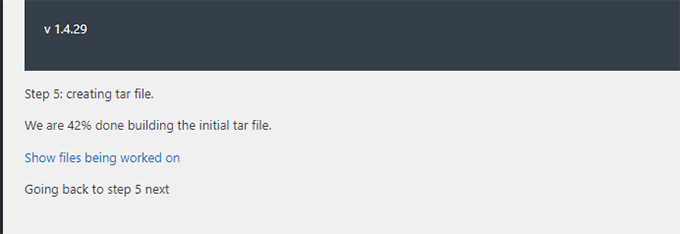
Pluginet kommer nu att skapa en säkerhetskopia av dina WordPress-filer och databas för att exportera dem till din staging-webbplats.
Det kan ta en stund beroende på storleken på din WordPress-webbplats.
När du är klar ser du länken till din staging-webbplats och dess administrationsområde.
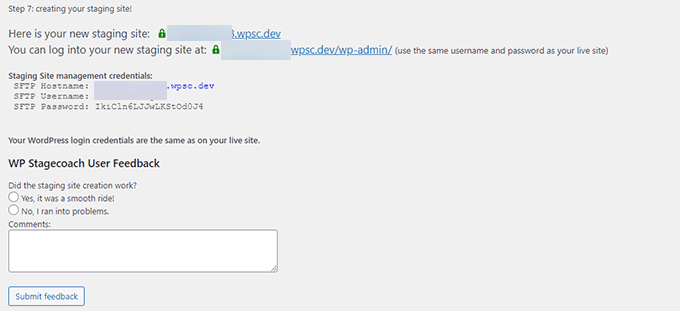
Du kan klicka på länken för att besöka din staging-webbplats och börja arbeta med den.
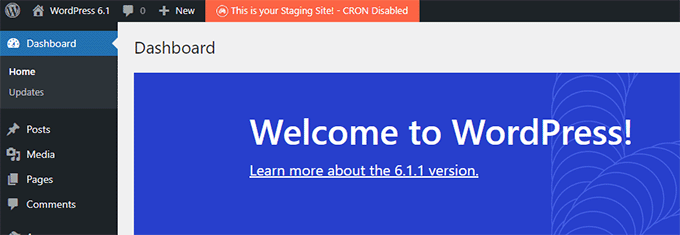
Du kommer att märka ett starkt orange meddelande i adminfältet högst upp som indikerar att du arbetar på din staging-webbplats.
Distribuera staging-webbplats till live med WP Stagecoach
När du är redo att importera ändringar till din live-webbplats, gå till sidan WP Stagecoach » Importera ändringar och klicka på knappen för att söka efter ändringar.
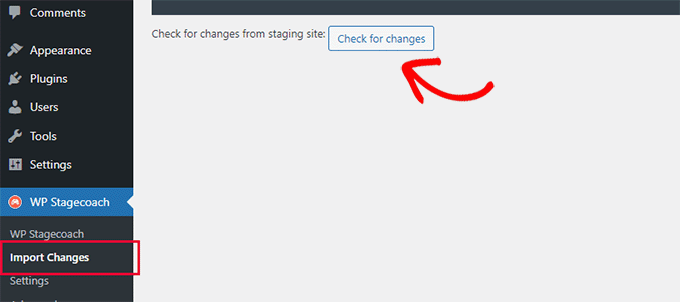
Pluginet kommer nu att kontrollera efter ändringar på din staging-webbplats och sedan visa dig alternativ för att importera dem.
Du kan välja mellan alla ändringar, filändringar eller databasändringar.
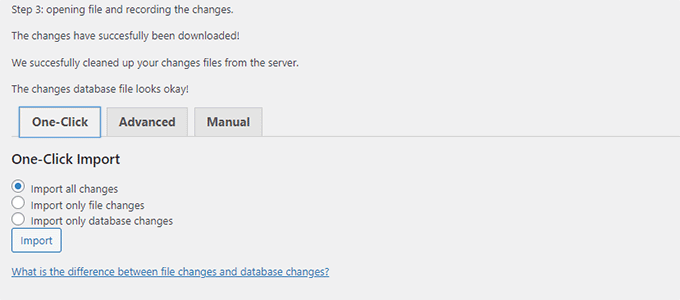
Pluginet kommer att visa dig importens framsteg och meddela dig när den är klar.
Du kan nu testa din live-webbplats för att se om alla ändringar har importerats framgångsrikt.
Skapa en staging-webbplats för WordPress manuellt
Den här metoden lär dig att manuellt skapa en staging-webbplats för din WordPress-installation. Den är för avancerade användare och kräver mer arbete än andra metoder som beskrivs ovan.
En annan nackdel med denna metod är att din webbplats tillfälligt kommer att vara otillgänglig när du driftsätter ändringar tillbaka från staging till live-servern.
Med det sagt, låt oss se hur man manuellt skapar en staging-miljö för din WordPress-webbplats.
Först måste du skapa en underdomän för din staging-webbplats. Om du använder Bluehost, gå sedan till din värdkontos instrumentpanel och byt till fliken 'Avancerat'.
Klicka sedan på knappen ‘Manage’ bredvid alternativet ‘cPanel’.
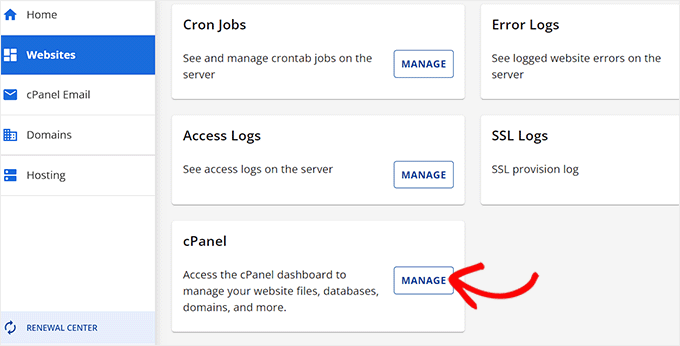
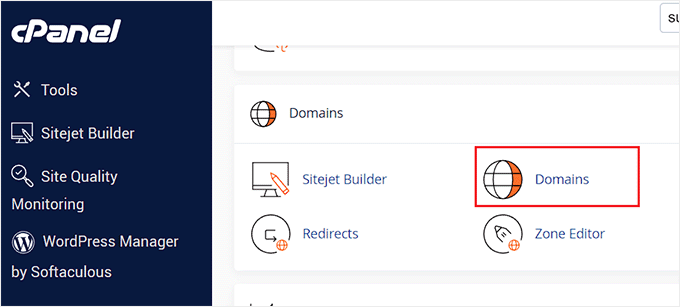
Detta öppnar cPanel i en ny flik där du måste skrolla ner till avsnittet 'Domän'.
Härifrån klickar du på alternativet 'Domäner'.
Detta öppnar en lista över alla domäner på ditt hostingkonto. Här måste du klicka på knappen 'Skapa en ny domän'.
När du har gjort det öppnas en ny sida på skärmen där du måste skriva ditt subdomän följt av domännamnet under fältet 'Domän' så här:
subdomain.example.com
Klicka sedan helt enkelt på knappen 'Skicka' för att spara dina inställningar.
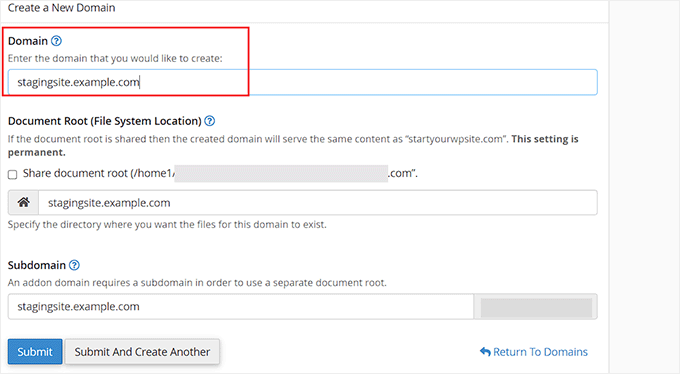
Notera: Vi använder Bluehost i våra exempelbilder, så din skärm kan se annorlunda ut.
Ditt hostingkontrollpanel kommer nu att lägga till din subdomän, som du kan använda för att importera din live WordPress-webbplats.
Därefter måste du installera och aktivera gratis Duplicator-pluginet på din live-webbplats. Om du behöver fullständiga funktioner kan du skaffa premiumversionen av Duplicator här.
Flera av våra partner varumärken har också använt detta verktyg för att skapa säkerhetskopior och har sett utmärkta resultat. För att ta reda på mer, se vår Duplicator-recension.
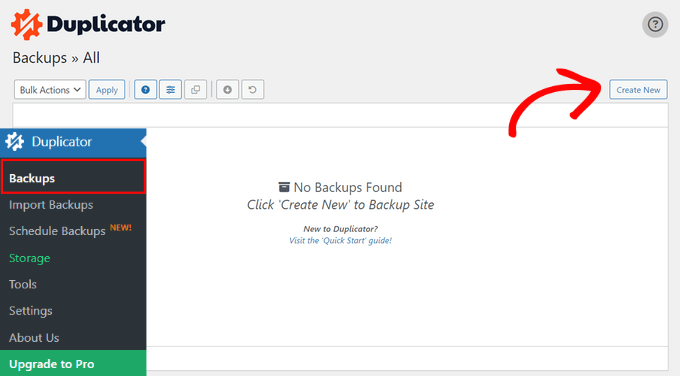
Vid aktivering måste du klicka på menyn Duplicator i sidofältet för WordPress-administrationen och sedan klicka på knappen 'Skapa ny' under Säkerhetskopior.
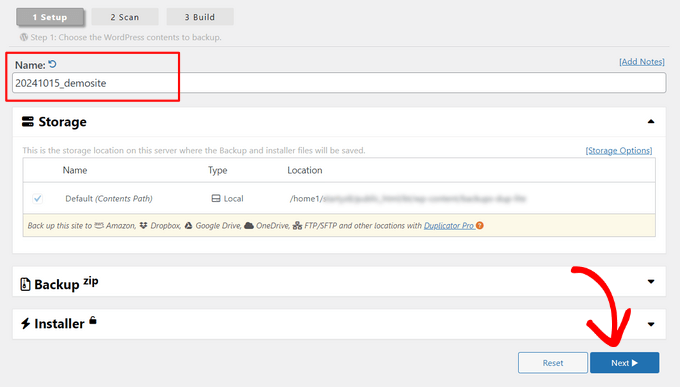
Därefter kan du ange ett namn för din backup och klicka på knappen 'Nästa' för att fortsätta.
Därefter kör Duplicator nu guiden för webbplatsduplicering.
Först kommer den att köra några tester för att se om allt är i sin ordning. Om alla objekt är markerade som 'Bra', klicka sedan på knappen 'Skapa'.
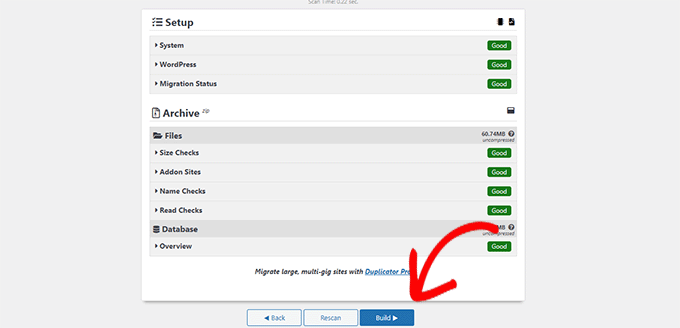
Pluginet kommer nu att börja skapa ett Duplicator-backup-paket för din WordPress-webbplats. Denna process kan ta några minuter beroende på storleken på din webbplats.
När du är klar ser du nedladdningsalternativ för Installatören och Arkivpaketet. Du måste klicka på knappen 'Ladda ner båda filerna' för att ladda ner båda filerna till din dator.
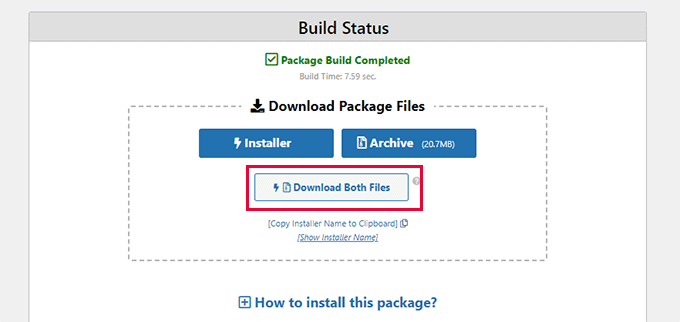
Du behöver ladda upp båda dessa filer till filkatalogen för underdomänen du precis skapade. För detaljer, se vår guide om hur man använder FTP för att ladda upp filer till din WordPress-webbplats.
Därefter behöver din nya staging WordPress-webbplats en ny databas. Låt oss skapa en.
Gå till din WordPress-värdkontos kontrollpanel och byt till fliken 'Avancerat'.
Skrolla sedan ner till avsnittet ‘Databaser’ och klicka på knappen ‘Hantera’ bredvid det.
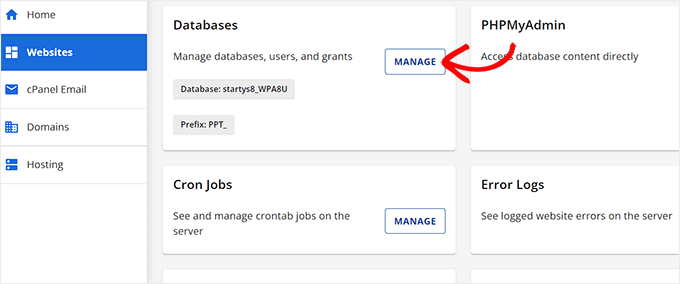
Om du inte använder Bluehost, kan din WordPress-värdmiljö se lite annorlunda ut. Oroa dig inte, leta bara efter avsnittet Databaser.
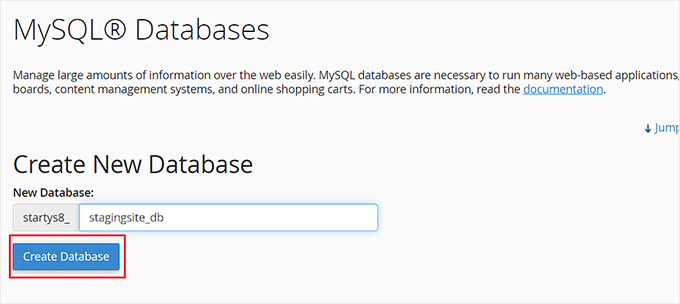
Detta tar dig till sidan 'MySQL-databaser' där du kan börja med att ange ett namn för din databas.
Klicka sedan på knappen 'Skapa databas'.
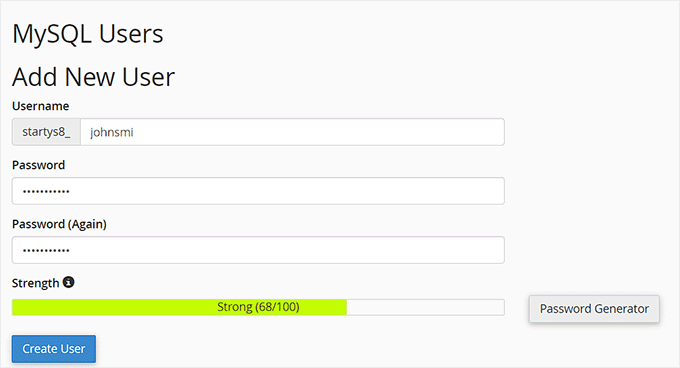
Därefter måste du skapa en MySQL-användare för din databas.
Bläddra ner till avsnittet MySQL Users och ange ett användarnamn och lösenord för din nya databasanvändare.
Nu måste du ge denna användare behörighet att komma åt och ändra databasen du skapade tidigare.
Skrolla helt enkelt ner till avsnittet 'Lägg till användare i databasen' och välj din databas och den användare du just skapade.
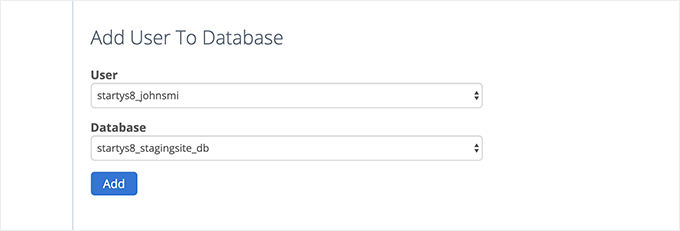
Klicka sedan på knappen 'Lägg till' för att fortsätta.
Du kommer att bli ombedd att välja privilegier för användaren. Fortsätt och markera kryssrutan 'Alla privilegier' och klicka sedan på knappen 'Gör ändringar'.
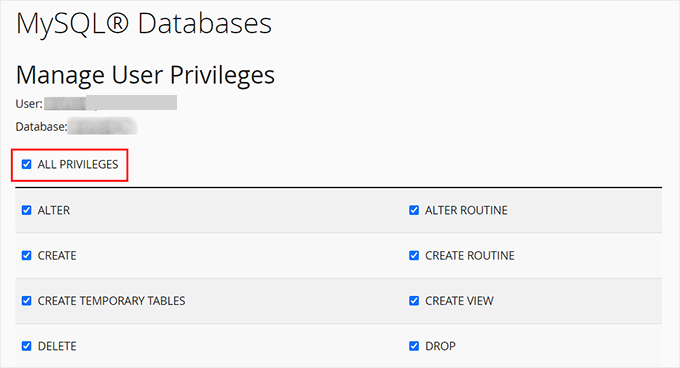
Nu är din databas redo att användas för din staging-webbplats.
Därefter måste du öppna en ny flik i webbläsaren och ange underdomänen för din staging-webbplats så här:
https://yoursubdomain.example.com/installer.php
Glöm inte att ersätta dittsubdomän med den faktiska underdomänen och exempel.com med ditt eget domännamn.
Detta startar Duplicator installationsguiden.
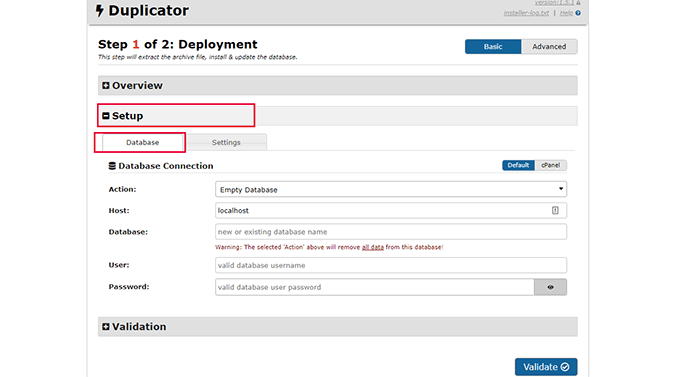
Under sektionen 'Inställningar' kommer installationsprogrammet att be dig ange din WordPress-databasinformation.
Din värd kommer troligen att vara localhost. Därefter anger du detaljerna för databasen du skapade för ditt nya domännamn i det tidigare steget.
Klicka på knappen 'Validera' för att säkerställa att Duplicator kan ansluta till din databas.
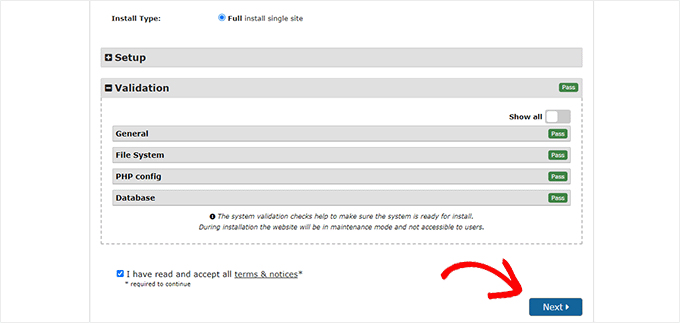
När du är klar klickar du på knappen 'Nästa' för att fortsätta.
Duplicator kommer nu att packa upp din WordPress-databas och filer och importera dem till din staging-webbplats.
När du är klar ser du ett lyckat meddelande.
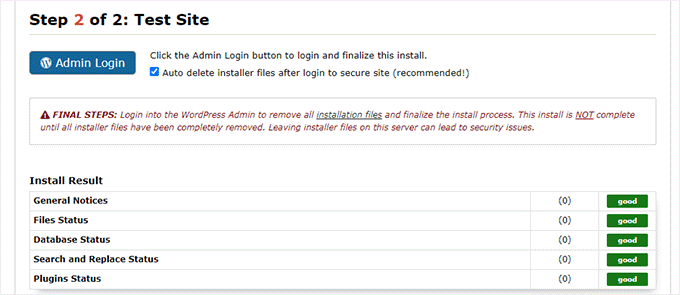
Du kan klicka på knappen 'Admininloggning' för att komma åt WordPress-administratörsområdet på din webbplats på den nya staging-webbplatsen.
Nu har du din staging-sida konfigurerad. Du kan skydda den genom att lägga till lösenordsskydd för underdomänen.
Gå till ditt webbhotells instrumentpanel och byt till fliken 'Avancerat'.
Efter det, scrolla ner till avsnittet 'cPanel' och klicka på knappen 'Hantera' bredvid det.
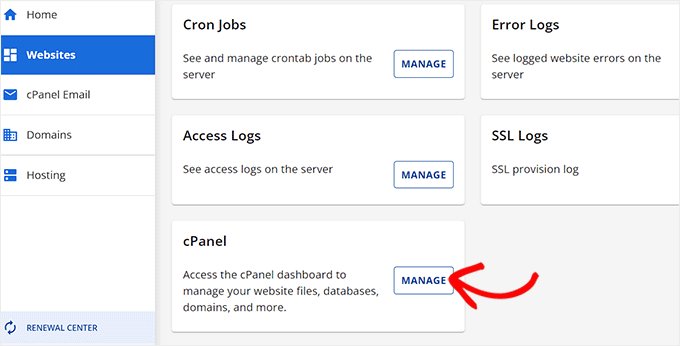
Detta öppnar cPanel i ett nytt fönster där du måste skrolla ner till sektionen 'Filer'.
Härifrån klickar du på ikonen 'Directory Privacy'.

Välj sedan din undermapp och markera sedan alternativet för att 'lösenordsskydda den här katalogen'.
Du kommer att bli ombedd att ange ett namn för den här inställningen och sedan klicka på knappen 'Spara'.
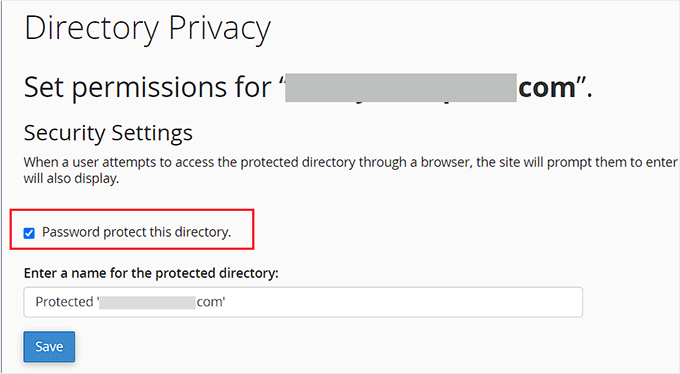
Din staging-webbplats kommer nu att vara dold bakom lösenordsskydd, vilket håller den borta från sökmotorer och allmänhetens ögon.
Du kan nu arbeta på din staging-webbplats och göra eventuella ändringar.
Distribuera staging-webbplats manuellt till live
När du är redo att driftsätta ändringar från din staging-webbplats till live-servern, följer du samma steg som beskrivs ovan.
Skapa helt enkelt ett nytt Duplicator-paket på din staging-webbplats och ladda ner installations- och arkivfilerna till din dator (se instruktionerna ovan).
Därefter måste du gå till din live-sida och skapa en fullständig WordPress-säkerhetskopia (du kan också använda Duplicator för att skapa en fullständig säkerhetskopia).
När du är klar måste du ta bort alla WordPress-filer och mappar från din live-webbplats. Det innebär att din WordPress-webbplats kommer att vara nere ett tag.
Följ slutligen instruktionerna ovan för att köra Duplicator-installationsguiden för att importera staging-webbplatsen till live-servern.
Som du kan se är den sista metoden inte alls den bästa metoden. Det finns många saker under processen som kan skada din webbplats.
Vi rekommenderar att du undviker denna metod till varje pris om du inte har något annat val. Vi rekommenderar att du använder en pålitlig hosting-leverantör som Bluehost, SiteGround, eller WP Engine med inbyggda funktioner för staging-webbplatser.
Vi hoppas att den här artikeln hjälpte dig att lära dig hur du enkelt skapar en staging-miljö för din WordPress-webbplats. Om du stöter på några problem, kolla in vår guide om hur du testar din webbplats för uppdatering till Gutenberg. Du kanske också vill lära dig hur du använder WordPress Playground i din webbläsare för testning.
Om du gillade den här artikeln, prenumerera då på vår YouTube-kanal för WordPress-videoguider. Du kan också hitta oss på Twitter och Facebook.


Lynda Joy
Hej,
Jag gjorde bara de första fem stegen eller så, och sedan gick jag vilse vid ”ladda upp ditt Wordpress-innehåll till. Så nu har jag helt förstört min webbplats och jag skulle vilja veta hur jag ångrar det jag har gjort.
Tack.
– Lynda
Rachel
Tack så mycket för detta – jag är verkligen en nybörjare men försöker förstå hur jag ska göra dessa saker själv så att jag kan lansera en ny design genom att först använda en testwebbplats för att få det rätt. Jag har lyckats följa dina instruktioner perfekt fram till den här delen:
"Efter att ha kopierat din databas måste du kopiera dina WordPress-filer, plugins, teman och uppladdningar. Ladda först ner en ny kopia av WordPress från WordPress.org. Ladda upp innehållet i WordPress till din staging-sida. Notera, kör inte WordPress-installationen ännu"
Kan du snälla ge råd om hur detta görs eller hänvisa mig till en annan instruktionsartikel? Jag kan inte verka hitta hur man gör det på annat sätt. Tack så mycket på förhand.
Sanket D.
Så jag har lyckats skapa min staging-miljö framgångsrikt — jag har allt mitt media, teman, plugins, allt annat korrekt överfört. Dock hade jag gjort några ändringar i mitt tema (inte genom någon kod, utan genom tematets inbyggda inställningar — grundläggande saker som en anpassad logotyp (som jag kan se i mitt mediamot bibliotek), temafärg, startsidans layout, etc. Dessa ändringar är det enda som av någon anledning saknas från min staging-sida. Vet någon varför det kan vara så?
byberkan
Jag hoppas att du kan hitta lösningen. Samma problem finns för mig.
Joe
Det verkar som att vi måste göra stegen här efter att vi har vårt tema, plugin etc.
Mark Park
Bra artikel! Bara en sak som inte är tydlig för mig.
Om jag har den nuvarande webbplatsen som inte är WordPress på ett domännamn example.com och jag vill bygga en ny webbplats med WordPress och utveckla den i en staging-miljö på ett underdomän dev.example.com – är detta möjligt?
Kan jag skapa ett underdomän dev.example.com och installera WP på samma server som används av den nuvarande webbplatsen som inte är WP?
Senare, när webbplatsen är klar, vill jag koppla min WP-utvecklade webbplats till domännamnet example.com.
Tack för din hjälp.
WPBeginner Support
Ja, detta är möjligt. Se till att du blockerar sökmotorer på din utvecklingsunderdomän.
Admin
Maria
Tack för en mycket hjälpsam artikel! Jag är i en liknande situation som Mark, men min nuvarande webbplats är en Wordpress-sajt. Kan jag fortfarande utveckla den omdesignade webbplatsen på en staging-sajt inom en underdomän? Och om så är fallet, måste jag skapa en ny databas?
byberkan
Du läste verkligen inte artikeln, eller hur?
Benito
Hej, bra artikel, men vad händer om jag inte vill använda XAMPP, och bara vill använda en underdomän som en staging-webbplats och sedan skicka ändringar till live? Vad skulle vara det bästa sättet att driftsätta ändringarna?
Raj
Kommer denna process att skapa en databasanvändare och lägga till den i databasen vi skapade när vi kopierade och ge den alla privilegier själv? eller behöver vi skapa en databasanvändare någon gång?
Raj
Okej, jag provade det.. båda sätten.
En gång skapade jag databasanvändaren innan jag installerade WordPress på staging-webbplatsen och det fungerade. Den andra gången gjorde jag det inte och fick problemet "Vi kunde ansluta till databasservern (vilket innebär att ditt användarnamn och lösenord är okej) men kunde inte välja databasen a*******_ata_d2db."
Det betyder för mig att man måste skapa en användare manuellt, att bara kopiera databasen räcker inte. Eller hur?
Sanny
Raj, jag ser samma felmeddelande ("Kan inte välja databas"). Hur fixade du det?
Scott
Förhoppningsvis har ni löst detta, men bara för att lämna detta här för andra att hitta, du behöver faktiskt skapa en databasanvändare (vilket inte är tydligt i den här artikeln). Medan du använder Bluehost, var jag tvungen att göra ungefär tre steg. Första steget är att använda MySQL Database cPanel för att få tillgång till listan över MySQL-databaser. Väl där kunde jag se att den nya staging-databasen som jag hade kopierat med phpMyAdmin enligt artikeln, inte hade någon privilegierad användare tilldelad. Så jag skapade en användare, men upptäckte sedan att användaren jag skapade hade för många tecken (16 är max). När jag hade ordnat det, var jag sedan tvungen att lägga till denna användare till en databas med samma MySQL-sida. Som en del av detta tilldelningssteg kunde jag välja "ALLA PRIVILEGIER" för att göra denna användare till en privilegierad användare för denna nya staging-databas. När allt det var inställt kunde jag konfigurera Wordpress att ansluta till staging-databasen.
Gayle
Fantastisk resurs! Nådde en brytpunkt för WP-staging och hittade sedan detta. Livräddare! Tack! Det enda jag skulle lägga till vore lite meta-information för nybörjare som jag. : )
LizP
Aj då, för svårt för mig!
Deborah
Tack för handledningen. Jag verkar ha fastnat på ett av de allra första stegen. När jag klickar på "go" efter att ha ändrat URL:erna i SQL, får jag ett meddelande om '# MySQL returned an empty result set (i.e. zero rows)'
Så här har jag angett datan:
UPDATE wp_options SET option_value = REPLACE(option_value, ‘http://www.example.co.za/wp’, ‘http://staging.example.co.za’);
UPDATE wp_postmeta SET meta_value = REPLACE(meta_value, ‘http://www.example.co.za/wp’, ‘http://staging.example.co.za’);
UPDATE wp_posts SET guid = REPLACE(guid, ‘http://www.example.co.za/wp’, ‘http://staging.example.co.za’);
UPDATE wp_posts SET post_content = REPLACE(post_content, ‘http://www.example.co.za/wp’, ‘http://staging.example.co.za’);
Kan någon hjälpa mig med detta?
Tack
Andreas Kofoed
Hej,
Först och främst tack för en fantastisk handledning om detta.
Jag har stött på ett problem hittills och det är när jag försöker ange min underdomän via
www.staging.example.com. Jag får detta meddelande: err_connection_timed_out ???Andreas Kofoed
Hej,
Jag kom på detta eftersom jag behövde ändra en tabellprefix.
Nu är staging.mysite.com igång, men stylingen och layouten är helt annorlunda.
Hur gör jag för att mina filer i mitt barn-tema ska tillämpas på det aktuella temat???
Det verkar som att det saknas en hel del bilder, css och några grundläggande inställningar?…
Patrick
Tack för den här fantastiska handledningen!
Jag upptäcker att efter att ha ställt in allt, går kommentarer på live-bloggen nu till underdomänens staging-blogg. Jag kan inte hitta något i inställningarna som förklarar detta beteende. Tar underdomäner kanske företräde av någon anledning?
Några idéer?
Jennifer Filgate
Kanske utförde du operationen för att uppdatera URL:erna i din databas på din live-webbplats databas istället för på den nya staging-webbplatsens databas? Du måste välja staging-webbplatsens databas efter att du har skapat den innan du kör operationen. Kanske missade du det valet.
Arjun Singhal
Jag fick fel angående SSL-certifikat. Jag är nybörjare när det gäller att använda Git och kommandotolken på min Mac. Så jag kunde inte synkronisera allt som jag ville.
Dessutom verkar det som att stegen är bra för att synkronisera de lokala diskfilerna till servern – ändringar i temamappen etc.
Det finns dock ingen synkroniseringsmekanism som lyfts fram för MySQL-serverändringar i fallet med Wordpress.
Evan
Jag vet inte. Det här verkar bara riktigt förvirrande.
Så, är Git Bucket som ett mellansteg mellan din lokala dator och den hostade utvecklingsservern? Till exempel, om jag har website.com så skapar jag dev.website.com sedan skapar jag ett konto och ett tomt repository i Git Bucket sedan skapar jag en tom mapp på min lokala dator, och jag redigerar filer lokalt och synkroniserar dem till Git Bucket-repositoryt och sedan hur committar jag till live-sajten? Finns det någon koppling och kontroll till live-sajten? Det verkar som att du härifrån synkroniserar ditt Git Bucket-repository till dev.website.com
Och sen då? Jag önskar att den här artikeln hade en diagram för att förstå hur allt detta fungerar. Det kanske verkar logiskt för er eftersom ni gör det hela dagarna, men för första gången är detta en omtumlande upplevelse. Särskilt eftersom flera punkter i den här installationen misslyckades och jag var tvungen att anpassa och fixa var och en av dem. Vid det här laget har jag skapat dev.website.com, kopierat alla filer från live-webbplatsen till den, kopierat databasen, kopplat ihop den, loggat in på dev.website.com WordPress-webbplatsen, sett till att allt är okej, men nu... Jag är vilse om vad jag ska göra härnäst.
I din artikel ber du oss att INITiera en lokal katalog på vår dator. Tja, jag provar Git Buckets SOURCE TREE, som för övrigt ser bra ut. Men vad nu? Någon hjälp med proceduren härifrån? Vad är logiken bakom allt detta?
Jag skapar en mapp på min lokala enhet, den synkroniseras till ett Git Bucket-arkiv så att folk kan utveckla samarbetande. Men vem laddar upp ändringarna till dev.website.com-servern? Behöver användare inte kunna göra det för att se live-ändringar på servern? Så hur kopplas allt ihop?
Och hur uppdaterar du de slutliga ändringarna till live-webbplatsen när du är klar? Herregud, jag är förvirrad. Jag spenderade 3 dagar på att få detta inställt och jag kan inte lista ut nästa steg, eftersom jag inte förstår hur allt det fungerar.
Någon hjälp?
Oscar
Hej Evan, även om jag är säker på att du har löst det nu eftersom det är månader senare, tänkte jag att det kan hjälpa andra med samma fråga. Efter att du har committat din kod till versionshantering, skulle du flytta dina ändringar till den server du väljer (dev/staging/production) med hjälp av deploy-funktionen. Detta beskrivs i avsnittet ovan med titeln "Deploying Changes From BitBucket to Staging Site". Hoppas detta klargör!
vjohnson
Jag är verkligen nybörjare på detta, och jag har läst artikeln ett par gånger. Jag tror att min miljö är nästan inställd, den del som verkar saknas är i installationssteget. Anvisningarna säger att kopiera filerna men inte installera "ännu", när i denna process kör jag en installation av wp? Jag är osäker på om några av problemen som jag stötte på beror på min värd som är hostgator eller något som jag har gjort fel. All input skulle vara bra.
Vad som händer vid denna tidpunkt är inga fel men ingenting renderas på url:en för mitt staging-område.
Martin
Bra artikel. Hela tiden pratar du dock om att sätta upp en utvecklingswebbplats på servern som en underdomän. Men i slutet använder du en lokal Xammp-server.
Hur skulle du sätta upp en testmiljö på servern där domänen är hostad? Använder du bitbucket för det också?
Tack, hej.
Alberto Serrano
Hej, jag har skapat en staging-sida framgångsrikt men min live-sida hade redan ett litet problem med ett plugin. Jag kontaktade utvecklaren och han bad om mina administratörsuppgifter. Enligt ditt råd i en annan artikel gav jag honom inloggningsuppgifter till min staging-sida och han löste problemet. För att göra ändringarna på live-sidan sa han åt mig att importera databasen från staging-sidan till live-sidan. Min oro gäller SQL-ändringarna jag gjorde i staging-databasen. Om jag kopierar databasen, kommer min live-sida då inte att omdirigeras till staging-sidan nu? Jag kan inte hitta SQL-frågorna för att ta bort dem.
Tack
WPBeginner Support
Se vår handledning om hur du uppdaterar URL:er när du flyttar en WordPress-webbplats.
Admin
isagani
hej,
Bra artikel, jag följde alla instruktioner och fick en tydlig överblick över hur man använder git och staging-miljö. Hoppas alla erfarna personer gör vad du gjorde så att många kan gå från nybörjare till avancerad.
Tack så mycket.
Isagani
Kristof Bernaert
Bara en perfekt artikel som hjälpte mig att sätta upp hela grejen.
Min staging-miljö finns på samma delade linux-hosting, bara i en annan katalog.
Jag använde detta även som förvar för git.
Med Coda arbetar jag online i den staging-miljön. När jag sparar ändrade filer (främst css) ser jag omedelbart uppdateringarna.
Så jag behöver inte de lokala filerna på min bärbara dator.
Men hur hämtar man de där fjärrfilerna under staging-mappen, utan att hämta en lokal kopia?
Tack!
Kristof
bcall
Tack för artikeln!
Jag har dock ett problem: jag har två databaser och är inte säker på vilken (eller kanske båda) som är ansluten till min live-webbplats. Jag kontrollerade wp-config.php-filen och den länkar till en databas med ett annat namn, en som inte visas i min databaslista (i phpMyAdmin). Är det möjligt att databasen har bytt namn?
Nick Jubrey
Titta i din wp-config.php-fil, där dirigeras wp till den specifika databasen, den db du använder kommer att listas där.
Tiffany Johnson
Jag har problem med att utvecklingswebbplatsen känner igen mitt tema och innehåll. Jag kopierade över följande filer innan jag körde min installation av WordPress, men sidorna och innehållet känns fortfarande inte igen. Jag kontrollerade filerna och min media finns i uppladdningsfilen, mina teman finns där, liksom mina plugins, men ingen av dem känns igen på själva WordPress-webbplatsen.
/wp-content/uploads
/wp-content/themes
/wp-content/plugins
Några förslag på vad annat jag kan prova? Tack!
Nicole
Jag har samma problem. Några förslag på vad jag kan prova? Jag följde instruktionerna för att kopiera dessa filer från en mapp till en annan, och den ligger på rätt plats.
Brad Scott
@WPBeginner,
För mitt fall.
Skapa underdomän: staging.example.com
Skapa Document Root: public_html/staging
Behöver köra följande SQL-frågor:
NEW_URL ska vara http://example.com/staging inte http://staging.example.com
Logga in: http://example.com/staging/wp-login.php
Skål & Tack
byberkan
Brad, så det betyder att du inte använder underdomänen. Du använder den bara som en underkatalog som du inte behövde skapa en underdomän för att använda det.
Paula Lay
Tack så mycket för den här handledningen! Steg-för-steg-instruktionerna är perfekta för någon som inte har gjort detta tidigare. Jag stötte på ett problem där jag fick ett felmeddelande efter att ha skapat ett underdomän (något i stil med ett problem med att konfigurera DNS). För alla som stöter på detta problem – rensa din webbläsares cache och cookies, så kommer du att se rätt skärm. Det tog mig dagar att lista ut detta (jag gav det några dagar eftersom jag trodde att det skulle ta cirka 24 timmar för domänen att propagera).
Slumpmässig utvecklare
Wow. Skulle det inte vara enklare, att skära ner på ganska många steg och minska den tekniska naturen av denna process, att bara använda ett backup-plugin med en migreringsfunktion (sök/ersätt databasen)... istället för att kopiera databaserna manuellt, *och* istället för att använda Git/Bitbucket? Eller förstår jag inte något?
Cannonpult
För mindre webbplatser, kanske. Men plugins som Duplicator börjar misslyckas eller har betydligt minskande avkastning på större webbplatser. Till exempel, om du arbetade på en webbplats med mycket media, kommer Duplicator aldrig att kunna överföra allt. Du kommer att få varningsmeddelanden och måste lämna media kvar i överföringen.
Ja, den här handledningen skulle vara överdriven för en liten blogg. Men det är absolut det sätt du bör gå för till exempel en WooCommerce-webbplats med 3 000 produkter (inklusive bilder och anpassade data).
Den andra stora faktorn att ta hänsyn till är hur ofta ändringar görs. Vissa webbplatser är ganska underhållsfria efter att de har lanserats. Kanske uppdaterar du bara kärnan + plugins och gör några mindre ändringar per år. Andra webbplatser kan kräva veckovisa eller till och med tätare ändringar. Om så vore fallet, skulle det bli en pina att vänta på säkerhetskopior och sedan släppa en säkerhetskopia på den nya webbplatsen (och hoppas att det fungerar varje gång). Genom att använda metoden som beskrivs i handledningen kan du göra mindre ändringar åt gången direkt efter att ha testat dem.
mgiulio
Utmärkt artikel. Jag letade efter information om bästa praxis för WordPress staging-sajter. Det ytterligare avsnittet om git-bitbucket-arbetsflödet uppskattas mycket.
nwesource
Fantastic tutorial, thank you! I know WPEngine.com has a staging site built into their hosting options which seems fantastic although I haven’t tried it just yet. Are there any other easier options you know of to setup and operate a staging site, with more of a plugin functionality like WPEngine? They literally have a clone to staging button and a clone to live button that makes this seem like a process from the 80’s LOL…
Fantastisk handledning, tack för innehåll på företagsnivå!
WPBeginner Staff
Nej, du måste först packa upp zip-mappen och sedan ladda upp innehållet i Wordpress-katalogen till din staging-sajt.
Tony Leary
Kan någon utveckla detta steg:
”Ladda först ner en färsk kopia av WordPress från WordPress.org. Ladda upp innehållet i WordPress till din staging-webbplats. Observera, kör inte WordPress-installationen ännu.”
Jag läste det som "1) ladda ner WordPress zip-fil från WordPress.org och 2) ladda upp .zip-filen till /staging-mappen via filhanteraren". Jag tror dock inte att det är korrekt.
bcall
Du kan ladda upp .zip-filen och sedan packa upp innehållet i filhanteraren.
WPBeginner Staff
Troligtvis är din underdomän inte korrekt konfigurerad.
Julius
Jag upptäckte faktiskt problemet... och det är löst... dock kan jag inte lägga till bilder i mitt bibliotek... har någon annan upplevt denna utmaning.
Hans Lindgren
Körs wordpress-installationen på Windows?
(Om så är fallet måste du ge IUSR "Modify" NTFS-behörigheter på C:WindowsTemp)
Julius
Fantastisk handledning... men efter att jag försöker logga in på staging-webbplatsen tas jag till "Opps! Google Chrome kunde inte hitta http". Vad gör jag fel?
Julius
Detta är verkligen en bra handledning och något jag har velat göra ett tag. Mitt problem är att när jag besöker WP-inloggningsskärmen verkar det som att stylingen från mitt tema inte tillämpas. Är detta normalt? Dessutom, när jag anger mina uppgifter från live-sidan i fälten för staging-sidan, loggas jag inte in. Det tar mig till ”Oops! Google Chrome kunde inte hitta http”. Gör jag något fel?
Sloan Stewart
Mycket hjälpsam artikel. Enda problemet jag har är att när den börjar diskutera versionshantering, byter den från att fokusera på den alternativa Wordpress-installationen på servern till en lokal installation på ens maskin.
Jag antar att man skulle bygga sin webbplats lokalt (jag använder WAMP) och sedan använda Git/Bitbucket & Ftploy för att uppdatera sin utvecklings-/staging-installation av WordPress? Det skulle innebära att man har tre versioner av WordPress-webbplatsen hela tiden [Produktion, Utveckling/Staging, Lokal].
Hur säkerställer man att ens lokala WordPress-installation förblir kompatibel med databasen och annan konfiguration på servern? Eller finns det ett sätt att använda Git/Bitbucket/Ftploy på servern utan att behöva involvera en lokal kopia av ens WordPress-webbplats?
Karlis
Behöver du skapa en användare för din nygenererade phpmyadmin-databas?
WPBeginner Staff
Nej, den här handledningen är inte skriven för WordPress multisite.
Aathi
Hej,
Fungerar ovanstående process för WordPress multisite?
Cheryl S.
Eftersom jag vanligtvis utvecklar i ett staging-område på min server och sedan flyttar det till klientens server för att gå live, är det nästan omöjligt att rulla tillbaka till tidigare versioner. Den här artikeln har fått mig att seriöst överväga att implementera versionshantering med Git och Bitbucket. Tack så mycket för den här handledningen.
WPBeginner Staff
Ja, det här skulle vara ett bättre tillvägagångssätt.
Mimi Bondi
Tack. Är det säkert att bara kopiera alla filer från "test"-webbplatsen och klistra in dem över de nuvarande "live"-filerna via FTP? Eller är det mer än så?
Mimi Bondi
Skulle detta vara det bästa sättet att duplicera en webbplats, ställa in den med ett nytt tema/innehåll och sedan kopiera över den till den nuvarande live-webbplatsen?
Jag vill byta tema men det är ett ganska stort jobb, så istället för att aktivera det och sedan febrilt försöka fixa saker i dagar, letar jag efter ett sätt att kopiera min nuvarande webbplats, ändra allt "i bakgrunden" och sedan göra den nya live. Vänligen meddela mig om det ens är möjligt?
Mimi Bondi
När jag har min webbplats exakt som jag vill ha den i staging-miljön,
finns det ett säkert sätt att kopiera dessa filer till den riktiga live-webbplatsen?
Mitt mål är att byta tema, men eftersom det skulle innebära en hel del
konfiguration, letar jag efter ett sätt att göra detta säkert och bara ersätta mitt
nuvarande innehåll med det nya innehållet när det är klart (utan att ändra
permalänkar och SEO förhoppningsvis). Är det möjligt?
Larry
Utmärkt artikel.... Jag kunde följa instruktionerna steg för steg och slutföra skapandet av en utvecklingssida på min hosting-server. Kudos till skribenten.
Mike
Jag har problem när jag försöker köra SQL-frågorna för att ändra referenserna till staging-webbplatsen. Jag får följande felmeddelande:
”
#1064 – Du har ett fel i din SQL-syntax; kontrollera manualen som motsvarar din MySQL-serverversion för rätt syntax att använda nära ‘1
UPDATE wp_options SET option_value = REPLACE(option_value, ‘http://example’ på rad 1
”
Min SQL-fråga är som följer:
”
1
UPDATE wp_options SET option_value = REPLACE(option_value, ‘http://example.com’, ‘http://dev.example.com’);
2
UPDATE wp_postmeta SET meta_value = REPLACE(meta_value, ‘http://example.com’, ‘http://dev.example.com’);
3
UPDATE wp_posts SET guid = REPLACE(guid, ‘http://example.com’, ‘http://dev.example.com’);
4
UPDATE wp_posts SET post_content = REPLACE(post_content, ‘http://example.com’, ‘http://dev.example.com’);
”
Saknar jag ett steg eller har jag något fel i frågan? Tack för din hjälp.
Mike
Glöm det, jag löste mitt problem. Du får gärna radera den här kommentaren.
djramc
Jag har samma problem. Kan jag fråga hur du löste detta problem?
Tack på förhand
#1064 – Du har ett fel i din SQL-syntax; kontrollera manualen som motsvarar din MySQL-serverversion för rätt syntax att använda nära ‘)’ på rad 1
WPBeginner Support
Du måste ta bort siffror från rader, ersätta example.com med din live webbplats URL och dev.example.com med din utvecklings- eller staging-webbplats URL.
Admin
Bevis Larsen
Den här artikeln är mest användbar för användare som vill göra avancerade WordPress-applikationer
Brad E
Jag följde anvisningarna och kunde få staging-webbplatsen att fungera. Men varje länk, sida och till och med inloggning återgår till live-webbplatsen istället för staging-webbplatsen. Hur fixar jag detta?
WPBeginner Support
du behöver ändra webbplatsadressen och wordpressadressen. För att göra det behöver du köra denna SQL-fråga i phpmyadmin för databasen på din staging-webbplats:
UPDATE wp_options SET option_value = REPLACE(option_value, ‘ORIGINAL_URL’, ‘NEW_URL’);
UPDATE wp_postmeta SET meta_value = REPLACE(meta_value, ‘ORIGINAL_URL’, ‘NEW_URL’);
UPDATE wp_posts SET guid = REPLACE(guid, ‘ORIGINAL_URL’, ‘NEW_URL’);
UPDATE wp_posts SET post_content = REPLACE(post_content, ‘ORIGINAL_URL’, ‘NEW_URL’);
Glöm inte att ersätta den ursprungliga URL:en med URL:en för din live-webbplats och den nya URL:en med URL:en för din staging-webbplats.
Admin
Brad E
OK – det fungerar nu. Jag var tvungen att köra frågan flera gånger, men fick den att fungera. Problemet jag har nu är att alla temainställningar saknas. Rubriken, widgets, bakgrunden etc. är inställda på temat standardvärden. Jag är inte säker på hur jag ska uppdatera inställningarna till vad live-webbplatsen har. Jag kopierade de 3 filerna från wp-content-katalogen. Tack för den utmärkta artikeln och supporten.
ROHIT
Hej,
Som vanligt, läste precis din välskrivna artikel om staging. Jag har bara en fråga i åtanke just nu och det är om det görs några ändringar i databasen när man arbetar med något projekt, behöver jag då ladda upp den separat till servern från den lokala miljön medan filer automatiskt distribueras via ftploy?
Skål och tack.
Fortsätt med ert goda arbete.
Clive
Om jag gör ändringar i mitt lokala WP-projekt, förstår jag att filer i mitt tema ändras, och dessa laddas upp till staging via BitBucket/Ftploy. Vad händer med databasen/tabellerna från mitt lokala projekt? Jag förstår inte varför dessa inte också inkluderas? Eller skulle databasen/tabellerna i staging uppdateras baserat på temaförändringar som laddas upp? Tack!!
WPBeginner Support
Clive, i ditt BitBucket-arkiv kan du bara lagra dina WordPress-filer. FTPloy synkroniserar helt enkelt dessa filer till din staging-webbplats.
Admin
Paul Sweany
Vad rekommenderar du när databasändringar görs? Låt oss säga att jag skapar en ny sida; ska jag bara återimportera databasen på utvecklingsservern efter att jag har gjort ändringar i den på min lokala kopia? Dessutom, när jag flyttar den från utveckling till live, några rekommendationer förutom att manuellt importera den och köra en sök och ersätt för att fixa URL:en?
Glen Clay
Som vanligt, en bra artikel och precis när jag behöver den. Fortsätt med det goda arbetet! Å andra sidan är jag på min iPhone och den irriterande flytande svarta 'Trending'-fältet kommer i vägen för mig att kommentera. Den här artikeln gynnade mig så mycket att jag gick igenom flera försök för att kunna kommentera.
WPBeginner Support
Glen, tack för din feedback. Vi kommer att undersöka det.
Admin
Eben
Jag fick egentligen ingen information om vad jag skulle göra med staging-databasen och hur jag skulle överföra ändringarna till live-databasen, särskilt om din klient har gjort ändringar på live-webbplatsen medan du har gjort ändringar på staging-webbplatsen och det finns ändringar i båda databaserna.
Detta är ett område av staging-miljöer med WordPress som jag inte har kunnat förstå.
WPBeginner Support
Staging är i grunden för utveckling, när man arbetar med teman eller plugins. Vi importerade bara databasen så att vi har faktiska data att testa med. Det är inte tänkt att vara en synkroniserad spegel av din live-sida.
Admin
Juliana Maggioli
Jag vet inte om det är samma som Ebens fråga, men allt går bra tills...: ladda upp/överföra staging-innehållet till live-sajten. Förutsatt att allt är perfekt i staging, hur gör jag all denna perfekta struktur/innehåll till live-sajten, utan risker?
Damien Carbery
Jag har börjat använda WP Migrate DB (http://wordpress.org/plugins/wp-migrate-db/) för att konvertera URL:er och sökvägar i databasen. Den kommer också att konvertera URL:er och sökvägar som finns i serialiserad data.
Så jag kopierar filerna till staging-servern och skapar en databas och exporterar sedan live-databasen via WP Migrate DB och importerar den till den nya databasen via phpMyAdmin.
Det största problemet är när live-webbplatsen uppdateras innan jag för tillbaka staging-serverns databas.
Zimbrul
Med Softaculous är det ännu enklare att driftsätta en staging-webbplats till den live-webbplatsen: du kan klona webbplatsen till en plats inom samma server.
Det är vad jag gör: Jag skapar staging-miljön och när jag är klar går jag bara till listan över mina WordPress-installationer i Softaculous kontrollpanel och "klonar" webbplatsen till live-platsen. Live-platsen måste vara tom på andra filer för att detta ska fungera.
WPBeginner Support
Det är ett annat sätt att göra det på.
Admin
Giacomo Ardesi
Hej Zimbrul, kan du ge lite mer detaljer om Softaculous och hur du använde det, tack?
Giacomo Ardesi
Hej Zimbrul, kan du ge lite mer detaljer om hur du använder Softaculous för att klona din WP staging-webbplats? Tack!
M Asif Rahman
Tack Syed & Teamet, det där är en av de mest kompletta och begripliga för vanliga läsare Staging Guide för WP. Bra gjort.