


Även om RSS (Really Simple Syndication) inte är lika populärt som det brukade vara, använder vissa WPBeginners läsare det fortfarande för att följa sina favoritbloggar. Vi har fått frågor om att erbjuda specialinnehåll bara för RSS-prenumeranter.
Att ge exklusivt innehåll till RSS-prenumeranter kan vara bra för både dig och dina läsare. Det ger folk en anledning att prenumerera, och det hjälper till att hålla din publik intresserad av din webbplats.
I den här artikeln visar vi dig hur du döljer innehåll från vanliga webbplatsbesökare och gör det synligt endast för RSS-prenumeranter i WordPress.
Varför visa exklusivt innehåll för WordPress RSS-prenumeranter?
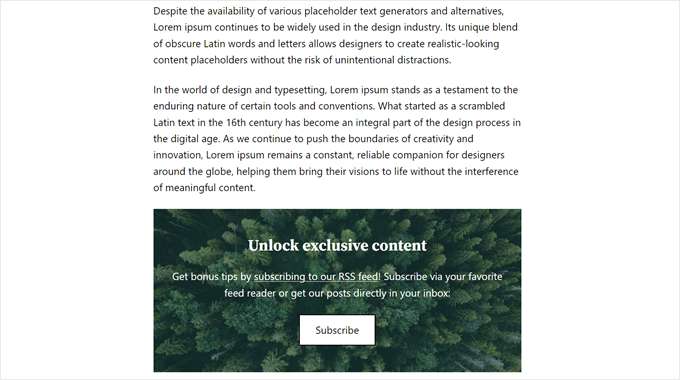
Att erbjuda exklusivt innehåll till RSS-prenumeranter kan vara en vinst för din WordPress-webbplats.
För läsare ger det dem en anledning att prenumerera på ditt RSS-flöde, vilket säkerställer att de aldrig missar ditt senaste innehåll. Detta kan vara allt från tidig tillgång till nya podcaster eller en exklusiv utlottning för att vinna spännande priser.
Som webbplatsägare kan belöning av läsarnas lojalitet hålla användarna engagerade och få dem att komma tillbaka för mer, vilket kan vara till hjälp för nya webbplatser som försöker bygga en följarskara.
Med det i åtanke, låt oss se hur du kan visa innehåll endast för RSS-prenumeranter i WordPress.
Hur man visar innehåll endast för RSS-prenumeranter i WordPress
Den här handledningen kräver att du lägger till anpassad kod i WordPress, specifikt i din functions.php-fil. För att göra processen säker och nybörjarvänlig kommer vi att använda WPCode istället för att redigera filen direkt.
WPCode är det bästa pluginet för kodavsnitt på marknaden. Det låter dig enkelt lägga till kodavsnitt på din webbplats utan att behöva hantera dina WordPress-temafiler direkt. På så sätt är chansen mindre att du bryter din webbplats eller orsakar ett stort fel.
Innan du följer någon av metoderna nedan, se till att installera WPCode-pluginet först. Både pro- och gratisversionerna av pluginet fungerar för den här handledningen.
För steg-för-steg-instruktioner, kolla in vår nybörjarguide om hur man installerar ett WordPress-plugin.
Alla handledningar nedan använder samma steg, men själva koden kommer att vara annorlunda, beroende på det användningsfall du väljer.
Efter att du har installerat pluginet behöver du gå till Kodavsnitt » + Lägg till avsnitt från WordPress-instrumentpanelen. Välj sedan 'Lägg till din anpassade kod (nytt avsnitt)' och klicka på knappen '+ Lägg till anpassat avsnitt'.

Nu kan du följa en av WordPress-handledningarna nedan. Vilken som helst av dessa metoder fungerar oavsett om du använder ett enda RSS-flöde eller skapar separata för dina författarsidor.
Använd gärna dessa snabblänkar för att hoppa till den metod du vill använda:
- Metod 1: Visa specifika innehållsavsnitt endast för WordPress RSS-prenumeranter
- Metod 2: Visa specifika blogginlägg endast för RSS-prenumeranter
- Metod 3: Visa specifika kategorier endast för WordPress RSS-prenumeranter
- WordPress RSS-flöde: Vanliga frågor
Metod 1: Visa specifika innehållsavsnitt endast för WordPress RSS-prenumeranter
Om du vill skapa ett vanligt blogginlägg men inkludera ett exklusivt innehållsutdrag endast för dina RSS-prenumeranter, kan du använda den här metoden.
Den här koden kommer att dölja ett speciellt utdrag av inläggsinnehåll från dina vanliga besökare och endast visa det för dina RSS-prenumeranter.
Ge först din kodsnutt ett namn, som ‘Visa specifikt innehåll för RSS.’ Ändra sedan Kodtyp till ‘PHP-snutt.’
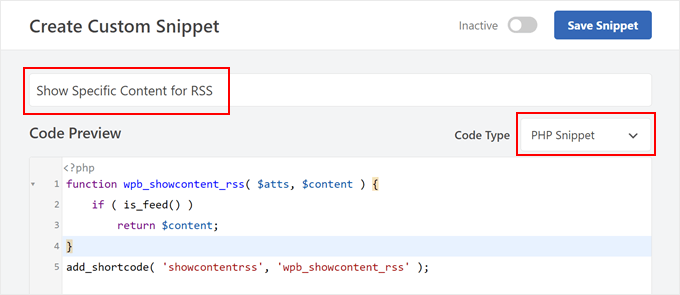
Gå sedan vidare och lägg till följande kod i rutan Kodförhandsgranskning:
Den här funktionen kontrollerar om den aktuella begäran är för ett RSS-flöde. Om det är det, kommer funktionen att visa innehållet som anges i taggarna [showcontentrss] och [/showcontentrss].
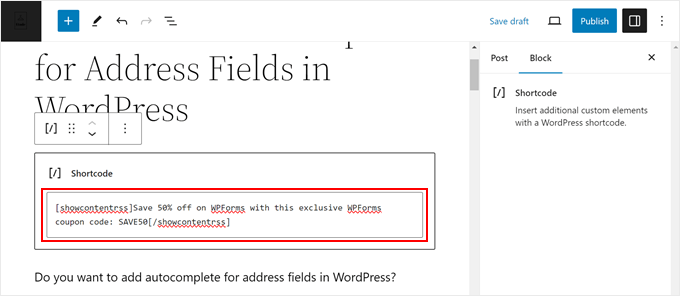
Efter det kan du skriva lite innehåll mellan dessa taggar.
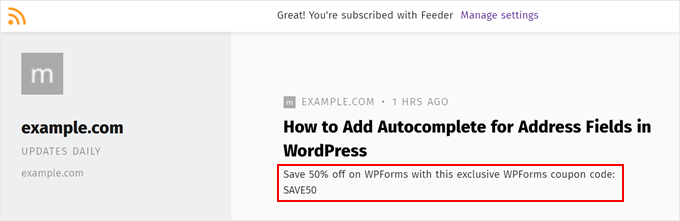
I vårt exempel skrev vi: [showcontentrss]Spara 50% på WPForms med denna exklusiva WPForms kupongkod: SAVE50[/showcontentrss]
För mer information, kolla in vår nybörjarguide om hur du lägger till en kortkod i WordPress.
När det är gjort, publicerar du bara inlägget. När du besöker din WordPress-webbplats som en vanlig besökare kommer du inte att se innehållet som är inneslutet i kortkoden.
Men om du öppnar WordPress-blogginlägget från en RSS-flödesläsare, kommer du att se det:
Metod 2: Visa specifika blogginlägg endast för RSS-prenumeranter
Vill du dölja ett helt blogginlägg för dina vanliga besökare och bara visa det för prenumeranter på ditt anpassade RSS? Om så är fallet kan du helt enkelt följa den här metoden.
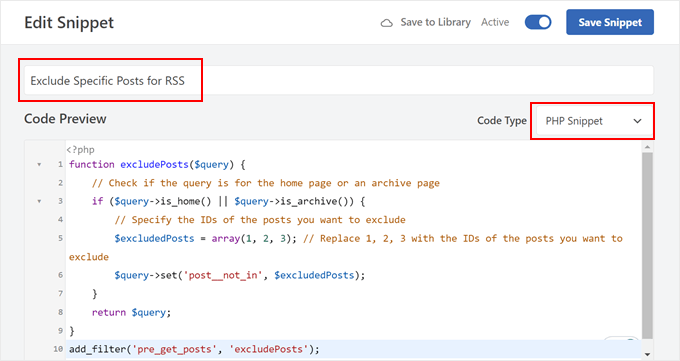
Det första steget är att ge ditt kodavsnitt ett namn, som ‘Exkludera specifika inlägg för RSS.’ Se till att även ändra Kodtyp till ‘PHP-kodavsnitt.’
Nu behöver du kopiera denna kod och klistra in den i rutan Kodförhandsgranskning:
Den här funktionen anger ID:n för de inlägg du vill exkludera från allmän visning och endast visa för RSS-prenumeranter. Se till att ersätta ID-numren med dina valda inläggs-ID:n.
Om du är osäker på var du hittar dina inläggs-ID:n kan du läsa vår artikel om hur du hittar inläggs-, kategori-, tagg-, kommentar- eller användar-ID i WordPress.
När det är gjort, scrolla bara ner för att säkerställa att Insättningsmetoden är 'Auto Insert' och Platsen är 'Kör överallt'. Gör sedan koden 'Aktiv' och klicka på knappen 'Spara kodavsnitt'.

Om koden fungerar, kommer du inte att se dina blogginlägg när de visas i din webbläsare, men du kommer att kunna se dem i en RSS-läsare.
Notera att varje gång du publicerar ett speciellt blogginlägg för RSS-prenumeranter måste du uppdatera listan med inläggs-ID:n i kodavsnittet. Men om du inte planerar att lägga till några nya, behöver du inte göra något mer.
Metod 3: Visa specifika kategorier endast för WordPress RSS-prenumeranter
Du kan använda den här sista metoden om du bestämmer dig för att gruppera dina endast RSS-blogginlägg i en kategori. Fördelen med det här alternativet är att du inte behöver uppdatera koden varje gång du skapar ett nytt blogginlägg för RSS-prenumeranter.
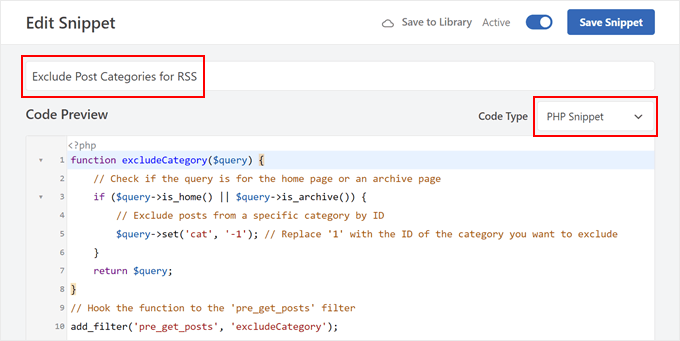
Precis som tidigare, se till att ge ditt kodavsnitt ett namn (som 'Exkludera inläggskategorier för RSS') och ändra Kodtyp till 'PHP-avsnitt'.
Infoga sedan följande kod i rutan Code Preview:
Denna funktion anger ID för de kategorier du vill exkludera från allmänheten och endast visa i en RSS-läsare. Innan du aktiverar denna kod, se till att ersätta '1' med kategori-ID och lämna '-' bindestreckstecknet som det är.
När du är klar, gå ner på sidan för att säkerställa att Insättningsmetoden är 'Automatisk insättning' och Platsen är 'Kör överallt'. Gå sedan vidare och gör koden 'Aktiv' och klicka på 'Spara kodavsnitt'.
Du vet att din kod är en framgång om du inte kan se blogginläggen i den kategorin när du tittar på dem i en webbläsare, men du kan se dem som flödesobjekt i en RSS-läsare.
För mer information om hur du konfigurerar RSS, kolla in vår artikel om hur du helt anpassar dina WordPress RSS-flöden.
WordPress RSS-flöde: Vanliga frågor
Nu när vi har visat dig hur du visar innehåll endast för RSS-prenumeranter i WordPress, låt oss dyka ner i några vanliga frågor om WordPress RSS-flöden.
Är RSS-flöden fortfarande populära?
RSS kanske inte är den hetaste trenden, men många använder det fortfarande för att hålla sig uppdaterade om sina favoritwebbplatser. Tänk på det som ett sätt att få meddelanden om nya inlägg utan att behöva kontrollera varje webbplats individuellt.
Dessutom använder nyhetsaggregatorer fortfarande RSS för att hämta innehåll från andra webbplatser.
Vilka är fördelarna med WordPress RSS-flöden?
Den första fördelen är aviseringar om nya inlägg. Prenumeranter kan få automatiska varningar när du publicerar nytt innehåll, vilket säkerställer att de aldrig missar ett av dina inlägg.
Den andra fördelen är att RSS-flöden kan hjälpa till med WordPress SEO (sökmotoroptimering). De kan signalera till sökmotorer att din webbplats ständigt uppdateras med nytt innehåll.
Du kan kolla in våra snabba och enkla tips för att optimera ditt WordPress RSS-flöde för mer information.
Var hittar du din RSS-flödes-URL i WordPress?
Oftast har WordPress redan lagt till ett RSS-flöde för din webbplats. Du behöver bara komma åt det genom att lägga till /feed i slutet av ditt domännamn. Ibland kan du behöva lägga till /index.php/feed om det första alternativet inte fungerar.
Hur tillåter jag användare att prenumerera på min webbplats RSS-flöde?
Ett av de bästa sätten att låta användare prenumerera på din webbplats RSS-flöde är genom att använda e-postmarknadsföringstjänster som Brevo. Denna plattform kan ansluta till din webbplats flöde och skicka e-postmeddelanden när du publicerar något nytt.
Därifrån kan du koppla e-postmarknadsföringsplattformen med ett formulärplugin som WPForms för att skapa ett prenumerationsformulär på din webbplats.
För mer information, se vår artikel om hur du meddelar prenumeranter om nya inlägg i WordPress.
Vi hoppas att den här artikeln hjälpte dig att lära dig hur du visar innehåll endast för RSS-flödesprenumeranter i WordPress. Du kanske också vill se vårt expertval av de bästa RSS-flödespluginsen för WordPress och vår steg-för-steg-guide om hur du lägger till inläggsbilder i dina WordPress RSS-flöden.
Om du gillade den här artikeln, prenumerera då på vår YouTube-kanal för WordPress-videoguider. Du kan också hitta oss på Twitter och Facebook.


Harish
Hej,
Mycket användbar artikel. Jag letade efter exakt samma funktion MEN
1. Incitamentet är att registrera sig för min e-postlista
2. Innehållet blir omedelbart synligt (samma sida, förhoppningsvis) så snart de registrerar sig
Skulle uppskatta insikter mycket
Tack så mycket
WPBeginner Support
Det låter som att du vill ha en innehållslåsare. Du bör titta på vår artikel här: https://www.wpbeginner.com/wp-tutorials/how-to-add-content-locking-in-wordpress/
Admin
Harish
Tack så mycket! Var verkligen hjälpsamt... Med vänliga hälsningar, Harish
WPBeginner Support
Glad we could help