


Att skapa återkommande händelser på din WordPress-webbplats är ett utmärkt sätt att spara tid och automatisera uppgifter. Det hjälper till att effektivisera dina händelser så att du inte behöver skapa dem upprepade gånger. Med detta tillvägagångssätt kan du helt enkelt lägga till en händelse en gång och låta den automatiskt återkomma vid önskat datum och tid.
WordPress har ingen inbyggd funktion för att lägga till återkommande händelser, så du behöver ett kalenderplugin för att göra detta. Eftersom det finns många alternativ kan det vara svårt att hitta den bästa lösningen för din webbplats.
Därför har vi testat och granskat några av de mest populära WordPress-kalenderpluginen. Baserat på våra resultat är Sugar Calendar den enklaste lösningen. Den är enkel att använda och erbjuder kraftfulla funktioner.
I den här artikeln visar vi dig hur du skapar och visar återkommande händelser i WordPress.
Varför skapa och visa återkommande händelser i WordPress?
Oavsett om du driver en WordPress-webbplats för ditt lokala kulturcenter, kyrka, träningsstudio eller någon annan typ av verksamhet, kan ett strömlinjeformat sätt att schemalägga och marknadsföra återkommande händelser avsevärt förbättra din verksamhet.
Det beror på att automatisering av händelseplanering och uppdateringar är mer effektivt. Det kan hjälpa till att frigöra din tid för andra uppgifter så att du kan växa ditt företag.
När du schemalägger dina evenemang att ske med jämna mellanrum kan du också ge en bättre och mer pålitlig upplevelse för dina besökare.
Låt oss till exempel säga att det finns en pjäs som spelas på en teater varje vecka. Att skapa en återkommande händelse för den kan hjälpa till att upprätthålla konsekvensen och säkerställa att denna veckovisa händelse alltid fungerar smidigt.
Att visa återkommande händelser hjälper också till att upprätthålla en tydlig och organiserad händelsekalender, vilket gör det enkelt för besökare att hitta den information de behöver. Du behöver bara skapa händelsen en gång, så upprepas den automatiskt i kalendern.
Å andra sidan hjälper marknadsföring av återkommande evenemang till att uppmuntra återkommande besökare och bygga en lojal följarskara. Dessutom kan regelbunden marknadsföring av återkommande evenemang göra det möjligt för dig att etablera en konsekvent online-närvaro på olika plattformar.
Med det sagt, låt oss titta på hur man skapar återkommande händelser på din WordPress-webbplats. Här är stegen vi kommer att gå igenom i den här guiden:
Skapa en händelsekalender i WordPress
Det enklaste sättet att lägga till en kalender på din webbplats och skapa en återkommande händelse i WordPress är att använda Sugar Calendar.
Det är det bästa kalenderpluginet för WordPress och är superenkelt att använda. Det ger dig massor av anpassningsalternativ och låter dig skapa flera kalendrar. Pluginet kan till och med synkroniseras med Google Kalender. För att lära dig mer om dess funktioner, se vår kompletta Sugar Calendar-recension.
Vi kommer att använda Sugar Calendar Pro-versionen för den här handledningen eftersom den innehåller funktioner för att skapa återkommande händelser i WordPress.
Notera: Det finns också en gratis Sugar Calendar Lite-version tillgänglig som du kan använda för att skapa engångshändelser och kalendrar.
Först måste du installera och aktivera Sugar Calendar-pluginet. För mer information, se vår guide om hur man installerar ett WordPress-plugin.
Efter aktivering kan du gå till Kalender » Inställningar från WordPress-instrumentpanelen och ange din licensnyckel.

Du hittar nyckeln i Sugar Calendar-kontoområdet. Efter att ha angett nyckeln, klicka helt enkelt på knappen ‘Verifiera nyckel’.
När det är gjort måste du skapa en kalender för din webbplats. Nu lägger Sugar Calendar till en kalender som standard, men du kan lägga till en ny om du vill hålla dina återkommande händelser separata.
För att börja, gå till Sugar Calendar » Kalendrar från WordPress-instrumentpanelen och klicka på knappen ‘+ Lägg till kalender’.

På nästa skärm behöver du ange detaljer för din kalender.
Du kan börja med att lägga till ett namn högst upp, ändra sluggen, lägga till en beskrivning, välja en föräldrakalender och välja en färg.

När du är klar klickar du helt enkelt på knappen 'Lägg till ny kalender' längst ner.
Skapa en återkommande händelse i WordPress
Nu när din kalender är klar är nästa steg att skapa en återkommande händelse för din webbplats.
Gå helt enkelt till sidan Sugar Calendar » Events och klicka på knappen '+ Lägg till ny händelse'.

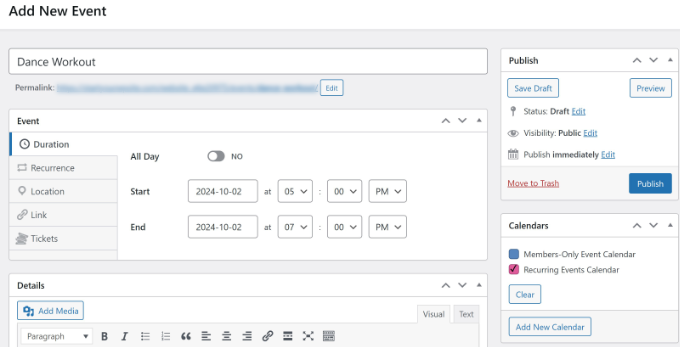
På följande skärm kan du börja med att ange ett händelsenamn högst upp. Därefter kan du ange detaljer för din nya händelse under fliken 'Varaktighet'.
Här behöver du ställa in start- och slutdatum och tid för händelsen. Nedanför finns också ett alternativ för att ange 'Detaljer' för din återkommande händelse.
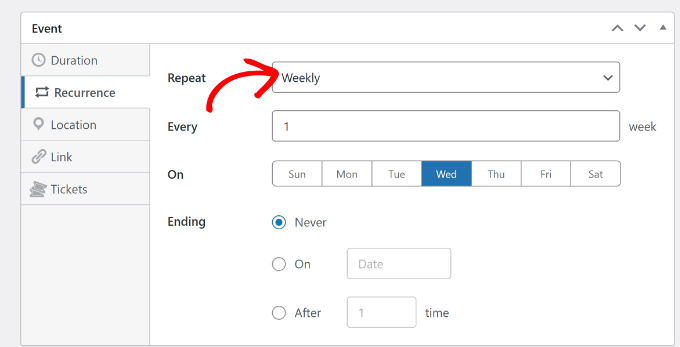
När du är redo kan du växla till fliken ‘Återkommande’. Som standard är alternativet ‘Upprepa’ inställt på ‘Aldrig’, men du kan ändra det.
Klicka helt enkelt på rullgardinsmenyn ‘Upprepa’ och välj om du vill att händelsen ska inträffa igen dagligen, veckovis, månadsvis eller årligen. Du kan också ställa in hur många gånger händelsen ska upprepas, på vilka dagar och när den ska sluta.
Dessutom kan du lägga till en plats och en länk för din händelse. Sugar Calendar låter dig också ställa in biljetter för evenemang, som du kan sälja online.
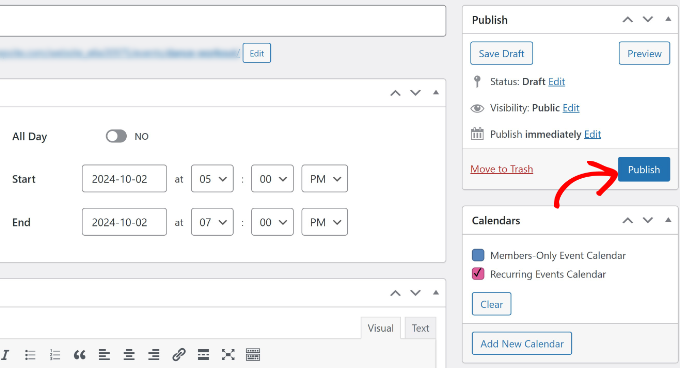
När du har angett alla händelsedetaljer kan du välja din föredragna kalender från panelen till höger. Klicka sedan helt enkelt på knappen ‘Publicera’.
Därefter måste du lägga till den nya återkommande händelsekalendern i ett inlägg eller en sida på din webbplats.
Från din WordPress-instrumentpanel, redigera eller lägg till ett nytt inlägg eller en ny sida. När du är i innehållseditor, klicka på '+'-ikonen för att lägga till blocket 'Events Calendar'.
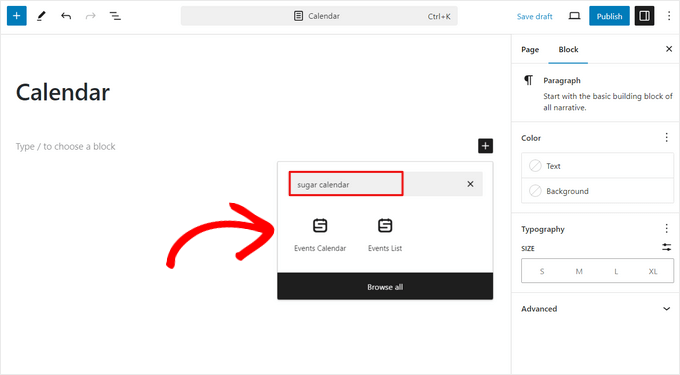
Din kalender ska nu visas i innehållsredigeraren. Du kan kontrollera hur den ser ut och sedan helt enkelt publicera eller uppdatera din sida.
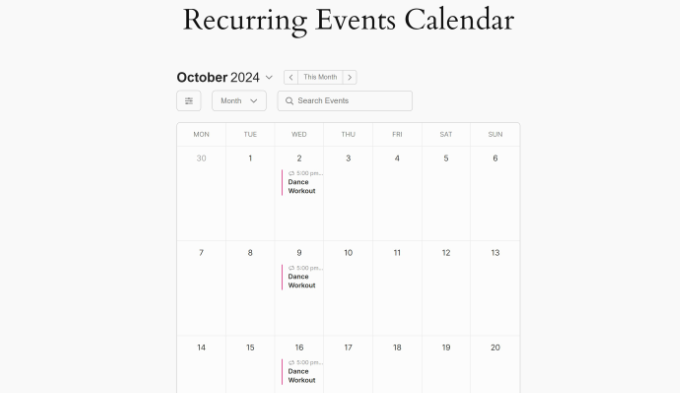
Besök nu din webbplats för att se kalendern för återkommande händelser i aktion.
Bonus: Hjälpsamma guider för att hantera händelser i WordPress
Här är några ytterligare resurser för att organisera och hantera händelser och kalendrar på din WordPress-webbplats:
- Hur man skapar en användarinlämnad händelsekalender i WordPress
- Hur man kör evenemang endast för medlemmar i WordPress (gratis + betalda alternativ)
- Bästa WordPress-evenemangspluggar jämförda
- Hur man lägger till Google Kalender-händelser från ditt WordPress kontaktformulär
- Hur man lägger till en Facebook-evenemangskalender i WordPress (enkelt sätt)
- Hur man lägger till händelseschema i WordPress (steg för steg)
Vi hoppas att den här artikeln hjälpte dig att lära dig hur du skapar och visar en återkommande händelse i WordPress. Du kanske också vill se vår guide om hur man arrangerar ett virtuellt evenemang i WordPress och vårt experttips om de bästa WordPress-pluginen för evenemangsbiljetter.
Om du gillade den här artikeln, prenumerera gärna på vår YouTube-kanal för WordPress-videoguider. Du kan också hitta oss på Twitter och Facebook.




Mrteesurez
Tack för den här guiden! Jag har hanterat evenemang på min WordPress-webbplats, och att automatisera återkommande evenemang låter som en riktig tidsbesparare. Jag kommer definitivt att kolla in den här funktionen och börja använda den för mina veckovisa webbinarier och kurser. Det är fantastiskt hur detta inte bara kommer att effektivisera processen utan också minska risken för att missa uppdateringar eller skapa dubbletter. Steg-för-steg-instruktionerna här gör det enkelt att implementera, och jag kan redan se hur det kommer att ge mer effektivitet i hanteringen av evenemang på min webbplats. Tack för att du delade med dig!
Jiří Vaněk
Jag har en webbplats för min fru med en integrerad Google Kalender, och vi lägger manuellt till varje händelse, oavsett om de återkommer eller inte. Jag har funderat på att automatisera vissa saker ett tag, men tyvärr har Google Kalender inte tillåtit mig att göra det på det sätt jag föreställt mig. Jag stötte på Sugar Calendar i era äldre artiklar, och detta plugin fångade verkligen min uppmärksamhet. Efter att ha läst den här artikeln tror jag inte att det finns mycket mer att överväga, och jag kommer definitivt att byta från Google Kalender till något som är mer vettigt ur ett användarperspektiv.