


Popups erbjuder ett kraftfullt sätt att fånga dina kunders uppmärksamhet och driva fler försäljningar i din WooCommerce-butik. De låter dig dela exklusiva rabatter, marknadsföra tidsbegränsade erbjudanden eller enkelt växa din e-postlista.
Att skapa popups som faktiskt konverterar kan dock vara knepigt. Dåligt utformade popups kan frustrera besökare, vilket leder till högre avvisningsfrekvens istället för att öka försäljningen.
Det handlar om att använda rätt strategi och verktyg för att skapa effektiva popups utan att irritera dina kunder.
Efter att ha undersökt detta ämne noggrant har vi kommit fram till slutsatsen att OptinMonster, ett av våra favoritverktyg, är perfekt för att designa högkonverterande WooCommerce-popupfönster anpassade efter dina mål.
I den här guiden visar vi dig sex beprövade metoder för att skapa WooCommerce-popups som ökar försäljningen och håller dina kunder engagerade.
💡Snabbt svar: Hur man skapar en WooCommerce-popup
Det mest effektiva sättet att skapa en WooCommerce-popup är att använda OptinMonster. Den ansluter direkt till din butik för att utlösa kampanjer baserat på kundbeteende.
I den här guiden täcker vi 6 beprövade metoder:
- Kupong-popup: Erbjud en rabattkod för att uppmuntra omedelbara köp.
- Popup för övergiven kundvagn: Återhämta förlorad intäkt när en användare försöker lämna kassasidan.
- Korsförsäljnings-popup: Marknadsför relaterade artiklar baserat på vad kunden tittar på.
- Uppförsäljnings-popup: Framhäv en dyrare version av en specifik produkt.
- Gamifierad 'Snurra för att vinna': Öka engagemanget med ett roligt interaktivt hjul.
- Helskärmspopup: Välkomna nya besökare eller samla leads med ett erbjudande på helsida.
Varför du behöver skapa en WooCommerce-popup
Du behöver skapa WooCommerce-popups eftersom de är det mest effektiva verktyget för att omvandla tillfälliga besökare till betalande kunder.
Genom att visa rätt meddelande i exakt det ögonblick en användare vidtar en åtgärd kan du förhindra att de lämnar utan att köpa.
Om du driver en webbutik hjälper popups dig att uppnå fyra specifika mål:
- Öka försäljningen: Du kan leverera aktuella meddelanden, som en rabattkod, precis när en användare är på väg att lämna din butik.
- Återhämta övergivna kundvagnar: Du kan erbjuda incitament som fri frakt eller en kupong för att övertyga en användare att slutföra sitt köp.
- Öka ordervärdet: Du kan använda korsförsäljning för att marknadsföra relaterade artiklar eller merförsäljning för att lyfta fram premiumversioner av en produkt.
- Väx din publik: Du kan bygga din e-postlista eller följare på sociala medier, vilket gör att du kan nå kunder senare med nya kampanjer.
Vi kommer att använda OptinMonster för den här handledningen. Det är det bästa WordPress-popup-pluginet och ett kraftfullt verktyg för konverteringsoptimering som låter dig omvandla besökare som lämnar till prenumeranter och kunder.
Den integreras sömlöst med WooCommerce och har kraftfulla personaliseringsalternativ som är byggda specifikt för WooCommerce-butiker.
Tips: Den inbyggda WooCommerce-kupongfunktionen fungerar bra för grundläggande rabatter. Vi rekommenderar dock att använda Avancerade kuponger om du behöver smarta funktioner som "Köp en, få en gratis"-erbjudanden eller lojalitetsbelöningar.
Kom igång med OptinMonster
Innan du börjar skapa en WooCommerce-popup behöver du ett OptinMonster-konto som är kopplat till din WordPress-webbplats.
Först kan du gå till OptinMonsters webbplats och registrera ett konto. Klicka helt enkelt på knappen "Skaffa OptinMonster nu" för att komma igång.

OptinMonsters Pro-plan inkluderar Exit-Intent®-teknik. Du behöver dock en Growth-plan om du vill skapa en "snurra för att vinna"-kampanj eller använda geolokalisering.
När du har registrerat dig för OptinMonster måste du koppla ditt OptinMonster-konto till din WordPress-webbplats.
För att göra detta måste du först installera och aktivera OptinMonster-pluginet på din WordPress-webbplats. För mer information, se vår steg-för-steg-guide om hur man installerar ett WordPress-plugin.
Vid aktivering bör du se OptinMonster välkomstskärm. Klicka på knappen 'Anslut ditt befintliga konto'.

Ett nytt fönster öppnas nu.
Klicka helt enkelt på knappen 'Anslut till WordPress' för att ansluta ditt OptinMonster-konto till din webbplats.

Därefter måste du också ansluta ditt OptinMonster-konto till WooCommerce-kontot.
Gå först till OptinMonster » Inställningar från din WordPress-instrumentpanel.
Klicka sedan, under fliken ‘Allmänt’, helt enkelt på knappen ‘Generera nycklar automatiskt + Anslut WooCommerce’.
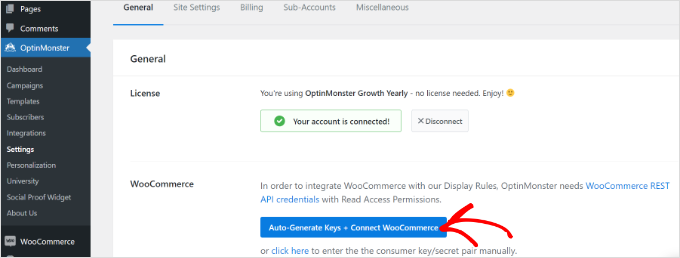
WooCommerce kommer automatiskt att generera nycklar för att ansluta till ditt OptinMonster-konto.
Denna anslutning ger OptinMonster tillstånd att se vad som finns i en kunds kundvagn och vilka produkter de tittar på. Detta säkerställer att dina popup-fönster visas vid exakt rätt tidpunkt.
I resten av den här handledningen kommer vi att gå igenom flera olika typer av WooCommerce-popups. Du kan använda dessa snabblänkar för att hoppa direkt till instruktionerna för var och en:
- Hur man skapar en WooCommerce-kupongpopup
- Hur man skapar en WooCommerce-popup för övergivna kundvagnar
- Hur man skapar en WooCommerce-popup för korsförsäljning
- Hur man skapar en WooCommerce Upsell Popup
- Hur man skapar ett gamifierat WooCommerce 'Spin to Win'-popupfönster
- Hur man skapar ett helskärmspopup för WooCommerce
- Aktivera din WooCommerce-popup på din webbplats
- Vanliga frågor om WooCommerce-popups
Redo? Låt oss hoppa rakt in!
Hur man skapar en WooCommerce-kupongpopup
Kuponger är ett utmärkt sätt att öka försäljningen. Du kan använda en popup för att säkerställa att kunderna känner till din kupong och uppmuntrar dem att använda den.
Först kan du gå till OptinMonster » Kampanjer från ditt WordPress-adminpanel och klicka på knappen 'Skapa din första kampanj'.

Därefter väljer du helt enkelt kampanjtypen ‘Popup’.
Välj sedan din mall genom att föra musen över den och klicka på knappen 'Use Template'. Vi kommer att använda mallen 'Coupon' för den här handledningen.
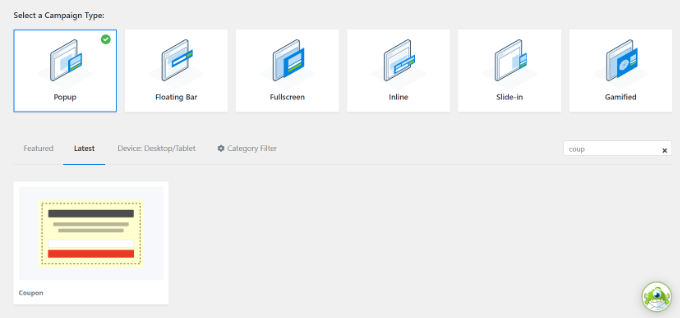
När du väljer mallen öppnas ett popup-fönster.
OptinMonster kommer att uppmana dig att namnge din kampanj. Fortsätt och lägg till ett namn och klicka på knappen 'Start Building'.
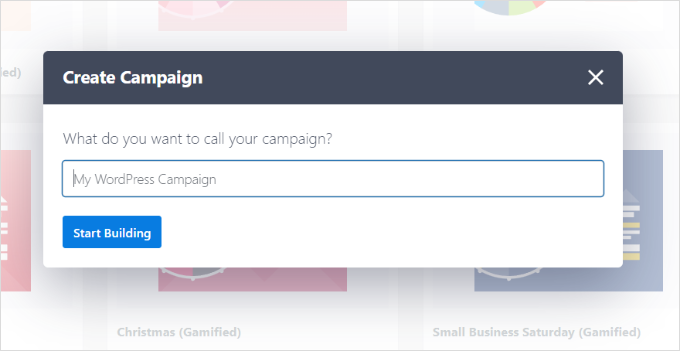
Nu är det dags att designa din kupong.
Dra-och-släpp-kampanjbyggaren är mycket enkel att använda och låter dig anpassa din popup precis som du vill. OptinMonster erbjuder olika block att lägga till i din mall.
Dessutom kan du klicka på vilken del som helst av kupongpopup-mallen för att redigera den. Du kan ändra text, teckensnitt, färger och mer.
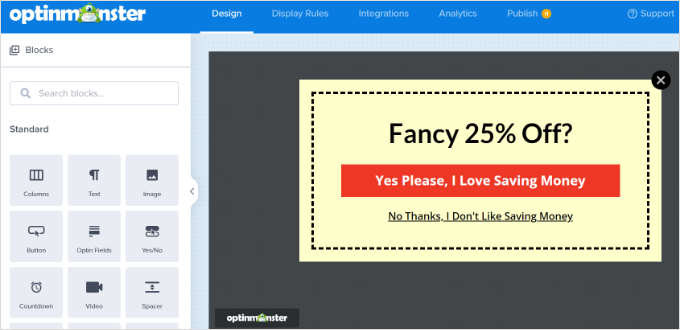
Du kan också ta bort delar av kupongen. Du kanske till exempel bestämmer dig för att du inte vill ha en e-postanmälningsruta. Du kan helt enkelt visa en kupongkod i popupen för att uppmuntra kunden att använda den omedelbart.
Standardkupongkoden är 'SAVE25'. Den visas på skärmen efter att kunden har angett sin e-postadress. Det är enkelt att ändra eller ta bort detta under vyn 'Framgång' för din popup.
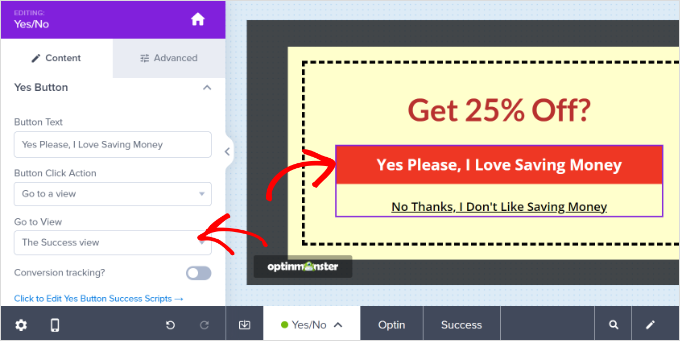
Glöm inte att spara din popup när du är klar med ändringar i kupongdesignen.
För mer hjälp, ta en titt på våra steg-för-steg-instruktioner om att skapa en kupong-popup. Den handledningen förklarar också hur man integrerar OptinMonster med din e-postlista.
När du har skapat din kupongpopup måste du ställa in visningsreglerna.
Klicka helt enkelt på fliken 'Visningsregler' i toppfältet. Som standard visas kupongen efter att 5 sekunder har gått på alla sidor på din webbplats.
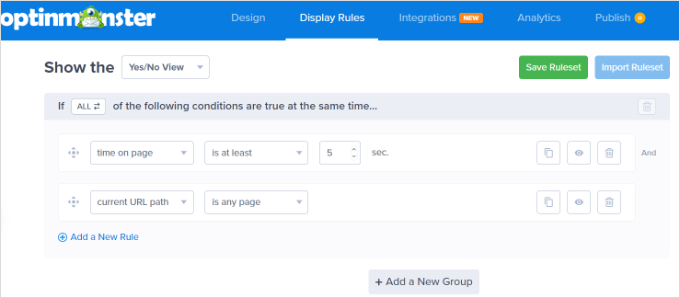
Du kanske vill ändra detta till en längre eller kortare varaktighet eller basera det på hur länge besökaren har varit på din webbplats. Du kanske också vill visa kupongen endast på vissa sidor på din webbplats.
Det sista steget är att publicera din kupong-popup och göra den live på din webbplats. Vi visar dig hur du gör det i slutet av artikeln.
Du kanske också vill se vår guide om hur man använder popup-psykologi för att öka registreringar med 250 %.
Hur man skapar en WooCommerce-popup för övergivna kundvagnar
Du kanske förlorar en enorm summa pengar på grund av övergivna kundvagnar.
En popup är ett utmärkt sätt att uppmana besökare att slutföra sitt köp. Du kan skapa en speciell WooCommerce-popup som visas när en användare är på kundvagnsidan och försöker lämna din webbplats.
Skapa först en ny kampanj i OptinMonster. Du måste välja 'Popup' som kampanjtyp. Välj sedan en mall för din popup. Vi kommer att använda mallen 'Abandons Checkout'.
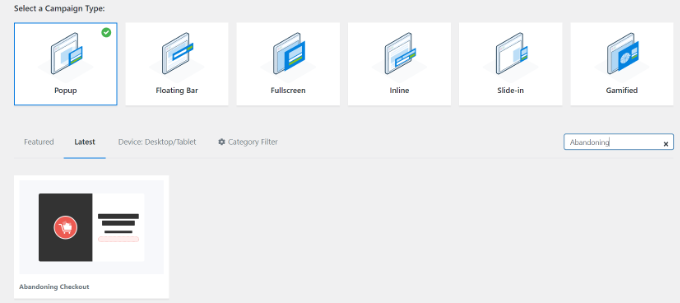
Därefter öppnar OptinMonster ett popup-fönster.
Du kan nu ge din popup-kampanj ett namn och klicka på knappen ‘Start Building’.
Din valda mall öppnas i kampanjbyggaren.
För att anpassa din kampanjmall kan du dra och släppa olika block eller ändra text, färger, teckensnitt och mer.
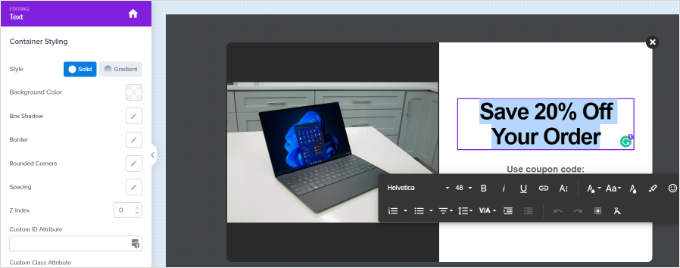
Därefter är det dags att ställa in ditt popup-fönster så att det visas på din WooCommerce-varukorgssida.
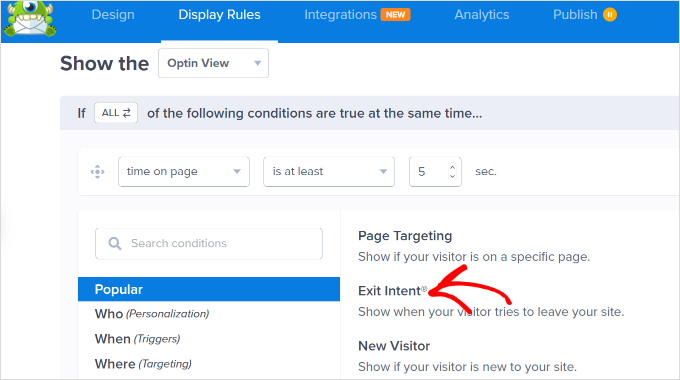
Klicka först på fliken 'Visningsregler' högst upp på skärmen och välj sedan alternativet 'Avsikt att lämna'. Du kan också välja känsligheten för avsikt att lämna.
OptinMonsters exit intent-teknologi låter dig visa ditt meddelande i det exakta ögonblicket då användaren visar avsikt att lämna din webbplats.
Bläddra sedan ner på sidan och lämna den första rullgardinsmenyn som ‘current URL path’ och ställ in den andra rullgardinsmenyn till alternativet ‘exactly matches’.
I rutan som visas, ange URL:en till din kundvagnssida.
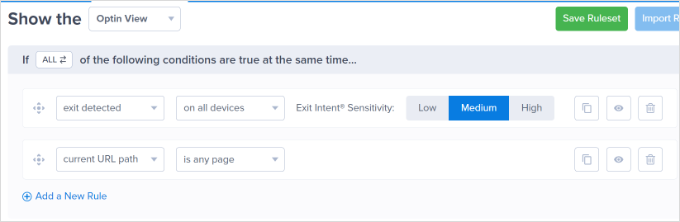
Glöm inte att spara dina ändringar. Gå sedan till fliken Publicera för att göra din kupong live i din webbutik.
Hur man skapar en WooCommerce-popup för korsförsäljning
Ett annat bra sätt att öka försäljningen är att korssälja dina populära produkter. Korsförsäljning är att marknadsföra en produkt som passar ihop med något som kunden redan är intresserad av.
Till exempel, om en kund tittar på en sommarskjorta, kanske de också är intresserade av en solhatt. Eller om de tittar på gratulationskort, kanske de också vill ha presentpapper.
För att skapa ett korsförsäljningsfönster i OptinMonster måste du först skapa en ny kampanj. Se till att du väljer ‘Popup’ för kampanjtypen och välj sedan en mall du vill ha.
Vi kommer att använda mallen 'Shopping' för vårt popup-fönster.
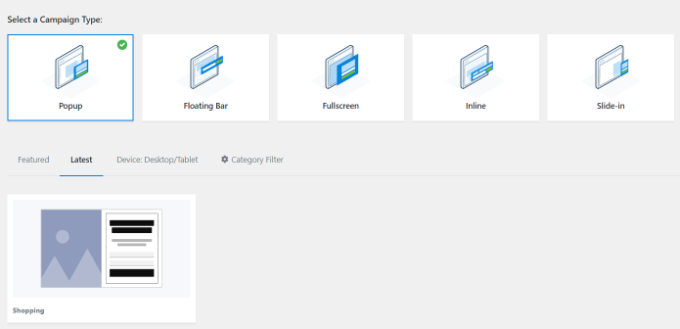
Därefter kommer OptinMonster att uppmana dig att namnge kampanjen.
När du har gjort detta klickar du helt enkelt på knappen 'Start Building'.
Du kommer att tas till kampanjredigeraren. Här kan du ändra alla aspekter av din mall genom att klicka på den.
Vi har laddat upp en annan bild för vår kampanj.
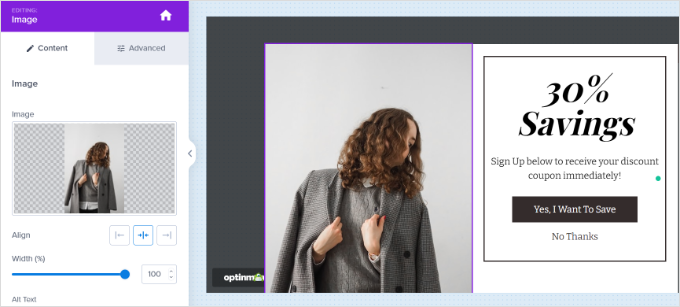
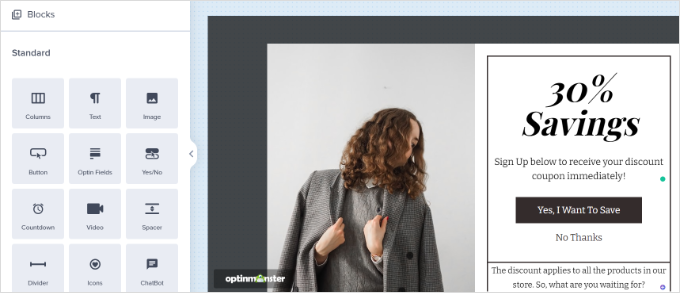
Du kan sedan lägga till olika block i mallen från menyn till vänster.
Dra och släpp helt enkelt block som bilder, knappar, texter, videor och mer på mallen.
Om du behåller e-postregistreringen, se till att redigera vyn 'Framgång' för popupen för att visa din valda kupongkod.
Tips: Om du använder e-postregistrering måste du också länka OptinMonster till din e-postleverantör under fliken "Integrationer". Det finns instruktioner om detta i vår steg-för-steg-guide om att skapa en kupong-popup.
När du har avslutat skapandet av din kampanj, glöm inte att klicka på knappen 'Spara' uppe till höger.
Därefter kan du klicka på fliken 'Display Rules' och välja regeln 'WooCommerce Product Targeting'.
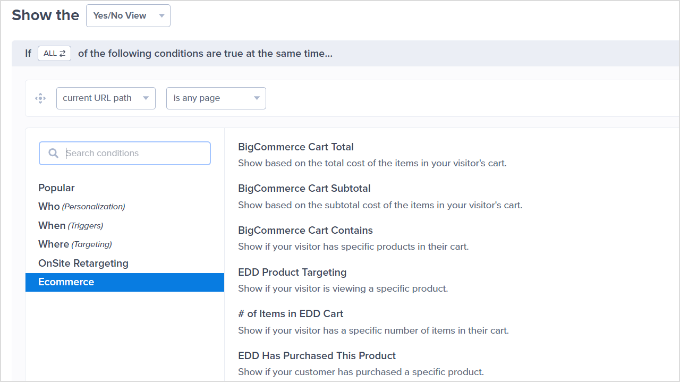
Efter att ha lagt till ytterligare en ny regel kan du återigen välja regeln 'WooCommerce Product Targeting'.
Lägg sedan helt enkelt till din produkt precis som du gjorde i föregående steg. Glöm inte att spara dina inställningar.
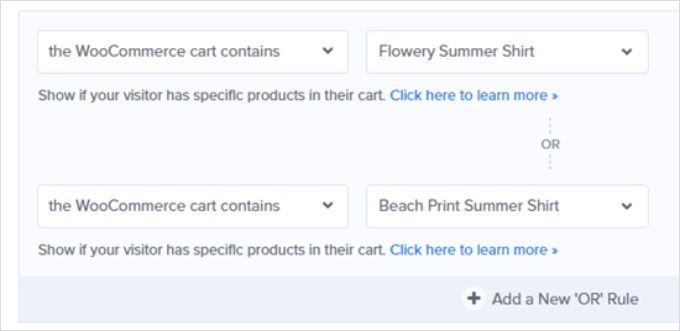
Glöm inte att spara dina inställningar. Nu behöver du bara följa instruktionerna i slutet av den här handledningen för att göra din popup live på din webbplats.
Hur man skapar en WooCommerce Upsell Popup
En WooCommerce upsell-popup låter dig uppmuntra kunder att köpa en produkt som är dyrare än den de övervägde.
Till exempel, om du säljer en mjukvarupaket, kan du erbjuda ett specialerbjudande på en dyrare plan eller uppmuntra användare att köpa tillägg.
För att skapa ditt uppförsäljningsfönster måste du först skapa en ny OptinMonster-kampanj. Välj ‘Popup’ för kampanjtypen och välj sedan en mall du vill ha.

När du har valt din mall kommer OptinMonster att uppmana dig att namnge din kampanj.
När du är klar klickar du helt enkelt på knappen 'Starta bygge'.
Du kan ändra vad du vill med kampanjen genom att klicka på objektet.
Om du vill ge kunderna kupongen direkt, ta helt enkelt bort e-postfältet. Det är enkelt att lägga till block i kampanjbyggaren med dra-och-släpp-funktionen.
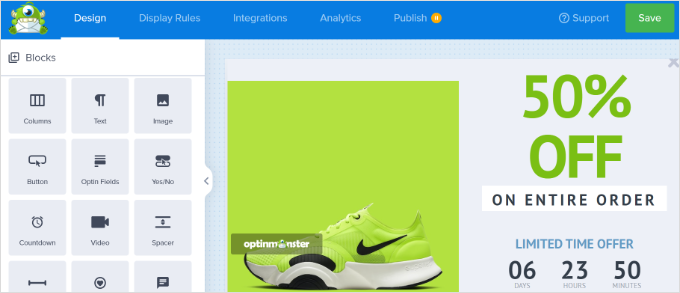
När du är nöjd med din kupong, klicka på knappen ‘Save’ uppe till höger. Klicka sedan på fliken ‘Display Rules’.
Ställ sedan in en visningsregel för att visa popupen när användaren tittar på en specifik produkt. För att göra det, välj helt enkelt regeln ‘WooCommerce Produkttargeting’.
Därefter behöver du bara ange produkten som kampanjen ska köras på.
Tips: Vill du inte gå igenom stegen för att ansluta OptinMonster och WooCommerce? Du kan istället använda OptinMonsters sidtargetingregel för att rikta in dig på URL:en för din produktsida istället.
När du har ställt in dina visningsregler, fortsätt och spara din popup. Gör den sedan helt enkelt live på din webbplats genom att följa instruktionerna i slutet av denna handledning.
Hur man skapar ett gamifierat WooCommerce 'Spin to Win'-popup
Den gamifierade ‘snurra för att vinna’-popupen ger kunderna ett specialerbjudande eller en kupong. Det är ett roligt alternativ för att öka konverteringar och den totala engagemanget.
Skapa först en ny kampanj i OptinMonster och välj kampanjtypen ‘Gamified’. Därefter kan du välja en mall som du vill använda.
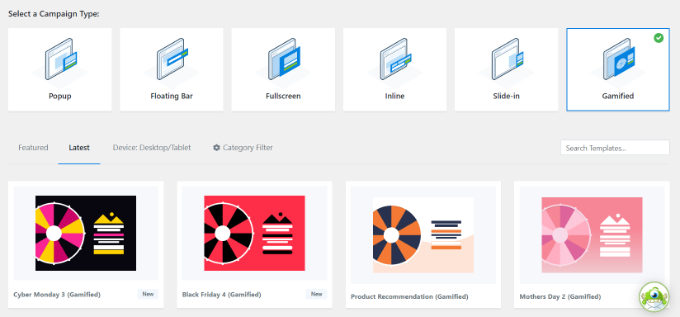
OptinMonster kommer att uppmana dig att ge din kampanj ett namn.
När du har gjort detta klickar du bara på knappen 'Start Building'.
Du kommer nu att se mallen för kuponghjulet i OptinMonster-kampanjredigeraren.
Klicka helt enkelt på vilket element som helst som du vill ändra. Dessutom kan du lägga till fler block i dina mallar, som en bild, video, knapp och mer.
För att redigera de olika alternativen på hjulet, klicka på det och klicka sedan på knappen 'Anpassa hjulsektioner'.
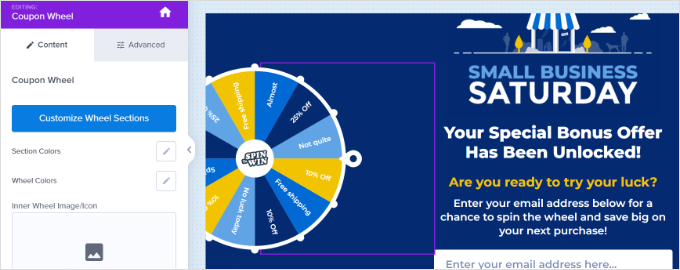
Detta öppnar ett nytt popup-fönster där du kan se alla sektioner på ditt lyckohjul.
Justera eller redigera kupongkoder, procentandelar och specialerbjudanden på hjulet.

När du är nöjd med ditt kuponghjul, fortsätt och spara dina inställningar.
Följ bara vår steg-för-steg-guide för att skapa en popup för ‘spin to win’ om du vill ha mer hjälp med att ställa in ditt kuponghjul.
Därefter kan du gå till fliken 'Visningsregler' och välja när din kampanj ska visas. Du kan till exempel visa gamifieringshjulet när användaren är på väg att lämna webbplatsen med funktionen 'Exit Intent'.
Nu kan du göra fönstret live på din webbplats genom att följa instruktionerna i slutet av den här handledningen.
Hur man skapar ett helskärmspopup för WooCommerce
En annan mycket effektiv popup du kan skapa för din webbutik är en helskärms WooCommerce-popup. Detta låter dig välkomna nya besökare och uppmuntra dem att gå med i din e-postlista. Du kan erbjuda dem en särskild rabatt eller gratis frakt i gengäld.
För att skapa en helskärmspopup i OptinMonster vill du skapa en ny kampanj, välja kampanjtypen 'Fullscreen' och välja en mall.
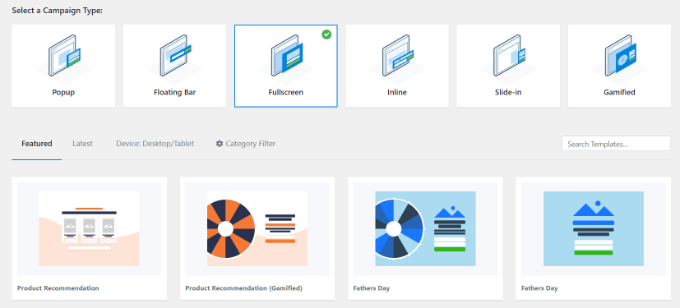
Därefter behöver du ange ett namn för din kampanj.
När du är redo, klicka helt enkelt på knappen ‘Starta bygge’.
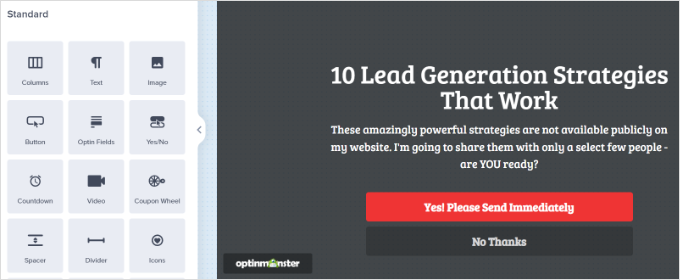
Du kommer nu att se din helskärmsvälkomstmatta i OptinMonster-byggaren. Du kan nu lägga till, ta bort och ordna om block på din mall.
Dessutom finns det fler alternativ för att redigera befintliga block, som text och bild, för att passa din butik. Klicka helt enkelt på det du vill ändra.
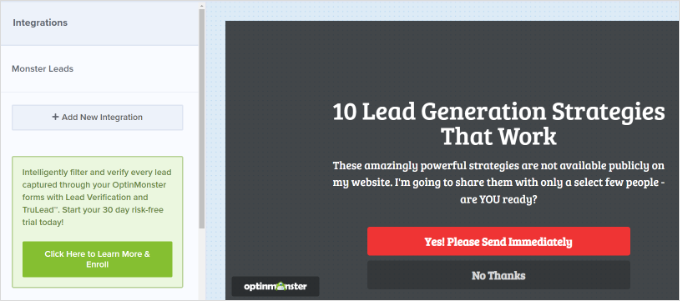
Därefter måste du integrera OptinMonster med din e-postlista genom att klicka på fliken ‘Integrations’.
Härifrån kan du klicka på knappen ‘+ Lägg till ny integration’ och välja ditt e-postmarknadsföringsverktyg. Du kan sedan följa instruktionerna på skärmen för att ansluta till e-postmarknadsföringstjänsten.
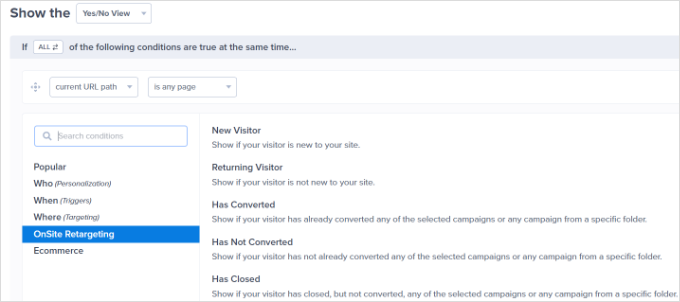
Gå sedan vidare till fliken ‘Display Rules’. För visningsreglerna vill du ställa in din välkomstmatta så att den bara visas för förstagångsbesökare.
För att göra detta, välj helt enkelt alternativet ‘New Visitor’.
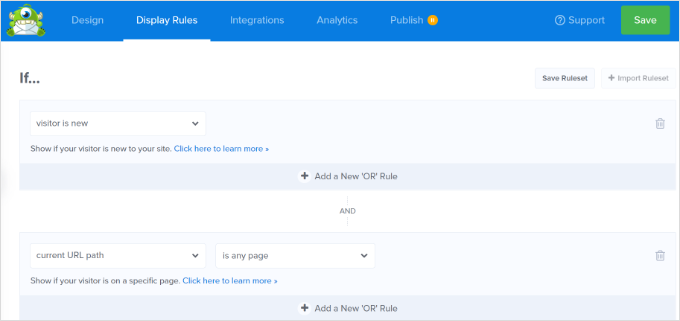
Om du vill att välkomstmatten ska visas på alla sidor på din webbplats, lämnar du helt enkelt rullgardinsmenyn 'current URL path' inställd på 'is any page.'
Glöm inte att klicka på knappen 'Save' högst upp på skärmen.
Du kan nu fortsätta och göra din popup live på din webbplats genom att följa instruktionerna nedan.
För fler tips, kolla in vår guide om att skapa en välkomstdörrmatta för din WordPress-webbplats. Du hittar några användbara exempel där också.
Aktivera din WooCommerce-popup på din webbplats
Efter att ha skapat en popup måste du göra den live innan den visas på din webbplats.
Först måste du klicka på fliken ‘Publicera’ i OptinMonster-appen. Ändra sedan ‘Publiceringsstatus’ för att ställa in den på Publicera.
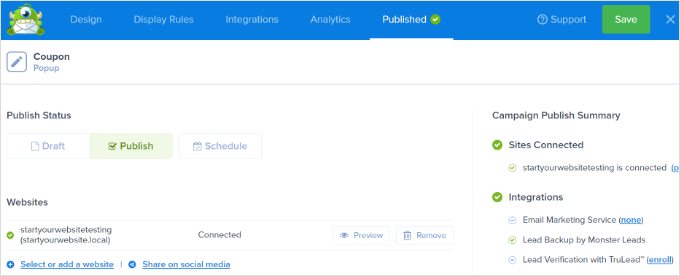
Notera: Det är viktigt att notera att din popup inte kommer att vara live direkt. Du måste fortfarande publicera den i WordPress.
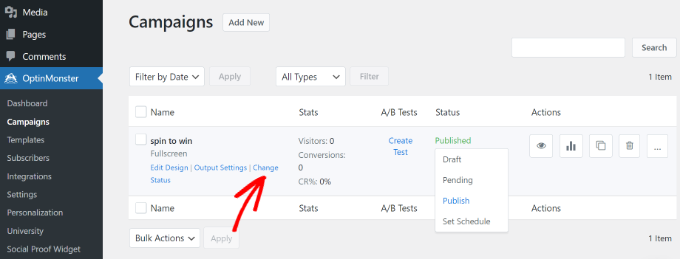
Gå nu tillbaka till din WordPress-admin och gå till OptinMonster » Campaigns. Härifrån kan du klicka på alternativet ‘Change Status’ för vilken kampanj som helst och sedan välja ‘Publish’ från rullgardinsmenyn.
Det är alltid en bra idé att kontrollera din webbplats för att säkerställa att din popup visas som avsett.
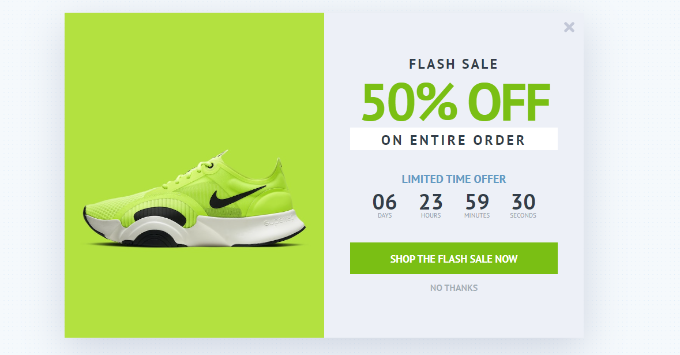
Här är vår up-sell-kampanj i praktiken, som marknadsför skor till kunder.
Vanliga frågor om WooCommerce-popups
Här är några frågor som våra läsare ofta ställer om WooCommerce-popups:
Hur kan jag säkerställa att kunderna får kupongmejlet utan problem?
Ibland levereras WooCommerce-e-postmeddelanden inte på grund av serverinställningar eller strikta e-postfilter.
För att säkerställa framgångsrik leverans rekommenderar vi att du använder ett SMTP-plugin som WP Mail SMTP.
Det här verktyget hjälper dig att konfigurera dina e-postinställningar för optimal leverans, vilket ökar chanserna att ditt e-postmeddelande hamnar i inkorgen. För att komma igång, se vår handledning om hur du åtgärdar problemet med att WordPress inte skickar e-post.
Kan jag anpassa kupongens utseende eller meddelande för olika produkter?
Ja, du kan skräddarsy kupongdetaljer, såsom dess beskrivning, rabattstyp och meddelande, för specifika produkter.
Denna anpassning gör att du kan skapa personliga kuponger som matchar behoven och preferenserna hos dina kundsegment, vilket får dem att känna sig värderade och mer benägna att komma tillbaka.
Kommer dessa popups att fungera på mobila enheter?
Ja, OptinMonster-popups är mobilanpassade som standard. Du kan också skapa mobilspecifika regler för att visa olika popups för användare på smartphones jämfört med stationära datorer.
Vi hoppas att den här artikeln hjälpte dig att lära dig hur du skapar en WooCommerce-popup för att öka försäljningen. Du kanske också gillar vår lista över de bästa WooCommerce-pluginsen för din butik och vår jämförelse av de bästa WooCommerce-värdleverantörerna för att snabba upp din butik.
Om du gillade den här artikeln, prenumerera gärna på vår YouTube-kanal för WordPress-videoguider. Du kan också hitta oss på Twitter och Facebook.





Har du en fråga eller ett förslag? Lämna gärna en kommentar för att starta diskussionen.