


Om du letar efter ett sätt att bygga en gemenskap och öka engagemanget på din webbplats, är det ett bra ställe att börja med att acceptera kalenderevenemang från användare. Detta är en situation där alla vinner: Dina besökare får gratis publicitet för sina evenemang, och du får locka fler community-medlemmar.
WordPress erbjuder som standard inte en funktion för att acceptera kalenderevenemang från användare. För att hjälpa dig har vi provat olika plugins och funnit att det enklaste sättet att göra detta är att använda WPForms och Sugar Calendar.
I den här artikeln visar vi dig hur du enkelt skapar en kalender för användarinlämnade händelser i WordPress utan att ge besökare åtkomst till ditt adminområde.
Varför skapa en kalender för användarinlämnade evenemang?
Crowdsourcing-evenemang för din WordPress-kalender är ett utmärkt sätt att bygga en gemenskap, locka nya besökare och hålla din kalender uppdaterad med de senaste evenemangen.
Det hjälper också till att spara tid eftersom du inte behöver söka på internet efter kommande evenemang.
När medlemmar i gemenskapen kan lägga till evenemang i din kalender får de gratis marknadsföring för sina evenemang. Dessutom kan besökare på din WordPress-webbplats och andra medlemmar i gemenskapen enkelt lära sig om evenemang som äger rum i deras område.
Låt oss till exempel säga att du driver en välgörenhetsorganisation eller en ideell organisation med medlemskap. Du kan tillåta medlemmar att lägga till olika insamlingar, seminarier, välgörenhetsevenemang, webbinarier och andra evenemang i gemenskapen till din webbplats kalender.
Problemet är dock att WordPress inte tillåter användare att skicka in kalenderevenemang eller ladda upp filer från frontend som standard. Du måste skapa ett konto för varje användare och ge åtkomst till adminområdet. Denna metod är tidskrävande och kan vara riskabel.
Lyckligtvis finns det ett enklare sätt. Låt oss se hur du kan låta folk lägga till kalenderhändelser i WordPress.
Acceptera användarinlämnade evenemang i WordPress
Det bästa sättet att tillåta användare att lägga till kalenderevenemang utan att ge dem åtkomst till ditt WordPress-adminpanel är att använda WPForms. Det är det bästa formulärpluginet för WordPress och litar på av över 6 miljoner företag.
Pluginet låter dig skapa ett formulär för filuppladdning och erbjuder en Post Submissions-tillägg som låter dig acceptera evenemangslistningar, PDF-filer, artiklar, offerter och annat innehåll på din webbplats frontend.

Notera: WPForms har en gratis version. Du behöver dock Pro-planen för pluginet eftersom den inkluderar Post Submission-tillägget, premiumintegrationer och andra anpassningsfunktioner.
Först måste du installera och aktivera WPForms-pluginet. Om du behöver hjälp, se vår nybörjarguide om hur man installerar ett WordPress-plugin.
Efter aktivering, gå till sidan WPForms » Inställningar från din WordPress-instrumentpanel och ange din licensnyckel. Du hittar denna information i ditt WPForms-konto.

Klicka sedan på knappen 'Verifiera nyckel' för att fortsätta.
Därefter besöker du sidan WPForms » Tillägg och skrollar sedan ner till tillägget för inlämnade formulär.
Klicka på knappen ‘Installera tillägg’.
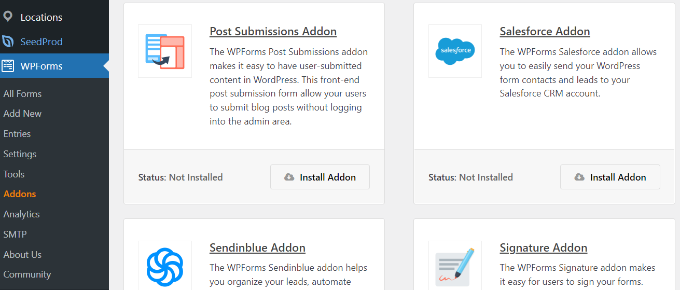
När tillägget är installerat kommer du att märka att Status ändras från ‘Inte installerad’ till ‘Aktiv’.
Skapa en händelsekalender i WordPress
Därefter behöver du ett WordPress-plugin för evenemangskalender för att skapa en evenemangskalender på din WordPress-webbplats.
För vår handledning kommer vi att använda Sugar Calendar -pluginet. Det är ett kraftfullt men ändå nybörjarvänligt evenemangshanteringssystem för WordPress som erbjuder många funktioner. Du kan enkelt lägga till evenemang och hantera arrangörer och platser med det. Se vår fullständiga Sugar Calendar-recension för mer information.
Observera att vi kommer att använda Sugar Calendar Pro-versionen för den här handledningen. Men det finns också en gratis Sugar Calendar-version som du kan använda för att skapa en kalender för din webbplats.
Först måste du installera och aktivera Sugar Calendar-pluginet. För mer information, se vår guide om hur man installerar ett WordPress-plugin.
Efter aktivering kan du gå till sidan Sugar Calendar » Inställningar i WordPress adminpanel. Härifrån behöver du ange licensnyckeln och klicka på knappen ‘Verifiera nyckel’.

Du hittar nyckeln i Sugar Calendar-kontoområdet eller i köpmejlet du fick när du registrerade ett konto.
Rulla sedan ner och klicka på knappen 'Spara inställningar' för att lagra dina ändringar.

Efter det kan du skapa en ny kalender genom att gå till Sugar Calendar » Kalendrar från WordPress adminpanel.
Klicka på knappen ‘+ Lägg till kalender’ högst upp.

På nästa sida kan du börja med att ange ett namn för din kalender.
Du kan också välja en slug eller URL för kalendern, välja en föräldrakalender och ange en beskrivning. Dessutom kan du välja en färg för dina kalenderposter.

När du är klar klickar du helt enkelt på knappen ‘Lägg till ny kalender’ längst ner.
Du kan upprepa denna process för att skapa så många kalendrar som du vill.
Skapa ett formulär för användaranmälda händelser
I nästa steg måste du skapa ett formulär med hjälp av WPForms för att ställa in evenemangsregistrering på din webbplats.
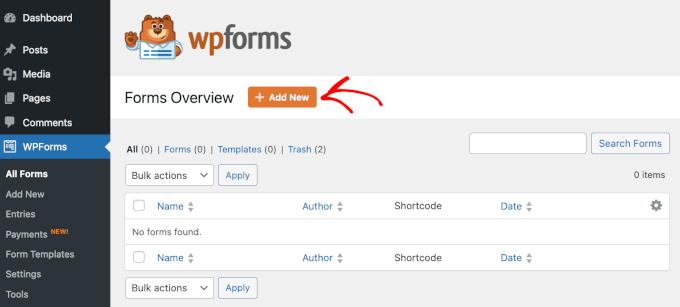
För att börja kan du besöka sidan WPForms » Alla formulär från din WordPress-instrumentpanel och klicka på knappen ‘+ Lägg till ny’. Detta startar dra-och-släpp-formulärbyggaren.
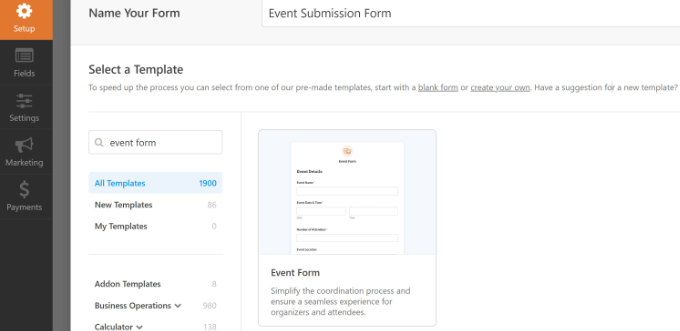
WPForms erbjuder tusentals formulärmallar att välja mellan. Ange helt enkelt ett namn för ditt formulär högst upp och välj sedan en formulärmall.
Vi använder mallen ‘Event Form’ för den här handledningen, eftersom den innehåller alla fält som användare behöver för att skicka in sina evenemang.
Därefter kan du anpassa ditt evenemangsformulär.
Med hjälp av dra-och-släpp-formulärbyggaren låter WPForms dig lägga till olika formulärfält. Du kan lägga till en rullgardinsmeny, kryssrutor, telefonnummer, adress, webbplats-URL och mer.
Dessutom låter det dig ordna om ordningen på varje formulärfält och ta bort fält du inte behöver.
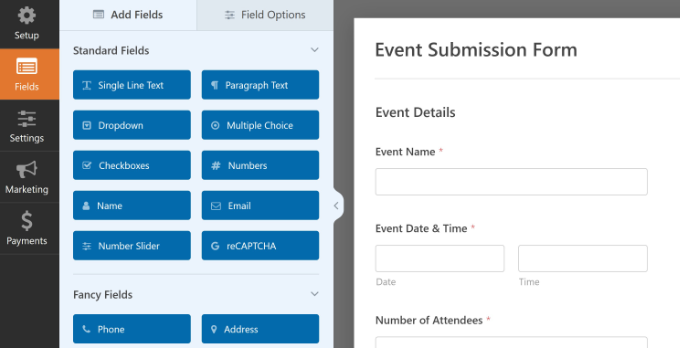
Till exempel lägger vi till fälten ‘Datum/tid’ i vår formulärmall för att visa ‘Startdatum/tid för händelse’ och ‘Slutdatum/tid för händelse’. Vi lade också till ett formulärfält för ‘Filuppladdning’ så att användare kan ladda upp bilder och banners för sina händelser.
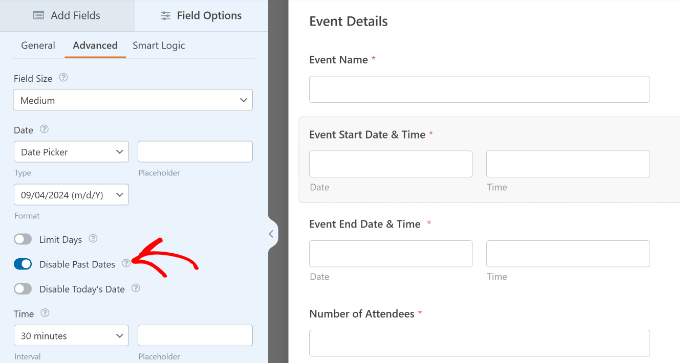
Proffstips: När du lägger till fältet Datum/tid, se till att markera kryssrutan för ‘Inaktivera tidigare datum’. Du hittar detta alternativ under fliken Avancerade alternativ.
Detta säkerställer att alla dina nya evenemang har ett framtida datum. Det hjälper också till att upptäcka misstag om någon av misstag anger fel år.
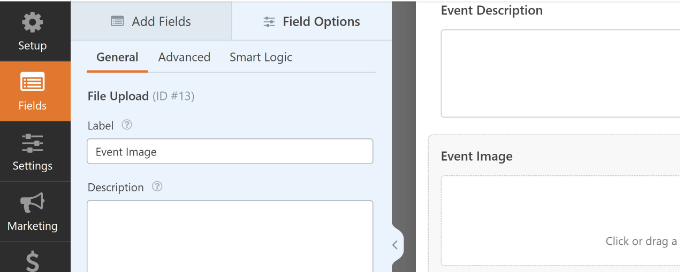
När du skapar ditt formulär kan du byta namn på de olika formulärfälten.
För att göra det, klicka helt enkelt på dem och ändra sedan 'Etikett' under Fältalternativ i menyn till vänster. Vi har till exempel ändrat etiketten för fältet för filuppladdning till 'Evenemangsbild'.
Efter det måste du gå till fliken Inställningar » Sugar Calendar i formulärbyggaren.
Se nu till att alternativet ‘Aktivera skapande av Sugar Calendar-händelser’ är På.
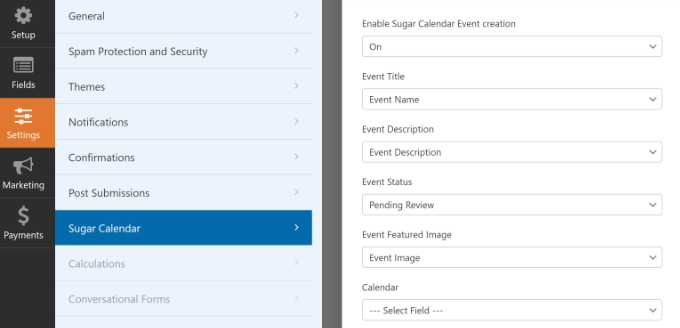
Dessutom behöver du matcha dina formulärfält med de fält som Sugar Calendar-pluginet kommer att leta efter.
Till exempel, så här mappade vi våra demoformulärsfält:
- Evenemangstitel till Evenemangsnamn
- Händelsebeskrivning till Händelsebeskrivning
- Händelsebild till Händelsebild
- Startdatum och tid till Händelsens startdatum & tid
- Slutdatum och tid till Händelsens slutdatum och tid
- Händelsestatus till Granskning väntar
- Plats till Händelseplats
Statusen Väntande granskning låter dig moderera varje händelseinlämning. Dessutom, om du tar emot onlinebetalningar, kan du kontrollera om betalningarna lyckades innan du godkänner händelsen.
Därefter kan du även ändra andra inställningar för ditt formulär.
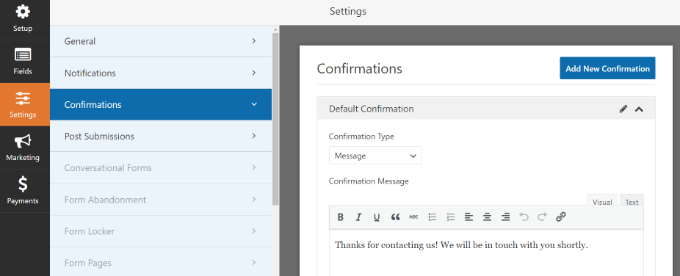
Om du går till fliken 'Bekräftelser' ser du inställningar för att visa tack-sidan som visas när användare skickar in en kalenderhändelse.
Du kan visa ett meddelande på en sida eller vidarebefordra personer till en annan URL när de skickar in formuläret.
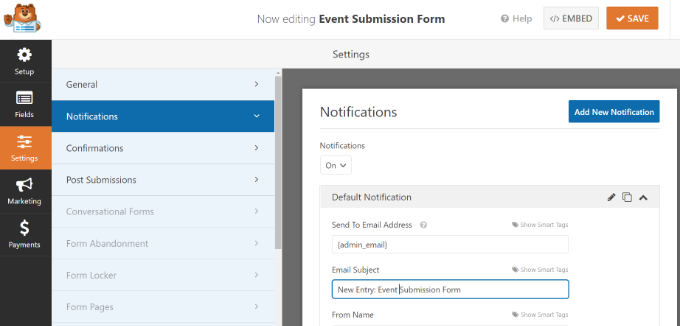
Förutom det kan du också ändra inställningarna för 'Aviseringar'.
Pluginet låter dig välja olika inställningar för att ta emot e-postmeddelanden när någon skickar in ett formulär. Du kan till exempel ändra e-postadressen som meddelandet skickas till, ämnesraden, avsändarnamnet och mer.
Glöm inte att klicka på knappen 'Spara' högst upp för att spara ändringarna i ditt formulär för händelseanmälningar.
Publicera ditt formulär för användarinlämnade evenemang
Nu när du har skapat ett formulär för användarinlämnade händelser är det dags att publicera det på din WordPress-webbplats.
WPForms erbjuder flera alternativ för att bädda in ditt formulär i WordPress. Du kan använda WPForms-blocket i blockredigeraren, använda en kortkod, lägga till en sidofältswidget och mer.
För den här handledningen kommer vi att använda inbäddningsguiden som erbjuds av WPForms.
För att börja, klicka helt enkelt på knappen ‘Bädda in’ i det övre högra hörnet.
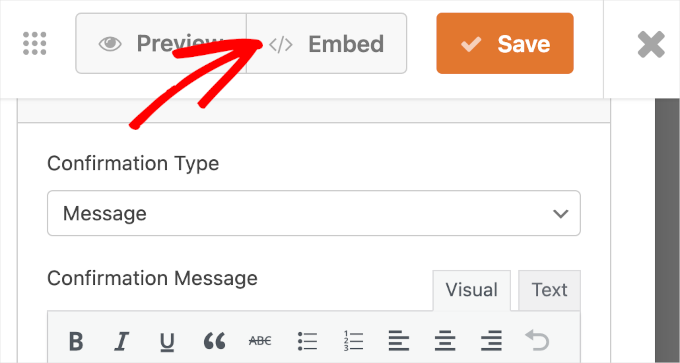
När du klickar på knappen kommer ett popup-fönster att visas.
Klicka på knappen ‘Skapa ny sida’, så skapar WPForms automatiskt en ny sida för ditt formulär.
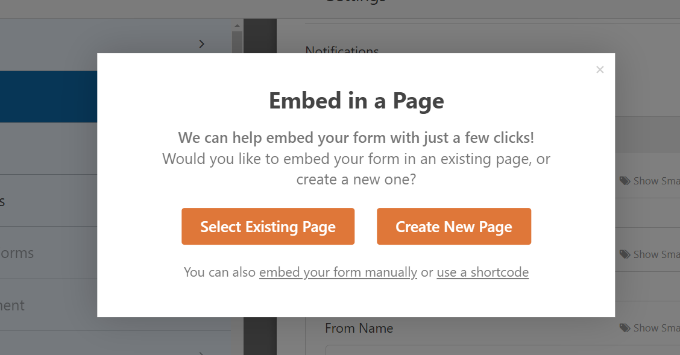
Du kan också klicka på ‘Välj befintlig sida’ för att lägga till formuläret på en publicerad sida.
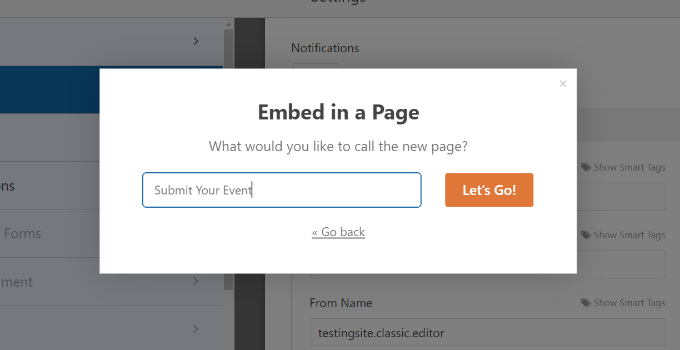
Därefter behöver du ange ett namn för din sida. När det är klart, klicka helt enkelt på knappen 'Kör igång!'
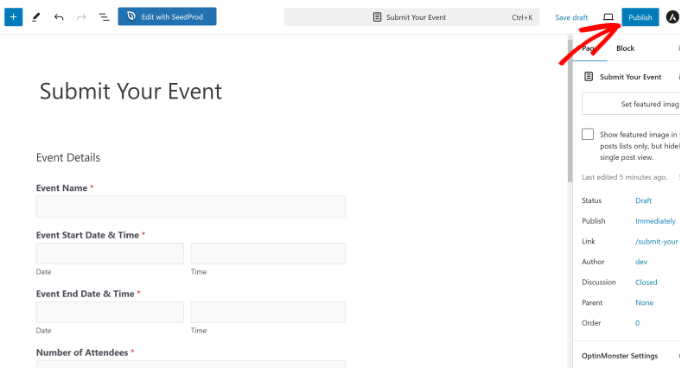
På nästa skärm kan du se ditt formulär för användarinlämnade händelser på den nya WordPress-sidan.
Förhandsgranska sidan och klicka sedan på knappen ‘Publicera’.
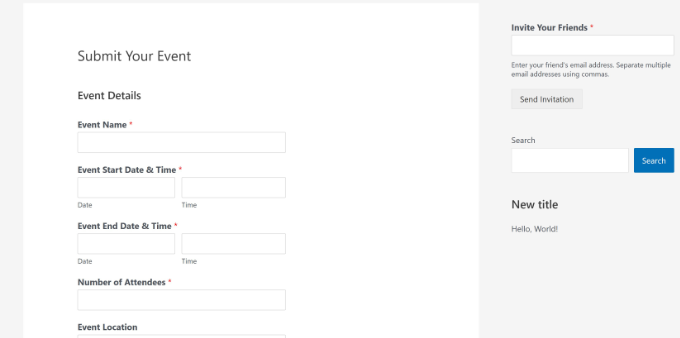
Du kan nu besöka din webbplats för att se formuläret i aktion.
Här är hur det kommer att se ut på framsidan av din WordPress-webbplats.
Därefter kan du granska kalenderhändelserna som dina användare skickar in genom att gå till sidan Sugar Calendar » Händelser från din WordPress-instrumentpanel.
Alla användaranmälda händelser kommer att visas i kalendern. Du kan klicka på någon av dem och sedan klicka på knappen 'Redigera' för att granska dem.
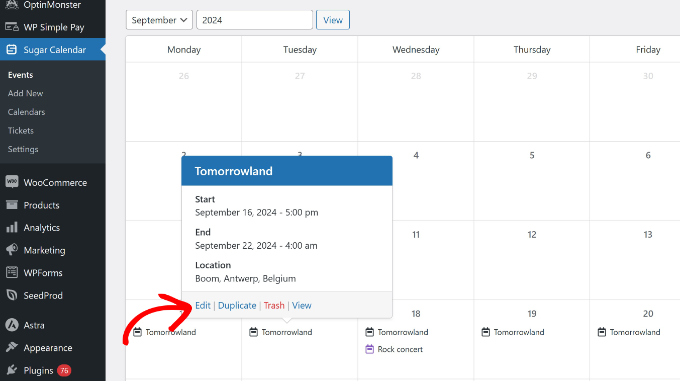
Därefter kan du granska evenemangsdetaljerna och säkerställa att användaren har fyllt i all nödvändig information.
Om någon information saknas kan du lägga till den eller avvisa kalenderevenemanget om det inte uppfyller dina webbplatskrav.
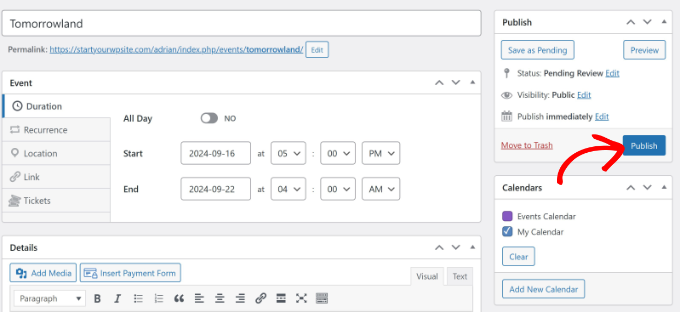
Publicera därefter helt enkelt det användarinlämnade evenemanget.
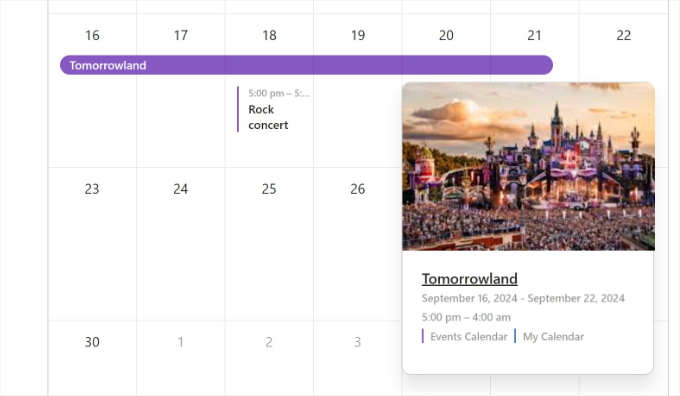
Du kan nu besöka din webbplats för att se evenemanget i kalendern.
Bonus: Skapa en enkel händelsekalender i WordPress
Om du bara vill skapa en kalender där bara du kan lägga till händelser, kan du också göra det med Sugar Calendar.
Det är den bästa kalenderpluginen på marknaden som låter dig skapa flera kalendrar, ställa in start- och sluttider för dina händelser, synkronisera med Google Kalender och mer.
Efter aktivering av plugin, besök helt enkelt sidan Kalender från WordPress-instrumentpanelen. Här, byt till fliken ‘Kalender’ och klicka på knappen ‘Lägg till ny’.
Detta öppnar en ruta där du kan börja med att lägga till ett namn för kalendern.
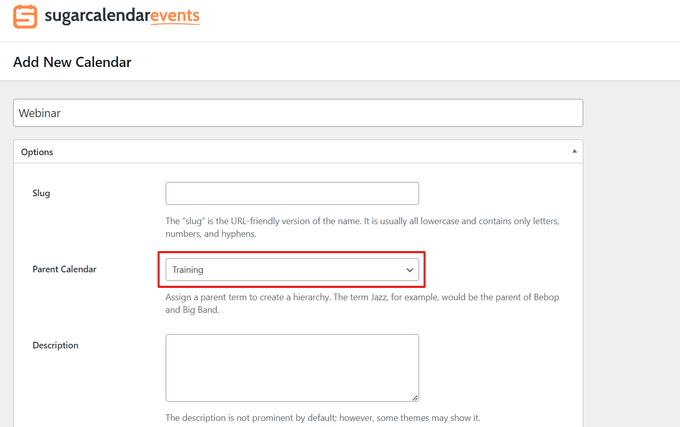
När du har gjort det, växla till fliken 'Händelser' och klicka på knappen 'Lägg till ny händelse'.
Innehållsredigeraren kommer nu att startas på skärmen, där du kan lägga till all information för ditt evenemang, inklusive namn, datum och tid samt varaktighet.
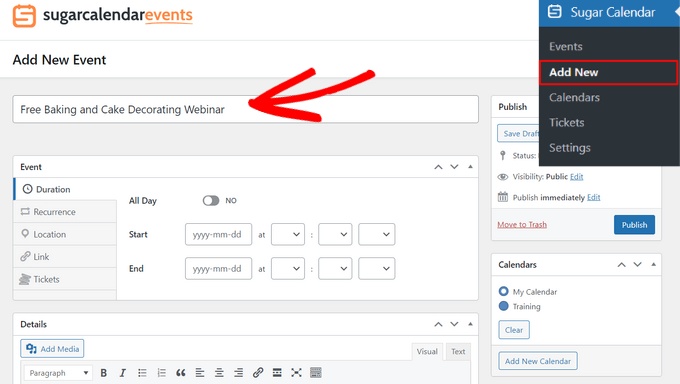
Klicka slutligen på knappen ‘Publicera’ för att spara dina inställningar. Du har nu framgångsrikt lagt till ett evenemang i din kalender.
För detaljer, se vår handledning om hur man skapar en enkel händelsekalender i WordPress.
Vi hoppas att den här artikeln hjälpte dig att lära dig hur du skapar en kalender för användarinlämnade händelser i WordPress. Du kanske också vill kolla in våra guider om hur man säljer evenemangsbiljetter med WordPress eller hur man arrangerar ett virtuellt evenemang i WordPress.
Om du gillade den här artikeln, prenumerera gärna på vår YouTube-kanal för WordPress-videoguider. Du kan också hitta oss på Twitter och Facebook.




WPBeginner Support
I formulärinställningarna skulle du ändra 'väntar på granskning' till 'publicerad' om du ville att alla inlämningar skulle gå direkt live om du inte var bekymrad över att moderera evenemangen.
Admin
Philipp Letschka
Hej,
Tack så mycket för din handledning.
Jag vill publicera varje händelse så snart den läggs till utan att behöva godkänna händelsen.
Tyvärr har jag inte hittat något sätt att uppnå detta. När jag lägger till en händelse via formuläret läggs den till i databasen. Men händelsevyn uppdateras inte, om jag inte trycker på uppdateringsknappen på sidan för att redigera händelsen. Några idéer?
Hälsningar
Boris Kospic
Hej,
Är det möjligt att skicka in händelser med statusen 'publicerad', inte 'väntande'?
Så administratören behöver inte godkänna evenemanget manuellt?
I know that this is not available with the default settings, but I hope that you can find some workaround to archive this
Med vänliga hälsningar
WPBeginner Support
Du kan ändra statusen till publicerad, den största oron när du gör det kommer att vara eventuellt skräppost som du får kommer att publiceras på din webbplats.
Admin
Obed
Bra inlägg här, grattis!
Finns det någon känd säkerhetsrisk förknippad med detta tillvägagångssätt, som kodinjektion eller någon form av webbformulärshackning?
Skål!
WPBeginner Support
Om vi inte hör något annat finns det för närvarande ingen känd säkerhetsrisk med detta.
Admin