


Att få dina webbplatsbesökare att lägga märke till viktiga meddelanden kan vara knepigt.
Du vill dela värdefulla erbjudanden, men det är inte alltid lätt att hitta rätt balans mellan synlighet och användarupplevelse. För subtilt, och folk missar det. För aggressivt, och det känns påträngande.
Flytande sidfotsrader erbjuder den perfekta medelvägen.
De förblir synliga när besökare scrollar igenom ditt innehåll, vilket ger ett konsekvent men subtilt sätt att dela ditt budskap.
Vi har funnit dem super effektiva för att marknadsföra rabatter och visa nyhetsbrev på våra webbplatser – de fångar uppmärksamheten utan att störa surfupplevelsen.
I den här guiden guidar vi dig genom hela processen, från att välja rätt metod till att anpassa din flytande sidofält för maximal effekt.

💡Snabbt svar: Skapa en klistrig flytande sidfältsrad
Flytande sidfältsrader hjälper dig att dela viktiga meddelanden utan att irritera dina besökare. Här är de två bästa sätten att lägga till en:
- Metod 1: OptinMonster (Rekommenderas). Detta är det bästa verktyget för maximal konvertering. Det erbjuder kraftfulla visningsregler som Exit-Intent och vackra förgjorda mallar.
- Metod 2: Firebox (Gratis). Ett bra gratis plugin-alternativ om du behöver en enkel klistrig rad med grundläggande anpassningsfunktioner.
Vad är ett flytande sidofält i WordPress?
En klistrig flytande sidofot gör att du tydligt kan visa viktigt innehåll och nyheter för användare.
Den här stapeln förblir synlig för besökare hela tiden, så de är mer benägna att klicka på den och upptäcka mer användbart innehåll.
Du kan använda den flytande sidfältsfältet för att:
- Driv fler klick till andra blogginlägg.
- Generera leads och bygg din e-postlista.
- Få uppmärksamhet på speciella kuponger eller rabatterbjudanden/reor.
- Marknadsför dina sociala mediekonton.
- Bygg varumärkeskännedom.
- Ge åtkomst till viktiga resurser på din WordPress-webbplats.
Med det sagt, låt oss se hur man enkelt skapar en klistrig flytande sidofältsrad i WordPress. Vi kommer att visa dig två metoder i den här handledningen, och du kan använda länkarna nedan för att hoppa till den metod du väljer:
Metod 1: Skapa en klibbig flytande sidofot med OptinMonster (rekommenderas)
Du kan enkelt skapa en klibbig flytande sidofältsrad med OptinMonster. Det är det bästa verktyget för leadgenerering och konverteringsoptimering på marknaden, och det gör det superenkelt att konvertera dina webbplatsbesökare till prenumeranter.
På WPBeginner har vi använt det för att skapa banners och popups som marknadsför våra proffstjänster eller nyhetsbrev. Om du vill veta mer om vår erfarenhet av verktyget kan du läsa vår fullständiga OptinMonster-recension.
Pluginet levereras med en dra-och-släpp-byggare och färdiga mallar som låter dig skapa en flytande sidofält, popup-fönster som glider in och banderoller utan att använda någon kod.
Vi rekommenderar denna metod eftersom OptinMonster är superenkel att använda och erbjuder fler anpassningsalternativ än metoden med gratis plugins.
Steg 1: Installera OptinMonster på din webbplats
Först måste du registrera dig på OptinMonster-webbplatsen genom att klicka på knappen 'Get OptinMonster Now'.

Därefter måste du installera och aktivera den kostnadsfria OptinMonster-kontaktpluginen på din webbplats. För fler instruktioner, se vår nybörjarguide om hur man installerar en WordPress-plugin.
Detta gratis plugin fungerar som en bro mellan din WordPress-webbplats och ditt OptinMonster-konto.
Vid aktivering öppnas OptinMonster-installationsguiden på din skärm, där du måste klicka på knappen 'Anslut ditt befintliga konto' . Detta kommer att ansluta din WordPress-webbplats till ditt OptinMonster-konto.

När du har gjort det öppnas ett nytt fönster på din skärm.
Klicka här på knappen ‘Connect To WordPress’ för att fortsätta.

Steg 2: Skapa och anpassa den flytande klibbiga sidfotsfältet
Nu när du har kopplat OptinMonster till din webbplats är det dags att skapa en klistrig flytande sidofältsrad.
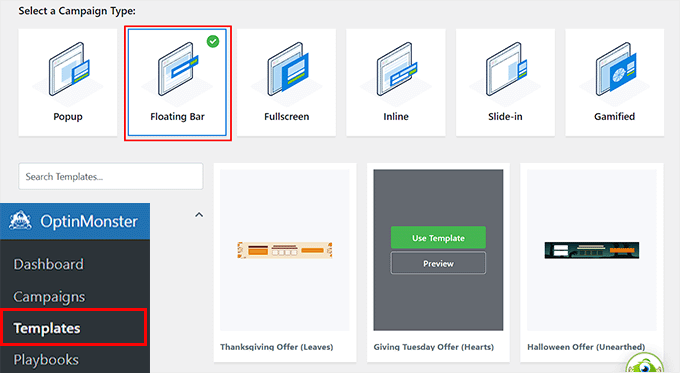
För att göra detta behöver du besöka sidan OptinMonster » Mallar från sidomenyn i WordPress administration och välja 'Flytande fält' som kampanjtyp.
När du har gjort det kommer alla färdiga mallar för den flytande raden att laddas på skärmen. Härifrån kan du klicka på knappen 'Använd mall' på den du vill använda.
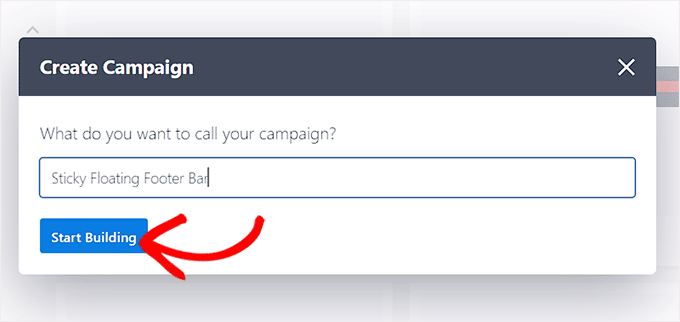
Detta öppnar prompten 'Skapa kampanj' på skärmen, där du kan lägga till ett namn för den flytande sidofoten som du håller på att skapa. Det kan vara vad du vill, eftersom namnet inte kommer att visas för dina besökare.
Klicka sedan bara på knappen ‘Start Building’.
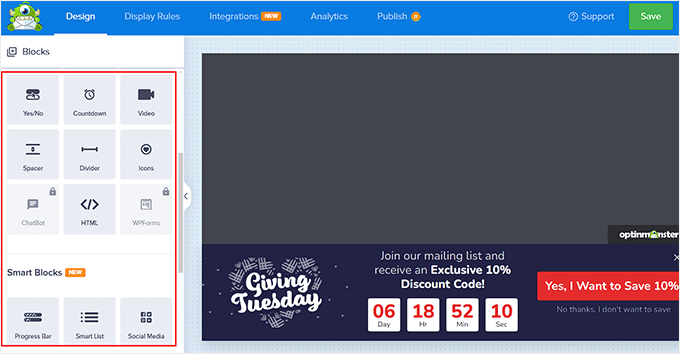
OptinMonsters dra-och-släpp-byggare kommer nu att startas på din skärm, där du kan börja anpassa ditt flytande sidofältsfält. Här kommer du att märka en förhandsgranskning av det flytande fältet till höger med block i vänster kolumn.
Till exempel kan du använda ett nedräkningsblock om din flytande sidofältsrad marknadsför ett rabatterbjudande. Detta hjälper till att skapa en känsla av brådska bland användarna och uppmuntrar dem att agera.
Du kan också lägga till ett CTA-, video- eller sociala medieblock i sidofältsraden. För detaljerade instruktioner kan du se vår handledning om hur man skapar en varselrad i WordPress.
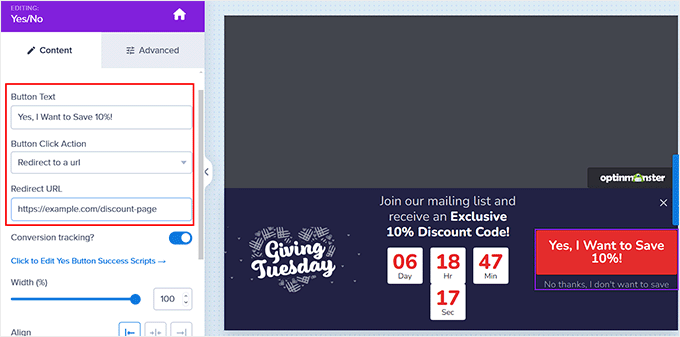
Du kan också redigera texten i sidfotsfältet genom att klicka på det. Detta öppnar blockinställningarna i vänster kolumn, där du kan justera dem efter eget tycke.
Till exempel, om du vill ändra rabatterbjudandet i mallen, kan du ändra knapptexten. Därefter kan du välja alternativet 'Omdirigera till en URL' och lägga till sidlänken som du vill att användarna ska dirigeras till när de klickar på knappen.
Steg 3: Konfigurera visningsreglerna för din flytande sidofältsrad
När du är nöjd med din sidofälts anpassning, byt bara till fliken 'Visningsregler' högst upp.
Här kan du konfigurera när listen ska visas på din sida. Om du vill visa den flytande sidlisten hela tiden måste du välja alternativet 'tid på sidan' från menyn till vänster.
💡Proffstips: Vi har upptäckt att en fördröjning på 3 till 5 sekunder ofta förhindrar att raden känns påträngande.
Att ge användarna en stund att sätta sig in i innehållet innan erbjudandet visas leder ofta till en bättre användarupplevelse och högre konverteringsgrad jämfört med att visa det omedelbart.
Därefter väljer du alternativet 'är omedelbar' från rullgardinsmenyn till höger.
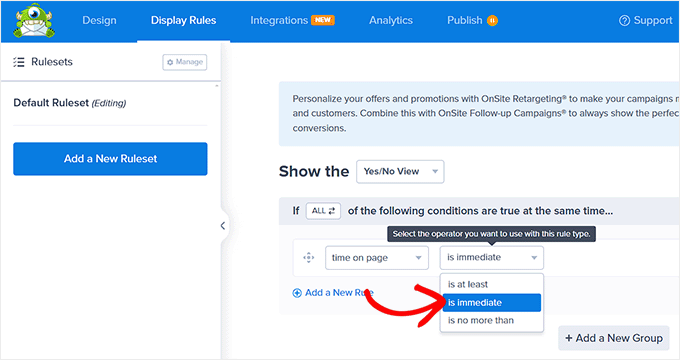
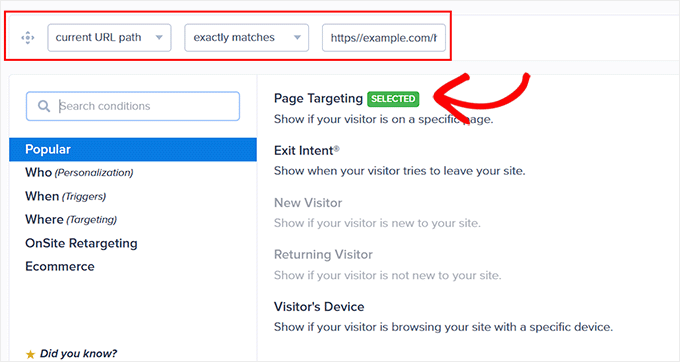
För att visa den flytande sidfotsraden på en specifik sida måste du dock välja alternativet 'Sidtargeting' från menyn till höger.
Välj sedan alternativet 'matchar exakt' från rullgardinsmenyn i mitten och lägg sedan till en sid-URL. När du har gjort det kommer den flytande sidofotens stapel endast att visas på den sida du valde.
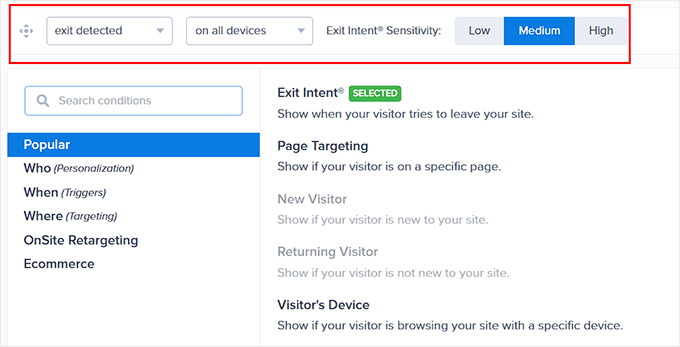
Dessutom kan du välja alternativet 'Exit Intent' för att visa den klistriga flytande sidfältsraden när användaren är på väg att lämna din webbplats. Du kan sedan konfigurera känsligheten för exit intent och välja vilka enheter som sidfältsraden ska visas på.
Det är en kraftfull funktion som finns tillgänglig i Pro-planen som kan vara användbar för att minska avvisningsfrekvensen.
Du kan till och med välja alternativet 'Besökarens enhet' om du bara vill visa den flytande sidofältet för skrivbordsbesökare.
Du kan också konfigurera visningsreglerna enligt datum, tid eller scrollningsavstånd genom att välja alternativet 'När' från vänster kolumn.
För en förklaring av fler visningsregler kan du se vår kompletta OptinMonster-recension.
Steg 4: Publicera din flytande sidofältsrad
När du har definierat visningsvillkoren för ditt sidofält, växla till fliken 'Publicera' högst upp.
Klicka här helt enkelt på knappen 'Publicera'.
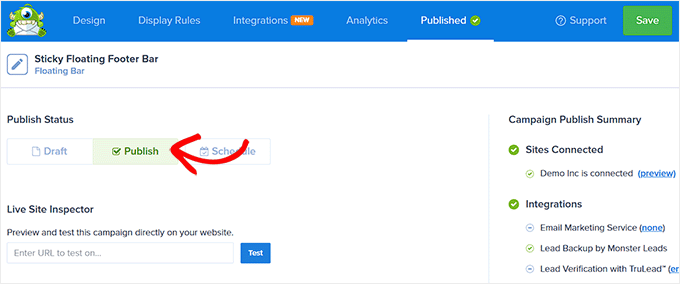
Glöm sedan inte att klicka på ‘Spara’ för att göra dina ändringar live.
Nu kan du besöka din WordPress-blogg för att se den klibbiga flytande sidofältsraden i aktion.

Alternativ: Du kan också använda Thrive Ultimatum för att visa en flytande sidofältsrad med nedräkning på din webbplats. För mer information, se vår kompletta recension av Thrive Themes Suite.
Metod 2: Skapa en klistrig flytande sidfotsrad med ett gratis plugin
Om du letar efter ett gratis sätt att skapa en klistrig flytande sidofot, då är den här metoden för dig. Tänk dock på att du kommer att ha begränsade anpassningsmöjligheter jämfört med när du använder OptinMonster.
Först måste du installera och aktivera pluginen Firebox Popup Builder. För detaljerade instruktioner, se vår handledning om hur man installerar en WordPress-plugin.
Efter aktivering, besök sidan Firebox » Kampanjer från WordPress instrumentpanel och klicka på knappen '+ Ny kampanj'.
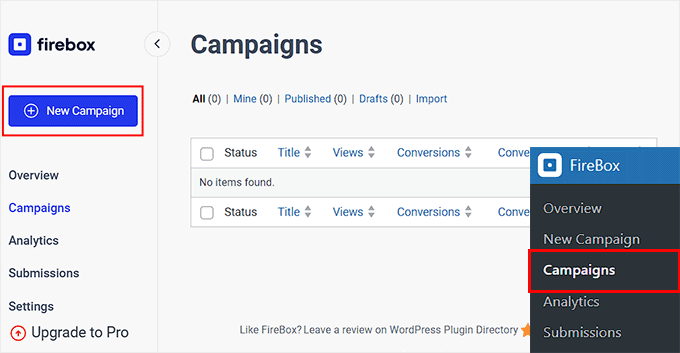
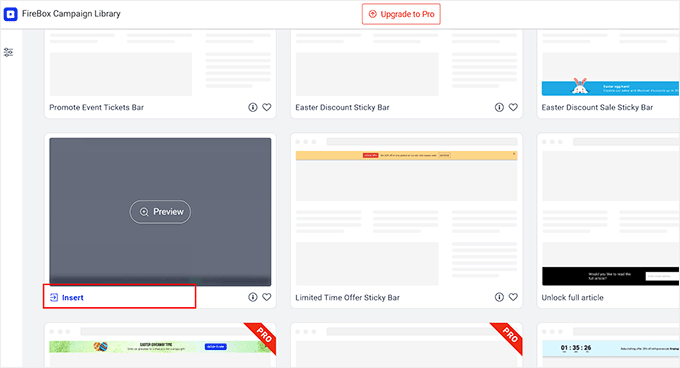
Detta öppnar Firebox-kampanjbiblioteket, där du kan söka efter färdiga mallar för klibbiga flytande staplar.
Klicka sedan helt enkelt på länken 'Infoga' under den flytande sidfältsrad du gillar. Vi rekommenderar att du väljer en mall som är specifikt utformad för sidfoten för att göra installationsprocessen enklare.
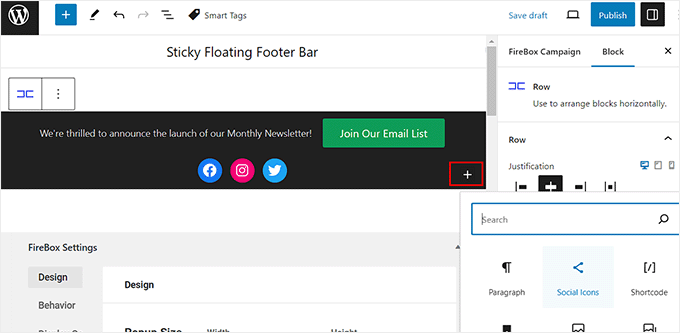
Nu öppnas blockredigeraren på din skärm, där du kan börja med att lägga till ett namn för din flytande rad.
Därefter kan du redigera texten i sidfoten genom att klicka på den och lägga till nya block genom att klicka på '+'-knappen. Detta öppnar blockmenyn, där du kan lägga till bilder, rubriker, stycken, videor, citat eller listblock.
Om du till exempel vill lägga till sociala mediehandtag kan du välja blocket Sociala ikoner. Därefter kan du lägga till sociala mediekonton och länkar med hjälp av blockpanelen.
För mer information kan du se vår handledning om hur man lägger till ikoner för sociala medier i WordPress-menyer.
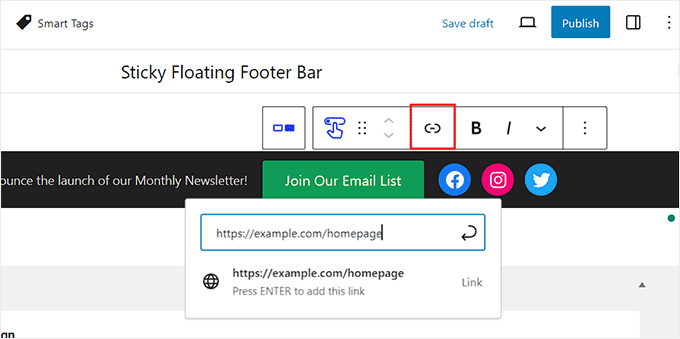
Du kan också ändra texten i knappblocket och lägga till en länk till sidan där du vill dirigera användare genom att klicka på länksymbolen i blockets verktygsfält.
Skriv sedan in URL:en du väljer och tryck på 'Enter'.
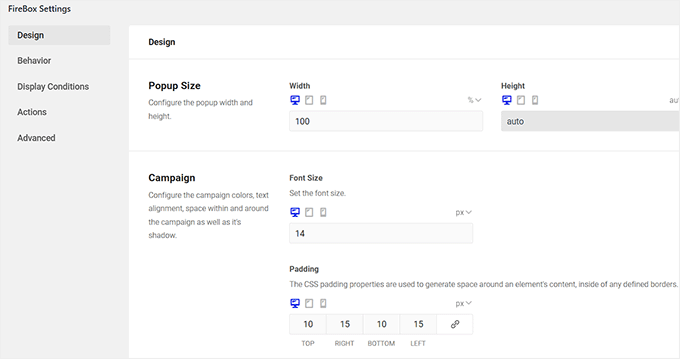
Bläddra sedan nedåt till avsnittet ‘Firebox Settings’.
Här kan du ändra bakgrundsfärg, textfärg, justering, storlek, utfyllnad och marginal för den flytande sidofältsraden. Vi rekommenderar också att förhandsgranska raden på en mobil enhet för att säkerställa att den inte täcker din navigeringsmeny.
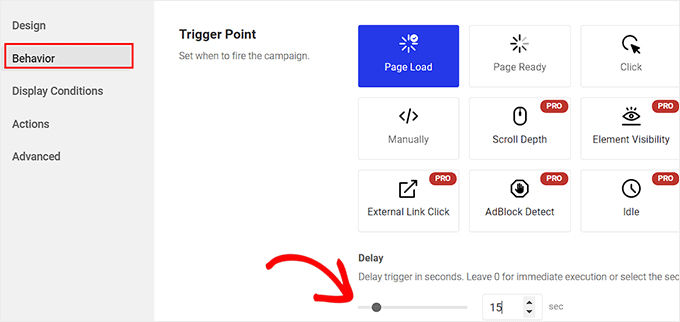
Därefter, byt till fliken 'Beteende' från vänster kolumn och välj 'Sidladdning' som utlösare för flytande raden.
Använd sedan 'Fördröjning'-reglaget för att välja en fördröjningstid för den flytande stapeln. Om du till exempel drar reglaget till 15 sekunder, kommer den flytande sidfotsstapeln att visas när användaren har tillbringat 15 sekunder på din webbplats.
Om du vill att den klistriga flytande sidfoten ska visas omedelbart kan du behålla reglaget på 0.
Därefter kan du lämna andra inställningar som de är eller konfigurera dem efter eget tycke.
När du är klar, glöm inte att klicka på knappen ‘Publicera’ högst upp.

Besök nu din WordPress-webbplats för att se den klistriga flytande sidfältsfältet i aktion.
Så här såg det ut på vår demosida.

Bonus: Skapa en klibbig flytande navigeringsmeny i WordPress
Förutom att lägga till en klibbig sidofältsrad, kanske du också vill skapa en klibbig flytande navigeringsmeny på din WordPress-webbplats.
En navigeringsmeny innehåller länkar till de viktigaste sidorna på din WordPress-blogg och fungerar som en organisationsstruktur för din webbplats.
Om du gör denna meny klistrig, kommer den att förbli synlig på din sida hela tiden, även när användaren skrollar ner på din skärm. Detta kan öka engagemanget och göra din webbplats lättare att navigera.

För att skapa en klibbig flytande navigeringsmeny, installera och aktivera helt enkelt pluginen Sticky Menu & Sticky Header. För detaljer, se vår handledning om hur man installerar en WordPress-plugin.
Vid aktivering, besök sidan Inställningar » Klistrig meny från WordPress-instrumentpanelen.
Därefter behöver du ange CSS-ID för din navigeringsmeny bredvid alternativet 'Klistrigt element (obligatoriskt)'.
Detta ID varierar beroende på vilket WordPress-tema du använder. Du kan hitta det genom att använda verktyget 'Inspektera' i din webbläsare för att titta på din webbplats sidhuvudskod.
Efter att ha hittat rätt ID (som #site-navigation eller #main-header), ange det i fältet.
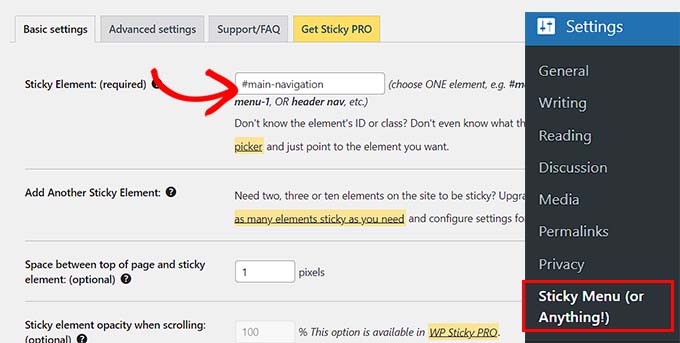
Klicka sedan på knappen 'Spara ändringar' för att spara dina inställningar. Du har nu framgångsrikt skapat en klistrig flytande navigeringsmeny.
För detaljerade instruktioner, se vår handledning om hur du skapar en klistrig flytande navigeringsmeny i WordPress.
Vanliga frågor om flytande sidofältsrader
Här är några frågor som ofta ställs av våra läsare om flytande sidofältsfält:
Kommer den flytande sidofältsraden att fungera på mobila enheter också?
Ja, de flesta flytande sidfotsrader fungerar bra på mobilen. Men det är en bra idé att testa den på olika skärmstorlekar för att säkerställa att allt ser bra ut och passar ordentligt.
Vissa plugins låter dig till och med visa listen endast på mobil eller stationär dator, beroende på dina behov. På så sätt kan du anpassa upplevelsen för varje användare.
Kan jag styra när den flytande sidofotstapeln visas?
Ja! Många plugins, som OptinMonster, låter dig ställa in regler för när fältet visas. Till exempel:
- Visa efter några sekunder på sidan
- Visa när användaren scrollar ner
- Visa endast på vissa sidor
Detta hjälper dig att få användarens uppmärksamhet vid rätt tidpunkt utan att vara för påträngande.
Vad bör jag undvika när jag använder en klistrig sidfotsrad?
Här är några tips:
- Gör inte fältet för högt – det ska vara hjälpsamt, inte distraherande.
- Se till att den inte täcker annat viktigt innehåll.
- Håll meddelandet kort och tydligt.
Använd inte heller för många animationer eller pråliga färger. En ren, enkel design fungerar oftast bäst.
Vi hoppas att den här artikeln hjälpte dig att lära dig hur du enkelt skapar en flytande klistrig sidfältsrad i WordPress. Du kanske också vill se vår nybörjarguide om hur du lägger till kod i sidhuvud och sidfot i WordPress och vår checklista över saker att lägga till i sidfoten på din WordPress-webbplats.
Om du gillade den här artikeln, prenumerera gärna på vår YouTube-kanal för WordPress-videoguider. Du kan också hitta oss på Twitter och Facebook.



Greg
Hur kan jag placera den här klistriga listen högst upp på sidan? Med CSS eller en inställning jag missar? Ursäkta om detta redan har besvarats. Tack!!
WPBeginner Support
For that you would want to use the header option instead of footer for most of these and that would place it at the top of the page
Admin
Moinuddin Waheed
Att ha en flytande sidfot är mycket effektivt för marknadsföring och leadgenerering.
Det ger en ständig frestelse i användarens sinne om pågående kampanjer och erbjudanden.
Jag har gjort köp tidigare på grund av denna ständiga påminnelse och en FOMO (fear of missing out) att detta erbjudande snart skulle ta slut.
Tack för steg-för-steg-genomgången av hur vi kan skapa en för våra webbplatser.
WPBeginner Support
Varsågod, glad att vår guide var till hjälp!
Admin
Hajjalah
Jag använder OptinMonster-pluginet för att lägga till en flytande sidofältsrad med mina sociala länkar, vilket drastiskt har ökat min publik på sociala medier, tack vare den här detaljerade steg-för-steg-artikeln.
Men om jag får fråga. Är det möjligt att lägga till lite kod så att OptinMonster-pluginets sidofältsrad inte visas eller visas efter att en sidofältsannons som Google AdSense sidofältsannonser är tillgänglig?
WPBeginner Support
You would want to reach out to OptinMonster’s support and they can help you look into and/or set up something like that
Admin
Ahmed Omar
En utmärkt handledning om hur man skapar en "klibbig" flytande sidfot i WordPress
Din steg-för-steg-guide, särskilt den första metoden, är tydlig och effektiv.
Jag använder den första metoden för denna flytande sidfot
Tack för denna praktiska lösning
WPBeginner Support
Varsågod!
Admin
Steve Alvi
Snälla jag vill ha en stängningsknapp med denna flytande sidofältsrad.
WPBeginner Support
OptinMonster skulle vara metoden som gör det enklast för dig att ha en stängningsknapp.
Admin
Jiří Vaněk
Jag använder Optin Monster där jag kan konfigurera stängningen och till och med mäta stängningen. På så sätt vet jag hur många som använde den flytande listen och hur många som stängde den för att de inte var intresserade.
Trendy Avinash
Fungerade som en charm, utan några plugins.
Tack
WPBeginner Support
Glad our guide was helpful
Admin
Alejandro Ferguson
Koden för den flytande sidfoten fungerar verkligen. Tack
WPBeginner Support
Glad our guide could help set it up
Admin
John SMith
Hur man lägger till en FB-delningsknapp i en flytande stapel endast för mobil, inte för dator.
WPBeginner Support
Du kanske vill titta på alternativ 2 i våra sociala medie-plugins här: https://www.wpbeginner.com/plugins/best-social-media-plugins-for-wordpress/
Admin
wlepcha
Hur man lägger till menyer i det klistriga sidofältet istället för slumpmässiga annonser.
WPBeginner Support
Du kanske vill titta på vår artikel här: https://www.wpbeginner.com/wp-themes/how-to-create-a-sticky-floating-navigation-menu-in-wordpress/
Admin
Marius
Mycket fin handledning. Jag implementerade koden manuellt och den fungerade som en charm. Bara en funktion till jag behöver... kan vi också ha en X eller stäng-knapp för att stänga flytande fältet och behålla det så här resten av besöket? Jag vet att cookies är inblandade, men kanske kan ni ge oss en enkel lösning. Tack!
Greg Guz
Väldigt tydlig och lätt att följa handledning.
Flytande fält verkar fungera helt okej, men jag får följande fel i Chrome-konsolen:
Misslyckades med att ladda resurs: servern svarade med status 404 ()
Några idéer?
Ankush Jain
Mycket hjälpsam din webbplats
tack så mycket
Mark Rowles
Bara en snabb anmärkning, CSS kommer inte att fungera för detta.
Du har fixedBar i html som ett klassnamn (stor B) och du har fixedbar i css (liten b) så att css inte tillämpas.
Kan någon korrigera koden tack för att hjälpa andra som upptäcker det här inlägget?
WPBeginner Support
Hej Mark,
Tack för att du påpekade detta. Vi har uppdaterat koden.
Admin
Robi
Kära WPBeginner och vänner
Om jag har en specifik sektion som jag har skapat med Elementor Page Builder, hur kan jag använda den som en anpassad klistrig sidfot? (Den innehåller mer än en kolumn, några knappar och text). Jag vill ha den här typen av klistrig sidfot, istället för enkel text som förklaras i den här handledningen.
Tack..
Daniel
1) Lade till kod precis före taggen i footer.php från min temakatalog /wp-content/themes/mytheme/
2) Lade till kod i min temakatalog /wp-content/themes//mytheme/style.css fungerar inte raderade och sedan försöker jag lägga till från temaalternativet till anpassad CSS-meny samma problem fungerar inte
3) Lade till floatingbar.js med koden inuti i /wp-content/themes/mytheme/js
4) Lade till kod i functions.php först, fungerade inte.. provade med en webbplatsspecifik plugin, samma sak
Jag provade på båda webbplatserna med olika teman, samma problem, fungerar inte, bara sitter där, den flyter inte
Lite hjälp skulle välkomnas... Jag behöver verkligen detta
WPBeginner Support
Hej Daniel, prova att använda Inspektera-verktyget för att felsöka eventuella problem med CSS.
Admin
Daniel
Tack för svaret men för mig att pyssla med css och js är det som att bygga ett rymdskepp... jag ska försöka lista ut vad som är fel
Med vänliga hälsningar
Daniel
Daniel
Jag använde inspektionsverktygen och jag ser inga röda rader där....
Dueadla Framin
Jag har samma problem! Koden du postade fungerar inte ens på standardtemat twenty sixteen. Den flyter inte, den sitter bara fast längst ner på webbsidan efter att du har scrollat hela vägen ner.
Igor
det finns ett fel i referensen till fixedBar i css-koden (den refererar till den som “.fixedbar” medan den borde vara “.fixedBar”. Ändra det och se om det fungerar.
henrykene
WpBeginner snälla, jag skulle vilja använda det för att visa mina Adsense-annonser på mobilvyer. Hur går jag tillväga och vilka koder behöver jag för att få den att visa Adsense klistrig sidofält för mobilvisare?
Nawaf
Fantastiskt.
Men det finns en bugg. När du öppnar den i mobilen. Bandet blir avklippt. Och man ser bara hälften av det
Tips
I mitt nya tema har jag möjlighet att använda en oändlig scrollfunktion. Detta är bra förutom att läsaren skulle behöva scrolla länge för att nå min gamla sidfot, där jag placerar juridiska upplysningar, etc.
Med denna flytande footer-rad kunde jag snyggt placera länkarna där och nu kan jag använda funktionen för oändlig scrollning utan att behöva flytta en massa obligatoriska länkar.
Tack för den här handledningen. Jag lärde mig lite mer PHP och CSS också!
Sarah Noah
Jag har en kund som vill ha en länk till BEGÄR EN OFFERT på varje sida, så när jag såg den här klistriga sidfoten verkade den perfekt tills jag läste att vissa användare är irriterade av den. Tycker ni att BEGÄR EN OFFERT som sitter fast längst ner på varje sida är irriterande? Naturligtvis är det den viktigaste saken företaget vill att användaren ska göra.
Roy E
Sidofältsraden visas bra i Firefox men är inte klistrig i IE11 där jag var tvungen att scrolla ner för att se "Om WPBeginner", "Webbplatslänkar" och "Webbplatser vi gillar"??
Roy E
Naturligtvis, när jag tryckte på Enter på föregående kommentar (IE-problem), dök den klistriga sidofältet upp. Inte säker på vad som hände men problemet försvann. Vänligen ignorera denna kommentar och den föregående.
yugishtha
har vi också ett plugin för en flytande toppmeny för WP?
Hutzel
Jag försökte allt, men det visar mig inte den fasta sidofältet. Kan någon hjälpa eller assistera mig tack?
Devendra Meena
Finns det någon plugin som kan ha några skript i en flytande ruta, och med en x-knapp för att stänga den.
Khushal Rao
detta kan också användas för att visa annonser också..
Dick Sijtsma
Att sänka opaciteten till, till exempel 0.60, ger besökaren en glimt av det underliggande innehållet. Jag tror att det skulle vara en fin effekt. Men att ändra stapelns opacitet ändrar även textens opacitet. Och det "späder ut" budskapet. Finns det något knep för att förhindra det?
Tack.
Jan dB
Som nämnts tidigare är detta en mycket enkel handledning och fungerar som en charm på de flesta datorer.
Hur som helst har jag också problem med mobilwebbläsare.
Har du redan kommit på en lösning för det?
Tack och fortsätt det goda arbetet!
Redaktionell personal
För mobila webbläsare, om du har en responsiv design, kan du helt enkelt använda media queries och display: none hela sidofältsfältet.
Admin
Theresa @DearCreatives
Nice. I am actually looking for a tutorial for adding script to top of post that is there every time I post for disclosure purposes. If you have one like that or know of a plugin can you send me an @DearCreatives on twitter or email me thanks!!
Dick Sijtsma
Hej, ser bra ut, men jag förstår verkligen anledningarna till att vissa människor ogillar den här typen av sidfötter. Trots det försöker jag också uppnå denna effekt.
I källkoden på den här sidan såg jag att du externaliserade javascriptet. Du lade det i filen main.js, och länkade denna huvudfil till sidan i headern.
Hittills så gott, det kan jag hantera. Men jag kan inte hitta var funktionen 'randomtip' anropas.
Kort sagt är min fråga: hur externaliserar jag javascriptet? Hoppas höra från dig.
Matthew
Bra handledning. Ett problem som andra också kan stöta på – jag har bara en sidfotslänk (till skillnad från att ha flera i rotation) och den här sidfotsfältet visas även på sidan som jag länkar till i sidfoten. Vet du ett snabbt sätt att inte visa den här sidfoten på specifika sidor? Eller kanske bara visa den på startsidan?
Redaktionell personal
Visst, bara slå in texten med villkorssatsen is_front_page().
Admin
Antonio
Here a true beginner. How do I actually do that? I totally new to WP and PHP. As far as I understand I have to put somewhere in the footer.php but I really have no idea where. Great article though. It managed to add it to my blog as well
Caio
Jag gillar det, men det är lite för distraherande. Kanske gör det fint och lätt genom att sänka opaciteten och sedan lägga till ett stiluttalande vid hover för att höja opaciteten igen till .9
Sopheak
Wow! Det var en bra handledning.
Pawan
Bra, jag letade efter samma.
Sai Kumar
Hej, den här klistriga flytande sidofältsraden är verkligen fantastisk! Jag kommer definitivt att lägga till den på min blogg. Tack så mycket för att du delar med dig!!
Max Manroe
Wow fin handledning och tycker att detta är bra, jag ska prova det på min blogg. Tack
Zseller Istvan
Killar, detta är det enda jag verkligen hatar med WpBeginner. När jag läser era artiklar på min surfplatta, med Opera, stannar detta sidfotsfält mitt på sidan i sekunder när jag scrollar. Det är en ny surfplatta och tillräckligt kraftfull. Sidfotsfältet täcker innehållet, vilket är riktigt irriterande. Efter en stund flyttar det sig till sin plats.
Redaktionell personal
Vi arbetar på en mobil/surfplatta-version. Detta kommer inte att vara ett problem inom kort.
Admin
Salman Ahmad
Wow! Det här är fantastiskt, tack för att du delar med dig
Peter
Tack så mycket för att du gav oss denna fantastiska handledning. Det kommer definitivt att vara till hjälp för mig.
Amitabha Chakraborty
Hej
Bra handledning. Tänkte att en "X"-knapp för att stänga den om den stör någon skulle ha varit bra.
Med vänliga hälsningar
Amitabha
David
Jag gillar en sidfot. Jag tycker att det är ett utmärkt ställe att placera knappar för social delning. Jag gjorde en egen på en kunds webbplats men den har möjlighet att kunna stängas. Den innehåller också knappen för att gå till toppen. Ganska fiffigt. Men, precis som sidfoten jag gjorde, på min HTC EVO 4G fastnar din sidfot inte längst ner som den borde. Den sitter faktiskt fast mitt i en artikel och är riktigt irriterande eftersom den täcker en del av texten. Baren jag gjorde kan stängas så det är bara en snabb irritation. Din bar kan inte det så jag kan aldrig läsa den texten. Återigen, detta är på min telefon. Om du kan hitta en lösning, vänligen meddela mig.
Jag kom till den här artikeln via ditt nyhetsbrev som är jättebra. Tack för det.
Michael
Gilla eller hata dessa typer av staplar, det finns stort värde i att se hur koden är skriven för att implementera något sådant, åtminstone. Jag använder Hello Bar och Wibya-stapeln på flera av mina webbplatser och även om jag tycker att vissa människor har blivit blinda för dem, inklusive jag själv, och vissa hatar dem, fungerar de fortfarande för att konvertera och dela innehåll en stor del av tiden.
Jag uppskattar vad jag ser som en hjälpsam liten kodlektion. Bra webbplats!
Taryn Fox
Jag personligen anser att den flytande sidfotsstapeln är en extremt användarfiendtlig funktion, särskilt en som din som är a) inte dold, och b) expanderar till dubbla sin avsedda storlek (eller mer) när den visas medan teckenstorleken ökas.
På tal om det, även med nosquint som förstorar resten av texten på den här webbplatsen, är texten i kommentarsfältet liten och svår att läsa om du har problem med visuell tillgänglighet.
När vi ändå pratar om andra tillgänglighetsproblem, att be om en persons “riktiga namn” är fientligt mot alla som använder ett pseudonym. Detta inkluderar transkvinnor, personer som blir förföljda, personer som döljer sin onlineaktivitet från andra som kan skada dem, och personer som helt enkelt föredrar och är bättre kända under sina pseudonymer än sina juridiska namn eller födelsenamn (båda är mer inkluderande och korrekta termer för vad du kallar ett “riktigt namn”).
Dessutom stavade du fel på "meaningful" i meddelandet "Lägg till en kommentar".
Jag tänkte inte lämna en lång, svamlig kommentar med kritik, men jag känner att de flesta människor har banderollblindhet för sidfotsfält och är i bästa fall likgiltiga mot dem och i värsta fall irriterade på dem. De flesta som inte är webbdesigners, i alla fall. Jag tänkte att någon kanske borde tala för de människor som faktiskt påverkas av dem. Sedan stötte jag på de andra problemen när jag besökte din webbplats från Google Reader och försökte lämna en kommentar.
Tack för dina handledningar, och jag hoppas att allt går bra för dig.
Redaktionell personal
Hej Taryn,
Vi uppskattar verkligen din ovärderliga feedback. Det finns definitivt för- och nackdelar med att ha en flytande sidofältsmeny som denna. Nackdelarna har du redan påpekat. Vi funderade på att erbjuda ett alternativ för cookie-spårning där vanliga användare kan stänga menyn och aldrig se den igen. Men även vanliga användare missar ibland bra erbjudanden på grund av det. Dessutom, om de rensar sin webbläsares cache eller använder en annan dator, visas menyn igen. Ännu en nackdel med cookie-spårning. Vi har ägnat omfattande tankar åt att ha användarregistrering och erbjuda personalisering på webbplatsen.
När det gäller kommentarer, så finns texten med riktigt namn i fältet där för att tjäna ett syfte, att stoppa spammare. Om du läser kommentatorspolicyn står det “Vi tillåter inte nyckelord som är stoppade i namn-fältet. Du måste använda ditt namn eller smeknamn för att kommentera.” Ofta använder folk sina smeknamn, och vi är helt okej med det. Men om ditt smeknamn är “bästa försäkringsbolaget” eller något liknande… då markerar vi det som spam.
Tack för att du påpekade stavfelet. Vi har åtgärdat det.
Admin
Partha Bhattacharya
Detta gäller Taryns kommentar ovan:
"... Jag känner att de flesta människor har bannerblindhet för sidofältsrader och är i bästa fall likgiltiga inför dem och i värsta fall irriterade på dem."
Eftersom du fortsätter att använda dem finns det ingen tvekan om att du får fördelar av dem, och folk klickar på dem för att hålla sig uppdaterade precis som jag gjorde nyss...kom hit från en annan sida.
Skulle du kunna dela med dig av lite statistik / insikter om hur effektiv sidfotsraden är för dig, och även hur effektiv den är jämfört med att använda en sidhuvudsfält!
station
Tack för dessa enkla och fantastiska små handledningar! Jag har redan implementerat det på min webbplats, men utan jquery-saken, bara som meddelanden.
FreedomJackson
Grymt tack för att du delar detta, kompis. Jag håller på att uppdatera och försökte hitta ett bra sätt att lägga till den här sidfotsraden.
mucho grande gracias senior