


Många onlinebutiker växer så småningom ur sin nuvarande e-handelsplattform när de behöver mer flexibilitet, kontroll eller utrymme att skala. Det är där BigCommerce för WordPress kan göra verklig skillnad.
Genom att kombinera BigCommerces kraftfulla säljverktyg med WordPress enkla innehållshantering kan du skapa en butik som inte bara ser bra ut utan också presterar bra. Du får skalbarhet på företagsnivå, snabbare utcheckning och inbyggda verktyg för att öka försäljningen, samtidigt som du behåller den designfrihet som WordPress erbjuder.
I den här guiden visar vi dig hur du steg för steg sätter upp en BigCommerce-varukorg i WordPress. Oavsett om du startar din första butik eller uppgraderar en befintlig, kommer du att lära dig hur du bygger en professionell shoppingupplevelse som hjälper till att omvandla besökare till lojala kunder.
Varför använda BigCommerce i WordPress?
Att använda BigCommerce med WordPress låter dig hantera produkter, betalningar och utcheckning i BigCommerce samtidigt som du kontrollerar din webbplats design och innehåll via WordPress.
Den här installationen ger dig ett snabbare, mer skalbart och säkert sätt att driva en webbutik. Här är vad som gör den här kombinationen så kraftfull:
- Sömlös integration av innehåll och handel: Du kan dra nytta av BigCommerces e-handelsfunktioner samtidigt som du använder WordPress för att skapa innehållsrika sidor och blogginlägg.
- Optimerad prestanda: Eftersom BigCommerce hanterar kataloghantering, betalningar och orderhantering minskar det belastningen på din WordPress-värdserver, vilket hjälper din webbplats att köras snabbare.
- Hög skalbarhet: Oavsett om du säljer några få produkter eller tusentals, skalar BigCommerce utan ansträngning utan att sakta ner din webbplats.
- Inbyggd säkerhet: BigCommerce tillhandahåller PCI-kompatibel kassa och hanterar e-handelssäkerheten, så du behöver inte oroa dig för efterlevnad eller bedrägeriskydd.
- Flera betalningsalternativ: Det inkluderar populära betalningsgateways som PayPal (drivs av Braintree) och erbjuder några av de lägsta transaktionsavgifterna i branschen.
- Försäljning via flera kanaler: Du kan ansluta ett BigCommerce-konto till flera WordPress-webbplatser, ett multisite-nätverk eller till och med sociala plattformar – allt från en enda instrumentpanel.
- SEO-vänlig konfiguration: BigCommerce erbjuder inbyggda SEO-verktyg som anpassningsbara URL:er, metataggar och sitemaps för att hjälpa din butik att rankas högre i sökresultaten.
Om du fortfarande bestämmer dig mellan e-handelsplattformar, kolla in vår detaljerade jämförelse av BigCommerce vs. WooCommerce för att se vilken som passar dina affärsbehov bättre.
Med det i åtanke kommer vi att visa dig hur du skapar en kundvagn i WordPress med BigCommerce.
Du kan använda länkarna nedan för att hoppa till valfri sektion i inlägget:
Redo? Låt oss börja.
Steg 1: Kom igång med BigCommerce
Först måste du besöka BigCommerce-webbplatsen och klicka på knappen 'Start Your Free Trial'.
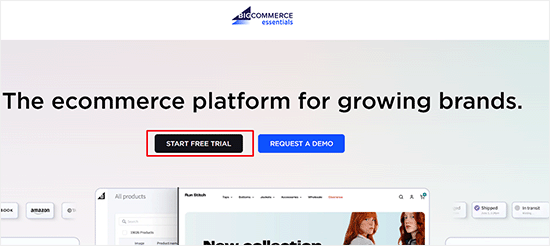
Detta kommer att visa ett registreringsformulär och en installationsguide.
Du kan helt enkelt följa instruktionerna på skärmen för att slutföra processen.
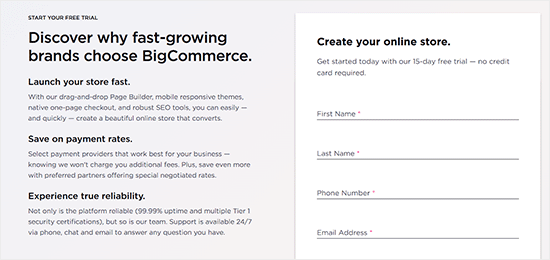
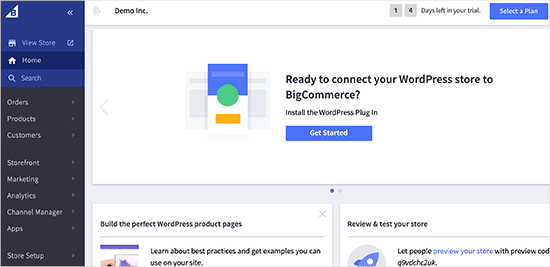
När du har slutfört registreringsguiden är ditt BigCommerce-konto redo.
Nu ska vi koppla det till din WordPress-webbplats.
Steg 2: Skapa en kundvagn i WordPress med BigCommerce
I det här steget är det första du behöver göra att installera och aktivera pluginet BigCommerce for WordPress.
För detaljerade instruktioner kan du se vår guide om hur man installerar ett WordPress-plugin.
Vid aktivering kommer pluginet att lägga till en ny meny märkt 'BigCommerce' i din adminpanel. Det kommer också att starta en installationsguide som ber dig att ansluta till ett befintligt konto eller skapa ett nytt.
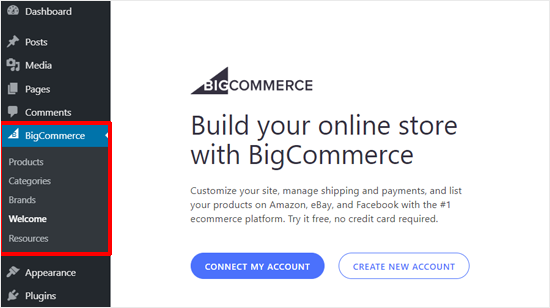
Anslut ditt BigCommerce-konto
Eftersom du redan har ett BigCommerce-konto, klicka på knappen 'Anslut mitt konto' för att fortsätta.
I popup-fönstret måste du logga in på ditt BigCommerce-konto.
Därefter kommer du att bli ombedd att bekräfta att du vill att pluginet ska ansluta till din BigCommerce-butik.
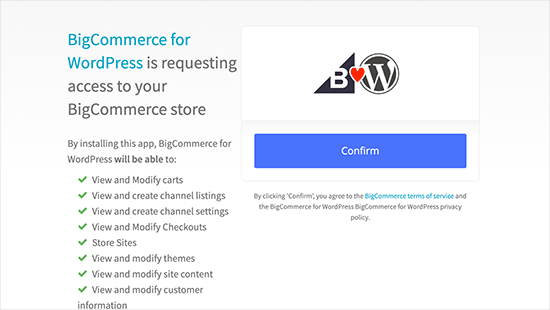
Klicka helt enkelt på knappen 'Bekräfta' för att fortsätta.
Konfigurera en kanal för din WordPress-webbplats
Popup-fönstret stängs, och du kommer att se en ny BigCommerce-skärm i din WordPress-instrumentpanel där du kan konfigurera din kanal.
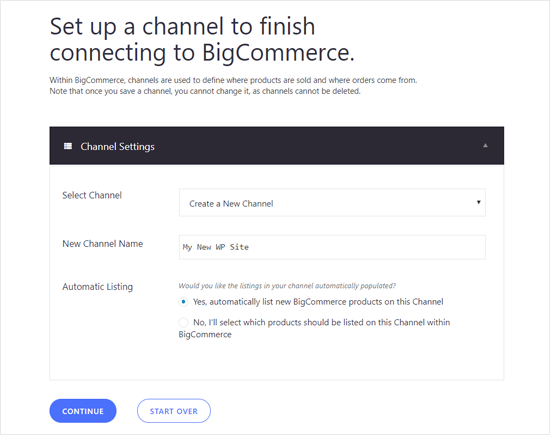
Ange ett kanalnamn, välj ett alternativ för automatisk listning och klicka på knappen ‘Fortsätt’.
Om du väljer ‘Ja, lista automatiskt nya BigCommerce-produkter på den här kanalen’, kommer alla nya produkter automatiskt att synkroniseras och visas på din WordPress-webbplats.
Välj hur du vill använda BigCommerce i WordPress
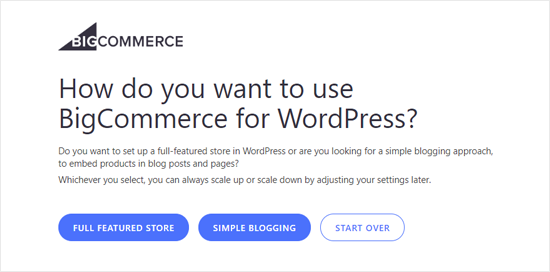
På nästa skärm kan du välja hur du vill använda BigCommerce. Välj ‘Fullfjädrad butik’ för att förvandla din WordPress-sida till en komplett onlinebutik.
Alternativt kan du välja ‘Enkel bloggning’ om du bara vill lägga till en kundvagnsida till din befintliga blogg. Det här läget låter dig också lägga till enskilda produkter i inlägg och sidor.
Konfigurera inställningar för produktsynkronisering, kundvagn och kassa
Därefter kommer du till sidan för BigCommerce-inställningar i din instrumentpanel.
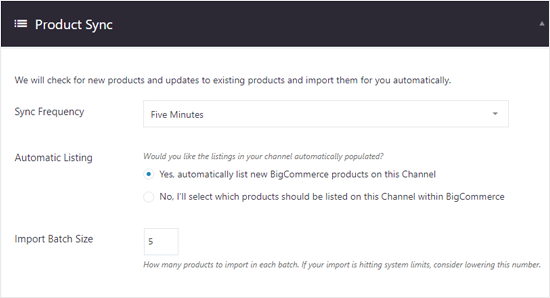
Det första alternativet är ‘Produktsynkronisering’, som låter dig välja synkroniseringsfrekvens, automatisk listning och storlek på importbatch.
Därefter kan du konfigurera alternativen för ‘Kundvagn & Kassa’. Markera alternativet ‘Aktivera kundvagn’ för att tillåta användare att lägga produkter i sina kundvagnar.
Du kan också aktivera en inbäddad kassa. Detta skapar en sömlös och pålitlig upplevelse för kunderna genom att låta dem slutföra sitt köp utan att lämna din webbplats, vilket kan bidra till att öka konverteringsgraden.
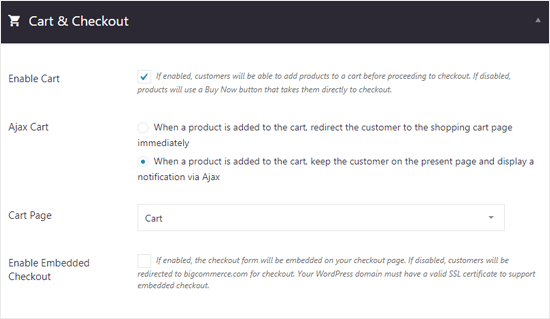
Som du kan se är kundvagnssidan vald som standard.
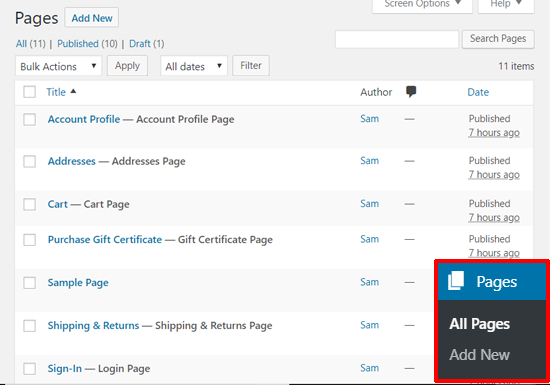
Pluginet skapar automatiskt alla nödvändiga sidor under installationen, vilket du kan se genom att navigera till Sidor » Alla sidor.
Kontrollera inställningar för presentkort och valuta
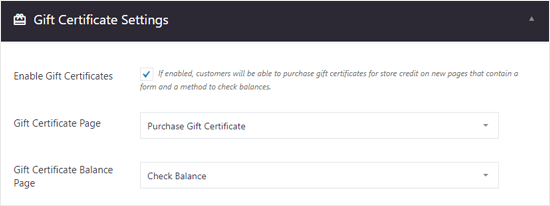
Därefter kan du utforska området 'Presentkortsinställningar'.
Aktivera presentkort om du vill låta dina användare köpa koder för butikskredit.
Området ‘Valutainställningar’ låter dig ställa in standardvalutan.
Det låter dig också välja ett prisvisningsalternativ, inklusive eller exklusive moms.

Kontoinställningar och registrering
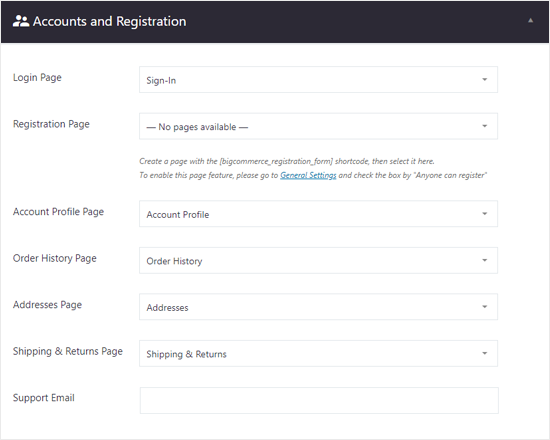
Därefter kanske du vill titta på inställningarna för 'Konto och registrering'. Här kan du se att inloggningssidan, kontoprofilsidan, orderhistoriksidan och andra viktiga sidor är valda som standard.
Om du vill kan du lägga till en support-e-postadress.
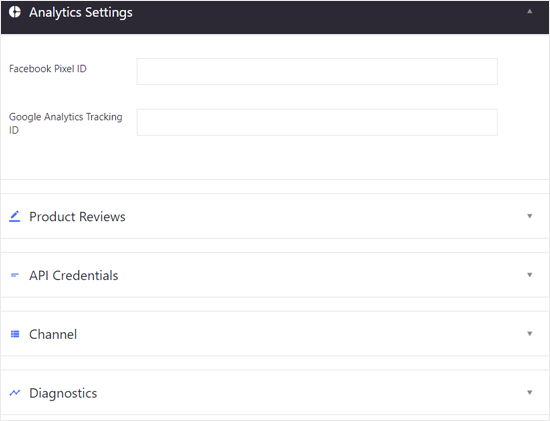
Det finns fler alternativ för analysinställningar, produktrecensioner, API-uppgifter, kanaler och diagnostik.
Du kan konfigurera dem nu eller hoppa över dem för att ställa in dem senare.
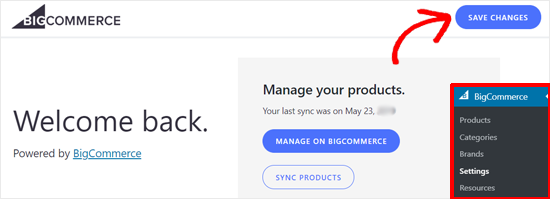
När du har konfigurerat allt detta är du nästan klar.
Glöm inte att klicka på knappen 'Spara ändringar' längst upp till höger för att spara dina inställningar.
Förhandsgranska dina produkter i WordPress
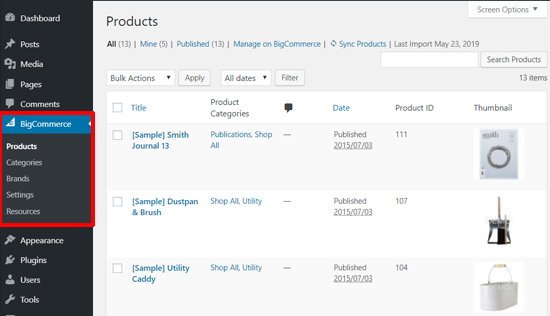
Nu kan du gå till BigCommerce » Produkter för att se exempelprodukterna.
Om du undrar, har dessa menyalternativ lagts till på din webbplats som standard när pluginet aktiverades.
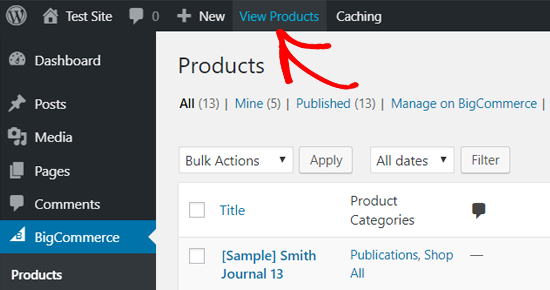
Du kan också förhandsgranska din ‘Produkter’-sida på front-end.
Klicka bara på 'Visa produkter' högst upp på skärmen i din administrationsfält.
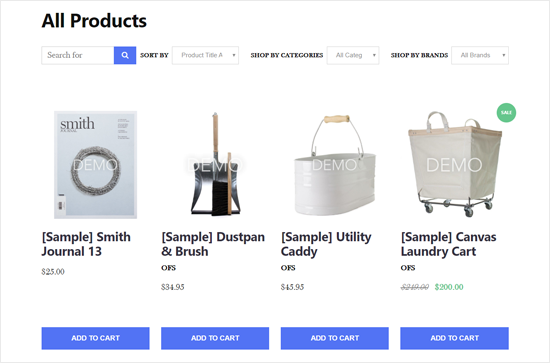
Så här skulle din BigCommerce-varukorg se ut i WordPress med temat Twenty Nineteen.
Beroende på ditt tema kan visningen se lite annorlunda ut, men den övergripande butiksfronten kommer att se liknande ut.
Steg 3: Hantera dina produkter i BigCommerce
Kontot som vi skapade ovan är ett gratis provkonto med exempelprodukter. Nästa steg är därför att konfigurera dina butiksinställningar och lägga till riktiga produkter i BigCommerce.
Lägga till produkter i din BigCommerce-butik
Du kan lägga till och hantera dina BigCommerce-produkter från menyn ‘Produkter’.
Där ser du exempelprodukterna som lagts till i din butik som standard.
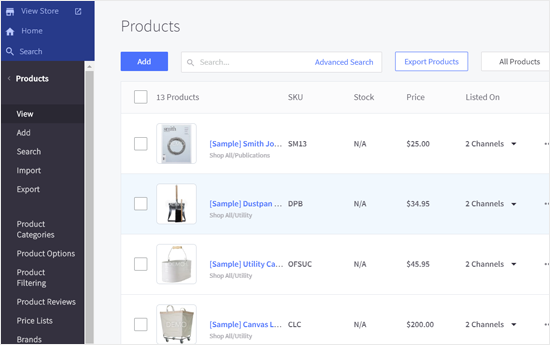
Du kan ta bort eller ersätta dessa produkter med dina faktiska produktuppgifter.
För att börja lägga till nya produkter, klicka helt enkelt på knappen 'Lägg till' högst upp.
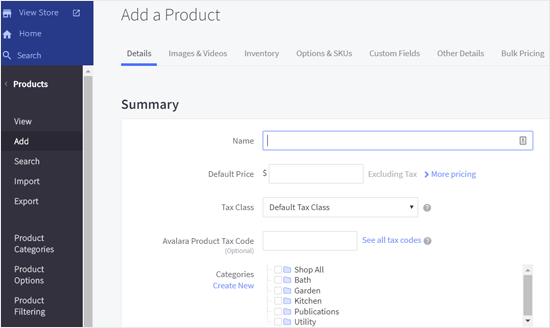
På nästa skärm kan du lägga till namnet på din produkt, pris, skattedetaljer, välja produktkategorier, produkttyp och mer information. Du kan också lägga till produktbeskrivningen, leveransdetaljer och tillgänglighetsalternativ från sektionerna nedan.
När du är klar, glöm inte att spara din produkt.
Därefter kan du lägga till bilder och videor av din produkt genom att klicka på länken 'Bilder & Videor'.
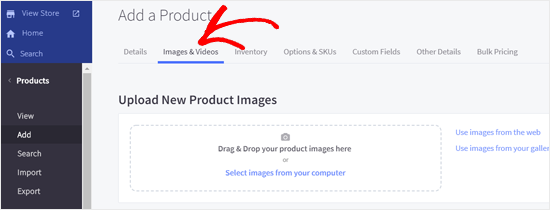
På liknande sätt kan du granska fler alternativ som 'Lager', 'Alternativ & SKU:er', 'Anpassade fält' och mer från alternativen högst upp. När du är klar, glöm inte att spara din produkt.
'Produkter'-menyn låter dig också importera eller exportera produkter, hantera produktkategorier, filtrera produkter, välja varumärken och välja produkt-SKU:er, bland annat.
När du har lagt till dessa detaljer i din BigCommerce-butik kommer de automatiskt att synkroniseras till din WordPress-webbplats.
Konfigurera betalningsalternativ
BigCommerce kommer med ett par inbyggda betalningsalternativ. Du kan besöka Store Setup » Payments för att konfigurera dina betalningsinställningar.
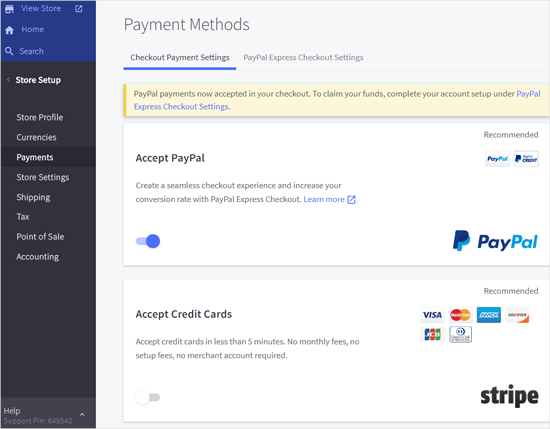
I den här panelen kan du snabbt ställa in PayPal, kreditkort, offlinebetalningsmetoder som banköverföringar och andra onlinebetalningsmetoder som 2Checkout och Amazon Pay. Dessutom kan du ställa in digitala plånböcker om du vill.
Välj en plan och uppgradera ditt BigCommerce-konto
BigCommerce är främst en betald plattform för att bygga onlinebutiker. Gratisversionen upphör att gälla efter 15 dagar, så du bör uppgradera ditt konto innan det gör det.
För att göra detta klickar vi på knappen ‘Select a Plan’ längst upp till höger och klickar på den.
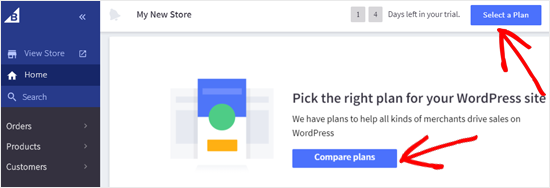
Därefter ser du de tillgängliga prisalternativen.
Det finns 3 basplaner för BigCommerce (Standard, Plus, Pro) och 1 Enterprise-plan för mycket stora kunder.
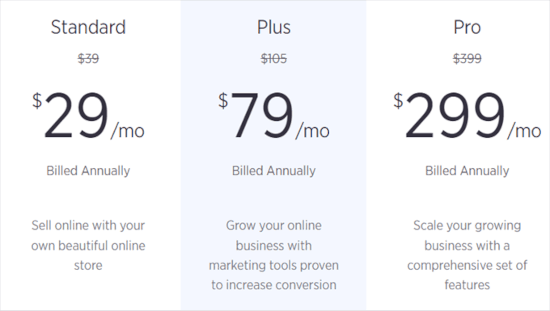
BigCommerce Standard-planen kostar 29 USD per månad och låter dig tjäna upp till 50 000 USD per månad. Om du tjänar mer än så behöver du uppgradera till Plus.
Steg 4: Visa dina BigCommerce-produkter på din WordPress-webbplats
Nu när du har lagt till produkter och ställt in butiksalternativen i BigCommerce kan du visa produkter på din WordPress-webbplats och börja sälja.
Det finns flera sätt att lägga till dina BigCommerce-produkter på din WordPress-webbplats. Nedan visar vi två av de enklaste metoderna.
Lägg till din produktsida i navigeringsmenyn
Det enklaste sättet att visa din BigCommerce-produktsida i WordPress är att lägga till sidan i din WordPress-meny.
Besök helt enkelt Utseende » Menyer och skapa en ny meny.
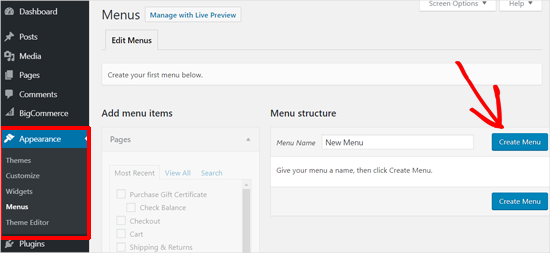
För detaljerade instruktioner, se vår nybörjarguide om hur man lägger till en navigeringsmeny i WordPress.
Expandera sedan alternativet 'Anpassade länkar' för att lägga till din produktsidans URL
För att få rätt länk, gå till Sidor » Alla sidor i din WordPress-instrumentpanel. Hitta sidan med titeln 'Produkter', för muspekaren över den och klicka på 'Visa'.
När sidan laddas, kopiera hela URL:en direkt från webbläsarens adressfält.
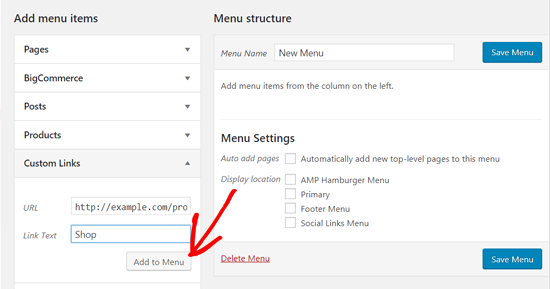
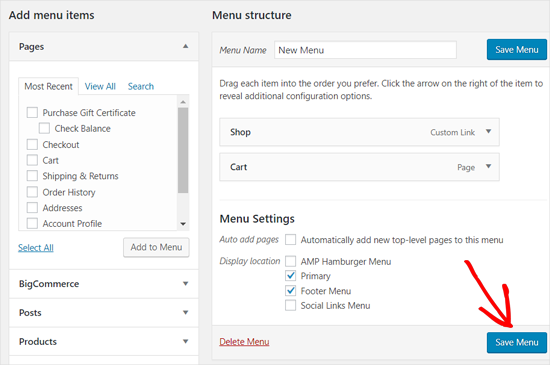
Därefter vill du ange en länktext och klicka på knappen 'Lägg till i meny'. Det är också en bra idé att lägga till 'Kundvagn'-sidan i menyn.
Därefter, fortsätt och välj visningsplatsen för din meny. Klicka sedan på knappen 'Spara meny'.
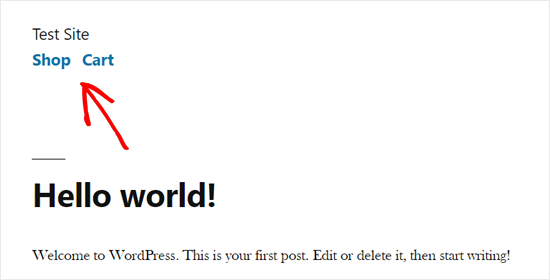
Du kan nu besöka din webbplats för att se nya menyalternativ i aktion.
Ditt tema kan visa menyn annorlunda, men användare kommer att kunna klicka på länkarna, gå till din butik och se sin kundvagn oavsett.
Om du använder ett blocktema, gå helt enkelt till avsnittet 'Lägga till navigeringsmenyer i Full Site Editor (FSE)' i vår nybörjarguide om Hur man lägger till en navigeringsmeny i WordPress.
Bädda in dina produkter i dina inlägg i WordPress
Ett annat enkelt sätt att lägga till dina BigCommerce-produkter i din WordPress-blogg är att bädda in enskilda produkter i inlägg och sidor.
Detta tillvägagångssätt är mer lämpligt när du bara har ett par produkter och du vill lägga till dem på dina landningssidor eller blogginlägg.
Låt oss öppna din WordPress innehållsredigerare och klicka på ikonen 'Lägg till nytt block'. Därefter kan du välja blocket BigCommerce Products.
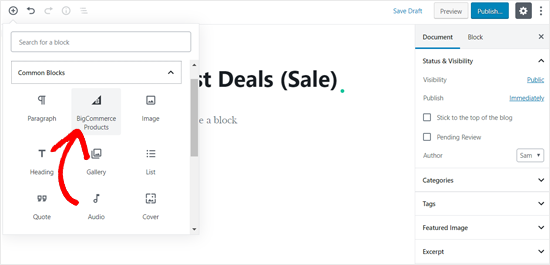
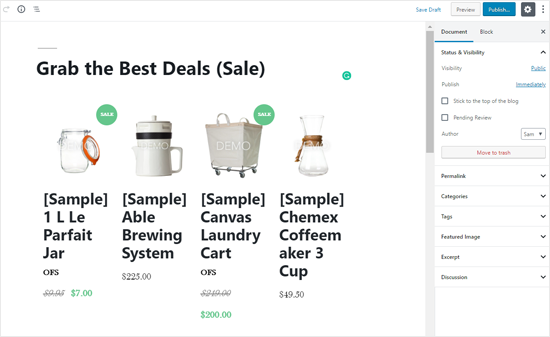
När det är klart kommer dina BigCommerce-butiksprodukter att visas i ditt redigeringsområde.
Du kan anpassa ditt block, lägga till innehåll och publicera ditt inlägg.
BigCommerce är en utmärkt e-handelsplattform för WordPress och ett kraftfullt alternativ till WooCommerce.
Ofta ber användare oss att jämföra BigCommerce med Shopify, och i våra ögon är BigCommerce en bättre plattform eftersom den ger en mycket mer robust integration med WordPress än Shopify.
Men för fullständig WordPress-integration är WooCommerce vårt förstahandsval. Du kan se vår steg-för-steg-handledning om hur du startar en onlinebutik i WordPress för mer information.
Vanliga frågor om att använda BigCommerce
Här är några frågor som våra läsare brukar ställa om BigCommerce:
Är BigCommerce bättre än WooCommerce?
Det beror verkligen på dina specifika behov. BigCommerce använder ett "headless"-tillvägagångssätt och hanterar de krävande e-handelsuppgifterna på sina egna servrar. Detta håller din WordPress-webbplats snabb och säker.
WooCommerce körs helt på din egen hosting, vilket ger dig fullständig kontroll men gör dig också ansvarig för webbplatsens prestanda och säkerhet.
För en detaljerad genomgång, se vår jämförelse mellan BigCommerce och WooCommerce.
Tar BigCommerce ut transaktionsavgifter?
Nej, BigCommerce tar inte ut några ytterligare transaktionsavgifter på någon av sina planer. Du betalar bara de standardmässiga bearbetningsavgifterna från din valda betalningsgateway, som Stripe eller PayPal.
Kan jag använda vilket WordPress-tema som helst med BigCommerce?
Ja, BigCommerce for WordPress-pluginet är utformat för att fungera bra med de flesta moderna WordPress-teman, inklusive de som är byggda med Full Site Editor.
Kärnfunktionerna i butiken kommer att fungera korrekt oavsett ditt tema.
Varför använda WordPress med BigCommerce istället för bara BigCommerce ensamt?
Denna kombination ger dig det bästa av båda plattformarna. Du får den kraftfulla, säkra och skalbara säljmotorn från BigCommerce i kombination med WordPress världsklassiga innehållshantering och SEO-funktioner.
Detta är en idealisk konfiguration för företag som förlitar sig på innehållsmarknadsföring, som bloggar som också säljer produkter.
Vi hoppas att den här artikeln hjälpte dig att lära dig hur du skapar en kundvagn i WordPress med BigCommerce. Du kanske också vill se vår lista över de bästa WooCommerce-plugins som finns tillgängliga och hur du skaffar ett gratis SSL-certifikat för att skydda din e-handelsbutik.
Om du gillade den här artikeln, prenumerera gärna på vår YouTube-kanal för WordPress-videoguider. Du kan också hitta oss på Twitter och Facebook.





Jiří Vaněk
Om jag använder den här produkten som en e-handelslösning, laddas data och produkter fysiskt upp till min FTP, eller fungerar WordPress bara som en backend och finns datan fysiskt på servern hos leverantören av denna e-handelslösning?
WPBeginner Support
I den här handledningen skulle WordPress fungera som front-end för din webbplats.
Admin
umair
Hej,
Jag är nybörjare på WP och installerar och ansluter BigCommerce med WordPress men fortsätter inte med kassan.
WPBeginner Support
Om du har problem med din kassa-sida bör du kunna kontakta BigCommerce och de kommer att kunna hjälpa till.
Admin