


Om du driver en WordPress-webbplats har du förmodligen märkt att e-postmeddelanden inte alltid når inkorgen. WordPress är inte bra på att skicka e-postmeddelanden på egen hand, vilket ofta leder till att varningar från kontaktformulär, orderbekräftelser eller användarmeddelanden saknas.
Detta kan förvirra dina besökare och till och med skada ditt domänrykte.
Ett enkelt sätt att åtgärda detta är att ansluta din webbplats till Microsoft Outlook. Det autentiserar dina e-postmeddelanden och säkerställer att de levereras säkert och tillförlitligt.
I den här steg-för-steg-guiden visar vi hur du ansluter Microsoft Outlook till WordPress så att dina e-postmeddelanden faktiskt når dina användare. 📩
Varför använda Microsoft Outlook för att skicka WordPress-e-post?
Microsoft Outlook är ett utmärkt val för att skicka WordPress-e-postmeddelanden eftersom det ger dig bättre leveransbarhet, högre sändningsgränser och en pålitlig e-postinställning för företag.
Om du redan använder Office 365 är det ännu enklare. Du kan ansluta ditt befintliga Outlook-konto till din WordPress-webbplats och använda det för att skicka alla dina webbplatsmeddelanden, som meddelanden från kontaktformulär, orderuppdateringar och inloggningsuppgifter.
En av de största fördelarna är tillförlitligheten. Microsofts API säkerställer att dina e-postmeddelanden skickas säkert, vilket är mycket bättre än att förlita sig på standard e-postservrar för WordPress-hosting.
Outlook hjälper dig att undvika WordPress standardfunktion mail(), som ofta leder till att e-postmeddelanden försvinner eller hamnar i skräppost. Många WordPress-värdtjänster konfigurerar den inte korrekt, så e-posttjänster som Gmail kan inte verifiera vem meddelandet verkligen kommer ifrån.
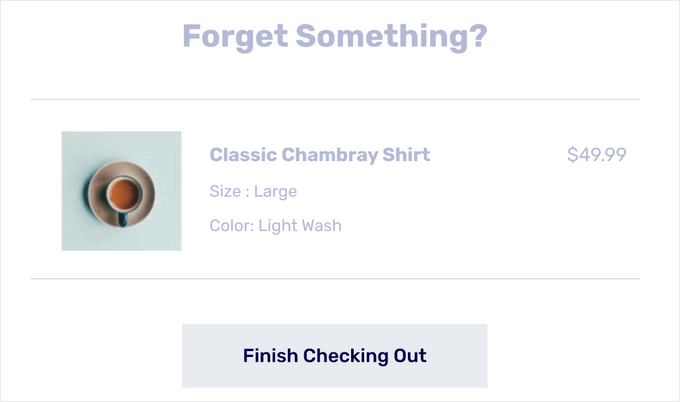
Detta är mycket användbart om du driver en webbutik och behöver säkerställa att kvitton, leveransinformation, påminnelser om övergivna kundvagnar och orderbekräftelser levereras omedelbart.
Genom att skicka dina e-postmeddelanden via en SMTP-tjänsteleverantör via Outlooks SMTP-tjänst, autentiseras dina meddelanden och är mycket mer sannolika att hamna i inkorgen där de hör hemma.
✏️ Vad är SMTP? SMTP (Simple Mail Transfer Protocol) är standardmetoden för att skicka e-postmeddelanden som faktiskt når inkorgen. Det lägger till korrekt autentisering, vilket hjälper till att hålla dina meddelanden utanför skräppostmappen.
Du kan använda SMTP med tjänster som SendLayer, SMTP.com, Brevo, Office 365/Outlook, Gmail, Amazon SES och många andra.
Nu ska vi visa dig hur du ansluter ditt Microsoft Outlook-konto till WordPress. Här är allt vi kommer att täcka i följande avsnitt:
Redo? Låt oss börja!
Hur du ansluter Outlook till din WordPress-webbplats
Det enklaste sättet att lägga till Microsoft Outlook i WordPress är att använda WP Mail SMTP, vilket är det bästa och mest populära SMTP-pluginet för WordPress.
Pluginet hjälper till att åtgärda problem med e-postleverans genom att dirigera dina meddelanden via en korrekt e-postserver. Dessutom låter det dig säkert använda Microsoft API för att autentisera din webbplats e-postmeddelanden.
På WPBeginner använder vi WP Mail SMTP för att säkerställa att våra e-postmeddelanden når våra användares inkorgar, inte skräppostmappar. För att lära dig mer om pluginet, kolla in vår kompletta recension av WP Mail SMTP.

Det finns en gratisversion av WP Mail SMTP med flera integrationer, inklusive Office 365 / Outlook.
För den här handledningen kommer vi dock att använda WP Mail SMTP Pro så att vi också kan visa dig hur du spårar e-postloggar och verifierar att dina e-postmeddelanden levereras.
Konfigurera WP Mail SMTP
Först, låt oss skaffa ett WP Mail SMTP-konto.
På WP Mail SMTP:s webbplats kan du helt enkelt klicka på knappen 'Get WP Mail SMTP Now'. Välj sedan en plan och slutför köpprocessen.
Vid registrering får du ditt eget WP Mail SMTP-instrumentpanel. Här hittar du din WP Mail SMTP Pro-licensnyckel.
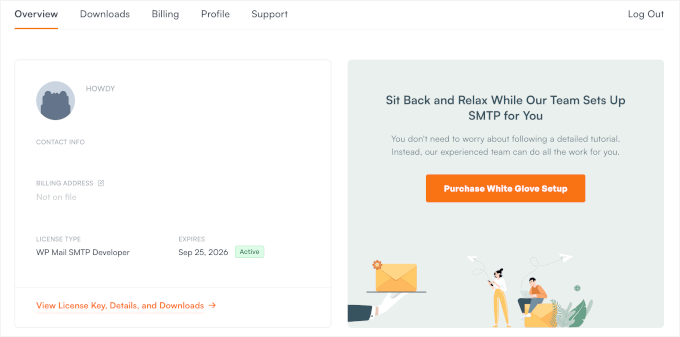
När det är gjort måste du installera och aktivera WP Mail SMTP-pluginet på din WordPress-webbplats.
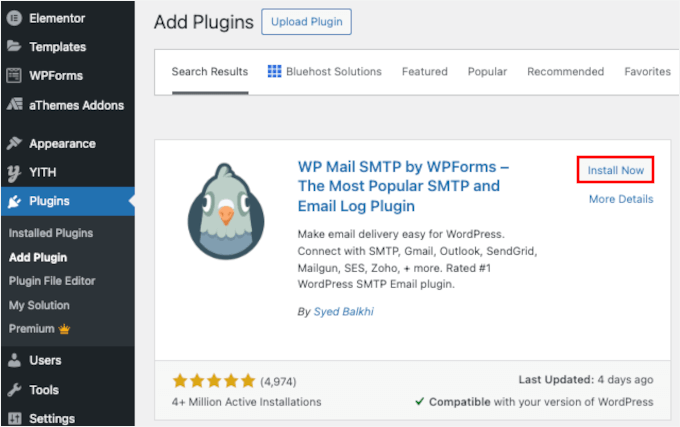
I din WordPress-instrumentpanel, gå till Plugins » Lägg till nytt plugin.

Därefter kan du söka efter pluginet med hjälp av sökfunktionen.
I sökresultatet, klicka på knappen 'Install Now' och sedan 'Activate' när den visas. Du kan hänvisa till vår steg-för-steg-guide om hur man installerar ett WordPress-plugin.
✋ Viktigt: Kom ihåg att Outlook-mailaren bara fungerar om du har ett SSL-certifikat på din webbplats. Du kan kolla in vår guide om hur man ställer in SSL på en WordPress-webbplats.
Efter aktivering kan du gå till WP Mail SMTP » Settings och ange din licensnyckel.
Detta uppgraderar din kostnadsfria WP Mail SMTP till Pro, vilket låser upp funktioner som inbyggd e-postspårning och smart e-postdirigering.

Härifrån, låt oss scrolla ner på sidan för att ansluta ditt Outlook-konto.
Du kan lämna fältet ‘From Email’ som det är. Outlook skickar alltid e-postmeddelanden från det Microsoft-konto du ansluter till. Så även om du anger något annat här, kommer det automatiskt att använda din Outlook-e-post istället.
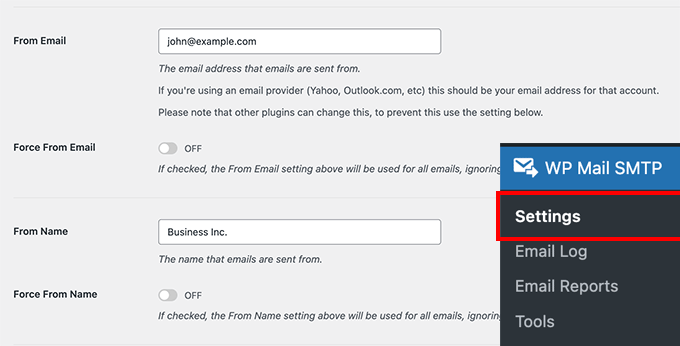
Nedanför det ser du olika alternativ bredvid inställningarna för e-postleverantör.
Fortsätt och välj ‘365 / Outlook’ som ditt Mailer-alternativ.
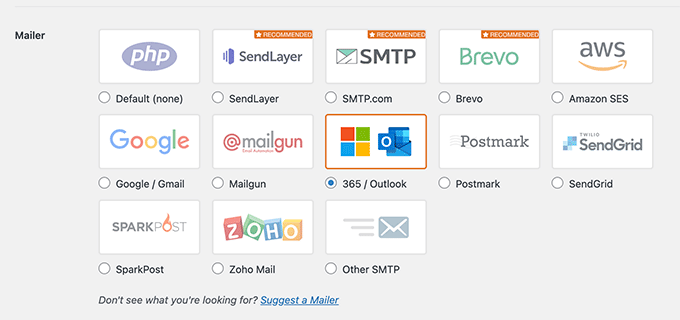
Därefter kommer WP Mail SMTP att visa ett nytt avsnitt med inställningar för ditt Outlook-konto.
Det kommer att se ut så här:
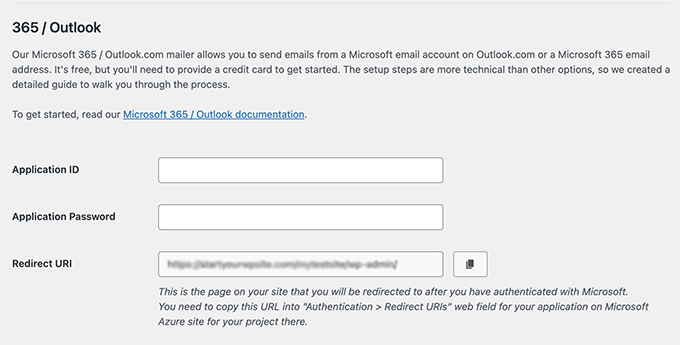
För att hitta Application ID, Application Password och Redirect URI måste du skapa en webbapplikation inom ett Microsoft Azure-konto. Oroa dig inte; vi guidar dig steg för steg.
Vi rekommenderar att du håller WP Mail SMTP Outlook-inställningarna öppna i en separat flik eller fönster, eftersom du kommer att behöva återgå till den här sidan för att ange informationen.
Du kan använda ditt befintliga Microsoft-e-postkonto (Outlook.com, Live, Hotmail, Office 365, etc.) för att logga in på Microsoft Azure. Tänk på att om du gör det kommer alla dina WordPress-e-postmeddelanden att skickas från den e-postadressen.
Om du inte har ett Microsoft Outlook- eller Microsoft 365-konto, eller om du föredrar att skicka meddelanden från en annan e-postadress, kan du gå till Microsoft Azures webbplats och skapa ett nytt konto.
Se bara till att kontot du skapar använder en e-postadress med behörighet att skicka e-post.
Kontot är gratis att skapa. Microsoft kommer att be dig ange dina kreditkortsuppgifter för att verifiera din identitet och minska spam, men du kommer inte att debiteras för att skapa den här appen.
Efter det kan du logga in på Microsoft Azure Portal med den e-postadress du vill använda.
Skapa ett applikations-ID
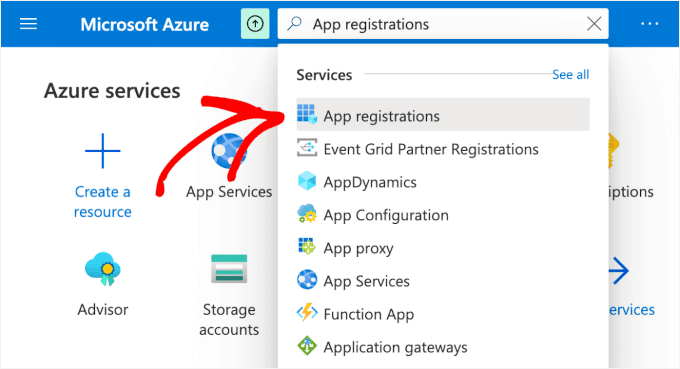
När du har öppnat Azure-portalen är det enklaste sättet att hitta rätt inställning att använda sökfältet högst upp på sidan.
Skriv helt enkelt "Appregistreringar".
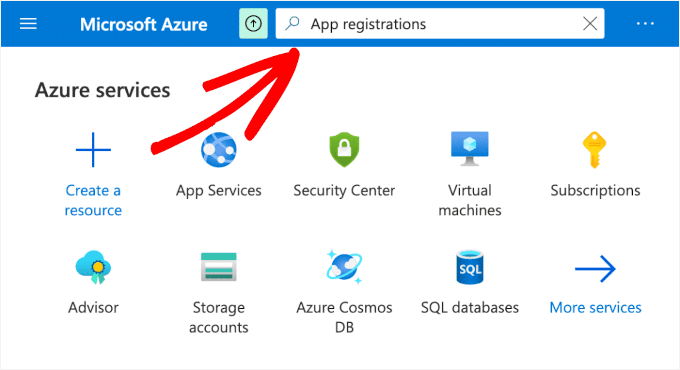
Sedan ser du en mängd alternativ i listan 'Tjänster'.
Fortsätt och välj alternativet Appregistreringar.
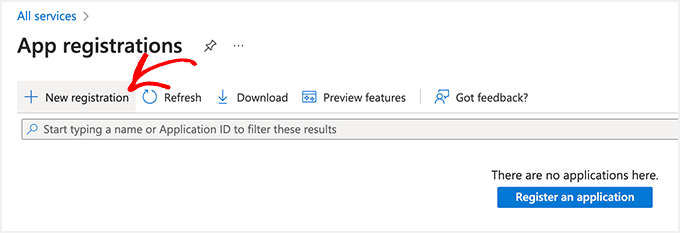
Därefter behöver du klicka på knappen '+ Ny registrering'.
Detta skapar din applikation.
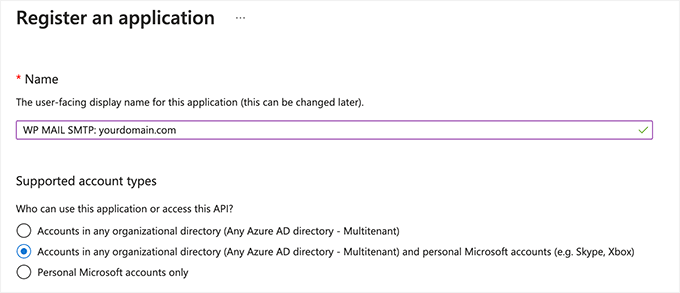
Nu kan du fylla i formuläret:
- Namn: Namn: Detta är endast för internt bruk. Du kan ge det ett beskrivande namn som "WP Mail SMTP: dittdomän.com".
- Tillåtna kontotyper: Välj 'Konton i alla organisationskataloger och personliga Microsoft-konton.' Om du inte ser det här alternativet kan du välja 'Konton i alla organisationskataloger (Alla Azure AD – flerkontext)' istället.
Här är hur det kan se ut på din skärm:
Därefter, skrolla ner till inställningarna för Omdirigerings-URI.
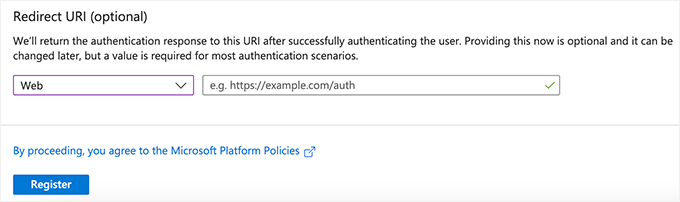
Du kan lämna dropdown-inställningarna på ‘Web’ för det första fältet i formuläret.
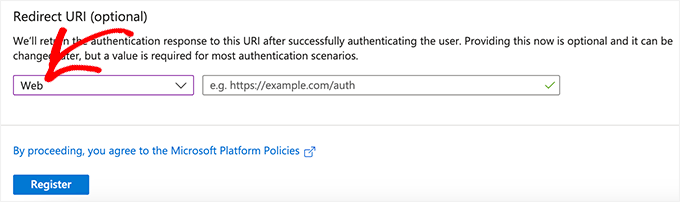
För det andra fältet behöver du omdirigerings-URI:n från dina WP Mail SMTP-inställningar.
För att hitta omdirigerings-URI:n, gå helt enkelt tillbaka till din WordPress-flik, titta under avsnittet Outlook / 365 och kopiera värdet märkt 'Omdirigerings-URI'.
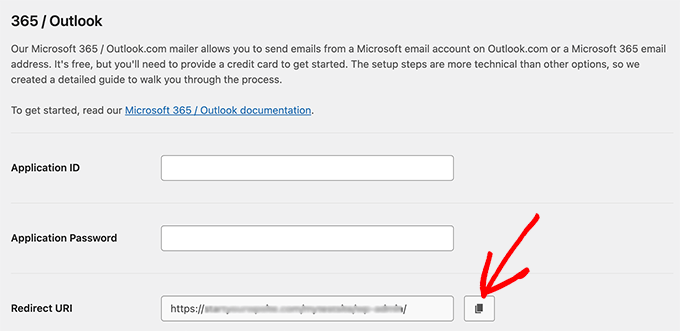
Nu kan du klistra in den här exakta URL:en i fältet Omdirigerings-URI i ditt Azure-formulär.
Härifrån vill du hålla båda flikarna öppna eftersom du kommer att fortsätta växla mellan dem.
När allt ser korrekt ut klickar du på 'Registrera'.
Efter registrering tar Azure dig till appens Översiktssida. Här ser du ditt Applikations-ID (klient-ID).
Klicka helt enkelt på kopieringsikonen för att kopiera det.
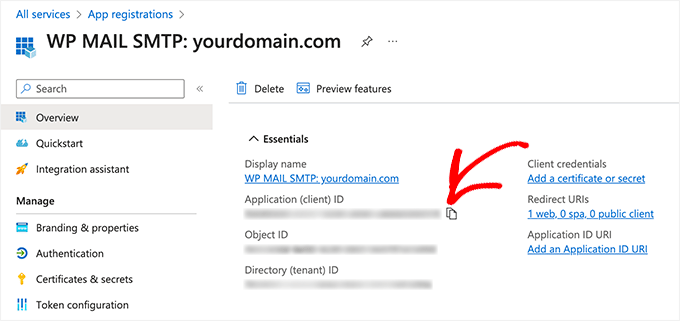
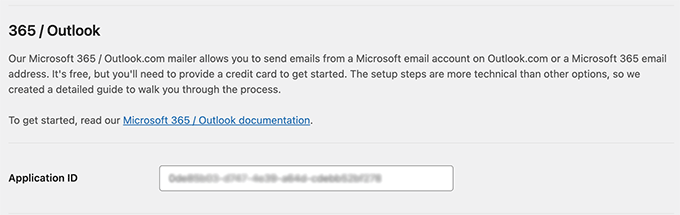
Sedan kan du klistra in det här värdet i fältet Applikations-ID i dina WP Mail SMTP-inställningar.
För att göra det, låt oss gå till ditt WP Mail SMTP-inställningsfönster och klistra in värdet i fältet ‘Application ID’.
Skapa ett applikationslösenord
När du har angett applikations-ID:t måste du skapa ett applikationslösenord (även kallat klienthemlighet).
Du kan börja med att klicka på alternativet ‘Certificates & secrets’ i din Azure-apps vänstra sidofält.
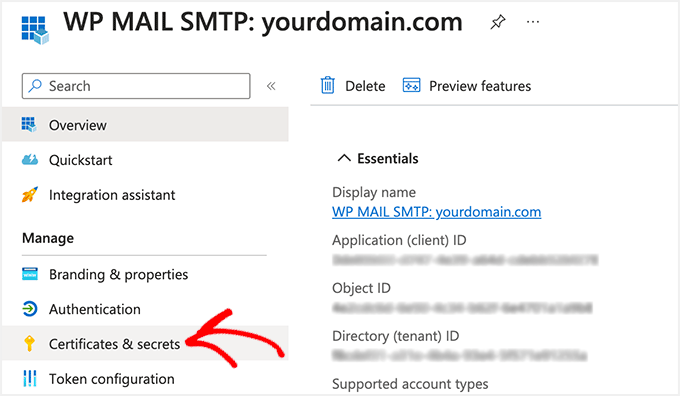
På nästa skärm kan du hoppa över sektionen ‘Certificates’ och skrolla ner till sektionen ‘Client Secrets’.
Klicka sedan på alternativet ‘+ New client secret’ för att lägga till en klienthemlighet.
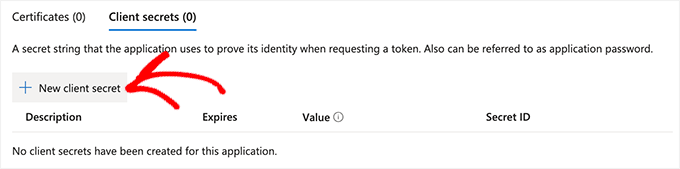
Du kommer nu att se ett nytt överläggsfönster som glider in från höger. Här är vad du ska fylla i:
- Beskrivning: Du kan använda något enkelt som
ditt_app_lösenord. - Giltighetstid: Microsoft Azure låter dig välja en förinställd utgångstid (3 månader, 6 månader (rekommenderas), 12 månader, 18 månader och så vidare), eller så kan du ställa in en anpassad tidsram.
Vi rekommenderar att du väljer den längsta tillgängliga tidsramen (t.ex. 24 månader) eller ett anpassat intervall.
Dessutom kommer dina WordPress-e-postmeddelanden att sluta fungera när detta lösenord går ut. Så det är bra att ställa in en kalenderpåminnelse för att förnya det före utgångsdatumet.

När du är nöjd med inställningarna klickar du bara på knappen ‘Add’.
Azure kommer nu att visa din klienthemlighet under kolumnen Value. Du kan klicka på ‘Copy to clipboard’-utlösaren för att kopiera lösenordet.
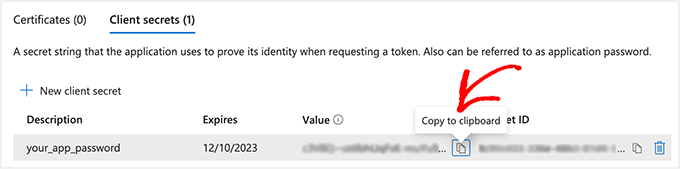
📌 Viktigt: Du kommer inte att kunna se detta värde igen efter att ha lämnat sidan, så spara det någonstans säkert.
Ange sedan detta lösenord i dina WP Mail SMTP-inställningar.
Gå tillbaka till WP Mail SMTP-inställningarna och klistra sedan in lösenordet i fältet ‘Application Password’.
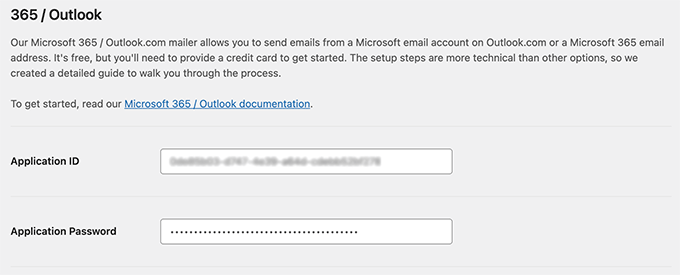
Du bör nu ha båda fälten ifyllda.
När det är gjort, skrolla ner och klicka på ‘Save Settings’ för att spara din konfiguration.
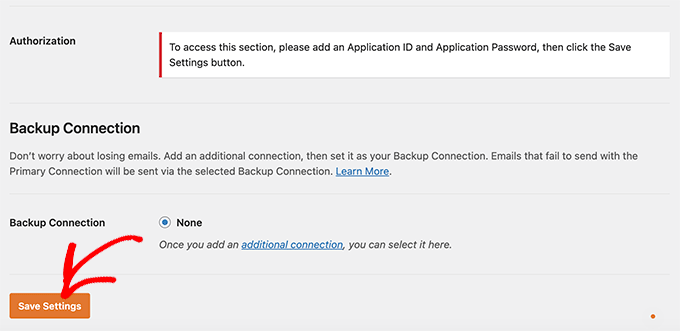
Auktorisera WP Mail SMTP
Efter att ha sparat kan du nu komma åt ‘Authorization.’
Du kan starta auktoriseringen genom att klicka på knappen ‘Allow plugin to send emails using your Microsoft account’.
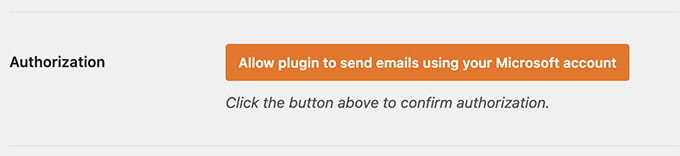
Så snart du klickar på knappen kommer du att omdirigeras till Microsofts formulär för behörigheter.
Allt du behöver göra är att klicka på knappen 'Ja' längst ner. Detta kommer att tillåta WP Mail SMTP att ansluta till ditt Microsoft-konto.
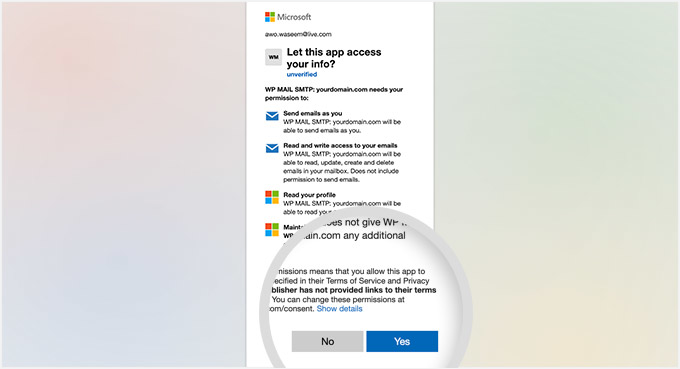
När auktoriseringen är klar kommer du att landa tillbaka på din WP Mail SMTP-inställningssida.
Överst bör du se ett bekräftelsemeddelande om att ditt Microsoft-konto har anslutits framgångsrikt.
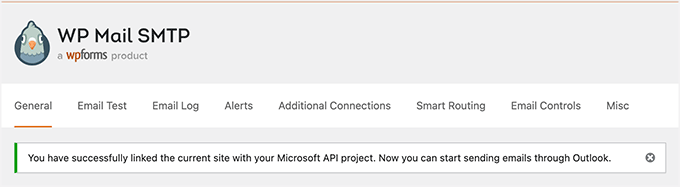
Du kan nu skicka ett testmejl för att bekräfta att allt fungerar korrekt.
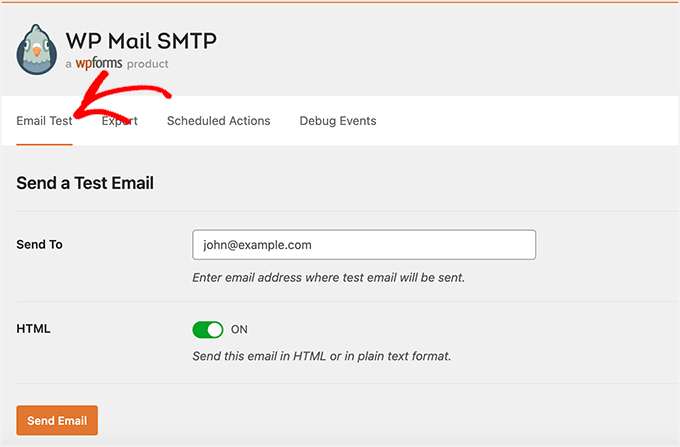
För att skicka ett testmeddelande, gå helt enkelt till WP Mail SMTP » Inställningar och klicka sedan på fliken 'E-posttest' högst upp.
När du är nöjd med inställningarna klickar du bara på knappen 'Skicka e-post' längst ner.
Efter att ha skickat e-postmeddelandet måste du gå till din inkorg.
Här kan du kontrollera om du har mottagit testmeddelandet.

Bonustips 🌟: Visa e-postloggar med WP Mail SMTP
När du har anslutit Microsoft Outlook till WP Mail SMTP kan du enkelt se alla dina e-postloggar direkt från WordPress-instrumentpanelen.
Detta hjälper dig att säkerställa att dina mejl skickas framgångsrikt och att hålla koll på mejlaktiviteten.
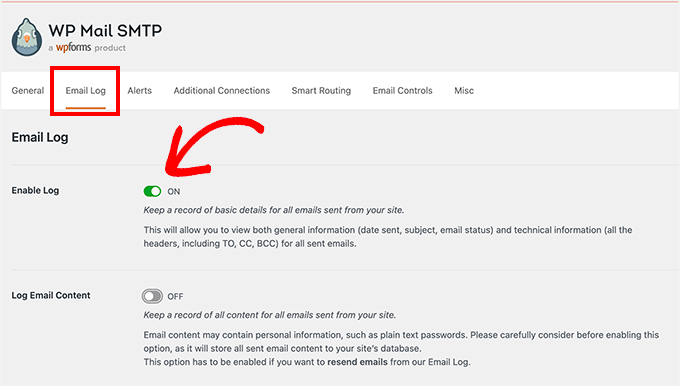
För att aktivera den här funktionen, besök sidan WP Mail SMTP » Inställningar och byt till fliken 'E-postlogg'. Slå sedan på reglaget 'Aktivera logg' och klicka på knappen 'Spara inställningar'.
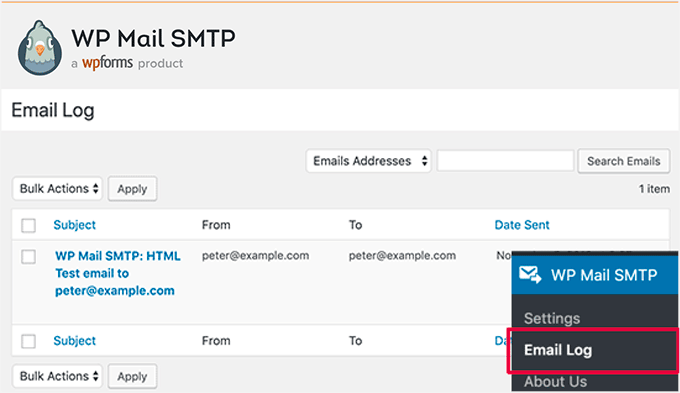
Gå nu till sidan WP Mail SMTP » Email Log från WordPress adminområde.
Här kommer du att kunna se en lista över alla mejl som du har skickat sedan funktionen aktiverades.
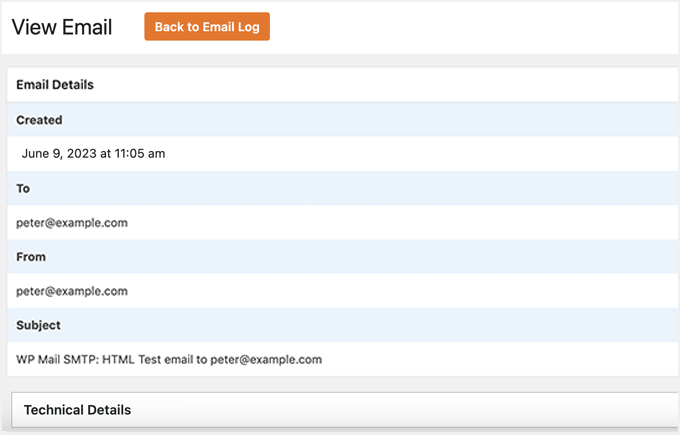
Du kan också se detaljer för varje enskild post genom att föra muspekaren över den och klicka på länken 'Redigera'.
Detta leder dig till en ny skärm där du kan se användarens e-postadress, samt mejlets ämne och innehåll.
För detaljer, se vår handledning om hur man ställer in WordPress e-postloggar.
Vanliga frågor om att ansluta Outlook till WordPress
Här är några vanliga frågor vi får från våra användare om att ansluta Outlook till WordPress.
Hur länkar jag ett Outlook-mejl till WordPress?
För att länka ett Outlook-e-postmeddelande till WordPress måste du använda ett SMTP-plugin som WP Mail SMTP. Detta plugin ansluter din WordPress-webbplats till ditt Outlook-konto med Microsoft Azure API. Detta säkerställer att dina e-postmeddelanden autentiseras och levereras säkert.
Hur bäddar jag in en webbplats i ett Outlook-mejl?
Av säkerhetsskäl tillåter Microsoft Outlook dig inte att bädda in en fungerande webbplats (med hjälp av iframes eller skript) i ett e-postmeddelande. Om du försöker kommer koden sannolikt att blockeras.
Istället rekommenderar vi att du infogar en skärmdump av din webbplats och länkar den till den faktiska sidan. Alternativt kan du helt enkelt lägga till en textlänk som leder dina läsare till din webbplats.
Är WP Mail SMTP-plugin gratis?
Det finns en gratisversion som heter WP Mail SMTP Lite. Den inkluderar Microsoft Outlook / Office 365-integrationen, så du kan ansluta ditt konto utan att betala något. Pro-versionen låser dock upp avancerade funktioner som e-postloggar, spårning av öppningar och spårning av klick.
Video-handledning: Anslut Outlook till WordPress
Föredrar du en videoguide? Du kan se vår steg-för-steg-guide om hur du ansluter Microsoft Outlook till WordPress nedan:
Bonusresurser 🔗: Fler guider för WordPress-e-post
Vi hoppas att den här artikeln hjälpte dig att lära dig hur du ansluter Microsoft Outlook till WordPress.
Därefter kanske du också vill kolla in våra andra WordPress-guider som kan hjälpa till med dina e-postmarknadsföringskampanjer:
- Bästa e-postmarknadsföringstjänster för småföretag
- Nybörjarguide till automatisering av e-postmarknadsföring för WordPress
- Hur man skapar ett e-postnyhetsbrev på RÄTT SÄTT (steg för steg)
- Vad är ett e-postutskick? Hur man gör ett e-postutskick "PÅ RÄTT SÄTT"
- Hur man ställer in WordPress e-postspårning (öppningar, klick och mer)
Om du gillade den här artikeln, prenumerera gärna på vår YouTube-kanal för WordPress-videoguider. Du kan också hitta oss på Twitter och Facebook.





Jiří Vaněk
Man skulle inte tro hur ibland det kan vara svårt att ansluta SMTP och andra gånger enkelt. Jag har alltid varit van vid att använda SMTP på mina egna domäner, där det var mycket enkelt. Det största problemet jag stötte på med SMTP var första gången jag provade det med Gmail. Varje gång jag måste ansluta någons SMTP till dessa tjänster, ber jag att någon har en liknande väl dokumenterad guide. Nu vet jag åtminstone var jag ska leta efter SMTP-inställningar för Microsoft-tjänster när jag behöver dem.
WPBeginner Support
For Gmail SMTP we would recommend taking a look at our article below but we’re glad you found our guide helpful
https://www.wpbeginner.com/plugins/how-to-send-email-in-wordpress-using-the-gmail-smtp-server/
Admin
Jiří Vaněk
Tack för länken. Ibland är Gmail-inställningar verkligen besvärliga för mig. Så jag skulle gärna vilja lära mig hur du gör.