


Om du driver en onlinebutik kan du vara juridiskt skyldig att samla in moms, beroende på faktorer som din plats och försäljningsvolym.
Men skatter varierar beroende på land, stat och region, så att ta reda på rätt skattesatser för dina produkter och tjänster kan bli ganska komplicerat. 🤯
Vi säljer till kunder över hela världen, så vi har ställts inför samma utmaningar.
Lyckligtvis finns det WordPress-plugins som gör det mycket enkelt att automatiskt samla in skatter, oavsett vilken typ av produkt du säljer.
Till exempel använder vi Easy Digital Downloads för att sälja vår programvara och plugins, och vi älskar det eftersom det gör skatteuppbörden enkel. Men om du säljer fysiska produkter eller tjänster kan du behöva ett annat verktyg som WooCommerce.
I den här artikeln visar vi dig steg för steg hur du samlar in skatter för Stripe-betalningar i WordPress, för alla de vanligaste scenarierna.
💡Snabbt svar: Bästa sätten att samla in Stripe-skatter i WordPress
Här är en snabb sammanfattning av de bästa metoderna beroende på vad du säljer:
- För tjänster & enkla produkter: Använd WP Simple Pay. Det låter dig lägga till fasta eller automatiska skattesatser till enkla betalningsformulär utan en fullständig kundvagn.
- För fysiska produkter: Använd WooCommerce. Den hanterar komplexa leveranszoner, lager och skatteberäkningar baserat på kundadresser.
- För digitala nedladdningar: Använd Easy Digital Downloads. Den är optimerad för digitala varor (programvara, e-böcker) och hanterar skatter specifikt för icke-fysiska artiklar.
Ansvarsfriskrivning: Vi är inte skatteexperter, och informationen i den här artikeln är endast för utbildningsändamål. Skattelagar kan vara komplexa och ändras ofta, så vi rekommenderar starkt att du konsulterar en kvalificerad skatteexpert för att säkerställa att ditt företag följer reglerna
Varför samla in skatter för Stripe-betalningar i WordPress?
När du driver en onlineverksamhet är det inte bara en bästa praxis att samla in skatter. Det är också en laglig skyldighet.
Oavsett om du säljer fysiska produkter, digitala nedladdningar eller prenumerationstjänster, måste du samla in lämpliga skatter vid kassan för att följa lokala, statliga och internationella lagar.
Detta beror till stor del på regler som kallas 'ekonomiskt nexus'. Enkelt uttryckt innebär detta att du kan behöva samla in moms i en stat eller ett land även om du inte har en fysisk butik där, bara för att du har nått en viss försäljningsvolym.
Viktigt: Kom ihåg att aktivering av ett plugin beräknar skatten åt dig, men det hanterar inte den juridiska sidan åt dig.
Du måste fortfarande registrera dig hos de relevanta skattemyndigheterna i de regioner där du har en koppling för att lagligt kunna redovisa de skatter du samlar in.
Underlåtenhet att göra det kan leda till höga böter och även skada ditt företags rykte. Att samla in skatter för alla dina Stripe-betalningar i WordPress är alltså inte förhandlingsbart.
Tänk dock på att skatter också är en viktig del av användarupplevelsen.
När du tydligt beräknar och visar skatter under kassan är det mindre troligt att kunderna känner sig överraskade eller frustrerade över de slutliga betalningsbeloppen. Dessutom visar det dem att ditt företag är legitimt och förenklar även din bokföringsprocess.
Med det sagt, låt oss titta på hur du enkelt kan samla in skatter för Stripe-betalningar i WordPress.
Vi kommer att gå igenom några olika metoder, och du kan använda snabblänkarna nedan för att hoppa till den du vill använda:
- Collect Taxes for Subscriptions, Services, and Single Products (WP Simple Pay)
- Samla in skatter för fysiska produkter (WooCommerce)
- Samla in skatter för digitala produkter (Easy Digital Downloads)
- Vanliga frågor om att samla in skatter i WordPress
- Relaterade guider för att ta emot betalningar i WordPress
Samla in skatter för prenumerationer, tjänster och enskilda produkter (WP Simple Pay)
Om du säljer prenumerationer, tjänster eller enskilda produkter på din webbplats, är det enklaste sättet att tjäna pengar och samla in skatter att skapa ett enkelt betalningsformulär.
För att göra detta rekommenderar vi WP Simple Pay. Vi gillar det eftersom det kommer med många olika färdiga betalningsmallar, en intuitiv formulärbyggare och komplett spam-skydd.
I våra tester fann vi att dess funktioner för fast och automatisk skattesats var mycket hjälpsamma. Alternativet för fast skattesats låter dig ställa in en kurs manuellt, vilket fungerar bra om du fokuserar på en region med stabila skatteregler.
Å andra sidan beräknar och tillämpar funktionen för automatisk skattesats rätt kurs baserat på kundens plats, vilket sparar tid och minskar fel.
För mer information om vår erfarenhet av pluginet, se vår detaljerade recension av WP Simple Pay.
För att komma igång måste du först installera och aktivera pluginet WP Simple Pay. För att lära dig mer, se vår handledning om hur man installerar ett WordPress-plugin.
📌Obs: WP Simple Pay har en gratis plan. Du behöver dock pro-versionen för att låsa upp funktionen för skatteinsamling.
Efter att du har aktiverat pluginet kommer en installationsguide att visas på din skärm. Klicka här helt enkelt på knappen ‘Låt oss komma igång’.

Därefter måste du lägga till din plugins licensnyckel.
Du kan hämta denna information på ditt konto på WP Simple Pay-webbplatsen. När du har angett din licensnyckel klickar du på knappen ‘Aktivera och fortsätt’.

Anslut sedan ditt Stripe-konto med WP Simple Pay. Tänk på att pluginet inte fungerar om du inte ansluter det till ett nytt eller befintligt Stripe-konto.
För att komma igång, klicka på knappen 'Connect with Stripe' och logga in på ditt konto. För mer information, se vår handledning om hur man accepterar Stripe-betalningar i WordPress.

När du framgångsrikt har anslutit din webbplats till Stripe kommer installationsguiden att be dig att konfigurera dina e-postmeddelanden.
Vid det här laget kan du aktivera alternativ för att få e-postmeddelanden för betalningskvitton, kommande fakturor och betalningsaviseringar. Du måste också ange e-postadressen dit du vill ta emot dessa meddelanden.
Klicka slutligen bara på knappen 'Spara och fortsätt'. Du kan sedan slutföra de andra stegen och avsluta installationsguiden.

När det är klart, gå till sidan WP Simple Pay » Betalningsformulär från WordPress-instrumentpanelen.
Klicka sedan på knappen 'Skapa din betalningsformulär'.

Detta tar dig till skärmen 'Välj en mall'. Här ser du en lista över färdiga mallar.
Du kan välja en lämplig mall genom att klicka på knappen 'Använd mall' under den. För den här handledningen kommer vi att använda den enkla mallen 'Betalningsformulär'.

Efter att du har valt en mall kommer WP Simple Pays formulärbyggare att startas på din skärm. Här kan du börja med att lägga till en titel och beskrivning för ditt formulär.
Välj sedan din formulärtyp som 'Betalningsformulär på plats'.

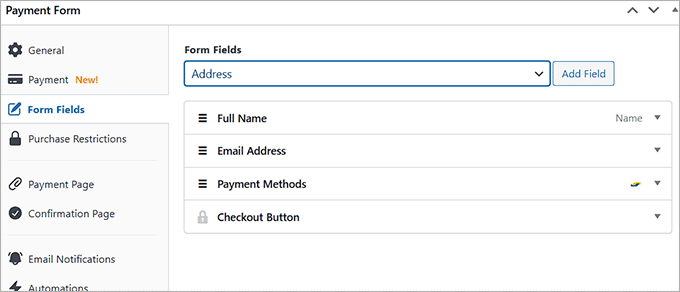
Gå nu till fliken ‘Form Fields’. Här hittar du en rullgardinsmeny där du kan lägga till ett nytt formulärfält.
När du har gjort det klickar du på det nyligen tillagda alternativet för att expandera inställningarna och anpassa det efter behov. Du kan också dra och släppa fälten för att ordna om dem som du vill.
Dessa fält kommer att visas i ditt betalningsformulär, så se till att lägga till alla nödvändiga formulärfält för att samla in de uppgifter du behöver från dina kunder.
Till exempel, om du vill visa skattesatser baserat på kundens plats, måste du lägga till ett adressfält. På så sätt måste kunderna ange sin hemadress när de gör ett köp.
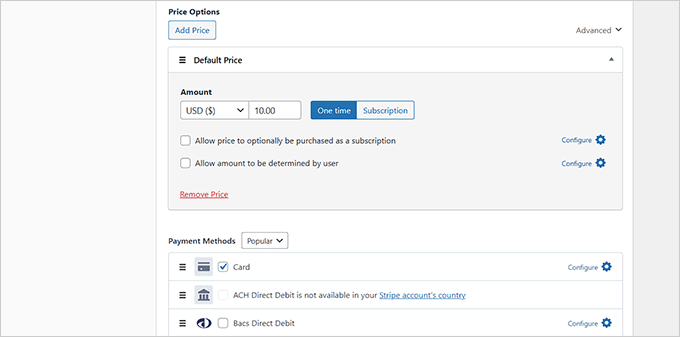
När det är gjort, växla till fliken ‘Betalning’ och lägg till ett pris för din produkt. Du kan också lägga till flera produkter genom att klicka på knappen ‘Lägg till pris’.
Å andra sidan, om du planerar att sälja prenumerationstjänster, välj sedan alternativet 'Prenumeration' och börja lägga till olika nivåer.
När du är redo, scrolla ner till avsnittet 'Betalningsmetoder' för att välja alternativ som ACH direktdebitering, kort, Klarna, Affirm, Cash App och Bancontact för att acceptera Stripe-betalningar.
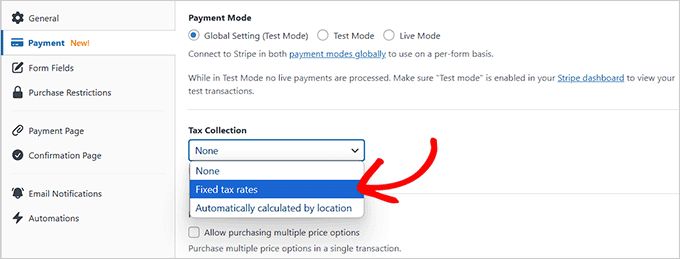
När du har gjort det, gå till avsnittet 'Skattinsamling'. Här kan du välja en av de två metoderna för skattinsamling enligt dina preferenser.
Vi kommer att förklara hur du lägger till en fast skattesats och en automatisk skattesats till ditt betalningsformulär.
Metod 1: Lägg till fast skattesats för dina Stripe-betalningar (säljer i en region)
I det här avsnittet förklarar vi hur du samlar in skatter om du säljer i en enda region. Detta är ett utmärkt val om du säljer och skickar produkter endast i en liten region med enhetliga skatter, som en delstat eller provins.
📌 Obs: Hoppa till nästa avsnitt om du vill samla in skatter på flera platser med olika skattesatser.
För att göra detta måste du definiera skattesatsen för dina produkter manuellt.
Först måste du öppna fliken ‘Payment’ i inställningarna för WP Simple Pay. Välj sedan alternativet ‘Fixed tax rates’ från rullgardinsmenyn Tax Collection.
När du har gjort ditt val, klickar du bara på knappen ‘Save Draft’ för ditt formulär.
Besök sedan sidan WP Simple Pay » Inställningar » Allmänt från WordPress-instrumentpanelen och växla till fliken ‘Skatter’.
Här måste du markera rutan ‘Enable’ bredvid alternativet ‘Global Tax Rates’. Detta öppnar några nya inställningar på sidan, där du måste klicka på knappen ‘Add Rate’.
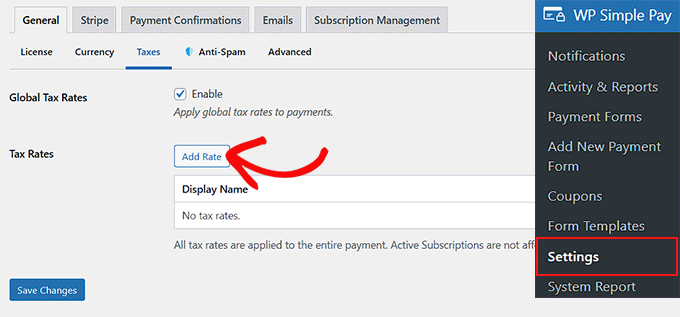
Du kan nu lägga till ett namn och en skattesats för dina produkter eller tjänster i popup-fönstret.
Därefter måste du ange om du vill att din skatt ska beräknas inkluderande eller exklusive.
Om du väljer inkluderad skatt, kommer den obligatoriska skatten automatiskt att inkluderas i artikelns totalpris.
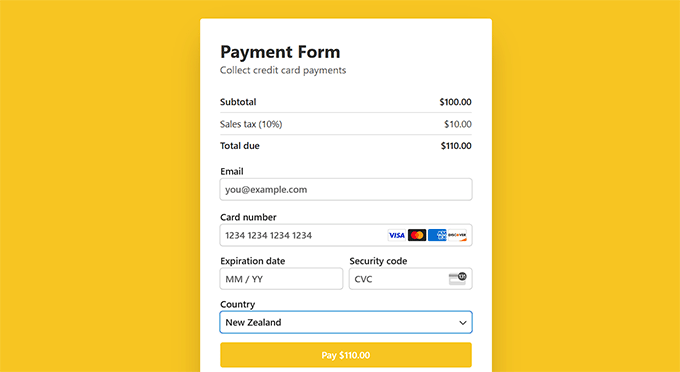
Under tiden, med exklusiv moms, kommer kunderna att kunna se en uppdelning av den totala kostnaden för köpet. Detta kommer att inkludera en delsumma med baspriset och en separat rad som visar momsen.
Vi rekommenderar att välja exklusiv skatt så att dina kunder inte tror att du överdebiterar dem.
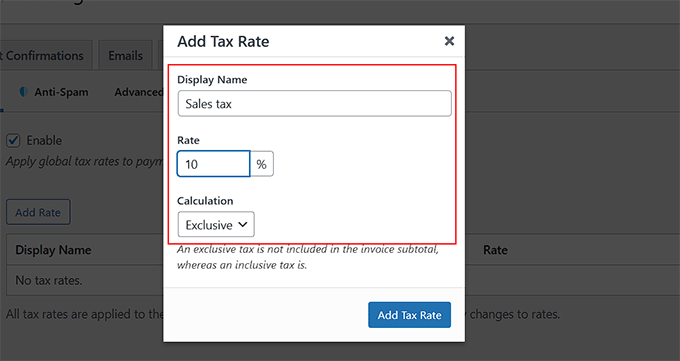
När du har gjort ditt val klickar du helt enkelt på knappen 'Lägg till skattesats'. Popup-fönstret stängs automatiskt. Klicka sedan på knappen 'Spara ändringar' för att lagra dina inställningar.
Öppna nu ditt formulär igen och besök avsnittet ‘Betalningssida’ i den vänstra kolumnen.
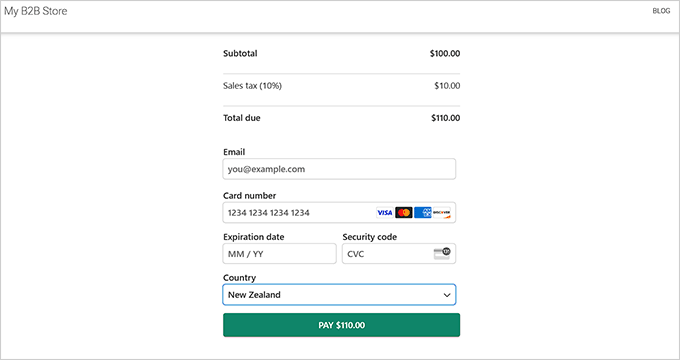
Här kan du markera rutan 'Aktivera en dedikerad betalningssida' för att skapa en anpassad betalningsformulärsida. För att anpassa formuläret kan du lägga till en permalänk, färgtema, bild och sidfotstext.

Klicka slutligen på knappen 'Publicera' för att spara dina inställningar.
Du kan nu besöka din webbplats för att se betalningsformuläret med en fast skattesats.
Om du däremot vill lägga till detta formulär på en befintlig sida, klickar du bara på knappen 'Publicera' efter att ha lagt till skattesatsen.
Öppna sedan en befintlig sida från din WordPress-instrumentpanel och klicka på knappen 'Lägg till block'.
När blockmenyn öppnas, leta upp och lägg till WP Simple Pay-blocket och välj formuläret du just skapade från rullgardinsmenyn.

Klicka sedan på knappen ‘Uppdatera’ eller ‘Publicera’ för att spara dina ändringar.
Du har nu lagt till ett betalningsformulär med en fast skattesats på en befintlig WordPress-sida.
📌 Relaterat inlägg: Om du ställer in skatter i WordPress kan förståelse för trender inom onlinebetalningar hjälpa dig att optimera din utcheckningsprocess. Kolla in vårt inlägg om viktig statistik, data och trender för betalningar för att hålla dig informerad.
Metod 2: Lägg till automatisk skattesats för dina Stripe-betalningar (försäljning på flera platser)
Om du vill automatiskt konfigurera skattesatsen för dina kunder baserat på deras plats, är denna metod för dig. Detta är idealiskt om du säljer i flera länder och regioner.
För att göra detta måste du välja alternativet 'Beräknas automatiskt baserat på plats' från rullgardinsmenyn 'Skattinsamling' i WP Simple Pay-formulärbyggaren.
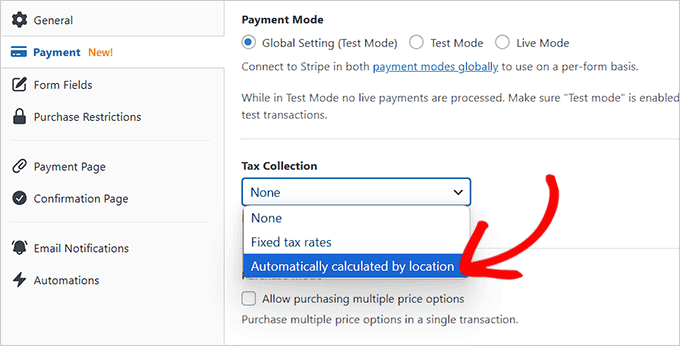
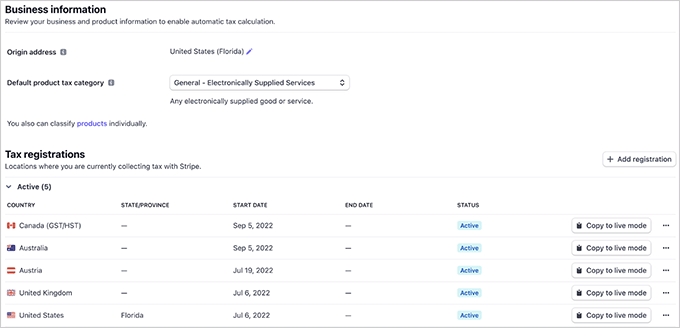
För att detta ska fungera måste du aktivera Stripes automatiska skattetjänst, kallad Stripe Tax, från ditt Stripe-kontos instrumentpanel.
Detta är verktyget inuti Stripe som hanterar alla komplexa beräkningar åt dig.
Härifrån kan du övervaka de olika regionerna där ditt företag överskrider skattegränsen. Detta är den försäljningsvolym vid vilken ett företag blir juridiskt skyldigt att registrera sig och samla in skatter i det området.
Du kan sedan lägga till registrering och enkelt börja samla in skatter för dessa platser.
Kom ihåg att bekräfta din ursprungsadress och välja en standardkatteskatt för att säkerställa korrekta skatteberäkningar för ditt företag.
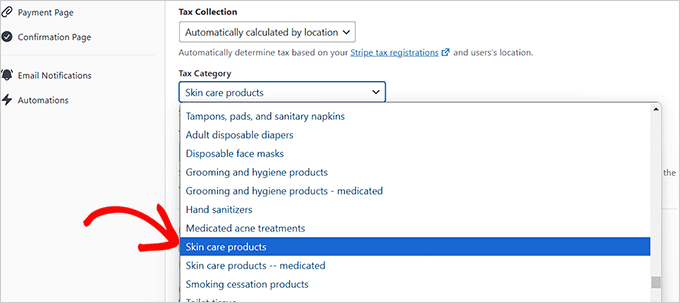
Nu, när du går tillbaka till din WordPress-instrumentpanel, kommer du att märka att valet av detta alternativ har öppnat några nya inställningar under avsnittet 'Skattinsamling'.
Här måste du välja en skattekategori för produkten eller tjänsten som du säljer från rullgardinsmenyn 'Skattekategori'.
Till exempel, om du säljer hudvårdsprodukter, kan du välja det alternativet.
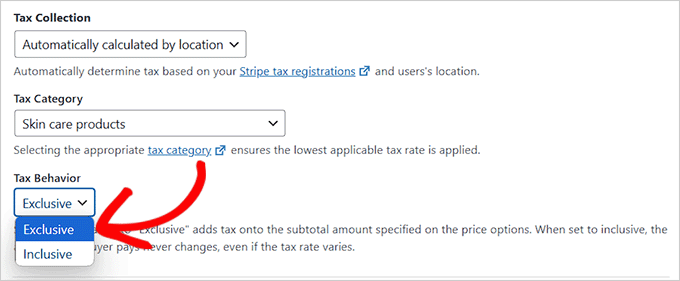
Bestäm sedan om du vill visa skatten inkluderad eller exkluderad. Om du väljer det inkluderade alternativet kommer skatten att inkluderas i det totala produktpriset.
Å andra sidan, om du väljer det exklusiva alternativet, kommer skattebeloppet att visas separat. Delbeloppet visar baspriset för transaktionen, och det kommer att finnas en separat rad för moms.
Vi rekommenderar att använda alternativet exklusive, eftersom det är mer transparent för dina kunder.
När det är gjort kan du gå till avsnittet ‘Payment Page’.
Markera rutan 'Aktivera en dedikerad betalningssida' om du vill att pluginet ska generera en anpassad betalningssida. Anpassa sedan din sida hur du vill.
När du är redo, klicka på knappen ‘Publicera’ för att spara dina ändringar.
Besök nu din webbplats för att se betalningsformuläret med automatisk skatteberäkning i praktiken.
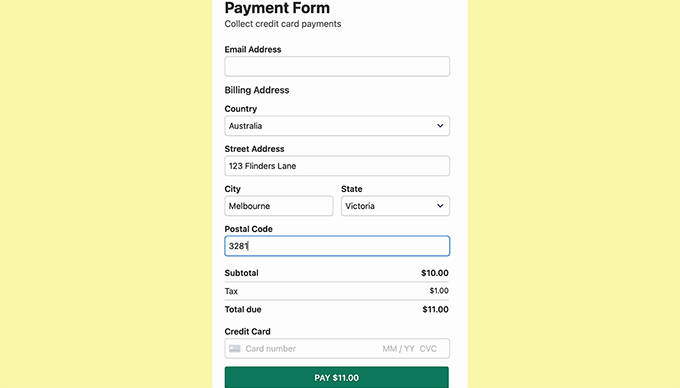
Å andra sidan, om du inte vill att pluginet ska generera en helt ny betalningssida, klickar du bara på knappen 'Publicera' efter att ha konfigurerat skatteinställningarna.
Sedan, för att lägga till ditt betalningsformulär på en befintlig sida, öppnar du den bara med blockredigeraren och väljer WP Simple Pay-blocket från menyn.
Välj sedan formuläret du skapade från rullgardinsmenyn i blocket.
Efter det klickar du på knappen 'Update' eller 'Publish' för att spara dina ändringar.
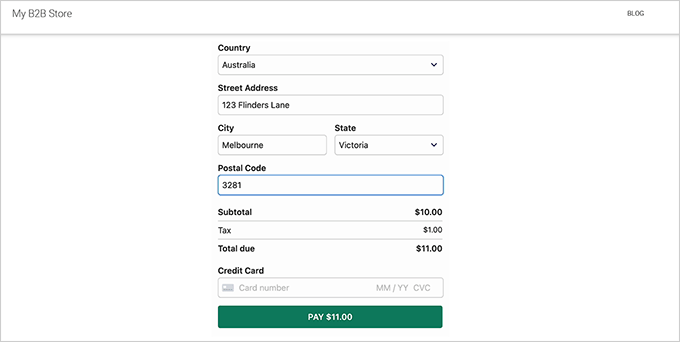
Besök nu din webbplats för att se Stripe-betalningsformuläret med ett fält för automatisk skatteberäkning.
Samla in skatter för fysiska produkter (WooCommerce)
Om du driver en onlinebutik med flera fysiska produkter, kommer betalningsformulär inte att erbjuda den mest okomplicerade metoden. Du kommer förmodligen att behöva fler e-handelsfunktioner och verktyg.
I så fall rekommenderar vi att använda WooCommerce. Detta gratis e-handelsplugin gör det superenkelt att sälja dina fysiska produkter, acceptera betalningar via Stripe och samla in skatter för dessa betalningar.
Vi har arbetat med det här verktyget utförligt, så vi känner till dess kapacitet väl. För fler insikter, kolla in vår detaljerade WooCommerce-recension.
Genom att använda WooCommerce:s inbyggda funktioner kan du automatiskt beräkna moms baserat på din butiks plats och var dina kunder finns.
Dessutom stöder den olika skattesatser, inklusive delstats-, lands- och till och med stadsspecifika skatter.
Till att börja med behöver du installera och aktivera WooCommerce-pluginet. För att lära dig mer, se vår handledning om hur man installerar ett WordPress-plugin.
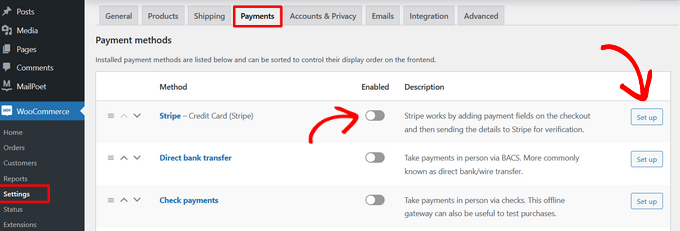
Efter att ha aktiverat verktyget kan du konfigurera din WooCommerce-butik för att börja sälja produkter. Du måste också ansluta Stripe till WooCommerce för att samla in betalningar.
Se bara vår omfattande WooCommerce-guide om du behöver hjälp med processen.
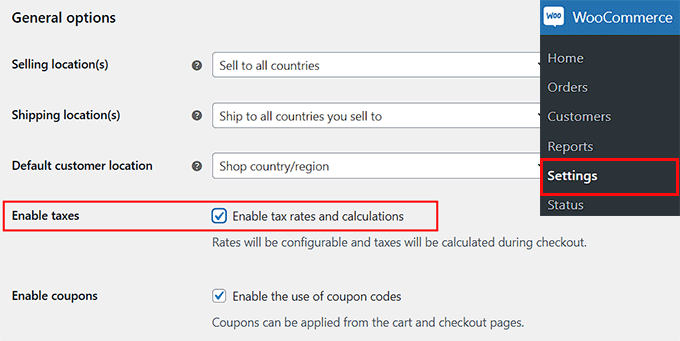
När din butik är inställd måste du besöka sidan WooCommerce » Inställningar » Allmänt från WordPress-instrumentpanelen och rulla ner till avsnittet 'Aktivera skatter'.
Markera helt enkelt rutan bredvid den och klicka på knappen ‘Save Changes’.
En ny flik 'Skatt' kommer att visas i toppmenyn. Klicka på den för att konfigurera dina skatteinställningar.
Du kan välja att visa skatter exklusivt, vilket innebär att de visas separat vid kassan istället för att inkluderas i produktpriset. Detta säkerställer att kunderna ser exakt hur mycket skatt de betalar innan de slutför sitt köp.
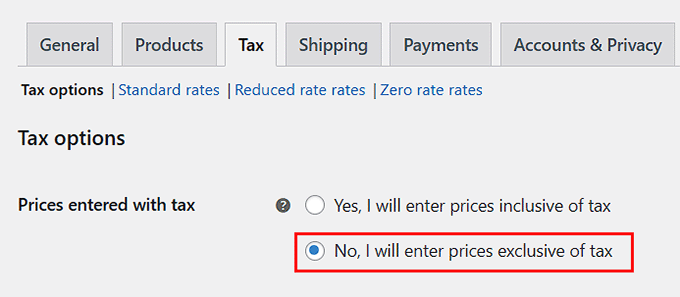
Du kan också välja att visa priser inklusive.
Detta innebär att priset du anger i avsnittet ‘Produktdata’ för din WooCommerce-produkt redan kommer att inkludera skatt.
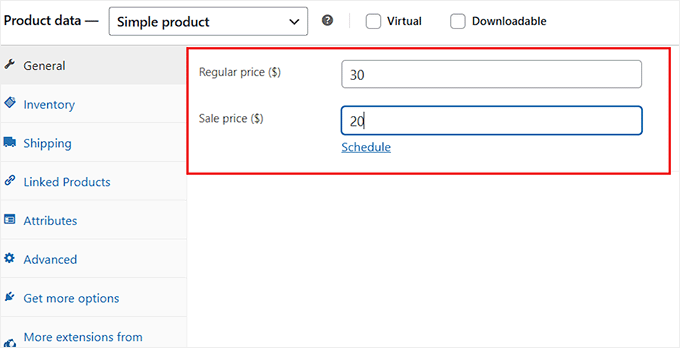
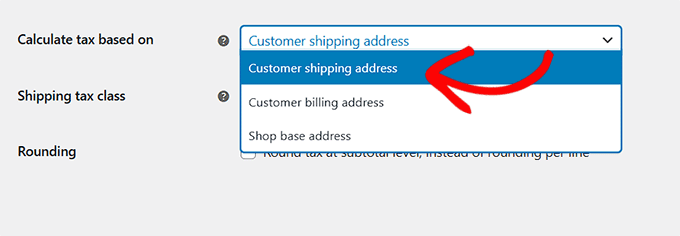
Välj sedan hur skatter beräknas.
'Kundens leveransadress' är den vanligaste inställningen för fysiska varor, eftersom skattesatser vanligtvis bestäms av var produkten levereras.
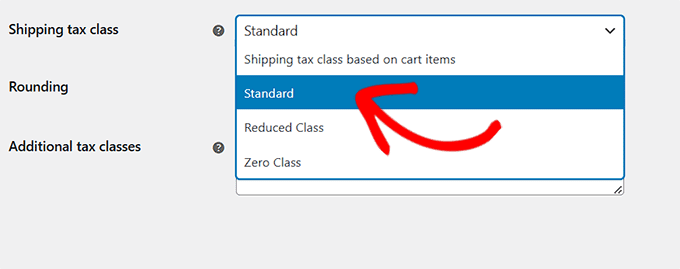
Därefter är det dags att ändra skatteklassen för frakten. I det här avsnittet kan du välja hur WooCommerce ska beräkna skatt på fraktkostnaden.
Om du väljer 'Leveransskatteklass baserad på kundvagnsartiklar', kommer WooCommerce att tillämpa samma skattesats på leveranskostnaden som på artiklarna i kundvagnen.
Detta säkerställer efterlevnad utan överdebitering. Till exempel, om en kund köper en skattefri vara, kommer de inte att debiteras skatt på leveransen för den varan.
Alternativt kan du välja 'Standard' för att alltid tillämpa standard skattesats på leveransen.
Den reducerade skattekategorin är för varor som har en lägre skattesats, som vissa livsmedelsprodukter eller böcker, beroende på din region.
Slutligen tillämpas ingen skatt på frakten alls med nollskattekategorin, vilket kan vara användbart om du erbjuder skattefria fraktkampanjer.
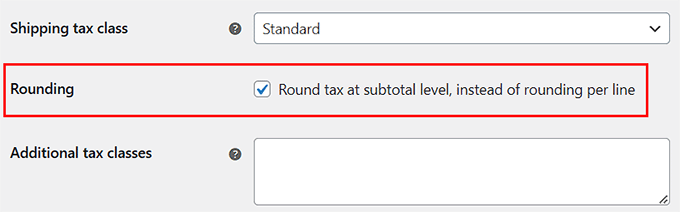
Kontrollera sedan rutan bredvid 'Avrunda skatt på delsumman, istället för att avrunda per rad'.
Detta innebär att skatter kommer att avrundas baserat på hela ordningens delsumma snarare än varje enskild produkt.
Du kan nu justera resten av inställningarna för att passa din butiks behov.
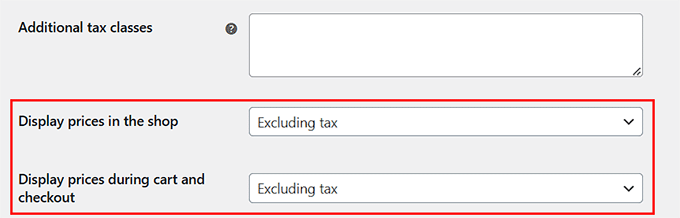
Ett viktigt alternativ är att bestämma hur priser ska visas i din butik, kundvagn och kassa.
Du kan välja att visa priser inklusive skatt, så att kunderna ser det slutliga beloppet direkt, eller exklusive skatt, vilket ger transparens genom att visa skatter separat.
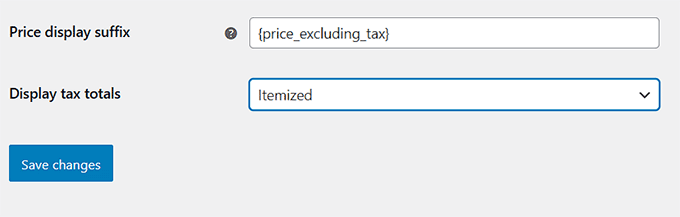
Dessutom kan du konfigurera inställningen ‘Prisvisningssuffix’ för att lägga till text efter dina produktpriser. Detta kan hjälpa till att visa kunderna om skatt ingår eller exkluderas i det pris de ser.
Till exempel, om du anger "Pris inkl. moms: {price_including_tax}", kommer din butik att visa något i stil med Pris inkl. moms: 50,40 $.
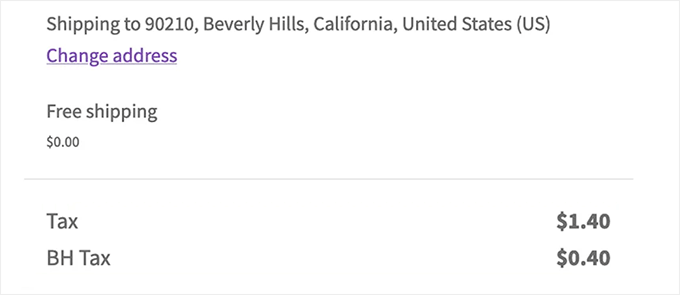
Ändra sedan inställningen 'Visa skattebelopp' för att styra hur skatter visas under kassan. Du kan välja att visa alla skatter som en enda totalsumma eller visa varje skatt som en separat post.
Om du väljer alternativet 'Som en enda totalsumma' kommer WooCommerce att kombinera alla tillämpliga skatter till ett totalt belopp. Kunderna kommer bara att se en enda skatterad istället för separata uppdelningar.
Till exempel, om en produkt har flera skattesatser (som statlig skatt och lokal skatt), kommer de alla att slås samman och helt enkelt visas som 'Skatter' vid kassan. Detta håller saker och ting rena och enkla.
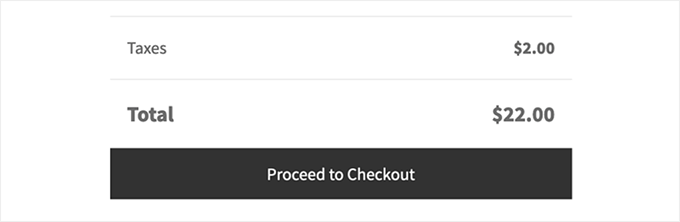
Å andra sidan, om du ställer in det på 'Artikelvis', kommer kunderna att se varje skattesats separat. Detta innebär att WooCommerce kommer att lista ut varje tillämplig skatt, såsom statliga och lokala skatter, på egna rader.
Detta ger mer transparens, så kunderna vet exakt vad de betalar för. Skattnamnen som visas är de du anger i dina WooCommerce-inställningar.
Vi guidar dig igenom hur du gör det i nästa steg. När du är klar klickar du bara på knappen 'Spara ändringar' för att lagra dina inställningar.
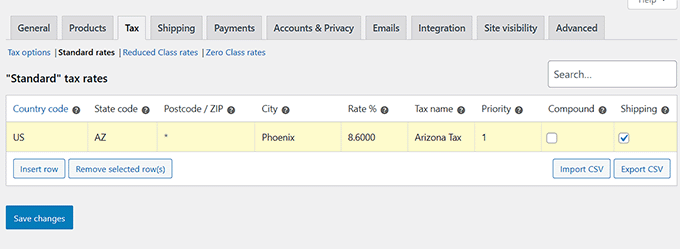
Byt sedan till sidan ‘Standard Rates’ högst upp och klicka på knappen ‘Insert Row’.
Du kan nu lägga till landskod, delstat/provinskod, postnummer, ortnamn och skattesats för varje plats där du vill samla in skatter.
Om du bara vill samla in skatter enligt din butiks plats, behöver du bara lägga till en rad. Du kan också lägga till ett skattenamn för varje rad så att du enkelt kan skilja dem åt.
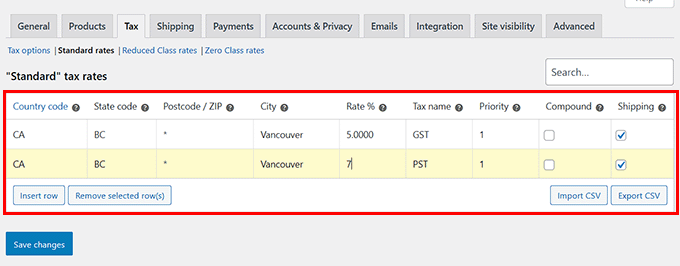
Om du väljer alternativet detaljerat i avsnittet ‘Display tax totals’, kommer namnet du väljer för varje skatterad att vara det som visas på kassan.
Till exempel, om du ställer in separata skattesatser för varor och tjänster (GST) och provinser (PST), kommer dessa exakta etiketter att visas i orderöversikten.
Klicka slutligen på knappen ‘Spara ändringar’.
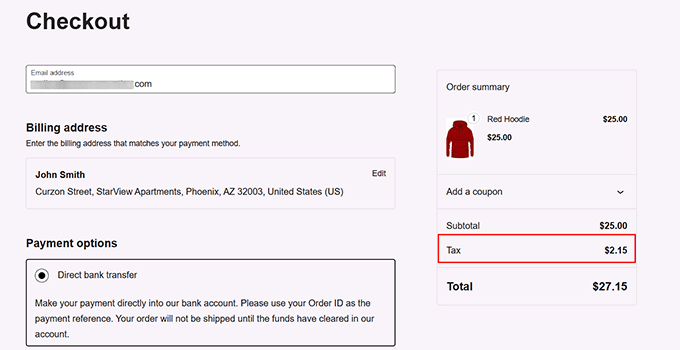
Besök nu din WooCommerce-butik för att se skattesatsen som visas på din kassasida.
Beroende på dina inställningar kan skattesatsen även visas på din produkt- och varukorgssida.
Samla in skatter för digitala produkter (Easy Digital Downloads)
Om du vill samla in skatter när du säljer dina digitala produkter via Stripe, är Easy Digital Downloads (EDD) det bästa alternativet.
Det här pluginet är byggt specifikt för försäljning av digitala produkter och erbjuder enkel skatteinsamling, inklusive för Stripe-transaktioner. Pluginet hanterar allt från att ställa in priser till att generera rapporter, vilket gör skattehanteringen enklare för butiker.
Vi använder EDD för att sälja våra plugins och programvara. Så vi har sett i första hand hur effektivt det är att samla in Stripe-betalningar och hantera skatter. För att lära dig mer, se vår kompletta recension av Easy Digital Downloads.
Först måste du installera och aktivera Easy Digital Downloads-pluginet. För fler instruktioner, se vår guide om hur man installerar ett WordPress-plugin.
📌Notera: EDD har en gratis plan. Att uppgradera till pro-versionen ger dig dock tillgång till funktioner som avancerad rapportering, integration med e-postmarknadsföring, innehållsbegränsning och mer.
När du har aktiverat pluginet måste du konfigurera din butik, lägga till produkter och ansluta Stripe till pluginet.
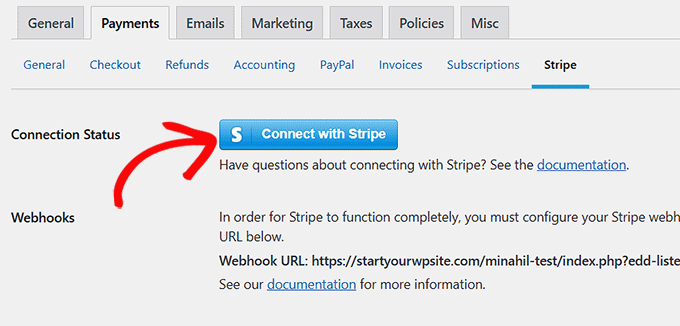
För att komma igång, följ vår nybörjarguide om hur man säljer digitala nedladdningar i WordPress.
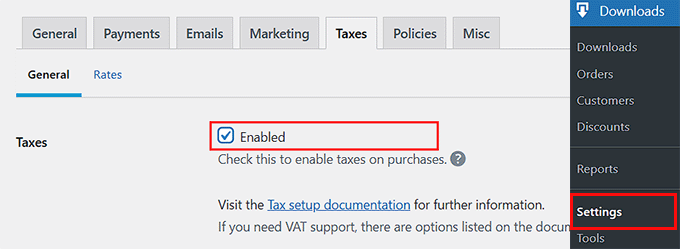
När det är gjort, gå till sidan Nedladdningar » Inställningar » Skatter i sidofältet för WordPress-administration.
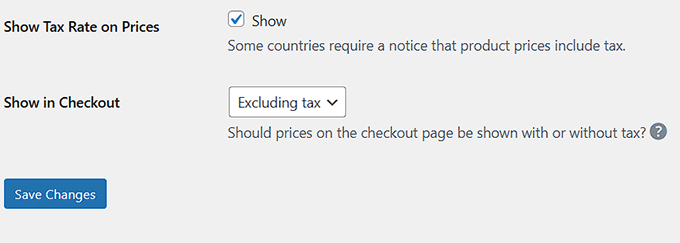
Aktivera här alternativet 'Skatter' genom att markera rutan bredvid det.
Välj sedan om du vill visa skatter exklusivt eller inkluderande.
Om du väljer ‘Ja, jag kommer att ange priser inklusive moms’, då är priset du angav i en produkts data det totala belopp som kunden kommer att betala efter skatt.
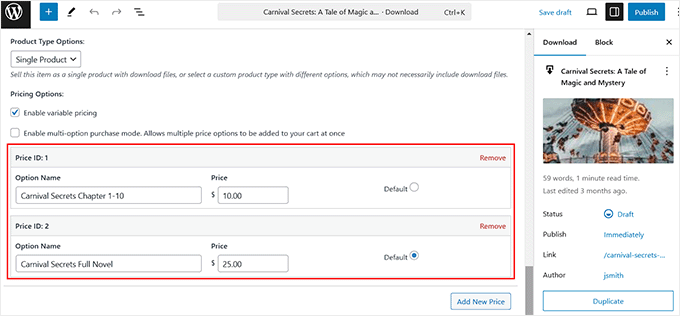
Så, om du sätter priset på en produkt till 20 USD, kommer kunden att betala 20 USD vid kassan. Det exakta beloppet som går till skatter kommer att beräknas automatiskt.
Om du väljer 'Nej', kommer priset du angav på produkten redigeringsskärmen inte att inkludera momsbeloppet.
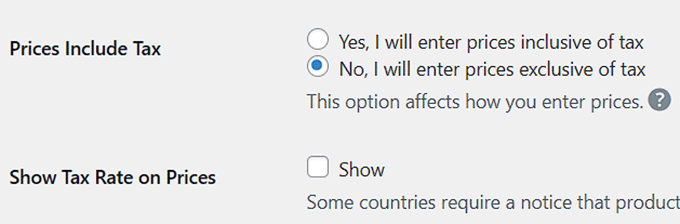
Därefter rekommenderar vi att du markerar alternativet 'Visa skattesats på priser'. På så sätt kommer kunden att se det belopp de förväntas betala i skatt under köpknappen.
Bestäm sedan hur du vill visa produktpriser på kassasidan. Du kan välja att visa priser inklusive skatt, vilket innebär att det totala priset som kunderna ser kommer att ha skatt inkluderad.
Eller så kan du visa priser exklusive skatt, där det visade priset bara är produktbeloppet före skatt (även kallat delsumma). Skatten läggs sedan till separat vid kassan.
Klicka slutligen på knappen 'Spara ändringar' för att lagra dina inställningar.
Byt nu till avsnittet ‘Priser’ högst upp. Här kan du lägga till skattesatser för specifika länder eller stater/provinser i dessa länder.
För att göra detta, välj ett land/stat från rullgardinsmenyn och lägg till dess skattesats. Klicka sedan på knappen ‘Add Rate’.
Du kan upprepa detta steg så många gånger du vill.
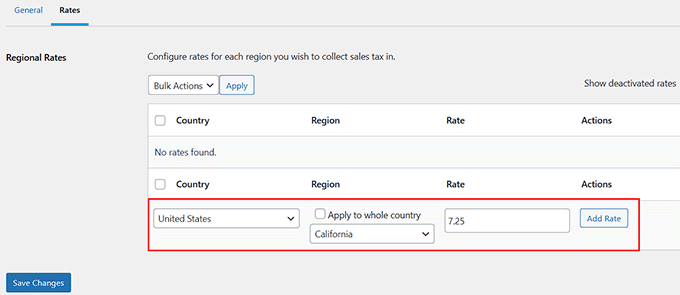
När du är klar klickar du bara på knappen 'Spara ändringar'.
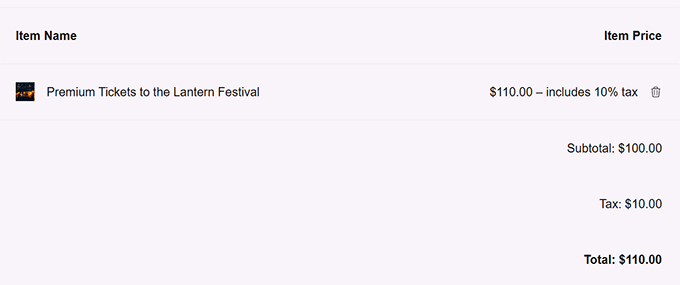
Besök nu din digitala produktbutik för att kontrollera hur skatter samlas in för Stripe-betalningar.
Bonus: Skapa visuellt tilltalande fakturor för kunder
Att hantera skatteinsamling är ett lagkrav för e-handelswebbplatser. Men om du säljer företagsprodukter eller tjänster (eller bara vill gå utöver det vanliga) kan du också erbjuda dina kunder iögonfallande fakturor för deras register.
En faktura som visar dellsumma, skattebelopp och total kostnad bidrar till transparens och gör det enklare för kunder att spåra utgifter, hantera ersättningar och till och med hantera tullanspråk.
För att skapa professionellt utformade fakturor rekommenderar vi att använda FreshBooks.
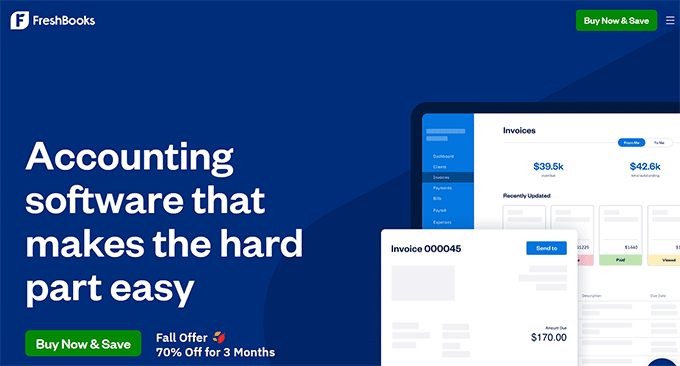
Det är en populär redovisningsprogramvara för småföretag som erbjuder ett enkelt sätt att skapa anpassningsbara fakturor med din logotyp och personliga anteckningar.
Dessutom automatiserar den påminnelser om förfallna betalningar, bearbetar säkert återkommande kreditkortsbetalningar och meddelar både dig och dina kunder.
Du kan också inkludera skatteinformation, betalningsvillkor, rabatter och valuta i dina fakturor, vilket ger en tydlig uppdelning av betalningar.
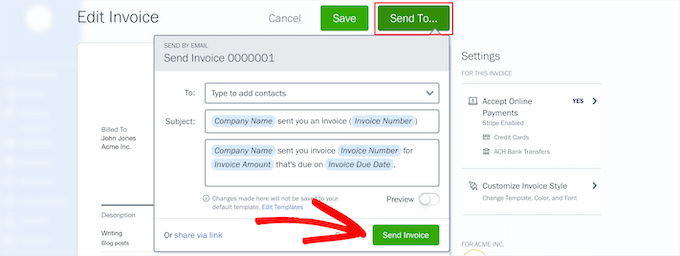
Även om det är ett tredjepartsverktyg, integreras FreshBooks sömlöst med topp webbplatsbyggare, inklusive WordPress.
För steg-för-steg-instruktioner, se vår handledning om hur man skapar fakturor för kunder med WordPress.
Vanliga frågor om att samla in skatter i WordPress
Här är svar på några av de vanligaste frågorna vi får om att ställa in skattinsamling för Stripe-betalningar.
1. Behöver jag ta ut moms för min onlinebutik?
Ja, i de flesta regioner är du juridiskt skyldig att samla in moms om ditt företag uppfyller vissa kriterier. Detta kan inkludera att ha en fysisk närvaro (nexus) eller att överskrida en viss försäljningströskel i en stat eller ett land.
Skattelagar kan vara komplexa och variera kraftigt, så vi rekommenderar alltid att du rådgör med en skatteexpert för att förstå dina specifika skyldigheter.
2. Vad är skillnaden mellan inkluderad och exkluderad skatt?
Inkluderad skatt innebär att skattebeloppet redan är inkluderat i det slutliga priset som du visar kunderna. Till exempel, en produkt som listas för 20 dollar har redan skatten inräknad.
Exklusiv skatt innebär att skatten beräknas och läggs till separat under kassan. En kund skulle se produktpriset plus en separat radpost för skatten innan de betalar.
3. Beräknar Stripe automatiskt moms?
Stripe erbjuder en funktion som kallas Stripe Tax som automatiskt kan beräkna moms. Du måste dock aktivera och konfigurera den inom ditt Stripe-konto.
Du måste också använda ett WordPress-plugin som WP Simple Pay eller WooCommerce som korrekt integreras med den här funktionen för att tillämpa korrekta priser baserat på kundens plats.
4. Kan jag ställa in olika skattesatser för olika produkter?
Ja, detta är ett vanligt krav. Plugins som WooCommerce låter dig skapa olika skatteklasser (t.ex. standardavgift, reducerad avgift, nollavgift) och tilldela dem till specifika produkter.
Detta är användbart för butiker som säljer en blandning av varor med olika skattekrav.
Relaterade guider för att ta emot betalningar i WordPress
Behöver du mer information om att acceptera betalningar i din webbutik? Kolla in våra relaterade guider:
- Bästa Authorize.Net WordPress-plugins (jämförda)
- Hur man enkelt accepterar Bitcoin-betalningar i WordPress (steg för steg)
- Bästa bokföringstjänster för din onlineverksamhet (jämfört)
- Hur man accepterar handpenningbetalningar i WordPress (enkla metoder)
- Bästa WordPress-plugins för kreditkortsbehandling (jämförda)
- Hur man lägger till Stripe QR-kodbetalning i WordPress
- Hur man testar Stripe-betalningar på en WordPress-webbplats (enkla metoder)
Om du gillade den här artikeln, prenumerera gärna på vår YouTube-kanal för WordPress-videoguider. Du kan också hitta oss på Twitter och Facebook.


Har du en fråga eller ett förslag? Lämna gärna en kommentar för att starta diskussionen.