


Vi lanserade nyligen en stor ny funktion på vår webbplats och behövde den rankad på Google omedelbart. Istället för att vänta dagar på att sökmotorn skulle hitta den, använde vi ett enkelt knep för att få den indexerad på bara några timmar.
Det är en frustrerande känsla att uppdatera en viktig sida eller publicera ett tidskänsligt inlägg, bara för att vänta på att Google ska märka det. Den förseningen kan innebära förlorad trafik och missade möjligheter, vilket ingen företagare vill.
I den här guiden visar vi dig exakt vilka steg vi tar för att be Google att genomsöka våra sidor igen. Detta säkerställer att vårt nya innehåll och viktiga uppdateringar ses av sökmotorer så snabbt som möjligt.
När behöver du be Google att omkrava URL:er?
Varje gång du gör ändringar på din WordPress-webbplats, oavsett om du publicerar nytt innehåll eller uppdaterar befintliga sidor, behöver Google upptäcka och bearbeta dessa ändringar innan de visas i sökresultaten.
Även om Google vanligtvis gör detta automatiskt, behöver du ibland ge det en liten knuff.
Det finns flera vanliga situationer då det är vettigt att begära en omindexering:
- När du har publicerat tidskänsligt innehåll som nyheter, evenemangsmeddelanden eller tidsbegränsade erbjudanden som kräver omedelbar synlighet.
- När du har gjort viktiga uppdateringar av ditt innehåll, såsom större revideringar, prisändringar eller felkorrigeringar.
- När du har märkt problem med dina sidor i sökresultaten, som saknade sidor eller föråldrade versioner som visas.
Google hanterar det mesta av indexeringen automatiskt via XML-webbplatskartor, som vi starkt rekommenderar att du konfigurerar. Men i många fall har vi varit tvungna att manuellt be Google att genomsöka en webbplats igen.
Innan du börjar begära omgenomsökningar, se till att din webbplats är korrekt konfigurerad i Google Search Console. Om du inte har gjort detta ännu, följ vår guide om hur du får din WordPress-webbplats listad på Google. Detta säkerställer att Google kan genomsöka och indexera din webbplats korrekt.
Nu ska vi gå igenom de exakta stegen för att begära en ny genomsökning och få ditt innehåll att visas i Googles sökresultat så snabbt som möjligt:
Steg 1: Använda verktyget för URL-inspektion för att omkrava URL:er
Google Search Console (tidigare Google Webmaster Tools) tillhandahåller ett verktyg för URL-inspektion som hjälper till att identifiera problem med dina URL:er. Denna metod är bäst när du bara har en eller ett fåtal högt prioriterade sidor som du behöver Google att se omedelbart, som ett nytt blogginlägg eller en uppdaterad landningssida.
Det hjälper dig också att felsöka vanliga WordPress-fel för dina enskilda URL:er och andra problem med URL-indexering.
Du måste navigera till Google Search Console-webbplatsen och sedan välja din egendom eller webbplats för att kontrollera dess URL-indexstatus.
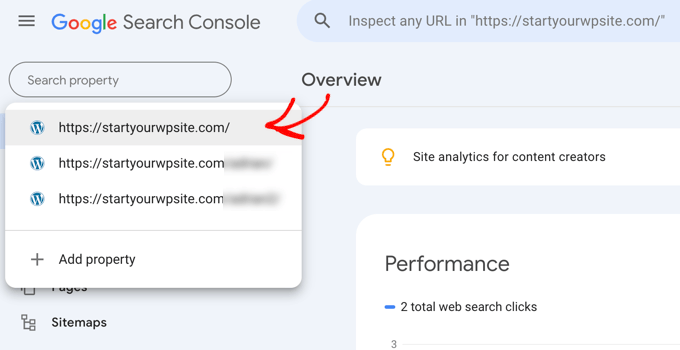
Notera: Om du inte har en webbplats listad i Google Search Console, måste du först lägga till den som en ny egenskap för att fortsätta med verktyget för URL-inspektion.
Efter att ha valt egenskapen måste du gå till ‘URL-inspektion’ i den vänstra menyn.
Lägg sedan helt enkelt till din URL i sökfältet som du vill inspektera.
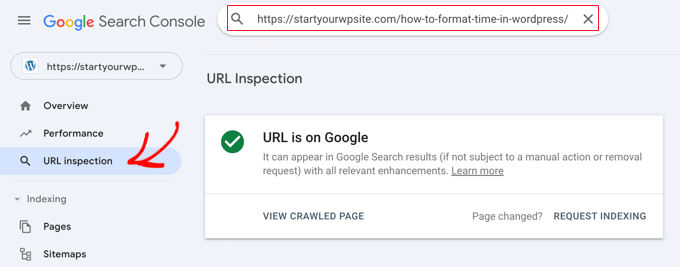
Den kommer att hämta data om din URL och visa den i instrumentpanelen för Google Search Console.
Verktyget hämtar den aktuella indexeringsstatusen för din URL från Google. Du kommer att se en sammanfattning som tydligt anger om "URL:en finns på Google" eller "URL:en finns inte på Google". Du kan expandera rapporten för att kontrollera eventuella problem med mobilanvändbarhet eller andra problem.
När du har bekräftat att allt ser bra ut, klickar du helt enkelt på länken "Begär indexering". Google kommer sedan att testa den live URL:en och lägga till den i kön för prioriterad genomsökning.
Om verktyget rapporterar några fel måste du först åtgärda dem på din webbplats. När de är lösta kan du komma tillbaka och klicka på länken "Begär indexering".
Upprepa helt enkelt denna process för de andra URL:erna du vill att Google ska genomsöka igen. Tänk på att detta verktyg är avsett för ett fåtal URL:er åt gången, eftersom Google har en daglig inlämningskvot. För att få ett stort antal sidor indexerade är det bättre att skicka in en XML-webbplatskarta.
Steg 2: Skicka in en XML-webbplatskarta för att genomsöka URL:er
Om du har gjort omfattande ändringar på din webbplats eller lagt till mycket nytt innehåll är det mest effektiva sättet att be Google att genomsöka flera URL:er samtidigt genom att skicka in en XML-webbplatskarta.
Denna metod är idealisk när du har lanserat en ny produktkategori eller publicerat dussintals nya inlägg, eftersom den talar om för Google att kontrollera hela din webbplatsstruktur för uppdateringar.
För detta steg rekommenderar vi att du använder pluginet All in One SEO, som inkluderar flexibla alternativ för att korrekt konfigurera dina XML-webbplatskartor i WordPress.
AIOSEO skapar en XML-webbplatskarta som standard så snart pluginet är installerat.
För att ändra dina sitemap-inställningar behöver du gå till All in One SEO » Sitemaps i ditt WordPress-administrationsområde. Du kommer att se att inställningen för XML-sitemaps är aktiverad som standard.
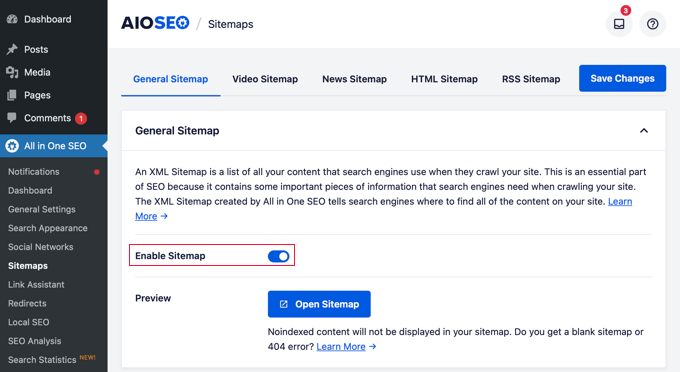
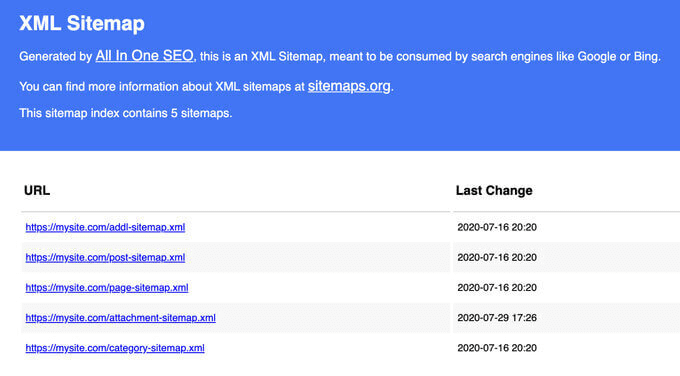
Du kan se din webbplatskarta genom att klicka på knappen ‘Öppna webbplatskarta’.
Om dina nya länkar syns i den här webbplatskarta-filen kan du fortsätta och skicka in den till Google Search Console.
För att skicka in XML-webbplatskartorna måste du besöka Google Search Console-webbplatsen och klicka på 'Webbplatskartor' i den vänstra menyn.
Lägg helt enkelt till din XML-sitemap-länk och klicka på knappen 'Skicka'.

Den här uppdaterade webbplatskartan kommer att be Googles robotar att snabbt genomsöka dina nya URL:er och visa dem i sökresultaten.
Notera: Du behöver bara ladda upp webbplatskartan en gång. Google genomsöker din webbplatskarta regelbundet och kommer snabbt att lägga till uppdaterade inlägg när dina webbplatskartor har lagts till.
Vanliga frågor om Googles genomsökning
Här är svaren på några av de vanligaste frågorna vi får om att be Google att genomsöka URL:er igen.
1. Hur lång tid tar det för Google att genomsöka en URL igen efter en begäran?
Tiden det tar kan variera från några timmar till flera dagar. Att använda verktyget för URL-inspektion är ofta den snabbaste metoden, men det finns ingen garanterad tidsram. Hastigheten beror på faktorer som din webbplats auktoritet och den totala genomsökningsbudgeten.
2. Kan jag begära en genomsökning för många gånger?
Ja, Google har en kvot för enskilda URL-inlämningar. Det är bäst att bara begära indexering för nya eller väsentligt uppdaterade sidor. Om du har uppdaterat många URL:er samtidigt är det mer effektivt att skicka in din XML-webbplatskarta.
3. Vad är skillnaden mellan genomsökning och indexering?
Genomsökning är upptäckts processen där Googles bottar hittar nytt och uppdaterat innehåll. Indexering är processen att analysera och lagra det innehållet i Googles databas så att det kan visas i sökresultaten. En sida måste genomsökas innan den kan indexeras.
4. Varför är min URL inte indexerad efter att ha begärt en genomsökning?
En begäran om genomsökning garanterar inte indexering. Din sida kanske inte indexeras på grund av tekniska problem som en 'noindex'-tagg, innehåll av låg kvalitet eller manuella straff. Verktyget för URL-inspektion i Google Search Console kan hjälpa dig att diagnostisera dessa problem.
Ytterligare resurser för att förbättra din SEO
Vi hoppas att den här guiden hjälpte dig att lära dig hur du ber Google att genomsöka dina webbadresser igen. Nu när ditt innehåll indexeras snabbare kan du ta en titt på dessa andra guider för att ytterligare förbättra dina sökrankningar:
- Ultimat WordPress SEO-guide för nybörjare – En omfattande guide som täcker alla nödvändiga SEO-metoder för att ranka högre.
- Bästa SEO Rank Tracker-verktygen – Våra experters val av de bästa verktygen för att övervaka din nyckelordsprestanda i sökresultaten.
- Hur man installerar Google Analytics i WordPress för nybörjare – Lär dig hur du använder MonsterInsights för att se hur ditt innehåll presterar direkt från din WordPress-instrumentpanel.
Om du gillade den här artikeln, prenumerera gärna på vår YouTube-kanal för WordPress-videoguider. Du kan också hitta oss på Twitter och Facebook.





Mrteesurez
Jag har det här problemet på en av mina webbplatser, i sökonsolen står det bara "upptäckt men inte indexerad. Jag ska försöka implementera den här guiden om jag kan lösa problemet.
Är det också tillräckligt att genomsöka en webbplats igen genom att klicka på indexNow eller Quickindex för att genomsöka den uppdaterade sidan?
WPBeginner Support
För meddelandet "genomsökt men inte indexerad" vill du inspektera URL:en i Google Search Console och Google kommer att meddela dig varför den inte är indexerad, eftersom det finns flera möjliga anledningar.
Admin
Mrteesurez
Tack för din support och ditt svar. Jag kommer definitivt att inspektera URL:en i Google Search Console som du har instruerat för att identifiera den specifika anledningen bakom min egen webbplats, eftersom anledningarna varierar.
Jiří Vaněk
Jag har för närvarande ett problem i Google Search Console där många länkar är markerade som 'upptäckta – indexeras för närvarande'. Jag kan inte riktigt förstå vad Google ogillar. Några råd? Jag har manuellt skickat in webbplatsens robotar för kontroll, men resultatet är alltid detsamma.
WPBeginner Support
För det du upplever är det mer troligt att du har problem med din webbplats crawl budget, du kan läsa mer om detta i vår artikel nedan:
https://www.wpbeginner.com/wp-tutorials/the-wordpress-seo-crawl-budget-problem-and-how-to-fix-it/
Admin
Jiří Vaněk
Tack för rådet. Jag ska försöka se över budgeten och fortsätta sökandet, eftersom problemet hittills inte har lösts. Jag kommer att följa ditt råd och fokusera i den här riktningen.
Saagar
Min hemsida på webbplatsen visar amp-ikonen
När jag skriver in namnet på min webbplats.
Jag är extremt deprimerad, jag vill inte att min webbplats ska visas i AMP.
WPBeginner Support
För att inaktivera AMP vill du titta på vår artikel nedan:
https://www.wpbeginner.com/wp-tutorials/how-to-properly-disable-google-amp-in-wordpress
Admin
Valeria
Hej, jag har ändrat hela min webbplats, så nästan alla URL:er jag får i Google-sökresultaten är inaktuella och leder till en 404-sida. Jag har skickat den nya webbplatskartan till Google Search Console. Hur lång tid tar det att genomsöka igen? Finns det något annat sätt att tala om för Google att gamla URL:er är gamla?
Tack!
WPBeginner Support
Att få Google att genomsöka och skicka in din webbplatskarta igen skulle vara de enda sätten och Google har ingen garanterad tidsram för uppdateringar.
Admin
Precious Marho
Super rakt på sak och hjälpsamt! Tack.
WPBeginner Support
You’re welcome
Admin
Samuel
Wow!
Det här är anledningen till att jag gillar att komma tillbaka till WPBeginner.
Ditt redaktionella team är helt fantastiskt! Supergenialt!
Och jag är den första att kommentera detta, antar jag.
Nu ska jag till min Yoast för att kolla min XML-sitemap.
Tack, grabbar!
WPBeginner Support
Thank you, glad you like our content
Admin