


En av de vanligaste frågorna vi får från WordPress-användare som driver YouTube-kanaler är: “Hur får jag fler prenumeranter från mina webbplatsbesökare?” Det är en utmaning vi själva har ställts inför.
Efter år av att driva flera WordPress-webbplatser och hjälpa andra att växa sin YouTube-närvaro, har vi lärt oss att lägga till en ordentlig prenumerationsknapp är avgörande för kanalens tillväxt. När det görs korrekt kan det förvandla din WordPress-webbplats till ett kraftfullt verktyg för att växa din YouTube-publik.
Idag delar vi de exakta metoder vi använder för att lägga till YouTube-prenumerationsknappar på WordPress-webbplatser. Dessa är beprövade tekniker som fungerar på alla teman och inte saktar ner din webbplats.
Varför lägga till en YouTube-prenumerationsknapp i WordPress?
En YouTube-kanal är ett utmärkt sätt att nå en ny publik, öka engagemanget på din webbplats och öka bloggtrafiken.
Faktum är att många webbplatser också har YouTube-kanaler, inklusive WPBeginner.
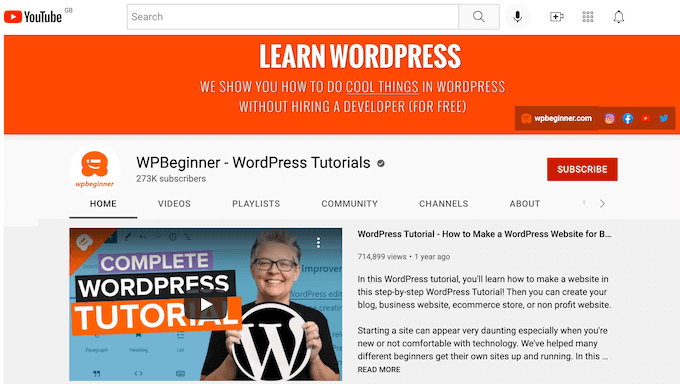
Om du har startat en YouTube-kanal för att stödja din WordPress-blogg, bör du göra det enkelt för besökare att prenumerera på din YouTube-kanal.
Det är där en YouTube-prenumerationsknapp kommer in.
Den här knappen låter besökare prenumerera på din kanal inom några sekunder. En prenumerationsknapp kan också marknadsföra din YouTube-kanal till besökare som kanske inte har hört talas om den ännu.
I det här inlägget visar vi dig 2 olika sätt att lägga till en YouTube-prenumerationsknapp i WordPress. Om du föredrar att hoppa direkt till en viss metod, använd gärna länkarna nedan:
Redo? Låt oss börja!
Metod 1: Lägga till YouTube-prenumerationsknappkod manuellt
I den här metoden kommer vi att prata om hur man skapar en YouTube-prenumerationsknapp med hjälp av Googles utvecklarverktyg. Du kan sedan lägga till den här knappen i valfri widget, inlägg eller sida med hjälp av kortkod.
För att komma igång är det första du behöver göra att besöka sidan för YouTube-prenumerationsknapp.
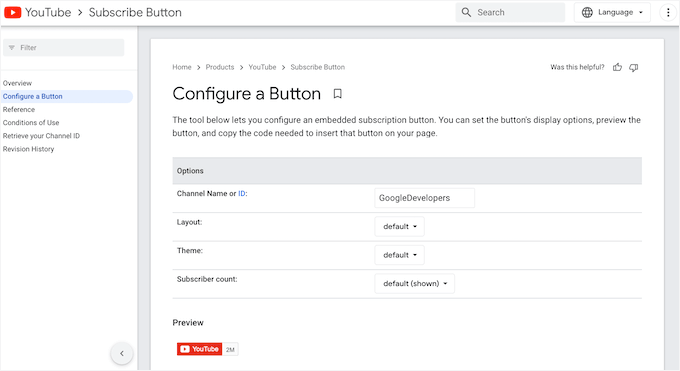
Här måste du skriva in ditt YouTube-kanalnamn eller ID i fältet 'Channel Name or ID'.
För att få den här informationen vill du öppna en ny flik i din webbläsare och sedan gå till YouTube:s startsida. Sedan kan du klicka på din profilbild i det övre högra hörnet och välja 'Inställningar'.
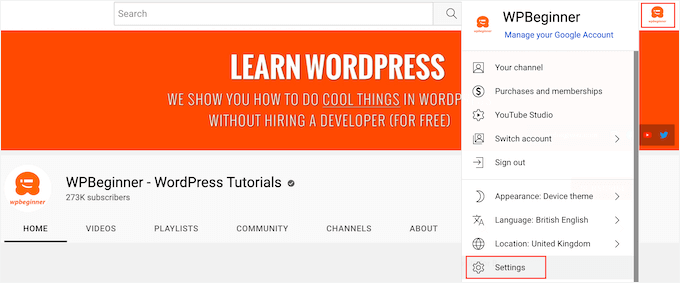
I den vänstra menyn, klicka på ‘Avancerade inställningar’.
När du har gjort det, leta reda på fältet ‘Kanal-ID’ och klicka på dess ‘Kopiera’-knapp.
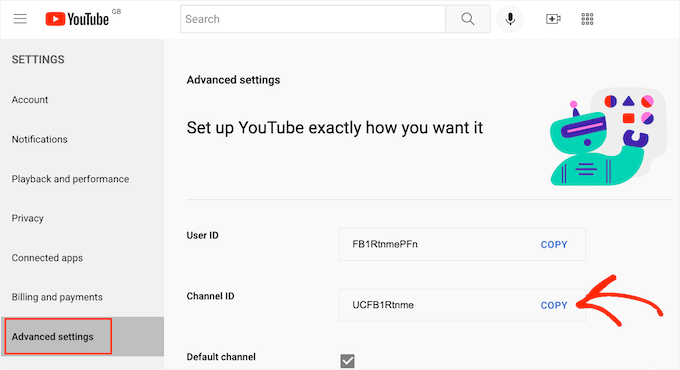
Nu kan du växla tillbaka till sidan för YouTube-prenumerationsknappen och klistra in detaljen 'Channel ID' i fältet 'Channel Name or ID'.
Förhandsgranskningen kommer då att uppdateras för att visa ditt totala antal YouTube-prenumeranter.
Nu finns det 2 olika layouter du kan använda för din YouTube-prenumerationsknapp. Standardlayouten visar prenumerationsknappen och ditt totala antal YouTube-prenumeranter.
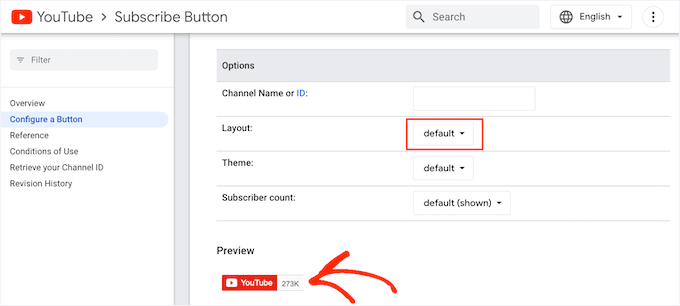
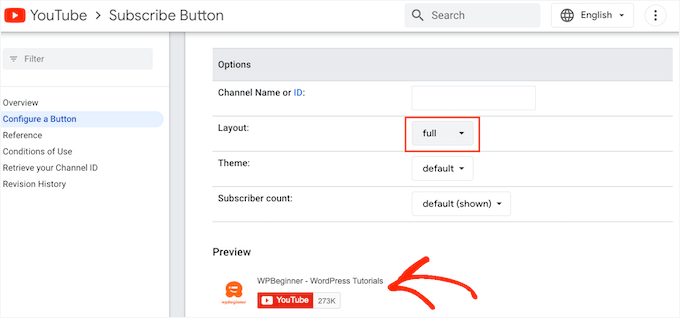
Det andra alternativet är 'full layout'. Om du väljer detta alternativ visas YouTube-prenumerationsknappen och ditt antal prenumeranter, samt din kanals profilbild och din YouTube-kanals titel.
För att se hur din YouTube-prenumerationsknapp ser ut med hela layouten kan du öppna rullgardinsmenyn 'Layout' och sedan klicka på 'full'.
Förhandsgranskningen uppdateras automatiskt för att visa knappens design.
Efter att ha valt mellan standard- och fullständiga layouter kan du välja ett tema för din YouTube-prenumerationsknapp.
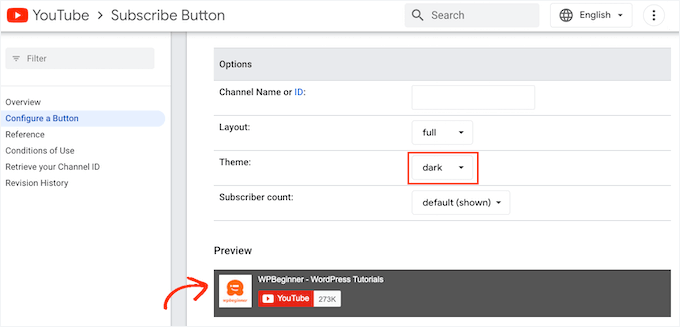
Standardtemat har en vit bakgrund, men du kan växla till mörkt läge om du föredrar det. Detta mörkar bakgrunden på din YouTube-prenumerationsknapp.
För att se hur din prenumerationsknapp ser ut med de olika teman, vill du öppna rullgardinsmenyn 'Tema'. Från listan över tillgängliga alternativ kan du växla mellan 'standard' och 'mörk' för att se vilket tema du gillar bäst för din webbplats.
I följande bild kan du se en YouTube-prenumerationsknapp i mörkt läge.
Som standard visar YouTube-prenumerationsknappen ditt totala antal YouTube-följare. Att visa hur många som följer dig på YouTube är en kraftfull form av socialt bevis.
Om besökare ser att många följer din YouTube-kanal är de mer benägna att se din webbplats som en auktoritet inom din bloggnisch. Detta kan övertyga fler att prenumerera på din kanal.
Ibland kanske du dock vill dölja ditt totala antal YouTube-prenumeranter. Om du till exempel har en ny kanal kanske du vill bygga upp din följarskara innan du visar det totala antalet prenumeranter på din WordPress-webbplats.
För att dölja hur många som prenumererar på din YouTube-kanal, öppna helt enkelt rullgardinsmenyn 'Antal prenumeranter' och klicka sedan på 'dold'.
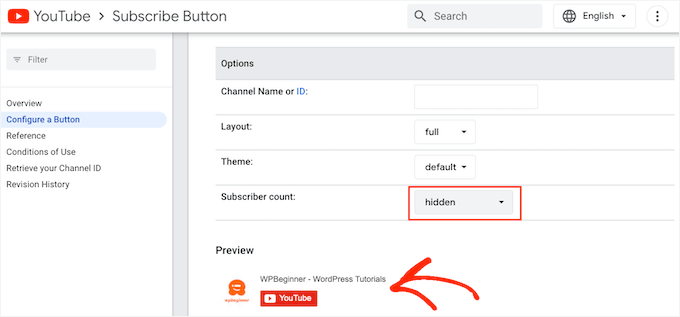
När du anpassar prenumerationsknappen kommer Google att uppdatera knappens inbäddningskod.
När du är nöjd med hur din knapp ser ut, kopiera all kod i sektionen ‘Kod’.
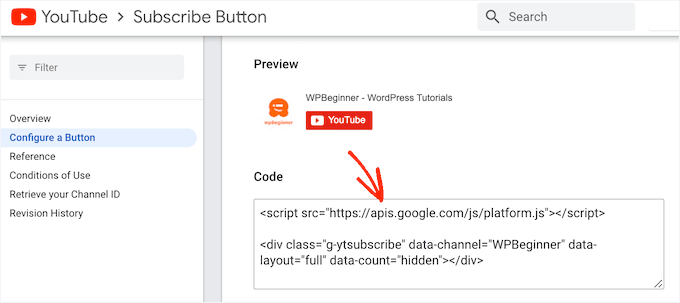
Nu kan du helt enkelt klistra in koden i valfri widget, inlägg eller sida på din WordPress-webbplats. För mer information om hur du placerar koden kan du se vår guide om hur man lägger till en kortkod i WordPress.
När du är klar, glöm inte att spara dina ändringar. Du kan nu besöka din WordPress-webbplats för att se YouTube-prenumerationsknappen live.
Metod 2: Använda ett plugin för att lägga till en YouTube-prenumerationsfält
Ett annat sätt att lägga till en YouTube-prenumerationsknapp på din webbplats är att använda pluginet YouTube Subscribe Bar.
När det är inställt kommer detta gratis plugin automatiskt att lägga till en 'Prenumerera på YouTube-kanal'-fält till varje YouTube-video som du bäddar in på din webbplats.
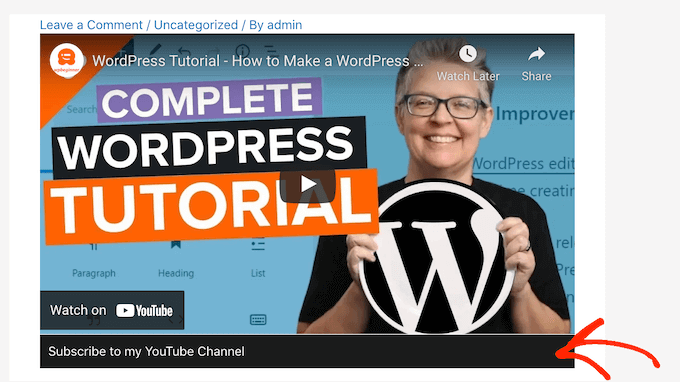
Ansvarsfriskrivning: Vi är medvetna om att detta plugin inte har testats med de tre senaste större WordPress-versionerna. Vi har dock testat det, och det fungerar fortfarande som förväntat. Om du har några funderingar kan du läsa vår guide om huruvida det är säkert att använda ett föråldrat WordPress-plugin.
Och den här prenumerationsfältet kommer att visas på alla YouTube-videor du bäddar in, oavsett om de är dina egna eller från andra kanaler. Så det är ett utmärkt verktyg för att marknadsföra din kanal och dela videor från andra skapare.
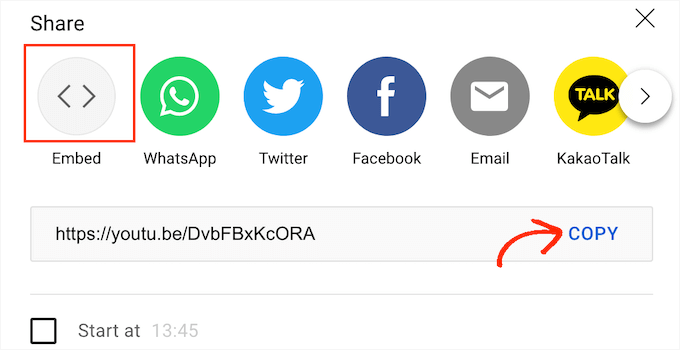
Var bara medveten om att detta plugin bara fungerar för YouTube-videor som bäddas in med hjälp av oEmbed-formatet. Det enklaste sättet att bädda in en YouTube-video med oEmbed är att gå till videon och klicka på 'Dela'-knappen.
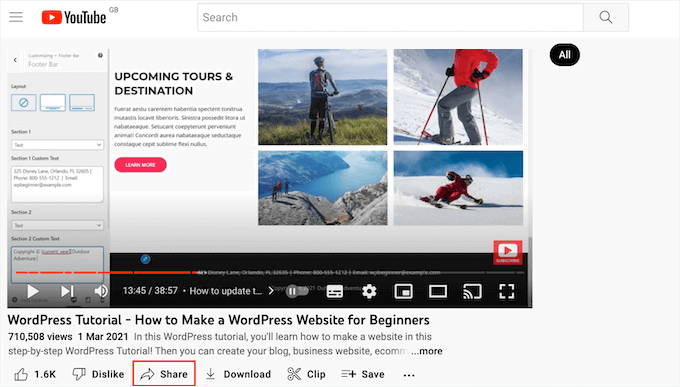
Detta öppnar ett popup-fönster med olika sätt att bädda in videon. För att lära dig mer om de olika alternativen, se vår guide om hur man enkelt bäddar in videor i WordPress-blogginlägg.
Eftersom vi vill använda oEmbed, se till att du väljer alternativet ‘Bädda in’. Klicka sedan på ‘Kopiera’.
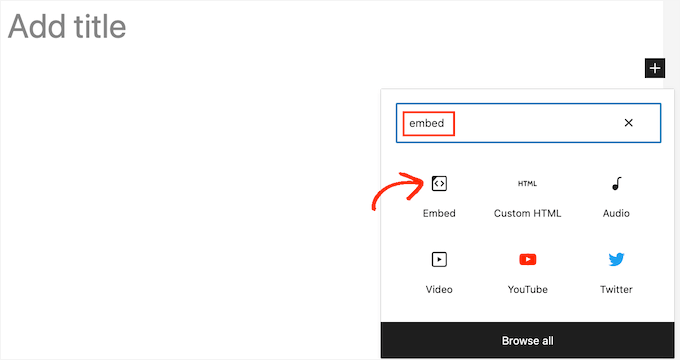
När du har gjort det, öppnar du helt enkelt sidan eller inlägget där du vill bädda in videon. Sedan kan du klicka på '+'-ikonen och söka efter 'Bädda in'.
När du ser blocket ‘Bädda in’, klicka på det för att lägga till detta block på din sida eller inlägg.
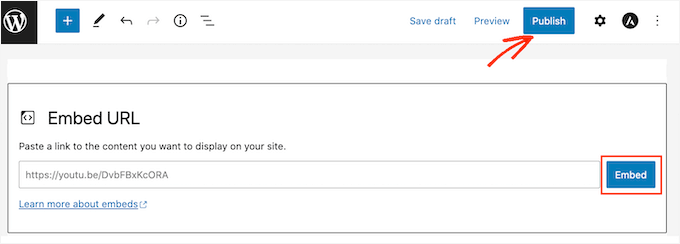
Du kan sedan klistra in YouTube-inbäddningslänken i blocket.
När du har gjort det klickar du på knappen 'Bädda in' för att bädda in videon. Du kan sedan spara eller publicera sidan som vanligt.
Du måste upprepa denna process för varje YouTube-video där du vill visa prenumerationsfältet.
När du väl har bäddat in minst en video kan du installera och aktivera pluginet YouTube Subscribe Bar. För att lära dig mer, se vår steg-för-steg-guide om hur man installerar ett WordPress-plugin.
Efter att ha aktiverat YouTube Subscribe Bar-pluginet vill du gå till Inställningar » YouTube Subscribe Bar.
I fältet 'YouTube Channel ID' skriver du in eller klistrar in ditt kanal-ID. Du kan få detta ID genom att följa samma process som beskrivs ovan.
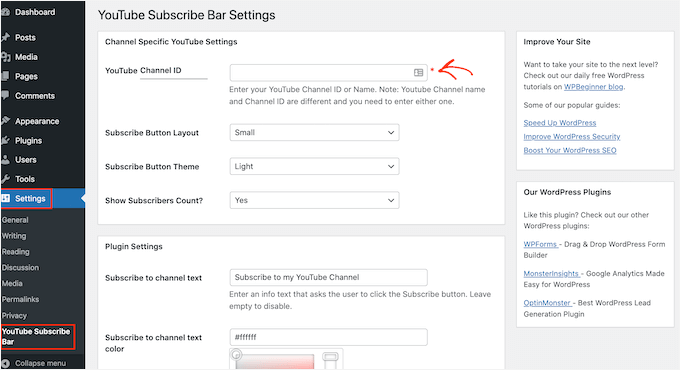
I fältet 'Prenumerera på kanalen text' skriver du helt enkelt in den text du vill visa i din prenumerationsfält.
Som standard använder detta plugin 'Prenumerera på min YouTube-kanal', men du kan ändra det till vad du vill.
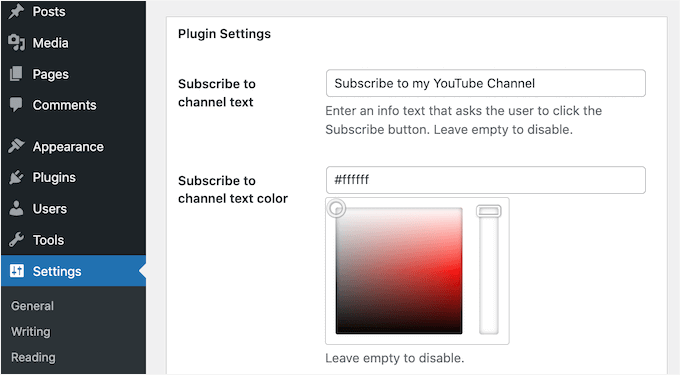
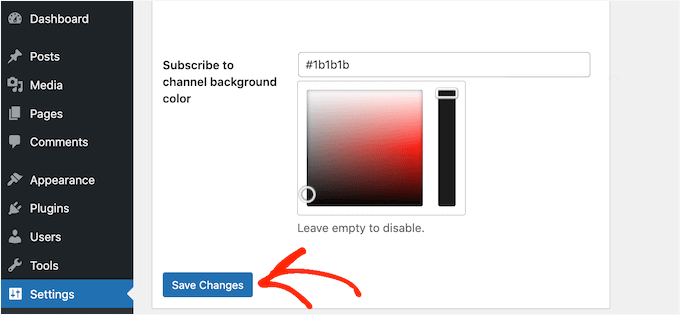
Därefter kanske du vill använda färginställningarna längst ner på sidan för att ändra färgen på bakgrunden och texten i fältet. Du kan också ändra fältets layout och välja mellan ljusa och mörka teman.
De inställningar som fungerar bäst varierar beroende på ditt WordPress-tema. Med detta i åtanke kan du prova olika inställningar för att se vad som ser bäst ut på din WordPress-webbplats.
När du är nöjd med dina ändringar kan du publicera din prenumerationsfält genom att klicka på knappen 'Spara ändringar'.
Du kan nu besöka vilken sida eller inlägg som helst där du har bäddat in YouTube-videon för att se prenumerationsfältet i aktion.
Bonustips: Hur du omvandlar webbplatsbesökare till YouTube-prenumeranter
Att lägga till en YouTube-prenumerationsknapp på din WordPress-webbplats är ett utmärkt sätt att få fler prenumeranter. Det finns dock många fler sätt att uppmuntra din webbplats besökare att bli YouTube-prenumeranter.
Om du bloggar och skapar videor om liknande ämnen kan du enkelt bädda in YouTube-videor i dina WordPress-blogginlägg.
Om besökaren är intresserad av blogginlägget, kan de också vara intresserade av den relaterade YouTube-videon. Detta innebär att det finns en god chans att de tittar på videon och sedan prenumererar på din YouTube-kanal.
Ännu bättre, om du har många relaterade videor kan du organisera dem i YouTube-spellistor. Du kan sedan bädda in YouTube-spellistan på din WordPress-webbplats.
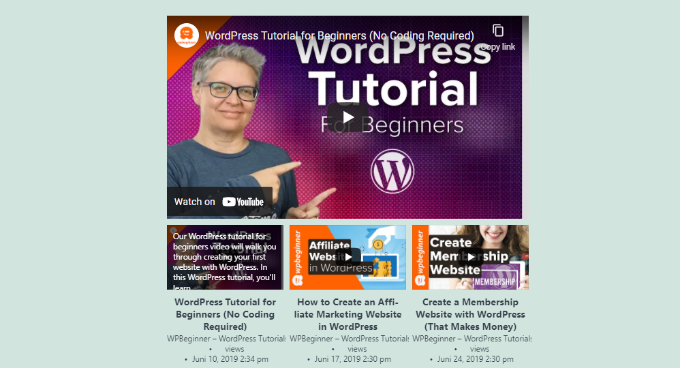
En effektiv spellista kommer att guida dina besökare från en video till nästa i ordning, vilket håller dem engagerade i ditt innehåll. Om en besökare tittar på och njuter av en hel YouTube-spellista, kommer de sannolikt att prenumerera på din kanal.
Om du regelbundet publicerar YouTube-videor på din kanal, kanske du vill visa de senaste videorna från din YouTube-kanal i WordPress.
Detta är ett enkelt sätt att visa besökare att du driver en aktiv YouTube-kanal. Om besökare gillar det de ser på din webbplats, kanske de bestämmer sig för att prenumerera på din kanal så att de aldrig missar en ny video.
Videohandledning
Vi har också en videoguide om hur man lägger till en YouTube-prenumerationsknapp. Se till att kolla in den!
Vi hoppas att den här artikeln har hjälpt dig att lära dig hur du lägger till en YouTube-prenumerationsknapp i WordPress. Därefter kanske du också vill kolla in vår guide om att bädda in en Facebook-video i WordPress eller våra experttips om de bästa YouTube-videogallerierna för WordPress.
Om du gillade den här artikeln, prenumerera gärna på vår YouTube-kanal för WordPress-videoguider. Du kan också hitta oss på Twitter och Facebook.




Jiří Vaněk
Det är jättebra. Jag har funderat på att utöka mina handledningar på webbplatsen och har börjat skapa enkla videor för dem på YouTube. Detta kan potentiellt öka kanalens tittarsiffror lite. Det är en perfekt lösning och idé att placera en prenumerationsknapp på webbplatsen.
WPBeginner Support
Glad we could share how to set it up
Admin
Karley
Hur är det med att lägga till en prenumerationsknapp på själva blogginlägget? Kommer koderna från utvecklaren Google att vara effektiva?
WPBeginner Support
Ja, du kan använda koderna från Google i ett inlägg om du föredrar det och de bör fungera.
Admin
Ali
Hej
Tack för att du gav värdefull information som är mycket hjälpsam. Verkligen.
WPBeginner Support
You’re welcome
Admin
Mathukutty P. V,
Tack. Jag kunde hitta det här inlägget via Google-sökning och lade till widgeten.
Sonam
Hej …
Tack för att du gav värdefull information som är mycket hjälpsam för nybörjare. Jag inspireras alltid av dig och din blogg
Jeff Campbell
Några planer på att lägga till integration med iframe? Jag har hundratals YouTube-videor inbäddade på mina olika inlägg och alla görs genom att bara kopiera koden från YouTube-inbäddningsalternativet som är iframe. Så mycket som jag älskar den här idén, är det inte värt det för mig att gå tillbaka och koda om hundratals videor.
WPBeginner Support
Hej Jeff,
För närvarande finns det inga planer på att lägga till integration med iframe.
Admin
Raghu
Jag har den senaste versionen av Wordpress installerad. Första versionen fungerar ok men den andra versionen, med fältet under videon, fungerar inte.
Mary White
Det här är bra men jag kan inte få ditt plugin att fungera. Jag ställde in det första alternativet i min sidfotswidget. Tack
WPBeginner Support
Hej Mary,
Kan du dela en länk eller skärmdump så att vi kan titta på det?
Admin
Bakari Chavanu
Jag fick Metod 1 att fungera, men Metod 2 fungerar inte. Jag använder samma ID som jag gjorde i den första metoden. Jag använde också YouTube-URL:en för bloggartikeln. Inte säker på varför det inte fungerar.
Redaktionell personal
Hej Bakari,
Den andra metoden fungerar bara om du bäddar in en video i ditt blogginlägg och använder oEmbed.
Admin
Avgift
Skulle gärna vilja använda detta, men av någon anledning visar Google-knappen ett "fel" ????
WPBeginner Support
Hej Fee,
Kan du dela en länk eller skärmdump så att vi kan titta på det?
Admin
Una Neary
Metod 1 fungerar utmärkt, jag angav ID, eftersom namnet inte fungerade. Tack för detta.
Mike
Detta var precis vad jag behövde.
Kautsar Juhari
Hur lägger man till en prenumerationsknapp som WPbeginner gör??????
Sagar Patil
det fungerade tack.
Rohit Shukla
Hej,
Kan du berätta hur jag lägger till en prenumerationsknapp på min kanal under varje video, som du har i alla dina inlägg?
Jag hittade pluginet men det har inte uppdaterats på länge. Kan du berätta hur jag gör det.
Asumpta
Tack för detta, men när jag använder den första metoden får jag ett felmeddelande. Jag vet inte varför den inte accepterar mitt YouTube-kanalnamn.
Tiffany
Jag fick också felmeddelandet när jag använde mitt kanalnamn. Det fungerade efter att jag istället angav mitt ID, som jag kopierade från adressfältet via datorn.
FX Bayu Anggara
Metod 1 är mycket enkel, bra. Tack så mycket.
Naveen
Men hur lägger jag till en YT-prenumerationsknapp under videon
Jayden
Jag tror att använda ett ordentligt plugin är ganska lämpligt för att visa YouTube-prenumerationsknappen på vår webbplats eller blogg. Det finns många anledningar till varför de flesta väljer Wordpress framför olika plattformar och användningen av plugins är en av dem. Tack för att du informerade oss om detta plugin.
GiniD
Pluginet säger att det bara är kompatibelt upp till 3.2.1. och inte har uppdaterats på över ett år.
WPBeginner Staff
Vi testade pluginet med WP 4.0.1 och det fungerade bra, så du kan installera pluginet säkert. Observera att bara för att ett plugin inte har testats med den senaste versionen av WordPress betyder det inte att det inte fungerar med den senaste versionen. Det betyder bara att pluginets författare inte har uppdaterat sin readme-fil för att återspegla denna ändring. Detta är ett vanligt problem, och vi önskar att plugin-författare åtminstone skulle uppdatera sina readme-filer för att återspegla detta.