


Om du publicerar sponsrat innehåll är det viktigt att följa regelverket genom att tydligt märka dessa inlägg. Ett enkelt sätt att göra detta är att lägga till ett prefix 'Sponsrat inlägg' till dina titlar.
Även om vi inte gör sponsrade inlägg på WPBeginner, har vi en liknande funktion.
Vi anser att det är viktigt att upplysa om att vårt innehåll stöds av läsarna. Så, om du läser våra blogginlägg, kommer du att se denna upplysning i slutet av varje inlägg. Detta hjälper oss att upprätthålla transparens.
Att manuellt lägga till detta utdrag kan vara tråkigt, vilket är anledningen till att vi automatiserar processen.
I den här artikeln visar vi dig hur du automatiskt lägger till ett prefix "Sponsrat inlägg" till dina inläggstitlar i WordPress.
Varför lägga till prefix för sponsrade inlägg till dina inlägg?
När din WordPress-blogg börjar locka mer trafik kanske du börjar fundera på hur du kan tjäna pengar på den.
Du kan använda WordPress och bloggning för att tjäna pengar online genom att göra det du älskar.
Ett sätt att göra det är genom sponsring. Det innebär att ett företag betalar dig för att representera deras produkt, prata om den och marknadsföra den för dina läsare. Sponsringen kan gälla ett enskilt inlägg eller ett pågående samarbete.
När du publicerar sponsrade inlägg är det avgörande att känna till lagarna i ditt område gällande upplysningar.
Till exempel, i USA måste en bloggare som publicerar ett sponsrat inlägg följa FTC:s riktlinjer för marknadsföring. Detta inkluderar att avslöja när ett inlägg är sponsrat.
Ett sätt att göra det är att lägga till ett prefix till titeln på varje sponsrat inlägg.
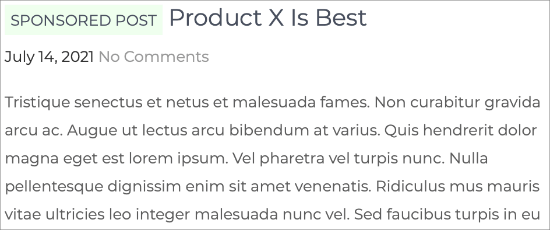
Vi visar dig exakt hur du gör det i den här guiden. Det är enklare än du tror. Du kan göra det via blockredigeraren och sedan lägga till ett anpassat kodavsnitt. Detta kan verka skrämmande för nybörjare, men vi guidar dig genom varje steg med hjälp av kostnadsfria WPCode-pluginet.
Med det i åtanke, här är en snabb titt på 3 metoder du kan använda för att lägga till ett prefix för 'Sponsrat inlägg' till dina inläggstitlar i WordPress:
- Metod 1: Hur man lägger till ett anpassat fält för sponsrade inlägg i ditt inlägg
- Metod 2: Hur man lägger till prefixet för sponsrat inlägg med ett kodavsnitt
- Metod 3: Hur man lägger till ett suffix för sponsrade inlägg med ett kodavsnitt
- Bonustips: Hur man skriver en produktrecension för affiliate-marknadsföring
Redo? Låt oss börja!
Metod 1: Hur man lägger till ett anpassat fält för sponsrade inlägg i ditt inlägg
Du kan börja med att öppna ett av dina befintliga sponsrade inlägg eller skapa ett nytt. Panel för anpassade fält finns normalt under innehållseditor. Men om du aldrig har använt anpassade fält tidigare, kommer det att vara dolt.
Hur anpassade fältens metadata visas beror på om du använder blockredigeraren eller klassiska redigeraren.
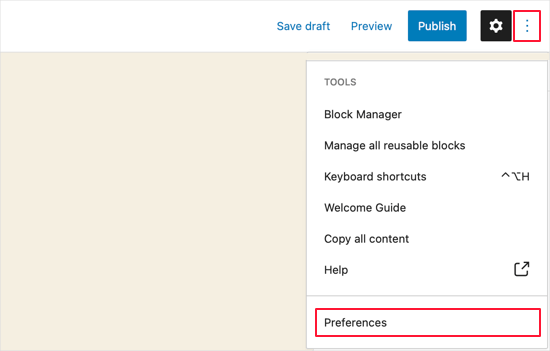
Om du använder blockredigeraren måste du klicka på trepunktsmenyn längst upp till höger på skärmen och välja 'Inställningar' från menyn.
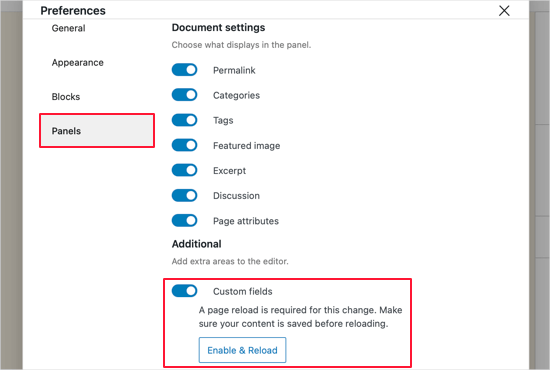
Detta öppnar ett fönster för Inställningar där du behöver gå till avsnittet 'Paneler' och sedan slå på omkopplaren 'Anpassade fält'.
Därefter vill du klicka på knappen 'Enable & Reload' för att ladda om inläggseditorn.
Om du fortfarande använder den gamla WordPress klassiska redigeraren kan du klicka på knappen 'Skärmalternativ' längst upp till höger på skärmen.
Detta öppnar en meny där du behöver markera rutan bredvid alternativet 'Anpassade fält'.
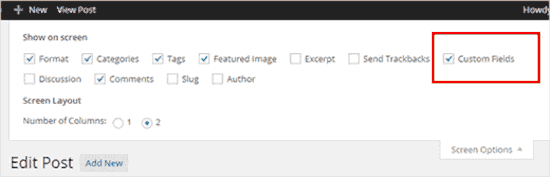
Inläggsredigeraren kommer sedan att laddas om.
När du skrollar ner under innehållseditorern kommer du att kunna se panelen för anpassade fält.
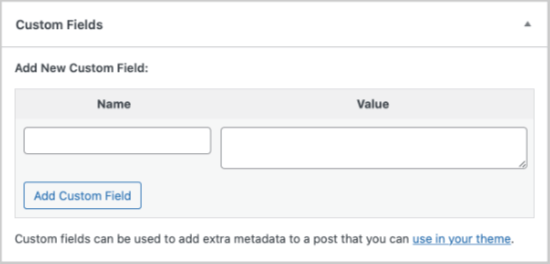
För att lägga till ett nytt anpassat fält, skriv bara 'sponsored' i textrutan 'Name'.
I nästa fält, se till att 'Värde' är 'true'.
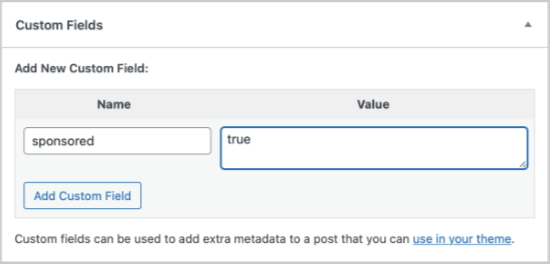
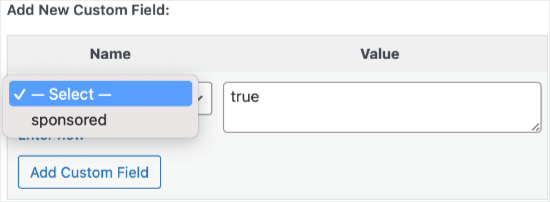
Spara sedan ditt inlägg och skrolla ner till meta-rutan för anpassade fält. Du kommer att märka att meta-rutan för anpassade fält nu visar en rullgardinsmeny.
Nästa gång du skriver ett sponsrat inlägg behöver du bara välja 'sponsored' från rullgardinsmenyn och ange 'true' i fältet 'Value'.
Metod 2: Hur man lägger till prefixet för sponsrat inlägg med ett kodavsnitt
Efter att ha lagt till det sponsrade anpassade fältet till ditt inlägg måste du lägga till koden som kommer att visa prefixet för den sponsrade inläggstiteln.
För att göra det måste du lägga till ett kodavsnitt på din webbplats.
Normalt görs detta via ditt temas functions.php-fil.
Vi rekommenderar dock inte att du redigerar ditt temas functions.php direkt eftersom det minsta fel kan förstöra din webbplats. Dessutom, om du uppdaterar ditt WordPress-tema, kommer alla dina anpassningar att tas bort.
Istället rekommenderar vi att du använder WPCode, det enklaste och säkraste sättet att lägga till kod på din WordPress-webbplats utan att behöva redigera ditt temas functions.php-fil.

För att komma igång måste du installera och aktivera det kostnadsfria WPCode-pluginet. För steg-för-steg-instruktioner kan du se vår guide om hur man installerar ett WordPress-plugin.
När pluginet är aktiverat, låt oss gå till Kodavsnitt » +Lägg till avsnitt från din WordPress-adminpanel. Sedan vill du sväva över alternativet 'Lägg till din anpassade kod (nytt avsnitt)' och klicka på knappen 'Använd avsnitt'.
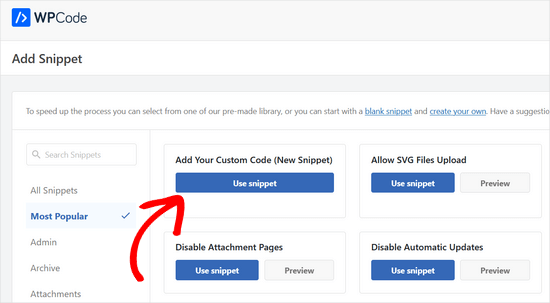
Därefter kopierar och klistrar du helt enkelt in kodavsnittet i kodrutan.
add_filter( 'the_title', 'wpb_sponsored' );
function wpb_sponsored( $title ) {
   global $post;
   $sponsored_text = '<span class="sponsored_text"> Sponsored Post</span> ';
   $sponsored = get_post_meta($post->ID, 'sponsored', true);
   if( $sponsored == 'true' && in_the_loop() ){
       return $sponsored_text.$title;
   }
   return $title;
}
Glöm inte att välja alternativet 'PHP-avsnitt' från rullgardinsmenyn 'Kodtyp' på höger sida av skärmen.
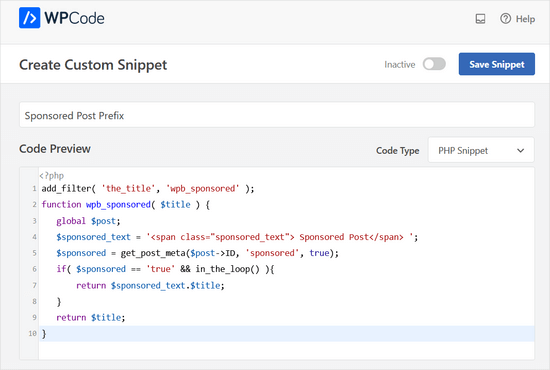
Sedan måste du klicka på växlingsknappen 'Inaktiv' för att ändra den till 'Aktiv' och knappen 'Spara utdrag'.
Nu kommer WordPress att börja visa prefixet. Du kan försöka besöka inlägget du redigerade tidigare, och du kommer att se 'Sponsrat inlägg' som prefix för inläggstiteln.
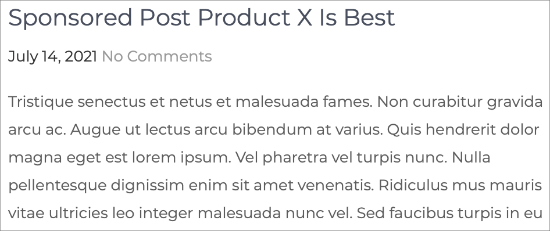
Med lite mer arbete kan du förbättra utseendet på prefixet.
Om du studerar kodavsnittet kommer du att märka att vi har omslutit texten för sponsrade inlägg runt en CSS-klass som vi kallade 'sponsored_text'. Du kan använda denna CSS-klass för att markera texten inuti inläggstiteln.
Här är lite CSS som du kan lägga till i ditt tema:
.sponsored_text {
background: #eeffee;
font-size:small;
text-transform: uppercase;
padding:5px;
}
Om du är nybörjare på CSS, se till att kolla in vår guide om hur man enkelt lägger till anpassad CSS på din WordPress-webbplats.
Koden gör bakgrunden på texten grön och versaler och gör teckenstorleken liten. Den lägger också till lite stoppning runt markeringen. Ändra gärna CSS:en för att uppfylla dina behov.
Metod 3: Hur man lägger till ett suffix för sponsrade inlägg med ett kodavsnitt
Du kanske vill lägga till orden ‘Sponsrat inlägg’ i slutet av inläggets titel istället för i början.
Du kan uppnå det genom att använda detta kodutdrag istället:
add_filter( 'the_title', 'wpb_sponsored' );
function wpb_sponsored( $title ) {
   global $post;
   $sponsored_text = '<span class="sponsored_text"> Sponsored Post</span> ';
   $sponsored = get_post_meta($post->ID, 'sponsored', true);
   if( $sponsored == 'true' && in_the_loop() ){
       return $title.$sponsored_text;
   }
   return $title;
}
Så här ser det ut i WPCode:s 'Kodförhandsgranskning:'
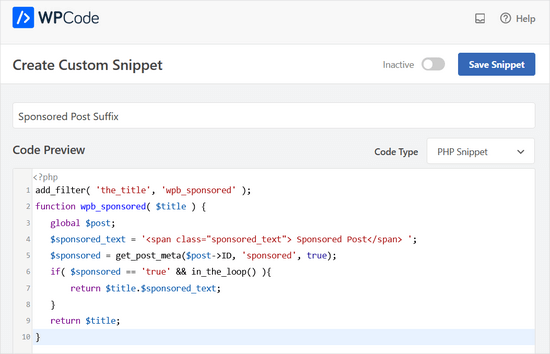
När du studerar koden kommer du att märka att det bara finns 2 ändringar.
Vi lade till ett enda bokstavsutrymme före den sponsrade texten så att den inte skulle vidröra själva inläggstiteln, och sedan bytte vi ordning för att visa $title först.
Det var allt!
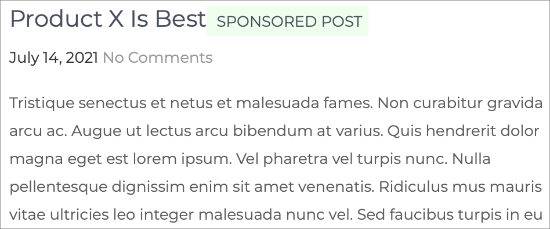
Här är hur det kan se ut på det publicerade blogginlägget:
Bonustips: Hur man skriver en produktrecension för affiliate-marknadsföring
Om du redan använder sponsrade inlägg för att tjäna pengar på din blogg, kanske du letar efter andra sätt att tjäna pengar på din webbplats.
Affiliate marketing kan vara ett utmärkt sätt att tjäna passiva inkomster. Genom att skriva engagerande produktrecensioner kan du bygga förtroende hos din publik och uppmuntra dem att göra inköp.
Här är några tips som hjälper dina recensioner av affiliatprodukter att sticka ut:
- Använd fakta och dela din erfarenhet: Börja med produktinformation som specifikationer och dela sedan din personliga erfarenhet för att lägga till en genuin touch.
- Sök efter kundrecensioner: Titta på feedback från andra användare för att få insikter och lära dig om vanliga problem. Detta hjälper dig att ge en väl avrundad recension.
- Skapa transparens: Inkludera alltid en affiliate-upplysning högst upp eller längst ner i ditt inlägg. Var ärlig om produktens för- och nackdelar för att sätta realistiska förväntningar.
- Identifiera behov och tillhandahåll lösningar: Känn till din målgrupps utmaningar och rekommendera produkter som kan hjälpa dem. Detta gör dina recensioner mer relevanta.
- Använd bilder av hög kvalitet: Inkludera tydliga bilder för att visa upp produkten. Se bara till att optimera dina bilder så att de inte saktar ner din webbplats.
- Fokusera på SEO: Optimera dina recensioner med relevanta sökord, särskilt i de första 150 orden. Detta hjälper ditt innehåll att rankas högre i sökresultaten.
- Skapa attraktiva affiliatelänkar: Använd ett plugin som ThirstyAffiliates för att förkorta och anpassa dina affiliatelänkar, så att de ser renare och mer pålitliga ut.
För mer information kan du läsa vår artikel om hur man skriver en recension av en affiliateprodukt.
Vi hoppas att den här artikeln hjälpte dig att lära dig hur du lägger till ett prefix för sponsrade inlägg i inläggstitlar i WordPress. Därefter kanske du också vill lära dig hur du infogar annonser i ditt inläggsinnehåll eller våra experttips om de bästa WordPress-pluginsen och -lösningarna för annonshantering.
Om du gillade den här artikeln, prenumerera gärna på vår YouTube-kanal för WordPress-videoguider. Du kan också hitta oss på Twitter och Facebook.



kenn
hur kan jag skapa sponsrade produkter inte inlägg. jag vill att mina säljare ska kunna skapa sponsrade produkter
WPBeginner Support
Du bör kontrollera med supporten för din e-handelsplugin om den har ett alternativ för sponsrade produkter
Admin
vo thang
Jag har gjort det, det är OK. Men, inläggstiteln visas på hemsidan utan sponsrad text.
Hur kan jag få det att visas på startsidan?
Tack så mycket.
Angela Scott
Finns det ett sätt att lägga till en bild istället för texten, tack?
Soibibo
Hej, jag är ny på WordPress och att prata om att klistra in koder i filen function.php fick mig nästan att tappa min webbplats. Snälla, var exakt kan jag posta den här koden i mappen function.php? Jag har noll kunskap om koder.
WPBeginner Support
Ta en titt på vår guide om att klistra in kodavsnitt från webben i WordPress.
Admin
Ranish Malhan
Hej,
Jag har skapat ett anpassat meta-fält för min anpassade inläggstyp som är en kryssruta.
Så kan du snälla berätta hur man visar inlägg genom att kontrollera om den kryssrutan är markerad eller inte?
WPBeginner Staff
Ja.
VIAINA
Hej, visas "sponsrat inlägg" även i RSS-flödet?
Tack.
clreed87
Tack för det bra tipset! Kommer filtrering på the_title() också att återspeglas i RSS-flödena för sponsrade inlägg eller bara på blogginläggen på webbplatsen?
Caroline
Bra artikel. Fungerar som en charm. Men jag verkar inte kunna få det anpassade fältet att sparas så att jag kan välja det från rullgardinsmenyn för ett nytt inlägg.
Någon idé om vad jag gör fel?