


En navigeringsmeny är en lista med länkar högst upp på sidan som pekar på viktiga områden på din webbplats. Genom att lägga till ett specifikt inlägg i din WordPress-meny kan du lyfta fram det för dina besökare, vilket hjälper till att driva mer trafik till inlägget.
Oavsett om du vill lyfta fram populära artiklar, viktiga uppdateringar eller utvalda blogginlägg, är det ett användarvänligt sätt att guida besökare till nyckelinnehåll genom att anpassa din navigeringsmeny.
I den här artikeln visar vi hur du enkelt lägger till specifika inlägg i WordPress navigeringsmeny.
När och varför ska du lägga till specifika inlägg i navigeringsmenyn?
Navigationsmenyer låter dig skapa en navigeringsstruktur för din WordPress-webbplats. Detta hjälper användare att snabbt hitta de viktigaste delarna av webbplatsen.
Vanligtvis visar en navigeringsmeny en Om oss-sida, en prissida, en Kontakta oss-sida och en bloggsida.
Ibland kanske du dock vill lägga till ett specifikt inlägg i din navigeringsmeny.
Detta kan vara ditt mest populära inlägg, en nybörjarguide till produkten du säljer, eller något du vill att dina användare snabbt ska hitta.
Med det sagt, låt oss se hur du enkelt kan lägga till specifika inlägg i din WordPress-navigeringsmeny:
Metod 1: Lägga till specifika inlägg i navigeringsmenyn (enkelt)
Du kan enkelt lägga till specifika inlägg i din meny genom att redigera menyn direkt i WordPress.
Lägga till specifika inlägg i navigeringsmenyn i Full Site Editor
Om du använder ett blocktema kan du helt enkelt gå till sidan Utseende » Redigerare från WordPress-administratörens sidofält för att starta webbplatsredigeraren.
Härifrån behöver du klicka på navigeringsmenyblocket för att börja redigera det.
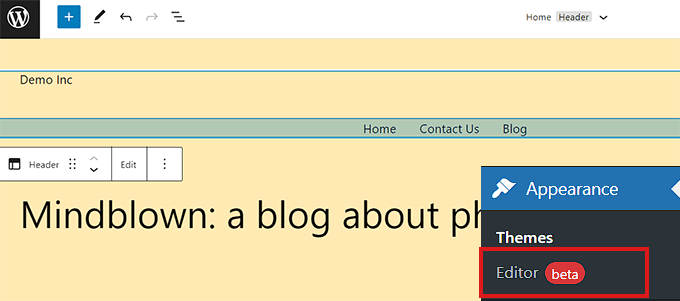
När du väl är inne i navigeringsmenyblocket klickar du på knappen Lägg till ny (+) för att ange ett nytt menyalternativ.
Därefter kan du helt enkelt söka efter det inlägg du vill lägga till i din navigeringsmeny.
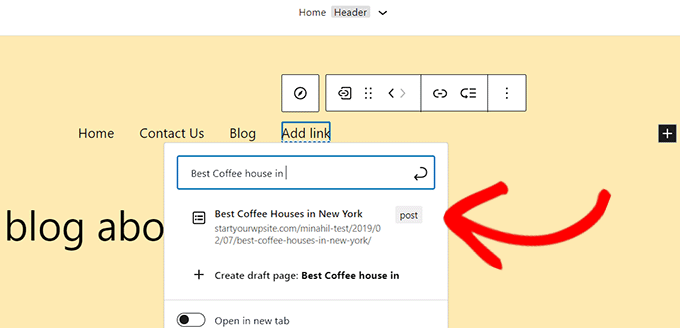
När du har hittat inlägget, klicka för att välja och lägga till det som ett menyalternativ.
Du kan ändra menyetiketten så att den skiljer sig från din faktiska inläggstitel genom att helt enkelt klicka på texten i menyobjektet.
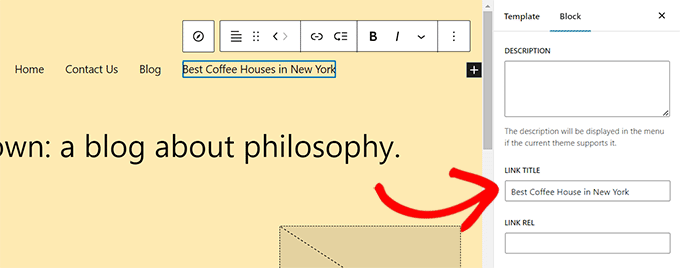
När du är nöjd med dina ändringar, glöm inte att klicka på knappen ‘Spara’ för att lagra dina inställningar.
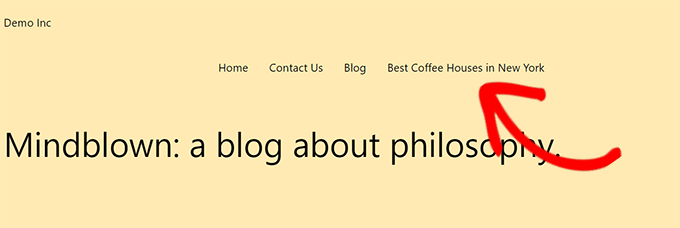
Du kan nu besöka din webbplats för att se ditt inlägg dyka upp i webbplatsens navigeringsmeny.
Lägga till ett specifikt inlägg i navigeringsmenyn i klassiska teman
Om du använder ett WordPress-tema som inte stöder hela webbplatsredigeraren, så här lägger du till specifika inlägg i din webbplats navigeringsmeny.
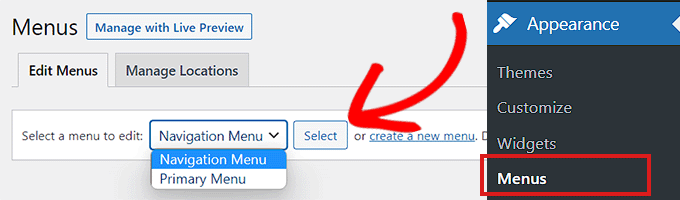
Först måste du besöka sidan Utseende » Menyer från WordPress adminpanel.
När du är där, välj helt enkelt en meny att redigera från rullgardinsmenyn och klicka på knappen 'Välj'.
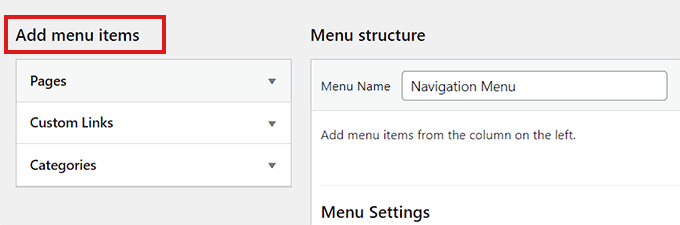
Efter att ha valt en meny ser du ett avsnitt 'Lägg till menyobjekt'.
Det här avsnittet kommer att ha flikar för sidor, inlägg, anpassade länkar och kategorier som du kan lägga till i din meny. Du kan klicka på varje flik för att expandera den.
Om du inte ser fliken 'Inlägg' där, kan du enkelt lägga till den genom att klicka på knappen 'Skärmalternativ' längst upp till höger på skärmen.
Detta öppnar prompten ‘Skärmelement’. Härifrån markerar du rutan ‘Inlägg’ för att visa den i avsnittet ‘Lägg till menyobjekt’.
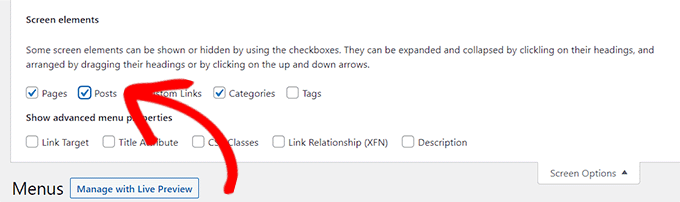
När fliken 'Inlägg' har dykt upp måste du klicka på den för att expandera den. Nu kommer alla dina inlägg att visas som en lista.
Markera helt enkelt det specifika inlägg du vill visa i din navigeringsmeny och klicka sedan på knappen ‘Lägg till i meny’.
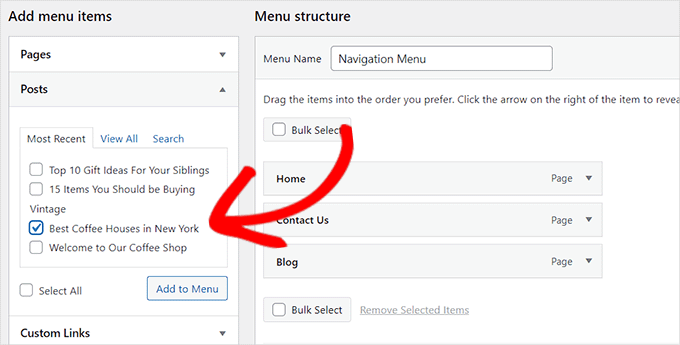
Nu kommer inlägget att läggas till i avsnittet 'Menystruktur' tillsammans med andra objekt i navigeringsmenyn.
Du kan dra och släppa menyalternativen för att justera deras visningsordning.
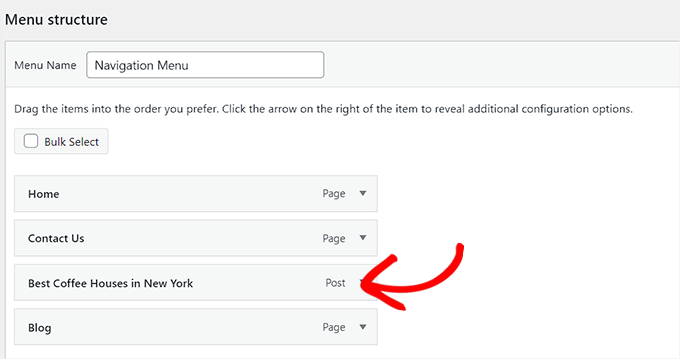
När du är nöjd klickar du på knappen 'Spara meny' för att spara dina ändringar.
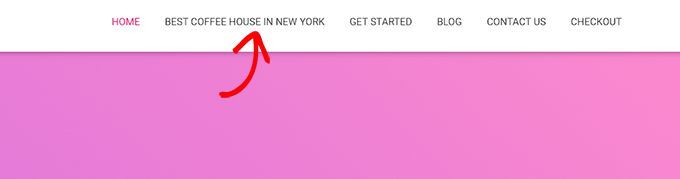
Så här kommer ditt inlägg att se ut i navigeringsmenyn.
Metod 2: Lägga till specifika inlägg i navigeringsmenyn med SeedProd
Du kan också lägga till specifika inlägg i din navigeringsmeny med hjälp av SeedProd. Det är den bästa WordPress-byggaren för landningssidor på marknaden, och den låter dig skapa anpassade teman och landningssidor utan att använda någon kod.
Först måste du installera och aktivera pluginet SeedProd. För fler instruktioner, se vår nybörjarguide om hur man installerar ett WordPress-plugin.
Notera: SeedProd har också en gratis version som du kan prova, men vi kommer att använda premiumplanen för den här handledningen.
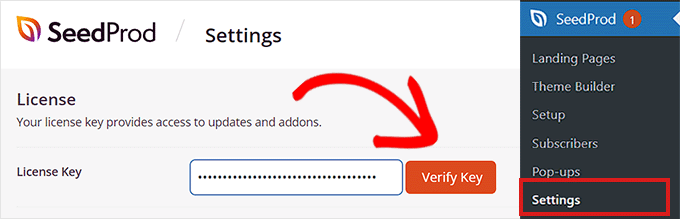
Efter aktivering, gå till sidan SeedProd » Inställningar från WordPress instrumentpanel för att ange pluginets licensnyckel.
Du hittar denna information på ditt konto på SeedProd-webbplatsen.
Därefter kan du antingen skapa en landningssida eller anpassa ett helt nytt tema för din webbplats.
För den här handledningen kommer vi att lägga till ett specifikt inlägg till en landningssida.
För att skapa en landningssida, besök skärmen SeedProd » Landningssidor från administratörspanelen och klicka på knappen 'Lägg till ny landningssida'.

Detta tar dig till skärmen 'Välj en ny sidmall', där du kommer att se många förgjorda mallar som erbjuds av SeedProd som du kan använda på din webbplats.
Härifrån klickar du helt enkelt för att välja en mall som du väljer. Du kommer sedan att bli ombedd att ange ett namn för landningssidan som du håller på att skapa.
Efter att ha angett denna information, klicka på knappen ‘Spara och börja redigera sidan’ för att fortsätta.

Detta startar SeedProds dra-och-släpp-sidbyggare, där du nu kan börja redigera din sida.
För fler instruktioner, se vår nybörjarguide om hur man skapar en landningssida i WordPress.
Lokalisera härifrån blocket 'Nav Menu' från den vänstra kolumnen. När du har gjort det, dra och släpp helt enkelt blocket till valfri plats på sidan där du vill visa navigeringsmenyn.
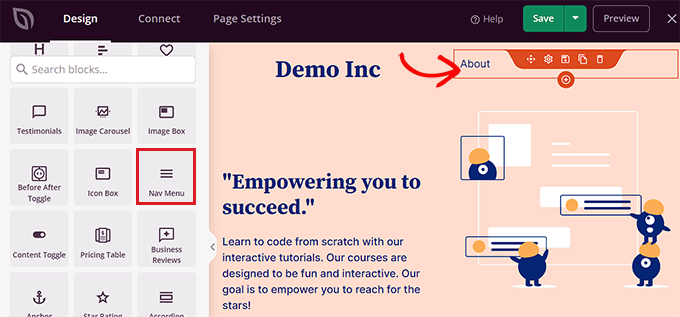
När navigeringsmenyn har lagts till, dubbelklicka på den för att öppna 'Navigeringsmenyinställningar'.
Nu erbjuder SeedProd två metoder för att skapa och hantera menyer.
- WordPress meny
- Enkel
Om du väljer alternativet 'WordPress-meny', kan du sedan välja vilken meny du har skapat i WordPress från rullgardinsmenyn.
Klicka sedan på länken 'Menyskärm' under sektionen 'Menyer'.
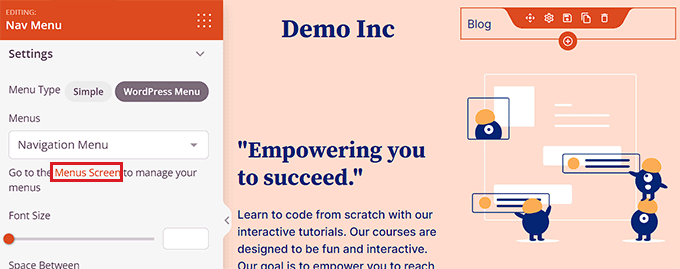
Den här länken tar dig till WordPress 'Menyer' sida, där du kan lägga till ett specifikt inlägg i din navigeringsmeny, som visas i metod 1.
Å andra sidan tillåter Simple-alternativet dig att skapa navigeringsmenyobjekt genom att lägga till en länk och text.
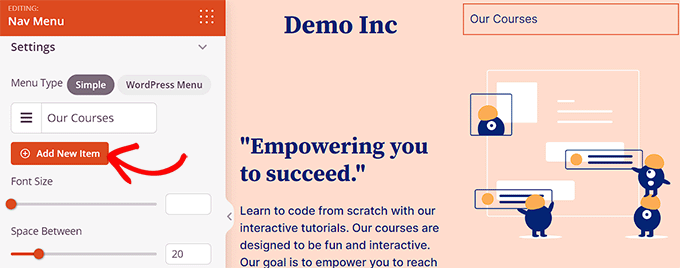
Du kan lägga till fler menyobjekt genom att klicka på knappen 'Lägg till nytt objekt'.
Detta lägger till ett nytt objekt i din navigeringsmeny, och du kan upprepa processen för att lägga till fler länkar.
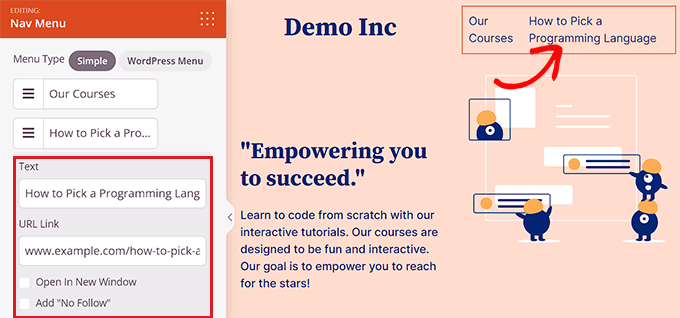
För att länka till ett specifikt inlägg måste du lägga till inläggets URL och textetikett.
Du har nu framgångsrikt lagt till ett specifikt inlägg i din navigeringsmeny med hjälp av SeedProd.
När du är klar, glöm inte att klicka på knappen 'Spara' och sedan på knappen 'Publicera' som finns i det övre högra hörnet av redigeraren.
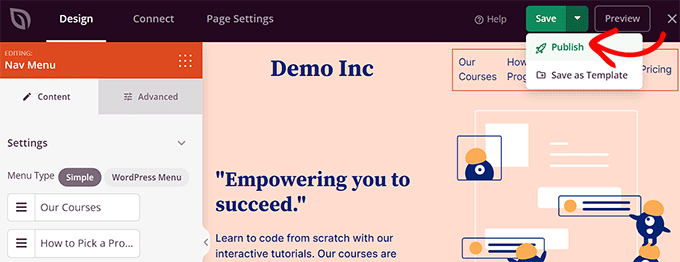
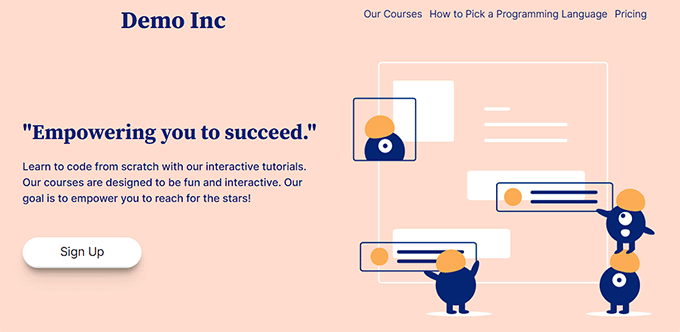
Därefter kan du besöka din landningssida för att se din navigeringsmeny i aktion.
Så här såg det ut på vår demosida.
Bonus: Lägger till specifika kategorier i WordPress navigeringsmeny
Förutom inlägg kan du också lägga till kategorier och taggar i din WordPress-navigeringsmeny.
Till exempel, om du har en reseblogg med guider för olika städer, kan du lägga till städerna som kategorier. Detta gör det enklare för besökare att komma åt ditt innehåll, vilket gör din webbplats mer användarvänlig.
För att lägga till kategorier, besök helt enkelt sidan Utseende » Menyer från WordPress-instrumentpanelen och klicka på fliken 'Kategorier' för att expandera den.
Välj sedan de kategorier du vill lägga till i menyn och klicka på knappen ‘Lägg till i meny’. Dina valda objekt visas nu i kolumnen till höger där du kan flytta dem upp och ner med dra och släpp.
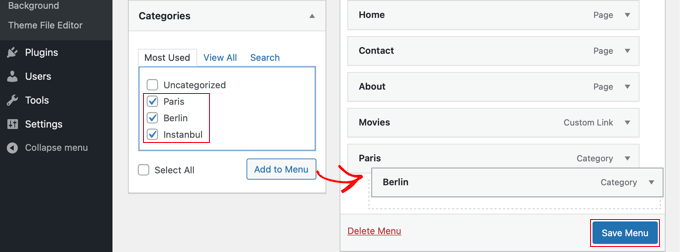
När du är nöjd, klicka på knappen 'Spara meny' för att spara dina inställningar.
Du har nu framgångsrikt lagt till en specifik kategori i din WordPress-meny. För mer information kan du se vår handledning om hur man lägger till ämnen i WordPress-navigeringsmenyn.
Vi hoppas att den här artikeln hjälpte dig att lära dig hur du lägger till specifika inlägg i WordPress-navigeringsmenyn. Du kanske också vill se vår nybörjarguide om hur man skapar en vertikal navigeringsmeny i WordPress och våra tips om att bemästra WordPress-navigeringsmenyer och använda dem för att öka försäljning och konverteringar.
Om du gillade den här artikeln, prenumerera gärna på vår YouTube-kanal för WordPress-videoguider. Du kan också hitta oss på Twitter och Facebook.





Kristen
Jag vet inte om du fortfarande svarar på frågor men mitt problem är att jag inte kan få mina inlägg att publiceras under menyalternativen jag behöver dem att publiceras under. De publiceras under ALLA menyer. Det är mitt problem.
Till exempel är ett av mina menyobjekt “Brott”. Hur får jag mina brottsinlägg att publiceras endast under brott? Vad behöver jag trycka på för att det ska hända?
Jag har frågat överallt och folk verkar inte förstå vad jag frågar och jag vet inte varför.
Kanishk
Jag förstår inte hur man lägger till inlägg, t.ex. Jag har skapat en sida för herrkläder och jag vill lägga till ett inlägg (5 outfits) på den sidan (herrkläder) som någon kan klicka på en miniatyrbild (5 outfits) och direkt öppna hela inlägget där 5 outfits visas, så jag förstår inte hur man gör detta.
WPBeginner Support
Du vill skapa en kategori och lägga till kategorin i din meny, vilket vi visar hur man gör i vår artikel nedan:
https://www.wpbeginner.com/beginners-guide/how-to-add-navigation-menu-in-wordpress-beginners-guide/
Admin
Shelly L. Snow
Temat jag har är Independant Publisher och jag har flera olika sidor. Exempelvis Bokrecensioner, Poesi, Funderingar, etc...
Hur publicerar jag inlägg under dessa sidor?
WPBeginner Support
Du kan antingen använda kortkodmetoden från vår artikel här: https://www.wpbeginner.com/wp-tutorials/how-to-display-recent-posts-from-a-specific-category-in-wordpress/
Eller istället, lägg till kategorin för inläggen i menyn snarare än en specifik sida för att WordPress automatiskt ska skapa sidan som listar inläggen i den kategorin.
Admin
Sohail Ahmed
Hej, jag är här för att veta hur man anpassar premiumteman, till exempel har jag köpt och installerat ett tema och nu vill jag ersätta dess standardmenyalternativ med mina egna, kort sagt, hur man konverterar ett köpt temas design till min behovsspecifika design, hur man laddar upp innehåll.
WPBeginner Support
That would require knowledge of the theme and likely PHP, HTML, and CSS depending on how much you want to change the menu. If you check with your theme’s support they may have some documentation to help
Admin
Lisa
Detta är hjälpsam information! Jag försöker lista ut hur jag skapar min rullgardinsmeny med sidor som kommer att vara som min hemsida med miniatyrbilder länkade till inläggen inom den kategorin. Till exempel, kategorin i mitt navigeringsfält är MAT. Sedan är en underkategori en RECEPT-sida som visar miniatyrbilder till mina senaste receptinlägg. Jag hoppas att det är begripligt. Vet du hur man gör detta? Tack!
WPBeginner Support
Om du lägger till själva kategorin i menyn, bör WordPress automatiskt generera sidan som listar dina inlägg i den kategorin.
Admin
Daniels
Är det möjligt att dynamiskt visa de senaste N inläggen i en meny?
Jag ser bara att det bara är möjligt genom att manuellt kontrollera befintliga inlägg
Tack
WPBeginner Support
Det är möjligt, vi har bara ingen enkel rekommenderad metod för tillfället.
Admin