


Att uppmuntra folk att dela ditt innehåll på sociala medier är ett utmärkt sätt att växa din publik och få folk att bli entusiastiska över ditt företag.
Men verkligheten är att folk bara kommer att dela ditt innehåll om du gör det enkelt för dem.
Vi använder sociala delningsknappar på WPBeginner-bloggen så att våra läsare kan dela vårt innehåll med ett enkelt klick, så vi vet vad vi pratar om. 🤓
Enligt vår erfarenhet är Pinterest en fantastisk plattform för att driva trafik till din WordPress-webbplats, särskilt om du publicerar visuellt innehåll som foton, infografik och digital konst.
Att lägga till en 'Pin It'-knapp på din WordPress-webbplats låter dina besökare snabbt dela bilder eller annat visuellt innehåll på sina Pinterest-tavlor. Dessutom kan det ge många fördelar! Tänk: fler besökare, fler kommentarer och mer försäljning. 💥
I den här artikeln visar vi dig hur du lägger till Pinterest 'Pin It'-knapp till WordPress.
Varför lägga till Pinterest 'Pin It'-knapp i WordPress?
Pinterest är en populär plattform för sociala medier som låter användare samla webblänkar och annat visuellt innehåll genom att skapa anslagstavlor.
När användare lägger till ditt innehåll på sin Pinterest-anslagstavla hjälper det andra att upptäcka din webbplats. Pinterest är en särskilt viktig trafikskälla om du driver en fotowebbplats, en modetidning eller någon annan typ av blogg som har mycket bilder och videor.
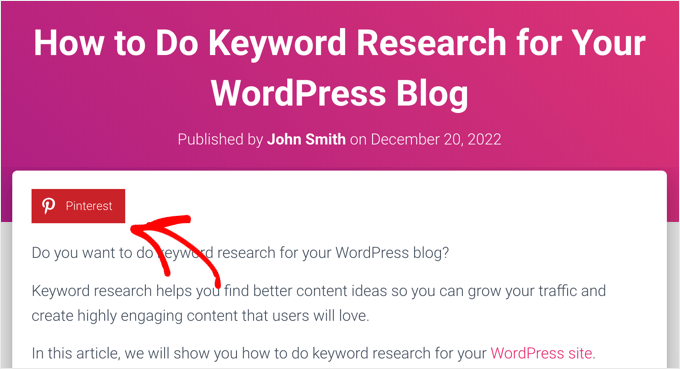
Att lägga till en 'Pin It'-knapp på din webbplats kan uppmuntra besökare att dela ditt innehåll på Pinterest.
Notera: Pinterest ändrade officiellt namnet på knappen 'Pin It' till 'Spara' 2016. Många guider och WordPress-plugins använder dock fortfarande 'Pin It', vilket är anledningen till att vi använder det ursprungliga namnet i den här guiden. Dessutom låter det bara mer slagkraftigt!
Med det sagt, låt oss se hur du kan lägga till en Pinterest 'Pin It'-knapp i WordPress. Använd helt enkelt snabblänkarna nedan för att hoppa direkt till den metod du vill använda:
Metod 1: Lägg till Pinterest 'Pin It'-knapp till inlägg (enkelt sätt)
Det enklaste sättet att lägga till en Pinterest-knapp på din WordPress-webbplats är att använda Novashare. Enligt vår åsikt är det ett av de bästa plugins för sociala medier för WordPress.
Det låter dig enkelt lägga till en Pinterest-knapp på din webbplats, tillsammans med knappar för alla andra stora sociala nätverk. Vi har testat Novashare för många olika användningsfall, och vi gillar verkligen hur lätt det är att använda. För mer information om pluginet, se vår fullständiga recension av Novashare.
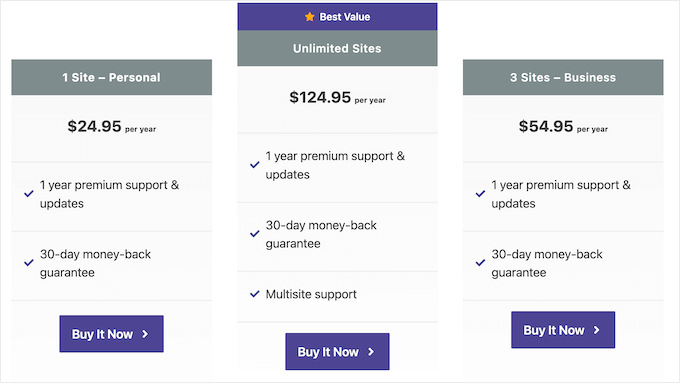
För att börja måste du besöka Novashare webbplats och välja en plan. Därefter måste du installera och aktivera pluginet. Om du behöver hjälp, se vår guide om hur man installerar ett WordPress-plugin.
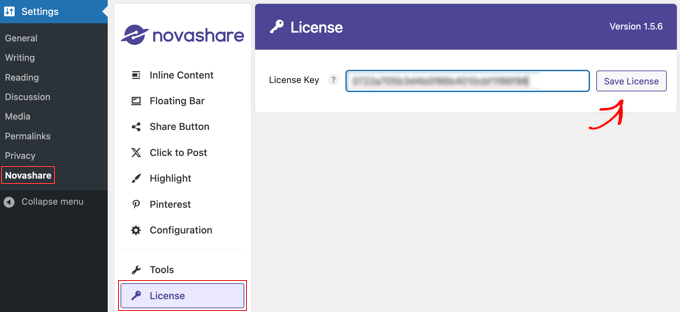
Efter aktivering bör du navigera till sidan Inställningar » Novashare i din WordPress-instrumentpanel för att aktivera din licens.
Klicka helt enkelt på fliken ‘Licens’, klistra in licensnyckeln du fick när du köpte pluginet och klicka sedan på knappen ‘Spara licens’.
När du har aktiverat din licens kan du lägga till en Pinterest-ikon på din webbplats och andra sociala delningsikoner du vill. Du kan lägga till dessa ikoner i linje med ditt innehåll eller som en flytande stapel.
Vi använder det första alternativet här (men fortsätt läsa för mer information om flytande fält).
Navigera helt enkelt till fliken 'Inline Content' i Novashare och aktivera reglaget 'Enable Inline Content'. Klicka sedan på Pinterest-knappen så att den blir röd.
Vid det här laget kan du också aktivera andra sociala nätverk som du vill lägga till i fältet för sociala delningsknappar.
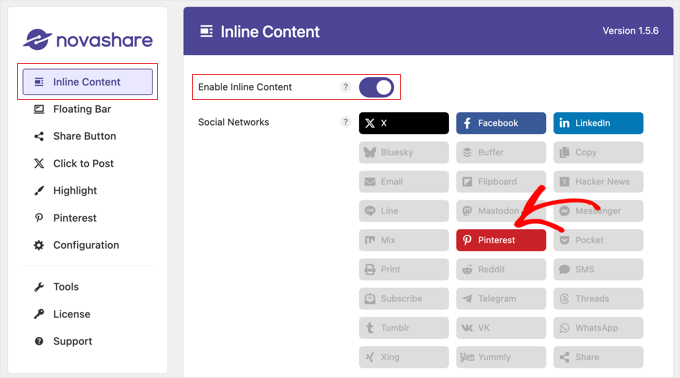
Därefter kan du scrolla ner och använda de tillgängliga alternativen för att konfigurera knappfältet.
Det finns inställningar för att visa knappfältet på inlägg, sidor och mer. Du kan också anpassa färgen och designen på knapparna.
Du kan till och med lägga till etiketter på knapparna och visa en räknare över hur många gånger det aktuella inlägget har delats på sociala medier.
Vi täcker alla dessa alternativ och flytande fält i detalj i vår guide om hur man lägger till knappar för social delning i WordPress.
När du är klar med att anpassa din 'Pin It'-knapp, scrolla ner till botten av sidan. Klicka här på knappen 'Spara ändringar' för att lagra de nya inställningarna.
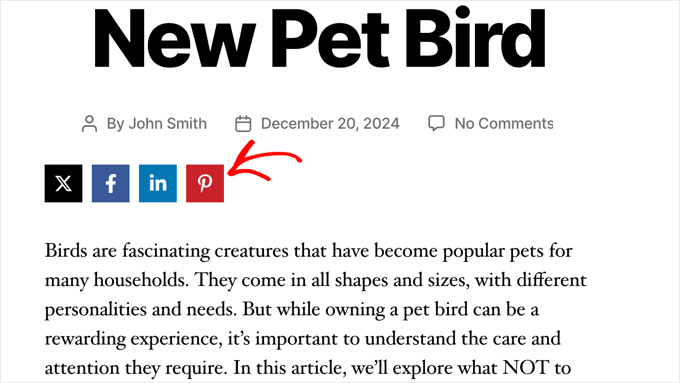
Du kan nu besöka din WordPress-webbplats för att se Pinterest-knappen i aktion.
Metod 2: Lägg till Pinterest ‘Pin It’-knapp till bilder (enkelt sätt)
Driver du en mode-, foto- eller matblogg? Då kanske du vill lägga till en Pinterest-knapp över dessa bilder. Detta gör det möjligt för besökare att dela ditt innehåll genom att helt enkelt sväva över bilden de vill fästa.
Pluginet Novashare som vi använde i Metod 1 kan också lägga till en Pinterest ‘Pin’-knapp när du för muspekaren över en bild på din webbplats.
När du har köpt en licens och installerat pluginet, som vi förklarade i Metod 1 ovan, gå till Inställningar » Novashare och klicka på fliken ‘Pinterest’.
Växla nu 'Aktivera bildpinnar' och välj 'Inläggstyper' där du vill visa knappen.
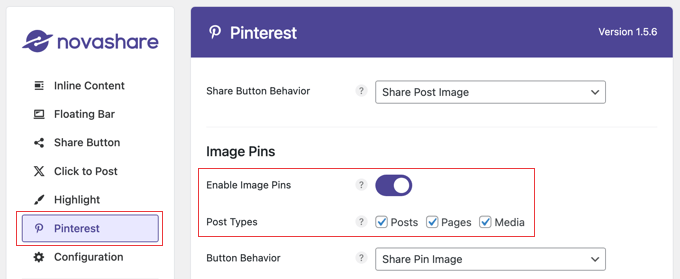
Därefter kan du anpassa knappens position, form och färg. De andra standardinställningarna fungerar bra för de flesta webbplatser.
Om du föredrar det kan du visa Pinterest-knappen över bilder hela tiden, inte bara när du för muspekaren över en bild. För att göra det måste du aktivera alternativet 'Visa alltid'.
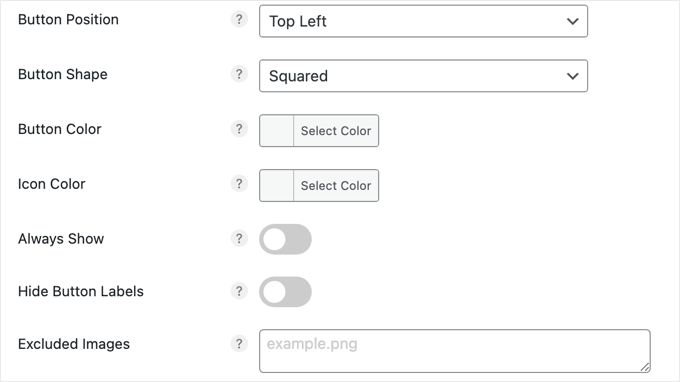
Vissa webbplatsägare har några bilder som de inte vill ska delas. I så fall kan du skriva in filnamnen i fältet 'Exkluderade bilder'.
När du är nöjd med inställningarna, se till att du klickar på knappen ‘Spara ändringar’. Därefter kommer Novashare att börja visa Pin-knappen på bilder.

Metod 3: Lägg till Pinterest 'Pin It'-knapp med anpassad kortkod
Ibland vill du kanske styra exakt var ‘Pin It’-knappen visas på din webbplats. Du kanske till exempel vill visa Pinterest-knappen på en specifik annonslandningssida eller inuti inläggets innehåll.
I så fall är ett alternativ att skapa knappen med kod och sedan placera den på varje sida eller inlägg med en anpassad kortkod. Detta ger dig friheten att visa 'Pin It'-knappen på olika platser, men du måste lägga till den på varje sida eller inlägg manuellt.
Det enklaste sättet att lägga till anpassad kod i WordPress är att använda WPCode. Det låter dig lägga till anpassad PHP, CSS, JavaScript och mer på din webbplats.
Flera av våra partner varumärken använder detta plugin för att hantera kodavsnitt på sina webbplatser, och de har alla rapporterat tillbaka till oss om hur mycket de älskar det. För mer information, se vår fullständiga recension av WPCode.
Du kan också använda WPCode för att skapa egna kortkoder, så det är perfekt för att lägga till en 'Pin It'-knapp på din webbplats.
Först måste du installera och aktivera det kostnadsfria WPCode-pluginet. För mer information, se vår steg-för-steg-guide om hur man installerar ett WordPress-plugin.
När pluginet är aktiverat, gå till Code Snippets » Add Snippet.
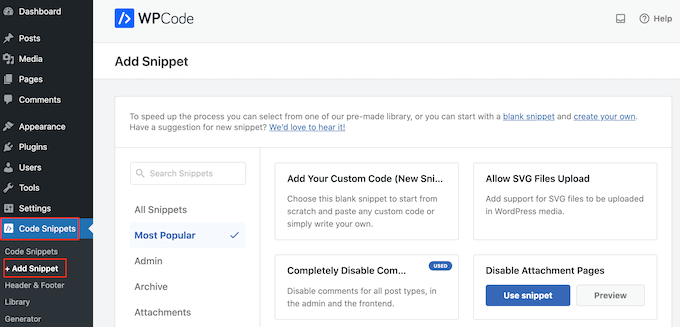
Här ser du alla fördefinierade kodavsnitt som WPCode kan lägga till på din webbplats. Dessa inkluderar kodavsnitt som låter dig lägga till knappar för social delning i WordPress och visa dina sociala ikoner i en sidofält.
Nu behöver du föra muspekaren över alternativet 'Lägg till din anpassade kod (nytt utdrag)' och klicka på knappen '+ Lägg till anpassat utdrag' när den visas.

Sedan ska du lägga till PHP i WordPress, så du behöver välja ’PHP Snippet’ som kodtyp.

På nästa skärm skriver du in en titel för kodavsnittet.
Detta är bara för din referens, så du kan använda vad du vill. För den här handledningen skriver vi 'Pinterest Pin It Button'.
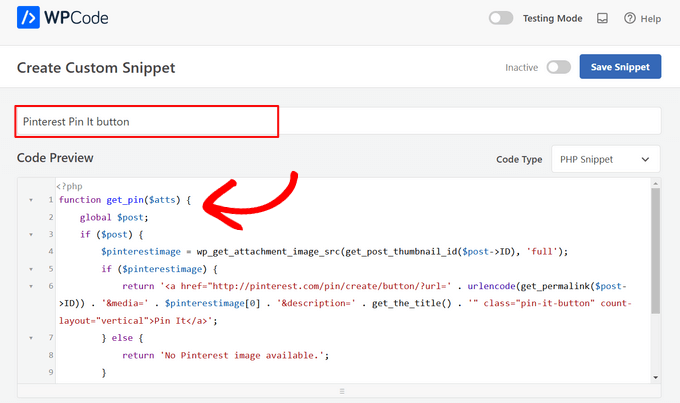
När det är gjort, klistra helt enkelt in följande i kodredigeraren:
function get_pin($atts) {
    global $post;
    if ($post) {
        $pinterestimage = wp_get_attachment_image_src(get_post_thumbnail_id($post->ID), 'full');
        if ($pinterestimage) {
            return '<a href="http://pinterest.com/pin/create/button/?url=' . urlencode(get_permalink($post->ID)) . '&media=' . $pinterestimage[0] . '&description=' . get_the_title() . '" class="pin-it-button" count-layout="vertical">Pin It</a>';
        } else {
            return 'No Pinterest image available.';
        }
    } else {
        return 'No post found.';
    }
}
add_shortcode('pin', 'get_pin');
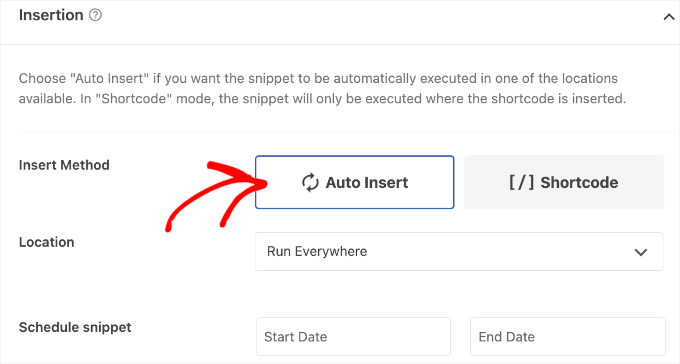
Därefter, scrolla ner på sidan till sektionen ‘Insertion’. Här kan du behålla standardmetoden ’Auto Insert’ för att säkerställa att koden körs överallt.
Om det inte redan är valt, välj sedan 'Kör överallt'
Skrolla slutligen till toppen av skärmen och klicka på reglaget 'Inaktiv' så att det visar 'Aktiv'.
Klicka sedan bara på knappen 'Spara utdrag' eller 'Uppdatera' för att göra kodutdraget live.

Nu kan du lägga till en 'Pin It'-knapp på vilken WordPress-sida, inlägg eller widget-redo område som helst med kortkoden [pin].
För steg-för-steg-instruktioner om hur du placerar kortkoden, se vår guide om hur man lägger till en kortkod i WordPress.
![använd kortkoden [pin] i dina WordPress-inlägg](https://www.wpbeginner.com/wp-content/uploads/2019/06/pinterest-add-shortcode.png "använd kortkoden [pin] i dina WordPress-inlägg")
Efter att ha lagt till den här koden kommer besökare att se en 'Pin It'-knapp på alla sidor eller inlägg som har en utvald bild.
Om sidan inte har en utvald bild, kommer de att se ett felmeddelande 'Ingen Pinterest-bild tillgänglig' istället.
Hur man lägger till Pinterest ‘Pin It’-knapp med hjälp av Full-Site Editor
Om du använder ett av de nyare teman med blockstöd, kan du lägga till en 'Pin It'-knapp var som helst i ditt WordPress-tema med hjälp av den anpassade kortkoden.
Detta är ett enkelt sätt att lägga till knappen på varje sida och inlägg. Du kan också lägga till 'Pin It'-knappen på områden som du inte kan redigera med den vanliga WordPress-innehållsredigeraren, som till exempel din webbplats 404-sidmall.
För att komma igång, gå bara till Teman » Redigerare i WordPress-instrumentpanelen.

Som standard visar redigeraren för hela webbplatsen din temas hemmamall.
För att lägga till en 'Pin It'-knapp på en annan sida, välj antingen 'Mall' eller 'Mall-delar' från menyn till vänster.
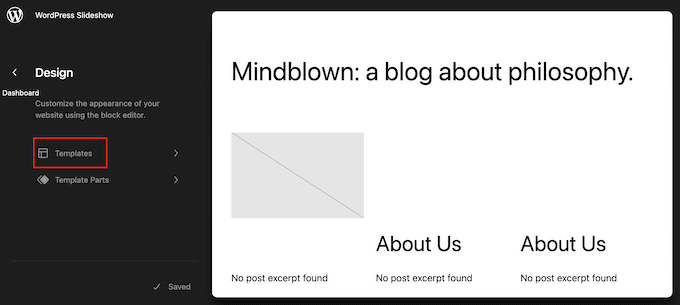
Du kan nu välja den mall du vill redigera.
I det här exemplet visar vi hur du lägger till en 'Pin It'-knapp på din webbplatsens mall för enstaka sidor. Stegen kommer dock att vara liknande oavsett vilken mall du väljer.
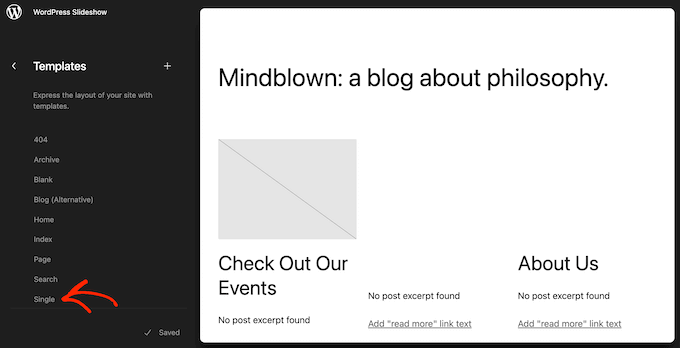
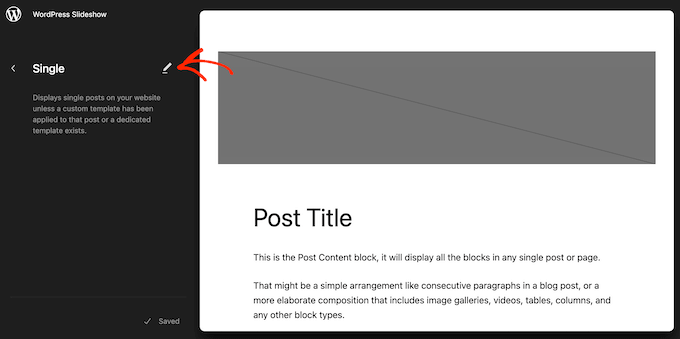
WordPress kommer nu att visa en förhandsgranskning av mallen eller malldelen.
För att redigera den här mallen, klicka på den lilla pennikonen.
När det är klart, klicka på det blå ikonen '+' i det övre vänstra hörnet.
I sökfältet som visas, skriv in 'Shortcode'.
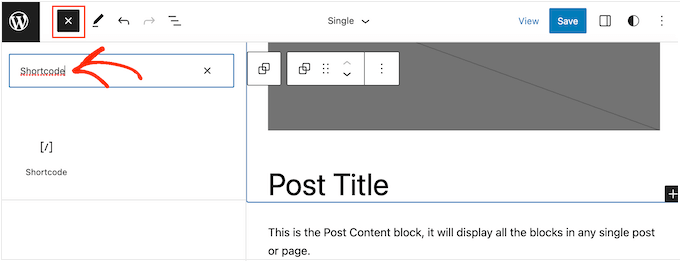
När rätt block visas, dra och släpp det på mallens layout.
Du kan nu skriva kortkoden Pin i blocket.
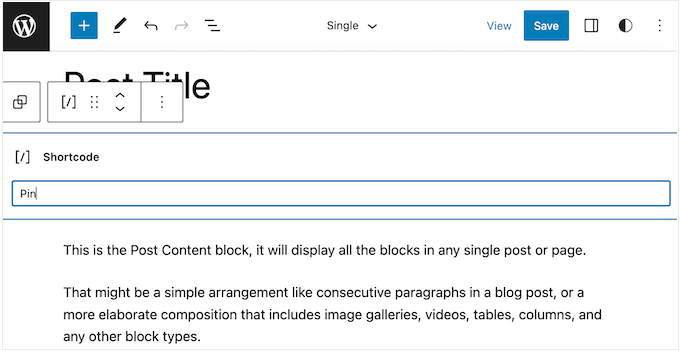
Klicka sedan helt enkelt på 'Spara' för att göra den nya kortkoden aktiv.
Nu, om du besöker din WordPress-webbplats, kommer du att se knappen 'Pin it' i aktion.
Metod 4: Lägg till Pinterest 'Pin It'-knapp med kod och FTP
Ett annat sätt att lägga till en Pinterest-knapp på din webbplats utan en plugin är att lägga till kod direkt i dina temafiler. Den här metoden är dock endast lämplig för tekniska användare.
Att redigera temafiler direkt kan orsaka många vanliga WordPress-fel, och du kommer att förlora all anpassad kod när du uppdaterar WordPress-temat. Med detta i åtanke rekommenderar vi alltid att använda WPCode istället.
Men om du använder den här metoden måste du börja med att göra en komplett WordPress-säkerhetskopia av din webbplats. Detta hjälper dig att återställa din webbplats om något går sönder av misstag.
När det är gjort, anslut till din WordPress-värd med en FTP-klient och gå sedan till mappen /wp-content/themes/.
Härifrån behöver du öppna din nuvarande temamapp och sedan lokalisera filen footer.php.
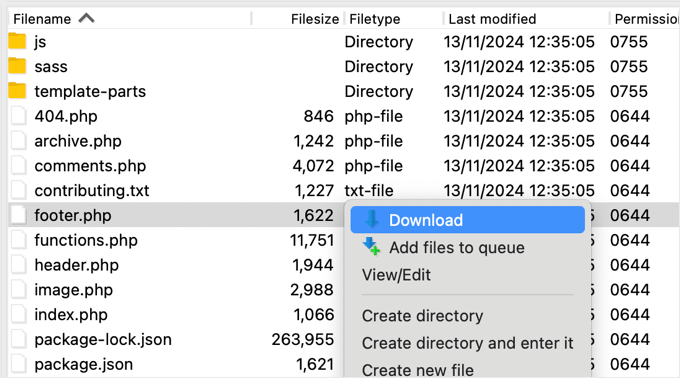
Högerklicka sedan helt enkelt på den filen och välj 'Ladda ner' från menyn. Detta laddar ner filen footer.php till din dator.
Nu måste du öppna filen footer.php med en enkel textredigerare som Anteckningar och klistra in följande skript precis före </body> -taggen.
<script type="text/javascript">
(function() {
    window.PinIt = window.PinIt || { loaded:false };
    if (window.PinIt.loaded) return;
    window.PinIt.loaded = true;
    function async_load(){
        var s = document.createElement("script");
        s.type = "text/javascript";
        s.async = true;
        s.src = "https://assets.pinterest.com/js/pinit.js";
        var x = document.getElementsByTagName("script")[0];
        x.parentNode.insertBefore(s, x);
    }
    if (window.attachEvent)
        window.attachEvent("onload", async_load);
    else
        window.addEventListener("load", async_load, false);
})();
</script>
När du har gjort det behöver du spara filen och sedan ladda upp den tillbaka till den aktuella temamappen.
Hitta sedan mallfilen i ditt tema där du vill lägga till knappen. Vanligtvis är detta filen single.php, men det kan variera beroende på ditt WordPress-tema. Om du är osäker kan du se vår nybörjarguide till WordPress-mallhierarkin.
För att redigera mallfilen, ladda bara ner den från din temamapp och öppna den för redigering.
Du måste välja var du vill visa 'Pin It'-knappen. Många webbplatser visar sociala delningsknappar direkt under inläggstiteln, men du kan använda vilken plats du vill.
Efter att ha valt en plats, lägg bara till följande kod:
<?php $pinterestimage = wp_get_attachment_image_src( get_post_thumbnail_id( $post->ID ), 'full' ); ?>
<a href="http://pinterest.com/pin/create/button/?url=<?php echo urlencode(get_permalink($post->ID)); ?>&media=<?php echo $pinterestimage[0]; ?>&description=<?php the_title(); ?>" class="pin-it-button" count-layout="vertical">Pin It</a>
Ovanstående kodavsnitt lägger till inläggets utvalda bild, titel, beskrivning och URL i delnings-URL-parametern.
Den här kodsnutten kommer också att lägga till en vertikal delningsknapp till alla dina inlägg. Om du vill visa en horisontell delningsknapp istället, ändra helt enkelt sektionen count-layout="vertical"> till count-layout="horizontal">.
När du är redo, spara filen och ladda upp den tillbaka till ditt tema direkt via FTP.
Bonus: Ytterligare guider om WordPress och sociala medier
Är du intresserad av att lära dig mer om hur du använder WordPress med sociala medier? Kolla in dessa nybörjarvänliga guider:
- Är Pinterest dött? Hur du super laddar Pinterest-trafiken till din blogg
- Hur du verifierar din WordPress-webbplats på Pinterest (steg för steg)
- Hur man automatiskt publicerar från WordPress till Instagram
- Bästa WordPress Facebook-plugins för att växa din blogg
- Statistik för sociala medier (Ultimat lista för bloggare)
Om du gillade den här artikeln, prenumerera gärna på vår YouTube-kanal för WordPress-videoguider. Du kan också hitta oss på Twitter och Facebook.




Dennis Muthomi
Tack för PHP-kodavsnittet.
Jag kopierade och klistrade in koden i min webbplats footer.php-fil, men knappen syntes inte initialt efter uppladdning.
Jag insåg att jag behövde rensa min cache innan den nya knappen skulle visas korrekt.
Jiří Vaněk
Tack för PHP-snutten. Jag provade den på en av webbplatserna och den fungerar som en charm. Du har sparat mig lite utrymme mellan plugins. Bra jobbat.
Alison
Hej. Jag lade nyligen till delade räknare och Pinterest-tilläggspluginer. De verkar fungera bra, men jag märker att de inte har uppdaterats på flera år och inte heller har de testats med min version av Wordpress. Bör jag leta efter en ny plugin eller är de fortfarande okej att använda?
WPBeginner Support
The shared count plugin was updated 2 months ago and it should still be working well, for the warnings we would recommend taking a look at our article below for why you shouldn’t be very concerned
https://www.wpbeginner.com/opinion/should-you-install-plugins-not-tested-with-your-wordpress-version/
Admin
Julie
Jag vill lägga till en individuell grafikpin som jag har designat själv till blogginlägget den tillhör (som de bästa sakerna att göra i Jaipur). Är det detta som artikeln täcker eller är det bara den bokstavliga Pinterest-knappen som ser ut som Pinterest-logotypen? Förlåt att jag är så fixerad vid denna teknikalitet, men en bild eller två skulle göra det mycket tydligare vad exakt du menar med "knappen"... tack på förhand...
WPBeginner Support
Detta är för Pinterest pin it-knappen, den andra skärmdumpen i artikeln bör vara vad du letar efter som ett exempel.
Admin
Ellen
Det fungerar!! tack
WPBeginner Support
Glad our guide could help
Admin
Kara
Efter att jag installerade pluginet dök det aldrig upp i inställningarna.
WPBeginner Support
Du vill se till att du aktiverar pluginet också.
Admin
Jais
Thanks. It works.
WPBeginner Support
You’re welcome, glad it worked for you
Admin
laira
hej wpbeginner, jag följer dina koder, får jag veta om jag fortfarande kommer att fästa bilderna på mina pinterest-tavlor? eller kommer det automatiskt att fästas där? Jag är fortfarande nybörjare på den här plattformen. tack
WPBeginner Support
Knappen när den används skulle lägga till den på din tavla.
Admin
Lorraine Reguly
Tack för koden. Jag lade precis till den på min författarwebbplats. (Jag har ingen aning om hur Pinterest-knappen visas på mina bilder på min affärswebbplats, men det gör den.)
Nu är min författarwebbplats helt inställd!
Tack, Syed.
P.S. I just followed you on Pinterest.
WPBeginner Support
Hej Lorraine,
Tack för att du följer oss på Pinterest. Du kan också hitta oss på Twitter och Facebook.
Admin
RB
detta fungerar !! tack
och
Jag undrar...
hur kan jag ändra ikon? Ikonen är fortfarande densamma när jag ändrar kod
Thales
Jag gjorde det sista alternativet, att lägga till kortkoden i mitt temas functions.php-fil. Det fungerade, men jag kunde inte längre spara mina inlägg som utkast. Sedan tog jag bort koden och det fungerar inte. Min webbplats är fortfarande online, men jag kan inte längre logga in på min webbplats. Följande meddelande visas:
Varning: Kan inte ändra sidhuvudsinformation – sidhuvuden har redan skickats av (utdata startade vid /home/peque107/public_html/wp-content/themes/himmelen/functions.php:2) i /home/peque107/public_html/wp-includes/pluggable.php på rad 1224
Snälla hjälp!
Emma steave
Tack. Det är jättebra
Carissa
Gäller detta bara för wordpress.org-bloggar? Jag har en wordpress.com-blogg och jag är inte säker på om jag kan lägga till detta plugin till den?
Tack!
WPBeginner Support
Ja, det är för WordPress.org. Se vår guide om skillnaden mellan självhostad WordPress.org vs gratis WordPress.com-blogg.
Admin
Ruth
Jag har ett problem. Jag följde instruktionerna och fick detta felmeddelande:
Parse error: syntax error, unexpected ‘<‘ in /home/cmomb/butfirstwehavecoffee.com/wp-content/themes/notepad/functions.php on line 18
Nu kan jag inte bli av med den. Kan någon ge råd. Min webbplats är nu nere.
WPBeginner Support
Öppna filen functions.php i en textredigerare som Anteckningar. Gå till rad 18. Du har förmodligen en <?php-tagg där som du inte behöver. Ta bort den och ta även bort den avslutande ?>-taggen.
Admin
Ian Harris
Tack för detta först
Jag kämpar med att positionera elementet. Det verkar alltid hamna i det övre vänstra hörnet av div-elementet.
Är det möjligt att positionera den och även ändra bakgrundsbilden till en egen anpassad?
Tack
Paradise Found Around
Bra handledning, som vanligt. Jag undrade dock om det fanns ett sätt att modifiera den för att använda en anpassad knapp istället för den stjärnformade som automatiskt dyker upp.
Tack,
Mark
mark taylor
Bra handledning, jag har lagt upp den på min sida utan problem, jag testade den sedan och den fungerade, men det står fortfarande 0 efter att jag fäste.
Mark
vrinda
Jag provade så många plugins... de fungerar inte med oändlig scrollning och nextgen-galleriet.... men med några ändringar löste detta skript mitt problem.. tack
Michael
Hej,
Jag vill bara fråga om jag kan ändra storleken på "pin it"-knappen? För den verkar ha varit lite för liten.
Med vänliga hälsningar,
Michael
Redaktionell personal
Du kan använda pin-antalets layout vertikalt eller horisontellt. Annars, nej, du kan inte ändra storleken.
Admin
Jenny
Den här koden slutade nyligen att fungera. Jag hade den på min webbplats och den fungerade utmärkt och nyligen verkar bilder fungera men sedan när du går för att visa pinboarden finns det ingen bild inställd. Andra gånger när du försöker pinna den 502-fel som kommer från Pinterest-webbplatsen. Några idéer?
Redaktionell personal
Troligtvis serverfel hos Pinterest. Vi har den här koden igång på våra andra webbplatser.
Admin
Ido Schacham
Det finns en bugg i koden. Den genererade href för pin it-knappen bör inkludera ‘url=’, för närvarande saknas likhetstecknet.
Redaktionell personal
Fixed the shortcode code for that. Thanks for reporting it
Admin
jess
För WordPress-användare är det enkelt att lägga till Pin It eller något annat socialt medie! Under instrumentpanelen, gå till inställningar, klicka på delning och alla visas – klicka på det du vill lägga till!
Redaktionell personal
Du hänvisar till WP.com-webbplatser. Den här handledningen är för självhostade WordPress-webbplatser. Två olika saker.
Admin
Jen M
TACK! Jag har letat efter hur man gör detta i 2 dagar & laddat ner något & det fungerade inte, jag var på väg att ge upp & sedan LÄSTE JAG TACKSAMT din kommentar. Jag uppskattar att någon gör det så ENKELT som det verkligen är, hur kommer det sig att wordpress inte kan göra det?
Jenn K
Ooh, thanks for the tip! Exactly what I was looking for
Smeknamn
Finns det ett sätt att anpassa detta så att man kan välja en anpassad bild för pin-it-knappen?
Redaktionell personal
Om du menar en anpassad bild för din artikel, då ja, det kan du. Titta på taggen &media i den andra koden.
Admin
Husein Yuseinov
Hej,
Jag behöver implementera den här koden men i header-filen, men postthumbnail ger fel?!
wpbeginner
@Husein Yuseinov Du måste anropa thumbnail-koden inom din inläggslopp. För att kunna anropa den i din header.php-fil måste du använda den globala variabeln.
https://www.wpbeginner.com/wp-themes/how-to-display-custom-fields-outside-the-loop-in-wordpress/
Husein Yuseinov
@wpbeginner Tack för det snabba svaret, men jag är ingen kodare, och det är svårt för mig att förstå dig.
wpbeginner
@Husein Yuseinov Ok… så här gör du. Lägg till följande rad ovanför $pinterestimage-raden inuti PHP-taggarna:
global $wp_query;
$postid = $wp_query->post->ID;
Ersätt sedan $post->ID med $postid så fungerar det. Efter koden kanske du också vill avsluta med wp_reset_query();
Det här är det bästa vi kan göra. Det du frågar efter kräver kodning. Om du inte kan göra detta, skicka oss ett e-postmeddelande. Vi kan hjälpa dig mot en liten avgift.
robthecomputerguy
Vad i hela friden händer med knappen "animhut blog" på de nästa 3 kommentarerna?
wpbeginner
@robthecomputerguy Jag tror att de bara gillade våra kommentarer, och Livefyre visar deras profil.
robthecomputerguy
@wpbeginner Åh, det är fascinerande – det slog mig inte ens – tack för uppföljningen!
FuturePocket
Jag försökte lägga till detta... det fungerade men när du klickar på "Pin it" och det öppnar fönstret i en ny webbläsare och du faktiskt skickar in pinnet, laddas bara det nyss öppnade fönstret om och pinnet skickas inte in. Bestämde mig för att inte implementera det förrän de har fixat sina buggar.
Phil Derksen
Om du inte vill krångla med att lägga till kod, har jag skapat ett Pin It-knapp-plugin som du kan prova.
http://wordpress.org/extend/plugins/pinterest-pin-it-button/
(eller sök bara efter "pinterest pin it" under plugins)
Jean Oram
I used the ‘follow me’ code on the Pinterest Goodies page and pasted it into the ‘text’ widget on my WordPress blog. The button now appears right after my mini bio. It works quite well.
Redaktionell personal
För avancerade temaramverk som Thesis, Genesis, Headway etc., måste du lägga till dessa koder via functions.php-filen med hjälp av ramverkets lämpliga krokar. Vi kan inte täcka alla temaramverk som finns. De flesta bloggar om temaramverk har instruktioner om hur man anpassar teman.
Admin
wpbeginner
Din metod verkar lite omständlig eftersom du skulle behöva göra det för varje bild.
Ruby
@wpbeginner Det är inte idealiskt, men det är egentligen inte mycket mer än vad du måste göra för att publicera bilden ändå. Jag letar fortfarande efter ett bra alternativ (helst ett plugin) som a) fungerar på mitt tema och b) är enkelt. Tack vare Pinterest popularitet är jag lyckligtvis övertygad om att någon snart kommer att ha ett igång!
wpbeginner
Se till att du ställer in $pinterestimage[0] annars kommer den att returnera en array. Annars är jag inte säker på varför du får felet.
merrittsgret
@wpbeginner Det fungerar nu, tack vare kortkodskoden du gav oss. Tack så mycket!
Nu för att få det att linjera med allt annat via CSS... (http://ylcf.org/2012/01/tomorrow-2/) Ah, glädjen.
wpbeginner
@merrittsgret Ja, du kan behöva använda taggen !important i vissa fall.
dave2
Någon idé om hur man ändrar den från "framhävd bild" till "första bild"?
wpbeginner
@dave2 Använd en variant av detta kodavsnitt:https://www.wpbeginner.com/wp-themes/how-to-set-a-default-fallback-image-for-wordpress-post-thumbnails/
animhut blogg
@wpbeginner @dave2 Tack för handledningen! Jag behöver det för min andra fotograferingssida
Gretchen
Det fungerar, men det visar texten "array" före Pin It-knappen. Jag anropar den via min functions.php, så här "echo $pinterestimag.....<?php;" Kan det vara därför?
Heidi på CrockPotLadies
Jag verkar inte kunna få det att fungera. Jag placerade den första koden i min footer.php före den avslutande body-taggen och lade sedan till den andra koden i min single.php efter mina andra delningsknappar som tillhandahålls av po.st. Men när jag tittar på ett inlägg på min webbplats (http://crockpotladies.com/recipe-categories/entrees/crockpot-chicken-enchiladas/) ser jag ingen Pin It-knapp. Några förslag?
wpbeginner
@Heidi på CrockPotLadies Vi kan se knappen i nästa rad efter länkarna för Prenumerera på flöde etc.
wmwebdes
Har precis börjat höra talas om Pinterest – det ser ut som att det verkligen tar fart.
Tack för handledningen.
Ruby
Tack för detta. Jag försökte nyligen en liknande metod men den verkar inte fungera med mitt Wordpress.org-tema, så jag kom på en egen lösning och publicerade den här: http://www.tomaytotomaaahto.com/tools-and-tutorials/how-to-turn-your-images-into-pinterest-pin-it-buttons-wordpress
YeahThatsKosher
Hur får man detta att integreras med ett befintligt WP-plugin som Digg Digg eller Sociable?
wpbeginner
@YeahThatsKosher Du skulle behöva be utvecklarna att göra det åt dig.