


Om du driver en WooCommerce-butik har du förmodligen märkt hur många besökare som surfar runt och sedan bara… försvinner. 😶🌫️
Ett av de enklaste sätten att behålla dem och öka försäljningen är att lägga till livechatt på din webbplats.
Livechatt låter dina kunder ställa frågor om frakt, produkter eller något annat i realtid och få snabba svar. Det är som att ha en liten hjälpreda i din butik, redo att guida besökare och knuffa dem mot ett köp.
I den här guiden kommer jag att dela tre superenkla sätt att lägga till livechatt i din WooCommerce-butik. Detta gör att du kan börja hjälpa besökare direkt och se din försäljning öka.
💡Snabbt svar: 3 sätt att lägga till livechatt i din WooCommerce-butik
Om du vill ha en snabb överblick innan du dyker ner i hela handledningen, här är en jämförelse av de tre metoderna:
- Metod 1: LTVPlus – Utlagd livechatt med professionell agent: Detta är mitt toppval för nybörjare eller butiksägare som inte har tid att hantera chatt själva.
- Metod 2: LiveChat – Fullfjädrad livechattprogramvara: Den är perfekt för större butiker, webbplatser med hög trafik eller företag med ett internt team som är redo att svara besökare i realtid.
- Metod 3: WPChat – Anslut till kundernas favoritmeddelandeappar: WPChat är idealiskt om dina kunder föredrar att chatta på WhatsApp, Messenger, Instagram eller Telegram.
Varför lägga till livechatt i din WooCommerce-butik?
Livechatt hjälper dig att omedelbart svara på kundfrågor, guida shoppare genom deras köpresa och öka din försäljning. Det är ett enkelt sätt att göra din butik mer tillgänglig och minska övergivna kundvagnar.
Jag har sett många e-handelsbutiker, inklusive våra partnervarumärken, använda livechatt för att kommunicera med besökare – och det gör verkligen skillnad för konverteringar.
Här är varför det är ett smart drag att lägga till livechatt i din WooCommerce-butik:
- Besvara frågor i realtid: Besökare behöver inte vänta på e-postmeddelanden eller svar via ditt kontaktformulär. Snabba svar kan förvandla tillfälliga besökare till köpare.
- Minska övergivna kundvagnar: Om någon är osäker på frakt, returer eller produktdetaljer, kan livechatt ge dem självförtroendet att slutföra sitt köp.
- Ge en personlig touch: Livechatt gör din WooCommerce-butik mer tillgänglig och kundvänlig, vilket bygger förtroende.
- Samla in leads: Även om en besökare inte köper omedelbart, kan du fånga deras e-postadress eller uppgifter via chatten för uppföljning senare.
- Få insikter: Livechatt kan avslöja vilka frågor eller problem kunder oftast har, vilket hjälper dig att förbättra din butiksupplevelse.
Nu när du vet varför livechatt är användbart, låt oss titta på tre enkla sätt att lägga till det i din WooCommerce-butik.
Du kan hoppa direkt till den metod som fungerar bäst för dig genom att använda länkarna nedan:
Metod 1: Anlita extern hjälp för livechatt med LTVPlus (mest nybörjarvänligt)
🥇Bäst för: Butiker med hög trafik, begränsad tid eller inget internt team för att hantera chatt som vill ha professionell support utan krånglet med att anställa eller utbilda agenter.
Att hantera livechatt själv kan vara överväldigande, särskilt om din butik får många frågor om produkter, frakt eller returer. Det är därför utläggning är ett bra alternativ.
Istället för att jonglera med flera konversationer eller anställa ett supportteam kan du lita på proffs som hanterar allt åt dig.
Det är där LTVPlus kommer in. De tillhandahåller ett team av utbildade chattagenter som kan hantera förhandsfrågor, enkla supportförfrågningar och guida besökare genom köpprocessen.

Deras agenter lär sig om dina produkter och arbetar som om de vore en del av din egen butik. Det innebär att dina kunder får hjälpsamma svar utan någon extra ansträngning från din sida.
Vårt team på OptinMonster har använt LTVPlus ett tag, och det har varit en "game-changer". Vi har märkt en tydlig ökning av konverteringar eftersom besökare fick svar omedelbart – ingen väntan på e-postmeddelanden eller kontaktformulär.
Att sätta upp det är också otroligt enkelt: klicka bara på knappen 'Start Hiring' på deras webbplats för att boka en konsultation, och deras team guidar dig genom processen steg för steg.
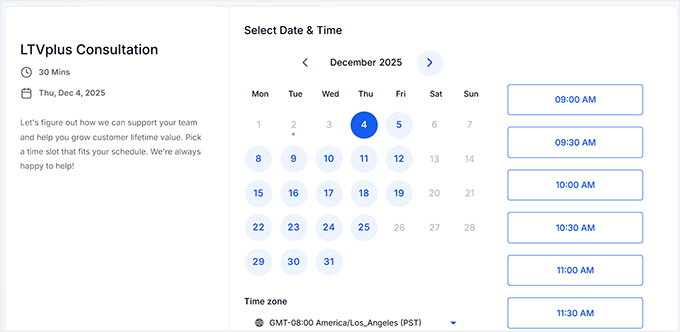
Att outsourca livechatt gör hanteringen av kundfrågor mycket enklare och kan öka försäljningen. Jag rekommenderar det starkt om du inte har tid eller team för att hantera chatt själv.
Metod 2: Lägg till livechatt med LiveChat (Bästa allroundalternativet)
🥈Bäst för: Butiker som vill ha en professionell livechattlösning som de kan hantera själva, med minimal installation, pålitlig prestanda och funktioner för att skala sina företag.
Om du vill ha ett snabbt, pålitligt och enkelt sätt att lägga till livechatt i din WooCommerce-butik, då är LiveChat ett av de bästa alternativen som finns.
Jag har testat flera livechattlösningar och har funnit att LiveChat är den enklaste att installera, den mest stabila och fullpackad med funktioner som gör hanteringen av onlinechatt enkel och effektiv.
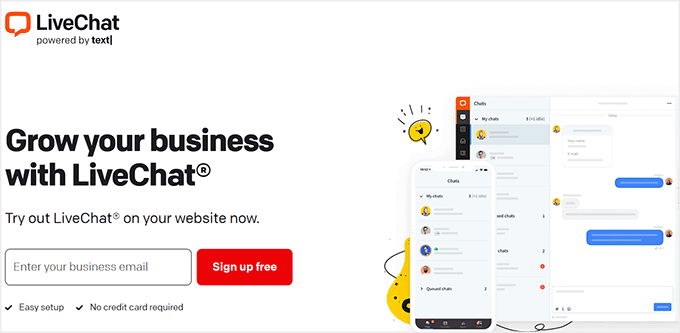
LiveChat är en betald lösning, med planer som börjar från 19 USD per agent per månad när de faktureras årligen. Dessutom kan du använda vår LiveChat-kupongkod för att få rabatt och en gratis provperiod.
När du har köpt en plan kan du enkelt ansluta LiveChat till din WooCommerce-butik med deras gratis plugin. Detta gör installationen snabb och nybörjarvänlig, så att du nästan omedelbart kan börja hjälpa kunder i realtid.
För mer information kan du se vår detaljerade LiveChat-recension.
Steg 1: Registrera dig för LiveChat
För att komma igång, gå till LiveChat-webbplatsen, ange din företags-e-postadress och klicka på knappen "Registrera dig gratis".
På nästa skärm skapar du ett lösenord och lägger till ditt telefonnummer, klicka sedan på 'Registrera dig' igen.
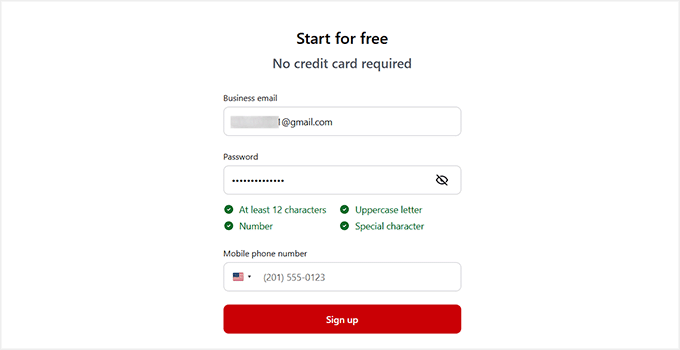
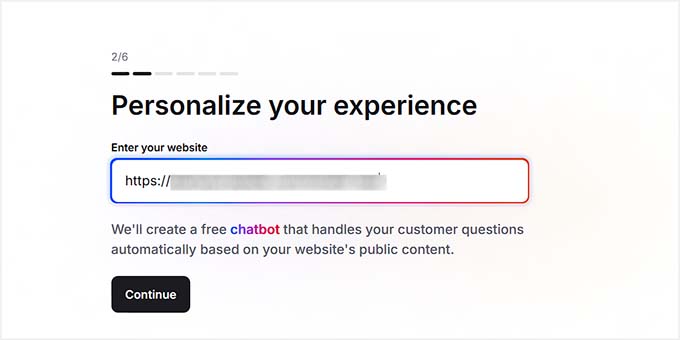
När ditt konto har skapats kommer LiveChat att be om ditt namn och din webbplats-URL.
Genom att lägga till din webbplatslänk kan LiveChat verifiera din webbplats och anpassa utseendet på chattwidgeten så att den matchar ditt varumärke. Detta säkerställer att chattfönstret ser bra ut på din webbplats direkt från början.
Ange bara din webbplats URL och klicka på 'Fortsätt'.
Därefter kan du gå igenom installationsguiden, där du kan välja din företagsstorlek, bjuda in teammedlemmar och anpassa ditt konto efter eget tycke.
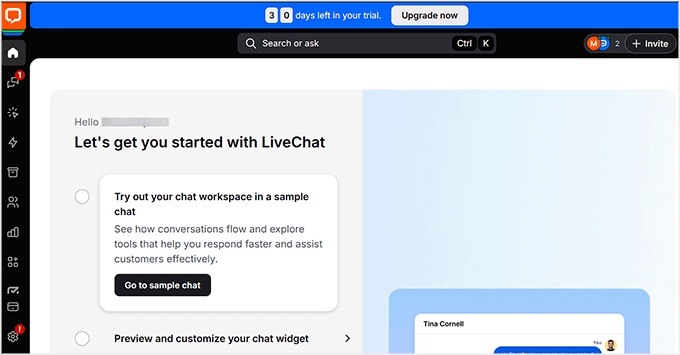
När du har slutfört guiden kommer du att tas till din instrumentpanel. Ditt LiveChat-konto är klart, och du är nu redo att ansluta det till din WooCommerce-butik.
Steg 2: Anslut LiveChat till din WooCommerce-butik
Nu när ditt LiveChat-konto är klart är nästa steg att ansluta det till din WooCommerce-butik så att du kan börja chatta med dina kunder.
För att göra detta behöver du installera det kostnadsfria LiveChat Plugin för WooCommerce. Om du är osäker på hur man installerar ett WordPress-plugin, oroa dig inte – jag har dig täckt.
Följ bara vår guide om att installera plugins i WordPress, så är du klar på nolltid.
När pluginet är installerat och aktiverat kommer du att tas till en ny sida där du behöver klicka på knappen 'Connect LiveChat'.
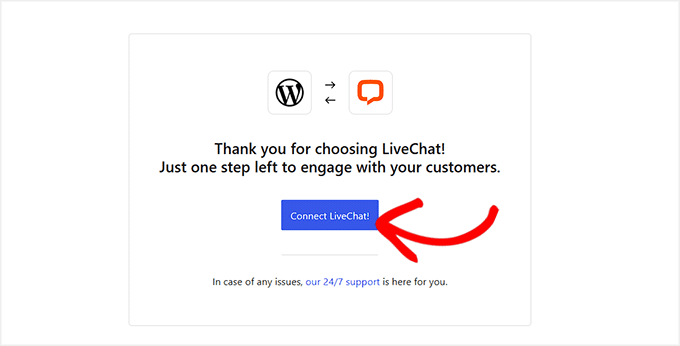
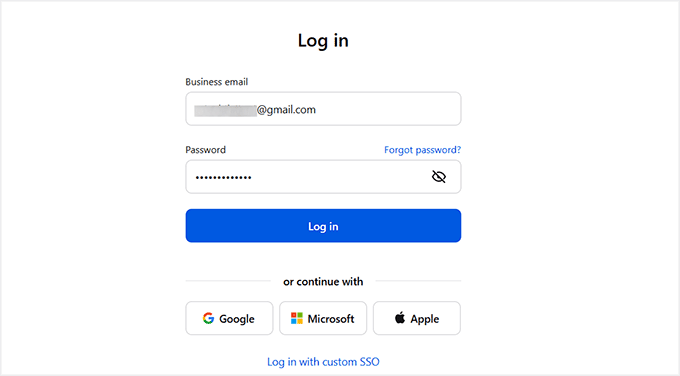
Om du klickar på detta kommer du att tas tillbaka till LiveChats webbplats, där du loggar in igen för att auktorisera anslutningen.
Efter inloggning kommer du att omdirigeras tillbaka till din WordPress-instrumentpanel. Nu är ditt LiveChat-konto och din WooCommerce-butik fullt anslutna.
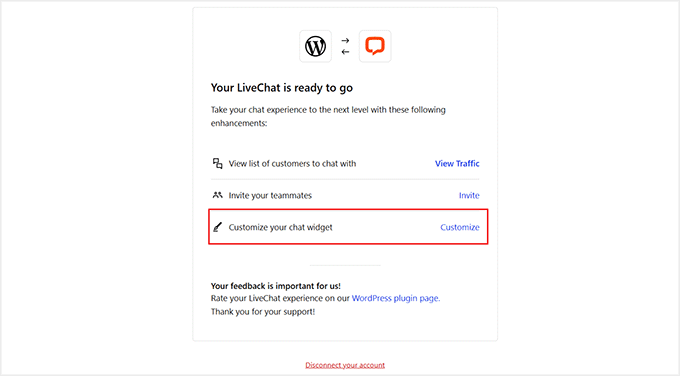
Du kommer att märka några nya inställningar på den här sidan. För att komma igång, klicka på länken ‘Anpassa’ bredvid alternativet ‘Anpassa din chattwidget’.
Detta låter dig justera hur chatten ser ut på din webbplats, ställa in hälsningar och personifiera upplevelsen för dina kunder.
Steg 3: Anpassa din livechatt
Efter att ha klickat på länken ‘Anpassa’ kommer du till din LiveChat-kontopanel, där du kan börja anpassa din chattwidgets utseende och beteende.
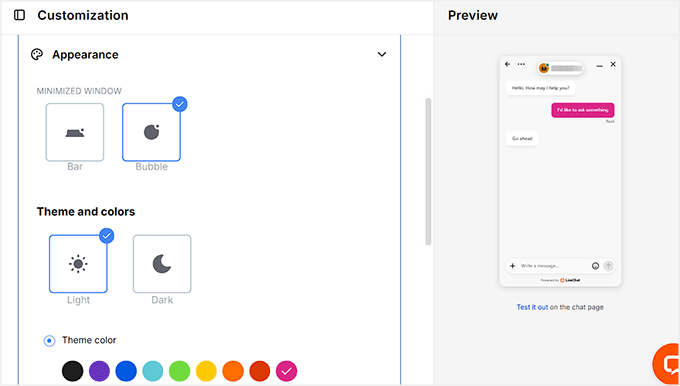
Börja med att justera widgetens utseende. Du kan välja stilen för det minimerade fönstret, välja en temafärg och se dina ändringar i realtid i förhandsgranskningen till höger.
Detta gör det enkelt att matcha chattwidgeten med ditt företags varumärke.
Expandera sedan fliken ‘Position’. Här kan du bestämma var chattwidgeten visas på din webbplats, inklusive vilken sida av skärmen den visas på och hur långt från kanterna den sitter.
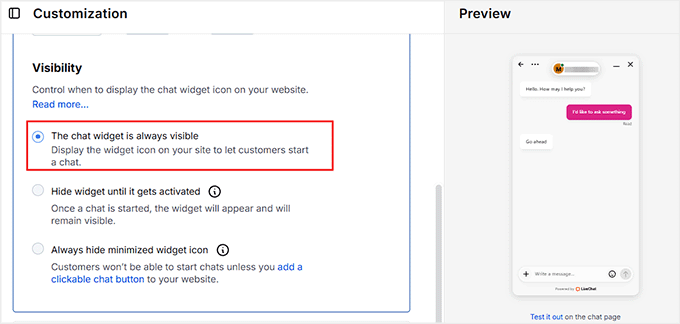
Synlighetsinställningarna låter dig också styra när widgeten ska visas. Jag rekommenderar att chatwidgeten alltid är synlig. Detta säkerställer att besökare kan starta en chatt när som helst, vilket hjälper till att minska övergivna kundvagnar och håller shoppare engagerade.
Att dölja widgeten tills en chatt startar eller att hålla den helt dold kan göra det svårare för kunder att nå dig, särskilt nya besökare.
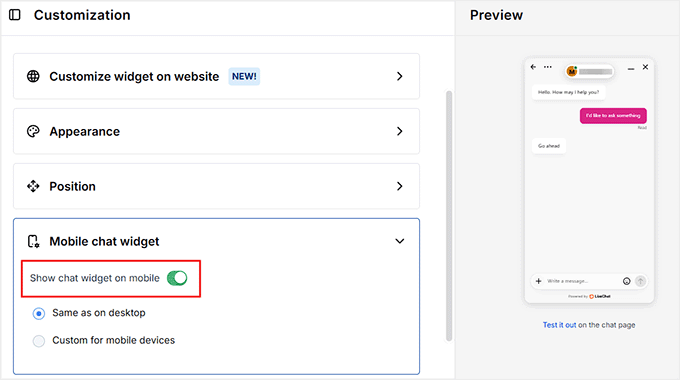
Expandera sedan fliken ‘Mobil chattwidget’. Här kan du växla omkopplaren till ‘PÅ’ för att visa chattwidgeten för mobilanvändare.
Jag rekommenderar starkt att du behåller detta aktiverat eftersom de flesta besökare troligen surfar på din butik från sina telefoner. Du kan antingen använda samma widget för mobil eller skapa en anpassad version specifikt för mobila enheter.
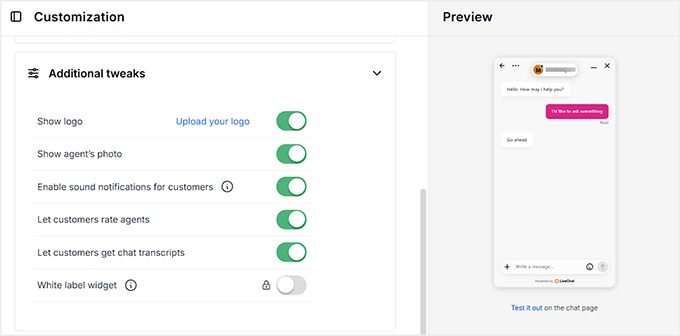
Slutligen, scrolla ner till avsnittet 'Ytterligare justeringar'. Här kan du välja att visa din företagslogotyp, vilket hjälper till med varumärkesbyggande.
Att visa agentens foto ger en personlig touch, medan aktivering av ljudaviseringar låter besökare veta när de får ett svar. Att tillåta kunder att få chattutskrifter är också användbart för uppföljningar, och att låta dem betygsätta agenter kan ge värdefull feedback.
När du har anpassat allt efter din smak, klicka på knappen ‘Save Changes’ för att spara dina inställningar.
Din LiveChat-widget är nu redo, fullt varumärkesanpassad och optimerad för både dator- och mobilbesökare.
Steg 4: Konfigurera en blickfångare
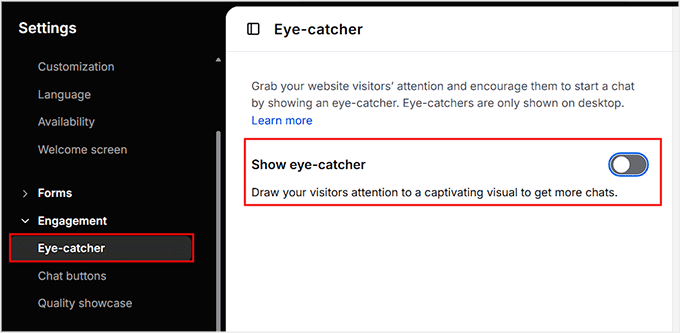
Därefter rekommenderar jag att du konfigurerar en blickfångare. Dessa är små bilder eller ikoner som visas när LiveChat-fönstret är minimerat. Det hjälper till att fånga din besökares uppmärksamhet och uppmuntrar dem att starta en chatt.
En väl utformad blickfångare kan avsevärt öka engagemanget och få din butik att kännas mer tillgänglig.
För att konfigurera en, gå till Engagement » Eye-Catcher från din LiveChat-kontopanel till vänster. Väl där, växla omkopplaren ‘Show eye-catcher’ för att aktivera den.
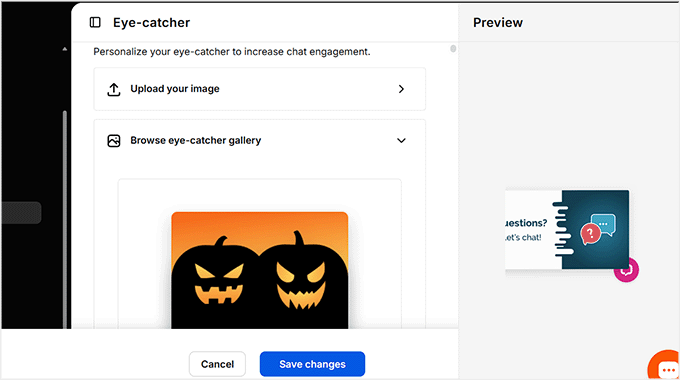
Du kan sedan antingen ladda upp din egen bild från din dator eller bläddra i galleriet för blickfångare för att välja en design du gillar.
När du väljer en bild ser du en liveförhandsgranskning till höger, så att du omedelbart kan se hur den kommer att se ut på din webbplats och göra justeringar vid behov.
När du är nöjd med ditt val, glöm inte att klicka på ‘Save Changes’ för att spara dina inställningar.
Steg 5: Konfigurera förhandschattformuläret
Därefter är det dags att anpassa förhandschattformuläret. Detta formulär låter dig samla in besökarinformation innan en chatt ens har börjat. Detta kan vara användbart om en konversation kopplas bort eller om du vill följa upp senare.
En bra utgångspunkt är att be om grundläggande uppgifter som namn och e-postadress. Du kan också inkludera frågor om vad besökaren letar efter eller hänvisa dem till specifika avdelningar. Detta gör att dina agenter kan ge snabbare, mer personlig support.
För att anpassa förhandschattformuläret, gå till sidan Formulär » Förhandschattformulär från panelen 'Inställningar'. Du kommer att se ditt nuvarande förhandschattformulär visas där.
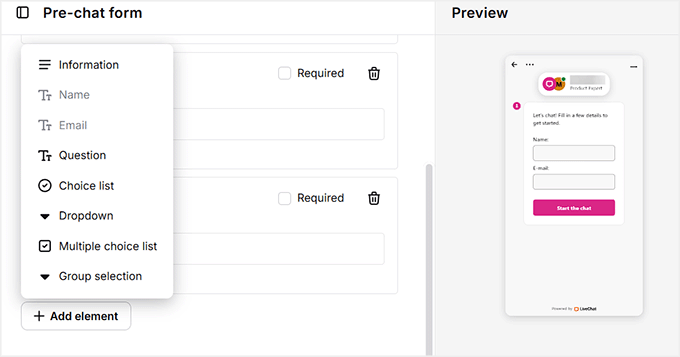
För att lägga till ett nytt fält, klicka på knappen 'Lägg till element'.
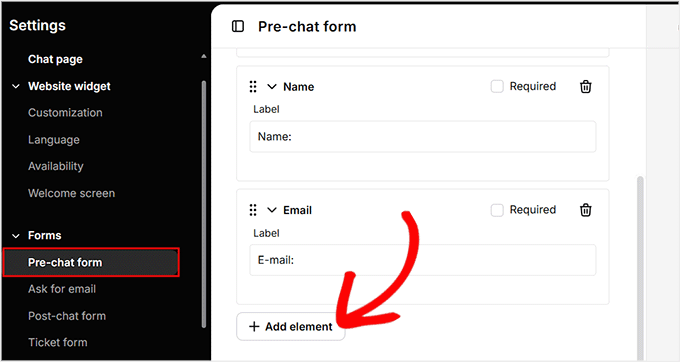
Därifrån kan du välja mellan en mängd olika alternativ, inklusive textfält för information, frågor, rullgardinsmenyer, flervalslistor eller gruppval.
Gränssnittet är dra-och-släpp, så det är enkelt att flytta runt element och ordna formuläret precis som du vill.
När du har lagt till och organiserat alla element du behöver, se till att klicka på 'Spara ändringar' längst ner. Nu är ditt förhandschattformulär redo och hjälper dig att samla in användbar besökarinformation samtidigt som chattupplevelsen hålls smidig och professionell.
Steg 6: Lägg till färdiga svar
En annan funktion jag starkt rekommenderar att konfigurera är färdiga svar. Färdiga svar är förskrivna svar på vanliga frågor som dina kunder kan ställa, till exempel leveransdetaljer, returpolicyer eller produktinformation.
Att konfigurera dessa sparar tid för ditt team, säkerställer konsekvens i svaren och hjälper kunderna att få snabba svar utan att behöva vänta.
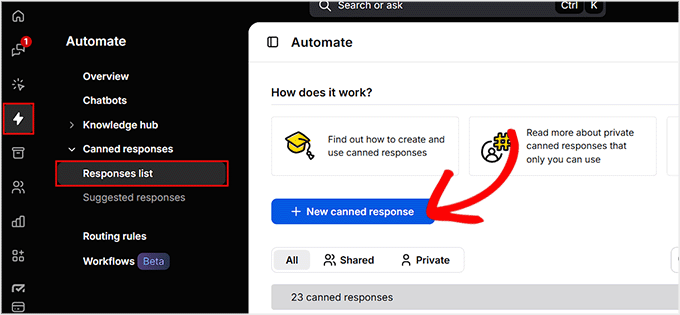
För att lägga till färdiga svar, klicka på ikonen 'Automatisera' i menyn till vänster på din LiveChat-instrumentpanel. Gå sedan till avsnittet Färdiga svar » Svarslista.
Här kan du antingen bläddra igenom befintliga svar eller skapa egna genom att klicka på '+ Nytt färdigt svar'.
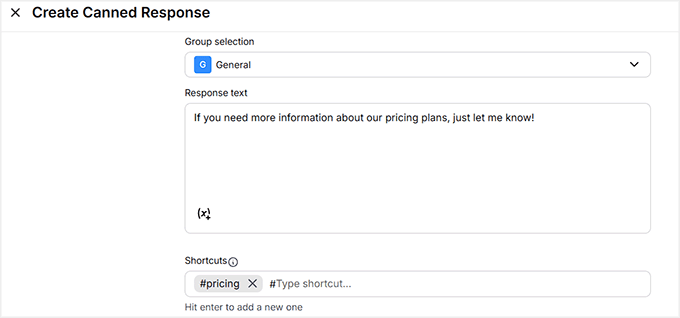
Du kommer till redigeraren för färdiga svar, där du kan skriva ditt svar och till och med tilldela en genväg för snabbare användning under chattar.
Detta gör det enkelt att omedelbart svara på vanliga frågor utan att skriva om samma information om och om igen.
När du har lagt till dina svar, glöm inte att klicka på knappen 'Spara ändringar'.
Steg 7: Bjud in agenter till LiveChat
När du är nöjd med utseendet och inställningarna för din chattwidget är nästa steg att bjuda in agenter till ditt LiveChat-konto. Agenter är de personer som kommer att svara på kundchattar och hjälpa till att ge support i realtid.
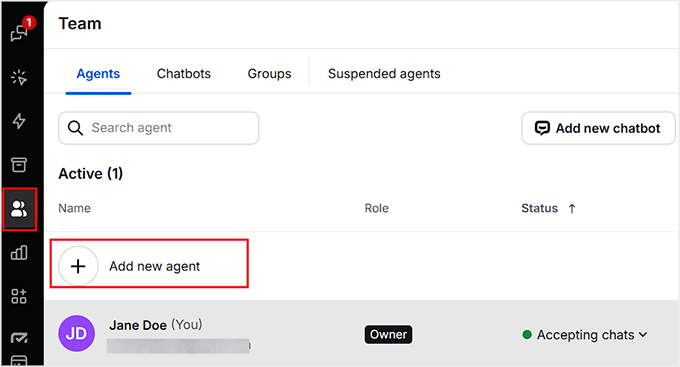
För att göra detta, gå till ikonen 'Team' på din LiveChat-instrumentpanel och klicka på '+' -knappen bredvid 'Lägg till ny agent'.
Detta öppnar ett popup-fönster där du kan bjuda in dina teammedlemmar.
Du måste ange deras e-postadresser och välja den åtkomstnivå du vill ge dem.
Du kan lägga till någon som agent, vilket ger dem begränsad kontroll för att hantera chattar, eller som administratör, vilket ger fullständig åtkomst till ditt LiveChat-konto.
Efter att ha fyllt i deras uppgifter och valt åtkomstnivåer, klicka på 'Skicka inbjudningar'.
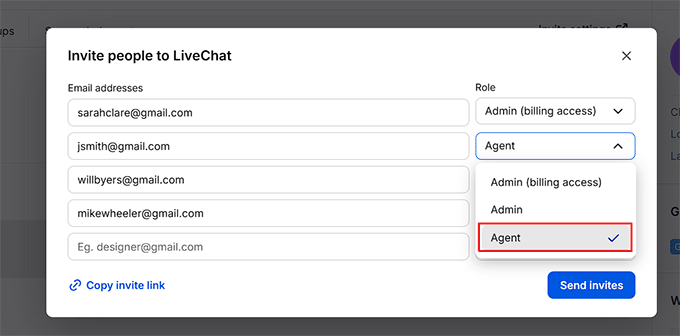
Dina teammedlemmar kommer nu att få en e-postinbjudan att gå med i LiveChat. När de accepterar är de redo att omedelbart börja hjälpa dina kunder.
Steg 8: Förhandsgranska din Livechatt
När alla installationssteg är klara är det dags att se din livechatt i aktion.
Besök helt enkelt din WooCommerce-butik, så kommer din chattwidget automatiskt att visas exakt som du konfigurerade den, utan några extra inställningar eller justeringar från din sida.
Detta är en utmärkt möjlighet att se till att allt ser ut och fungerar som du vill.
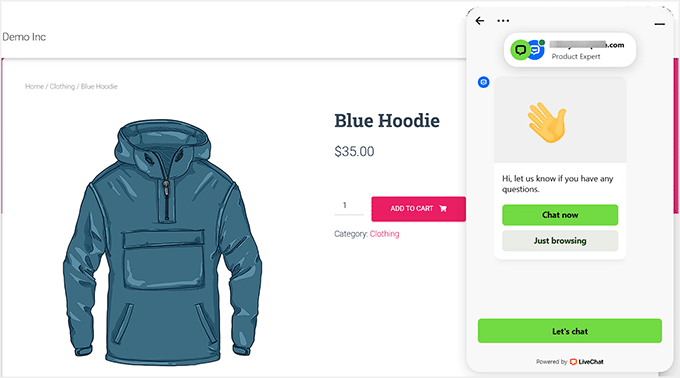
Du kan testa att skicka ett meddelande som besökare, se hur fördefinierade svar visas och kontrollera att mobilversionen visas korrekt.
När du är nöjd med hur det ser ut kan du koppla av med vetskapen om att dina agenter automatiskt kommer att hantera chattar i realtid med LiveChat.
Metod 3: Lägg till Livechatt med WPChat (Integration med meddelandeplattform)
🥉Bäst för: Butiksägare som vill chatta med besökare direkt via populära meddelandeappar som WhatsApp, Messenger, Instagram eller Telegram.
Jag har grundligt testat WPChat på min demo WooCommerce-webbplats, och jag rekommenderar det för butiksägare som vill ansluta sig till kunder via de meddelandeplattformar de redan använder.
Denna smidiga överlämning gör det superbekvämt för besökare att nå dig, hjälper dig att ge snabbare support, ökar engagemanget och ökar chanserna att omvandla chattar till försäljning.
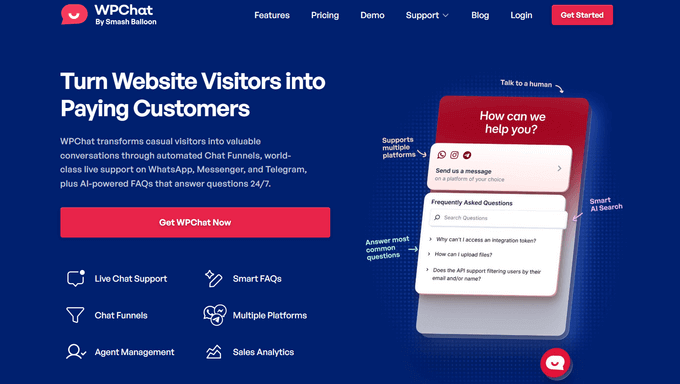
WPChat låter dig konfigurera plugin-inställningar direkt i din WordPress-instrumentpanel. Till skillnad från de andra metoderna sker dock faktiska konversationer i externa appar som WhatsApp eller Telegram.
Det innebär att besökare klickar på chattknappen på din webbplats, men du kommer att chatta med dem med hjälp av de meddelandeappar du redan använder på din telefon eller dator.
Jag rekommenderar det starkt om du vill ha ett modernt, flexibelt tillvägagångssätt för livechatt utan att förlita dig på externa plattformar. För mer information om pluginets funktioner, kolla in vår kompletta WPChat-recension.
Steg 1: Installera och aktivera WPChat
För att komma igång, besök WPChats webbplats och klicka på knappen 'Get WPChat Now' för att påbörja registreringsprocessen.
Välj sedan den plan som passar din butik bäst och slutför betalningen.
📌 Notera: WPChat har också en gratis version som du kan använda. Jag kommer dock att använda pro-planen eftersom den inkluderar alla färgpaletter, FAQ-funktioner och stöder flera agenter.
När ditt konto är klart måste du installera WPChat-pluginet på din WooCommerce-webbplats.
Gå till Plugins » Lägg till nytt i din WordPress-instrumentpanel, skriv sedan ‘WPChat’ i sökfältet och tryck på Enter. Detta kommer att visa pluginet så att du kan installera och aktivera det.
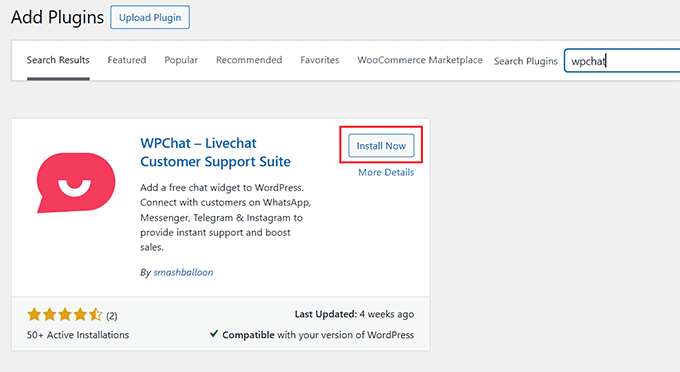
Om du inte är bekant med processen kan du följa vår guide om att installera WordPress-plugins för hjälp.
Steg 2: Konfigurera WPChats installationsguide
När du har aktiverat WPChat-pluginet kommer du att tas till en ny skärm. Här måste du klicka på knappen ‘Konfigurera’.
Detta startar WPChats installationsguide, som guidar dig steg för steg genom konfigurationen.

Det första du behöver göra är att lägga till ett affärstelefonnummer.
Detta måste vara numret som ditt företagskonto på WhatsApp är registrerat med, eftersom alla kundmeddelanden som skickas via WPChat kommer att dirigeras hit. Se också till att inkludera rätt landskod för ditt telefonnummer.
Efter att ha angett det, klicka bara på ‘Nästa’.

Sedan måste du välja ett tema för din chattknapp. WPChat erbjuder tre alternativ som matchar olika webbplatsstilar:
- Grundläggande: Ett rent, enkelt utseende som fungerar bra med de flesta WordPress-teman.
- Natt: Ett mörkt tema som kompletterar moderna, eleganta webbplatser.
- Pastell: Mjuka, vänliga färger som skapar ett välkomnande utseende.
Jag föreslår att du väljer ett tema som matchar din butiks befintliga design. Om din webbplats till exempel använder mörkare färger eller har en modern känsla, kommer Natt-temat att fungera bra med den.
Om du är osäker på designen kan du alltid ändra temat senare för att prova en annan stil. När du har gjort ditt val, klicka på ‘Nästa’.

Nu är det dags att konfigurera var din chattassistent ska visas på din webbplats. WPChat ger dig full kontroll över synligheten.
Som standard kommer chattboten att visas på alla sidor, men du kan också välja att visa den endast på specifika sidor om du föredrar det.
Till exempel kanske du vill att den ska visas endast på produktsidor, vissa kategorier eller utvalda inlägg. Du kan också utesluta specifika sidor, kategorier eller anpassade inläggstyper samtidigt som widgeten förblir synlig överallt annars.
Jag rekommenderar generellt att visa chattassistenten på alla sidor för att göra det enkelt för besökare att nå dig var de än befinner sig.
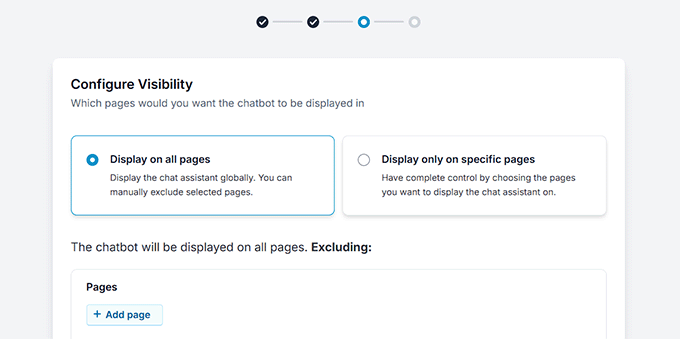
Slutligen kommer du till granskningssteget, där du kan dubbelkolla alla inställningar du har konfigurerat.
Om du har registrerat dig för WPChat Pro, scrolla ner för att ange och verifiera din licensnyckel. Du hittar denna information på din kontosida på WPChats webbplats.
När allt ser bra ut, klicka på knappen ‘Slutför installation’.

Steg 3: Anpassa din WPChat-widget
När inställningarna för din installationsguide är konfigurerade, kommer du att tas till WPChat-instrumentpanelen i ditt WordPress-adminområde.
Härifrån klickar du på ‘Anpassa’ för att öppna redigeraren där du kan styla din chattwidget så att den matchar din butiks utseende och känsla.

Först kan du välja ett färgschema för din chattknapp. WPChat inkluderar flera färdiga paletter, men du kan också skapa en anpassad palett som matchar dina varumärkesfärger.
För WooCommerce-butiker rekommenderar jag att använda en färg som kontrasterar mot dina huvudsakliga webbplatsfärger så att chattknappen är lätt att upptäcka.
Till exempel, om din webbplats har en vit bakgrund, kommer en grön eller blå knapp omedelbart att dra uppmärksamhet utan att kännas malplacerad.

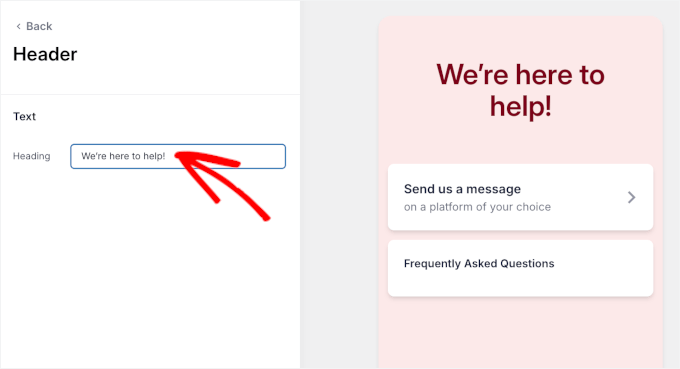
Därefter är det dags att ställa in ett välkomstmeddelande.
Detta är det första besökare ser när de öppnar chatten, så gör det tydligt och inbjudande. Jag brukar välja något i stil med: "Hej! Behöver du hjälp att hitta en produkt?" eller "Hallå! Några frågor om din beställning?"
Du kan också inkludera en kort notering om svarstider, som "Vi svarar inom en timme", vilket lugnar kunderna och uppmuntrar dem att inleda en konversation.
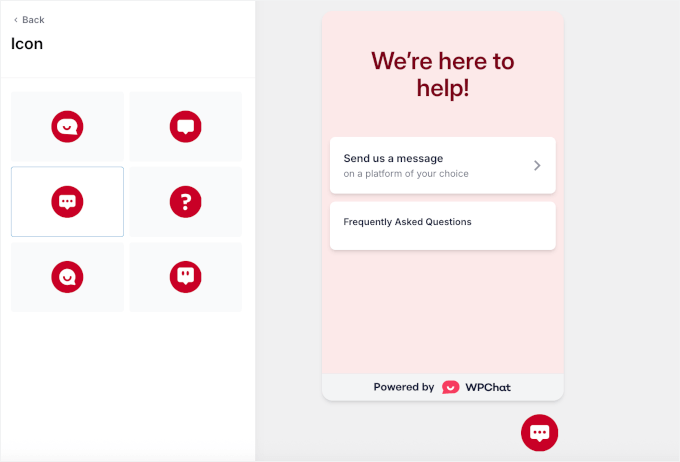
Välj sedan en ikon för din chattknapp. Välj en som är igenkännbar som en meddelande- eller WhatsApp-ikon så att besökare omedelbart vet att de kan klicka för att chatta.
Se till att den är tillräckligt stor för att synas på både dator och mobil, men inte så stor att den känns påträngande.
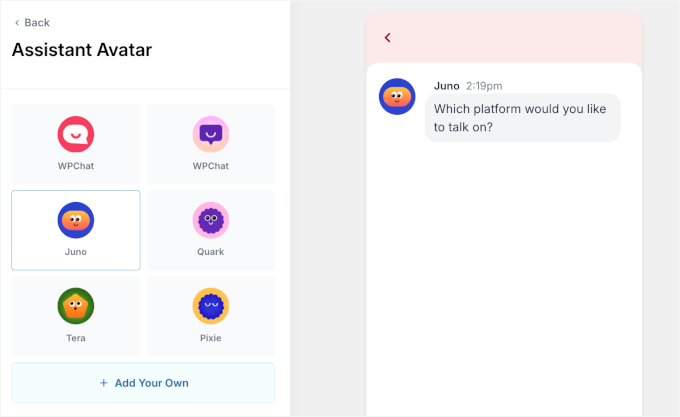
Slutligen, välj en avatar för din chattassistent. För WooCommerce-butiker kan användningen av en vänlig, människoliknande avatar öka förtroendet, vilket gör att besökare känner sig mer bekväma med att ställa produktrelaterade frågor.
Om din butik säljer exklusiva produkter fungerar en professionellt utformad avatar bäst, medan avslappnade eller lekfulla avatarer passar mindre boutiquer eller livsstilsmärken.
Du kan också ladda upp ditt eget foto för att anpassa avataren till ditt varumärkes personlighet.
När du är nöjd med utseendet, klicka på 'Spara'. Din WPChat-widget är nu anpassad, synlig och redo att engagera besökare samtidigt som den stöder din WooCommerce-butiks försäljning.
Steg 4: Lägg till dina chattagenter och anslut meddelandeplattformar
Nu när din WPChat-widget är klar är det dags att ställa in de teammedlemmar som kommer att hantera inkommande meddelanden.
För detta, gå till WPChat » Agenter i din WordPress-instrumentpanel. Det är här du kan lägga till, redigera och hantera alla som kommer att svara på kundchattar.
Klicka på 'Redigera' bredvid en befintlig agent för att anpassa deras profil.

Detta öppnar WPChat-redigeraren där du kan ladda upp en profilbild.
Jag rekommenderar alltid att använda foton av riktiga teammedlemmar eftersom det gör chatten mer personlig. Kunder är mycket mer benägna att höra av sig när de ser en riktig person istället för en irrelevant ikon.
Ange sedan agentens namn så att besökare vet vem de pratar med. Du kan också inkludera ditt företagsnamn för tydlighetens skull.

Som standard ansluter WPChat automatiskt din widget till WhatsApp under installationsguiden, så du behöver inte göra något extra för att börja ta emot meddelanden där.
För andra plattformar, scrolla ner för att ansluta dina agenter till Telegram, Facebook Messenger och Instagram. Om ditt team använder dessa kanaler för att chatta med kunder, ange helt enkelt deras specifika profil-URL eller användarnamn här.
Om inte, kan du lämna dem tomma – widgeten kommer fortfarande att fungera för de plattformar du har konfigurerat.

Du kan också lägga till fler agenter i takt med att din butik växer.
Klicka på knappen 'Ny agent', fyll i deras namn, profilbild och kontaktinformation, och tilldela de plattformar de ska hantera.

På så sätt kan du konfigurera flera agenter för din WooCommerce-butik.
Steg 5: Konfigurera omedelbara vanliga frågor för att spara tid
När din WPChat-widget är live kan du göra den ännu smartare genom att lägga till en sektion med vanliga frågor (FAQ).
Den här funktionen låter dig svara på dina kunders vanligaste frågor omedelbart, direkt i chattwidgeten. För WooCommerce-butiker är den perfekt för frågor om leveranstider, produktinformation, returer eller orderhantering.
För att skapa en ny FAQ, gå till WPChat » Vanliga frågor och klicka på knappen 'Lägg till fråga'.

Du kommer då att se fält för att ange din fråga och ditt svar. Håll dina frågor korta (upp till 140 tecken) och dina svar tydliga och koncisa (upp till 600 tecken).
Du kan till och med bifoga en bild om det hjälper till att förklara ditt svar bättre. När du är klar, klicka på 'Spara ändringar' för att publicera den.

Om du har gratisplanen kan du lägga till upp till 10 FAQ. Pro-användare kan skapa så många som behövs, vilket är utmärkt om din butik har ett brett utbud av produkter eller tjänster.
💡Proffstips: WPChat inkluderar en AI Smart Search-funktion som fungerar som en första försvarslinje inuti chattwidgeten på din webbplats. Den hjälper dina kunder att hitta rätt FAQ innan de omdirigeras till en meddelandeapp.
Om någon till exempel frågar: ”När kommer min beställning att anlända?” kan den matcha din FAQ om leveranstider. Detta gör det snabbare och enklare för besökare att få svar, vilket håller dem nöjda och sparar tid för ditt team.
Att konfigurera detta FAQ-system är ett av de enklaste sätten att minska repetitiva frågor och ge din WooCommerce-butik en mer professionell och hjälpsam känsla, allt utan att lägga till extra arbete för ditt team.
Steg 6: Förhandsgranska din chattwidget
Nu när alla dina anpassningar är klara är det dags att se din livechatt i aktion.
Besök helt enkelt din WooCommerce-butik, så kommer du att märka din chattwidget — ingen extra installation eller konfiguration behövs från din sida.
Härifrån kan besökare interagera med widgeten på flera sätt. De kan snabbt bläddra igenom dina FAQ för omedelbara svar på vanliga frågor, eller så kan de starta en livekonversation med en av dina agenter.
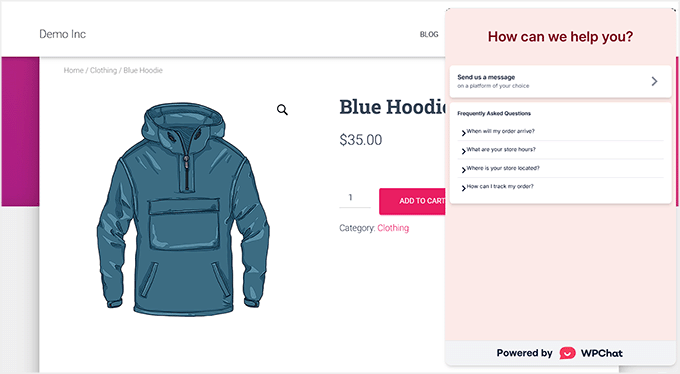
Tack vare WPChats stöd för flera plattformar kan kunder välja sin föredragna meddelandeapp, som WhatsApp, Facebook Messenger, Instagram eller Telegram, för att fortsätta konversationen.
Denna flexibilitet gör det enkelt för kunder att nå dig på den plattform de redan använder, vilket leder till snabbare support, högre engagemang och fler slutförda köp.
Bonus: Hur livechatt kan öka försäljningen i din butik
Livechatt är inte bara ett supportverktyg. Det kan också tyst påverka köpbeslut och hjälpa fler besökare att slutföra sitt köp.
Baserat på vad jag har sett i olika WooCommerce-installationer fungerar dessa enkla tekniker särskilt bra:
- Proaktiv kontakt: När en besökare spenderar extra tid på en produktsida kan ett litet meddelande som ”Låt mig veta om du behöver hjälp” öppna dörren för en konversation. Notera att denna strategi fungerar bäst med Metod 2 (LiveChat), som låter dig utlösa automatiserade hälsningar.
- Föreslå hjälpsamma tillägg: Om någon redan är intresserad av en produkt, kan rekommendera relaterade artiklar som genuint kompletterar det de köper öka det genomsnittliga ordervärdet utan att kännas påträngande.
- Dela tidsbegränsade förmåner: Att nämna saker som trösklar för gratis frakt, paketrabatter eller tidsbegränsade erbjudanden brukar knuffa shoppare att fatta ett snabbare beslut.
- Håll supporten i centrum: Shoppare svarar bäst när chatten känns hjälpsam från början. När deras fråga är besvarad är de naturligt mer öppna för produktförslag eller uppgraderingsrekommendationer.
När dessa tekniker används genomtänkt blir livechatt mer än ett enkelt kommunikationsverktyg. Det blir en subtil säljsassistent som förbättrar engagemanget, minskar övergivna kundvagnar och hjälper till att guida shoppare mot rätt köp.
Vanliga frågor om WooCommerce livechatt
Innan jag avslutar, här är några vanliga frågor som läsare ofta ställer när de förbereder sig för att lägga till livechatt i sina WooCommerce-butiker:
Hur lägger jag till livechatt i WordPress?
Du kan lägga till livechatt genom att installera ett kompatibelt chatt-plugin och ansluta det till ditt konto. De flesta verktyg – som WPChat eller LiveChats officiella plugin – guidar dig genom en snabb installationsguide så att du kan anpassa din widget och placera den på din webbplats utan att röra någon kod.
För att komma igång, se vår handledning om hur du lägger till gratis livechatt i WordPress.
Stöder WordPress livechatt?
Ja, WordPress stöder livechatt fullt ut via plugins. Du installerar helt enkelt ett chattplugin, ansluter din föredragna meddelandeplattform och widgeten visas automatiskt på dina sidor.
Hur lägger jag till en chatbot på min WordPress-webbplats?
Du kan enkelt lägga till en chatbot i WordPress med hjälp av Chatbot.com. Det är den bästa AI-chatbotprogramvaran som låter dig skapa chatbots med en nybörjarvänlig visuell byggare.
För mer information, kolla in vår handledning om att skapa en chatbot i WordPress.
Hur lägger jag till en WhatsApp-chatt i WordPress?
Du kan lägga till WhatsApp-chatt genom att använda ett plugin som WPChat, som ansluter ditt nummer under installationsguiden. När det är aktiverat kan besökare klicka på ett WhatsApp-alternativ på din webbplats för att omedelbart öppna en konversation med ditt team.
Är livechatt faktiskt live?
Ja, livechatt är realtidsmeddelanden som låter besökare prata direkt med dig eller ditt supportteam. Vissa verktyg inkluderar även offline-lägen eller automatiserade svar, men kärnupplevelsen är live, tvåvägs kommunikation när agenter är tillgängliga.
Kommer tillägg av livechatt att sakta ner min WooCommerce-butik?
Moderna livechattlösningar som LiveChat och WPChat är designade med prestanda i åtanke. Chattwidgeten laddas asynkront, så den blockerar inte resten av din webbplats från att laddas först.
Även om varje ytterligare funktion lägger till en liten mängd belastning, är påverkan vanligtvis minimal och kommer inte att märkas av dina besökare.
Jag hoppas att den här artikeln hjälpte dig att lägga till livechatt i din WooCommerce-butik. Du kanske också vill se vår artikel om hur du skickar Twilio SMS-aviseringar från WooCommerce och våra toppval för bästa WooCommerce-automatiseringar för att öka försäljningen.
Om du gillade den här artikeln, prenumerera gärna på vår YouTube-kanal för WordPress-videoguider. Du kan också hitta oss på Twitter och Facebook.




Chris
Jag är lite förvirrad över din prissättning. Deras webbplats säger "börjar på 1 750 USD / månad per agent". Du säger att det börjar på 16,99 USD per agent. Jag är ingen mattegeni, men de siffrorna skiljer sig ganska mycket.
WPBeginner Support
Hej Chris,
LiveChat-prissättningen börjar från 16,99 USD / agent. LTVPLus är en annan tjänst och deras prissättning börjar på 1 750 USD per månad per agent.
Admin
ETIENNE RUKUNDO
Detta är en mycket bra idé att lägga till livechatt på vår webbplats. Jag personligen kommer att göra det för att attrahera användare och kommunicera med dem. Om du kan, kan du också skapa en video om hur man använder olika WordPress-teman på en domän? Vad jag menar är att när man klickar på en sida omdirigeras man till ett annat tema. Jag misslyckades med sidtemat-pluginet. Snälla hjälp.
Jodie
Detta är förmodligen den bästa steg-för-steg-guiden för livechatt! Hjälpte mig att lägga till den på min online-marknadsplats på 1 dag
Vladimir Djurovic
Detta är ett riktigt hjälpsamt tips. Jag har letat efter något liknande ett tag nu.
Vet du om det har någon inverkan på webbplatsens prestanda?
WPBeginner Support
Hej Vladimir,
LiveChat-skript laddas från deras CDN-servrar och är mycket optimerade för prestanda.
Admin