


WordPress levereras med grundläggande inläggsstatusar som "Utkast" och "Publicerad". Men om du hanterar flera skribenter, eller bara håller reda på dina egna inlägg, kanske dessa standardinställningar inte ger dig tillräcklig insyn i var varje artikel befinner sig.
Som ett team som har hanterat hundratals blogginlägg och arbetat med flera skribenter, förstår vi helt denna frustration.
Det är precis därför vi på WPBeginner använder anpassade inläggsstatusar för att effektivisera vårt redaktionella arbetsflöde och hålla reda på varje artikel som är under arbete. Dessa låter oss se med en blick om ett inlägg är under research, utkast, redigering eller redo att publiceras.
I den här guiden visar vi hur du lägger till anpassade inläggsstatusar för blogginlägg i WordPress så att du kan hålla allt organiserat och effektivt. 📅
📚 Snabbt svar: Det snabbaste sättet att lägga till anpassade inläggsstatusar i WordPress är att installera det kostnadsfria pluginet PublishPress Statuses. Detta gör att du kan skapa statusar som 'Pitch', 'pågående' eller 'Utvald' utan att skriva kod.
Varför lägga till anpassade inläggsstatusar för blogginlägg i WordPress?
Anpassade inläggsstatusar ger dig mer kontroll över ditt redaktionella arbetsflöde genom att låta dig skapa etiketter som matchar din specifika innehållsprocess.
I WordPress är inläggsstatusar som etiketter som visar var ett blogginlägg befinner sig i sin process.
Till exempel, när du skriver ett nytt inlägg, kan du ställa in dess status till 'Utkast'. Sedan, när du är redo att dela det, kan du ändra statusen till 'Publicerad'.
Du kan se inläggsstatusen för alla dina bloggar genom att gå till Inlägg » Alla inlägg i din WordPress-adminpanel.
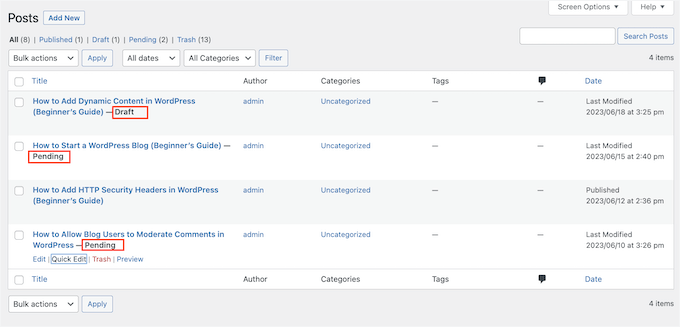
Som standard erbjuder WordPress 8 inläggsstatusar som du kan använda för att märka dina blogginlägg. Men ibland kan det finnas situationer där du behöver lägga till dina egna anpassade statusar.
Till exempel, om du accepterar gästinlägg på din WordPress-blogg, kan du skapa en status som 'Användarinlämnad' eller en status som 'Inte lämplig' för gästbloggar som inte riktigt passar din webbplats.
När du vill tilldela vissa inlägg som ska visas framträdande på din WordPress-webbplats, kan du använda en anpassad status som ‘Utvald’ eller ‘Redaktörens val’.
Dessutom, om du är en bloggare, kan du använda en anpassad status som 'Idékläckning' för att registrera och organisera alla dina idéer för blogginlägg i WordPress-instrumentpanelen.
Med det i åtanke kommer vi att visa dig hur du lägger till en anpassad inläggsstatus för blogginlägg i WordPress. Du kan använda dessa snabblänkar för att navigera genom stegen:
- Steg 1: Installera och konfigurera PublishPress Statuses-pluginet
- Steg 2: Skapa anpassade inläggsstatusar i WordPress
- Steg 3: Konfigurera dina anpassade inläggsstatusar
- Steg 4: Lägg till din anpassade status till valfritt WordPress-inlägg
- Steg 5: Planera ditt innehåll med anpassade inläggsstatusar (valfritt)
- Bonustips: Optimera ditt blogginnehåll med All in One SEO
- Vanliga frågor: Anpassade statusar för WordPress-blogginlägg
- Fler guider relaterade till hantering av WordPress-inlägg och sidor
Låt oss dyka in och effektivisera din blogghantering!
Steg 1: Installera och konfigurera PublishPress Statuses-pluginet
Det enklaste sättet att skapa anpassade inläggsstatusar i WordPress är att använda PublishPress Statuses. Vårt team testade PublishPress Statuses-pluginet och fann att det var den mest pålitliga lösningen utan kod för att hantera redaktionella arbetsflöden.
Detta kostnadsfria plugin låter dig skapa så många anpassade statusar som du vill. Du kan också tilldela en färg och ikon till varje status för att hjälpa till att organisera ditt innehåll visuellt.
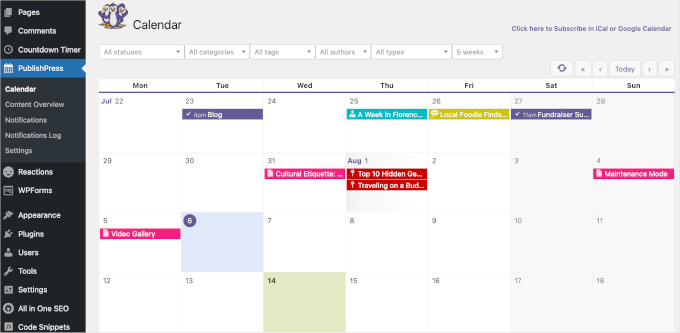
Om du också använder PublishPress Planner-pluginet (som vi kommer att täcka i steg 5), kommer dessa ikoner att visas direkt i din innehållskalender som visas i skärmdumpen.
Så först, låt oss installera och aktivera PublishPress Statuses.
Gå till Plugins » Lägg till plugin i ditt WordPress-adminområde.

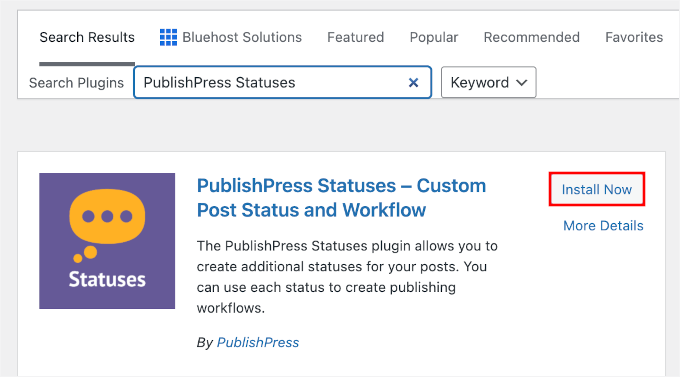
Därefter kan du använda sökfältet för att snabbt hitta pluginet.
Klicka på ‘Installera nu’ i sökresultaten och sedan på ‘Aktivera’ för att slutföra processen.
Om du behöver hjälp, se vår guide om hur man installerar ett WordPress-plugin.
Pluginet fungerar direkt ur lådan.
Efter aktivering kan du gå till Statusar » Statusar från din WordPress admin-instrumentpanel. Härifrån kan du se att PublishPress Statuses har lagt till några anpassade inläggsstatusar i ditt arbetsflöde.
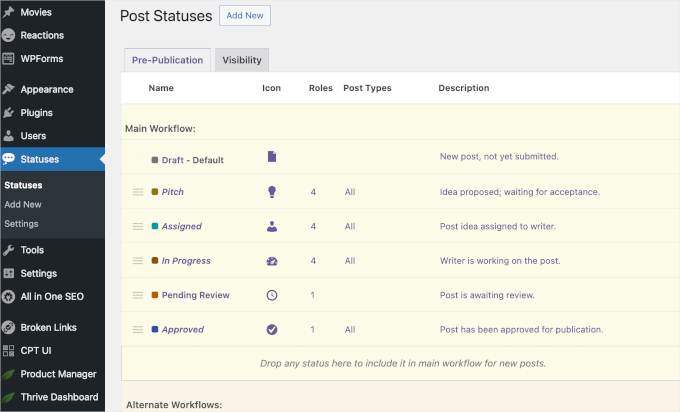
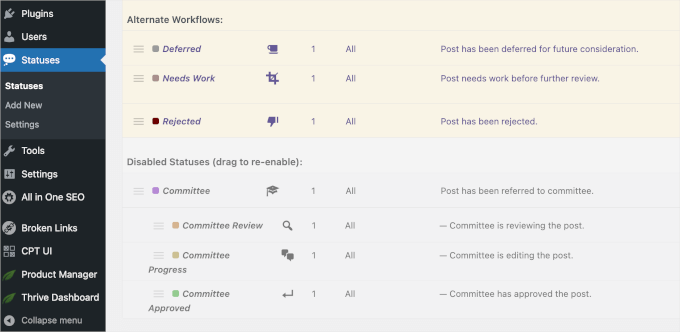
Om du skrollar ner på sidan hittar du alternativa och inaktiverade anpassade statusar.
Du kan dra och släppa dessa statusar till sektionen ‘Huvudarbetsflöde’ för att använda dem för dina WordPress-inlägg.
Steg 2: Skapa anpassade inläggsstatusar i WordPress
Förutom de färdiga anpassade statusarna låter PublishPress Statuses dig skapa dina egna anpassade statusar.
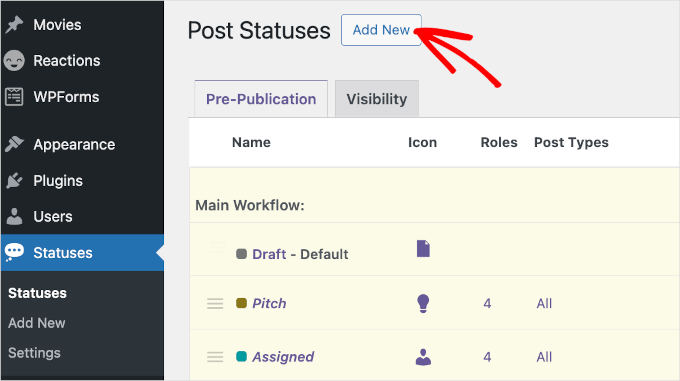
För att komma igång vill du klicka på knappen "Lägg till ny" högst upp på sidan "Statusar" eller från din WordPress-sidofält.
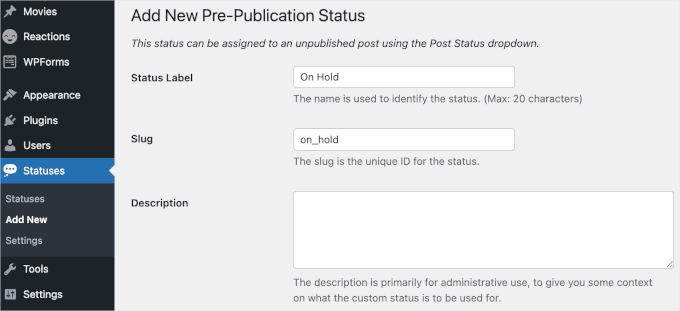
Detta öppnar ett formulär där du kan skriva ett namn och en beskrivning för statusen.
Härifrån kan du börja med fältet 'Statusetikett'. Denna etikett kommer att visas i redigeraren för sidan eller inlägget och även i menyn 'Snabbreducera', så det är en bra idé att använda något beskrivande.
Detta är särskilt viktigt om du driver en WordPress-blogg med flera författare, eftersom det hjälper andra användare att förstå hur de ska använda varje status.
På så sätt kan du undvika förvirring och förbättra det redaktionella arbetsflödet.
När du har angett ‘Statusetikett’, kommer fältet ‘Slug’ att fyllas i automatiskt. Etiketten är vad du ser i redigeraren, medan Sluggen är den unika identifieraren som används av WordPress-databasen.
Därefter kan du skriva in en beskrivning.
Om du skapar många nya statusar, kan beskrivningen vara en hjälpsam påminnelse för dig själv och andra användare.
Dessutom, om du delar din WordPress-instrumentpanel med andra skribenter och gästbloggare, kan detta också vara ett bra sätt att dela mer information om det nya arbetsflödet.
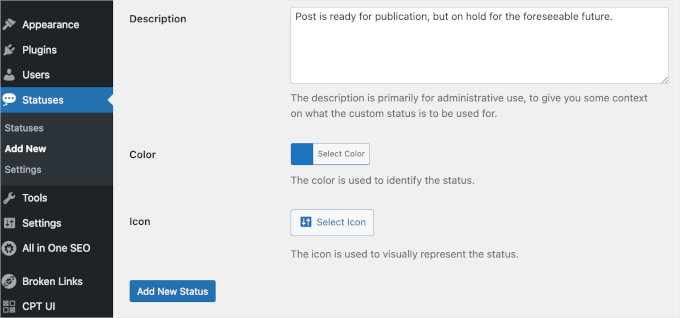
Därefter kan du lägga till en färg och ikon som representerar statusen i din innehållskalender. Detta kan hjälpa dig att planera ditt innehåll och schemalägga inlägg i WordPress.
Klicka helt enkelt på ‘Välj färg’ eller ‘Välj ikon’ och gör sedan ditt val i popup-fönstret. När du är nöjd med hur den anpassade inläggsstatusen är inställd, klicka på ‘Lägg till ny status’.
För att skapa fler anpassade statusar, upprepa helt enkelt dessa steg.
Om du vill inaktivera en anpassad inläggsstatus istället, hovra helt enkelt över en status på sidan ‘Statuses’ och klicka på ‘Inaktivera’ när den visas.
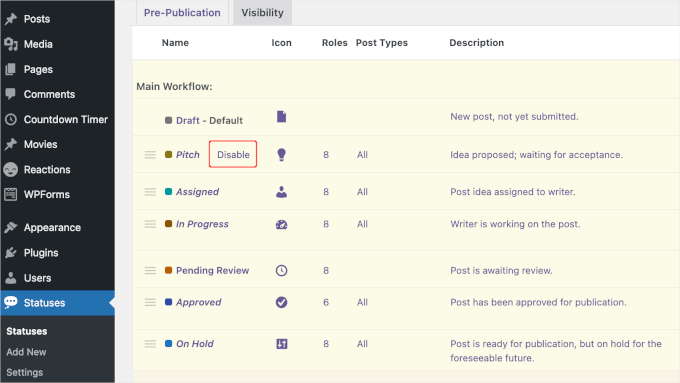
Oroa dig inte – att inaktivera en status kommer inte att radera inläggen som är tilldelade den. De kommer vanligtvis att återgå till en standardstatus, som ‘Utkast’, så ditt innehåll förblir säkert.
Steg 3: Konfigurera dina anpassade inläggsstatusar
PublishPress Statuses låter dig använda samma statusar på inlägg och sidor. Du kanske dock vill använda dessa anpassade inläggsstatusar endast på sidor eller endast på inlägg.
För att göra denna ändring vill du navigera till Statusar » Inställningar. Avmarkera sedan helt enkelt rutan bredvid 'Sidor' eller 'Inlägg'.
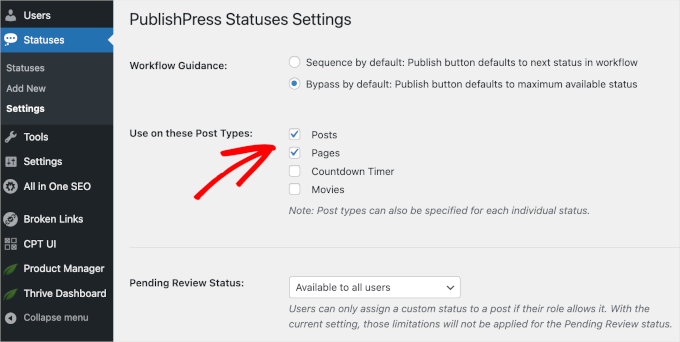
🚨 Ansvarsfriskrivning: Beroende på dina anpassade inläggstyper kan du se fler alternativ i kryssrutan 'Använd på dessa inläggstyper'. Till exempel har vi de ytterligare alternativen 'Nedräkningstimer' och 'Filmer'.
Detta steg är viktigt. Beroende på din konfiguration kan anpassade statusar vara dolda i Blockredigeraren som standard.
Leta efter alternativet märkt ‘Visa i Blockredigeraren’ (eller liknande) och se till att det är inställt på ‘Aktiverad’. Om du hoppar över detta kanske du inte ser dina nya statusar när du skriver ett inlägg. Med det gjort kan du klicka på ‘Spara ändringar’.
Steg 4: Lägg till din anpassade status till valfritt WordPress-inlägg
Nu kan du lägga till dina anpassade inläggsstatusar till vilken sida eller vilket inlägg som helst.
Om du befinner dig i innehållsredigeraren, titta på panelen med inställningar till höger. Du bör se en ny rullgardinsmeny märkt 'Inläggsstatus' som tillhandahålls av pluginet.
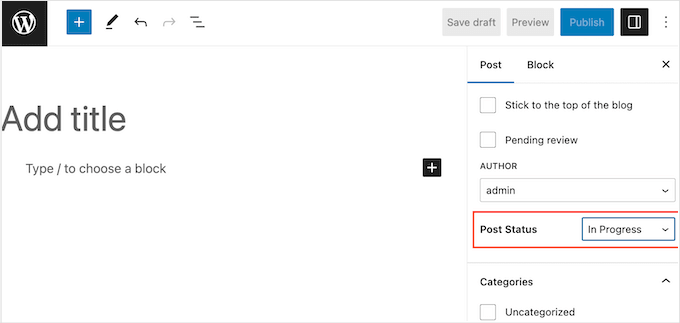
Du kan sedan välja den anpassade inläggsstatus som du vill använda för blogginlägget.
Ett annat alternativ är att använda inställningen 'Snabbreducering'. Detta är ett utmärkt val för redaktörer eller administratörer som behöver ändra statusen för flera sidor eller inlägg snabbt.
För att göra detta kan du gå till antingen Sidor » Alla sidor eller Inlägg » Alla inlägg.
Håll sedan muspekaren över det objekt du vill ändra och klicka på 'Snabbreducera' när det visas.
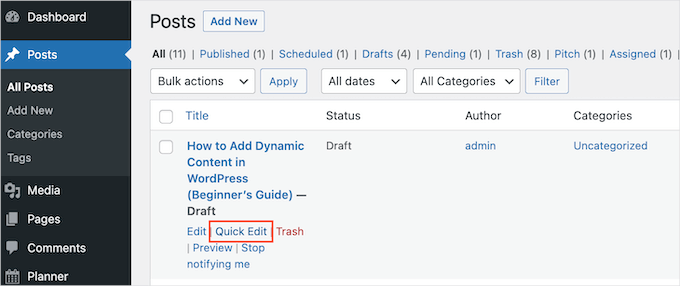
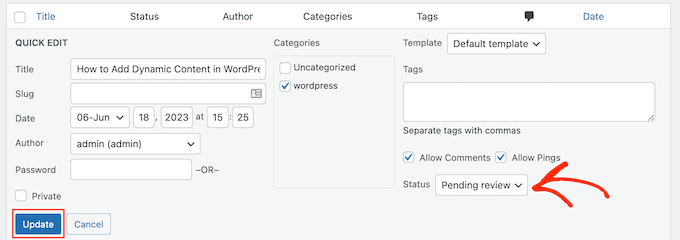
Du kan nu öppna rullgardinsmenyn 'Status' och välja den status du vill använda.
När det är klart, fortsätt och klicka på 'Uppdatera' för att spara dina inställningar.
Steg 5: Planera ditt innehåll med anpassade inläggsstatusar (valfritt)
PublishPress visar anpassade inläggsstatusikoner och färgetiketter i sin innehållskalender. Detta kan hjälpa dig att schemalägga inlägg i WordPress i bulk och till och med planera effektiva kampanjer för innehållsdropp på din WordPress-webbplats.
För att se kalendern behöver du pluginet PublishPress Planner.
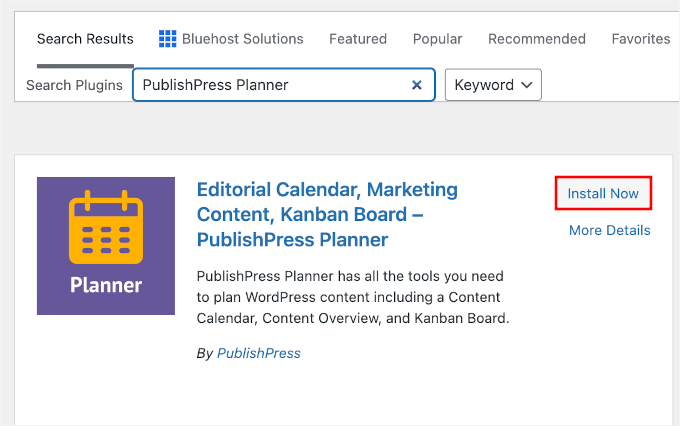
Från din WordPress-instrumentpanel går du till Plugins » Lägg till nytt.
Använd sökfältet för att hitta plugin-programmet.
När det visas i resultaten klickar du på ‘Installera nu’, sedan ‘Aktivera’ för att slutföra installationen.
Om du behöver steg-för-steg-instruktioner kan du följa vår guide om att installera ett WordPress-plugin.
Efter aktivering kan du hitta innehållskalendern genom att navigera till PublishPress » Kalender från WordPress-instrumentpanelen.
✋ Notera: För den här guiden har vi gjort djupgående forskning om PublishPress-pluginet. Läs mer om dess funktioner i vår fullständiga PublishPress-recension.
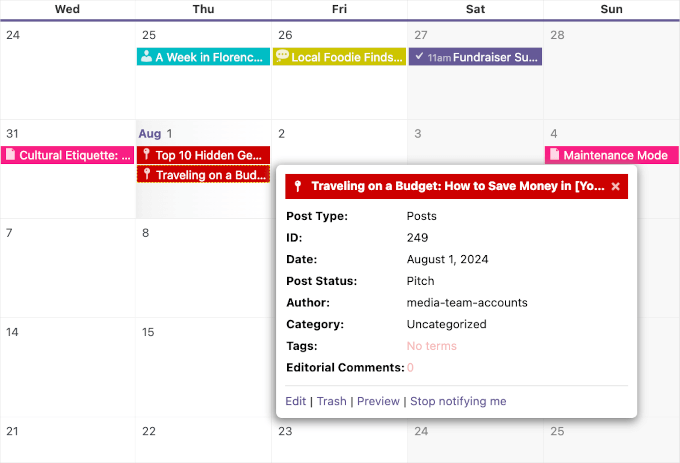
Här ser du alla dina sidor och inlägg. För att lära dig mer om ett visst blogginlägg, klicka bara på det.
Detta öppnar ett popup-fönster där du kan se inläggstypen, kategorier eller taggar, författare och annan viktig information.
För att se alla sidor och inlägg med en specifik status, öppna rullgardinsmenyn som som standard visar 'Alla statusar'.
Du kan sedan välja vilken inläggsstatus som helst från listan.
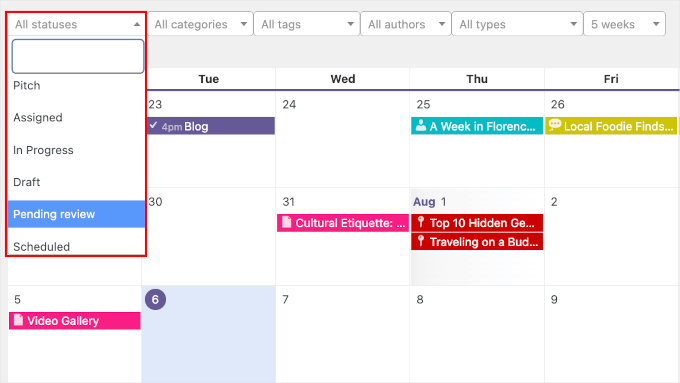
Detta är ett utmärkt sätt att hitta inlägg som ännu inte har schemalagts (som vanligtvis visas i sidofältet eller ‘innehållsbänken’) eller blogginlägg som du fortfarande behöver redigera eller tilldela.
Bonustips: Optimera ditt blogginnehåll med All in One SEO
Letar du efter fler sätt att förbättra ditt redaktionella arbetsflöde? Förutom att lägga till anpassade inläggsstatusar kan användning av ett SEO-plugin som All in One SEO (AIOSEO) påskynda din innehållsskapande.

✋ Notera: På WPBeginner förlitar vi oss på AIOSEO för kritiska SEO-uppgifter som att konfigurera Facebook OpenGraph-inställningar, lägga till metatitlar och beskrivningar samt skapa FAQ-scheman. Vill du veta mer? Ta gärna en titt på vår kompletta AIOSEO-recension.
Dessutom kommer detta plugin med lättanvända funktioner för innehållsoptimering, som TruSEO on-page-analysen.
Det här verktyget kan enkelt upptäcka eventuella problem i ditt innehåll, till exempel om det är lätt att läsa, har en metatitel och beskrivning, är optimerat för målsökanordet, och så vidare.
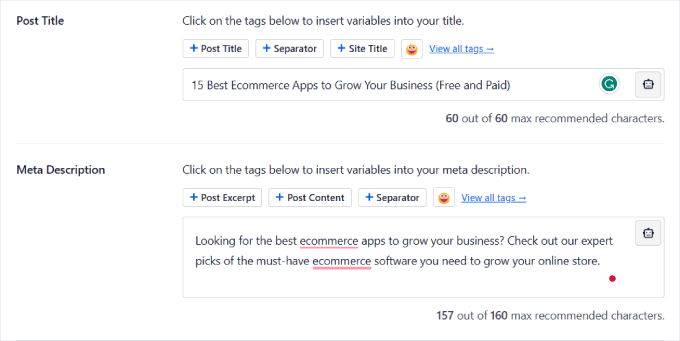
Du kan också kolla in SEO-rubrik-analysatorn. Den här funktionen kan betygsätta din artikels rubrik baserat på hur effektiv och slagkraftig den är för användarna.
För mer information om hur du optimerar din webbplats för sökmotorer, gå helt enkelt till vår ultimata WordPress SEO-guide.
Vanliga frågor: Anpassade statusar för WordPress-blogginlägg
Har du frågor om att använda anpassade inläggsstatusar i WordPress? Här är några snabba svar som hjälper dig.
Vad är inläggsstatusar i WordPress?
Inläggsstatusar är etiketter som visar var ett innehåll befinner sig i din arbetsflöde. WordPress inkluderar standardalternativ som ‘Utkast’, ‘Väntar på granskning’ och ‘Publicerad’ för att hjälpa dig att hantera dina artiklar.
Kan jag lägga till anpassade inläggsstatusar utan ett plugin?
Ja, du kan lägga till dem genom att placera kodavsnitt i din temas functions.php-fil. Med det sagt är det bäst att överlåta detta till avancerade användare.
För de flesta är det säkrare och mycket enklare att använda ett plugin som PublishPress Statuses. Det undviker också kodningsfel som kan förstöra din webbplats.
Kan jag använda anpassade statusar på sidor och andra inläggstyper?
Absolut. Med PublishPress Statuses kan du välja vilka inläggstyper du vill använda anpassade statusar på, oavsett om det är inlägg, sidor eller andra anpassade inläggstyper.
Är PublishPress-pluginet gratis att använda?
Ja. Kärnpluginet PublishPress Statuses som vi använde i den här handledningen är helt gratis. Och du kan skapa så många anpassade statusar du vill utan att uppgradera till premium.
Fler guider relaterade till hantering av WordPress-inlägg och sidor
Vi hoppas att den här handledningen hjälpte dig att lära dig hur du lägger till anpassade inläggsstatusar för blogginlägg i WordPress. Om du fann detta hjälpsamt, kanske du också vill se våra guider om:
- Hur man förhindrar dubbletter av inläggstitlar i WordPress
- Hur man lägger till ett utskriftsvänligt alternativ till dina WordPress-inlägg
- Hur man skapar anpassade inläggstyper i WordPress
- Hur man lägger till "sticky" inlägg i arkiv för anpassade inläggstyper i WordPress
- WordPress-inläggsrevisioner gjorda enkla: En steg-för-steg-guide
Om du gillade den här artikeln, prenumerera gärna på vår YouTube-kanal för WordPress-videoguider. Du kan också hitta oss på Twitter och Facebook.


Jiří Vaněk
Inom SEO har jag funderat på att tillåta andra att posta på min webbplats, skapa ett team av personer som är intresserade av samma frågor så att jag inte är ensam om detta. Den här artikeln passar perfekt. Utmärkt förklarat.
Ralph
Jag jobbade ensam så när jag var klar publicerade jag bara, men om några månader startar jag en webbplats med ett team och den här guiden är guld. Detta kommer definitivt att göra allt enklare och vi kan bli av med ytterligare verktyg för "väntar på granskning" som det finns i WordPress självt.
WPBeginner Support
Glad we could share how to set these post statuses up
Admin
IanS
Två saker.
Hur skulle jag göra den avvisade statusen i koden du angav tillgänglig för administratören att förhandsgranska?
Hur gör jag för att den avvisade statusen ska visas som ett alternativ i snabbredigering?
Fulvio
Vad jag försöker uppnå är att visa tillgängligheten för många personer. Varje person har en dedikerad sida/inlägg. En person hanterar hela webbplatsen och bör enkelt kunna ställa in tillgängligheten för varje person som upptagen eller ledig.
Mitt mål skulle vara att om statusen är "publicerad" så ska en grön prick/ikon visas bredvid titeln (personens namn) eller ovanför hans/hennes bild.
Om statusen är en anpassad sådan som "upptagen", blir pricken/ikonen röd och det betyder att personen inte är tillgänglig.
Hur kan detta göras? Tack så mycket!