


På WPBeginner har vi drivit en framgångsrik blogg i över 16 år och har till och med skapat en gratis videomedlemskapswebbplats för att dela exklusivt innehåll med vår publik. Genom vår egen erfarenhet har vi funnit att innehållslåsning kan vara mycket effektivt.
Genom att begränsa åtkomsten till innehåll, som videor, kan du uppmuntra användare att utföra specifika åtgärder, som att prenumerera på ditt nyhetsbrev, dela ditt innehåll på sociala medier eller registrera sig för ett medlemskap.
Detta tillvägagångssätt kan hjälpa till att växa din publik, öka engagemanget, tjäna pengar på din webbplats och driva konverteringar.
I den här artikeln visar vi hur du lägger till innehållslåsning i WordPress utan att irritera användare.
Vad är innehållslåsning?
Innehållslåsning är en teknik som webbplatsägare använder för att uppmuntra sina användare att agera.
Den åtgärden kan vara vad som helst från att registrera sig för en e-postlista till att betala för premium-innehåll.
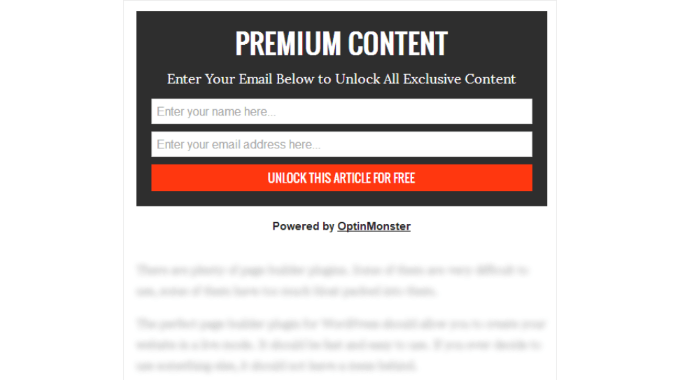
Innehållslåsning fungerar på ett liknande sätt som innehållsuppgraderingar. När du erbjuder värdefullt innehåll på dina WordPress-webbplatser, som en kurs eller en nedladdning av en e-bok, ger du dina besökare en anledning att ta initiativet och registrera sig för ett medlemskap.
Att göra detta effektivt kan hjälpa dig att generera leads, bygga en e-postlista och växa din verksamhet. Men om du inte ställer in innehållslåsning på bästa sätt, kan besökare på din webbplats tycka att det är irriterande.
Med det sagt, låt oss se hur du enkelt kan lägga till innehållslåsning i WordPress på rätt sätt. Metod 1 är bäst för exklusivt gratis innehåll, och Metod 2 är för premium betalt innehåll:
Metod 1: Lägg till innehållslåsning med OptinMonster (gratis innehåll)
OptinMonster är det bästa leadgenereringspluginet för WordPress på marknaden. Det är det bästa valet om du vill använda exklusivt innehåll för att växa din e-postlista.
Vi har använt det flera gånger på WPBeginner för att generera leads, och det har aldrig svikit oss. Du kan läsa vår kompletta OptinMonster-recension för mer detaljer.
Du behöver en Plus-plan eller högre för innehållslåsning. WPBeginner-användare kan få 10% rabatt genom att använda vår OptinMonster-kupong.
Först måste du besöka OptinMonster-webbplatsen och klicka på knappen 'Skaffa OptinMonster nu' för att registrera dig för en plan.

Därefter måste du installera och aktivera pluginet OptinMonster. För mer information, se vår guide om hur man installerar ett WordPress-plugin.
Vid aktivering ser du välkomstskärmen och installationsguiden. Klicka helt enkelt på knappen 'Anslut ditt befintliga konto' och följ instruktionerna på skärmen.

Därefter kommer ett nytt popup-fönster att öppnas för att ansluta din WordPress-webbplats till OptinMonster.
Fortsätt och klicka på knappen 'Connect To WordPress'.

När du har gjort det måste du logga in på ditt OptinMonster-konto eller skapa ett nytt.
När du väl är ansluten bör du navigera till sidan OptinMonster » Kampanjer i din WordPress-instrumentpanel. Eftersom du ännu inte har skapat en kampanj kommer du att bli ombedd att skapa en ny.

När du klickar på knappen 'Skapa din första kampanj' öppnas ett popup-fönster.
OptinMonster kommer att be dig att välja mellan mallar eller spelböcker. Om du väljer alternativet 'Mallar', kan du sedan välja bland över 300 designer för din kampanj.
Å andra sidan kan du också välja alternativet 'Playbooks' och använda en färdig kampanj inspirerad av framgångsrika varumärken.
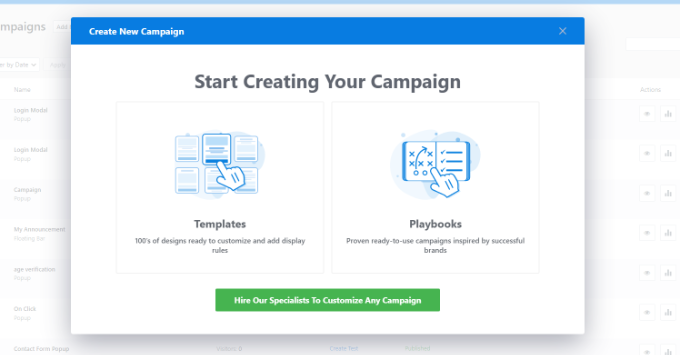
För den här handledningen väljer vi alternativet "Mallar".
Därefter kommer du att tas till OptinMonster-webbplatsen och ombeds att välja en kampanjtyp.
För att lägga till innehållslåsning måste du välja alternativet Inline.
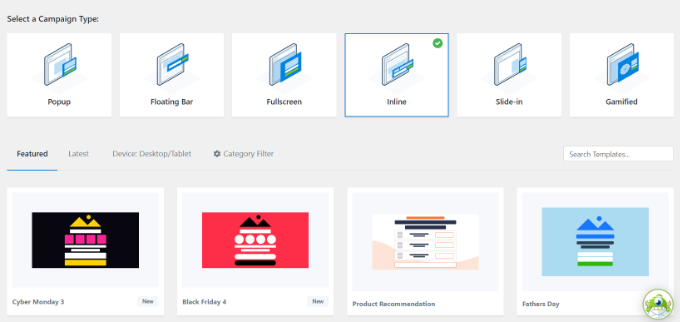
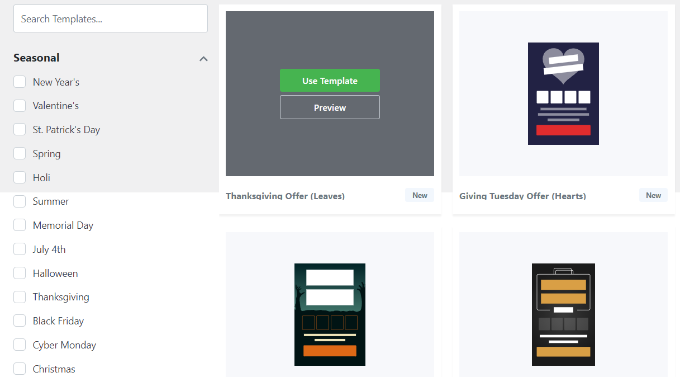
Du behöver sedan scrolla ner och välja en mall. OptinMonster erbjuder flera mallar, och alla fungerar utmärkt på alla enheter.
Du kan se varje mall genom att klicka på knappen 'Förhandsgranska'. När du hittar en som matchar dina behov, klicka på knappen 'Använd mall'.
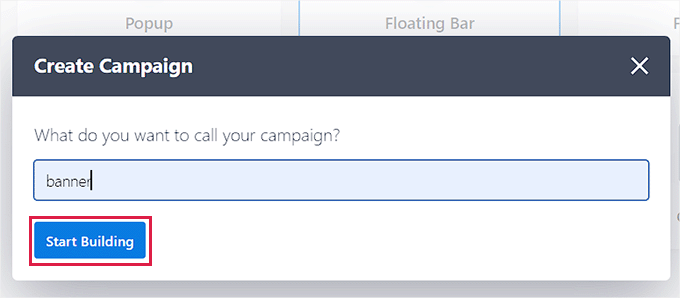
Du kommer sedan att bli ombedd att ange en titel för din kampanj.
När du har skrivit in det, klickar du helt enkelt på knappen 'Start Building'.
Detta öppnar OptinMonster-redigeraren. Här kan du lägga tid på att fullända innehållet och utseendet på popup-fönstret.
Till exempel kan du använda dra-och-släpp-kampanjbyggaren för att lägga till olika block i mallen. Det finns block för att lägga till kolumner, text, bilder, videor, nedräkningstimer och mer.
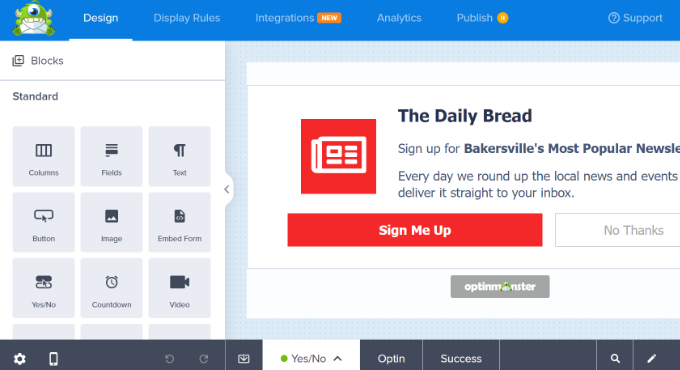
Du kan klicka på vilken sektion som helst för att ändra formuleringar, redigera typsnitt, lägga till bilder, ändra färger och mer.
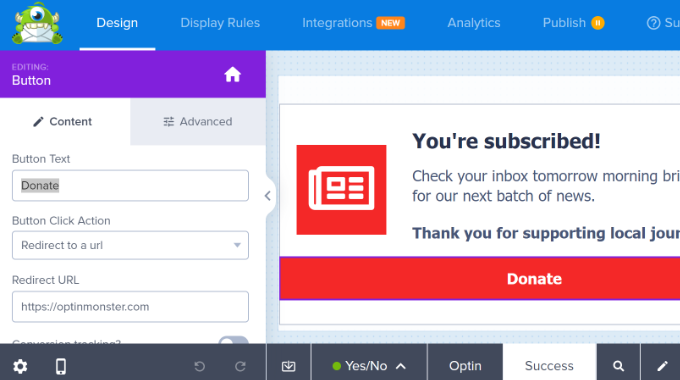
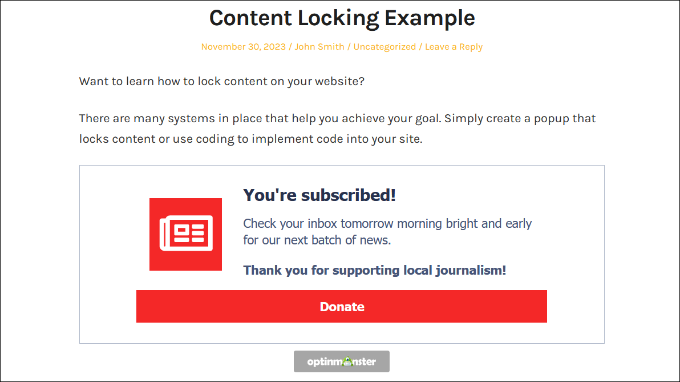
Du kan också anpassa framgångsmeddelandet som visas för dina användare efter att de har registrerat sig.
När du är nöjd med hur din popup ser ut, måste du aktivera innehållslåsning.
För att göra det måste du byta till fliken 'Visningsregler'. Här kan du välja när och var kampanjen ska visas för användarna.
Till exempel kan du visa popup-fönstret för innehållslåsning på alla sidor på din WordPress-webbplats eller bara på utvalda sidor.
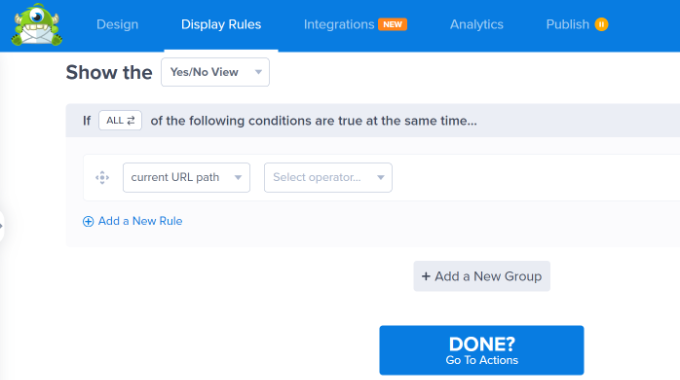
När du är klar, klickar du helt enkelt på knappen 'Done? Go To Actions'.
På nästa skärm ser du alternativ för att lägga till animation med MonsterEffects och spela upp ett ljud när popup-fönstret visas.
För att låsa innehåll bakom popup-fönstret, gå helt enkelt till sektionen 'Lås innehåll' och klicka på växlingsknappen 'Aktivera innehållslåsning'.
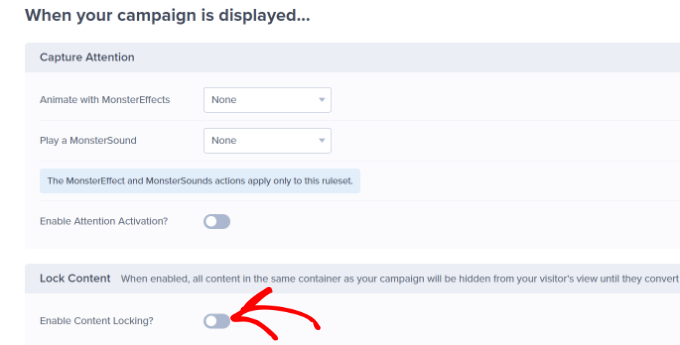
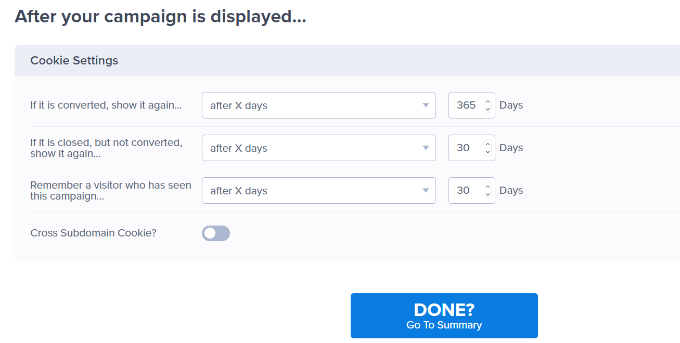
Om du skrollar ner finns det fler kampanjvisningsalternativ.
Till exempel låter OptinMonster dig konfigurera cookie-inställningarna och ställa in de dagar efter vilka popup-fönstret kommer att visas för olika användare.
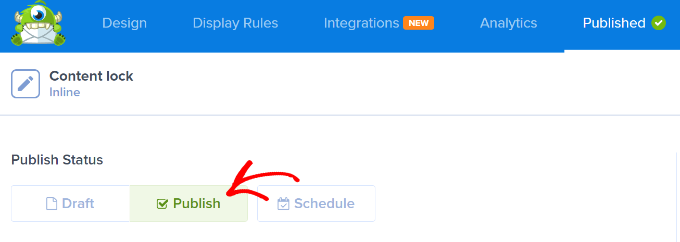
Därefter måste du göra kampanjen aktiv.
Klicka helt enkelt på fliken 'Publicerad' högst upp på skärmen och klicka sedan på knappen 'Publicera'.
Sedan kan du spara din kampanj genom att klicka på knappen 'Spara' längst upp till höger och stänga kampanjbyggaren.
Därefter ser du inställningarna för WordPress-utdata för din kampanj. Här kommer OptinMonster att fråga hur du vill visa din inline-kampanj.
Det automatiska alternativet är det enklaste att ställa in. Det låser innehåll automatiskt efter ett angivet antal ord eller stycken. Du kan till exempel låsa allt innehåll efter de första tre styckena i varje inlägg.
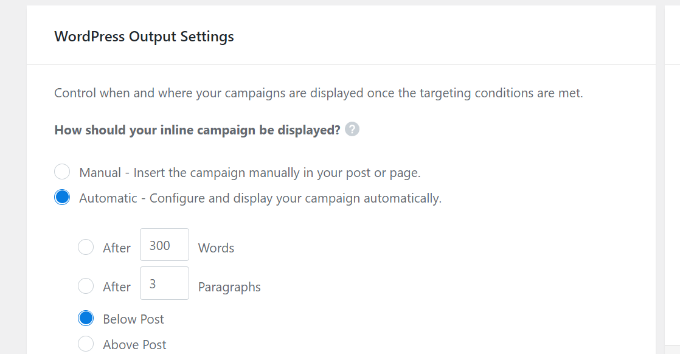
Den manuella inställningen kräver lite mer arbete, men den låter dig välja exakt vilket innehåll som ska låsas.
Du kan göra detta genom att lägga till en kortkod i varje inlägg som du vill låsa.
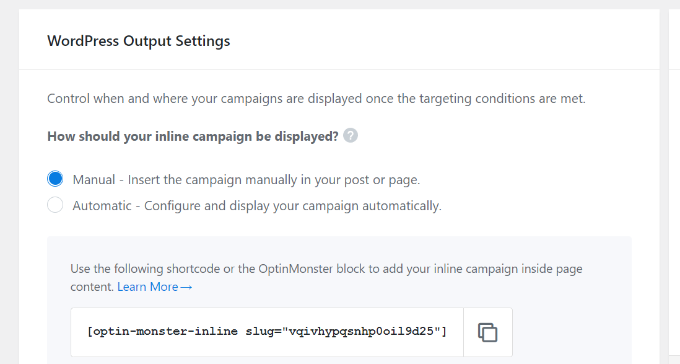
Börja helt enkelt med att kopiera kortkoden.
För att lägga till det i ditt innehåll måste du redigera inlägget eller sidan där du vill aktivera innehållslåsning.
När du är i WordPress innehållsredigerare, lägger du bara till ett Shortcode-block och klistrar in kortkoden precis före innehållet du vill låsa.
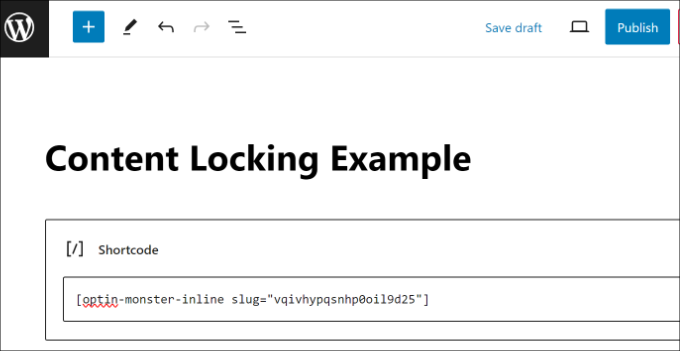
Nu kan du spara och publicera ditt inlägg eller din sida.
Om du vill se innehållslåsning i praktiken, besök helt enkelt inlägget eller sidan i ett nytt webbläsarfönster.
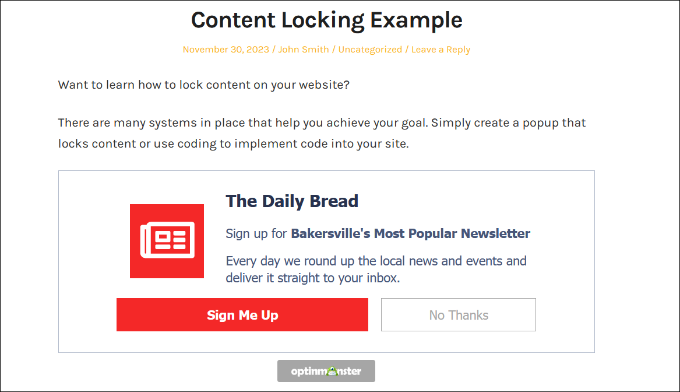
Det låsta innehållet är suddigt eller dolt.
När en användare anger en e-postadress kommer det låsta innehållet att visas.
Metod 2: Lägg till innehållslåsning med MemberPress (betalt innehåll)
MemberPress är det bästa medlemskapspluginet för WordPress, och du kan använda det för att enkelt och effektivt låsa ditt WordPress-innehåll. Det är det bästa valet när du vill tjäna pengar genom att ta betalt för premium-innehåll.
Vi har använt det för att skapa gratis kurser för våra läsare och har haft en fantastisk upplevelse. För mer information, se vår MemberPress-recension.
Du behöver minst en Basic-plan för innehållslåsning. WPBeginner-användare kan spara upp till 479 USD på sitt första år av MemberPress med vår MemberPress-kupong.
Det första du behöver göra är att installera och aktivera pluginet MemberPress. För mer information, se vår guide om hur man installerar ett WordPress-plugin.
Vid aktivering måste du ange din MemberPress-licensnyckel. För att göra det, navigera till MemberPress » Inställningar och klistra in din nyckel i textrutan. Du måste sedan klicka på knappen 'Aktivera licensnyckel'.

När du först sätter upp din medlemskapswebbplats måste du välja en betalningsmetod, bestämma prissättning, skapa en registreringssida och mer.
Kolla in vår ultimata guide om hur man skapar en WordPress-medlemswebbplats för alla detaljer.
I den här handledningen visar vi hur du använder MemberPress för att skapa en premiumprenumeration och sedan bestämma vilket innehåll som endast kan nås efter att ha betalat för ett medlemskap.
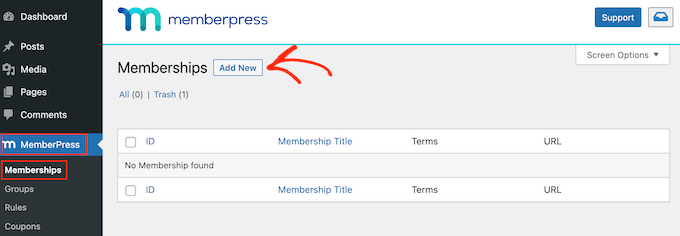
Låt oss börja med att ställa in en ny medlemskapsplan för dina prenumeranter. För att skapa en medlemskapsnivå måste du gå till sidan MemberPress » Medlemskap och klicka på knappen 'Lägg till ny' högst upp.
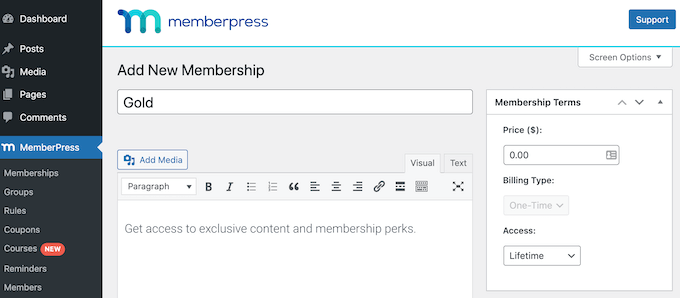
Du måste ge planen ett namn och bestämma kostnaden för innehållet och faktureringstypen.
Vi kommer att skapa en engångsbetalning för livstid, men du kan välja ett av de vanliga prenumerationsalternativen.
Därefter behöver du skrolla ner till meta-rutan för medlemskapsalternativ under inläggsredigeraren.
Det här är där du kan anpassa behörigheter och medlemskapsalternativ för den här specifika planen.

Om du behöver mer än en medlemskapsplan, fortsätt då och upprepa denna process.
När du är klar kan du klicka på knappen 'Publicera' till höger på skärmen för att göra den tillgänglig.
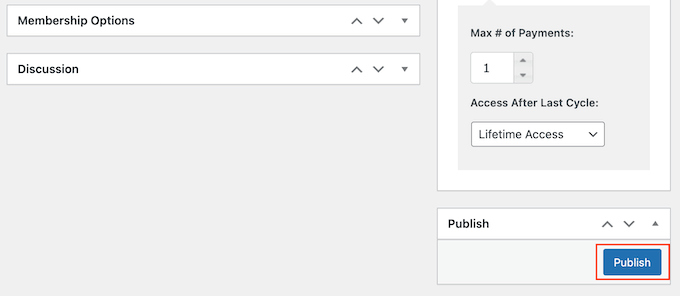
Nästa steg är att välja vilket innehåll som är tillgängligt för varje medlemskapsplan på din webbplats. MemberPress gör det enkelt att kontrollera åtkomst med hjälp av regler.
Du kan ställa in dina regler genom att besöka sidan MemberPress » Rules och klicka på knappen 'Lägg till ny' högst upp.

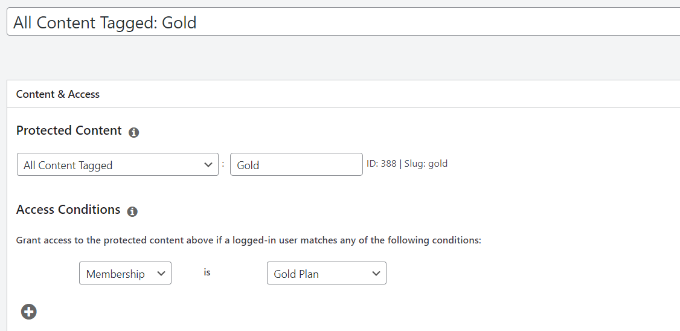
Redigeringssidan för regler låter dig välja olika villkor och associera dem med en medlemskapsplan.
Till exempel kan vi skydda allt innehåll med taggen 'Guld' så att det endast är tillgängligt för medlemmar i vår Guldplan.
Nedanför regelredigeraren ser du alternativen för innehållsdropp och utgång. Dessa låter dig släppa innehåll gradvis och göra det otillgängligt efter en viss tid.
Om du vill att allt innehåll ska vara tillgängligt så snart användare registrerar sig och förbli tillgängligt utan att gå ut, bör du lämna dessa rutor omarkerade.

Du kan upprepa processen för att skapa fler regler efter behov för din medlemskapswebbplats.
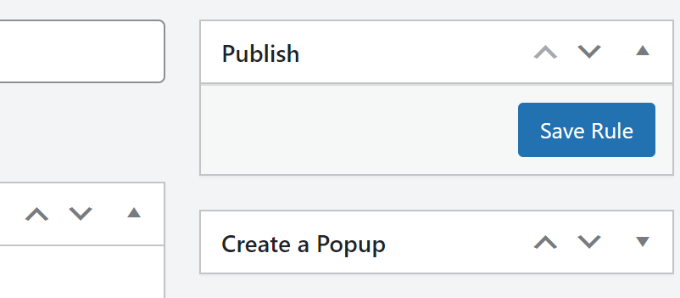
När du är nöjd, klicka på knappen 'Spara regel' till höger för att spara dina regelinställningar.
Nu behöver vi bara lägga till vårt låsta innehåll.
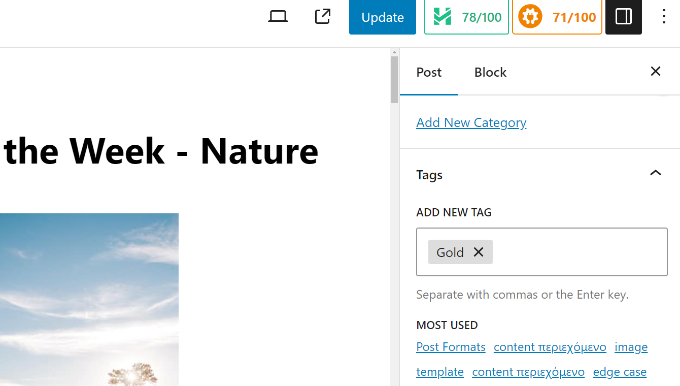
I vårt exempel lägger vi till taggen 'guld' till de inlägg som vi vill att endast Premium-medlemmar ska kunna komma åt.
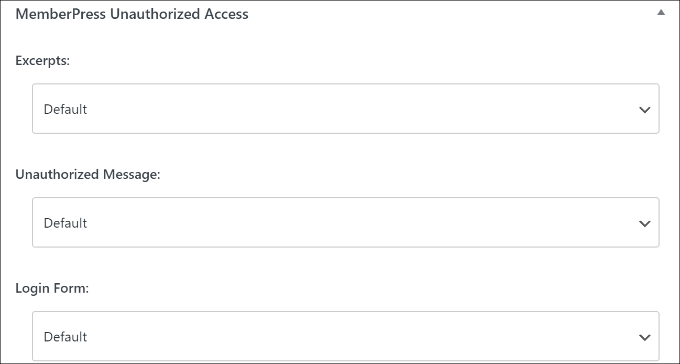
Scrolla sedan ner till meta-rutan 'MemberPress Unauthorized Access' under inläggsredigeraren.
Här kan du välja vad utloggade användare (icke-medlemmar) kommer att se när de når detta innehåll.
Du kan se innehållslåsningen i praktiken genom att besöka din WordPress-webbplats.
Till exempel, på vår demosida kommer någon som inte är premiummedlem att se prissidan när de får åtkomst till det låsta innehållet.
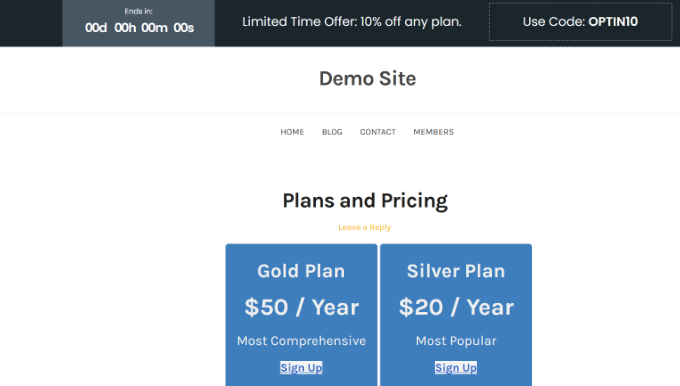
Premiummedlemmar kommer att kunna se innehållet när de prenumererar på en plan och loggar in på din WordPress-webbplats.
Bonus: Hur man använder innehållslåsning för att växa din verksamhet
Nu när du vet hur du lägger till innehållslåsning på din webbplats, låt oss titta på några användningsfall för att växa din e-postlista.
1. Lås innehåll för registrerade användare
Om du driver en medlemskapswebbplats och vill tjäna pengar på din WordPress-blogg, kan du låsa exklusivt innehåll för registrerade användare.
Du kan till exempel låsa innehåll som intervjuer, onlinekurser, videor, podcastavsnitt, fusklappar och annat innehåll för registrerade användare.
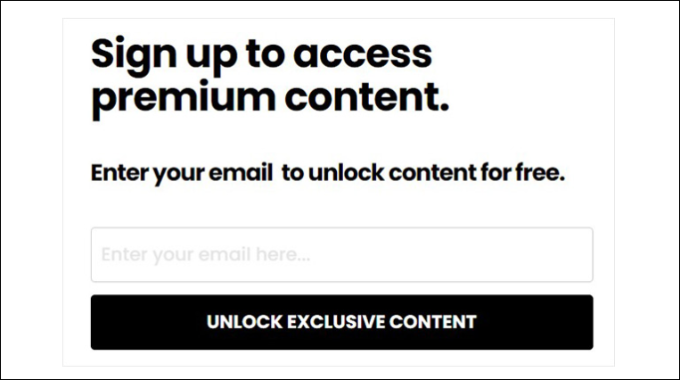
På så sätt måste användarna prenumerera på en premiumplan och ange sin e-postadress för att få tillgång till exklusivt innehåll.
2. Begränsa innehåll baserat på användarroller
Du kan också använda innehållslåsning för att begränsa åtkomsten till specifika sidor och sektioner på din webbplats. Detta är verkligen användbart om du driver en webbplats med flera författare och inte vill att skribenter eller bidragsgivare ska se vissa sidor.
På samma sätt kan du begränsa innehåll baserat på användarroller på en medlemskapswebbplats. Till exempel kan endast användare med rollen prenumerant se videosektionen på din webbplats eller komma åt onlinekurser.
3. Erbjud innehållsuppgraderingar till besökare
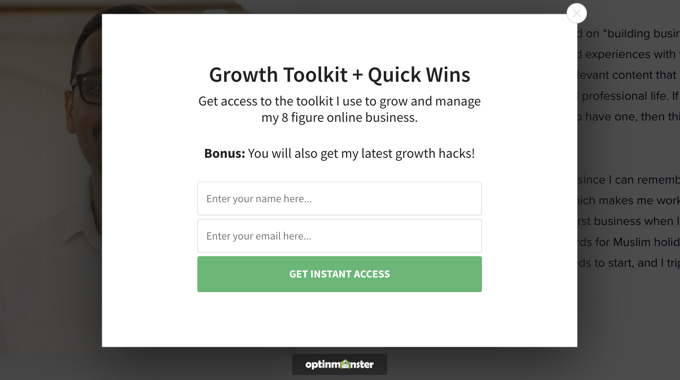
Innehållsuppgraderingar är bonusinnehåll som användare kan låsa upp genom att registrera sig för din e-postlista.
Du kan använda innehållslåsning för att erbjuda gratis uppgraderingar till besökare och uppmuntra dem att gå med i ditt nyhetsbrev. På så sätt får användarna ett incitament att få bonusinnehåll medan du får fler prenumeranter.
Vi hoppas att den här artikeln hjälpte dig att lägga till innehållslåsning i WordPress. Du kanske också vill lära dig hur man lägger till innehållsdropp i din WordPress-webbplats och vår handledning om hur man säljer gruppmedlemskap i WordPress.
Om du gillade den här artikeln, prenumerera då på vår YouTube-kanal för WordPress-videoguider. Du kan också hitta oss på Twitter och Facebook.




Dennis Muthomi
Från personlig erfarenhet har jag funnit att erbjudande av värdefulla innehållsuppgraderingar kan öka antalet prenumeranter avsevärt.
Ett tips jag skulle lägga till är att säkerställa att det låsta innehållet verkligen ger värde för att undvika att göra användarna besvikna.
Mrteesurez
Jag håller helt med dig! Att erbjuda innehållsuppgraderingar har varit en "game-changer" för mig också. När jag först började använda dem ökade mitt antal prenumeranter snabbt. Jag lärde mig dock tidigt att den verkliga nyckeln till framgång är att se till att det uppgraderade innehållet verkligen erbjuder värde. I ett fall erbjöd jag en checklista som en gratis gåva, och även om den lockade till sig registreringar, visade feedbacken att den inte levererade så mycket värde som folk förväntade sig. Sedan dess har jag fokuserat på att skapa djupgående resurser som pedagogiskt innehåll, e-böcker eller mallar som löser ett specifikt problem. Detta har inte bara ökat min prenumerationsgrad utan också byggt förtroende hos min publik. Att erbjuda värde är avgörande om du vill att användarna ska förbli engagerade och känna sig bra med att prenumerera!
Mrteesurez
Tack WPbeginner, jag hanterar en del premium-innehåll (utbildningsinnehåll) på en av mina webbplatser, så jag använder Memberpress för innehållslåsning, det fungerade perfekt eftersom det också ger många andra funktioner utöver innehållslåsning.
Chanakya Sahu
Hej admin, kan vi lägga till innehållslåsning på videor?
Som till exempel, det finns ett överlägg av ett e-postprenumerationsformulär på videon och när användaren registrerar sig gratis börjar videon spelas upp. Jag såg detta på en webbplats. Jag tycker att det är ett utmärkt sätt att samla in e-postadresser.
WPBeginner Support
Den enklaste metoden för att göra något sådant skulle vara att omdirigera användare till en ny sida med videon när de skickar in e-postadressen i din optin.
Admin
Chanakya Sahu
Detta är ett bra sätt. Tack
Jiří Vaněk
Detta är en riktigt intressant metod för att få, till exempel, folks e-postadresser för nyhetsbrevet. Det är dock förmodligen en bra idé att först tänka på vilken typ av innehåll man ska lägga det i. T.ex. dela upp premium-innehåll med denna innehållslåsning och icke-premium-innehåll. Så att det inte får motsatt effekt som resultat, att folk mer sannolikt lämnar. För reflektion.
Mrteesurez
Jag uppskattar den insikt du har delat, det är ett genomtänkt tillvägagångssätt för innehållsstrategi. Att balansera innehållslåsning med användarupplevelse är avgörande. Jag minns när jag först experimenterade med innehållslåsning på min webbplats, jag märkte en minskning i engagemang eftersom jag inte hade segmenterat premium- från icke-premium-innehåll på rätt sätt. Det var en inlärningskurva, men efter att ha förfinat strategin, erbjudit verkligt värde innan jag bad om en e-postadress, var resultaten mycket mer positiva. Det är definitivt en fin linje, men när det görs rätt kan det vara ett kraftfullt sätt att växa ditt nyhetsbrev utan att alienera din publik.
Jiří Vaněk
Precis. Min poäng är att många besöker en webbplats bara en gång för att hitta specifik information eftersom de hittar den via Google. Om du låser innehållet kan de lämna, och din avvisningsfrekvens kan öka markant. Därför kan det vara utmanande att avgöra vad som ska låsas och vad som inte ska det. Varje webbplatsägare har dock förmodligen en idé om vad som kan betraktas som premium-innehåll, och som du nämnde är det något alla behöver experimentera med. Så jag skulle definitivt inte låsa de mest besökta artiklarna utan att först genomföra en analys för att minimera påverkan på avvisningsfrekvensen. Men i övrigt håller jag med dig.
Shivam Bansal
Kan vi lägga till innehållslåsning på video i WordPress?
anne
Hej, Jag köpte precis OptinMonster och det verkar som att den här funktionen inte finns längre? Jag kan bara lägga en inbäddad post längst ner i artikeln? Jag behöver verkligen den här funktionen för min klients webbplats och jag vet inte vad jag ska göra nu. Hjälp, någon?
WPBeginner Support
Funktionen är fortfarande tillgänglig. Om du kontaktar OptinMonsters support kan de hjälpa dig att ställa in den.
Admin
Vignesh
Hej, är det möjligt att skapa mappar i WordPress-sidor?
Istället för att inlägg visas direkt på skärmen, behöver jag en mapp där inläggen kan läggas till.
Viklin
Mycket användbart, tack
John
Den här plugin-modulen börjar från $49/år för grundversionen. Inte direkt riktad till nybörjare, eller hur?
Granskar du någonsin plugins som INTE ger dig provision?
WPBeginner Support
Ibland är ett betalt plugin det bästa alternativet för att göra något riktigt användbart. Vi rekommenderar regelbundet gratis plugins, kolla in vår WordPress plugins-kategori där vi regelbundet skriver om många gratis plugins. Du kanske också vill se vår friskrivning-sida för att lära dig hur vi tjänar pengar på den här webbplatsen.
Admin
Jacop
Jag håller helt med John.
Ankit Agarwal
Detta är fantastiskt. Men jag har två punkter för dina tankar.
1. Optin Monster är bra men det kostar en del. Om jag inte använder Optin Monster (eller någon annan betald tjänst), finns det något sätt att göra detta med ett gratisalternativ?
2. Du sa ” Om det görs korrekt” Kan du snälla göra ett separat inlägg (eller en innehållsuppgradering på detta) om vilka sätt det kan gå fel. Jag är säker på att dina läsare kommer att vara väldigt nyfikna på att göra detta korrekt.
Nergis Parikh
Hur kan jag lägga till detta på en webbplats som inte använder WordPress utan något annat anpassat CMS? Och kan det läggas till för att samla in leads innan tittare tillåts ladda ner specifika PDF-filer endast från webbplatsen?
WPBeginner Support
Ja, OptinMonster fungerar med alla webbplatser oavsett vilket CMS du använder. Det fungerar till och med med statiska webbplatser. Ja, det kan användas för det.
Admin
Alex
Bra idé, men vad sägs om Restrict Content Pro? Jag har använt det för många kunder och jag tror verkligen att det är en bra lösning.
Redaktionell personal
Det är främst för medlemswebbplatser.
Denna lösning kan implementeras på vilken blogg som helst med bara några få klick.
Admin
Alex
Agree! Great solution anyway!