


När du driver en WooCommerce-butik kan även små detaljer påverka om någon bestämmer sig för att köpa. En av dessa är produktbeskrivningen, som kan göra stor skillnad för hur snabbt shoppare förstår vad du säljer.
Många butiksägare kämpar med detta eftersom WooCommerce inte gör kortbeskrivningarnas roll omedelbart uppenbar. Ändå visas dessa sammanfattningar på viktiga platser, som kategorisidor, produktgallerier och sökresultat, där besökare snabbt skannar innan de bestämmer sig för vad de ska klicka på.
Vi har arbetat med tillräckligt många WooCommerce-butiker för att se hur mycket tydligare, mer koncis beskrivningar kan förbättra engagemanget och hjälpa kunder att välja snabbare.
I den här guiden visar vi dig hur du lägger till och optimerar korta produktbeskrivningar i WooCommerce, så att dina produkter sticker ut och din butik känns enklare att handla i.
Varför lägga till en kort produktbeskrivning i WooCommerce?
Liknande ett inläggsutdrag kan korta produktbeskrivningar få shoppare att vilja lära sig mer om en produkt.
De flesta WooCommerce WordPress-teman visar beskrivningen direkt under priset på enskilda produktsidor.
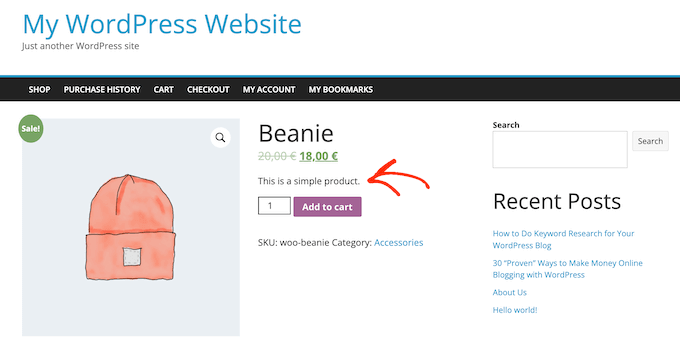
Eftersom det är en av de första sakerna shoppare kommer att se, är denna beskrivning perfekt för att dela viktig produktinformation som dess storlek eller materialet den är gjord av.
Detta kan hjälpa shoppare att snabbt avgöra om de vill lära sig mer om produkten genom att scrolla till dess fullständiga beskrivning eller titta på dess produktbildgalleri. Med andra ord kan en engagerande beskrivning fungera som en säljpitch för resten av en produktsida.
Med det i åtanke, låt oss se hur du kan lägga till en kort produktbeskrivning i WooCommerce.
Hur man lägger till en kort produktbeskrivning i WooCommerce
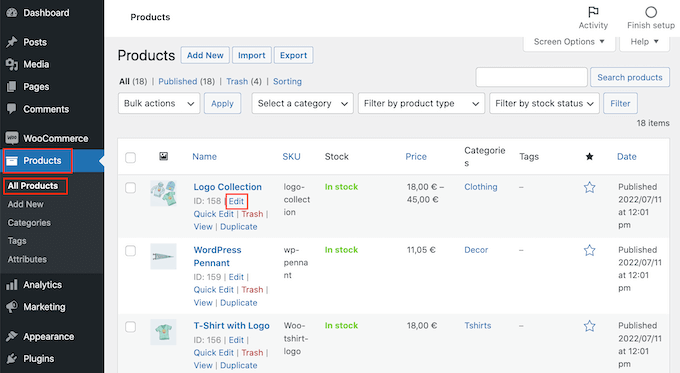
För att skapa en kort beskrivning, gå till Produkter » Alla produkter i din WordPress-instrumentpanel.
Hitta sedan produkten där du vill lägga till en kort beskrivning och klicka på länken 'Redigera'.
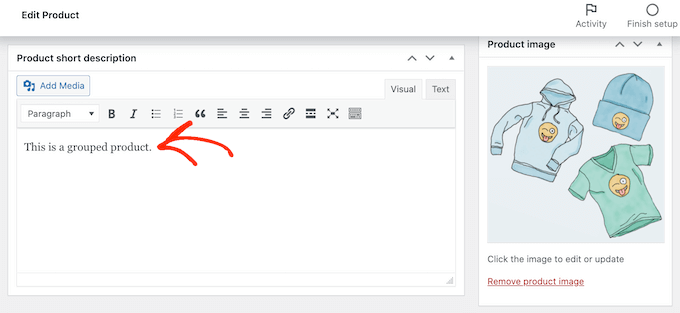
När du har gjort det, skrolla ner till rutan 'Produktens korta beskrivning'.
Du kan nu skriva en beskrivning i textområdet.
När du är nöjd med informationen du angett, uppdaterar eller publicerar du helt enkelt produktsidan som vanligt.
Nu, om du besöker produktsidan på din online-marknadsplats, kommer du att se den korta beskrivningen högst upp på skärmen.
De flesta teman visar denna beskrivning direkt under produktens pris och knappen "Lägg i varukorg". Du kan se något annorlunda beroende på ditt WordPress-tema, men vanligtvis visas den högst upp på sidan.
🎁 Bonustips: Att skriva varje beskrivning för hand fungerar bra för några få produkter, men det kan vara mycket tidskrävande för butiker med ett stort lager.
För att snabba upp denna process kan du använda ett AI-drivet plugin som StoreAgent. Det genererar automatiskt unika korta beskrivningar från dina produktdetaljer, vilket sparar dig massor av tid och hjälper dig att skriva mer effektiv copy.
För detaljer, se vår guide om hur man använder AI för att automatiskt generera WooCommerce-produktbeskrivningar.
Hur man visar korta produktbeskrivningar på din huvudsakliga butikssida
Som standard visar de flesta WooCommerce-teman en kort beskrivning endast på enskilda produktsidor.
Vanligtvis visar de inte beskrivningen på produktsidornas kategorisidor eller huvudsidan för butiken, som du kan se i följande bild.
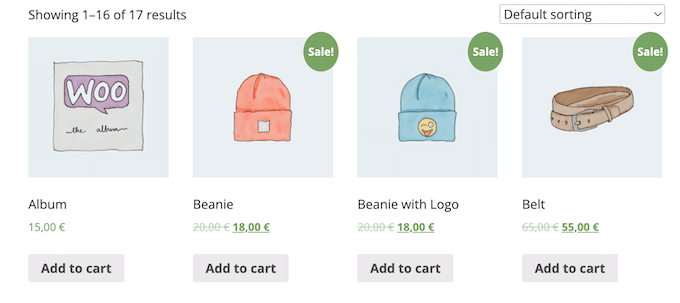
Ibland vill du dock kanske visa denna information på huvudsidan och kategorisidorna. Detta kan hjälpa kunder att upptäcka produkter de vill veta mer om genom att besöka hela produktsidan.
För att visa den korta beskrivningen på huvudsidan för butiken och på produktsidor för kategorier, behöver du lägga till lite kod på din webbplats.
Det bästa sättet att lägga till anpassad kod i WordPress är att använda WPCode. Det är det bästa pluginet för kodavsnitt och låter dig lägga till anpassad CSS, PHP och mer till din onlinebutik.
Vi har grundligt testat verktyget och funnit att det är det säkraste sättet att lägga till kod. För att lära dig mer, se vår WPCode-recension.
Steg 1: Installera och aktivera WPCode
Först måste du installera och aktivera gratis WPCode-pluginet. För mer information, se vår steg-för-steg-guide om hur man installerar ett WordPress-plugin.
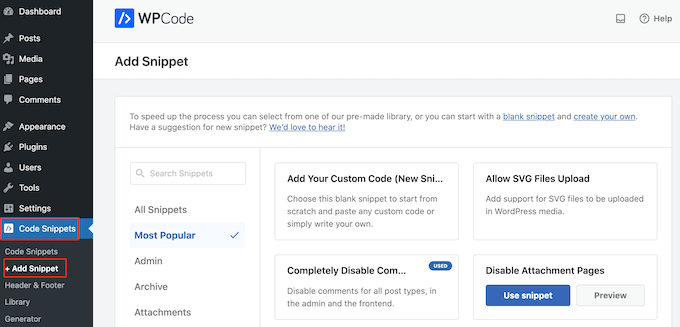
När pluginet är aktiverat, gå till Code Snippets » Add Snippet.
Steg 2: Skapa ett nytt anpassat kodavsnitt
Här ser du alla förgjorda kodavsnitt du kan lägga till på din webbplats. Detta inkluderar ett kodavsnitt som låter dig inaktivera kommentarer helt, ladda upp filtyper som WordPress vanligtvis inte stöder, inaktivera bilagesidor och mycket mer.
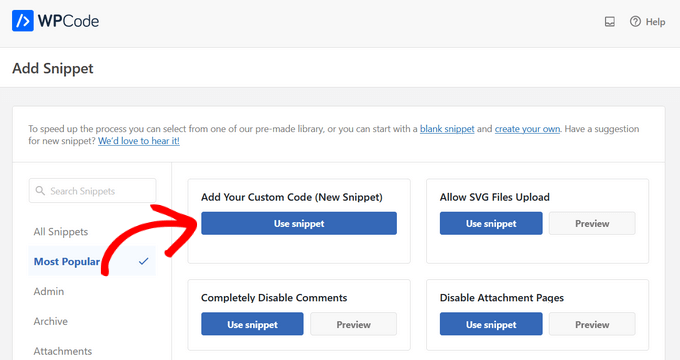
På nästa skärm behöver du föra muspekaren över alternativet 'Lägg till din anpassade kod (nytt kodavsnitt)' och klicka på knappen 'Använd kodavsnitt' när den visas.
Steg 3: Lägg till PHP-kodavsnittet
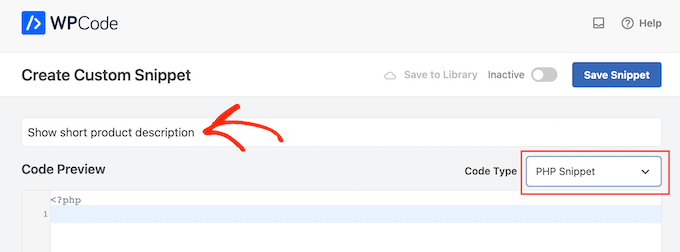
Ange här en titel för kodavsnittet. Detta är endast för din referens, så du kan använda vad du vill.
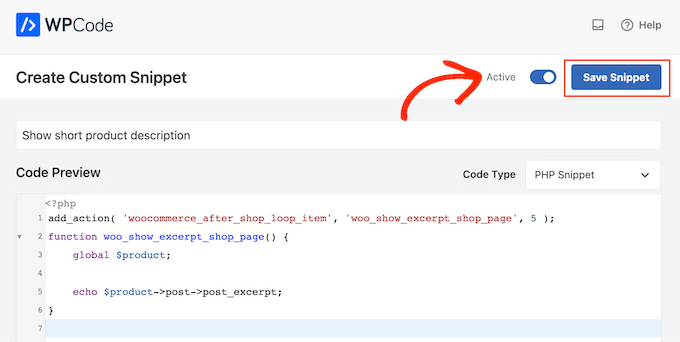
Öppna sedan rullgardinsmenyn 'Kodtyp' och välj 'PHP-utdrag'.
När det är gjort, klistra helt enkelt in följande i kodredigeraren:
add_action( 'woocommerce_after_shop_loop_item', 'woo_show_excerpt_shop_page', 5 );
function woo_show_excerpt_shop_page() {
	global $product;

	echo $product->post->post_excerpt;
}
Steg 4: Aktivera och spara kodavsnittet
Därefter klickar du på 'Inaktiv'-reglaget så att det visar 'Aktiv'.
Klicka sedan bara på knappen "Spara utdrag" eller "Uppdatera" för att göra kodutdraget live.
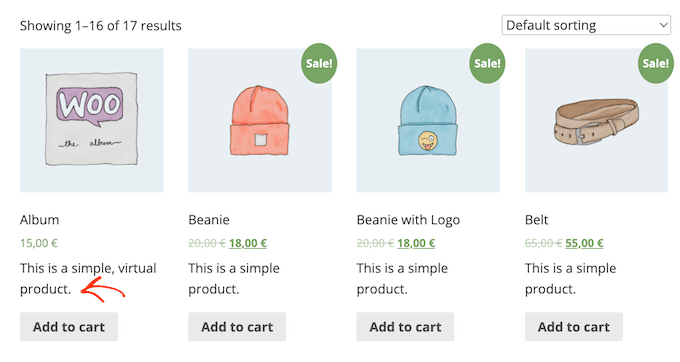
Nu kommer de huvudsakliga butiks- och produktkategorisidorna att visa de korta beskrivningarna för dina olika produkter.
De flesta WooCommerce-teman visar denna information mellan produktens pris och knappen ‘Lägg i varukorg’. Du kan se detta i följande bild.
Var bara medveten om att för många ord på dina butiks- och produktkategorisidor kan få din webbplats att se rörig och förvirrande ut.
Om du inte gillar hur en viss kort produktbeskrivning ser ut, kan du alltid ändra den genom att följa samma process som beskrivs ovan.
Hur man visar korta beskrivningar i ett anpassat WooCommerce-tema (Avancerat)
Om du är missnöjd med hur beskrivningen ser ut på din produktsida, kan du använda ett sidbyggarplugin för att skapa ett anpassat WordPress-tema för din onlinebutik.
SeedProd är den bästa landningssidbyggaren och temabyggaren för WordPress och låter dig bygga ditt eget WooCommerce-tema utan att behöva skriva en enda kodrad. På så sätt kan du exakt styra var den korta produktbeskrivningen visas på dina produktsidor.
Flera av våra partner varumärken har använt det för att designa hela sina webbplatser, och de älskade det. För att lära dig mer, se vår SeedProd-recension.
I det här avsnittet visar vi dig hur du skapar en helt anpassad layout för en enskild produkt för din WooCommerce-butik.
Du måste upprepa denna process och skapa en unik layout för varje sida i din webbutik. Till exempel kommer du att använda SeedProd för att skapa en design för din butiks startsida och arkivsida.
Detta ger dig fullständig kontroll över hela din butiks layout. Detta gör det till ett kraftfullt och flexibelt alternativ för alla som vill designa en helt anpassad WooCommerce-butik.
Steg 1: Installera och aktivera SeedProd
Efter att du har installerat WordPress-pluginet och aktiverat det, kommer SeedProd att be om din licensnyckel.
Notera: Gratisversionen av SeedProd finns tillgänglig på WordPress.org, men vi kommer att använda Pro-versionen av pluginet eftersom den kommer med temabyggaren och färdiga WooCommerce-block. Dessa block inkluderar ett 'Kort beskrivning'-block.

Du kan hitta denna information under ditt konto på SeedProd-webbplatsen och i köpbekräftelsemejlet som du fick när du köpte SeedProd.
Steg 2: Skapa en ny mall för enskild produkt
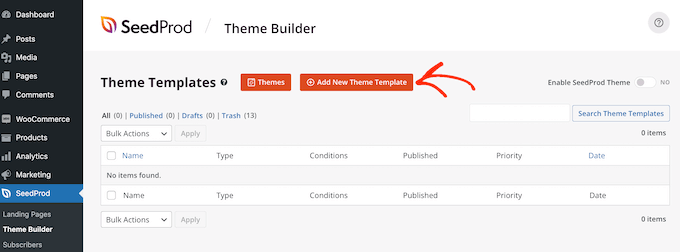
Efter att ha angett din nyckel, gå till SeedProd » Temabyggare. Här klickar du på knappen ‘Lägg till ny temamall’.
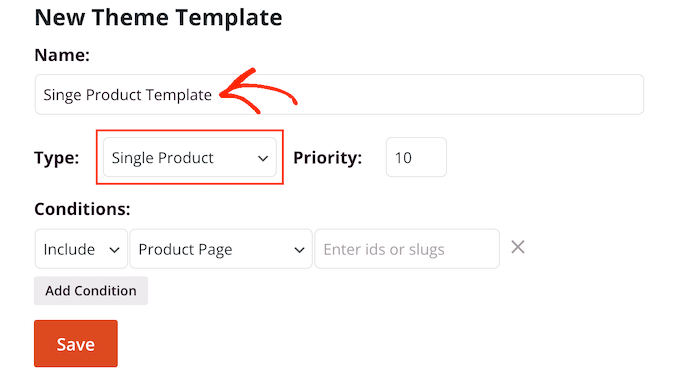
I popup-fönstret som visas, skriv in ett namn för din produktsidesdesign i fältet 'Namn', öppna rullgardinsmenyn 'Typ' och klicka på 'Enskild produkt'.
När du har gjort det klickar du på knappen 'Spara'.
Steg 3: Designa din anpassade produktsida
Du kommer nu att se SeedProd dra-och-släpp-sidbyggare. Till höger ser du en liveförhandsgranskning av produktsidan, som är tom som standard.
Till vänster finns en meny som visar alla olika block och sektioner som du kan lägga till på den anpassade WooCommerce-produktsidan.
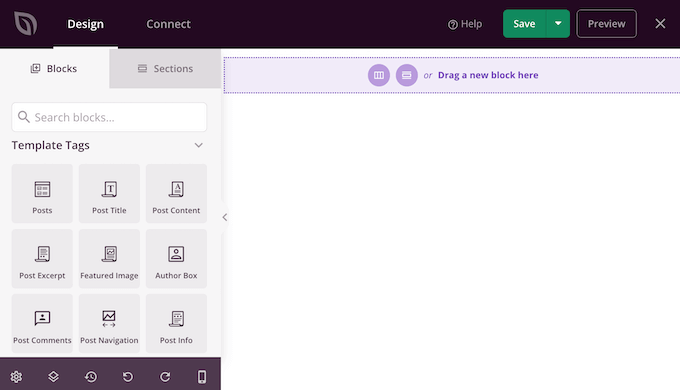
SeedProd levereras med massor av färdiga block, inklusive några speciella WooCommerce-block. Till exempel kan du använda blocket 'Relaterade produkter' för att visa de mest populära produkterna i WooCommerce.
Du kan bygga en helt anpassad produktsida på några minuter med dessa färdiga WooCommerce-block.
Eftersom vi använder en tom mall måste du lägga till alla WooCommerce-produktelement själv. Detta inkluderar element som 'Produktens huvudbild' och 'Produkttitel', samt 'Kort beskrivning'.
Du kan också använda SeedProd-block som avståndshållare, kolumner och avdelare för att ge din WooCommerce-sida en fin struktur och en organiserad layout.
För att komma igång, hitta WooCommerce malltaggar i menyn till vänster och välj ett block att lägga till. Du kan sedan helt enkelt dra blocket till sidlayouten.
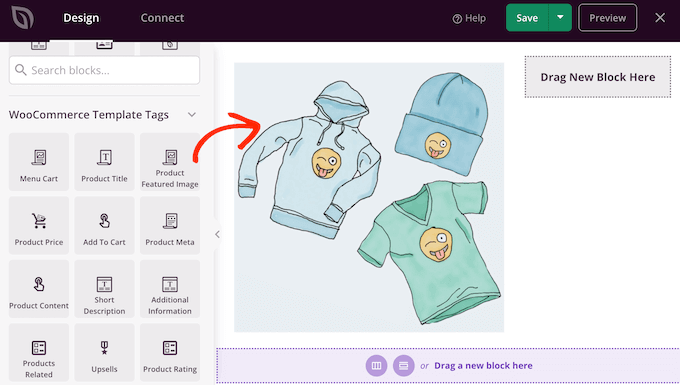
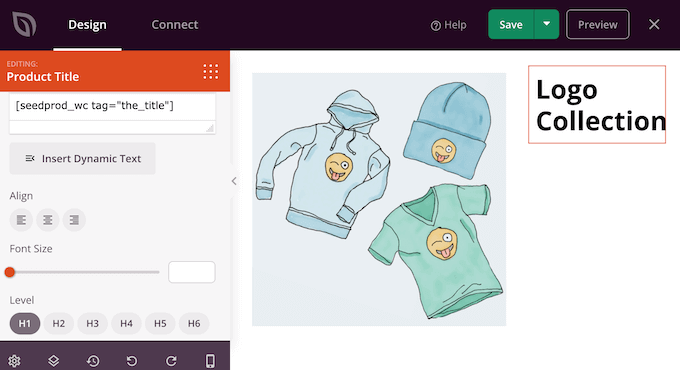
För att göra ändringar i ett block, klicka helt enkelt för att välja det i SeedProd-förhandsgranskningen. Menyn till vänster visar då alla inställningar du kan använda för att anpassa det blocket.
Till exempel, om du klickar på ett block med ‘Produktnamn’, kan du sedan ändra teckenstorlek, textjustering och mer.
För att lägga till en kort beskrivning i din design, leta helt enkelt upp blocket 'Short Description' i menyn till vänster.
Dra och släpp sedan helt enkelt det här blocket på din design.
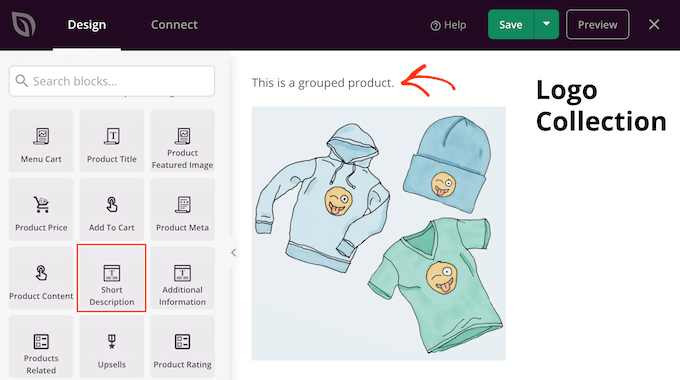
När du bygger produktsidan kan du flytta runt block i din layout genom att dra och släppa dem. Detta gör det enkelt att skapa en WooCommerce-produktsida med en helt anpassad layout i SeedProd.
Steg 4: Spara och publicera din mall
När du är nöjd med designen på din WooCommerce-produktsida kan du klicka på knappen 'Spara' i det övre högra hörnet.
Slutligen, klicka på knappen 'Publicera' för att spara dina ändringar.
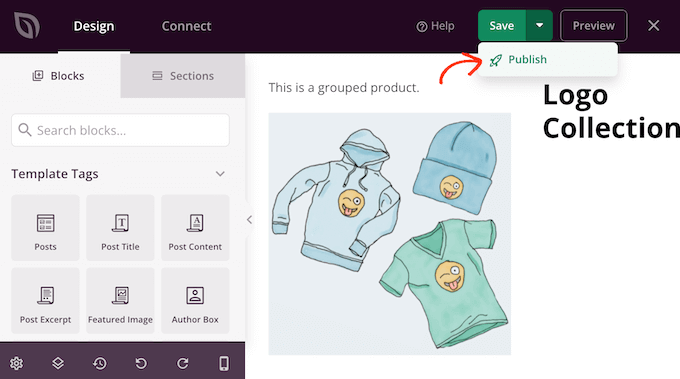
Du har nu skapat en helt anpassad produktsida för din webbutik.
Du kan nu skapa en mall för alla olika WooCommerce-sidor genom att följa samma process som beskrivs ovan. Om du är osäker på vilken design du ska skapa härnäst, klicka bara på knappen Lägg till ny temamall.
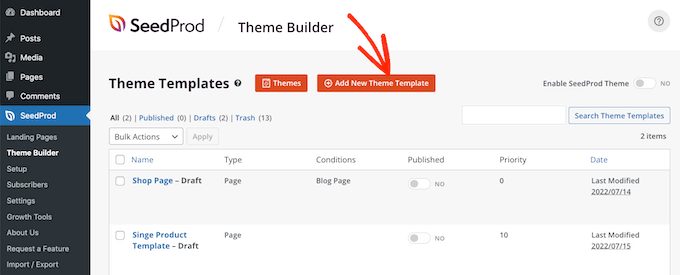
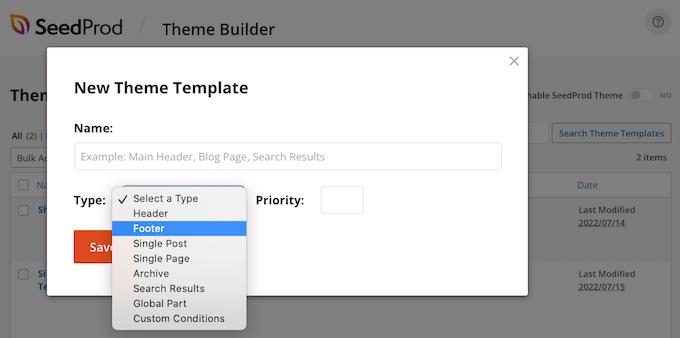
Klicka sedan på rullgardinsmenyn 'Typ'.
Du kommer nu att se en lista över alla olika mallar som du behöver skapa, såsom sidhuvud, sidfot och enskilt inlägg.
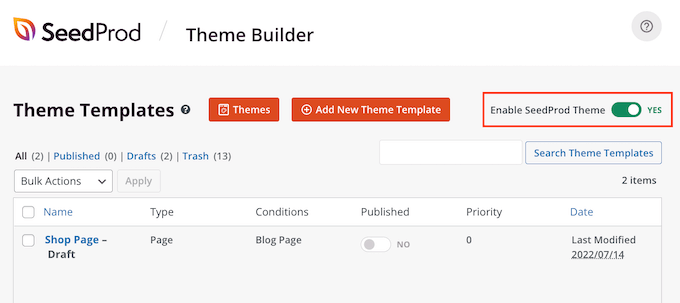
Efter att ha redigerat alla dina WooCommerce-sidor är du redo att göra ditt anpassade tema live.
Gå helt enkelt till SeedProd » Temabyggare och klicka sedan på reglaget 'Aktivera SeedProd' för att ändra det från 'nej' (grått) till 'ja' (grönt).
Bonus: Hur man anpassar fler WooCommerce-sidor
När du är nöjd med hur produktsidorna ser ut, kanske du vill designa om andra centrala WooCommerce-butikssidor. Detta kan förbättra shoppingupplevelsen, vilket kan minska antalet avbrutna varukorgar och ge dig mer försäljning.
Forskning visar att nästan 7 av 10 kunder överger sin kundvagn och aldrig kommer tillbaka. Med det i åtanke bör din kundvagnsida göra allt möjligt för att säkra försäljningen, men standard-WooCommerce-kundvagnsidan är inte optimerad för försäljning.
För steg-för-steg-instruktioner om hur du bygger en högkonverterande kundvagnssida med SeedProd, se vår guide om hur du skapar en anpassad WooCommerce-kundvagnssida.
Därefter kanske du vill optimera den sista delen av kassan genom att skapa en anpassad WooCommerce-kassasida som inkluderar länkar till sociala medier, kundrecensioner, unik varumärkesprofilering och mer.
Vanliga frågor om att lägga till produktbeskrivningar
Här är några frågor som våra läsare har ställt innan de lägger till korta beskrivningar för produkter i sina WooCommerce-butiker:
Hur skriver man en bra produktbeskrivning?
För att skriva en bra kort produktbeskrivning, fokusera på den huvudsakliga fördelen för kunden. Använd punktlistor för att lyfta fram viktiga funktioner, håll dina meningar korta och använd övertygande språk som uppmuntrar en köpare att lära sig mer.
Vad är en kort produktbeskrivning?
En kort produktbeskrivning i WooCommerce är en kort sammanfattning som visas nära toppen av en produktsida, vanligtvis bredvid produktbilden och knappen 'Lägg till i kundvagn'. Dess mål är att snabbt ge viktig information och fånga en köpares intresse.
Hur lägger jag till en produkt i WooCommerce?
För att lägga till en enkel produkt, gå till Produkter » Lägg till ny i din WordPress-instrumentpanel. Fyll sedan i produkttitel, lägg till din huvudbeskrivning, ställ in priset i avsnittet 'Produktdata' och fyll i rutan 'Kort produktbeskrivning'.
Vi hoppas att den här artikeln hjälpte dig att lära dig hur du lägger till en kort produktbeskrivning i WooCommerce. Du kan också gå igenom vår nybörjarguide till de bästa WooCommerce-pluginsen för din butik och vår ultimata guide om hur du snabbar upp WooCommerce-prestanda.
Om du gillade den här artikeln, prenumerera gärna på vår YouTube-kanal för WordPress-videoguider. Du kan också hitta oss på Twitter och Facebook.


Jiří Vaněk
Jag upptäcker ständigt nya saker i WooCommerce, och den här utdragfunktionen för produkter är utmärkt som ett snabbt sätt att ge information, inklusive att lyfta fram rabatter om det behövs. Det kan verkligen locka folk. Jag är glad att jag har hittat något nytt som kan göra nätbutiken mer flexibel.
Mrteesurez
Det här är bra för att visa en enkel produktbeskrivning för användare tillsammans med produkter, men efter att ha lagt till koden, var ska jag lägga till beskrivningsordet för att det ska visas, var skriver jag det?
WPBeginner Support
When you edit the product you should see the option to edit the description there.
Admin
michael
Varför visas min korta beskrivning under köpknappen när jag använder funktionskod?
Jag vill att den ska visas ovanför köpknappen.
WPBeginner Support
That would be due to how your theme is styled, you would either need to edit your theme’s code or for a simpler method use the second method from this guide
Admin