


Att lansera en ny landningssida för att sedan se låga konverteringar kan kännas nedslående. Du kanske undrar om en annan rubrik, layout eller knappfärg skulle fungera bättre. Men utan testning är det omöjligt att veta säkert.
Det är där A/B-split-testning kommer in. 🙌
Genom att jämföra två versioner av en sida kan du se exakt vilken som dina besökare svarar bäst på. Det är ett pålitligt sätt att ta bort gissningar från designval, öka engagemanget och förbättra konverteringar.
På WPBeginner använder vi också A/B-testning för att fatta datadrivna beslut som konsekvent förbättrar våra resultat. Och i den här guiden visar vi dig steg för steg hur du ställer in A/B-testning på din WordPress-webbplats.
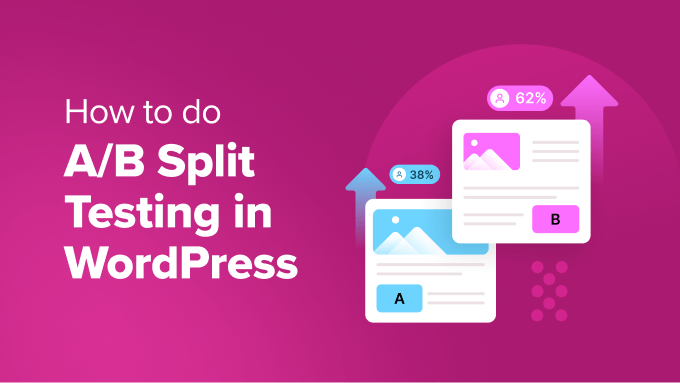
Vad är A/B-delningstestning?
A/B-split-testning är en teknik som låter dig jämföra två versioner av samma webbsida mot varandra så att du kan avgöra vilken som presterar bättre och ger de bästa resultaten.
Marknadsförare använder ofta A/B-split-testning för sina landningssidor för att ta reda på vilken som ger dem fler konverteringar och försäljningar.
Split-testning kan användas för att testa alla element på sidan, inklusive call-to-action-knappar, färgscheman, layoutändringar, marknadsföringstexter, bilder och mer.
I grund och botten visar du olika varianter av en sida för din publik. Därefter spårar du användarnas engagemang och konverteringar för att ta reda på vilken variant som ger dig bäst resultat.
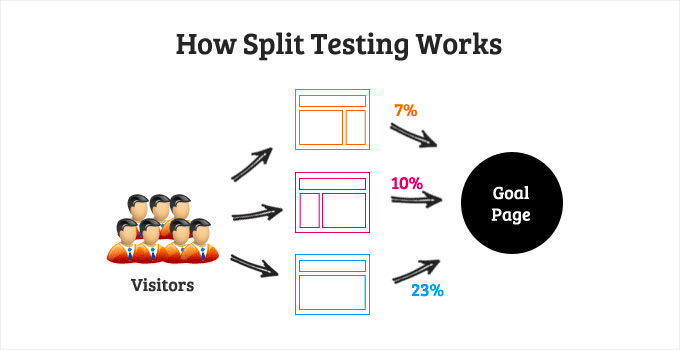
Hur man gör A/B-delningstestning i WordPress
Tidigare använde många det kostnadsfria verktyget Google Optimize för A/B-testning. Denna tjänst avslutades dock den 30 september 2023, och Google investerar nu i A/B-testningsfunktioner inom Google Analytics 4.
Det innebär att om du använde Google Optimize tidigare kan du inte längre komma åt dina experiment, personaliseringar och historiska data. När du öppnar ditt konto ser du ett meddelande högst upp som visar att verktyget nu har avslutats.
Lyckligtvis finns det några andra enkla sätt att göra A/B-testning i WordPress. Här är en snabb sammanfattning av metoderna vi kommer att dela med oss av:
- Metod 1 (Thrive Optimize) är en kraftfull premiumlösning med en visuell dra-och-släpp-redigerare. Det är det bästa valet för att skapa och testa olika landningssidadesigner.
- Metod 2 (Nelio AB Testing) är ett fantastiskt gratis plugin som är perfekt för nybörjare som vill testa enklare element som sidtitlar eller rubriker.
Dessa är utmärkta Google Optimize-alternativ, eftersom de är enklare att använda och hjälper dig att genomföra experiment i WordPress.
Redo? Klicka helt enkelt på länkarna nedan för att hoppa till din föredragna metod:
Låt oss börja.
Metod 1: A/B-testning i WordPress med Thrive Optimize
Thrive Optimize är en del av Thrive Suite och låter dig köra experiment och A/B-tester i WordPress.
Eftersom Google Optimize inte längre är tillgängligt är Thrive Optimize ett utmärkt alternativ för att genomföra A/B-tester. Det är helt integrerat i din WordPress-instrumentpanel, så du kan ställa in tester utan att behöva lägga till några spårningsskript manuellt på din webbplats.
Tänk bara på att du bara kommer att kunna använda Thrive Optimize om du också använder sidbyggarpluginet Thrive Architect.
Oroa dig inte, dock. Vi har testat både Thrive Architect och Thrive Optimize noggrant för att lära oss om alla deras funktioner. För en djupgående genomgång kan du gå till vår omfattande recension av Thrive Themes Suite.
För att börja måste du besöka webbplatsen Thrive Themes och registrera ett konto.
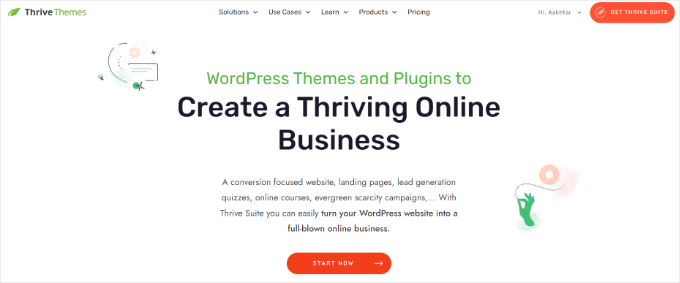
Efter att ha skapat ett konto kan du ladda ner Thrive Product Manager-pluginet från ditt kontoområde.
Därefter behöver du installera och aktivera pluginet Thrive Product Manager. För mer information, se vår guide om hur man installerar ett WordPress-plugin.
Härifrån kan du gå till ‘Produktchef’ från din WordPress-instrumentpanel och klicka på knappen ‘Logga in på mitt konto’.
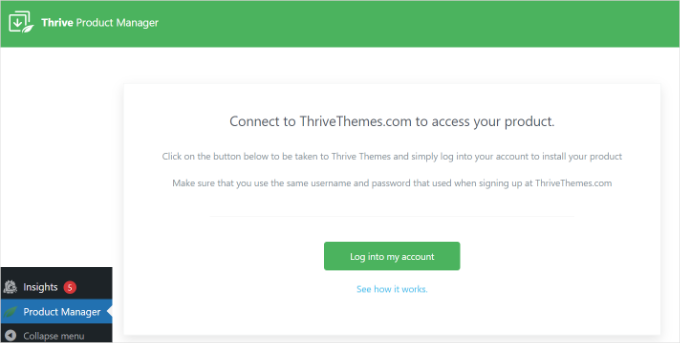
På nästa skärm ser du olika Thrive Theme-produkter.
Härifrån måste du installera Thrive Optimize och Thrive Architect. Markera helt enkelt alternativen 'Installera produkt' och klicka på knappen 'Installera valda produkter' längst ner.
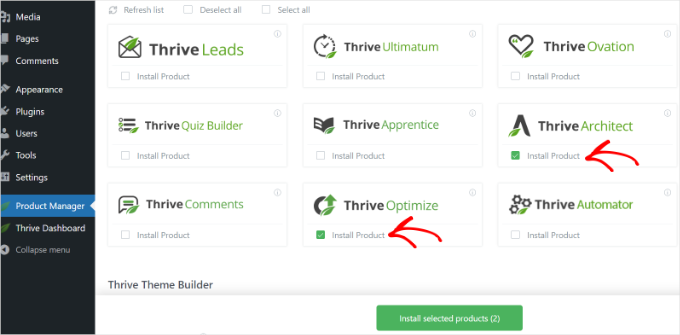
Om produkterna inte aktiveras automatiskt, måste du gå tillbaka till sidan 'Produkthanterare' från din WordPress-instrumentpanel och aktivera Thrive Architect och Thrive Optimize.
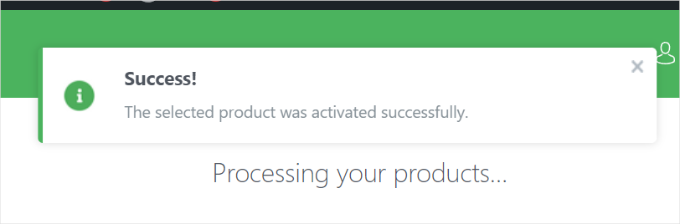
Du bör nu se ett framgångsmeddelande när pluginet är installerat.
Därefter måste du navigera till Thrive Dashboard » Thrive Optimize från din WordPress-administratörspanel.
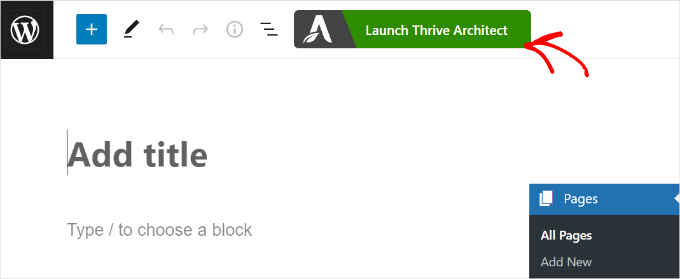
Därefter kan du lägga till en ny sida genom att gå till Sidor » Lägg till ny från din WordPress adminpanel. När du är i innehållseditor, klicka helt enkelt på knappen ‘Starta Thrive Architect’.
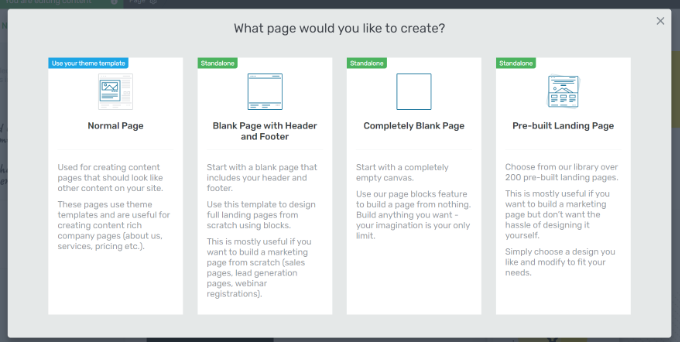
Därefter kommer Thrive Architect att fråga dig vilken typ av sida du vill skapa.
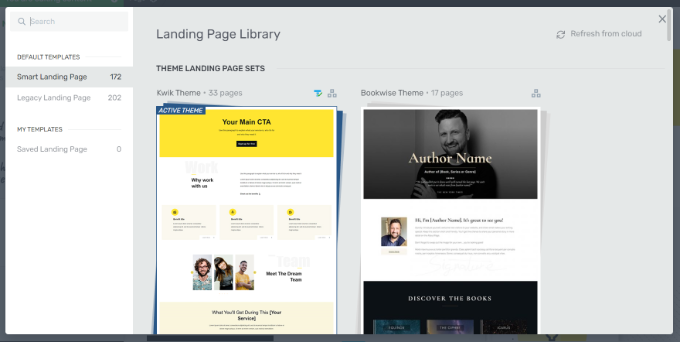
Du kan skapa en vanlig sida, en tom sida med en rubrik och sidfot, en helt tom sida eller välja en förbyggd landningssida. För den här handledningen väljer vi alternativet 'Förbyggd landningssida'.
Det finns många förbyggda landningssidmallar att välja mellan. Välj helt enkelt en och redigera din sida.
För mer information om hur du redigerar din sida med Thrive Architect kan du se vår guide om hur man designar landningssidor i WordPress.
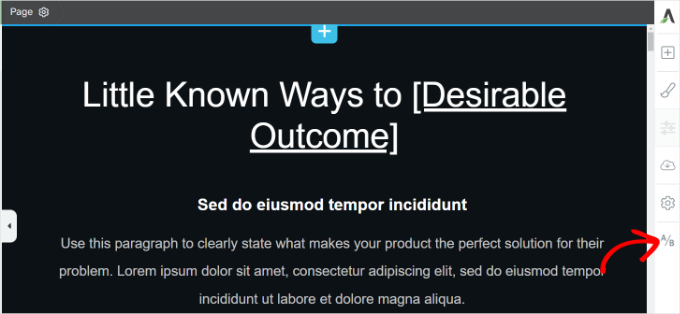
I sidbyggaren Thrive Architect ser du ett alternativ för A/B-testning i den högra panelen.
Klicka på ikonen 'A/B'.
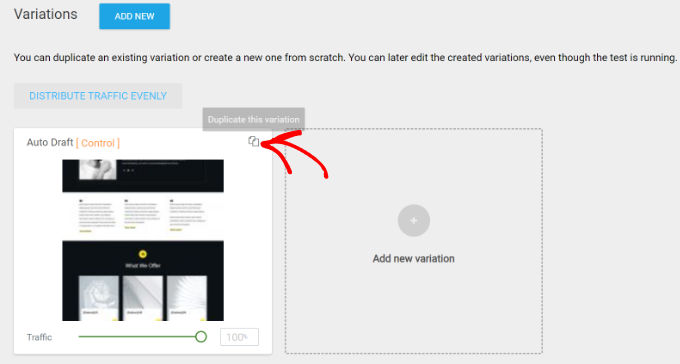
Därefter kan du skapa olika varianter för din sida för delad testning.
Vi rekommenderar att du klickar på knappen ‘Duplicera denna variation’ för din kontrollsida. Detta skapar en klon av din huvudsida, så du slipper skapa landningssidan från grunden igen.
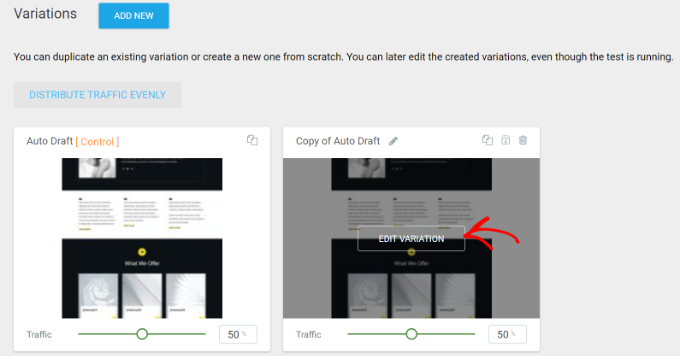
Du kommer nu att se en dubblettvariant av din landningssida.
Klicka på knappen ‘Redigera variant’ för att göra ändringar.
Därefter kan du redigera landningssidan för att dela testa olika element.
Till exempel kommer vi att ändra färgen på uppmaningsknappen (CTA). När du är klar klickar du bara på knappen 'Spara arbete' längst ner.
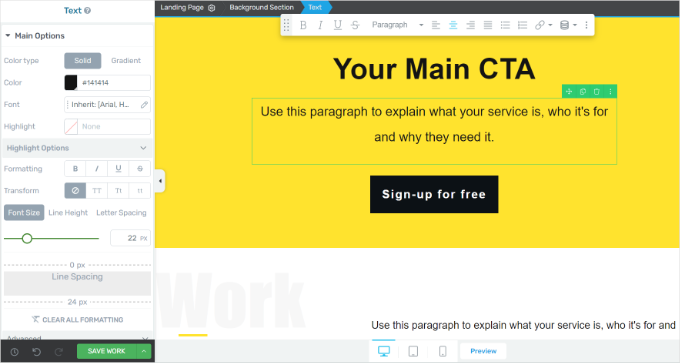
Nu kan du klicka på knappen 'A/B' från panelen till vänster för att gå tillbaka till A/B-testningsinstrumentpanelen.
Dessutom låter Thrive Architect dig dela trafik för varje variation. Använd helt enkelt reglagen längst ner för att fördela mängden trafik till varje sida.
När du är klar, klicka på alternativet 'Konfigurera & Starta A/B-test'.

Ett popup-fönster öppnas nu.
Ange ett namn och en kort beskrivning för din split-test. Du kan också aktivera alternativet ‘Aktivera automatiska vinnarinställningar’ och ställa in villkor för att välja en tydlig vinnare, samt hur länge Thrive Optimize ska köra A/B-testet.
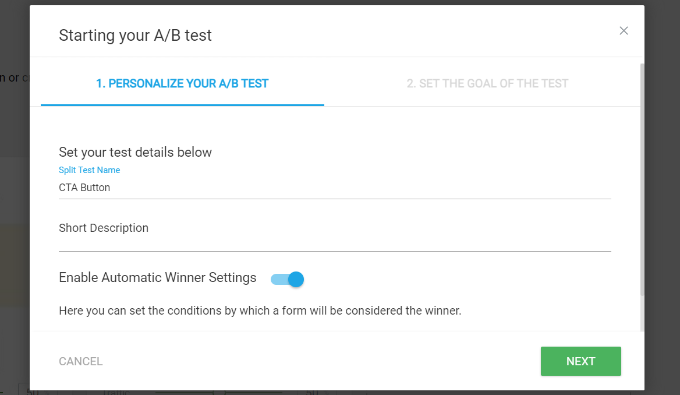
Därefter klickar du bara på knappen 'Nästa'.
Nu kan du välja ett mål för ditt test. Det finns 3 alternativ, som inkluderar intäkter, besök på målsidan och prenumeration. Efter att ha valt ett mål kan du klicka på knappen ‘Starta A/B-test’.
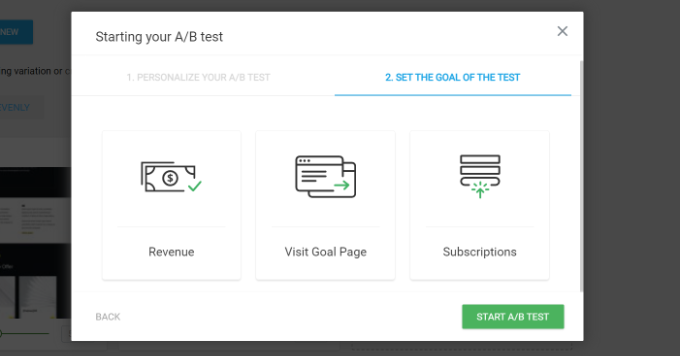
För den här handledningen väljer vi 'Prenumeration' som mål för vårt test.
Därefter kommer du att omdirigeras till WordPress innehållsredigerare. Du kan scrolla ner till meta-rutan 'Thrive Optimize – A/B Test Overview' för att se de 2 variationerna.
Du behöver inte göra något annat. Pluginet kommer nu att testa båda variationerna och visa vinnaren.
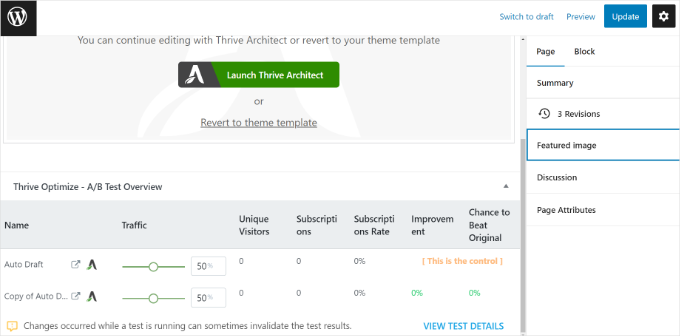
För att se hur variationerna presterar kan du klicka på alternativet ‘Visa testdetaljer’ i metaboxen.
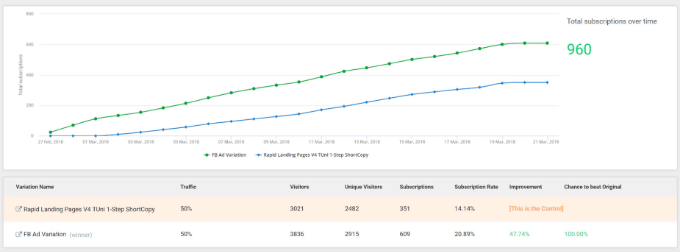
Här kan du se konverteringarna över tid för varje variant och även se vilken som är kontrollvarianten. Det finns också ett alternativ för att stoppa testet och välja en vinnare.
Metod 2: A/B-testning i WordPress med Nelio AB Testing (gratis)
Om du letar efter en gratis lösning för att köra A/B-tester på din WordPress-webbplats, kan du använda Nelio AB Testing.
Även om gratisversionen inte är lika kraftfull som Thrive Optimize, får du grundläggande funktioner för att genomföra experiment på din webbplats. Till exempel kan du testa rubriker, skapa två olika versioner av en sida för att testa dem, och mer.
Om du däremot letar efter en visuell byggare och ytterligare alternativ som att tilldela vikter till varje variant i experimentet, rekommenderar vi att du använder den första metoden istället.
För att komma igång måste du installera och aktivera Nelio AB Testing-pluginet. Om du behöver hjälp, se vår guide om hur man installerar ett WordPress-plugin.
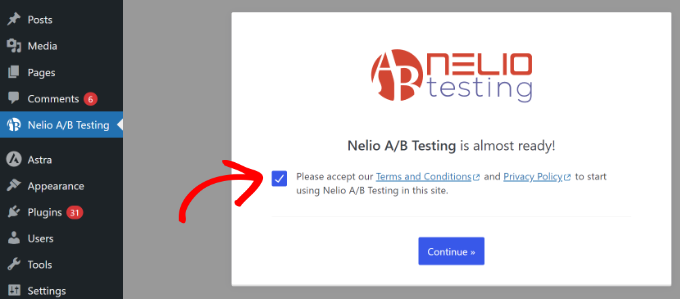
Efter aktivering kan du gå till 'Nelio A/B Testing' från din WordPress-instrumentpanel. Klicka här på kryssrutan för att acceptera användarvillkoren och integritetspolicyn för pluginet, och klicka sedan på knappen 'Fortsätt'.
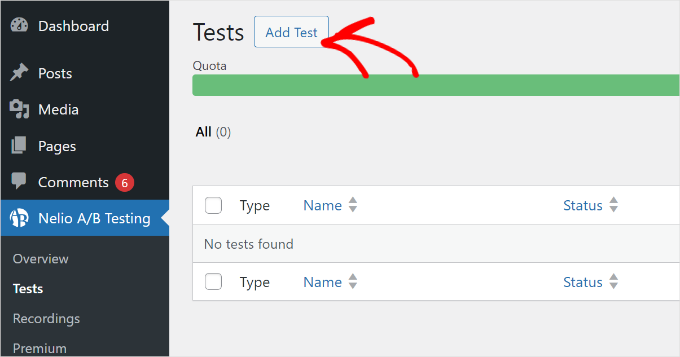
Därefter kommer du till sidan Nelio A/B Testing » Tester i WordPress adminpanel.
Klicka på knappen 'Lägg till test'.
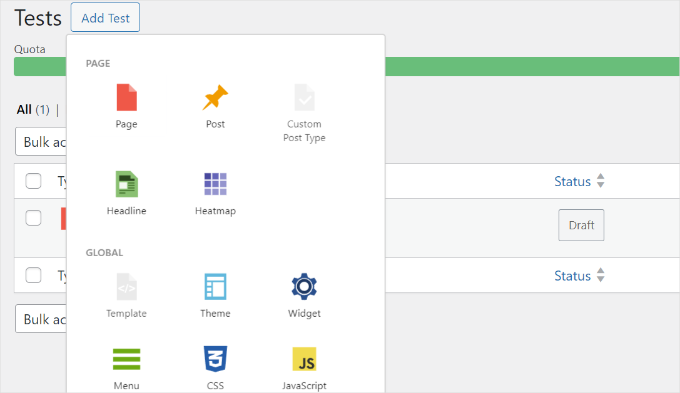
Därefter ser du alternativ för att testa på din webbplats. Till exempel låter pluginet dig A/B-testa sidor, inlägg, rubriker, widgets, menyer, teman, JavaScript, CSS och mer.
För den här handledningen väljer vi alternativet 'Rubrik' och delar upp testning av några titlar för ett blogginlägg.
Därefter kan du ange en titel för ditt test högst upp.
Härifrån ser du sektionen 'Kontrollversion och varianter'.
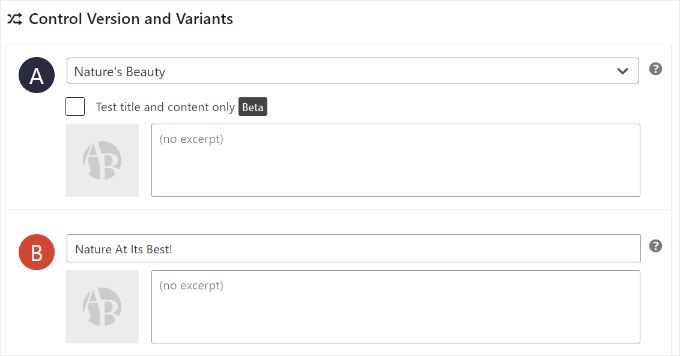
Först kan du klicka på rullgardinsmenyn och välja en inläggstitel. Detta blir kontrollversionen (märkt A).
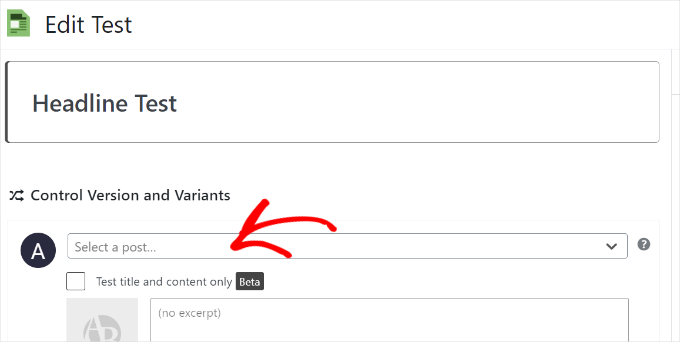
Därefter kan du scrolla ner och ange detaljer för en variant (märkt B).
Detta kommer att vara den nya rubriken som du kommer att testa mot den som redan är live.
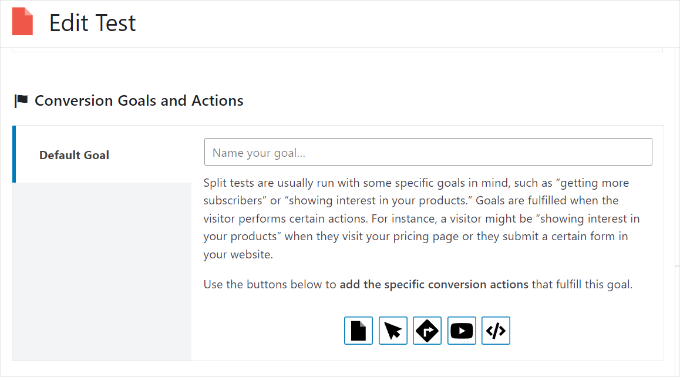
Därefter kan du skrolla ner till avsnittet ‘Konverteringsmål och åtgärder’.
Du kommer att märka att pluginet kommer att använda standardmålet för denna experimenttyp. I det här fallet kommer det att mäta visningar av din sida med en ny rubrik.
Du kan dock definiera dina egna mål för andra experimenttyper.
Om du till exempel vill testa en sida kan du välja om du vill mäta sidvisningar, klick, klick på externa länkar, uppspelning av YouTube-videor, eller välja en anpassad händelse.
Pluginet låter dig också skapa segmentering och begränsa din testpublik. Den här funktionen är dock endast tillgänglig för premium-användare, och du skulle behöva prenumerera på en betald plan.
Efter att ha ställt in dina konverteringsmål kan du klicka på knappen 'Start' högst upp för att börja A/B-testa.
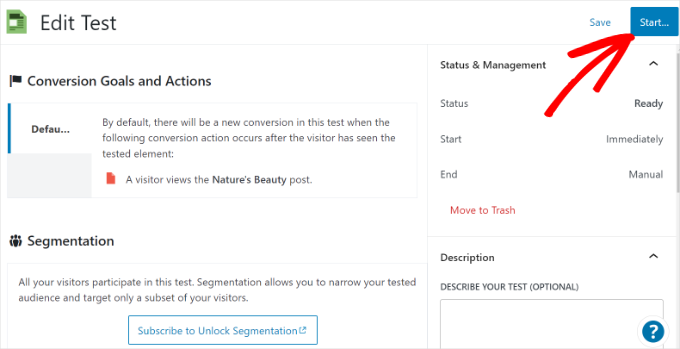
Nelio A/B Testing-pluginet kommer nu att genomföra experimentet.
För att stoppa experimentet kan du gå till sidan Nelio A/B Testing » Tester och klicka på länken 'Stoppa' under testet.
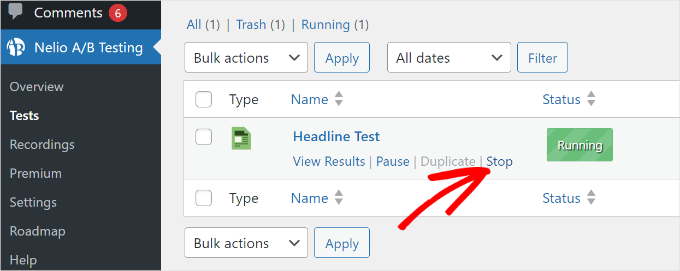
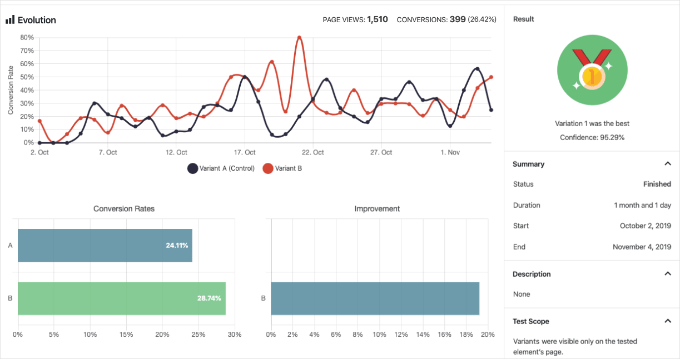
Du kan också klicka på alternativet 'Visa resultat' för att se vilken variant som presterar bäst.
Pluginet hjälper dig att välja en vinnare och visa konverteringar för varje variant.
Bonustips för att köra A/B-tester i WordPress
När det gäller att göra delningstester på din webbplats, här är några tips för att köra dina experiment på rätt sätt:
- Bestäm ett mål – Du kan börja med att välja vad du vill testa och vilket resultat du strävar efter. Titta på din publiks behov och be till och med om feedback för att ta reda på vad som är viktigast. Sedan kan du testa dessa element på din webbplats för att öka konverteringarna.
- Håll dina experiment enkla – Det är generellt en bra idé att bara skapa 2 versioner av dina landningssidor, annonser, text och andra element. Detta gör det lättare att jämföra vilken variant som presterar bäst.
- Testa dina popup-fönster och formulär – Glöm inte att testa dina leadgenereringskampanjer. Vi använder OptinMonster eftersom dess inbyggda A/B-testning gör det enkelt för oss att experimentera med olika rubriker, bilder och uppmaningar till handling för att se vad som växer vår e-postlista snabbare.
- Spåra dina resultat noggrant – Ett bra analysverktyg hjälper dig att förstå den fulla effekten av dina ändringar. Vinner den vinnande sidan till exempel också en lägre avvisningsfrekvens eller mer tid på sidan? På WPBeginner använder vi MonsterInsights för att se dessa djupare mätvärden direkt i vår instrumentpanel.
Vanliga frågor om A/B-testning
Vad är skillnaden mellan A/B-testning och multivariat testning?
A/B-testning, eller split-testning, jämför två versioner av en sida (Version A vs. Version B) för att se vilken som presterar bättre. Multivariat testning är mer komplex och testar flera kombinationer av ändringar samtidigt.
Du kan till exempel testa två rubriker och två knappfärger samtidigt för att hitta den bästa kombinationen. För de flesta användare är A/B-testning den enklare och mer effektiva platsen att börja.
Hur länge ska jag köra ett A/B-test?
Den ideala varaktigheten beror på din webbplatstrafik. Du behöver köra testet tillräckligt länge för att få ett statistiskt signifikant resultat. Det innebär att du har tillräckligt med data för att vara säker på att resultatet är ett direkt resultat av dina ändringar, inte bara slumpen.
Detta kan vara en vecka för en webbplats med hög trafik eller flera veckor för en mindre. De flesta testverktyg kommer att tala om för dig när du har tillräckligt med data.
Vilken typ av saker kan jag testa på min webbplats?
Du kan testa nästan vilket element som helst på din webbplats. Några av de vanligaste sakerna att testa inkluderar rubriker, knapptext och färg för uppmaning till handling, bilder, sidlayouter, formulärfält och till och med prissättning.
Det är bäst att testa en betydande ändring i taget för att tydligt förstå dess påverkan.
Ytterligare resurser: Fler guider för WordPress-spårning
Vi hoppas att den här artikeln hjälpte dig att lära dig hur du gör A/B-split-testning i WordPress. Som nästa steg kanske du också vill se våra andra hjälpsamma guider om:
- Konverteringsspårning i WordPress gjort enkelt
- Webbplatsmarknadsföringsdata du måste spåra på varje WordPress-webbplats
- Hur man spårar SEO-ändringar på din WordPress-webbplats
- Hur man spårar användarengagemang i WordPress med Google Analytics
- Hur man spårar utgående länkar i WordPress
- Hur man spårar användarresan på WordPress-formulär för leads
- Hur man spårar och minskar formulärsavhopp i WordPress
Om du gillade den här artikeln, prenumerera då på vår YouTube-kanal för WordPress-videoguider. Du kan också hitta oss på Twitter och Facebook.


Moinuddin Waheed
Den här artikeln är mycket användbar för att lära sig stegen för att utföra A/B-testning.
Jag lär mig, avlär mig och lär mig om många saker dagligen genom den här bloggen.
Den här wpbeginner-webbplatsen har varit en fantastisk inlärningsresa för mig att förbättra min wordpress, bloggning och online-resa.
Verkligen uppskattar tiden och ansträngningen för att skapa dessa värdefulla innehåll.
Jiří Vaněk
Hittills har jag bara använt A/B-testning på kampanjer med Optin Monster. Tack för den här artikeln där jag återigen lärde mig mycket mer om denna testform. Dessa artiklar är ofta nya för mig och hjälper mig att lära mig nya saker och metoder. Tack wpbeginner.
Paula Hedges
Jag kan se mig själv använda denna A/B-split-testning när jag förbereder min nya fokuswebbplats för att få fler följare och så småningom konvertera till köpare. Tack för all användbar information som alltid leder mig till att läsa föreslagna artiklar. Må lärandet aldrig ta slut!
Mrteesurez
Jag behöver fortfarande lära mig mer om A/B-testning av dessa saker, ibland behöver man veta vad som fungerar och vad som inte fungerar. Vad som konverterar och vad som inte konverterar.
Jag kollar in Thrive Optimize.
WPBeginner Support
We hope you find it helpful
Admin
THANKGOD JONATHAN
Jag förstår. Nyligen har jag hört talas om A/B-testning när jag sökte efter e-postprogramvara och jag förstod inte vad det betydde, men nu är det klart för mig. Bra inlägg igen. Jag kommer definitivt att bokmärka det.
WPBeginner Support
Glad we could clear up any confusion
Admin
Sysamic
A/B-delningstestning är en av de bra metoderna för att testa maximal räckvidd för call-to-action-knappen som används på en bild, webbsida eller webbplats.
Du förklarade mycket bra.