


Har du någonsin känt att WordPress standardinlägg och sidor var lite begränsande för den typ av innehåll du vill publicera? Oavsett om du bygger en blogg, portfölj, katalog eller webbutik, kan det vara frustrerande när ditt innehåll inte passar de standardalternativ som finns.
Det är där anpassade inläggstyper kommer in. De låter dig skapa olika typer av innehåll utöver vanliga inlägg och sidor – tänk jobbannonser, fastigheter, kundrecensioner, evenemang och mer.
Dessutom kan du anpassa var och en med sin egen layout, fält och inställningar, så att varje innehållstyp får den struktur den behöver.
Men var börjar du? 🤔
Anpassade inläggstyper kan kännas skrämmande, särskilt om du är ny på WordPress. För att göra det enklare har vi samlat de 12 mest användbara handledningarna för anpassade WordPress-inläggstyper.
Vad är egna inläggstyper i WordPress och varför använda dem?
Anpassade inläggstyper är innehållstyper på din WordPress-webbplats som inte är standard inlägg och sidor. De läggs ofta till en WordPress-webbplats med anpassad kod eller plugins.
Till exempel kan du skapa egna inläggstyper för portföljer, vittnesmål och produkter. Många WordPress-plugins använder också egna inläggstyper för att lagra data på din webbplats.
Egna inläggstyper kan hjälpa dig att:
- Förbättra läsbarheten. Genom att kategorisera innehållstyper separat gör du det enklare för din publik att hitta det de letar efter. Förutom att förbättra läsbarheten kan anpassade inläggstyper förbättra din webbplats övergripande användarupplevelse.
- Förbättra innehållshanteringen. Anpassade inläggstyper gör det möjligt för dig att hantera olika typer av innehåll med dedikerade sektioner i din WordPress-admin.
- Öka SEO. Strukturerat innehåll kan förbättra SEO genom att hjälpa sökmotorer att förstå din webbplats layout och innehåll.
Om du driver en onlinebutik kan du använda anpassade inläggstyper för att hantera produkter, beställningar och kundrecensioner.
På en recensionssida hjälper anpassade inläggstyper till att hålla saker organiserade. Du kan till exempel skapa separata inläggstyper för böcker, filmer eller tekniska prylar.
Anpassade inläggstyper är också superanvändbara för matbloggar. De låter dig enkelt organisera dina recept med separata sektioner för ingredienser, tillagningssteg och näringsinformation.
Nu är den stora frågan: hur kan du använda anpassade inläggstyper på din WordPress-webbplats?
Som den största gratisresursen för nybörjare inom WordPress har vi skrivit mycket om anpassade inläggstyper genom åren. I följande avsnitt guidar vi dig genom de mest användbara handledningarna för att hjälpa dig att använda dem effektivt på din egen webbplats.
Här är en snabb översikt över alla ämnen vi kommer att täcka:
- Bestäm om du behöver en anpassad inläggstyp
- Skapa anpassade inläggstyper i WordPress
- Skapa en arkivsida för anpassade inläggstyper
- Lägg till anpassade inläggstyper i ditt huvudsakliga RSS-flöde
- Skapa ett separat RSS-flöde för varje anpassad inläggstyp
- Inkludera anpassade inläggstyper i sökresultat
- Skapa ett sökformulär för anpassade inläggstyper
- Lägg till kategorier till en anpassad inläggstyp
- Lägg till klistriga inlägg för anpassade inläggstyper
- Lägg till användarinlämnat innehåll till anpassade inläggstyper
- Byt eller konvertera anpassade inläggstyper
- Lägg till anpassade metarutor för inläggstyper
- Vanliga frågor: Anpassade inläggstyper i WordPress
- Vidare läsning: Använd anpassade taxonomier för bättre organisation
Låt oss hoppa rakt in och utforska hur du kan få ut det mesta av anpassade inläggstyper i WordPress.
1. Bestäm om du behöver en anpassad inläggstyp
Innan du börjar skapa anpassade inläggstyper eller taxonomier på din WordPress-webbplats är det viktigt att utvärdera dina behov. I många fall kan de inbyggda WordPress-inläggen och sidorna hantera dina innehållskrav utan den extra komplexiteten hos anpassade typer.
Med hjälp av inbyggda kategorier och taggar kan du sortera och gruppera ditt innehåll på många olika sätt, utan att skapa en ny inläggstyp.
Till exempel, med sidor kan du ställa in en hierarkisk layout av innehåll med underordnade sidor. Du kan också ställa in underkategorier.
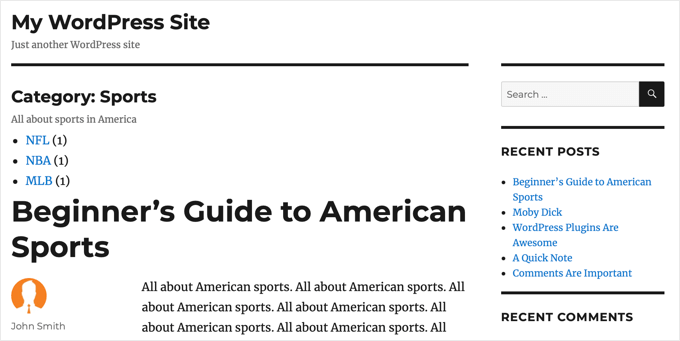
Att använda standardfunktionerna i WordPress gör innehållshanteringen enklare på många sätt. Till exempel skulle en anpassad inläggstyp inte visas på din huvudsakliga bloggsida eller i dina standardmässiga RSS-flöden om du inte specifikt konfigurerar den att göra det.
Efter att ha tittat på standardalternativen kanske du upptäcker att du inte behöver anpassade inläggstyper trots allt, särskilt för enklare webbplatser.
Om du är osäker, se denna guide om när du behöver en anpassad inläggstyp eller taxonomi i WordPress.
2. Skapa anpassade inläggstyper i WordPress
När du har bestämt dig för att du behöver en anpassad inläggstyp, måste du skapa den. Du kan göra detta med ett plugin eller manuellt med kod.
Pluginet Custom Post Type UI gör det enkelt att skapa anpassade inläggstyper och rekommenderas för de flesta användare.
För att komma igång kan du navigera till CPT UI » Redigera/Lägg till inläggstyper i din WordPress-instrumentpanel.

Alternativt kan du lägga till en anpassad inläggstyp med kod. Vi rekommenderar att använda WPCode-pluginet för att lägga till kodavsnitt säkert, istället för att redigera din temas functions.php-fil direkt.
Fördelen med denna metod är att dina anpassade inläggstyper inte försvinner om pluginet avaktiveras.
För att lära dig mer, se vår guide om hur man skapar anpassade inläggstyper i WordPress.
3. Skapa en arkivsida för egna inläggstyper
Att lägga till anpassade inläggstyper i WordPress har blivit mycket enkelt, tack vare pluginet Custom Post Type UI.
Många nybörjare har dock svårt att visa dessa anpassade inläggstyper på ett sätt som matchar webbplatsens design och struktur.
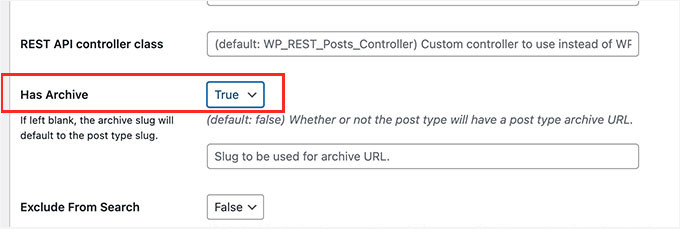
För att lägga till en arkivsida för anpassade inläggstyper måste du först se till att arkiv är aktiverade för din anpassade inläggstyp. I de flesta fall är de det, men om inte kan du aktivera dem i Custom Post Type UIs avancerade alternativ eller genom att använda kod.
Nu kan du besöka arkivsidan för anpassade inläggstyper.
Låt oss säga att din anpassade inläggstyp kallas 'filmer', och du har SEO-vänliga permalänkar aktiverade. Då kommer ditt arkiv för inläggstypen att finnas på:
https://www.example.com/movies/
Du behöver ersätta 'example.com' med ditt eget domännamn och 'filmer' med namnet på din anpassade inläggstyp.
Du kan nu lägga till denna arkivsida i din navigeringsmeny så att besökare enkelt kan bläddra bland alla inlägg av den anpassade inläggstypen. Du kan också anpassa den genom att lägga till en anpassad mall i din WordPress-tema eller använda en temabyggare som SeedProd.
Vi använder SeedProd för att skapa högkonverterande landningssidor och anpassade layouter på våra partnerwebbplatser. Lär dig mer om verktyget i vår kompletta SeedProd-recension.
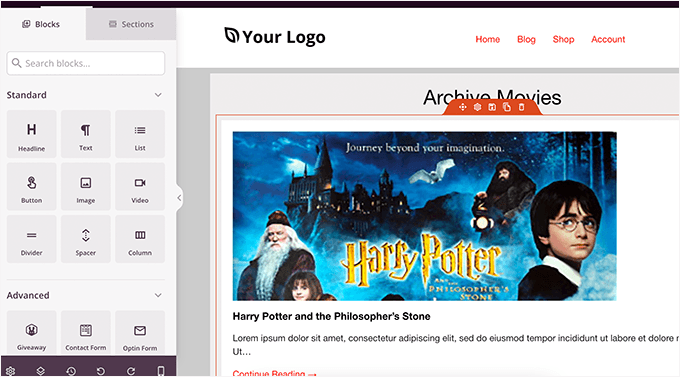
Vi visar dig hur du gör allt detta steg för steg i vår guide om hur man skapar en arkivsida för anpassad inläggstyp i WordPress.
4. Lägg till anpassade inläggstyper i ditt huvudsakliga RSS-flöde
Som standard inkluderar WordPress bara dina blogginlägg i din webbplats huvudsakliga RSS-flöde. Detta innebär att ditt anpassade innehåll av inläggstyper inte kommer att vara synligt för dina prenumeranter på det huvudsakliga RSS-flödet.
Du kan inkludera alla offentligt tillgängliga inläggstyper i ditt huvudsakliga RSS-flöde genom att ändra din temas functions.php-fil. Vi rekommenderar dock inte denna metod eftersom den inte är särskilt nybörjarvänlig.
Det enklare och säkrare alternativet är att använda WPCode, det bästa pluginet för kodavsnitt för WordPress. Genom att använda pluginet kan du lägga till anpassade kodavsnitt utan att direkt redigera dina temafiler och potentiellt bryta din webbplats.
Vi använder WPCode för att hantera anpassade kodavsnitt på några av våra webbplatser, och enligt vår mening är det verkligen det bästa pluginet för jobbet. Du kan gå till vår detaljerade WPCode-recension för att lära dig mer om det.

📝 Notera: Du kan använda den kostnadsfria versionen av WPCode för att lägga till anpassade inläggstyper till RSS-flöden. Det sagt, WPCode Pro låser upp extra funktioner som ett molnbaserat avsnittsbibliotek, avancerade villkorsregler, versionshistorik och mer.
För att komma igång, låt oss se till att du har WPCode installerat och aktiverat på din WordPress-webbplats. Om du behöver hjälp kan du se vår guide om hur man installerar ett WordPress-plugin.
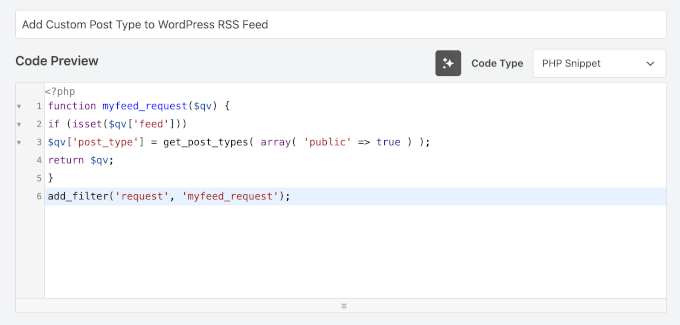
Sedan, i Kodsnuttar » + Lägg till kodsnutt, kan du kopiera följande kod och klistra in den i fältet:
function myfeed_request($qv) {
if (isset($qv['feed']))
$qv['post_type'] = get_post_types( array( 'public' => true ) );
return $qv;
}
add_filter('request', 'myfeed_request');
Här är hur det kan se ut i WPCode-redigeraren:
Därefter kan du växla reglaget för att aktivera det och klicka på 'Spara'.
För mer information, se vår guide om hur man lägger till anpassade inläggstyper till ditt huvudsakliga WordPress RSS-flöde.
5. Skapa ett separat RSS-flöde för varje anpassad inläggstyp
WordPress genererar automatiskt separata RSS-flöden för olika arkivsidor på din webbplats, inklusive anpassade inläggstyper.
Låt oss säga att din webbplats har en anpassad inläggstyp som heter 'filmer'. Vi har redan sett att du kan visa allt innehåll som skapats i den inläggstypen genom att besöka arkivsidan för inläggstypen:
https://example.com/movies
För att visa RSS-flödet behöver du bara lägga till /feed/ till URL:en för arkivet för anpassade inläggstyper.
https://example.com/movies/feed/
Alternativt kan du också visa flödet genom att lägga till post type-parametern till ditt huvudsakliga WordPress RSS-flöde. Till exempel:
https://example.com/feed/?post_type=movies
Nu när du vet hur du får åtkomst till RSS-flödena för alla anpassade inläggstyper på din webbplats, kan du använda den URL:en för att skapa länkar till dina anpassade inläggstypflöden.
Du kanske till exempel vill visa en ikon eller en enkel textlänk på arkivsidan för anpassade inläggstyper så att dina besökare enkelt kan prenumerera på dessa inlägg.

För att lära dig hur du gör det kan du se vår guide om hur man skapar ett separat RSS-flöde för varje anpassad inläggstyp i WordPress.
6. Inkludera anpassade inläggstyper i sökresultat
Som standard kommer många WordPress-teman och den inbyggda sökningen inte att visa anpassade inläggstyper i sökresultat på webbplatsen. Det innebär att dina besökare kan missa en del bra innehåll, och du missar extra sidvisningar.
Det enklaste sättet att inkludera anpassade inläggstyper i din webbplats sökning är med SearchWP, det bästa WordPress-sökpluginet. Det är lätt att använda och låter dig söka i innehåll som inte ingår i standard-WordPress-sökningen.
För en djupare titt på plattformen, läs gärna vår fullständiga SearchWP-recension.

📝 Notera: SearchWP är ett premium-plugin som ger dig full kontroll över hur sökningen fungerar på din webbplats, inklusive att lägga till anpassade inläggstyper i sökresultaten.
Det sagt, det finns också ett gratis plugin som heter SearchWP Live AJAX Search, vilket är användbart om du bara vill lägga till live, omedelbara sökresultat utan avancerad anpassning.
Låt oss först se till att du har SearchWP installerat och aktiverat på din WordPress-webbplats. För detaljer, kolla in vår guide om hur man installerar ett WordPress-plugin.
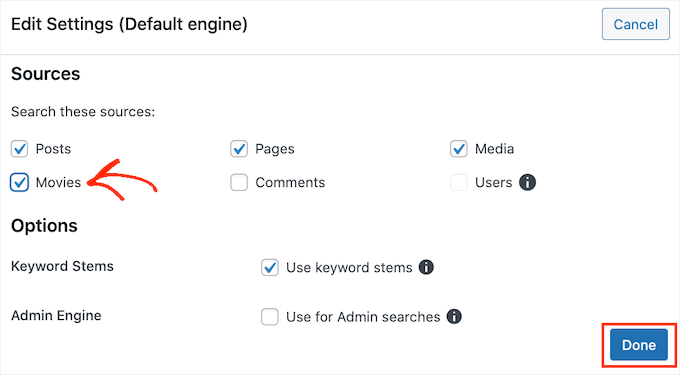
Efter att ha installerat tillägget kan du uppdatera standard sökmotorn för att inkludera dina anpassade inläggstyper. Under 'Källor & Inställningar', markera rutan bredvid varje inläggstyp du vill ska visas i sökresultat, som visas i bilden nedan:
Du kan också välja hur viktig varje anpassad inläggstyp är när du visar sökresultat och anpassa sökmotorn på andra sätt.
För detaljer, se vår steg-för-steg-guide om hur man inkluderar anpassade inläggstyper i WordPress-sökresultat.
7. Skapa ett sökformulär för anpassade inläggstyper
Du kan också skapa ett anpassat sökformulär som bara visar resultat från din anpassade inläggstyp. Om du till exempel har en anpassad inläggstyp som heter ’filmer’, kan du skapa ett speciellt sökformulär för filmer som bara returnerar filmer i sökresultaten.
Denna typ av anpassad sökning hjälper dina besökare att se fler sidor och spendera mer tid på din webbplats. Detta kommer att ge positiva WordPress SEO-signaler som ökade sidvisningar, engagemang och besökstid.
Du kan skapa en avancerad sökformulär för anpassade inläggstyper med hjälp av SearchWP-pluginet.
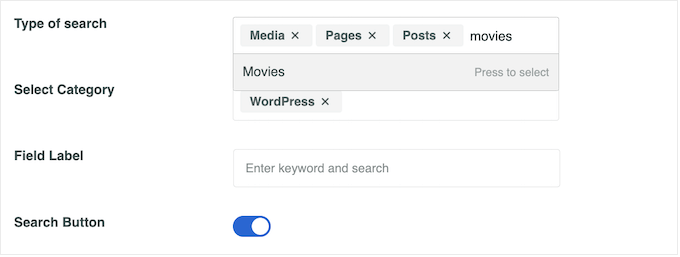
Det gör att du kan skapa en andra sökmotor som bara söker i din egen inläggstyp. Du kan sedan skapa ett anpassat sökformulär som du kan lägga till i dina inlägg eller sidofält.
För mer information, se vår guide om hur man skapar ett avancerat sökformulär i WordPress för anpassade inläggstyper.
8. Lägg till kategorier i en anpassad inläggstyp
Som standard kan WordPress-kategorier endast användas för att organisera inlägg, inte anpassade inläggstyper.
Du kan skapa en anpassad taxonomi för att organisera dina anpassade inlägg, men vad händer om du vill använda samma kategorier som du använder för dina blogginlägg?
Det enklaste sättet att associera din anpassade inläggstyp med kategorier är pluginet Custom Post Type UI. Det lägger till ett ’Taxonomier’-område i inställningarna för varje anpassad inläggstyp.

Markera helt enkelt rutan 'Kategorier (WP Core)', så kommer du att kunna använda kategorier för att organisera dina anpassade inläggstyper.
Kolla in vår guide om hur du lägger till kategorier i en anpassad inläggstyp i WordPress för att lära dig mer.
9. Lägg till "sticky" inlägg för egna inläggstyper
Funktionen för markerade inlägg i WordPress låter dig lägga till framträdande inlägg. Som standard fungerar den bara för blogginlägg och inte för anpassade inläggstyper.
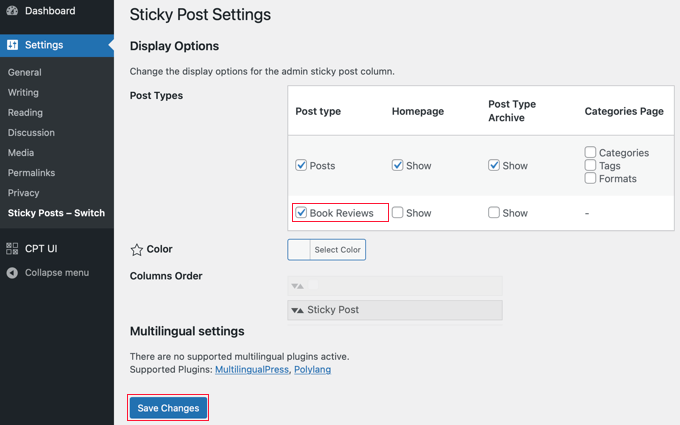
Du kan aktivera markerade inlägg även för dina anpassade inläggstyper genom att installera pluginet Sticky Posts – Switch. Du markerar helt enkelt rutan bredvid de anpassade inläggstyper som du vill ska stödja den här funktionen.
🚨 Ansvarsfriskrivning: Den här plugin-modulen har inte testats med de senaste WordPress-versionerna och kanske inte underhålls aktivt. Vi har dock uttryckligen testat den med den senaste versionen av WordPress, och den fungerar fortfarande som förväntat.
Om du är orolig för föråldrade plugins, kolla in vår guide om huruvida det är säkert att använda ett föråldrat WordPress-plugin.
Nu, när du besöker administratörssidan för den anpassade inläggstypen, kommer du att märka en ny kolumn där du kan göra inlägg klistriga.
Allt du behöver göra är att klicka på stjärnan bredvid de inlägg du vill lyfta fram.
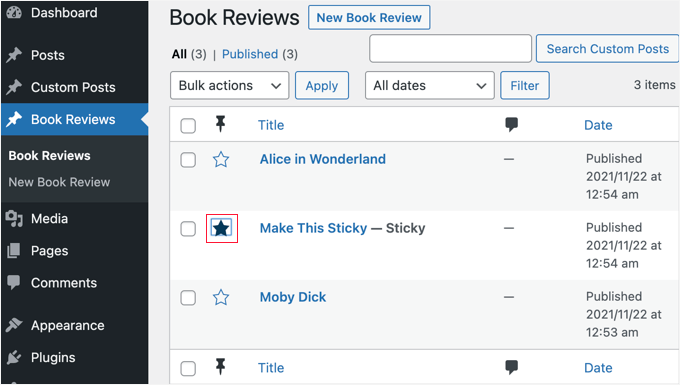
Dessa "sticky posts" kommer att visas på din WordPress-hemsida (eller i alla anpassade frågor som är inställda för att respektera "sticky posts").
Du hittar alla detaljer i vår guide om hur du lägger till markerade inlägg i arkiv för anpassade WordPress-inläggstyper.
10. Lägg till användarinlämnat innehåll till anpassade inläggstyper
Du kanske vill tillåta användare att skicka in innehåll för anpassade inläggstyper på din webbplats, som filmrecensioner eller recept. Detta är ett enkelt sätt att lägga till extra innehåll på din webbplats.
Ett sätt att göra detta är att ge användare åtkomst till ditt WordPress-adminområde och tilldela dem användarrollen författare. Alternativt kan du lägga till ett inlämningsformulär på din webbplats.
Du kan göra det med hjälp av WPForms-pluginet, det bästa kontaktformulärpluginet på marknaden.
Vi använder WPForms på WPBeginner-webbplatsen för olika uppgifter, inklusive kontaktformulär och årliga undersökningar. Läs vår omfattande WPForms-recension för att lära dig mer om det.

📝 Notera: Du behöver WPForms Pro för att komma åt Post Submissions-tillägget och använda mallen Blog Post Submission Form för snabb installation. Det finns dock också en gratis version av WPForms som du kan använda för att komma igång.
För att lägga till användarinlämnat innehåll till anpassade inläggstyper med WPForms, se till att du har pluginet installerat och aktiverat på din WordPress-webbplats. För steg-för-steg-guider kan du hänvisa till vår guide om hur man installerar ett WordPress-plugin.
Du kan sedan börja skapa ditt inlämningsformulär med dess AI-formulärbyggare eller en fördefinierad mall.
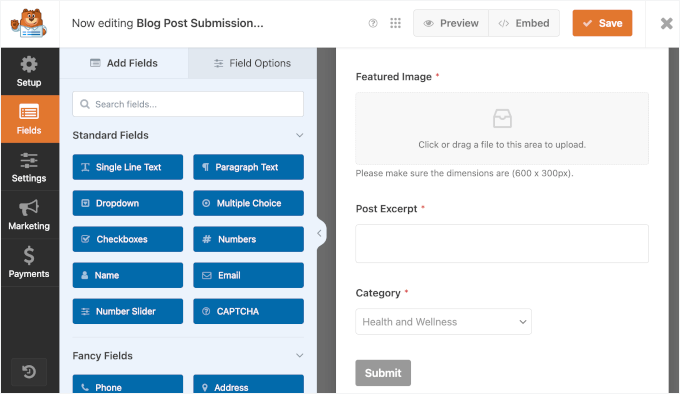
Som standard sparas användarinlämnade inlägg som ‘Utkast’ i väntan på granskning. Du kan ändra inläggstypen i formulärets inställningar så att innehållet skickas till en anpassad inläggstyp istället.
För mer information kan du hänvisa till vår guide om hur du tillåter användare att skicka inlägg till din WordPress-webbplats.
11. Byt eller konvertera anpassade inläggstyper
Du kan stöta på situationer där du måste slå samman eller konvertera anpassade inläggstyper. Till exempel kanske du vill flytta objekt från en inläggstyp till en annan när du omdesignar din webbplats eller konsoliderar innehåll.
För att göra detta, installera och aktivera helt enkelt pluginet Post Type Switcher. Efter aktivering bör du gå till administrationssidan för anpassade inläggstyper och välja de inlägg du vill flytta.
När du massredigerar inläggen kommer du att märka en ny ned meny som låter dig ändra inläggstyp för varje objekt.
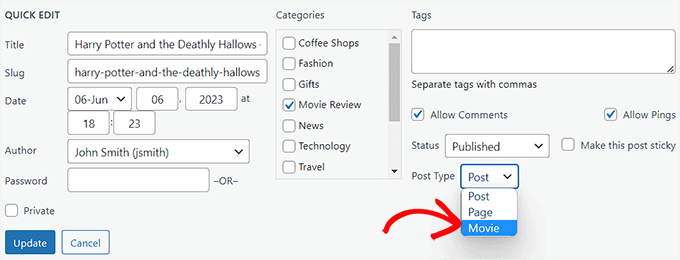
Du kan lära dig mer i vår guide om hur man byter eller konverterar anpassade inläggstyper i WordPress.
12. Lägg till anpassade metarutor för inläggstyper
Anpassade metarutor låter dig lägga till anpassade fält i WordPress inläggseditor. På så sätt kan du skapa ytterligare inmatningsfält för dina inläggstyper – som pris, plats, händelsedatum eller betyg – som inte finns på vanliga inlägg som standard.
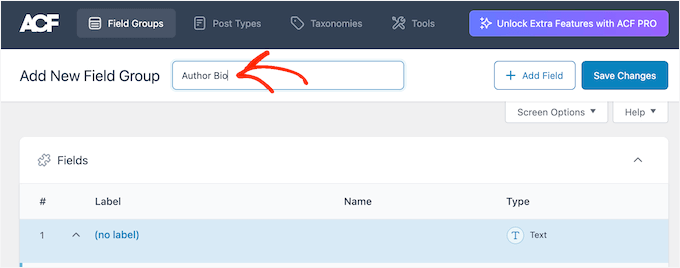
Det enklaste sättet att skapa anpassade metafält i WordPress är att använda ett plugin som Advanced Custom Fields (ACF). Klicka helt enkelt på knappen ’Lägg till ny’ på sidan ’Anpassade fält’.
Därefter bör du följa instruktionerna på skärmen för att skapa en grupp anpassade fält att lägga till din anpassade inläggstyp.
För ytterligare detaljer, se vår steg-för-steg-guide om hur man lägger till anpassade metarutor i WordPress-inlägg och inläggstyper.
Vanliga frågor: Anpassade inläggstyper i WordPress
Har du fortfarande frågor om hur anpassade inläggstyper fungerar eller om de är rätt för din webbplats? Här är några snabba svar som hjälper dig att komma igång med förtroende.
Hur påverkar anpassade inläggstyper min webbplats prestanda?
Anpassade inläggstyper saktar inte ner din webbplats om de implementeras korrekt.
Prestandaproblem kan dock uppstå från dåligt kodade plugins eller onödiga funktioner kopplade till dem, såsom komplexa frågor eller tunga anpassade fält.
För att undvika problem vill du använda betrodda plugins och hålla din webbplats optimerad.
Kan jag använda anpassade inläggstyper utan att skriva kod?
Ja! Till exempel låter plugins som Custom Post Type UI dig skapa och hantera anpassade inläggstyper utan att röra en enda kodrad. De är nybörjarvänliga och gör processen snabb och enkel.
Hjälper anpassade inläggstyper med SEO?
Ja, de kan hjälpa till med SEO. Anpassade inläggstyper låter dig organisera ditt innehåll tydligare, vilket hjälper sökmotorer att bättre förstå din webbplatsstruktur.
Detta kan leda till bättre indexering, rikare sökutdrag när det kombineras med schema, och förbättrad synlighet i sökresultat.
Var lagras anpassade inläggstyper i WordPress?
Anpassade inläggstyper lagras i samma WordPress-databas som inlägg och sidor. Den huvudsakliga skillnaden är hur de är märkta och organiserade, inte var data finns.
Vad är skillnaden mellan en anpassad inläggstyp och en taxonomi?
En anpassad inläggstyp är en typ av innehåll, som Produkter eller Recensioner. En taxonomi används för att gruppera det innehållet, som kategorier eller taggar. Tänk på inläggstyper som vad innehållet är, och taxonomier som hur det är organiserat.
Vidare läsning: Använd anpassade taxonomier för bättre organisation
Vi hoppas att den här handledningen hjälpte dig att lära dig några praktiska sätt att använda anpassade inläggstyper i WordPress.
Att skapa anpassade inläggstyper är bara början. För att ta det ett steg längre kan du använda anpassade taxonomier för att organisera ditt innehåll mer effektivt.
Om du till exempel har en anpassad inläggstyp för 'Filmer', kan du lägga till taxonomier som 'Genre' eller 'Regissör' för att hjälpa användare att snabbare hitta relevant innehåll.
Genom att strukturera ditt innehåll på detta sätt förbättrar du navigeringen, ökar SEO och förbättrar den övergripande användarupplevelsen på din webbplats.
Här är några resurser för att komma igång:
- Vad är taxonomi?
- Behöver du en anpassad inläggstyp eller taxonomi i WordPress?
- Hur man skapar anpassade taxonomier i WordPress
- Hur man visar anpassade taxonomitermer i WordPress sidofältswidgets
- Taxonomy SEO – Så optimerar du dina WordPress-kategorisidor
Om du gillade den här artikeln, prenumerera gärna på vår YouTube-kanal för WordPress-videoguider. Du kan också hitta oss på Twitter och Facebook.


Dennis Muthomi
Bra inlägg om anpassade inläggstyper i WordPress.
Jag gillade särskilt punkt #1. Att bestämma om en anpassad inläggstyp behövs. Jag bör utvärdera om WordPress redan har en lösning för mina behov innan jag lägger till mer komplexitet på min webbplats. Detta kommer att spara mig tid och huvudvärk senare.
Jag har använt anpassade inläggstyper för en klients portföljsida och SearchWP (i #6) var till stor hjälp för att skapa en komplett sökfunktion. Besökare kunde enkelt hitta specifika portföljobjekt och webbplatsen var mycket mer användbar.
Jiří Vaněk
Tack för översikten. Jag lär mig fortfarande och bekantar mig med anpassade inläggstyper eftersom många har hänvisat till dem när jag behövde lösa något. Varje artikel som denna hjälper mig enormt att fördjupa min förståelse av konceptet och potentialen hos anpassade inläggstyper.
Mensah Ernest
tack för den här hjälpsamma artikeln. Jag uppskattar verkligen
WPBeginner Support
Glad att vår artikel var till hjälp!
Admin
abolfazl
tack så mycket, väldigt hjälpsamt
Scott R. Godin
En sak jag ser saknas i många handledningar är delen där du lägger till en anpassad alternativ/inställningssida till din anpassade inläggstyp så att du har en uppsättning globala inställningar som är specifika för den inläggstypen (snarare än en allmän administratörsinställningssida) och avsedda att endast användas av den inläggstypen.
de flesta av handledningarna jag har hittat i detta avseende slutar med echo ”; echo ‘Här skulle formuläret finnas om jag faktiskt hade alternativ.’; echo ”;
and naturally that’s one of the things I’m most interested in (the other being in how you use the settings within your post type’s shortcode or widget)
Sam
hur aktiverar man disquss kommentarer på anpassad inläggstyp?
Phil Long
Jag undrade hur man implementerar många-till-många-relationer mellan anpassade taxonomier och om facetterade sökplugins stöder dem?
Sydney
Om du vill implementera en många-till-många-relation, sträcker du WordPress för långt. Du får bättre resultat med ett ramverk som rails, django eller express
Alicia St Rose
Man kan aldrig tänja WordPress för långt. Det är inte bara för bloggning längre.
yudayuda
wp-types supports many-to-many relationships – and it’s free
Prateek
Jag vill veta Hur kan vi exkludera en anpassad inläggstyp från vårt RSS-flöde..Alla mina nedladdningssidor visas i RSS-flödet..
Wondell
Hur kan jag få WordPress-inlägg att fungera som Facebook och andra sociala nätverk där du bara kan ta en webblänk och klistra in den i meddelandefältet och inom några sekunder visas en miniatyrbild eller annan information från webbplatsen?
Bjarni
Hej WpBeginner, använde du förresten CPT UI-pluginet på den här webbplatsen?
CPT UI-pluginet ser bra ut, sparar tid på att manuellt ställa in detta på en webbplats som behöver CPT och taxonomier.
Phil Hoyt
bra läsning, jag använder CTP:er dagligen och relationerna mellan de två kan vara knepiga, jag har använt Post2Posts och Advance Custom Fields har också några Relationship-värden, men lämnar mig vanligtvis med en del funktioner att önska. Jag ser fram emot att prova CPT-onomies.
Mark
CPT UI kan vara lite knepigt. CPT-onomies fungerar också ganska bra. Båda kräver lite tålamod och grävande för att ta reda på hur de fungerar. Jag kunde skapa en filmsida genom att importera från omdb. Det skulle lägga till skådespelare, etc. som taxonomier (wp_add_object_terms & wp_set_object_terms) och sedan använda ACF för att använda den informationen. Ett exempel skulle vara en skådespelarsida (cpt-axonomy) och välja de filmer de har varit med i.