


En av de stora sakerna vi älskar med WordPress är hur anpassningsbart det är. Du kan justera nästan alla aspekter av din webbplats för att göra den unikt din.
Men ibland måste man erkänna att ett tema helt enkelt inte har alla funktioner som ett annat. Det är därför många av våra läsare frågar om det är möjligt att använda olika teman för olika delar av sin webbplats.
Kanske vill du att din blogg ska ha ett annat utseende än din hemsida, eller så kanske du behöver en speciell layout för din onlinebutik. Oavsett anledning har vi hittat 2 enkla sätt att använda flera teman i WordPress, och vi visar dig hur i den här artikeln.
Varför använda flera teman för sidor i WordPress?
När du byggde din WordPress-webbplats valde du noggrant ett attraktivt tema för att visa upp ditt innehåll. Som standard ger det temat varje sida på din webbplats samma utseende och layout.
Men tänk om du vill att en del av din webbplats ska se helt annorlunda ut? Eller kanske du vill att en eller flera sidor på din webbplats ska sticka ut från resten.
Du kanske till exempel föredrar att din integritetspolicy-sida inte har en sidopanel eller använder en annan layout för din 404-sida.
Med det sagt, låt oss titta på hur du använder flera teman för sidor i WordPress. Vi kommer att täcka 2 metoder, och du kan använda snabblänkarna nedan för att hoppa till den du vill använda:
Observera: Innan du börjar rekommenderar vi att du skapar en fullständig säkerhetskopia av din WordPress-webbplats så att du kan återställa den om något går fel, till exempel kodkonflikter med olika teman.
Vi rekommenderar också att du stänger av eventuella cache-plugins som W3 Total Cache eller WP Super Cache. Det beror på att cache-plugins ibland visar en äldre version av en sida, så du ser inte alltid dina senaste ändringar.
Med det gjort, låt oss börja!
Metod 1: Använda flera WordPress-teman med ett plugin
I den här metoden kommer vi att använda pluginet Multiple Themes för att använda mer än ett tema samtidigt på din WordPress-webbplats.
Den här metoden är bäst om du har specifika teman i åtanke som du vill använda på olika delar av din webbplats.
Om du å andra sidan vill skapa anpassade layouter för olika områden på din webbplats, då är metod 2 det bättre alternativet för dig. Den använder en dra-och-släpp-byggare som låter dig skapa vackra anpassade designer för vilken sida eller sektion som helst på din webbplats.
Notera: Du kanske märker att pluginet inte har uppdaterats med de senaste WordPress-versionerna. Vi har dock testat det och det fungerar alldeles utmärkt för detta ändamål.
Du kan läsa mer om huruvida du bör använda plugins som inte har testats med den senaste WordPress-versionen för mer information.
Det första du behöver göra är att installera och aktivera pluginet Multiple Themes. För mer detaljer, se vår steg-för-steg-guide om hur man installerar ett WordPress-plugin.
Du bör också se till att de teman du vill använda är installerade i WordPress. Du kan bara aktivera ett tema åt gången, men du kan installera så många teman du vill. För att lära dig mer, se vår guide om hur man installerar ett WordPress-tema.
Det finns en mängd olika alternativ tillgängliga i det här pluginet, så vi kommer att guida dig genom 3 av de vanligaste användningsfallen. Du kan dock använda ett separat tema för i stort sett vilken sida eller sektion som helst på din webbplats.
1. Använda ett annat tema för din startsida
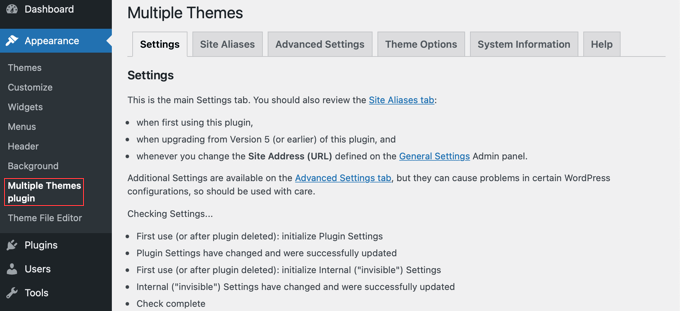
Efter aktivering bör du gå till Utseende » Flera teman-plugin för att konfigurera pluginet.
Se till att du är i fliken 'Inställningar'.
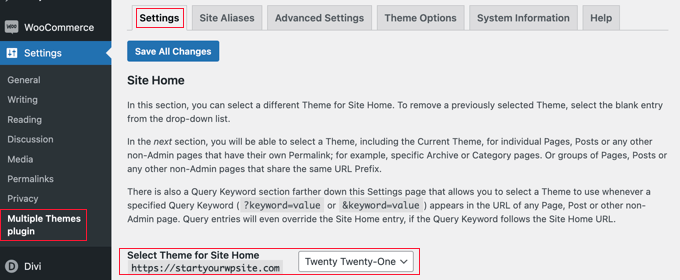
Du behöver scrolla ner till sektionen 'Webbplatshem' och sedan välja ett tema från rullgardinsmenyn.
Därefter bör du klicka på knappen 'Spara alla ändringar' för att lagra dina inställningar.
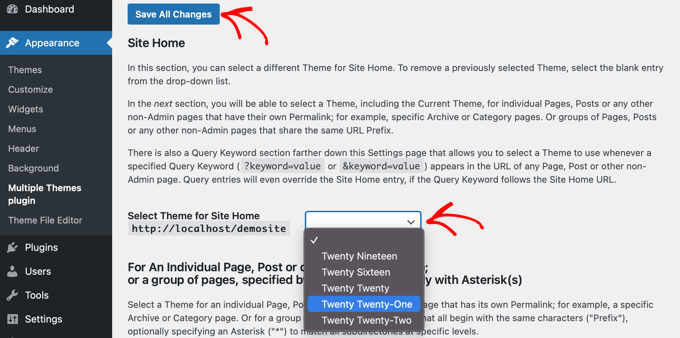
Det var enkelt! Din startsida använder nu ett annat tema.
2. Använda ett annat tema för din blogg
Kanske är du nöjd med hur ditt tema ser ut på blogginlägg men inte på dina andra viktiga sidor. Du kan använda ett tema för inlägg och ett annat för sidor.
Den här metoden fungerar oavsett om din blogg ligger på din förstasida eller om du skapade en separat sida för blogginlägg. Se först till att det tema du vill använda för din blogg är aktivt.
Därefter använder vi samma plugin som vi gjorde ovan. Gå till Inställningar » Plugin för flera teman i WordPress-instrumentpanelen. Väl där bör du klicka på fliken 'Avancerade inställningar'.
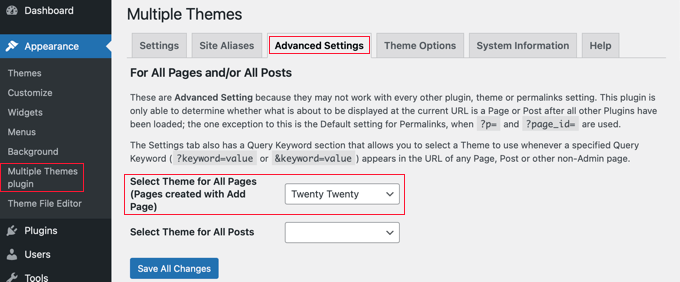
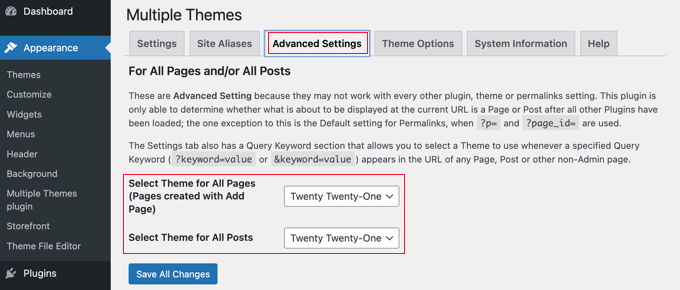
Du måste skrolla ner till sektionen 'Välj tema för alla sidor'. Där kan du välja ett nytt tema som kommer att användas när sidor visas på din webbplats.
Se till att du klickar på knappen 'Spara alla ändringar' när du är klar.
3. Använda ett annat tema för din WooCommerce-butik
Din WooCommerce-butik fungerar bäst när du väljer ett tema som är optimerat för WooCommerce. Standardtemat Storefront eller andra ledande WooCommerce-teman kommer att användas av både din butik och webbplats.
Men tänk om du vill att din webbplats eller blogg ska använda ett annat tema än din butik? Detta är ett annat scenario där du behöver använda flera teman.
För detta kommer vi att lämna ditt nuvarande butikstema aktivt och sedan använda ett annat tema för din startsida, sidor och inlägg.
Precis som de tidigare metoderna bör du gå till Inställningar » Plugin för flera teman.
Först måste du ändra temat för din webbplats startsida, som vi gjorde ovan. Medan du är i fliken 'Inställningar', scrolla bara ner och ändra temat för din webbplats hem.
Därefter behöver du klicka på fliken 'Avancerade inställningar' och skrolla ner till sektionen 'Välj tema för alla sidor'.
Här behöver du ändra temat för både sidor och inlägg från rullgardinsmenyerna.
Du är nästan klar. Men du har ett steg kvar att slutföra om du skapade en separat sida för blogginlägg.
Du måste klicka tillbaka till fliken 'Inställningar' och skrolla ner till avsnittet som börjar med 'För en enskild sida'.
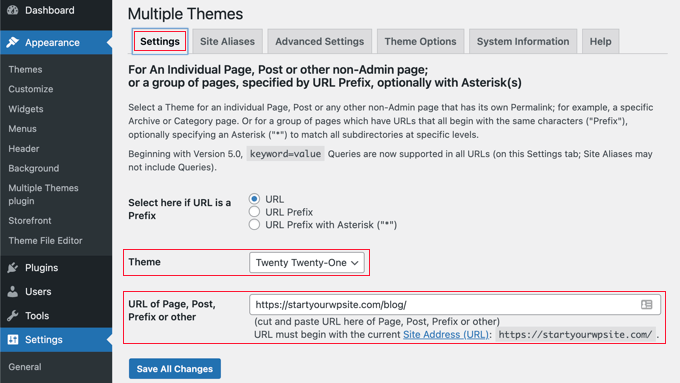
Välj sedan samma tema från rullgardinsmenyn och skriv sedan in URL:en till din bloggsida i fältet 'URL för sida, inlägg, prefix eller annat'.
Du kan hitta rätt URL genom att navigera till bloggsidan på din webbplats. Den kommer troligen att se ut ungefär så här: https://example.com/blog/.
När du klickar på knappen 'Spara alla ändringar' är du klar. Din webbplats och WooCommerce-butik kommer att använda olika teman.
Hur du anpassar utseendet på ditt andra tema
Efter att ha följt stegen ovan har du valt ett andra tema som ska användas på vissa delar av din webbplats. Men tänk om du vill anpassa utseendet på det andra temat?
Att applicera det andra temat ändrade inte det aktiva temat. Det betyder att om du vill konfigurera det alternativa temat måste du tillfälligt aktivera det.
Låt oss till exempel anta att du använder Astra Theme för din webbplats men valde Twenty Twenty-temat för din blogg.
För att konfigurera temainställningarna för Twenty Twenty, gå helt enkelt till Utseende » Teman och aktivera Twenty Twenty-temat. Nu kan du fritt göra ändringar i temat genom att använda Utseende » Anpassa.
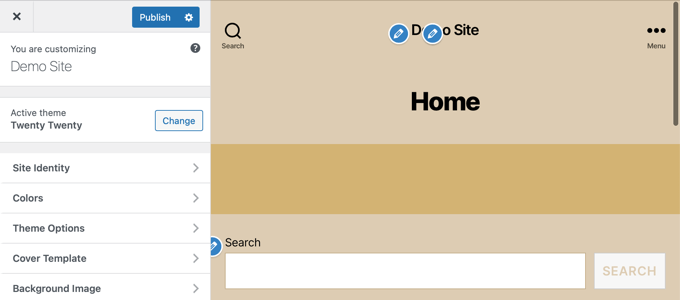
Du kan lära dig mer i vår ultimata guide om hur man använder WordPress temaanpassare.
Om du använder ett blockbaserat WordPress-tema, behöver du använda redigeraren för hela webbplatsen för att anpassa ditt tema. Du kan komma åt den här funktionen genom att gå till Utseende » Redigerare i instrumentpanelen.

Du kan lära dig mer om den här funktionen i vår nybörjarguide för redigering av hela WordPress-webbplatser.
När du är nöjd med temainställningarna, spara dina ändringar och gå sedan tillbaka till Utseende » Teman i din WordPress-adminpanel och återaktivera Twenty Twenty-One-temat.
För mer avancerade temainställningar, ta en titt på fliken 'Temainställningar' på pluginets inställningssida.
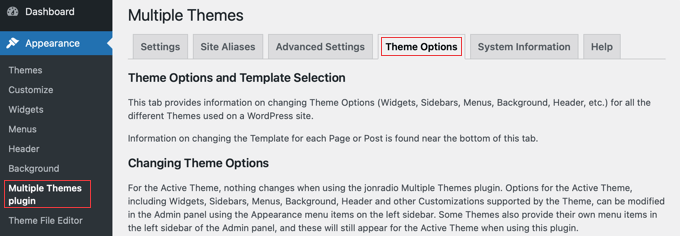
Nackdelen med denna metod är att den tillfälligt ändrar det aktiva temat på alla dina webbsidor medan du anpassar alternativen. För att undvika det kan du bara använda metod 2 nedan.
Pluginet Multiple Themes klarar mycket mer komplexa operationer. Du kan till exempel använda ett annat tema för sidor som matchar jokertecken eller frågor. Mer information finns på pluginets supportsida.
Metod 2: Använda flera mallar med en sidbyggare
Ett annat sätt att skapa sidor som ser helt annorlunda ut är att använda ett dra-och-släpp-sidbyggarplugin. Dessa plugins låter dig anpassa utseendet och layouten för varje sida på din webbplats utan att använda någon kod som PHP, CSS eller HTML.
Detta kan vara ett mycket mer kostnadseffektivt alternativ eftersom istället för att betala för flera premiumteman kan du skapa så många anpassade teman som du vill för priset av ett enda plugin.
SeedProd är den bästa sidbyggaren för WordPress på marknaden när det gäller hastighet och användarvänlighet. Den erbjuder över 300 vackra, färdiga mallar och webbplatskit som kan tillämpas individuellt på olika sidor.
Även om det finns en gratisversion av SeedProd, kommer vi för den här handledningen att använda premiumpluginet eftersom det har fler funktioner och låter dig skapa flera anpassade teman.
Först måste du installera och aktivera SeedProd-pluginet. För mer information, se vår steg-för-steg-guide om hur man installerar ett WordPress-plugin.
Vid aktivering kommer du att bli ombedd att ange din licensnyckel. Du hittar denna information på ditt konto på SeedProd-webbplatsen.

Nu ska vi visa dig 2 alternativ för hur du kan använda SeedProd för att ha olika layouter för olika delar av din webbplats.
1. Skapa en anpassad layout för en specifik sida
SeedProd kan användas som ett sidbyggarplugin, så du kan skapa en sida med en helt anpassad layout.
För att göra det bör du gå till SeedProd » Landningssidor och helt enkelt klicka på knappen ‘Skapa en ny landningssida’.

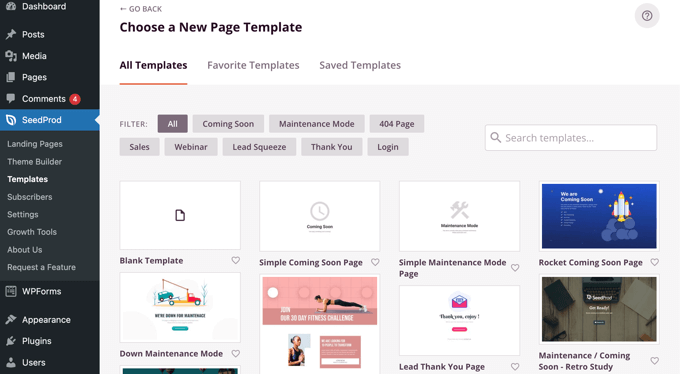
Nu får du välja ett tema för just den här sidan. SeedProd levereras med hundratals vackra sidmallar, och om du vill kan du välja en annan mall för varje sida.
Du måste klicka på mallen som du vill använda som utgångspunkt för din sida. Om du vill börja med en tom sida, välj helt enkelt 'Tom mall'.
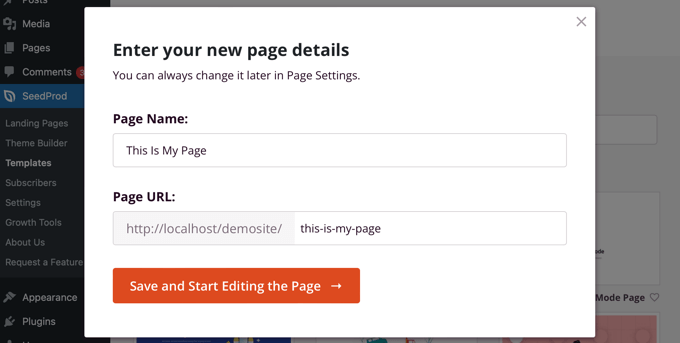
Du kommer att bli ombedd att ange en titel och en URL för sidan.
Därefter bör du klicka på knappen märkt ‘Spara och börja redigera sidan’ för att fortsätta.
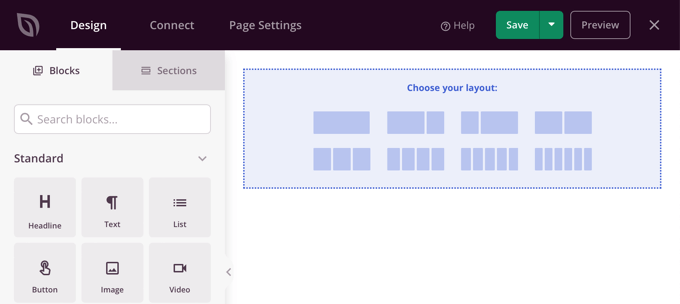
Detta laddar SeedProd-sidbyggargränssnittet. Denna enkla dra-och-släpp-byggare visar en förhandsgranskning av din sida till höger och ett verktygsfält till vänster.
Om du valde den tomma mallen måste du först välja en layout för din sida. Du kan välja en layout utan sidofält, ha ett sidofält till höger eller vänster, eller använda flera kolumner.
På en annan sida kan du välja en helt annan layout.
Om du valde en annan mall som utgångspunkt, kommer din sida redan att ha lite innehåll.
Du kan redigera och anpassa det innehållet genom att klicka på varje block. Du kan också lägga till nya block på sidan med dra-och-släpp.
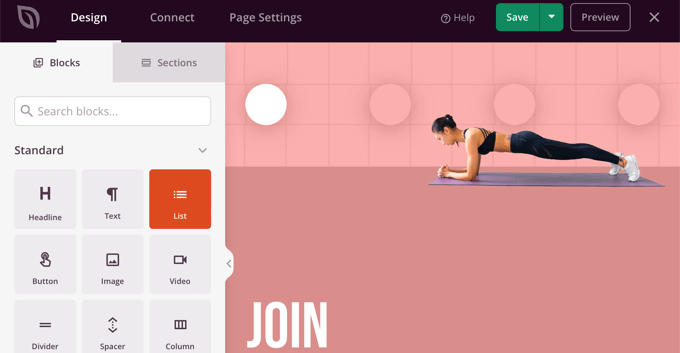
Du kan lära dig mer om hur du anpassar sidan och lägger till nya block i vår guide om hur du skapar en landningssida med WordPress.
När du har skapat din sida, klicka helt enkelt på rullgardinsmenyn bredvid 'Spara' och klicka sedan på 'Publicera' för att lagra sidan och göra den offentlig på din webbplats.
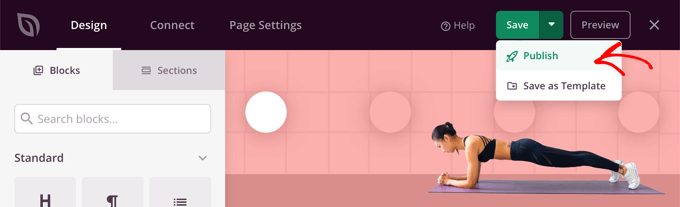
När du skapar din nästa sida kan du använda en helt annan mall och layout.
2. Skapa ett anpassat tema för din webbplats med olika layouter
SeedProd kan också användas som en helt anpassad temabyggare.
Med SeedProd kan du skapa anpassade designer för varje sektion av din webbplats. Det innebär att du kan välja helt olika layouter för din blogg jämfört med resten av din webbplats eller för din e-handelsbutik jämfört med din hemsida.
För att komma igång, gå till SeedProd » Temabyggare och klicka på knappen 'Teman'.

Härifrån kan du välja en temalayout för att komma igång.
De är helt anpassningsbara, så du kan bara använda dem som en utgångspunkt.
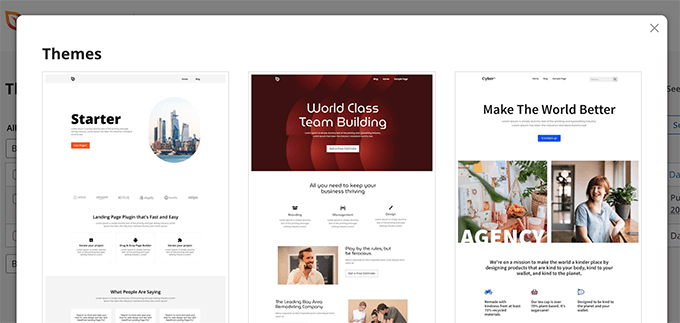
När du väljer ett tema kommer SeedProd att generera alla nödvändiga mallar för olika delar av din webbplats.
Varje mall är helt anpassningsbar. I själva verket kan du få varje sektion att se ut som ett helt annat tema.
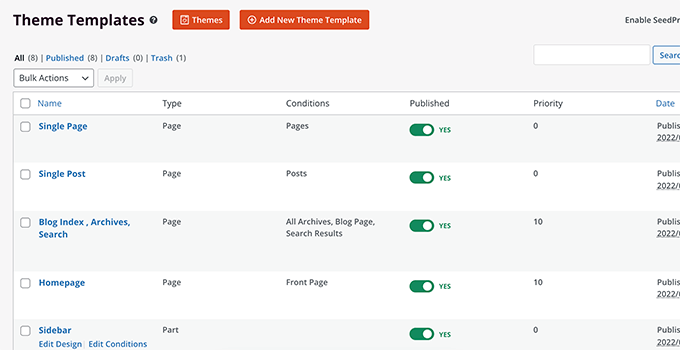
Du kan också lägga till egna mallar som villkorligt kan användas på olika delar av din webbplats.
Till exempel kan du skapa en sidopanel som bara används på dina blogginlägg. Eller så kan du skapa en anpassad sidlayout endast för dina produktsidor.
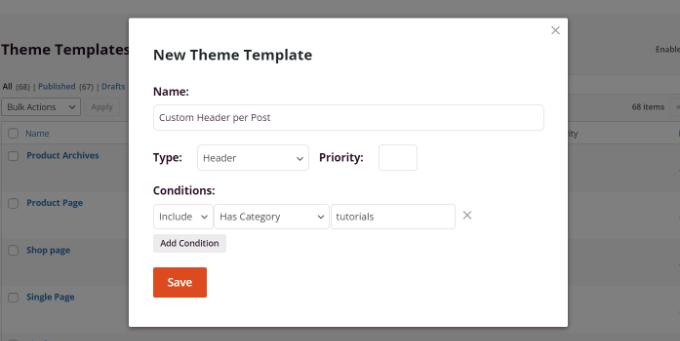
För mer information om hur du använder SeedProd, kolla in dessa guider nedan:
- Hur man skapar en anpassad arkivsida i WordPress
- Hur man anpassar WooCommerce-produktsidor (metod utan kod)
- Hur man anpassar WooCommerce-kassasida (det enkla sättet)
- Hur du skapar en landningssida för Facebook-annonser i WordPress
Vi hoppas att den här handledningen hjälpte dig att lära dig hur du använder flera teman för sidor i WordPress. Du kanske också vill lära dig hur du lägger till inlägg och sidor i bulk i WordPress och anatomien för en landningssida med hög konvertering.
Om du gillade den här artikeln, prenumerera gärna på vår YouTube-kanal för WordPress-videoguider. Du kan också hitta oss på Twitter och Facebook.



Jiří Vaněk
Jag har vant mig vid att använda sidbyggare perfekt för dessa ändamål. Du nämnde SeedProd, vilket är bra. Jag lärde mig dock först att använda Elementor, vilket tillät mig att ha anpassade rubriker, sidfötter och sidomenyer för varje kategori. Jag lär mig fortfarande dessa funktioner med SeedProd och arbetar ännu inte lika skickligt med det. Jag tror dock att precis som jag klarade mig med Elementor, kommer jag att lära mig att använda SeedProds funktioner också. Tack för varje guide som visar mig funktioner som jag ännu inte är bekant med. Jag har använt SeedProd i två månader och är fortfarande nybörjare som försöker hitta vad jag brukade göra med Elementor (som jag inte längre har en prenumeration på).
Hajjalah
Verkligen, att använda flera teman är den ultimata lösningen när man tillhandahåller olika innehåll som kräver olika styling på en enda webbplats. Jag använder särskilt pluginmetoden för att stödja ett tema för min e-boks digitala butik och blogg. Men jag planerar att installera SeedProd istället eftersom jag ser att det ger en säkrare användning än temat. Tack för denna fantastiska information.
WPBeginner Support
You’re welcome, glad we could share an easy way to do this
Admin
Hiren Mehta
Hej,
Ett tema är aktivt, så hur uppdaterar man alternativ för ett andra tema när det temat inte är aktiverat, plus att dess stil och mallar skiljer sig helt från det aktiva temat.
Kan du hjälpa mig här.
Tack!
WPBeginner Support
Du bör kontakta pluginets support för deras aktuella inställningar och metoder för att redigera teman.
Admin
Djävul
Efter att ha följt detta stöter jag på problem med
1. Korrekt funktion av ytterligare CSS över flera teman.
2. Korrekt funktion av gemensamma widgets över flera teman.
Finns det någon lösning på dessa problem?
WPBeginner Support
Du bör kontakta pluginets support så bör de kunna hjälpa dig.
Admin
Balvinder Singh
Man you are amazing, love your blog, best source for Wordpress
Steven Adusei
Hej,
Jag har en webbplats för bröllopsplanering byggd på WordPress. Jag planerar att lägga till bröllopswebbplatser för brudar. De kommer att kunna skapa sina egna webbplatser.
Är detta något multisite kan göra?
Finns det något annat sätt att uppnå detta?
Tack.
Neil
Hej Syed,
Finns det någonstans där jag kan få svar om WP-teman som inte ger den information jag behöver för att göra rätt val.
Det verkar för denna nybörjare som att utvecklarna av temana antar att alla känner till de grundläggande detaljerna om teman.
Min frustration över bristande kunskap är:
1) För att hitta ett snabbt svar WP-tema som låter mig göra startsidan "statisk"? och kommer det att tillåta mig att använda mina egna bilder för rubriken/bakgrunden?
2) Har temat extra sidmallar för vad som helst?
3) Har det en navigeringsmeny för att visa länkar till mitt blogg-fotogalleri och underdomäner?
4) Måste jag ha samma tema för en blogg, som måste vara inställd för adsense och affiliate-rutor?
5) Behöver fotogalleriet ett separat tema?
6) Måste mina underdomänsidor ha samma tema?
Många frågor, men jag behöver verkligen svaren tack.
Jag uppskattar att du inte kan ta hand om allas problem, men även om du vore vänlig nog att hänvisa mig till var jag kan få svaren, vore det som att vinna på lotteri.
Med korsade fingrar hoppas jag att du hittar tid att svara med positiv information för den här dummen.
Med vänliga hälsningar,
Neil.
WPBeginner Support
Hej Neil,
Tyvärr måste du kontakta temautvecklarna individuellt för att få svar och du har rätt att det kan ta tid att få de svar du behöver. Under tiden kan du titta på temademon och de kommer att besvara några av dina frågor. Du kan till exempel se navigeringsmenyer, fotogallerier, annonsrutor och så vidare.
Du kan använda vilket tema som helst med AdSense.
Dina underdomänwebbplatser kan ha olika teman.
Admin
Clayton Stern
Mitt mål är att använda flera teman på en enda sida. Jag vet redan hur man använder flera teman på olika sidor på samma webbplats. Jag vill skapa en lång sida, med diskreta "hoppa till"-sektioner, och använda ett annat tema för varje sektion, så att när man använder länkarna för att navigera till de olika sektionerna, upplever de utseendet av att gå till separata sidor. På så sätt slipper jag en rörig och förvirrande neddragbar navigeringsmeny högst upp på varje sida.
emmanuel
hur skulle jag installera alla teman i 6 i 1 motors temat på en webbplats
TGL
Hej,
Jag letar efter en multi-WordPress-installation med funktionerna nedan...
1. Kategorier i 1 installation bör vara gemensamma för andra installationer. Till exempel, i vissa avhandlingar placeras inlägg baserat på kategorinamn, så jag borde kunna ange kategorinamnet för en annan WP-installation där... Vänligen hjälp, jag har kämpat med detta länge.
2. Användare bör vara gemensamma i alla installationer.
Tack
Metro24
Hej, jag kommer att använda detta för att skapa en mobil webbplats med ett andra tema och använda domänen med m.domain.com
Om jag omdirigerar www till m kommer det att bli en omdirigeringsloop, Vad är lösningen på detta..
Tack ,
Hasnain
Hej, jag har två teman på min WordPress-webbplats, ett är responsivt och det andra är inte det, så jag vill att om någon besöker min webbplats via en dator ska den visa det icke-responsiva temat och om någon besöker min webbplats via en mobil ska den visa det responsiva temat.. Ursäkta min dåliga engelska, tack
Rainier
Hej
Fungerar pluginet kanske med multisite domänmappning?
Jaret
Jag installerade pluginet Multiple Themes. När jag försöker navigera till det andra temat får jag meddelandet "fel vid försök att upprätta databaskoppling".
All hjälp skulle uppskattas mycket
Frank Edwards
Jag aktiverade WP:s sidtema, som föreslagits av Skyborough, och för min inläggssida valde jag ett annat installerat tema med hjälp av den extra kolumnen 'sidtema'. Det fungerade inte. Min inläggssida har fortfarande standardtemat. Jag försökte välja det andra temat för ett enskilt inlägg istället för inläggssidan, men det fungerade inte heller.
Jag använder Cobalt Blue för mina statiska sidor men det fungerar inte bra för inläggen så jag vill använda ett enklare tema som FlatBox för inläggssidan.
Jag vet inte vad mer jag kan prova, eller vad jag gör fel. Några råd...?
Tack
Frank Edwards
Uppdatering: Dumt av mig... Jag bytte till pluginet Multiple Themes som beskrivs i den här artikeln, och det fungerar utmärkt. Tack för handledningen.
Michael
Bra, men vad händer om huvudidén inte är att slå ihop 2 eller fler teman under ett tema, vad händer om jag ser en viss sektion från ett annat tema och jag gillar den, låt oss säga sidfoten eller möjligen sidhuvudet och jag vill ta den specifika sektionen. Hur gör jag det utan att det påverkar min huvudsakliga temakonstruktion..?
Tack för din hjälp!!
btistaa
hittade du lösningen?
Asad Ur Rehman
Hej, hittade du lösningen? Om ja, dela den gärna med mig.
Tack
Hemang Rindani
Bra artikel. WordPress är ett utmärkt system för hantering av företagsinnehåll som kan uppfylla alla typer av affärskrav enligt kraven. Den enkla administrationspanelen hjälper en utvecklare att ha fullständig kontroll över webbplatsaktiviteterna smärtfritt. WordPress kan effektivt implementera alla uppgifter, inklusive att använda flera teman på en landningssida eller till och med med en specifik del av en sida. Det finns flera plugins tillgängliga för att utföra uppgiften, men när man implementerar dem är det viktigt att vidta vissa försiktighetsåtgärder som att inaktivera cachningsplugin. "Multiple Theme" är ett bra WordPress-plugin som kommer med ett antal alternativ för att tillåta en utvecklare att inkludera flera teman på en webbsida. Jag tror att användning av flera teman för olika platser kan vara en effektiv strategi för att engagera besökare genom att ge en personlig känsla, men användning av flera teman kan göra en webbplats långsammare vilket kan vara ett problem att lösa.
Adeniyi Badmus
Jag vill ha en klassificerad webbplats för universitetsstudenter och samtidigt ha en blogg och en fråga och svar-sektion.
För att göra detta önskade jag att använda 3 premiumteman.
min fråga är, kommer användningen av så många teman att sakta ner min webbplats laddningshastighet helt?
Och är detta agerande SEO-vänligt?
Tack
Klippa
Varje gång en sida laddas med ett annat tema måste webbläsaren hämta element (bilder, css etc.) som hör till det temat. Så ja, det kommer att 'sakta ner' webbplatsen jämfört med att bara ha ett tema där webbläsaren hämtar elementen en gång och cachar det.
Men om dina premiumteman inte är tunga (som många stora bilder etc.), då borde det vara okej.
Snabb laddning av webbplatsen är ett plus för SEO, men det är inte allt för SEO. Du bör titta på dina rubrik-taggar och innehåll samt hur de länkar till varandra.
Du måste väga balansen mellan SEO-vänligt, snabb laddning kontra vilken typ av webbplats du vill ha med 3 teman.
Archit
Tack för informationen. Ni ger bästa informationen.
Dana
Hej! Tack för så bra information!
Jag söker information som jag inte verkar kunna hitta någonstans:
Jag ärver en dåligt designad webbplats och som nybörjare vill jag installera ett nytt tema och skapa och bygga en webbplats med samma domän, men utan att störa den befintliga webbplatsen om någon snubblar där.
Jag har redan installerat mitt nya tema (inte aktiverat).
Kan någon vänligen hänvisa mig till var jag kan hitta information om:
1. Hur arbetar man med en helt ny webbplats med samma domän
2. När den är klar och fungerar bra, hur transporterar jag den på platsen för den ursprungliga, befintliga webbplatsen som jag vill ersätta på samma domän.
Tack!
Mary
Jag kan inte installera jonradio.. Detta är vad det står:
Packar upp paketet...
Installerar temat…
Paketet kunde inte installeras. Temat saknar style.css-stilbladet.
Temainstallation misslyckades.
Mary
Åh förlåt, jag insåg att jag måste installera det som ett plugin
WPBeginner Staff
Skapa en anpassad inloggningssida, ställ in den som din webbplats förstasida. Följ sedan instruktionerna i handledningen vi länkade tidigare.
WPBeginner Staff
Ställ in sidan du vill visa för inloggade användare som privat. Använd sedan den här handledningen för att vidarebefordra inloggade användare i WordPress.
Siddardha Thammana
Nej, det är inte så. Anta att jag går till facebook.com, det kommer att omdirigera mig till en inloggningssida, eller hur? Om jag redan är inloggad kommer det att ta mig till startsidan. Det här är precis vad jag vill uppnå.
Siddardha Thammana
Hej allihopa, jag har detta konstiga krav: Jag vill att mina användare ska se en annan sida när de besöker mydomain.com och inte är inloggade, men om de är inloggade ska de omdirigeras till den vanliga hemsidan. Liknande hur Facebook fungerar. Kan ni tala om för mig det enklaste sättet jag kan uppnå detta på?
Tack.
Varun Sharma
Det finns ett plugin för det du vill ha: det ultimata "kommer snart"-pluginet.
Det kommer att fungera för ditt syfte.
WPBeginner Staff
Du kan använda vilken sida som helst som webbplatsens statiska förstasida. När du inte längre vill använda den som förstasida går du helt enkelt till Inställningar > Läsning och ändrar statisk förstasida till något annat.
Lyn Bowker
Jag är så glad att det här inlägget kom precis nu!
Jag har bestämt mig för att designa min egen webbplats med WP.
Jag har 2 premiumteman jag gillar & kommer också att behöva använda ett medlemskapsplugin.
För att börja bygga en lista medan jag arbetar på min webbplats vill jag använda ett av temana för att skapa en tillfällig landningssida, men det andra temat för resten av webbplatsen. Dessutom, när webbplatsen är klar, vill jag att landningssidan ska finnas någon annanstans på min webbplats (inte längre vara sidan besökare landar på när de använder min webbplats-URL.
Jag har undrat hur man gör det, men också skjutit upp det eftersom jag inte vet om det finns några fallgropar jag kan sätta för mig själv om jag gör det.
Kan du tala om för mig vilket alternativ som är det bästa valet eller är de alla desamma, dvs; bara olika sätt att göra det på?
Tack så mycket igen för att du tog upp detta!
Skyborough
Två saker:
a) Svar till Dan Knauss – inget av det händer faktiskt. Du har bara ett annat tema per sida eller inlägg. Inga komplikationer alls. Finns det ett annat sätt? Ja, men det här fungerar bra och är enkelt.
b) "Sidtema" är ett annat plugin som finns i WP Plugin-biblioteket. När det aktiveras installerar det en annan kolumn i WP Pages View och det gör det möjligt att tilldela vilket annat (än det nuvarande standardtemat) som helst till vilken sida eller inlägg du vill. Ganska lätt att göra.
När du installerar ett annat tema som inte är avsett att vara standardtemat, aktiverar du det INTE vid installationen. Du installerar det bara och återgår sedan till normal admin-hantering. På så sätt har du installerat ett annat (eller flera) tema som finns där men INTE är aktiverat och INTE är standardtemat.
Sedan tilldelar du vilket tema som helst av alla tillgängliga till den sida/det inlägg du väljer.
…
Dan Knauss
Jag har sett det här pluginet eller ett liknande tidigare, och jag har undrat hur det skulle kunna användas väl och varför någon skulle göra det. Vet du några exempel? Skulle det inte vara bättre att bara skapa anpassade sidmallar inom ett enda tema? Flera teman med olika och omfattande functions.php-filer verkar vara resurskrävande och benägna att introducera redundanser och konflikter i funktions- och designkod om inte temana specifikt byggdes för denna typ av användning.