


Som standard har de flesta WordPress-teman en generell friskrivning i sidfoten, men detta kan få din webbplats att se oprofessionell ut. Det lämnar också mindre utrymme för dina egna länkar, copyright-meddelanden och annat innehåll.
Oavsett om du vill rensa din sidfot eller lägga till din egen varumärkning, är det enkelt att ta bort standard WordPress-krediten och det förbättrar webbplatsens övergripande utseende.
Genom vår omfattande erfarenhet av att bygga WordPress-webbplatser har vi insett vikten av att upprätthålla varumärkeskonsekvens. Därför tog vi strategiskt bort länken 'powered by WordPress' från sidfoten på våra webbplatser, inklusive WPBeginner, WPForms och MonsterInsights.
I den här artikeln visar vi dig hur du enkelt kan ta bort "powered by WordPress"-sidfotslänkarna också.
Varför ta bort WordPress sidfotskrediter?
Många olika WordPress-teman visar en friskrivning om ”Stolt driven av WordPress” i sidfoten på sin webbplats, som länkar till den officiella webbplatsen WordPress.org.
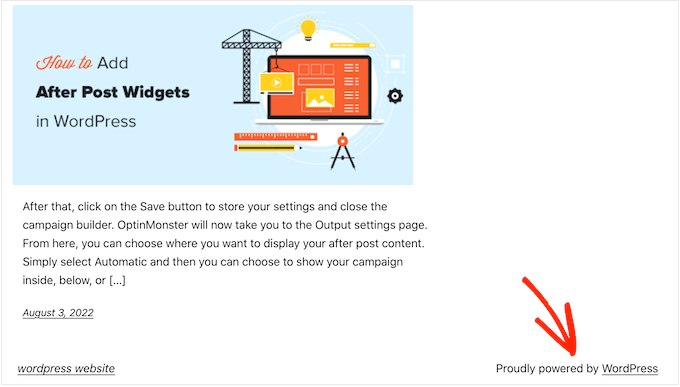
Vissa temautvecklare tar detta ett steg längre och lägger till sina egna krediter i sidfoten.
I följande bild kan du se friskrivningen som lagts till av Astra WordPress-temat.
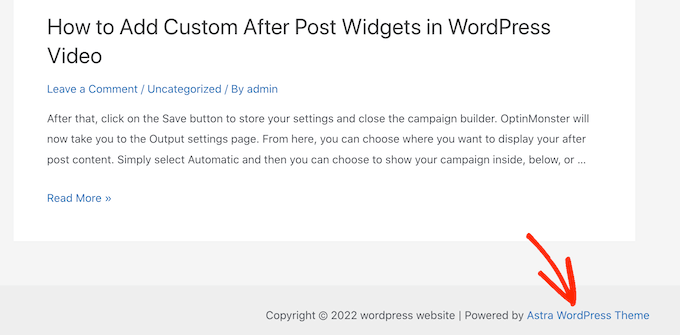
Även om det är bra för mjukvaruutvecklare, kan denna ”Drivs av….”-sidfot få din webbplats att verka mindre professionell, särskilt om du driver en företagswebbplats.
Det låter också hackare veta att du använder WordPress, vilket kan hjälpa dem att bryta sig in på din webbplats. Om du till exempel inte använder en anpassad inloggnings-URL, kan hackare helt enkelt lägga till /wp-admin till din webbplats adress och komma åt din inloggningssida.
Denna friskrivning länkar också till en extern webbplats, vilket uppmuntrar folk att lämna din webbplats. Detta kan ha en negativ inverkan på dina sidvisningar och avvisningsfrekvens.
Är det lagligt att ta bort WordPress sidfotskrediteringslänkar?
Att ta bort sidfotens krediteringslänk på din webbplats är helt lagligt eftersom WordPress är gratis och släppt under GPL-licensen.
I grund och botten ger den här licensen dig friheten att använda, modifiera och till och med distribuera WordPress till andra människor.
Varje WordPress-plugin eller tema som du laddar ner från den officiella WordPress-katalogen släpps också under samma GPL-licens. Även de flesta kommersiella plugins och teman släpps under GPL.
Detta innebär att du fritt kan anpassa WordPress på vilket sätt du vill, inklusive att ta bort sidfotskrediterna från din företagswebbplats, webbutik eller blogg.
Med det i åtanke, låt oss se hur du kan ta bort länkarna 'powered by WordPress' i sidfoten.
Videohandledning
Om du inte vill ha videon eller behöver mer instruktioner, använd helt enkelt snabblänkarna nedan för att hoppa direkt till den metod du vill använda:
- Metod 1: Använda temainställningarna (snabbt och enkelt)
- Metod 2: Använda hela webbplatsredigeraren (fungerar med blockbaserade teman)
- Metod 3: Hur man tar bort "Powered by" friskrivningsklausulen med en sidbyggare
- Metod 4: Ta bort WordPress-friskrivningen med kod
- Varning! Undvik CSS-metoden till varje pris!
Metod 1: Använda temainställningarna (snabbt och enkelt)
De flesta bra temautvecklare vet att användare vill ha möjlighet att redigera sidfoten och ta bort kreditlänkarna, så många inkluderar det i sina temainställningar.
För att se om ditt tema har detta alternativ, gå till Utseende » Anpassa i din WordPress-administratörspanel.
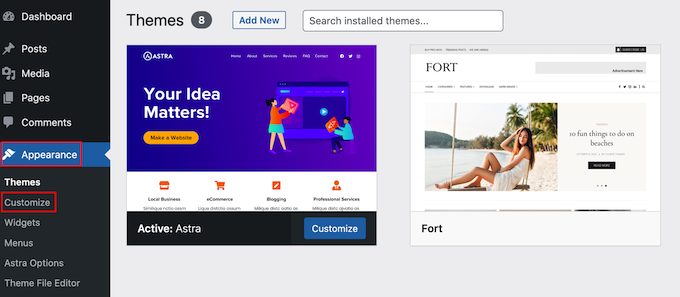
Detta öppnar temaanpassaren där du nu kan leta efter inställningar som låter dig anpassa din webbplats sidfot.
Till exempel har Astra-temat en sektion som kallas 'Footer Builder'.
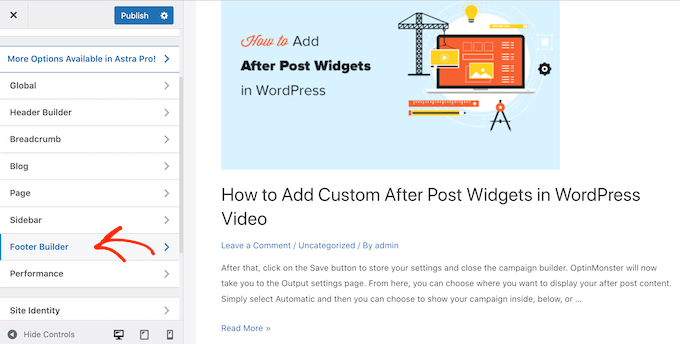
Om du använder det här temat, klicka helt enkelt på sektionen 'Footer' och välj 'Copyright'.
Detta öppnar en liten redigerare där du kan ändra sidfotstexten eller till och med ta bort den helt.
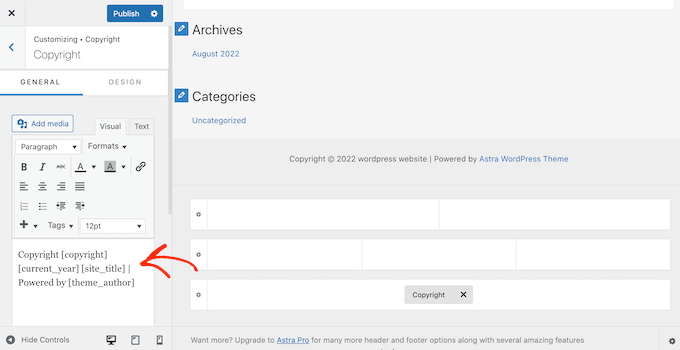
Oavsett hur du tar bort sidfotsfriskrivningen, glöm inte att klicka på 'Publicera' för att göra ändringen live på din webbplats.
Metod 2: Använda hela webbplatsredigeraren (fungerar med blockbaserade teman)
Om du använder ett blockaktiverat WordPress-tema, kan du ta bort sidfotsfriskrivningen med Full Site Editing (FSE).
Detta är ett snabbt och enkelt sätt att ta bort "Powered by"-krediten på hela din webbplats, även om det inte fungerar med alla teman.
För att starta redigeraren, gå till Utseende » Redigerare.
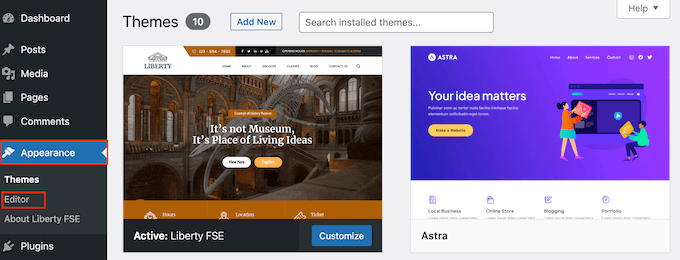
Som standard visar redigeraren för hela webbplatsen din temas hemmamall.
I menyn till vänster, välj 'Mönster'.
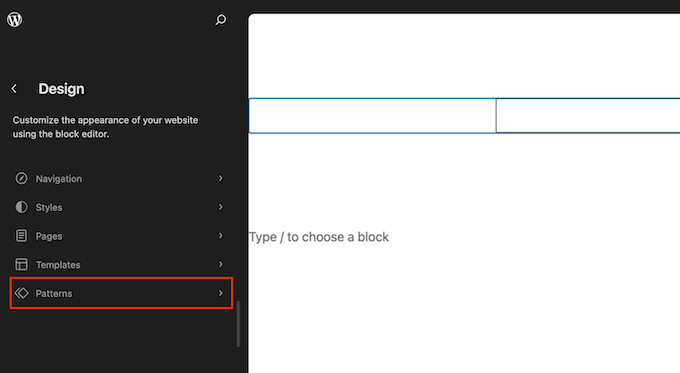
Detta visar en lista över alla mönster och mallkomponenter som utgör ditt WordPress-tema. Under 'Mallkomponenter', klicka på 'Sidfot'.
Detta visar en miniatyrbild av din webbplats sidfot. För att se sidfoten, klicka på förhandsgranskningen.
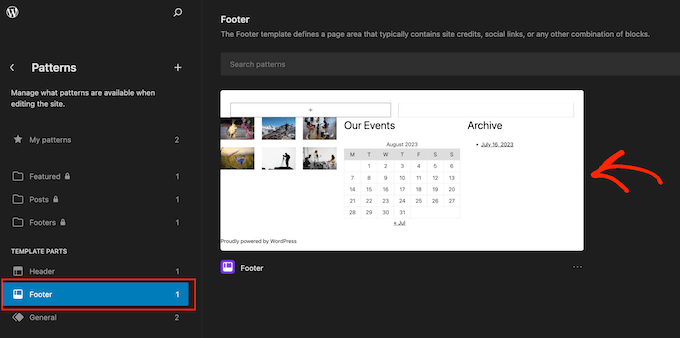
Du kommer nu att se en förhandsgranskning av tematets mall.
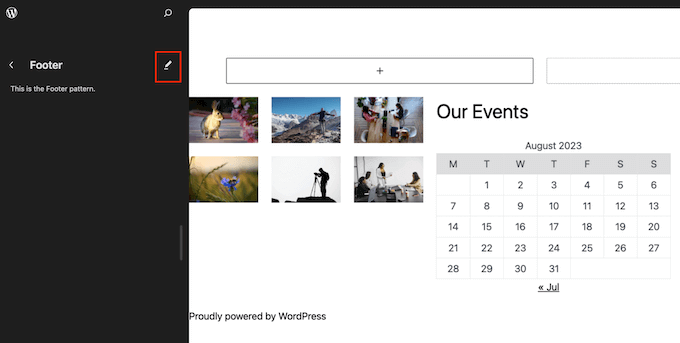
För att redigera sidfoten, klicka på dess pennikon.
Välj sedan friskrivningen 'Drivs av'.
Du kan nu ersätta den med ditt eget innehåll eller ta bort friskrivningsklausulen.
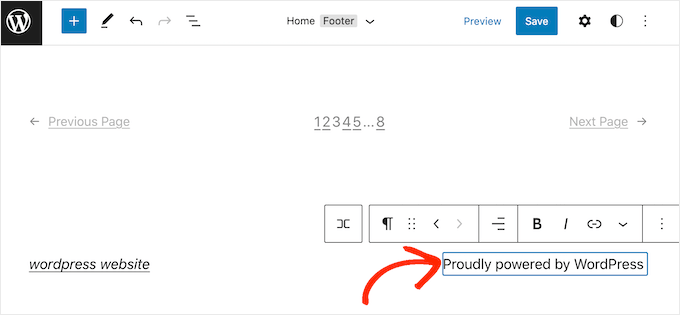
När du är nöjd med hur sidfoten ser ut, klicka bara på 'Spara'. Nu, om du besöker din webbplats, kommer du att se ändringen live.
Metod 3: Hur man tar bort "Powered by"-friskrivningen med en sidbyggare
Många WordPress-webbplatser använder sidfoten för att kommunicera viktig information som sin e-postadress eller telefonnummer. Besökare kan faktiskt scrolla till botten av din webbplats bara för att leta efter detta innehåll.
Med detta i åtanke kanske du vill gå ett steg längre och ersätta texten ”Drivs av” med en anpassad sidfot. Denna sidfot kan innehålla länkar till dina sociala medieprofiler, länkar till dina affiliatemarknadsföringspartners, en lista över dina produkter eller annan viktig information och länkar.
Så här använder vi sidfotsområdet på WPBeginner:

Det bästa sättet att skapa en anpassad sidfot är att använda SeedProd. Det är det bästa pluginet för sidbyggare och kommer med hundratals professionellt designade mallar, sektioner och block som kan hjälpa dig att anpassa varje del av din webbplats.
Den har också inställningar som låter dig skapa en global sidfot, sidofält, rubrik och mer.
Först måste du installera och aktivera SeedProd. För mer information, se vår steg-för-steg-guide om hur man installerar ett WordPress-plugin.
Notera: Det finns också en gratis version av SeedProd som låter dig skapa alla typer av sidor med dra-och-släpp-redigeraren, inklusive en anpassad sida för underhållsläge. Vi kommer dock att använda premiumversionen av SeedProd eftersom den kommer med den avancerade Theme Builder.
Efter att ha aktiverat pluginet kommer SeedProd att be om din licensnyckel.

Du kan hitta denna information i ditt konto på SeedProd-webbplatsen. Efter att ha angett nyckeln klickar du på knappen "Verifiera nyckel".
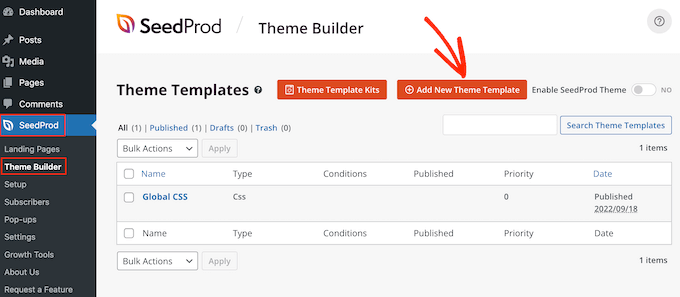
När du har gjort det, gå till SeedProd » Temabyggare. Klicka här på knappen 'Lägg till ny temamall'.
Proffstips: SeedProd har också ett växande bibliotek av professionella webbplatsmallar som du kan använda som bas för ditt anpassade tema. För mer information, se vår guide om hur man installerar mallpaket i WordPress.
I popupen, ange ett namn för den nya temamallen.
När du har gjort det, öppna rullgardinsmenyn 'Typ' och välj 'Sidfot'.
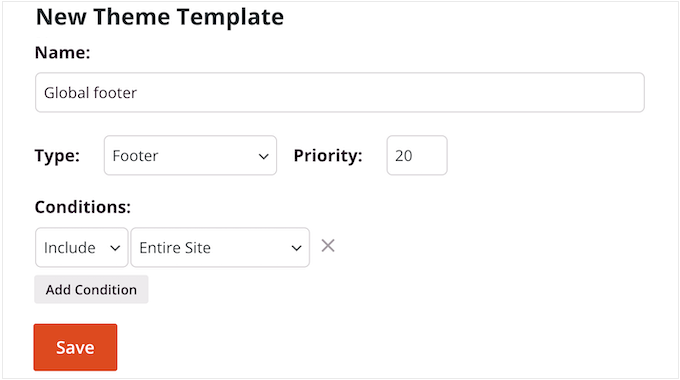
SeedProd kommer som standard att visa den nya sidfotsmallen på hela din webbplats. Du kan dock begränsa den till specifika sidor eller inlägg med hjälp av inställningarna för ‘Villkor’.
Du kanske till exempel vill utesluta den nya sidfoten från dina landningssidor så att den inte distraherar från ditt huvudsakliga call to action.
När du är nöjd med den information du har angett, klicka på 'Spara'. Detta laddar SeedProd-sidbyggargränssnittet.
Först kommer din mall att visa en tom skärm till höger och dina inställningar till vänster. För att börja, klicka på ikonen 'Lägg till kolumner'.
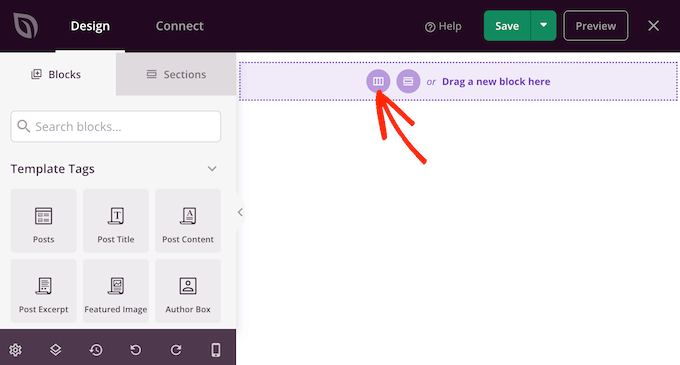
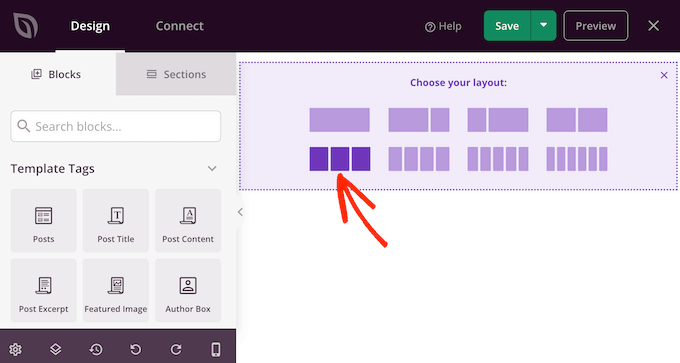
Du kan nu välja den layout du vill använda för sidfoten. Detta gör att du kan organisera ditt innehåll i olika kolumner. Du kanske till exempel visar dina WordPress-widgets i kolumner.
Du kan använda vilken layout du vill, men vi använder en trekolumnslayout i alla våra bilder.
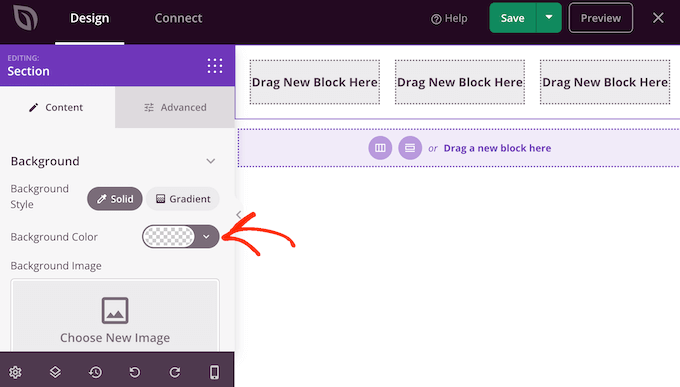
Därefter kan du redigera sidfotens bakgrund så att den matchar ditt WordPress-tema, ditt företags varumärke eller din logotyp.
För att ändra bakgrundsfärgen, klickar du helt enkelt på rutan bredvid 'Bakgrundsfärg' och använder sedan kontrollerna för att välja en ny färg.
Ett annat alternativ är att lägga till en bakgrundsbild.
För att göra detta, klicka antingen på 'Använd din egen bild' och välj sedan en bild från WordPress mediebibliotek eller klicka på 'Använd en lagerbild'.

När du är nöjd med bakgrunden är det dags att lägga till lite innehåll i sidfoten.
Dra helt enkelt ett block från menyn till vänster och släpp det på din sidfot.
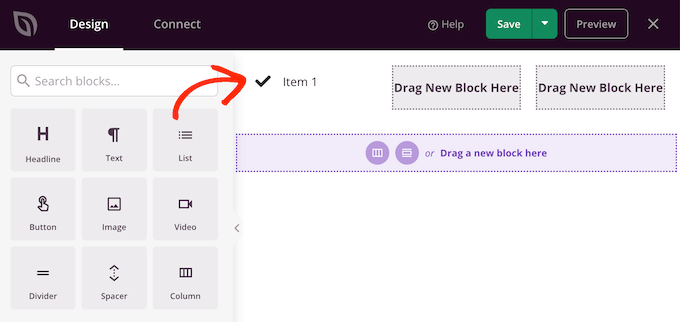
Efter att ha lagt till ett block, klicka för att välja det blocket i huvudredigeraren.
Menyn till vänster visar nu alla inställningar du kan använda för att anpassa blocket.
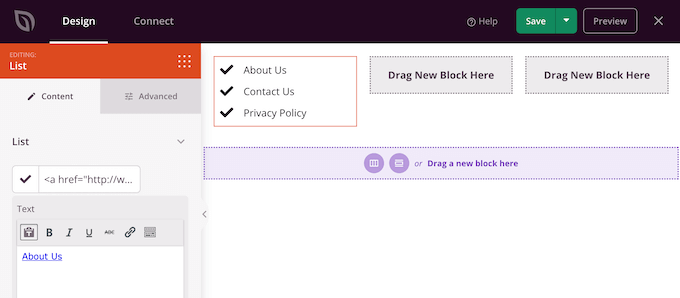
Upprepa helt enkelt dessa steg för att lägga till fler block i din sidfot. Om du är osäker på vilka block du ska använda, kan det vara bra att titta på vår checklista med saker att lägga till i sidfoten på din WordPress-webbplats.
Du kan också ändra var varje block visas genom att dra dem runt i din layout.
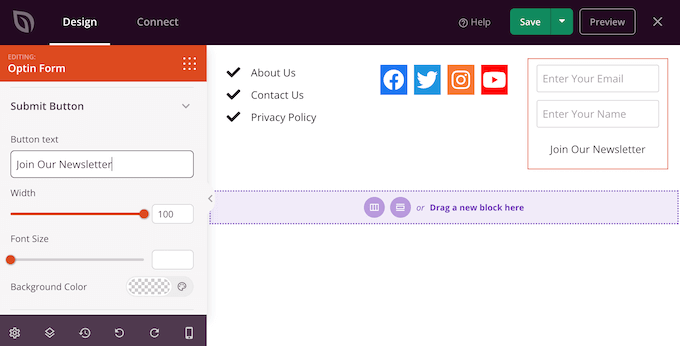
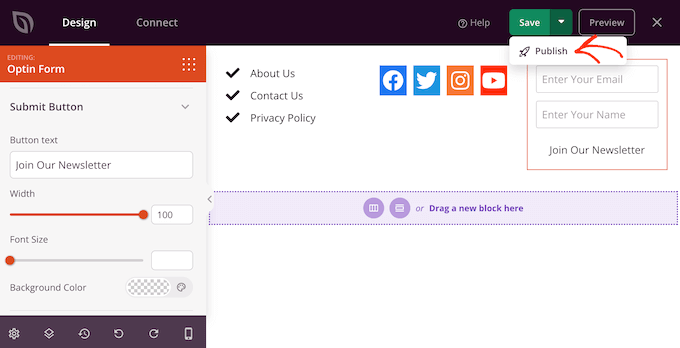
När du är nöjd med din design klickar du på knappen 'Spara'.
Sedan kan du välja 'Publicera' för att slutföra din design.
För att den nya sidfoten ska bli aktiv på din WordPress-blogg, måste du färdigställa ditt WordPress-tema med SeedProd. För steg-för-steg-instruktioner, se vår guide om hur man skapar ett anpassat WordPress-tema.
Efter att ha byggt ditt tema, gå till SeedProd » Theme Builder. Klicka sedan på omkopplaren 'Aktivera SeedProd-tema'.
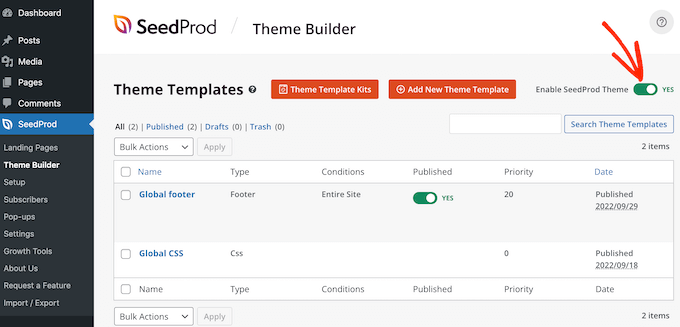
Nu, om du besöker din webbplats, kommer du att se den nya sidfoten live.
Metod 4: Ta bort WordPress-friskrivningen med kod
Om du inte ser något sätt att ta bort eller ändra sidfotslänkarna i WordPress-anpassaren, kan du alltid redigera footer.php-koden.
Detta är inte den mest nybörjarvänliga metoden, men den låter dig ta bort krediten från vilket WordPress-tema som helst.
Innan du gör ändringar i din webbplats kod, rekommenderar vi att du skapar en säkerhetskopia så att du kan återställa din webbplats om något går fel.
Tänk på att om du redigerar dina WordPress-temafiler direkt, kommer dessa ändringar att försvinna när du uppdaterar temat. Med det sagt rekommenderar vi att skapa ett barn-tema, eftersom detta gör att du kan uppdatera ditt WordPress-tema utan att förlora anpassningar.
Först måste du ansluta till din WordPress-webbplats med en FTP-klient som FileZilla, eller så kan du använda en filhanterare som tillhandahålls av ditt WordPress-värdföretag.
Om detta är första gången du använder FTP, kan du se vår kompletta guide om hur du ansluter till din webbplats med FTP.
När du har anslutit till din webbplats, gå till /wp-content/themes/ och öppna sedan mappen för ditt nuvarande tema eller barn-tema.
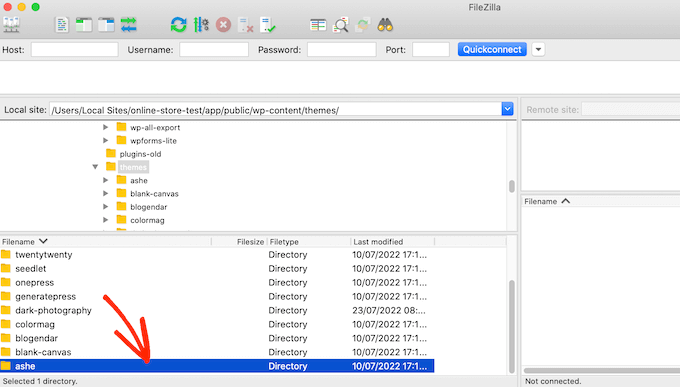
Inne i den här mappen, hitta filen footer.php och öppna den i en textredigerare som Anteckningar.
Leta i textredigeraren efter en kodavsnitt som innehåller texten 'powered by'. Till exempel, i temat Twenty Twenty-One för WordPress ser koden ut så här:
<div class="powered-by">
				<?php
				printf(
					/* translators: %s: WordPress. */
					esc_html__( 'Proudly powered by %s.', 'twentytwentyone' ),
					'<a href="' . esc_attr__( 'https://wordpress.org/', 'twentytwentyone' ) . '">WordPress</a>'
				);
				?>
			</div><!-- .powered-by -->
Du kan antingen ta bort den här koden helt eller anpassa den efter dina behov.
Till exempel kanske du vill ersätta friskrivningen 'Proudly powered…' med ditt eget copyright-meddelande.
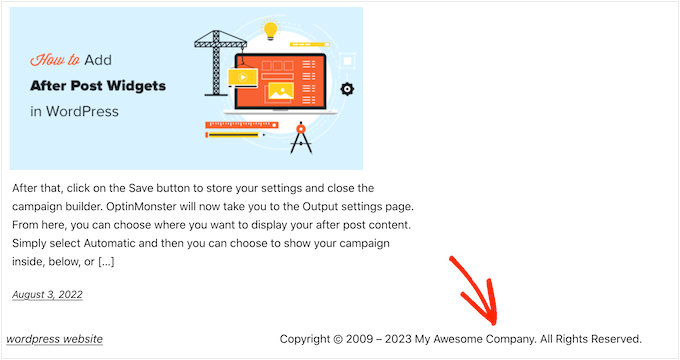
Efter att ha gjort dina ändringar, spara filen och ladda upp den till din server. Om du kontrollerar din webbplats, då kommer sidfotskrediten att ha försvunnit.
Varning! Undvik CSS-metoden till varje pris!
Vissa WordPress-handledningssidor kan visa dig en CSS-metod som använder display: none för att dölja sidfotens kreditlänkar.
Även om detta ser enkelt ut, är det mycket dåligt för din WordPress SEO.
Många spammare använder exakt denna teknik för att dölja länkar från besökare samtidigt som de visar dem för Google i hopp om att få högre ranking.
Om du döljer sidfotskrediten med CSS, kan Google flagga dig som en spammare, och din webbplats kommer att tappa rankning i sökmotorerna. I värsta fall kan Google till och med ta bort din webbplats från sitt index så att den aldrig visas i sökresultaten.
Istället rekommenderar vi starkt att du använder en av de andra metoderna vi visade ovan. Om du inte kan använda någon av dessa metoder, finns ett annat alternativ: anställ en WordPress-utvecklare för att ta bort sidfotens kredit, eller så kan du byta ditt WordPress-tema.
Vi hoppas att den här artikeln hjälpte dig att ta bort "powered by WordPress"-länkarna i sidfoten. Du kanske också vill kolla in vår handledning om hur man åtgärdar problemet med försvunnen admin-meny i WordPress och vår lista över avgörande tips för att skydda WordPress admin-området.
Om du gillade den här artikeln, prenumerera gärna på vår YouTube-kanal för WordPress-videoguider. Du kan också hitta oss på Twitter och Facebook.



Meitu
tack för detaljerad guide, det betyder mycket. Mycket djup insikt delad av dig, fick massor av saker som hjälper mig att anpassa sidfotssektionen själv på min webbplats.
WPBeginner Support
Glad att vår artikel var till hjälp!
Admin
Dennis Muthomi
En fråga – finns det ett kodavsnitt som automatiskt kan uppdatera copyright-året när ett nytt år börjar?
Just nu måste jag manuellt ändra det till det nya året den 1 januari varje år. Att det uppdateras automatiskt skulle spara mig det steget.
WPBeginner Kommentarer
Vi har en guide för detta här: https://www.wpbeginner.com/wp-tutorials/how-to-add-a-dynamic-copyright-date-in-wordpress-footer/
Dennis Muthomi
Thank you for the guide, I’ll definitely implement it on my websites
Casmat tiskey
Jag har inte footer.php-filen i mina teman... kan inte göra någon annan metod
WPBeginner Support
Om du inte har en footer.php, kontakta ditt temas support för att se om de har en anpassad plats för sidfoten.
Admin
Neale
Jag hade samma problem men din webbplats version är inte densamma som min, så jag kunde inte ta bort Powered by WordPress sidfoten detta hände mig på andra webbplatser också
WPBeginner Support
Alla teman har inte samma alternativ, vilket är anledningen till att vi har flera alternativ i den här guiden. Om metoderna i den här guiden inte kunde hjälpa dig, rekommenderar vi att du kontaktar supporten för ditt specifika tema, så bör de kunna hjälpa dig.
Admin
Kate Sullivan
Detta var så hjälpsamt och precis vad som behövdes! Tack för att du gjorde det så enkelt! Kate
WPBeginner Support
You’re welcome
Admin
Arun Das
Så detaljerad artikel, detta är mycket användbart för mig. Tack för den stora informationen.
WPBeginner Support
You’re welcome, glad our guide could be helpful
Admin
Ibrahim
Tack för inlägget. Det är mycket hjälpsamt.
WPBeginner Support
You’re welcome, glad you found our post helpful
Admin
JACK
detta hjälper mig så mycket i mitt lärande Tack för att du delar med dig
WPBeginner Support
You’re welcome, glad our guide was helpful
Admin
Boniface
Tack för din artikel om detta ämne. Jag tycker att den är mycket hjälpsam. Jag uppskattar verkligen din ansträngning.
WPBeginner Support
You’re welcome, glad you liked our article
Admin
Candy
I’m using my theme template & footer.php is missing & footer remove credits are not working What to do?
WPBeginner Support
Du bör kontakta supporten för ditt specifika tema och de bör kunna hjälpa dig.
Admin
Sandra Sakura
hur flyttar jag:
~~
Min webbplats
Detta är Visualize, en responsiv webbplatsmall designad av SitePad och är tillgänglig med SitePad Website Builder.
~~
till botten så att det inte är så framträdande... Jag skulle vilja att folk tänker att det är min webbplats, inte SitePad.
WPBeginner Support
Du vill kontrollera under Inställningar>Allmänt för att säkerställa att din titel och tagline inte är det och om inte, så skulle du kontrollera under Utseende>Anpassa
Admin
Dave
Tack för den här handledningen. Min var lite annorlunda, men din video hjälpte mig att hitta den. I filen footer.php kommenterade jag ut den här raden och det tog bort "powered by Wordpress" sidfoten:
get_template_part( ‘template-parts/footer/site’, ‘info’ );
WPBeginner Support
Thanks for sharing what worked for you
Admin
Kevin
Hej,
När jag försökte ta bort fick jag följande meddelande.
Kunde inte kommunicera tillbaka med webbplatsen för att kontrollera efter kritiska fel, så PHP-ändringen återställdes. Du måste ladda upp din PHP-filändring på annat sätt, till exempel genom att använda SFTP.
Jag använder för närvarande localhost på XAMPP på min bärbara dator.
Jag behöver vänligen din hjälp.
WPBeginner Support
Det betyder att WordPress inte kunde verifiera att kodändringen inte skulle orsaka ett problem, så du skulle manuellt behöva redigera filen för att ändringen ska träda i kraft.
Admin
Atif Khawaja
Hej!
Det har varit en fantastisk upplevelse för mig som nybörjare i Word Press att lära mig och hitta lösningar på mina problem genom plattformen WPBeginner. Dessa dagar har jag haft samma problem som nämnts ovan. Jag har tittat på alla videor relaterade till detta problem på denna plattform, men det fungerade inte för mig. Jag använder Word Press-temat Shop Elite, och i detta tema finns det ett alternativ att redigera halva sidfoten, men länken till krediten finns kvar. Jag har provat alla metoder du har föreslagit och även provat några plugins som (Real time find and Replace, My Custom Function). Vänligen undersök detta problem.
Jag väntar på ditt vänliga svar,
Tack!
WPBeginner Support
If you reach out to the support for your specific theme they should be able to let you know what theme specific setting could be preventing you from removing that credit
Admin
Adrian
Thanks! Very useful
WPBeginner Support
You’re welcome
Admin
George Oluwole
Jag försökte ta bort meddelandet 'powered by' och fick följande som svar: Något gick fel. Din ändring kanske inte har sparats. Försök igen. Det finns också en chans att du kan behöva fixa filen manuellt och ladda upp den via FTP. Kanske visste jag inte exakt vad jag skulle ta bort. Jag behöver hjälp.
WPBeginner Support
Redigeraren i WordPress har nyligen uppdaterats för att kontrollera fel innan den tillåter en fil att ändras. Det meddelandet betyder att den inte kunde vara säker på att det inte skulle orsaka ett fel, så den avbröt redigeringen, vilket innebär att du skulle behöva använda din värds filhanterare eller FTP för att redigera filen.
Det betyder inte att du försökte ta bort fel kod.
Admin
Adimas Putra
Jag är verkligen glad över dessa blogginlägg som innehåller massor av användbar fakta,
tack för att du tillhandahåller den här typen av data.
WPBeginner Support
Glad you find our content helpful
Admin
Roshni
Tack för denna användbara information.
I temat Charity Care (barn-tema till Benevolent) finns sidfoten längst ner på Functions.php-sidan
(sökväg wp=content => themes => charity-care => functions.php)
När jag kontaktade temats support föreslog de att använda #site-info {display:none}
WPBeginner Support
Thanks for sharing that for other readers
Admin
Lauri Crosley
Underbara varor från dig, man. Jag har känt till dina grejer tidigare och du är helt enkelt extremt fantastisk. Jag gillar verkligen vad du har köpt här, gillar verkligen vad du säger och hur du säger det. Du gör det underhållande och du fortsätter att ta hand om att hålla det vettigt. Jag kan inte vänta med att lära mig mer från dig. Detta är verkligen en fantastisk webbplats.
WPBeginner Support
Glad you’re enjoying our content and finding it helpful
Admin
Sekh Sahajahan
Min sidopanel visas under mitt inlägg. Hur flyttar jag tillbaka den till sidan.
Kör för närvarande på nyhetspro Genesis barn tema
WPBeginner Support
Du kanske vill se till att ditt webbläsarfönster är tillräckligt brett för att det ska hamna på sidan av ditt innehåll. Om det fortsätter att vara under ditt innehåll bör du kontakta temats support för att få hjälp.
Admin
Chukwu Sunday
Snälla, hur gör jag copyrightändringen i WordPress-temat Highlight, sir.
WPBeginner Support
Du bör först kontakta tematets specifika support för att se om det finns en inbyggd eller rekommenderad metod för att ändra upphovsrättstexten.
Admin
shahab uddin
Jag är mycket nöjd med att läsa detta. Det är mycket hjälpsamt.
romanregions
Tack, men jag gillar den här länken "powered by WordPress". Så jag vill inte ta bort länkarna "powered by WordPress" från min sidfot. Din artikel kommer att vara till hjälp för dem som vill ta bort dessa länkar från sidfoten. Tack för att du delade med dig.
Hamza
hej kära hur mår du idag
i har en WP-sida och jag vill visa resultat online genom att söka på rullnummer.
i vill inte ladda upp resultat i min databas.
i har mer än 10 00 000 resultat i ett Excel-ark.
i vill ha en kod som hämtar resultat från Google Sheets genom att söka i en kolumn och visa resultat genom att matcha rader.
tack
Maliha khan
det är mycket hjälpsamt för oss alla. tack!
Simon
Skadade faktiskt min webbplats när jag försökte följa instruktionerna för borttagning av php-sidfot. Tror jag måste installera om mitt tema nu. Jag är varken programmerare eller idiot. Men något i dessa instruktioner missade målet.
Anon
Regel nummer 1 för webbdesign/programmering: Säkerhetskopiera alltid alla filer/filer du arbetar med, sedan om du gör ett misstag och inte kan lista ut var du gick fel kan du helt enkelt skriva över och börja om.
Preok
Ja, säkerhetskopiering är ett MÅSTE om du ska redigera. #BästaPraktik
Harry
tack för din fina information, men jag tror att "Footer.php kodmetod" är svår för icke-programmerare som jag.
Jeff
Finns det ett sätt att ta bort Ta bort Powered by WordPress med ett kodavsnitt?
Rizwan Ali
När jag försöker ta bort sidfoten eller ändra sidfoten så störs mitt tema, dvs kraschar eller fungerar inte korrekt. Vad ska jag göra?
Maxwell
Vanligtvis beror det på att du har tagit bort något viktigt som ' ', du ska bara ta bort texten inuti citattecknen. Om du använder en textredigerare med syntaxmarkering blir det lättare att förstå, ett annat alternativ är att ta bort ett ord i taget och kontrollera om det lyckas.
tony
vad är fördelen med att ta bort det?
Qureshi Khan
Jag kan inte ta bort det från min blogg
Mark Phelps
Synd att vi inte kan redigera våra kommentarer. Vad gör vi nu, vad gör vi nu, vad gör vi nu!
kyle
Om du bara tar bort varje sidfots-tagg, och div och sådant. Räcker det?
Mati
Hej,
Jag har en fråga. Jag har temat Ultimate och jag försöker försöker försöker ta bort sidfotslänkarna Powered by: Wordpress och Theme by: Themehorse.
Jag skapade ett barn-tema, jag försökte ta bort sidfoten med olika koder men min åtgärd försvann. Jag har ingen aning.
Jag vet att den här sidfoten är osynlig eftersom sidfotslänken är dold i "container" tror jag... Jag är nybörjare på programmering :).
Snälla hjälp,
Mati
Ehtisham
Hej, Wpbeginner, jag har hittat en ny metod för att ta bort "Powered by Name"
Gå bara till Utseende >> Redigerare och försök hitta footer.php (det kommer att finnas på höger sida under temaalternativ)
Redigera helt enkelt dess "powered by"-fas, uppdatera den och den kommer att tas bort
Ehtisham
Hej där, mitt tema visar detta i sidfoten
"WordPress Theme by MH Themes"
Jag har försökt hitta dess kod i footer.php även i funktioner och från varje sida så mycket jag kan se. Men jag kan inte ta bort den.
Hoppas du har en bättre lösning på detta..
Tack
Heinrich
Jag har samma problem. Har tittat på många andra filer men kan inte hitta var jag ska ta bort det.
Tanagi
för alla andra som inte lyckades redigera sin "powered"-text, lägg helt enkelt hela temamappen i ett redigeringsprogram som notepad++ och sök efter termen ".site-info" utan ""-symbolerna. när du har hittat php-avsnittet, ändra taggarna till vad du vill.
om du inte hittade ".site-info" eller om det inte ändrades, har ditt tema förmodligen redan gjort det och ändrat sitt namn, för att hitta den nya termen för sökningen:
1. gå in på din webbplats som användare med en Chrome-webbläsare
2. högerklicka på kredittexten
3. välj inspektera
4. den öppnade redigeraren visar dig "tagg"-namnet som ersatts för .site-info
nu, gå tillbaka och gör en sökning i temamappen
hoppas det hjälper
Linda
Mycket hjälpsamt, men php-sidan varierar per tema. Jag hittade denna text i Function.php i temat Astrid.
Georges
Tack,
Du är bäst!
Paul
Jag har tagit bort koden från twenty sixteen-temat för WordPress och koden visas fortfarande längst ner på min sida. Vänligen ge mig råd om vad jag ska göra. Jag använder store-temat
Paul
Hej, jag använder AccessPress Store och jag har tagit bort standardtemat Twenty Sixteen för WordPress, koden ser ut så här helt och hållet och WordPress-varumärket visas fortfarande i min sidfot, snälla vad gör jag?
01
02
10
<a href="” rel=”home”>
11
<a href="”>
12
WPBeginner Support
Hej Paul,
När du kopierade koden kopierade du även radnumren.
Du kommer att se en liten Kopiera-knapp längst upp till höger i kodavsnittet. Klicka på den så ser du råkoden utan radnummer.
Admin
Fajar
Jag lyckades precis modifiera footer.php via cPanel. Men hur är det med eventuella temauppdateringar i framtiden? Kommer den ursprungliga länken att dyka upp igen?
Nick Hyatt
Fajar, om du inte har skapat ett barn-tema, då har du rätt. Så fort temat uppdateras kommer din anpassning av footer.php-filen att utplånas av den nya versionen av filen.
Jag skulle rekommendera att alltid skapa ett barn-tema för alla projekt du arbetar med, så att du inte behöver gå tillbaka och göra om ändringar som redan gjorts.
manas
Hur tar jag bort sidfotskrediter i one press single page theme??
jack
det är mycket användbart.....
Andrew
Jag använder Fluida-temat och hittade texten "Powered by" i filen core.php.
Om du är nybörjare kan det vara farligt att rota runt i dessa filer, eftersom du lätt kan förstöra saker. Så här hittade jag textraden, och ett säkert sätt att bli av med den.
Ladda ner Notepad++. Det är freeware, och det är fantastiskt.
Jag laddade ner en ny, zippad version av mitt tema och packade upp allt i en mapp.
Öppna Notepad++
Under menyn Sök finns ett alternativ för att söka i filer. Välj detta.
Ange sedan texten "powered by" (eller vilken variant du nu letar efter), välj den katalog du precis packade upp temat till, och sök sedan.
Som jag sa, jag hittade det i core.php. Notepad++ säger mig att det var på rad 208.
Gå till Redigeringsavsnittet i WP, hitta filen (core.php i mitt fall). Kopiera allt och klistra in det i ett tomt Notepad++-dokument. Gå till rad 208.
Ta inte bort något. Kommentera istället ut raderna du vill dölja. Gör detta genom att lägga till // i början av raden/raderna som innehåller HTML-koden för den del av sidfoten du inte vill ha.
Så här ser min ut efter att jag har lagt till // på lämpliga rader.
Du kan se att dessa rader innehåller "powered by" samt öppningen och stängningen av länkarna till WordPress. Raden jag lämnade kvar är min copyrightinformation, som jag fortfarande vill ska visas.
Det är också viktigt att du inte försöker kommentera ut hela sektionen. Detta kan bryta wordpress.
Hoppas detta hjälper någon.
Leah
TACK, Andrew! Detta var precis vad jag behövde. Jag behövde inte Notepad tack vare din beskrivning av vilken php-fil jag skulle hitta den i och hur jag skulle kommentera ut den! Jag kör ett barn-tema och har letat ett tag för att försöka lista ut det! Tack igen!
Pawan
Tack så mycket mannen, äntligen fick jag lösningen. Jag har letat efter detta i 3 dagar och du fixade det på 10 minuter. Tack igen. Gud välsigne dig.
Pawan.
WPBeginner Support
Hej Pawan,
Glad you found it useful Don’t forget to follow us on Facebook for more WordPress tips and tutorials.
Admin
Ann
Tack för detta. Jag försökte men det verkar inte fungera med Rara Perfect Portfolio-temat som jag använder. Jag får inga träffar alls.
Jag har också sökt i temafilerna i mitt C Panel med samma resultat. Jag kan se koden om jag använder Chrome Inspect på webbsidan, men den verkar vara dold på något sätt i filerna.
Några idéer tack?
Annabel
Detta hjälper mig inte heller. Jag har inte texten i footer.php-filen. Jag vill använda Amadeus men kan inte ta bort texten.
Några idéer?
(ps bra handledning)
Jean Corson
Jag förstår inte hälften av vad som sägs i dessa svar, jag är ingen tekniker, jag vill bort från den här sidan helt och hållet. Hjälp.
Carl Duran
Jag tror inte att den här funktionen finns i alla teman direkt från anpassningsområdet?
Förresten, bra inlägg.
YOGESH
HEJ wpbeginner,
Jag använder clear commerce-temat för wordpress, hur kan jag ta bort temakrediten där det står "Clean Commerce by WEN Themes",
Snälla hjälp !!!!
WPBeginner Support
Hej Yogesh,
Kontakta din temautvecklare för att lära dig hur du gör det säkert utan att bryta din webbplats.
Admin
Joe
Varför ta bort länken Powered By WordPress.?
Det är gratis programvara, och om du använder det är det minsta du kan göra att marknadsföra det.
Jual beli rumah
Det är så hjälpsamt
david
det fungerar bra, men jag hoppas att det inte påverkar mallen, tack för informationen