


Alla som har drivit en blogg ett tag vet att ibland räcker inte ett allmänt RSS-flöde. Vissa bloggare har frågat om det var möjligt att låta läsare prenumerera på taggar eller anpassade taxonomier, så att de kan hålla sig uppdaterade om innehållet som betyder mest för dem.
Tyvärr var det svårt för oss att hitta en enkel plugin-lösning för detta. Därför bestämde vi oss för att komma med det enklaste sättet att lägga till RSS-prenumerationer till dina tagg- och anpassade taxonomiarkiv med bara lite kod.
Oroa dig inte, dock. Vi kommer att använda det användarvänliga WPCode-pluginet, så du kan lägga till denna kraftfulla funktionalitet utan några kodningshuvudvärk.
Varför låta användare prenumerera på taggar & anpassade taxonomier?
Taggar låter dig tydligt märka ett blogginläggs ämne, vilket kan hjälpa läsare att hitta intressant och relevant innehåll. Detta kommer ofta att hålla läsare på din webbplats längre, vilket kan öka dina sidvisningar och minska avvisningsfrekvensen.
Du kanske till och med skapar anpassade taxonomier för att ytterligare organisera ditt innehåll. Till exempel kan du lägga till en anpassad inläggstyp som heter 'Böcker' och sedan använda en anpassad taxonomi som heter 'Ämnen'.
Med detta i åtanke kan du vilja lägga till RSS-prenumerationer till dina taggar och anpassade taxonomier. På så sätt kan du meddela besökare när du publicerar ett nytt blogginlägg som de kan vara intresserade av.
För mer information om detta ämne, se vår kompletta guide om hur man använder RSS i WordPress.
Med det sagt, låt oss se hur du kan lägga till RSS-prenumeration för taggar och arkiv för anpassade taxonomier.
Hur man låter användare prenumerera på taggar och taxonomier med WPCode
Denna handledning innebär att lägga till kod på din WordPress-webbplats. Det finns olika typer av kod som du kan lägga till beroende på dina behov, men vi kommer att använda WPCode för att infoga dem säkert i WordPress.
WPCode är det bästa pluginet för kodsnuttar för WordPress som låter dig lägga till anpassad CSS, PHP, HTML och mer på din webbplats utan att riskera din webbplats.
Ofta kommer handledningar att be dig att redigera dina temafiler, men detta kan orsaka alla möjliga vanliga WordPress-fel. I värsta fall kan det till och med göra din WordPress-webbplats helt otillgänglig.
Först måste du installera och aktivera det kostnadsfria WPCode-pluginet. För mer information, se vår steg-för-steg-guide om hur man installerar ett WordPress-plugin.
Vid aktivering, gå till Kodsnuttar » Lägg till snutt.
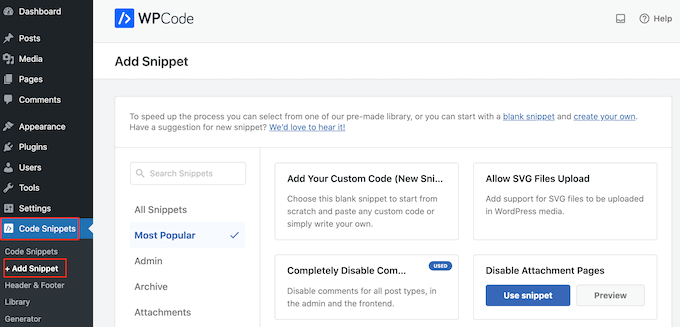
Du kommer nu att se WPCodes inbyggda bibliotek för kodsnuttar.
Här, för muspekaren över alternativet 'Lägg till din anpassade kod (ny snutt)' och klicka sedan på knappen '+ Lägg till anpassad snutt' när den visas.

Nu när WPCode är inställt kan du välja en av metoderna nedan för att låta användare prenumerera på dina taggar eller taxonomier. Använd gärna dessa snabblänkar för att hoppa till din föredragna metod:
Metod 1: Lägga till RSS-prenumerationslänk på taggarkiv
En lösning är att lägga till en enkel RSS-länk för 'Prenumerera' på webbplatsens taggarkivsidor. Dessa sidor visar alla inlägg som har samma tagg.
Till exempel skulle www.example.com/tag/wordpress lista alla inlägg som har taggen 'WordPress'.
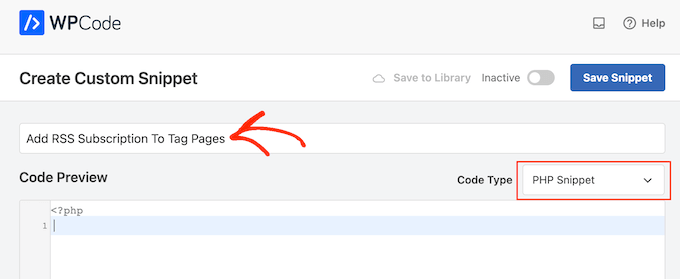
När du har skapat ett anpassat kodavsnitt i WPCode, skriv in en titel för PHP-kodavsnittet. Detta är bara för din referens, så du kan använda vad du vill.
Öppna sedan rullgardinsmenyn 'Kodtyp' och välj 'PHP-kodavsnitt'.
När det är gjort, klistra helt enkelt in följande i kodredigeraren:
$tag_id = get_query_var('tag_id');
echo '<div class="tag-feed default-max-width"><p><a href="' . get_tag_feed_link($tag_id) . '" title="Subscribe to this tag" rel="nofollow">Subscribe</a></p></div>';
När det är gjort, skrolla ner till rutan 'Infogning' och välj 'Automatisk infogning' om det inte redan är valt.
Du kan sedan öppna rullgardinsmenyn 'Plats' och välja 'Före inlägg' i avsnittet Kategorier, Arkiv, Taggar, Taxonomier.
Efter det, ange '1' i 'före inläggsnummer'.
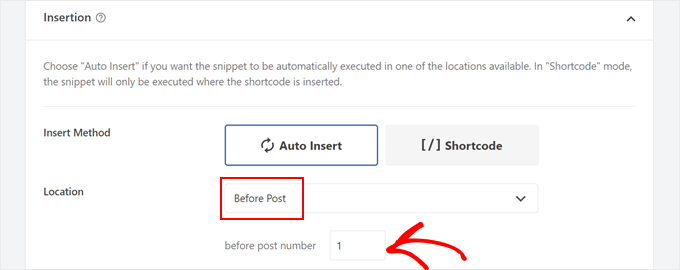
Detta säkerställer att knappen visas direkt efter taggtiteln och före din första i taggen över hela din WordPress-blogg.
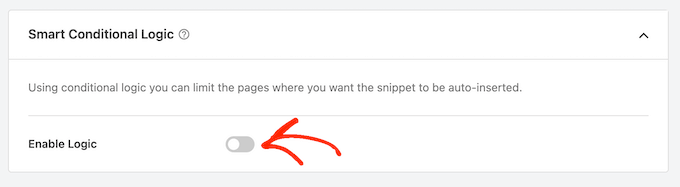
För att visa länken endast på taggsidor, bläddra till avsnittet ‘Smart Conditional Logic’. Klicka här på skjutreglaget ‘Enable Logic’.
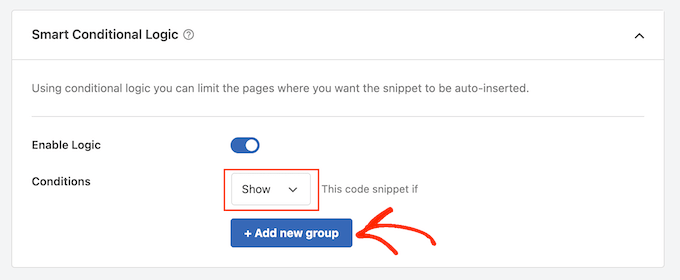
Du kan nu öppna dropdown-menyn ‘Conditions’ och välja ‘Show’.
Därefter klickar du på ‘Add new group’.
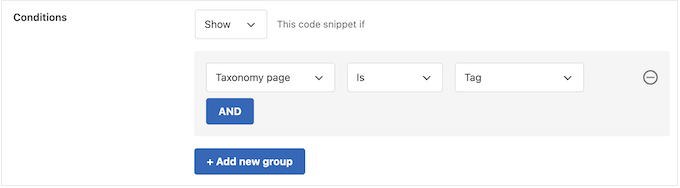
Öppna nu nästa uppsättning dropdown-menyer och välj ‘Taxonomy Page’, ‘Is’ och ‘Tag’.
Detta lägger till koden endast på dina taggarkivsidor.
När det är gjort är det dags att göra kodavsnittet live genom att bläddra till toppen av skärmen.
Du kan nu klicka på växlingsknappen ‘Inactive’ så att den ändras till ‘Active’ och sedan klicka på knappen ‘Save Snippet’.
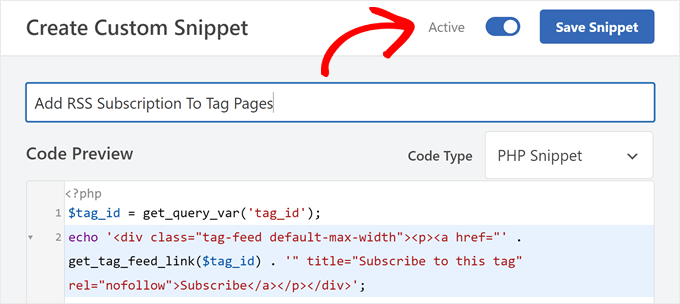
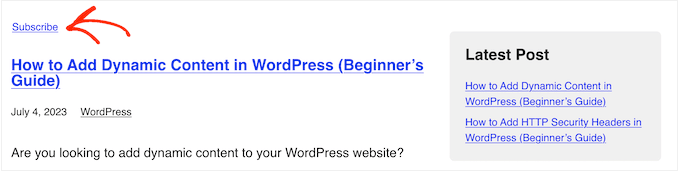
Nu, om du besöker någon taggsida, kommer du att se den nya länken ‘Subscribe’ live.
Metod 2: Lägga till en RSS-ikon på WordPress-taggsidor
Ett annat alternativ är att lägga till en RSS-ikon på taggsidorna, vilket kan vara mer uppseendeväckande jämfört med en enkel länk ‘Subscribe’.
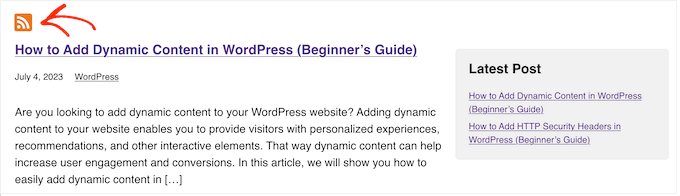
För att lägga till en RSS-ikon på WordPress taggsidor måste du börja med att ladda upp ikonen du vill använda. Du kan använda vilken ikon du vill, men du hittar en logotyp i PNG-format på den officiella RSS-webbplatsen.
När du har en logotyp, laddar du helt enkelt upp filen till WordPress mediebibliotek. Du kommer sedan att behöva hämta bildens URL, eftersom du kommer att använda den i nästa steg.
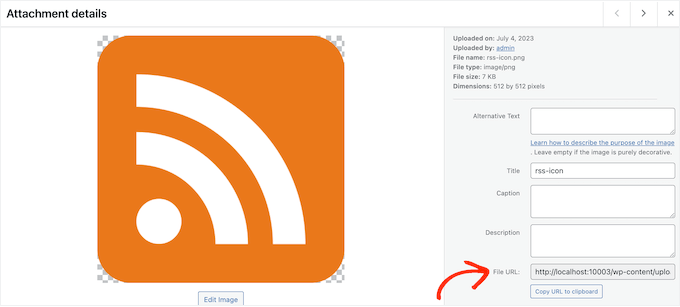
När det är gjort, skapa ett nytt PHP-kodavsnitt i WPCode genom att följa samma process som beskrivs ovan. Den här gången klistrar du dock in följande kodavsnitt i WPCode-redigeraren:
$tag_id = get_query_var('tag_id');
echo '<div class="tag-feed default-max-width"><p><a href="' . get_tag_feed_link($tag_id) . '" title="Subscribe to this tag" rel="nofollow"><img src="http://example.com/wp-content/uploads/2023/07/rss-icon.png" width="32" height="32" alt="Subscribe"></a></p></div>';
Du behöver ersätta URL:en http://example.com med länken till RSS-ikonen som du laddade upp i föregående steg.
Återigen, ställ in koden att köras endast på taggsidor och publicera den sedan, genom att följa samma process som beskrivs ovan.
Nu, om du besöker någon taggsida, kommer du att se RSS-ikonen live.
Metod 3: Lägga till RSS-prenumerationslänk på anpassade taxonomiarkiv
Du kan också lägga till en RSS-prenumeration till arkiven för anpassade taxonomier på din WordPress-webbplats. För att göra detta behöver du skapa ett nytt PHP-utdrag genom att följa samma process som beskrivs ovan.
Lägg dock till följande kod i WPCode den här gången:
$term = get_term_by('slug', get_query_var('term'), get_query_var('taxonomy'));
echo '<div class="topic-feed default-max-width"><p><a href="' . get_term_feed_link($term->term_id, 'topics', $feed) . '" title="Subscribe to this topic" rel="nofollow">Subscribe</a></p></div>';
Om du vill visa en RSS-ikon istället för vanlig text, ersätt helt enkelt texten 'Prenumerera' med en bildtagg, precis som vi gjorde i avsnittet ovan.
I avsnittet Smart villkorslogik, se till att välja 'Taxonomisida', 'Är' och namnet på din anpassade taxonomi, så här:
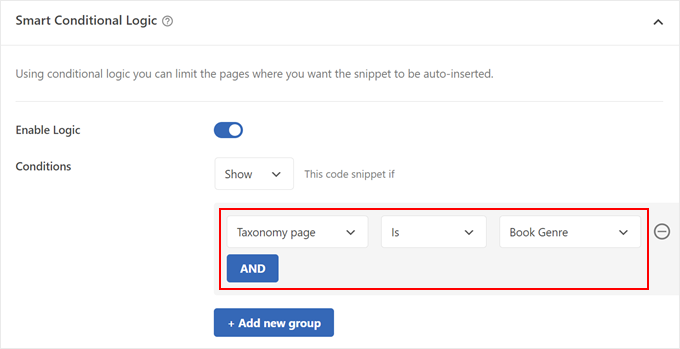
Aktivera sedan kodutdraget och spara dina ändringar.
Läs mer om RSS-tips och tricks för din WordPress-webbplats
Vill du få ut det mesta av dina WordPress RSS-flöden? Här är några handledningar du bör kolla in:
- Bästa WordPress RSS-flödesplugins jämförda
- Hur du helt anpassar dina WordPress RSS-flöden
- Hur man skapar ett separat RSS-flöde för varje anpassad inläggstyp i WordPress
- Tips för att optimera ditt WordPress RSS-flöde (snabbt och enkelt)
- Hur man visar innehåll endast för RSS-prenumeranter i WordPress
- Hur man skapar separata RSS-flöden för varje kategori i WordPress
- Hur du lägger till inläggsbilder till dina WordPress RSS-flöden
Vi hoppas att den här handledningen hjälpte dig att lära dig hur du lägger till en RSS-prenumeration för taggar och arkiv för anpassade taxonomier. Du kanske också vill lära dig hur du tillåter användare att prenumerera på författare i WordPress eller kolla in våra experters val för bästa WordPress RSS-plugins.
Om du gillade den här artikeln, prenumerera då på vår YouTube-kanal för WordPress-videoguider. Du kan också hitta oss på Twitter och Facebook.





Richard
Bra handledning.
Adrian
Verkligen användbar artikel men jag har nyligen tänkt på att kedja ihop taggar och tillåta användare att skapa anpassade RSS-flöden från dessa. Har någon några idéer om huruvida detta kan uppnås och bonus imaginära internetpoäng om du kan berätta hur!