


Att lägga till en hover-effekt på dina bilder får din webbplats att kännas polerad och professionell direkt. Det är en liten designjustering som fångar besökarnas uppmärksamhet utan att distrahera dem från ditt innehåll.
Många nybörjare oroar sig för att animationer kräver komplex kodning eller dyra designverktyg. Du kanske tror att du behöver anlita en utvecklare bara för att få detta enkla interaktiva utseende.
Sanningen är att du kan ställa in detta på några minuter med hjälp av ett enkelt kodavsnitt som vi använder i våra egna projekt. Du behöver ingen tidigare teknisk kunskap för att få det att fungera perfekt.
I den här guiden visar vi dig hur du tonar ut bilder vid muspekaren i WordPress.
Varför blekna bilder vid muspekaren i WordPress?
Animationer är ett enkelt sätt att göra din webbplats mer intressant och kan till och med dra besökarens uppmärksamhet mot din starts mest viktiga innehåll, som din webbplatslogotyp eller en uppmaning till handling.
Det finns många olika sätt att använda CSS-animationer i WordPress, men att lägga till en hovereffekt på bilder är särskilt effektivt. Bildeffekten innebär att dina bilder långsamt kommer att visas eller försvinna när besökare hovrar över dem.
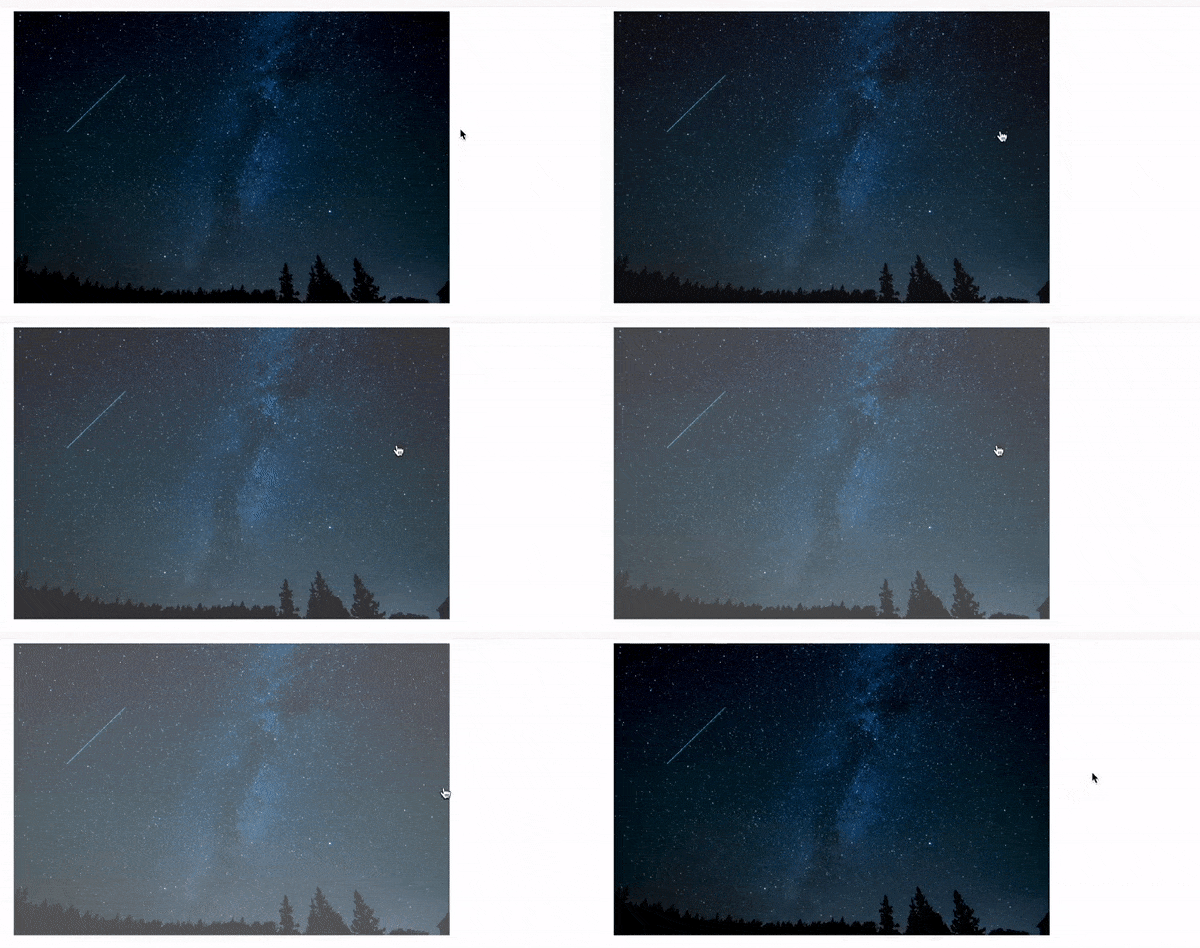
Detta uppmuntrar folk att interagera med dina bilder och kan till och med lägga till ett berättande element på sidan. Till exempel kan olika bilder tona in och ut medan besökaren rör sig runt på sidan.
Till skillnad från vissa andra animationer är fade-effekten på muspekaren subtil, så den kommer inte att negativt påverka besökarens läsupplevelse eller någon bildoptimering du har gjort.
Med det sagt, låt oss visa dig hur du lägger till en toning till dina bilder vid muspekaren i WordPress. Använd helt enkelt snabblänkarna nedan för att hoppa direkt till den metod du vill använda:
Metod 1: Lägga till bildblekning vid muspekaren på alla WordPress-bilder
Det enklaste sättet att lägga till en fade-effekt på alla dina bilder är att använda gratis WPCode-pluginet. Det är det mest kraftfulla och användarvänliga pluginet för kodavsnitt för WordPress, och det låter dig lägga till anpassad kod utan att behöva redigera din temas filer.
Detta är mycket säkrare eftersom pluginet hjälper till att förhindra misstag som kan orsaka vanliga WordPress-fel. För mer information om alla dess funktioner kan du läsa vår kompletta WPCode-recension.
Experttips: På WPBeginner använder vi WPCode för att hantera alla anpassade kodavsnitt över vår portfölj av webbplatser. Det är ett pålitligt sätt för oss att lägga till funktionalitet och göra justeringar säkert utan att någonsin redigera en temas functions.php-fil direkt.
Det första du behöver göra är att installera och aktivera gratis WPCode-pluginet. För mer information, se vår steg-för-steg-guide om hur man installerar ett WordPress-plugin.
Efter aktivering, gå till Code Snippets » Add Snippet.
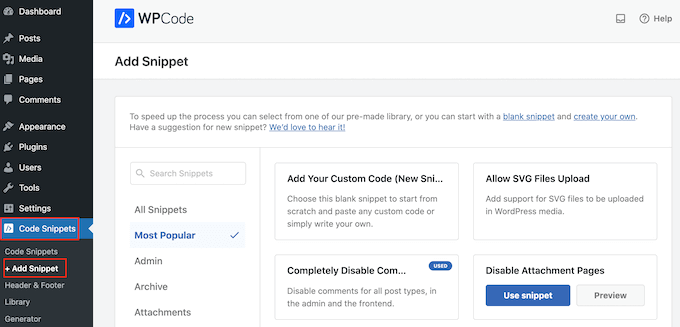
Här ser du alla färdiga WPCode-avsnitt som du kan lägga till på din webbplats. Dessa inkluderar ett avsnitt som låter dig inaktivera kommentarer helt, ladda upp filtyper som WordPress normalt inte stöder, inaktivera bilagesidor, och mycket mer.
Håll bara muspekaren över ‘Lägg till din anpassade kod’ och klicka sedan på ‘+ Lägg till anpassad kodsnutt’ när den visas.

För att lägga till anpassad CSS i WordPress måste du välja 'CSS-avsnitt' som kodtyp från listan över alternativ som visas på skärmen.

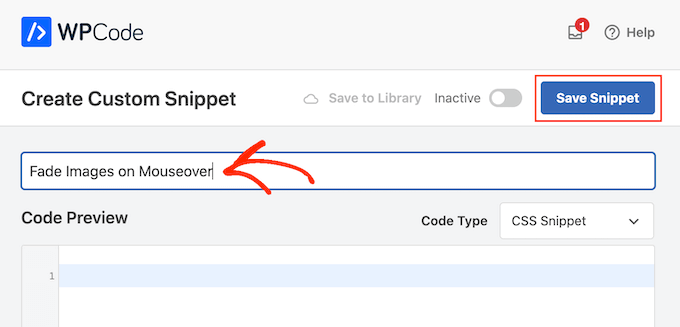
Sedan, på nästa sida, skriv in en titel för kodavsnittet.
Detta kan vara vad som helst som hjälper dig att identifiera utdraget i WordPress-instrumentpanelen.
I kodredigeraren, lägg till följande kodavsnitt:
img:hover {
opacity: 0.6;
transition: all 2s ease;
}
Detta kodavsnitt tonar ut varje bild i 2 sekunder när användaren för muspekaren över den. För att bilden ska tonas ut långsammare, ersätt helt enkelt 2s med ett högre nummer, som 3s. Om du vill att bilden ska tonas ut snabbare, använd 1s eller mindre.
Du kan också göra 'opaciteten' högre eller lägre genom att ändra raden opacity:0.6.
ease-egenskapen gör att animationen startar långsamt och sedan snabbar upp, vilket gör att effekten ser jämn och naturlig ut.
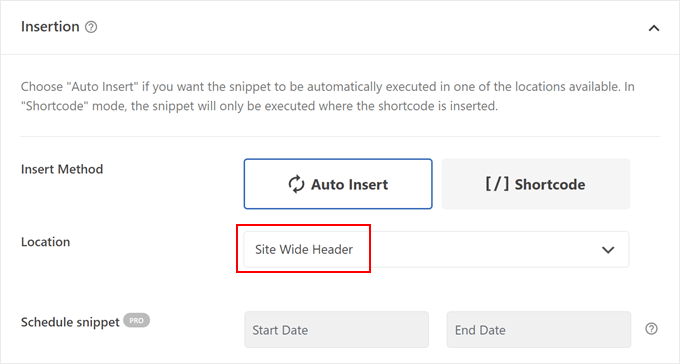
När du är nöjd med kodavsnittet, scrolla ner till avsnittet 'Infogning'. WPCode kan lägga till din kod på olika platser, till exempel efter varje inlägg, endast på frontend, eller endast i admin.
För att lägga till en övergångseffekt på alla dina bilder, klicka på 'Automatisk infogning' om det inte redan är valt. Öppna sedan rullgardinsmenyn 'Plats' och välj 'Hela webbplatsens sidhuvud'.
Därefter är du redo att skrolla till toppen av skärmen och klicka på växlingsknappen 'Inaktiv' så att den ändras till 'Aktiv'.
Klicka slutligen på ‘Spara kodavsnitt’ för att göra CSS-kodavsnittet live.
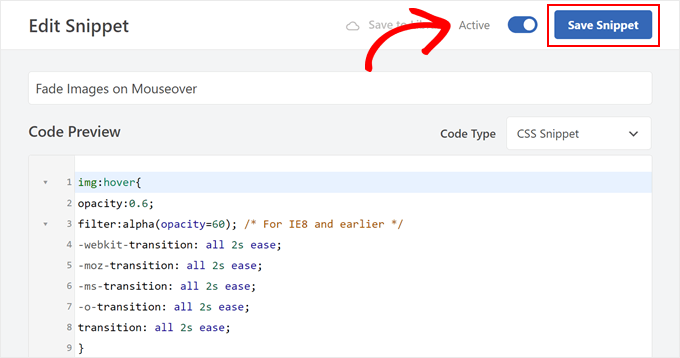
Nu, om du hovrar med musen över någon bild på din WordPress-webbplats, kommer du att se fade-effekten i aktion.
Notera: Eftersom detta kodavsnitt riktar sig till alla bilder, kommer det också att tona ut din webbplatslogotyp och ikoner i navigeringsmenyn. Om du vill undvika detta, se FAQ-sektionen nedan om hur du riktar dig till specifika bilder.
Metod 2: Lägga till bildblekningsanimationer på enskilda sidor
Att använda en fade-effekt för varje enskild bild kan bli distraherande, särskilt om du har ett fotogalleri på din webbplats, en stockfotoaffär eller någon annan webbplats som har många bilder.
Med det i åtanke kanske du vill använda blekningseffekter endast på en specifik sida eller ett specifikt inlägg.
De goda nyheterna är att WPCode låter dig skapa egna kortkoder. Du kan placera denna kortkod på vilken sida som helst, och WordPress kommer att visa fade-effekter endast på den sidan.
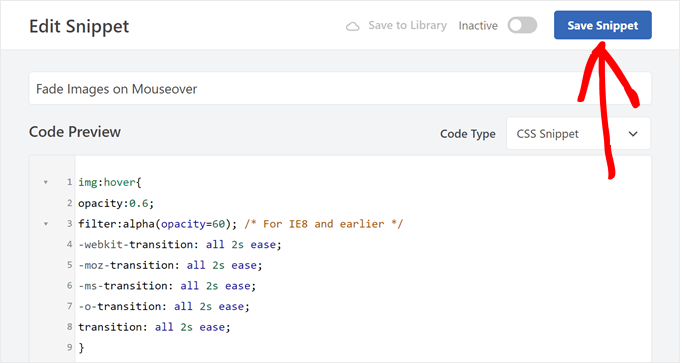
För att göra detta, skapa helt enkelt ett anpassat kodutdrag och lägg till övergångsanimationskoden enligt samma process som beskrivs ovan. Klicka sedan på knappen 'Spara utdrag'.
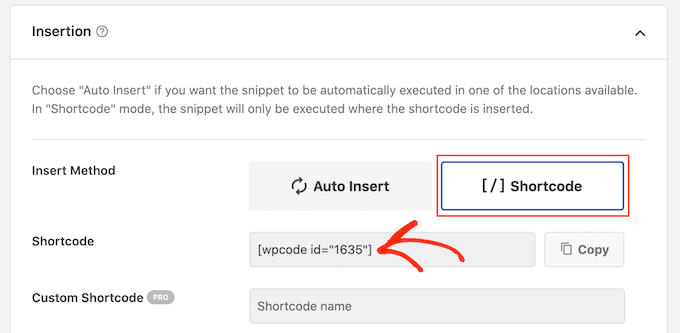
Därefter, scrolla till sektionen 'Infogning', men välj den här gången 'Kortkod'.
Detta skapar en kortkod som du kan lägga till på vilken sida, inlägg eller widget-redo område som helst.
Därefter, fortsätt och gör utdraget live genom att följa samma process som beskrivs ovan.
Du kan nu gå till vilken sida, inlägg eller widget-redo område som helst och skapa ett nytt block för 'Kortkod'. Klistra sedan helt enkelt in WPCode-kortkoden i det blocket.
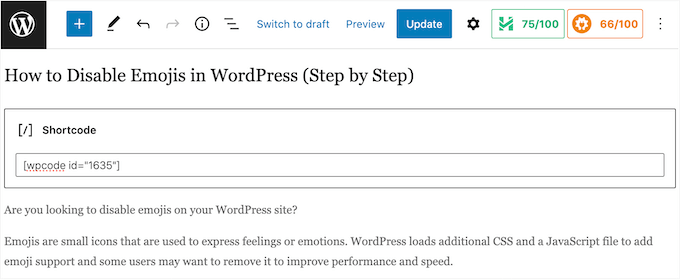
För mer information om hur du placerar kortkoden, se vår guide om hur man lägger till en kortkod i WordPress.
När det är gjort, klicka antingen på knappen 'Uppdatera' eller 'Publicera' för att göra kortkoden live. Du kan sedan besöka den sidan, sidan eller widget-redo området för att se fade-vid-muspekaren-effekten.
Metod 3: Lägga till bildövergångsanimationer till utvalda bilder
Ett annat alternativ är att lägga till fade-animationer till dina framhävda bilder eller inläggstummare. Dessa är inläggets primära bilder.
Genom att tona ut framhävda bilder vid muspekaren kan du göra din webbplats mer iögonfallande och engagerande utan att animera varje enskild bild på din WordPress-blogg eller webbplats.
För att lägga till en toningseffekt till dina inläggsminiatyrer, skapa helt enkelt ett nytt anpassat kodavsnitt genom att följa samma process som beskrivs ovan.
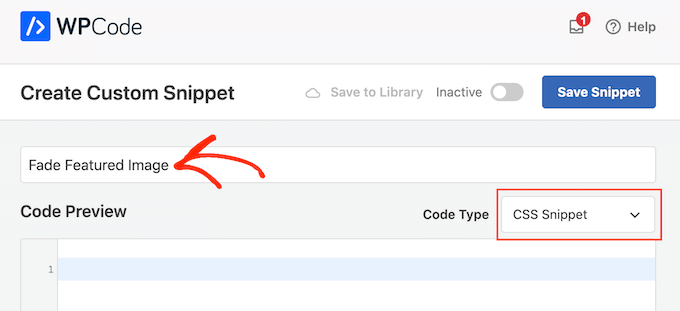
Lägg dock till följande kod i redigeraren den här gången:
img.wp-post-image:hover {
opacity: 0.6;
transition: all 2s ease;
}
Rulla sedan till rutan 'Infogning' och välj 'Automatisk infogning'.
Öppna sedan menyn ‘Plats’ och välj ‘Hela webbplatsens sidhuvud.’
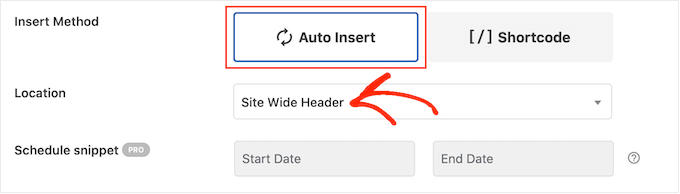
Efter det kan du fortsätta och göra kodavsnittet live genom att använda samma process som beskrivs ovan.
Nu kan du föra muspekaren över vilken utvald bild som helst för att se toningseffekten i aktion.
Om du vill lägga till ännu fler muspekareffekter för bilder, se vår guide om hur man lägger till bild-hovereffekter i WordPress.
Vanliga frågor (FAQ)
Här är svar på några av de vanligaste frågorna vi får om att lägga till bildeffekter vid hovring i WordPress.
Kommer en blekningseffekt att sakta ner min webbplats?
Nej, denna CSS-baserade blekningseffekt bör inte märkbart sakta ner din webbplats. Koden använder enkla CSS-övergångar, som är mycket lätta och optimerade av moderna webbläsare.
Den här metoden är mycket mer effektiv än att använda JavaScript eller stora animationsbibliotek för en så enkel effekt.
Hur applicerar jag fade-effekten på en enskild, specifik bild?
För att rikta in dig på en enskild bild kan du tilldela den en anpassad CSS-klass. Välj först bildblocket i redigeraren och hitta panelen 'Avancerat' i blockinställningarna till höger.
I fältet 'Ytterligare CSS-klass(er)' lägger du till ett unikt namn som custom-fade-image. Ändra sedan ditt WPCode-utdrag för att specifikt rikta in dig på den här klassen, så här:img.custom-fade-image:hover { ... }.
Fungerar toningseffekten vid muspekaren på mobila enheter?
'Mouseover' eller 'hover'-åtgärden är specifik för skrivbordsanvändare med en muspekare. Denna effekt utlöses inte på pekenheter som smartphones eller surfplattor eftersom det inte finns någon pekare att föra över bilderna. I vissa fall kan en tryckning på bilden utlösa effekten, men generellt sett kommer bilderna att förbli statiska.
Koden kommer dock inte att orsaka några problem på mobilen. Dina bilder kommer helt enkelt att visas normalt utan blekningseffekten.
Kan jag använda andra animationseffekter än toning?
Ja, absolut. Toningen är bara en av många möjligheter du kan uppnå med CSS.
Du kan skapa effekter som zoom, glidning, gråskala eller applicera överlägg. För fler idéer och kodexempel, se vår detaljerade guide om hur man lägger till bild-hovereffekter i WordPress.
Ytterligare resurser för bildeffekter & hantering
En enkel blekning är en bra början, men det finns många andra sätt att göra dina bilder mer engagerande. Om du vill utforska mer avancerade alternativ, här är några av våra andra guider om bildeffekter och hantering:
- Hur man lägger till Instagram-liknande fotofilter i WordPress (steg för steg)
- Hur man visar före- och efterbilder i WordPress (med slide-effekt)
- Hur man lägger till ingen högerklickning på WordPress-bilder
- Hur man skapar interaktiva bilder i WordPress
- Hur man enkelt lägger till interaktiva 360-gradersbilder i WordPress
Vi hoppas att den här artikeln hjälpte dig att lära dig hur du tonar ut bilder vid muspekaren i WordPress. Du kanske också vill se vår guide om hur man organiserar WordPress-filer i mediabibliotekskartor och våra experttips om de bästa plugins och verktygen för framhävda bilder för WordPress.
Om du gillade den här artikeln, prenumerera gärna på vår YouTube-kanal för WordPress-videoguider. Du kan också hitta oss på Twitter och Facebook.




Andrew
Detta fungerar när jag applicerar det på alla bilder, men när jag försöker göra klasspecifik CSS gör det ingenting alls. Jag tror att jag gör exakt vad du har beskrivit genom att ändra en bilds CSS-klass till "custom-fade-image", och sedan ändra kodavsnittet till "img.custom-fade-image:hover {...}"
Någon idé varför? Jag använder 2025-temat utan annan anpassad CSS aktiv.
WPBeginner Support
Du bör kontrollera att dina klasser tillämpas korrekt och att du inte har en annan klass för bilden. Vår guide nedan beskriver hur du kan använda "Inspektera element" och du kan använda det för att se om de klasser du använder tillämpas eller om ditt tema tillämpar något annat.
https://www.wpbeginner.com/wp-tutorials/basics-of-inspect-element-with-your-wordpress-site/
Admin
Kawsar Ahmed
Fantastiskt! Det fungerar utan problem. Jag har använt WPCode-pluginet. Tack så mycket för att du delade kodavsnittet.
Jag har en liten fråga, jag behöver en zoom- och fade-effekt samtidigt. Är det möjligt att göra både fade- och zoomeffekter samtidigt? Om det är möjligt, vänligen hjälp mig. Jag är intresserad av att göra det på min personliga webbplats.
Tack igen.
WPBeginner Support
För det du vill ha, rekommenderar vi att du tittar på vår artikel nedan!
https://www.wpbeginner.com/plugins/how-to-add-magnifying-zoom-for-images-in-wordpress/
Admin
Ubong Eshiet
detta är ett trevligt inlägg det hjälper mig att lägga till lite effekt på inläggsbilden men jag letade efter hur man får min utvalda bild att zooma in och ut när jag för muspekaren över den, snälla hjälp.
Patricia
Hej!
Jag letar efter en annan hover-effekt, jag behöver ändra bilden när användaren hovrar över den, kan det göras?
Jag uppskattar verkligen din guide om detta!
Dja
Tack! Fungerar som en charm!
Gabriel Njogu
Var i style.css placerar jag koden?
ankush
använd en widget som heter simple custom css och klistra in koden där. du hittar pluginet under utseende efter aktivering.
Justin
Är det möjligt att bara tillämpa detta på länkade bilder? Det skulle vara ett stort genombrott för mig! Tack
Fabien
Ingenting händer när jag klistrar in koden i min styl.css-fil.
Var behöver jag klistra in koden i den här filen?
Brent
Bra, verkligen! Hur applicerar man en vit toning dock?
TDot
Fantastiskt! Tack så mycket!
C Cook
Jag är en komplett amatör men detta fungerar riktigt bra på mina inläggssidor – Hur ändrar jag koden för statiska sidor?
Pancho Angarev
Tack för en användbar artikel:)
RW
Bra inlägg. Jag har till och med lagt till svartvitt i effekten också med "gråskala"-filter.
John
Tack! Det fungerar utmärkt. Jag har inte använt övergångarna och det gör verkligen att det blir mer elegant.
Fernando
Vad sägs om andra effekter som zoomning?
WPBeginner Support
Visst, vi kommer att försöka täcka dem i någon framtida artikel.
Admin
Daryl
Tack för denna enkla genomgång av hur man gör detta, jag ska prova detta, bara för att leka med de olika alternativen och se hur det påverkar saker. Bra grejer, tack.