



När du driver en upptagen webbplats vill du inte slösa tid på tråkiga administrativa uppgifter som att moderera kommentarer, skicka aviseringar, gå igenom formulärinlämningar och radera skräppost. Det är tid du bättre kan lägga på att faktiskt växa din webbplats.
WPBeginner-teamet använder många olika verktyg för att automatisera så många uppgifter som möjligt, och vi har sett stora resultat. Med det sagt, om du kämpar med ett fullspäckat schema kan ett automationsplugin vara lösningen.
Uncanny Automator är ett populärt plugin som stöder hundratals e-postmarknadsföringstjänster, appar, sociala medieplattformar och plugins. Flera av våra partner varumärken använder redan detta verktyg, och de har rapporterat fantastiska resultat – men är det rätt för dig?
Låt oss ta reda på det i denna detaljerade Uncanny Automator-recension.

Vad är Uncanny Automator?
Många webbplatsägare lägger mycket tid på att utföra samma uppgifter om och om igen. Du kanske till exempel tweeting dina senaste WordPress-blogginlägg eller skickar kunder en kupong efter att de har lämnat en produktrecension.
Med Uncanny Automator kan du automatisera dessa uppgifter genom att skapa recept. Dessa recept fungerar som en brygga så att du kan få olika WordPress-plugins, appar och tjänster att kommunicera med varandra. Detta kan spara dig massor av tid och ansträngning, så att du kan fokusera på andra områden.
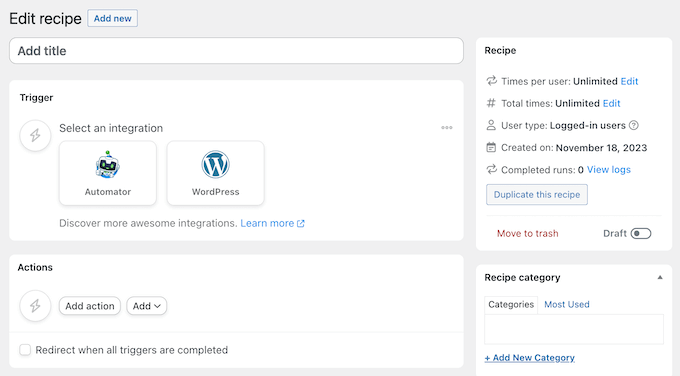
Ännu bättre, Uncanny Automator låter dig skapa dessa kraftfulla automatiseringsrecept i en användarvänlig redigerare.
Uncanny Automator fungerar till och med med Zapier, så att du kan integrera WordPress med över 5 000 externa appar, inklusive Google Drive, Asana, Slack, Twitter, Instagram och mer.
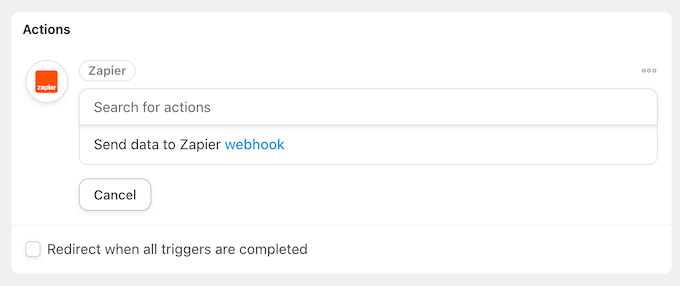
Du kan till och med koppla ihop flera WordPress-webbplatser. Du kanske till exempel säljer produkter i din webbutik och sedan hanterar kundkonton på din medlemskapswebbplats. Med Uncanny Automator kan du dela data mellan flera WordPress-sajter så att de fungerar sömlöst tillsammans.
Om du precis har börjat eller har en begränsad budget kan du ladda ner en lightversion av Uncanny Automator från det officiella WordPress-arkivet.
Det här gratispluginet levereras med över 350 automationsutlösare och åtgärder. Det stöder också många måste-ha WordPress-plugins och populära tjänster.
Premiumpluginet har dock över 1 000 utlösare och åtgärder. Du kan också fördröja och schemalägga recept, skapa olika arbetsflöden för besökare och inloggade användare, och mer.
Uncanny Automator Recension: Är det rätt WordPress-automatiseringsplugin för dig?
Att skapa automatiserade arbetsflöden för repetitiva, manuella uppgifter kan spara dig mycket tid och ansträngning. Detta ger dig frihet att fokusera på andra uppgifter, som att utöka din onlineverksamhet, få fler konverteringar och öka din bloggtrafik.
Med det i åtanke, låt oss titta på Uncanny Automators funktioner, support och prissättning för att se om det är rätt automationsplugin för dig.
1. Lätt att använda
Uncanny Automator är byggt med användarvänlighet i åtanke. Istället för att skriva kod eller skapa komplicerade arbetsflöden kan du bygga automationsrecept med en visuell redigerare.
Inne i den här redigeraren kan du helt enkelt välja de appar, tjänster, sociala medieplattformar eller vad som helst annat du vill använda i arbetsflödet.
För att göra saker ännu enklare kommer Uncanny Automator att skanna din WordPress-blogg eller webbplats och markera de integrationer som du kan använda i receptet.
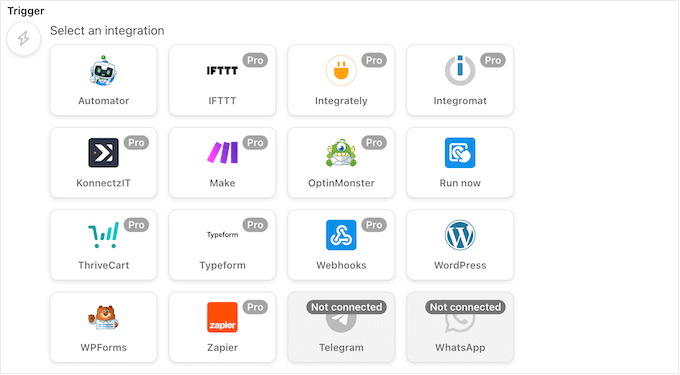
Det kommer också att föreslå åtgärder och utlösare baserat på den information du redan har angett. På så sätt kan du undvika att slösa tid genom att skrolla igenom alternativ som du inte kan använda för närvarande.
När du är nöjd med hur automationsreceptet är inställt kan du göra det live genom att helt enkelt klicka på en skjutreglage.
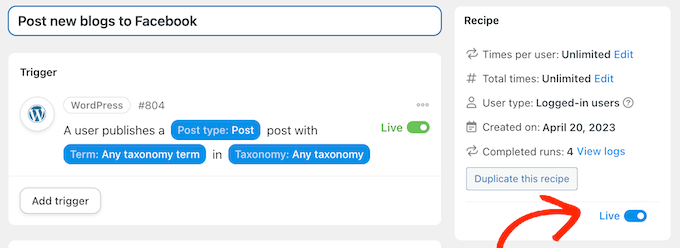
När det är klart körs nu automationsarbetsflödet på din WordPress-webbplats.
2. Unika recept för besökare och inloggade användare
Uncanny Automator låter dig skapa recept för 'Inloggad' och 'Alla'.
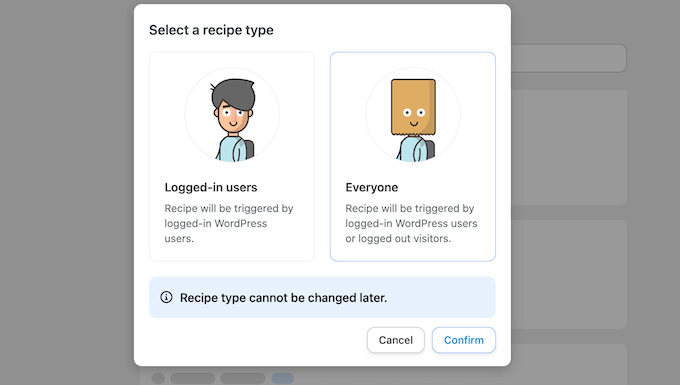
Recept för inloggade användare kan bara utlösas av inloggade användare, men ‘Alla’ recept kan utlösas av vem som helst.
Detta gör att du kan skapa automatiserade arbetsflöden som riktar sig till olika grupper av användare. Om du till exempel vill dela inloggningar mellan flera WordPress-sajter, då vill du köra det här arbetsflödet endast för inloggade användare.
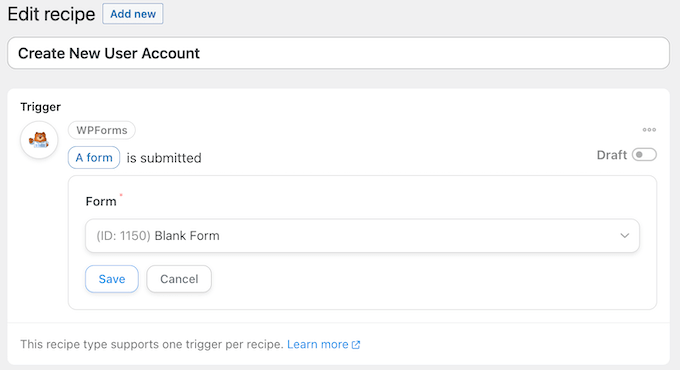
På samma sätt kan du välja att köra varje recept på nya användare eller befintliga användare. Föreställ dig till exempel att du vill registrera användare automatiskt när de skickar in ett formulär. I det här fallet vill du köra receptet endast för nya användare, så att du inte skapar dubbletter av konton.
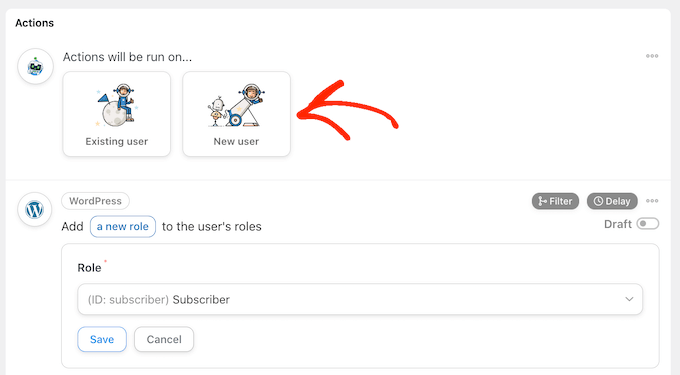
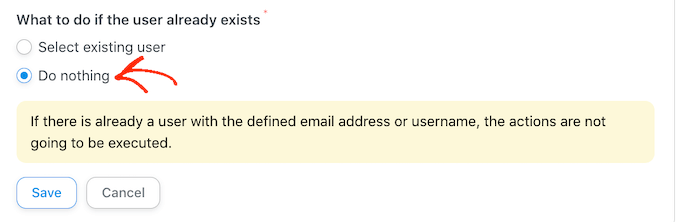
Uncanny Automator kan till och med kontrollera om en användare redan finns på din webbplats.
Om den hittar ett konto för denna person, kan den antingen tillämpa receptets åtgärder på det befintliga användarkontot eller stoppa receptet.
3. Över 1 000 utlösare och åtgärder
Uncanny Automator har över 1 000 utlösare och åtgärder som du kan använda i dina automationsrecept.
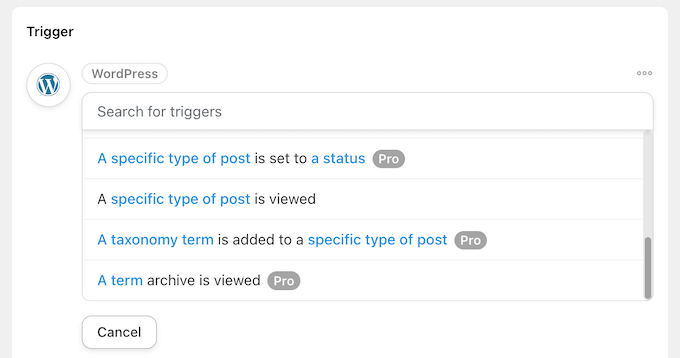
En trigger är en händelse som startar arbetsflödet, till exempel att en besökare fyller i ditt kontaktformulär. Åtgärder är de uppgifter som receptet kommer att utföra, till exempel att skapa ett konto för den personen.
När du skapar ett recept kommer Uncanny Automator automatiskt att upptäcka alla integrationer som är tillgängliga för din WordPress-webbplats, som till exempel WPForms, WooCommerce eller OptinMonster.
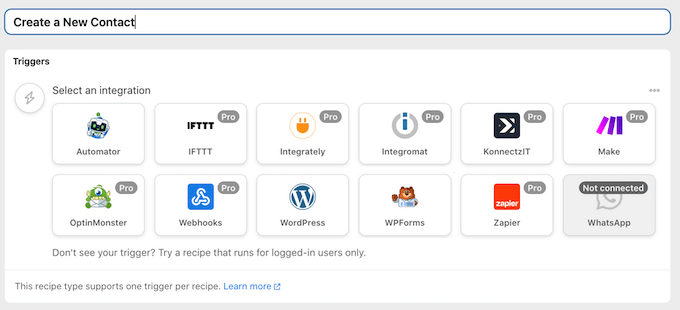
Efter att ha valt en integration kommer Uncanny Automator att visa alla olika utlösare som du kan använda med den integrationen.
Detta gör det enkelt att bläddra igenom alla tillgängliga triggers och hitta den du vill använda i receptet.
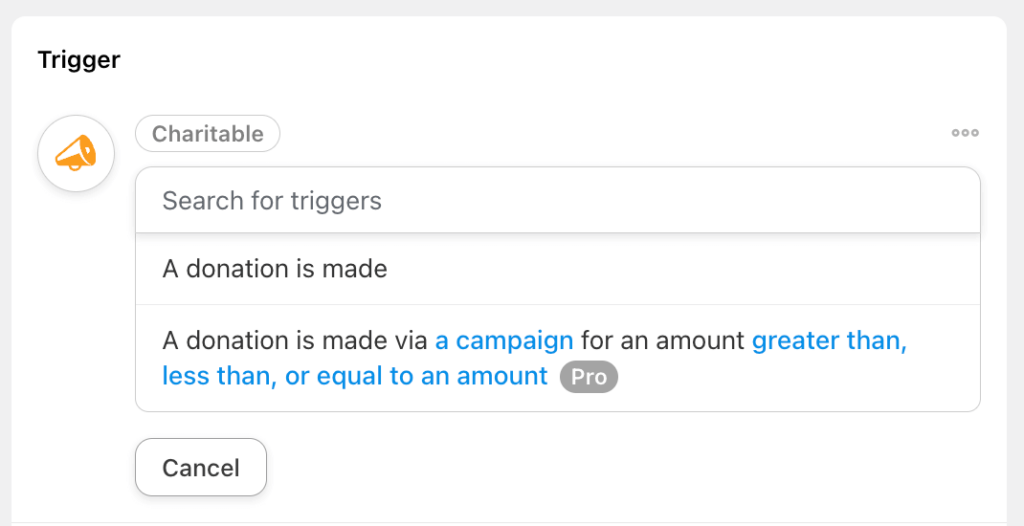
Därefter är det dags att välja en åtgärd. Återigen hjälper Uncanny Automator dig genom att visa alla integrationer som är tillgängliga på din webbplats.
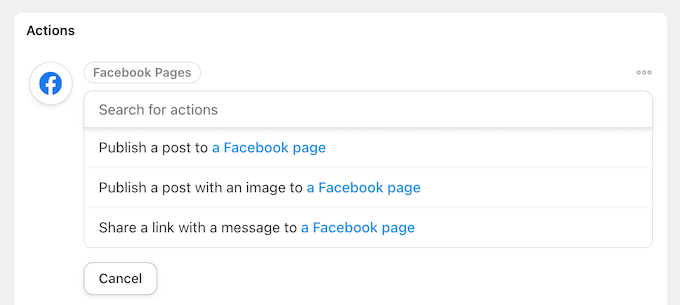
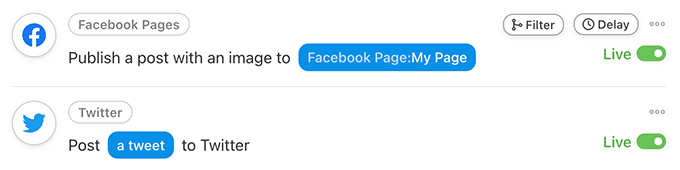
Välj bara den integration du vill använda, så visar Uncanny Automator alla tillgängliga åtgärder i en rullgardinsmeny. Du kan till exempel skapa ett arbetsflöde som automatiskt publicerar till Facebook från WordPress.
4. Skapa detaljerade villkor
Med Uncanny Automator kan du lägga till villkor i dina arbetsflöden. Detta ger dig större kontroll över när och var varje recept körs, även om de grundläggande villkoren är uppfyllda.
Låt oss titta på ett exempel. Föreställ dig att du vill använda automatiserade kuponger för att vinna tillbaka kunder.
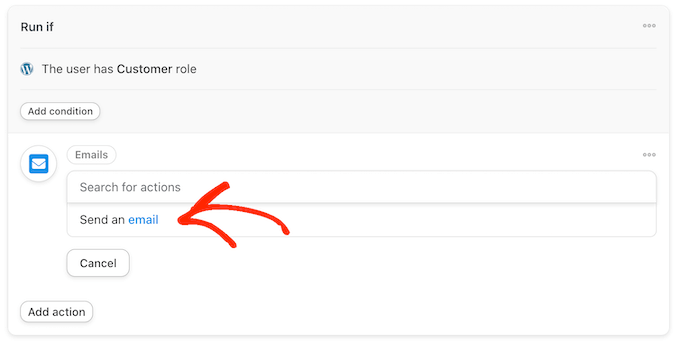
Istället för att tala om för Uncanny Automator att skicka samma kupong till alla besökare, kan du skapa ett arbetsflöde som bara körs när besökaren har rollen 'kund'.
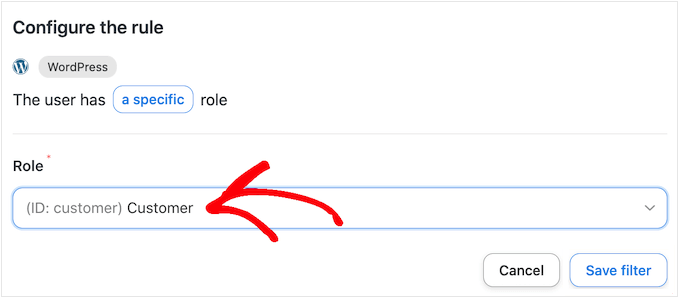
Även om receptet utlöses, kommer det inte att utföra åtgärden om besökaren har någon annan användarroll. På så sätt kan du undvika att utföra åtgärder under mindre än ideala förhållanden.
Alternativt kan du vänta tills den här personen besöker samma WooCommerce-produktsida 3 gånger. Detta tyder på att kunden är intresserad av den här specifika produkten, vilket innebär att de är mer benägna att använda kupongen.
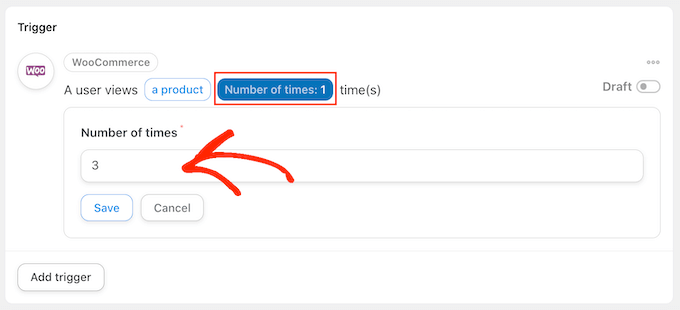
Som du kan se, tillåter dessa villkor dig att skapa mycket specifika recept som mer sannolikt kommer att uppnå ditt mål.
5. Dela data via webhooks
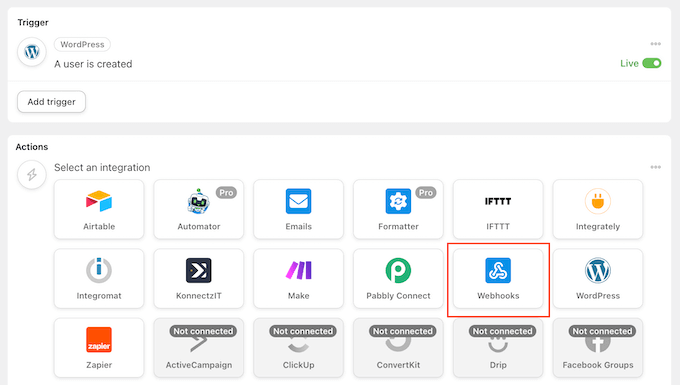
Uncanny Automator har en webhook-utlösare som du kan använda för att bearbeta inkommande webhook-förfrågningar från andra webbplatser. Det har också en webhook-åtgärd som du kan använda för att skicka webhook-förfrågningar till andra webbplatser.
Den här funktionen är särskilt användbar om du vill ansluta flera webbplatser utan att behöva konfigurera ett WordPress multisite-nätverk.
Till exempel kan du ha en WordPress-blogg och en webbplats där du säljer onlinekurser. Om en användare köper en kurs från din blogg, kan du automatiskt lägga till dem på webbplatsen som har systemet för lärandehantering (LMS). Den här personen kan sedan logga in på LMS utan att behöva skapa ett nytt konto.
Efter att ha valt 'Webhook' som receptåtgärd kan du välja de data du vill skicka till webhooken.
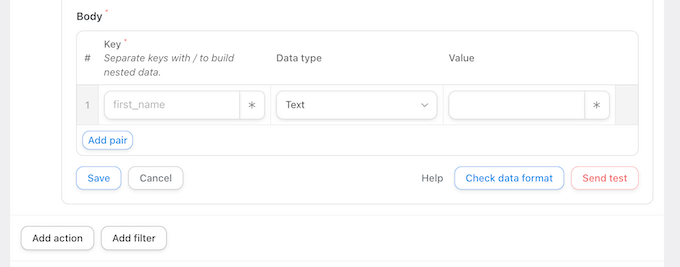
Därefter loggar du bara in på webbplatsen, bloggen eller WooCommerce -butiken som ska ta emot data.
Du kan sedan skapa ett andra recept, men den här gången välja att ta emot data istället för att skicka den.
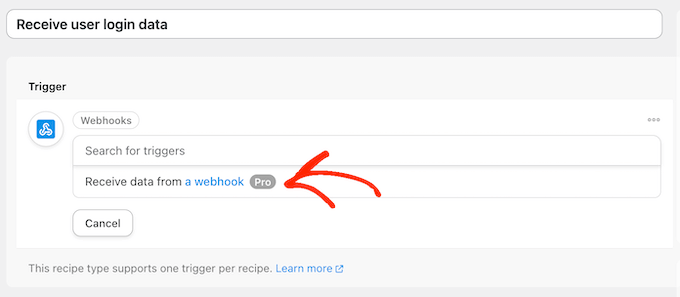
Du kan sedan konfigurera receptet för att agera på den inkommande datan, som att skapa ett konto med hjälp av e-postadressen och lösenordet som tas emot via webhooken.
6. Lägg till en fördröjning eller schemaläggning
När ett recept utlöses kanske du inte vill utföra dess åtgärd omedelbart. Om du till exempel försöker få fler recensioner på din online-marknadsplats kan du skicka ett e-postmeddelande där du ber om en recension, 7 dagar efter att kunden har gjort ett köp.
Detta ger dem en chans att använda produkten, vilket innebär att de är mer benägna att lämna en recension när de blir ombedda.
Med Uncanny Automator kan du lägga till en fördröjning till alla recept.
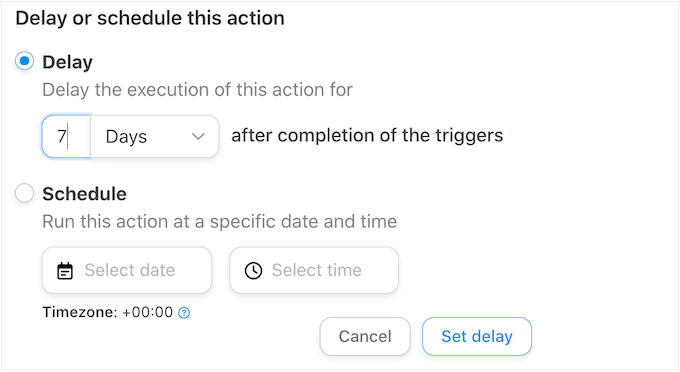
Ett annat alternativ är att schemalägga receptet att köras vid en specifik tidpunkt och datum. På så sätt kan du schemalägga dina kampanjer, erbjudanden och andra händelser i förväg. Du kan till exempel skapa ett recept som publicerar din senaste blogg till Twitter klockan 9 varje måndag.
Den här schemaläggningsfunktionen kan också hjälpa dig att rikta dig till personer i olika tidszoner. Du kan schemalägga ett recept att köras när som helst på dygnet, inklusive tider då du inte är vid din dator.
7. Integrerar med populära plugins, appar och tjänster
Uncanny Automator integreras med över 140 appar, sociala medieplattformar och tjänster som du kanske redan använder.
Du kan ställa in många av dessa integrationer genom att helt enkelt följa instruktionerna på skärmen.
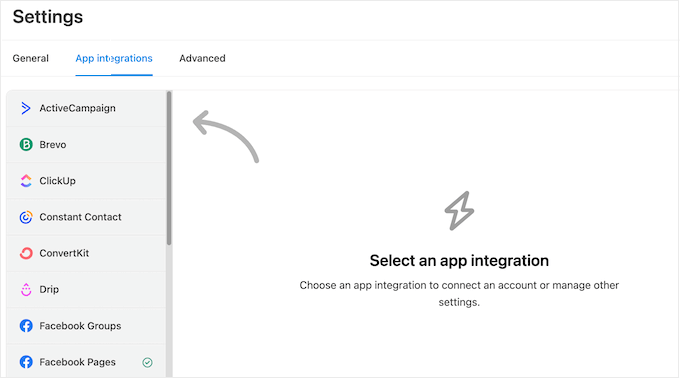
Uncanny Automator kan till och med integreras med OpenAPI så att du automatiskt kan skicka prompter till ChatGPT.
Den här integrationen är särskilt användbar för att generera idéer för blogginlägg. Du kan till exempel samla in feedback och förslag från besökare med hjälp av ett formulär och sedan be ChatGPT att skapa bloggtitlar med hjälp av den inmatningen.
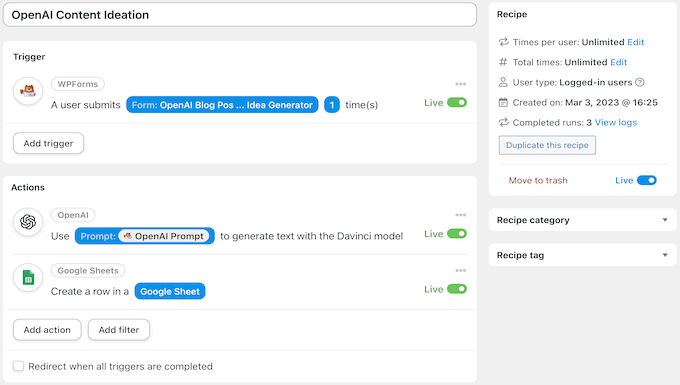
Ett annat alternativ är att kombinera ChatGPT med Uncanny Automator för att automatiskt generera inlägg på sociala medier med effektiva hashtags och titlar.
Uncanny Automator kan till och med publicera dessa sammanfattningar direkt till Twitter, Facebook, LinkedIn och mer med hjälp av dess integrationer för sociala medier.
8. Stöder de bästa e-postmarknadsföringsplattformarna
Oavsett om du har en onlinebutik, en medlemswebbplats eller en webbplats för småföretag, är chansen stor att du förlitar dig på e-post för att hålla användarna engagerade och växa din verksamhet.
Uncanny Automator ansluter enkelt till populära e-postmarknadsföringstjänster som Mailchimp, HubSpot, och många andra, vilket gör det enkelt att automatisera din e-post.
För att börja, välj helt enkelt din e-postleverantör när du skapar ditt recept.
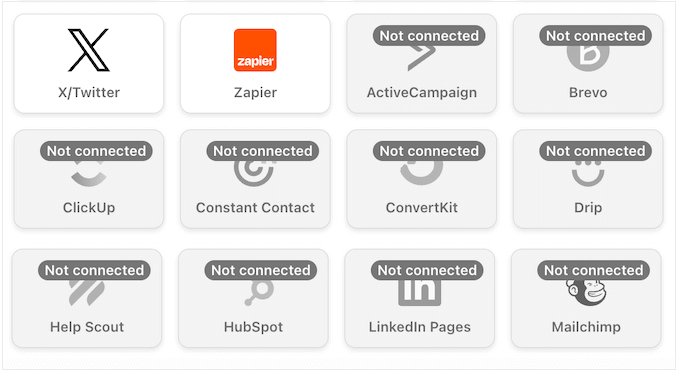
Uncanny Automator guidar dig sedan genom processen att ansluta leverantören till din WordPress-webbplats.
Du kan sedan ställa in din kampanj som vanligt genom att välja en trigger, åtgärd och andra inställningar du vill använda.
9. Inbyggda automatiseringsloggar
Efter att ha lagt till recept på din webbplats är det viktigt att kontrollera att de fungerar som förväntat och identifiera eventuella utlösare eller åtgärder som inte slutförs.
Uncanny Automator loggar varje recept, utlösare och åtgärd så att du kan se en fullständig logg över allt som händer på din webbplats.
Om den stöter på några problem, kommer Uncanny Automator att markera problemet så att du enkelt kan upptäcka det i rapporteringsinstrumentpanelen. Den lägger också till hjälpsamma anteckningar för att hjälpa dig att förstå och åtgärda felet så snabbt som möjligt.
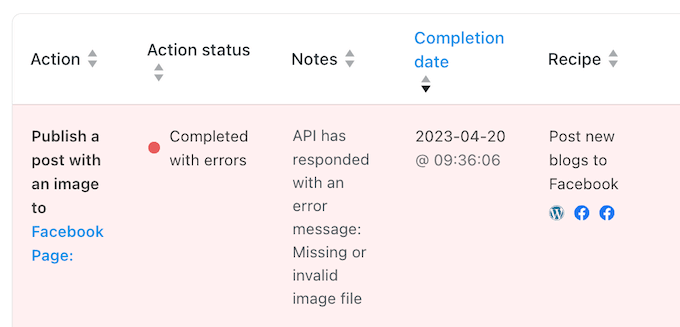
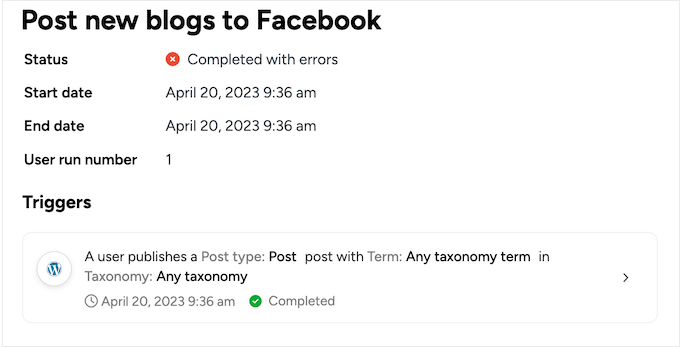
Du kan lära dig mer om en specifik receptkörning genom att öppna dess detaljfönster.
Detta visar den övergripande framstegen för den specifika receptkörningen, inklusive alla dess utlösare och åtgärder. Detta är särskilt användbart för att identifiera exakt vad som orsakade att ett recept misslyckades.
10. Professionellt och community-stöd
Med Uncanny Automator kan du skapa kraftfulla automatiseringsflöden utan att behöva skriva en enda kodrad. Ibland kan du dock behöva lite extra hjälp eller ha frågor om hur du automatiserar vanliga uppgifter.
Om du föredrar att undersöka själv, har Uncanny Automator en detaljerad kunskapsbas och FAQ.
Det finns också Uncanny Automator-bloggen.
Här hittar du detaljerade steg-för-steg-handledningar, samt råd om allmänna ämnen som hur man använder automatisering för att öka försäljningen.

Du får obegränsad tillgång till alla dessa resurser oavsett om du laddar ner gratispluginet Uncanny Automator, eller uppgraderar till en premiumlicens.
Om du köper en premiumlicens får du tillgång till professionell support. Skapa helt enkelt en supportförfrågan i ditt konto, så svarar en medlem av Uncanny Automator-teamet så snart som möjligt.
Uncanny Automator Prisplaner
Om du letar efter ett gratis plugin kan du ladda ner lite-versionen av Uncanny Automator från den officiella WordPress-arkivet. Detta plugin har över 350 automationsutlösare och åtgärder, och stöder många av de bästa e-postmarknadsf extservice, sociala medieplattformar och appar.
Premium-pluginet har dock över 1 000 triggers och åtgärder, så du kan skapa kraftfullare recept. Du kan till och med ansluta flera webbplatser och exakt styra när dina arbetsflöden körs genom att lägga till fördröjningar eller ställa in ett schema.
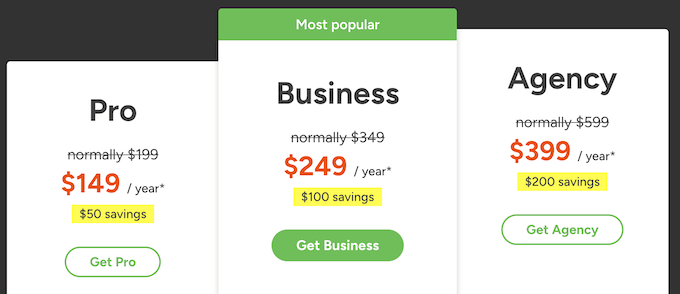
Om du uppgraderar till premiumpluginet kan du välja mellan 3 planer:
- Pro. F extr 149 dollar per extr, ger den här planen dig tillgång till extr 1000 utlösare och extr. Du kan skapa så m extnga recept som du vill, inklusive arbetsfl extden som ansluter dina WordPress-formul extr till Google Sheets. Du kan också lägga till f extrs extr och ställa in scheman för dina automatiserade arbetsfl extden, och anv extnda webhooks för att dela data. Med det sagt extr Pro en bra plan för alla typer av bloggar, butiker och småföretagswebbplatser.
- F extretag. Prissatt till 249 dollar extr, kan du anv extnda Uncanny Automator F extretag på upp till 10 webbplatser. Detta g extr det till ett utm extrkt val om du extr en portf extlj av webbplatser. Det st extder också WordPress multisite så att du kan skicka data och automatisera arbetsfl extden mellan helt separata webbplatser.
- Byr ext. Om du driver en WordPress-utvecklingsbyr ext eller hanterar flera klientwebbplatser, extr byr ext-planen ett utm extrkt alternativ. F extr 399 dollar kan du anv extnda Uncanny Automator på upp till 50 klientplatser. Detta g extr att du kan automatisera otaliga vanliga WordPress-uppgifter och ge en b extrre klientupplevelse, samtidigt som du sparar dig sj extlv en massa tid och anstr extning.
Slutsats: extr Uncanny Automator R exttt WordPress Automationsplugin f extr dig?
Efter att ha tagit en n extrmare titt på Uncanny Automator extr vi extr att det extr ett av de b extsta WordPress automationsverktygen. Det har ett enormt bibliotek av utlösare och extr, och st extder m extnga av de plugins, appar, tj extnster, e-postleverant extrer och annan programvara du kanske redan anv extnder.
Alla Uncanny Automators premiumplaner ger dig tillgång till över 1 000 triggers och åtgärder, så du kan skapa alla typer av automatiseringsrecept.
Om du vill använda Uncanny Automator på en enda webbplats är Pro ett utmärkt val.
Om du dock äger flera webbplatser eller driver ett WordPress multisite-nätverk, rekommenderar vi att du uppgraderar till Uncanny Automator Business. Med den här planen kan du använda Uncanny Automator på upp till 10 webbplatser.
Slutligen, om du extr en WordPress-utvecklare, byr ext, eller om du arbetar med m extnga olika klientplatser, rekommenderar vi en byr ext-plan. Med den här planen kan du anv extnda Uncanny Automator på upp till 50 platser. Detta inneb extr att du kan bygga kraftfulla automationsarbetsfl extden f extr alla dina klienter, eller till och med anv extnda pluginet f extr att automatisera dina dagliga uppgifter och spara dig sj extlv en massa tid.
Vi hoppades att denna Uncanny Automator-recension hj extlpte dig att best extmma om det extr r exttt automationsplugin f extr din WordPress-webbplats. Du kanske också vill l extra dig hur man sp extrar webbplatsbes extrare, eller se v extrt experval av de b extsta analysl extsningarna f extr WordPress-anv extndare.
Om du gillade den här artikeln, prenumerera gärna på vår YouTube-kanal för WordPress-videoguider. Du kan också hitta oss på Twitter och Facebook.

Användarrecensioner av Uncanny Automator
Vänligen dela din recension av Uncanny Automator för att hjälpa andra i communityn.