



Letar du efter en recension av Ultimate Dashboard som hjälper dig att avgöra om det är värt det?
Med Ultimate Dashboard kan du ta kontroll över ditt WordPress adminområde genom att ta bort onödiga widgets, flikar och menyalternativ. Du kan till och med skapa egna anpassade widgets och layouter för att öka produktiviteten och effektivisera dina arbetsflöden.
I denna Ultimate Dashboard-recension kommer vi att se om det är rätt admin-verktygslåda för dig.
Ultimate Dashboard-recension: Varför använda det i WordPress?
Ultimate Dashboard låter dig anpassa varje del av WordPress-instrumentpanelen. Detta inkluderar att ändra administrationsfältet, lägga till egna menyer och till och med designa helt unika admin-sidor.
Delar du WordPress-instrumentpanelen med andra personer? Då kan Ultimate Dashboard visa olika instrumentpanelsinnehåll baserat på användarroll.
Det här pluginet är också användbart om du utvecklar webbplatser åt andra. Till exempel, om du är en frilansande WordPress-utvecklare, kanske du anpassar klientens instrumentpanel för att ge exakt det innehåll de behöver. Alternativt kan du ersätta standard WordPress-varumärket med din egen logotyp.
Om du precis har börjat eller har en begränsad budget, kan du ladda ner lite-versionen av Ultimate Dashboard från WordPress.org.
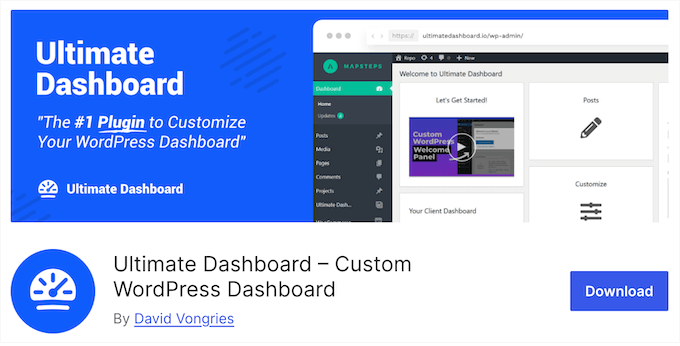
Med detta gratis plugin kan du skapa anpassad text, ikoner och HTML-widgets. Du kan också anpassa adminmenyerna och verktygsfältet, för att inkludera exakt det innehåll du behöver.
Om du uppgraderar till premium-pluginet kan du dock även skapa widgets för video och kontaktformulär. Du kan också ta bort widgets som lagts till av tredjepartsplugins för att skapa en renare, rörighetsfri instrumentpanel.
Ultimate Dashboard-recension: Är det rätt adminverktyg för dig?
Känner du dig överväldigad av standardlayouten för instrumentpanelen?
Med rätt admin-verktygslåda kan du ta bort onödiga widgets, flikar och menyalternativ. Du kan sedan ersätta detta oönskade innehåll med de funktioner och den information som du bryr dig om. Med det sagt, låt oss se om Ultimate Dashboard är rätt verktyg för att anpassa din admin-instrumentpanel.
1. Anpassad WordPress välkomstpanel
Delar du WordPress-instrumentpanelen med andra personer, som till exempel gästbloggare eller kunder?
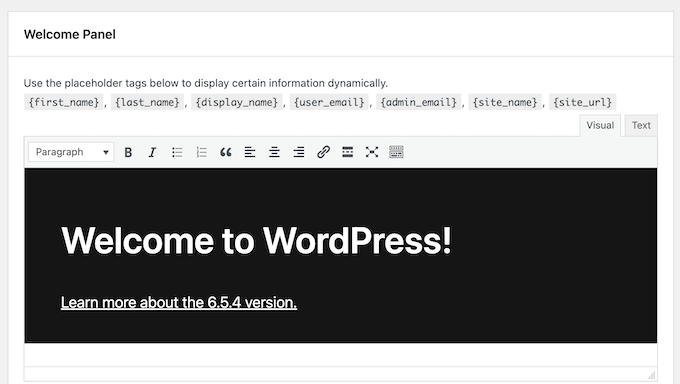
Med Ultimate Dashboard kan du anpassa standardpanelen för välkomstmeddelanden i WordPress, så att du kan skapa en unik hälsning eller dela användbar information med dina användare.
2. Ta bort onödiga widgets
WordPress-instrumentpanelen levereras med flera standardwidgets som 'WordPress Events and News' och 'Activity'. Vissa WordPress-plugins lägger också till sina egna widgets.
Beroende på din WordPress-webbplats kan vissa av dessa widgets vara onödiga. I så fall lägger de bara till oreda på instrumentpanelen, vilket gör det svårare att hitta den information och de funktioner du behöver. Med Ultimate Dashboard kan du ta bort alla standardwidgets genom att helt enkelt kryssa i en ruta.
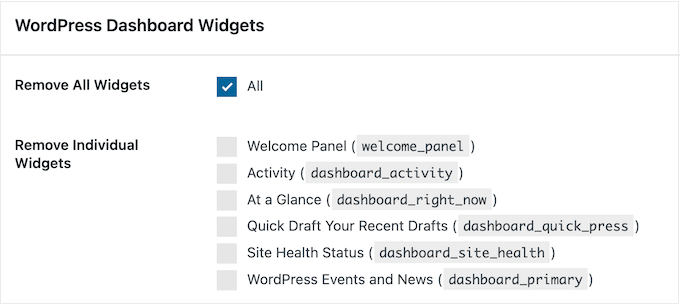
Alternativt kan du ta bort specifika widgets genom att hitta dem i pluginets inställningar.
Om du uppgraderar till premiumversionen av Ultimate Dashboard-pluginet kan du även ta bort tredjeparts-widgets.
3. Förenkla WordPress-dashboarden
Att ta bort onödigt innehåll från instrumentpanelen kan hjälpa användare att hitta det de letar efter. Detta kan också göra instrumentpanelen mindre överväldigande och förvirrande, särskilt för nya WordPress-användare.
Med det sagt kan Ultimate Dashboard ta bort alternativen för Skärmalternativ och Hjälp-flikar. Du kan också ta bort texten 'Howdy', WordPress-sidfoten och versionsinformationen. Som ett resultat kan du skapa en instrumentpanel som är mer strömlinjeformad och mycket mindre distraherande.
4. Fullständigt White Label och Rebrand WordPress
Du kanske vill lägga till ditt eget varumärke på WordPress-instrumentpanelen. Till exempel, om du utvecklar en klientwebbplats kan du lägga till deras färgschema eller logotyp för att ge en bättre kundupplevelse.
Alternativt, om du tillåter användarregistreringar, kan du använda Ultimate Dashboard för att stärka ditt företags eller personliga varumärke. Till exempel, om du driver en webbplats med flera författare eller accepterar gästinlägg, kan du lägga till ditt eget varumärke på WordPress-instrumentpanelen.
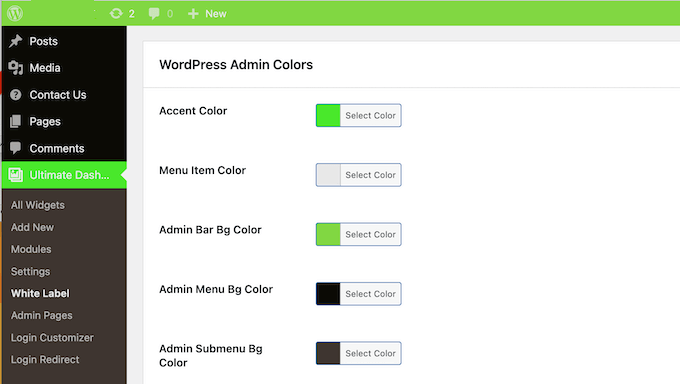
Med Ultimate Dashboard kan du välja mellan två olika admin-teman, ändra instrumentpanelens färger och lägga till din webbplatslogotyp i administrationsfältet.
5. Designa enkla dashboard-widgets
Efter att ha tagit bort standard WordPress-widgets kanske du vill ersätta dem med den information och de funktioner du faktiskt använder.
Det goda nyheten är att Ultimate Dashboard kommer med en användarvänlig redigerare där du kan skapa alla typer av instrumentpanelswidgets. Till att börja med kan du skapa en enkel textbaserad widget som innehåller instruktioner eller ett välkomstmeddelande för dina användare.
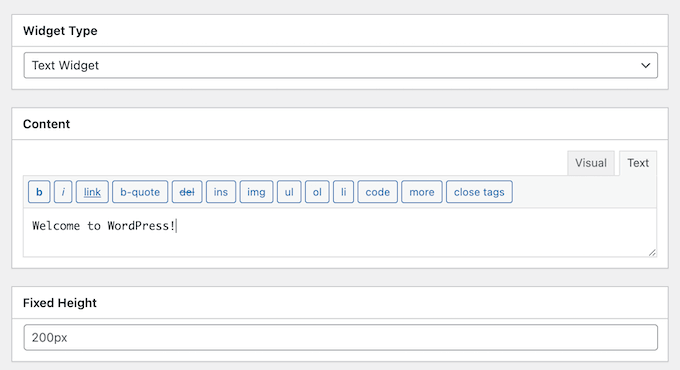
Om du behöver något mer avancerat kan du skapa en HTML-widget. Detta ger dig mer kontroll över widgetens layout och innehåll.
Ett annat alternativ är att skapa en ikon-widget med valfri Font Awesome eller Dashicon. Dessa widgets fungerar i princip som en snabblänk, så att du kan skicka användaren till valfri intern eller extern URL.
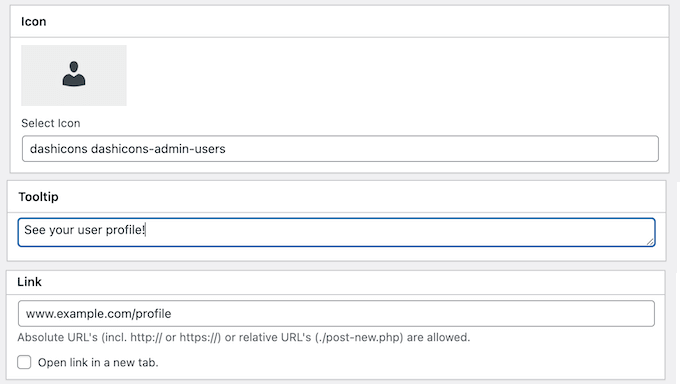
Om du vill ge mer kontext kan du lägga till en tooltip som förklarar vad widgeten gör. Om du till exempel driver en medlemswebbplats kan du skapa en tooltip som säger ‘Klicka här för att besöka din medlemsprofil.’
6. Skapa avancerade anpassade widgets
Med Ultimate Dashboard kan du gå ett steg längre och skapa avancerade widgets utan att behöva skriva en enda kodrad.
Till att börja med kan du bädda in YouTube eller Vimeo-videor direkt i instrumentpanelen genom att skapa en videowidget. Du kan till och med skapa en helt videobaserad instrumentpanel för dina kunder eller användare.
Ett annat alternativ är att skapa en widget för kontaktformulär, så att användare kan skicka ett e-postmeddelande direkt från WordPress-instrumentpanelen. Dessa är särskilt användbara om du hanterar kundwebbplatser, eftersom kunden kan ställa frågor eller begära support utan att någonsin lämna adminområdet.
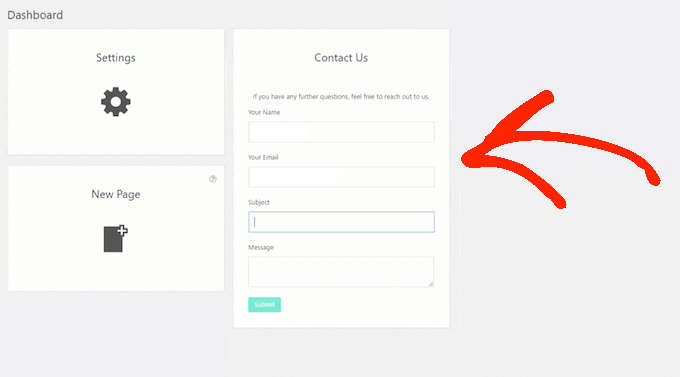
Ultimate Dashboard skickar dessa meddelanden till din administratör som standard, men du kan använda vilken alternativ e-postadress du vill.
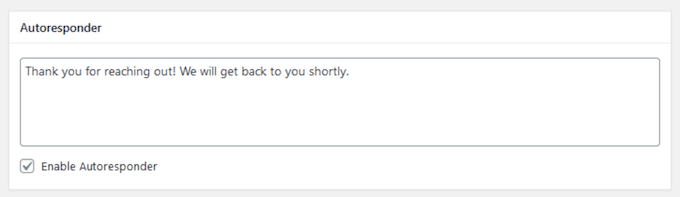
Om du skapar en widget för kontaktformulär kan du visa ett anpassat framgångs-/felmeddelande efter att en användare har skickat formuläret. Alternativt kan du ställa in en enkel autoresponder.
7. Inkludera dynamiskt innehåll
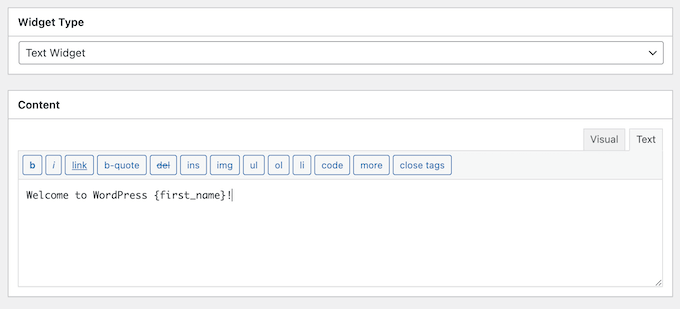
När du skapar widgets kanske du vill inkludera dynamiskt innehåll som användarens namn eller administratörens e-postadress. Detta kan ge en personlig upplevelse och gör det enklare att använda samma inställningar över flera webbplatser.
I så fall har Ultimate Dashboard en rad platshållaretiketter som du kan lägga till på platser som widgetens titel, tooltips och adminmenyer.
8. Ordna om widgets
När du skapar en widget kan du styra var den initialt visas på dashboarden. Till att börja med kan du välja om widgeten ska visas i den första eller andra dashboardkolumnen.
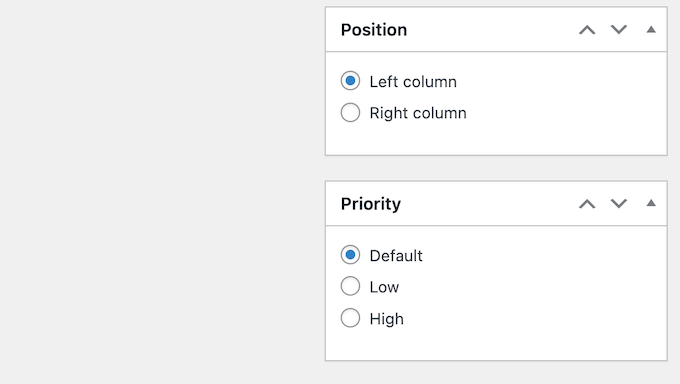
Du kan också ställa in widgetens prioritet. 'Hög' kommer att visa din widget mot toppen, medan widgetar med 'Låg' prioritet visas längst ner på instrumentpanelen.
Dessutom kan enskilda användare flytta anpassade widgets runt sin instrumentpanel med dra-och-släpp, precis som standardwidgets.
9. Anpassa inloggningssidan
Standardsidan för inloggning visar WordPress varumärke och logotyp.
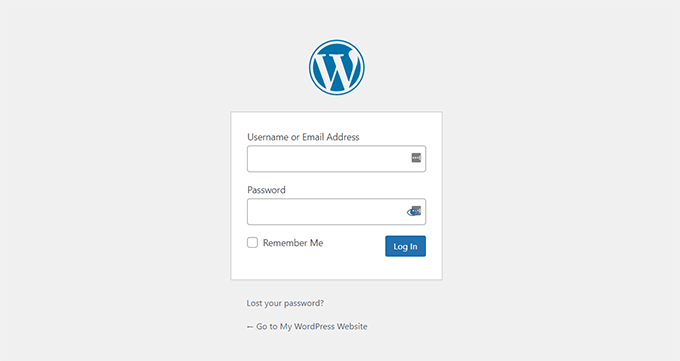
Vanligtvis är detta inget problem om du är den enda personen som har åtkomst till WordPress-inloggningssidan. Men om du tillåter användare att registrera sig, kanske du vill skapa en anpassad inloggningssida som har din egen varumärkesprofil.
Med Ultimate Dashboard kan du helt anpassa WordPress-inloggningsskärmen. Ännu bättre, den integreras sömlöst med WordPress anpassningsverktyg, så att du kan designa en inloggningsskärm med de verktyg och det gränssnitt du redan är bekant med.
I WordPress anpassningsverktyg kan du ändra bakgrundsfärgen eller bilden på inloggningssidan, lägga till din egen anpassade logotyp eller välja mellan flera färdiga layouter.
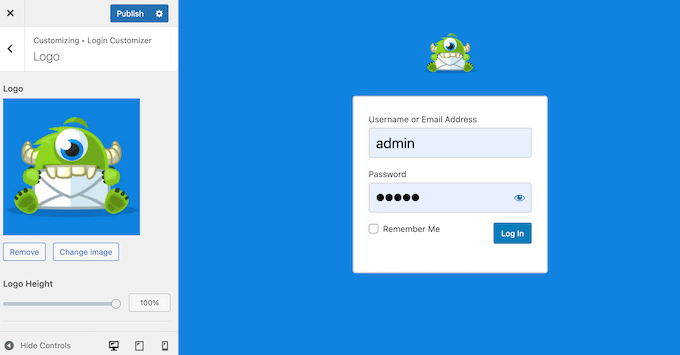
Du kan också ändra inloggningsformuläret och inloggningsfälten, eller använda anpassad CSS för att skapa en helt unik design.
10. Ändra inloggnings-URL
Botar och automatiserade skript försöker ofta bryta sig in på WordPress-webbplatser med vanliga inloggnings-URL:er som wp-admin och wp-login. Med det i åtanke kan Ultimate Dashboard hjälpa till att skydda din webbplats mot dessa brute force-attacker genom att ändra inloggnings-URL:en.
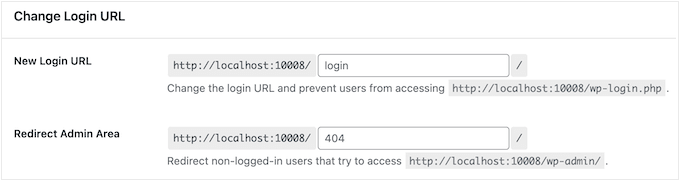
Dessutom kan den omdirigera användare som inte är inloggade om de försöker komma åt adminområdet. Du kan till exempel omdirigera dessa besökare till din webbplats 404-felsida.
11. Omdirigera efter lyckad inloggning
Har du olika typer av användare på din webbplats?
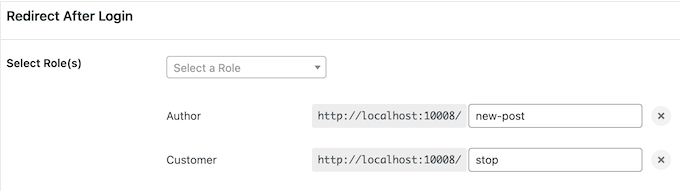
När en användare loggar in kan Ultimate Dashboard omdirigera dem till en specifik sida baserat på deras roll. Om du till exempel driver en webbutik kan du omdirigera kunder till din butiksportal så att de kan börja handla direkt. Under tiden kan du omdirigera författare till en sida där de kan börja skriva sitt nästa inlägg.
12. Begränsa åtkomst baserat på användarroll
Ibland kan du behöva visa olika information och funktioner baserat på användarens roll. Du kan till exempel visa din anpassade widget 'Utkast som väntar på granskning' endast för redaktörer.
Med Ultimate Dashboard kan du begränsa åtkomsten till administrationswidgets och administrationssidor baserat på användarroll.
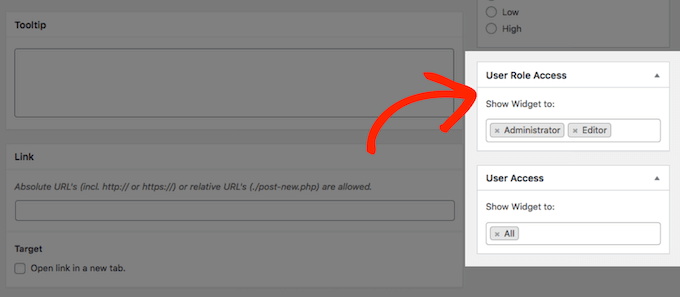
Alternativt kan du gå ett steg längre och begränsa åtkomsten till specifika användare.
13. Lägg till anpassad CSS
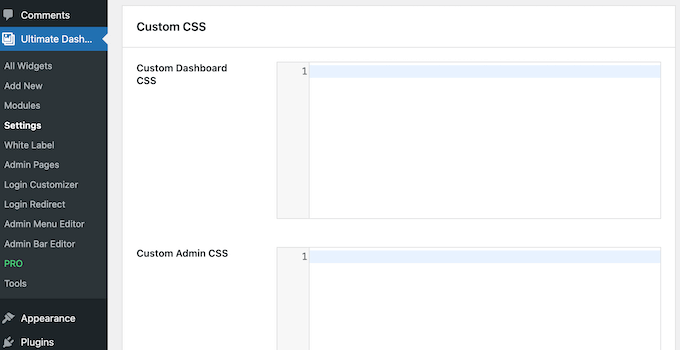
Med Ultimate Dashboard kan du lägga till anpassad CSS till WordPress inloggningssida, instrumentpanel eller hela adminområdet. Du kan till exempel använda kod för att ta bort WordPress-meddelanden.
Du kan också lägga till specifika kroppsklasser, vilket gör att du kan applicera anpassad CSS på vissa undersidor, användarroller eller till och med enskilda användare.
14. Ta bort WordPress Admin-fältet
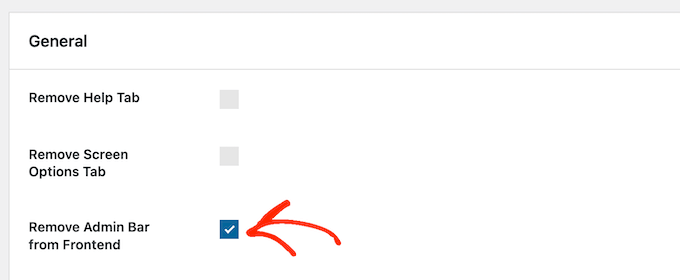
Som standard visar WordPress en adminpanel högst upp på skärmen för alla inloggade användare. Denna panel kan dock vara distraherande när du besöker din webbplats offentliga frontend.
I så fall kan du ta bort adminfältet från din webbplats frontend, genom att helt enkelt markera en ruta i Ultimate Dashboard-inställningarna.
15. Anpassningsbara adminmenyer
Som standard ger WordPress adminmeny tillgång till viktiga områden och verktyg, såsom WordPress innehållsredigerare och mediebiblioteket. Många WordPress-plugins lägger också till sina egna objekt i sidomenyn till vänster i din WordPress adminpanel.
Med det sagt, vid någon tidpunkt kanske du vill ändra denna standardmeny så att den ger enkel åtkomst till de funktioner och områden som du bryr dig om.
Med Ultimate Dashboard kan du dölja valfri menyalternativ eller skapa egna menyalternativ. Du kan också ordna om dessa objekt, så att de viktigaste eller oftast använda alternativen alltid visas högst upp i listan.
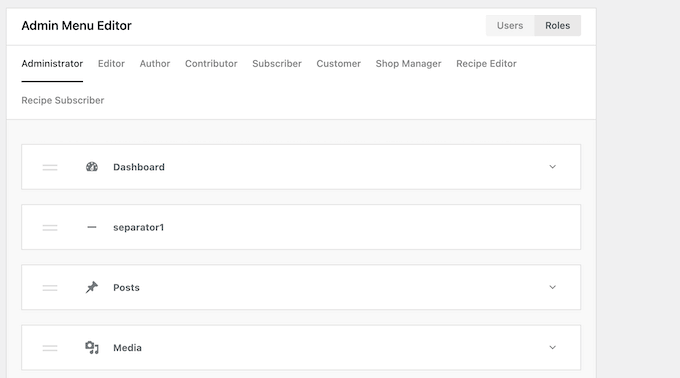
Vidare kan du visa olika menyer beroende på användarens roll.
Till exempel behöver administratörer vanligtvis åtkomst till olika delar av instrumentpanelen, jämfört med personer med rollen Butikschef.
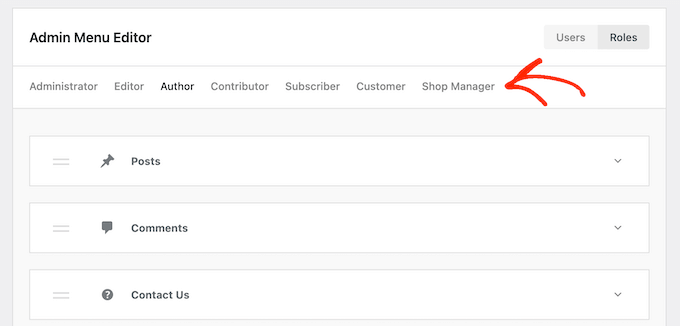
Alternativt kan du gå ännu längre och skapa anpassade menyer för enskilda användare. På så sätt kan du erbjuda en mycket personlig upplevelse, vilket kommer att ge ett stort intryck hos dina kunder och klienter.
16. Redigera administrationsfältet
Adminpanelen innehåller användbara länkar till några av de viktigaste sidorna. Du kanske dock vill lägga till egna länkar eller ta bort objekt som du inte använder regelbundet.
Med Ultimate Dashboard kan du anpassa admin-fältet så att det passar dina behov perfekt. Detta inkluderar att dölja standardmenyobjekt, skapa egna länkar och ordna om dess innehåll.
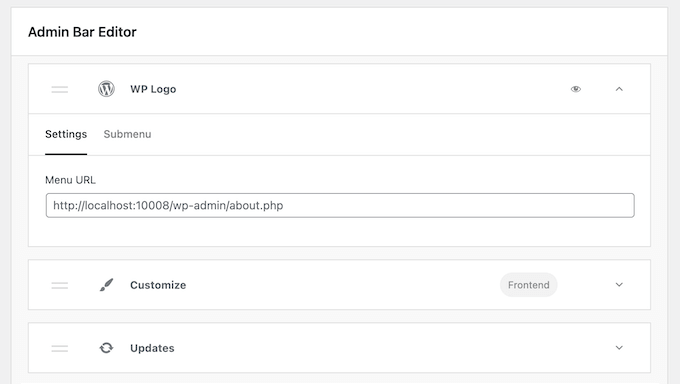
Ännu bättre, du kan lägga till undermenyer som är upp till 3 nivåer djupa, så att användare kan hoppa direkt till det innehåll de behöver.
När det är gjort kan du dölja och visa olika objekt, baserat på användarens roll.
17. Skapa anpassade admin-sidor
Med Ultimate Dashboard kan du skapa anpassade toppnivå- och undermenysidor och sedan lägga till dem i WordPress adminmeny. Om du till exempel hanterar en klientwebbplats kan du skapa en "Kontakta oss"-sida som innehåller ditt företags telefonnummer och e-postadress.
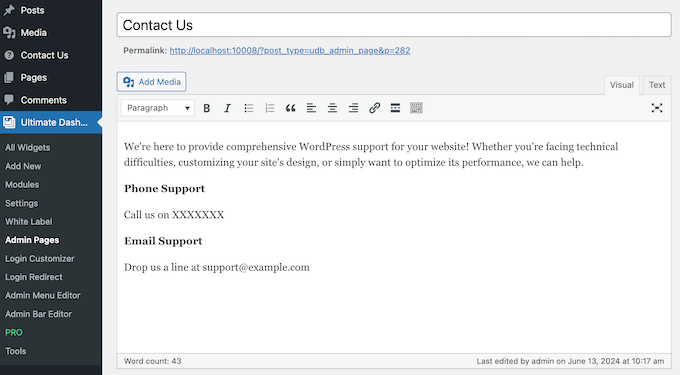
Du kan skapa dessa anpassade adminsidor med hjälp av standard WordPress blockredigerare, eller genom att använda en sidbyggare som Elementor, Beaver Builder eller Brizy.
Du kan också lägga till anpassad CSS och HTML till dessa administratörssidor, för att skapa exakt de funktioner och den design du vill ha.
Om du skapar en toppnivå administrationssida, kan du använda Font Awesome eller Dashicons för att representera den sidan i administrationsmenyn.
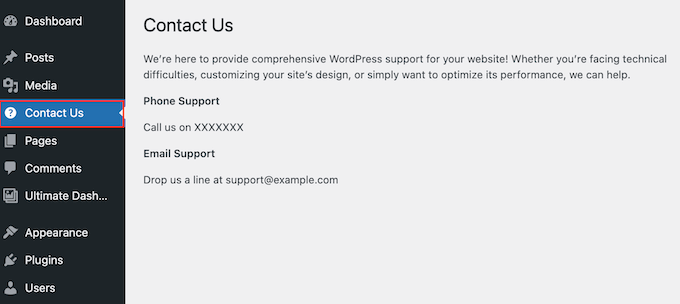
Dessutom kan du begränsa åtkomsten till sidan baserat på användarroll. Du kan till och med designa helt olika adminsidor för varje roll och erbjuda en mer personlig upplevelse.
18. Exportera/importera inställningar
Äger eller hanterar du flera webbplatser? I så fall kanske du vill använda samma dashboard-widgets och inställningar över alla dina bloggar, webbplatser eller online-marknadsplatser.
Istället för att återskapa allt manuellt kan du helt enkelt exportera din instrumentpanel och inställningar från Ultimate Dashboard som en JSON-fil.
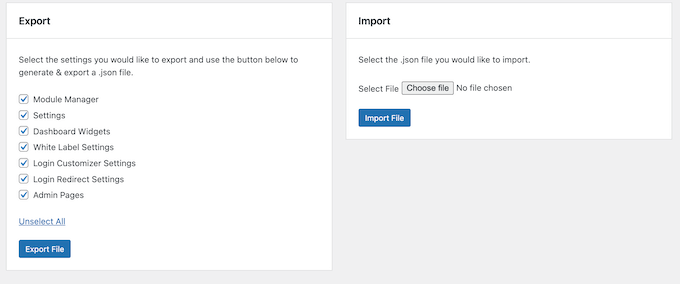
Du kan sedan importera den här filen till vilken annan webbplats som helst som har Ultimate Dashboard installerat.
19. Stöd för WordPress Multisite
Driver du ett WordPress multisite-nätverk?
Du kan skapa en Ultimate Dashboard-mall som innehåller alla widgets, anpassningar och inställningar du vill använda i nätverket. Du kan till och med definiera ordningen som dina instrumentpanelswidgets visas i, så att alla dina webbplatser har ett konsekvent utseende.
När det är gjort kommer alla undersajter i ditt nätverk att ärva dessa inställningar. Alternativt kan du exkludera specifika undersajter från din multisite-mall.
Som redan nämnts stöder Ultimate Dashboard platshållartaggar. När det gäller multisite-nätverk tillåter detta dig att dynamiskt infoga webbplatsens namn och URL.
20. Community- och professionell support
Även efter att ha läst vår djupgående Ultimate Dashboard-recension kanske du vill ha mer information om pluginets funktioner.
I så fall finns det en djupgående kunskapsbas fylld med hjälpsamma artiklar och handledningar. Detta är perfekt för att hitta lösningar på vanliga frågor, som hur man omdirigerar användare efter en lyckad inloggning och de bästa sätten att white labela WordPress-dashboarden.
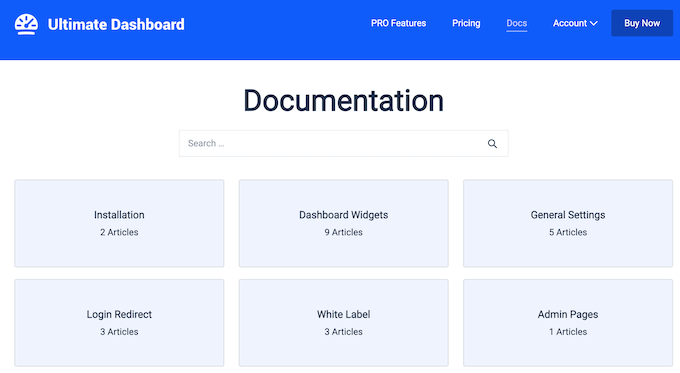
Det finns också en blogg där Ultimate Dashboard-teamet täcker ett brett spektrum av ämnen. Här hittar du steg-för-steg-guider om hur du ansluter WordPress till din CRM-app (Customer Relationship Management) och hur du döljer din inloggnings-URL.
Om du använder gratispluginet kan du posta på Ultimate Dashboard-forumet på WordPress.org och få svar på grundläggande frågor.
När du skriver i supportforum bör du inkludera så mycket information som möjligt, eftersom det hjälper experterna att snabbt förstå ditt problem och ge ett hjälpsamt svar. För mer information om detta ämne, se vår guide om hur du korrekt ber om WordPress-support.
Om du uppgraderar till premiumpluginet får du även tillgång till professionell support. Skicka bara en supportbiljett så återkommer en medlem av Ultimate Dashboard-teamet till dig så snart som möjligt.
Ultimate Dashboard: Prissättning och planer
Om du precis har börjat eller har en begränsad budget kan du ladda ner lite-versionen av Ultimate Dashboard från WordPress.org. Detta gratis plugin kan ta bort standard WordPress-widgets, skapa anpassade menyobjekt och ändra admin-färgerna.
Om du däremot vill lägga till din egen logotyp i adminområdet eller ta bort tredjeparts-widgets, kan du uppgradera till premium-pluginet.
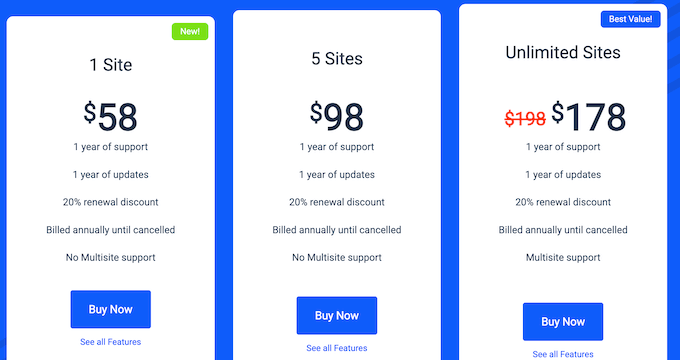
Oavsett vilken plan du köper får du tillgång till alla Ultimate Dashboard-funktioner. Priset varierar dock beroende på antalet webbplatser där du vill använda detta plugin:
- För 58 USD per år kan du installera Ultimate Dashboard på en enskild webbplats, blogg eller digital produktmarknadsplats.
- För 98 USD årligen kan du använda detta plugin på upp till 5 webbplatser. Detta är dock ett bra alternativ om du äger flera webbplatser, som flera bloggar i ett affiliatemarknadsföringsnätverk.
- För 178 USD kan du använda Ultimate Dashboard på ett obegränsat antal webbplatser. Detta gör det perfekt för WordPress-utvecklingsbyråer som behöver en lösning de kan använda på alla sina klientwebbplatser.
Ultimate Dashboard-recension: Rätt adminverktyg för dig?
För att sammanfatta denna Ultimate Dashboard-recension är vi övertygade om att det är ett utmärkt verktyg för att anpassa WordPress-instrumentpanelen. Pluginet kommer med viktiga funktioner, så du kan ta bort standardwidgetarna och ersätta dem med dina egna text-, ikon- eller HTML-widgetar.
Om du uppgraderar till premium-pluginet får du dock tillgång till mer avancerade funktioner. Detta inkluderar möjligheten att skapa video- och kontaktforms-widgets.
Vi hoppas att denna Ultimate Dashboard-recension hjälpte dig att avgöra om det är rätt adminverktyg för dig. Du kan också kolla in vår guide om hur du lägger till webb push-notiser till din WordPress-webbplats, eller se vårt experttips för de bästa e-postmarknadsföringstjänsterna.
Om du gillade den här artikeln, prenumerera gärna på vår YouTube-kanal för WordPress-videoguider. Du kan också hitta oss på Twitter och Facebook.

Användarrecensioner av Ultimate Dashboard
Vänligen dela din Ultimate Dashboard-recension för att hjälpa andra i communityn.