


Medan Gutenberg blockredigerare har en solid grund, kan du upptäcka att dess grundläggande block inte räcker till när det gäller att skapa verkligt unika och engagerande webbplatser.
Lyckligtvis finns det otaliga WordPress-plugins utformade för att förstärka Gutenberg-redigeraren. På WPBeginner har jag använt dem för att lägga till kontaktformulär, banderoller och innehållsförteckningar.
Jag har också undersökt för att hitta andra Gutenberg-blockplugins som erbjuder funktioner och designer som standardredigeraren saknar. Dessa verktyg kan hjälpa dig att anpassa din webbplats mer effektivt.
I den här artikeln kommer jag att presentera några av de bästa Gutenberg-blockplugins för WordPress.
Dessa plugins kommer att förbättra din redigeringsupplevelse, vilket gör din innehållsskapandeprocess smidigare och mer flexibel.
Mitt omdöme: Bästa Gutenberg-blockplugins
Om du har bråttom, här är en snabb översikt över de bästa Gutenberg-blockpluginsen.
| # | Plugin | Bäst för | Prissättning |
|---|---|---|---|
| 🥇 | WPForms | Block för formulärskapande | 39,50 USD/år (Gratisversion tillgänglig) |
| 🥈 | Genesis Blocks | Designanpassningsblock | Gratis |
| 🥉 | Allt i ett SEO | SEO-optimeringsblock för blockredigeraren | 49,60 USD/år (gratis version tillgänglig) |
| 4️⃣ | Smash Balloon | Block för flöden på sociala medier | 49 USD/år eller 299 USD/år för all-access |
| 5️⃣ | OptinMonster | Block för leadgenerering | 9,97 USD/månad |
| 6️⃣ | WP Samtal-knapp | Klick-för-att-ringa-knappar | Gratis |
| 7️⃣ | Spectra | Blockanpassning | $49/år (Gratisplan tillgänglig) |
| 8️⃣ | Envira Gallery | Lägga till ett galleri med ett block | 39,50 USD/år (Gratisversion tillgänglig) |
| 9️⃣ | Kadence Blocks | Plugin för blocksamling | 149 USD/år (gratis plan tillgänglig) |
| 🔟 | 2. OptinMonster (Personliga popup-fönster) | Lägger till extra block | $49/år (Gratisplan tillgänglig) |
Varför använda blockredigeraren i WordPress?
Om du har skapat WordPress-webbplatser i många år, kommer du troligen att tycka att blockredigeraren är en betydande förändring från den klassiska redigeraren.
Vissa användare har valt att inaktivera blockredigeraren och behålla den klassiska redigeraren. Jag rekommenderar dock att använda blockredigeraren. Den erbjuder många värdefulla funktioner och är mer användarvänlig.
Blockredigeraren låter dig lägga till element i dina inlägg och sidor som inte är möjliga i den klassiska redigeraren.
Till exempel kan du lägga till tabeller i ditt inlägg eller lägga till en knapp för uppmaning till handling utan att skriva HTML-kod.
7 mest användbara tidsbesparande standard WordPress-block
Blockredigeraren innehåller redan inbyggda block för alla typer av innehållselement.
Dessa block gör det enkelt att lägga till vanliga element, som tabeller, gallerier, knappar och mer. I äldre versioner av WordPress var du tvungen att installera plugins för att lägga till dessa vanliga webbelement.
Här är några superhjälpsamma standard WordPress Gutenberg-block som du kan använda omedelbart.
- Knappblock: Detta låter dig lägga till knappar för uppmaningar till handling på dina WordPress-sidor och artiklar.
- Media & Textblock: Detta låter dig lägga till bilder och text sida vid sida. Att göra detta med den gamla klassiska redigeraren var en förvirrande uppgift för nybörjare.
- Omslagsblock: Du kan lägga till fantastiska omslagsbilder till dina inlägg och sidor. Se vår guide om skillnaden mellan omslagsbilder vs. utvalda bilder.
- Tabellblock: Detta låter dig enkelt skapa grundläggande tabeller i WordPress-inlägg och sidor. För avancerade tabeller med sök-, sorterings- och ordningsfunktioner rekommenderar jag fortfarande gratispluginet TablePress.
- Inbäddningsblock: Blockredigeraren innehåller många inbäddningsblock för populära webbplatser. Du kan använda dem för att enkelt bädda in tweets, YouTube-videor och mer.
- Kolumnblock: Du kan enkelt skapa layout med flera kolumner för dina blogginlägg och sidor.
- Kortkodblock: Detta låter dig enkelt lägga till kortkoder i dina WordPress-inlägg och sidor. Detta innebär att blockredigeraren är helt kompatibel med plugins som tillhandahåller en kortkod.
Förutom dessa finns det många andra block som du kan utforska och prova utan att använda ett plugin.
Du kan till och med skapa dina egna anpassade block i WordPress genom att följa vår handledning.
Med blockredigeraren får du också tillgång till blockmönster. Dessa är förkonfigurerade uppsättningar av block som låter dig lägga till hela sektioner i ditt innehåll, vilket gör innehållsskapandet snabbare och mer effektivt.
Med det sagt, låt oss titta på några av de bästa WordPress-blocken som erbjuds av WordPress-plugins. Dessa plugins lägger helt enkelt till nya block och låter dig utöka funktionaliteten hos standard WordPress-redigeraren.
Hur jag testar och granskar Gutenberg-blockplugins
När jag testade och granskade Gutenberg-blockplugins fokuserade jag på verklig användbarhet. Mitt mål var att hitta verktyg som gör webbplatsanpassning enklare utan att lägga till onödig komplexitet.
Här är hur jag gjorde det:
- Installation & Installation: Jag kontrollerade hur lätt det är att installera och aktivera pluginet. Jag testade också gränssnittet för att se om det är nybörjarvänligt.
- Blockvariation & Funktioner: Jag undersökte blocken som ingår i plugins för att se om de erbjuder unika designer och funktionalitet som standardredigeraren saknar.
- Prestandapåverkan: Jag utvärderade om pluginet saktar ner webbplatsen. En långsam webbplats kan skada dina sökmotorrankningar och frustrera besökare, så jag rekommenderar bara plugin som är väloptimerade för hastighet.
- Kompatibilitet: Jag kontrollerade om det fungerar bra med andra populära plugins, teman och den senaste WordPress-versionen.
- Support & Uppdateringar: Ett bra plugin bör ha regelbundna uppdateringar och pålitlig kundsupport. Jag kontrollerade pluginets supportforum och dokumentation.
Genom att följa denna process ser jag till att jag bara rekommenderar Gutenberg-blockplugin som är kraftfulla, lätta att använda och inte kommer att sakta ner din webbplats.
Bästa Gutenberg-blockplugins för din WordPress-webbplats
Det finns två typer av WordPress-blockplugin tillgängliga på marknaden. Jag kommer att täcka båda:
- Blockplugins med ett enda syfte
- Gutenberg-blockbibliotek
Enskilda tillägg är mest populära WordPress-tillägg. Många av dem har funnits på marknaden länge. De specialiserar sig på en specifik funktion och tillhandahåller vanligtvis ett kraftfullt block för att lägga till innehåll i WordPress.
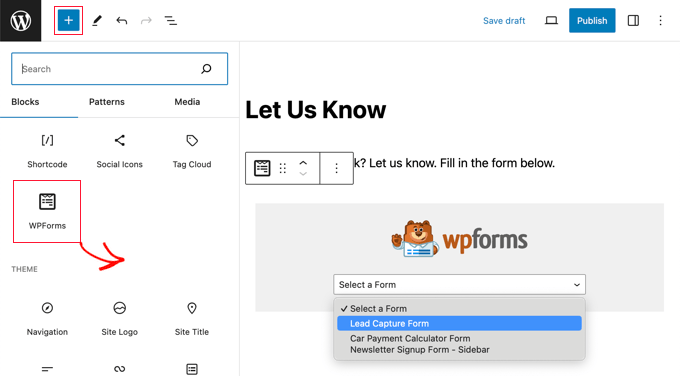
Till exempel är WPForms ett populärt WordPress-plugin för formulär för att skapa kraftfulla formulär i WordPress. Det erbjuder ett WordPress-block för att lägga till kontaktformulär, enkäter, beställningsformulär, betalningsformulär och mer i dina inlägg och sidor.
Å andra sidan finns det blocksamlingstillägg som kombinerar många olika innehållselement i ett enda tillägg.
Till exempel ger Genesis Pro dig 16 ytterligare premiumblock. Dessa inkluderar ett prisblock, vittnesmålsblock, profilboxblock och mer.
Blockplugins med ett syfte kontra blockbiblioteksplugins
Nu när du känner till alternativen kanske du undrar vilken typ som är bäst för dig. Här är de huvudsakliga skillnaderna som hjälper dig att bestämma dig.
Blockplugins med ett enda syfte
- De lägger till en specifik funktion, som ett kontaktformulär eller ett flöde för sociala medier.
- De erbjuder de mest kraftfulla funktionerna och inställningarna för det enda syftet.
- De är ofta det bästa valet när du behöver ett specifikt verktyg för att fungera perfekt.
Blockbibliotekspluginer
- Dessa plugins samlar många olika block i ett enda paket.
- Blocken är användbara men kanske inte lika kraftfulla som ett plugin med ett enda syfte.
- De kan lägga till oreda i din redigerare med block som du kanske aldrig använder.
Varför lita på WPBeginner?
På WPBeginner har vi hjälpt WordPress-användare i flera år. Vi är inte bara recensenter. Vi använder aktivt Gutenberg-blockplugins på våra egna webbplatser.
Detta innebär att våra rekommendationer kommer från verklig erfarenhet.
Till exempel använder vi OptinMonsters block för att lägga till banderoller och popup-fönster, WPForms för kontaktformulär och årliga enkäter, och AIOSEO för att lägga till ett innehållsförteckningsblock i våra artiklar.
Vårt team testar plugins noggrant, med fokus på användarvänlighet, prestanda och tillförlitlighet, och vi rekommenderar bara verktyg som vi litar på och använder själva. För mer information, se vår redaktionella process.
Med det sagt, låt oss titta på de bästa WordPress Gutenberg-blockplugins.
1. WPForms – Bästa Gutenberg-blocket för WordPress-formulär
WPForms är det mest användarvänliga WordPress-formulärpluginet på marknaden. Det låter dig enkelt skapa enkla kontaktformulär och mer kraftfulla formulär som interaktiva omröstningar, undersökningar, beställningsformulär och mer på din WordPress-webbplats.
WPForms erbjuder ett block för att lägga till WordPress-formulär i dina inlägg och sidor.
På WPBeginner har vi använt detta block otaliga gånger för att lägga till kontaktformulär och årliga enkätformulär på vår webbplats. Hela processen från att skapa formuläret till att lägga till det på en sida har varit sömlös.
För att lära dig mer, se vår detaljerade WPForms-recension.
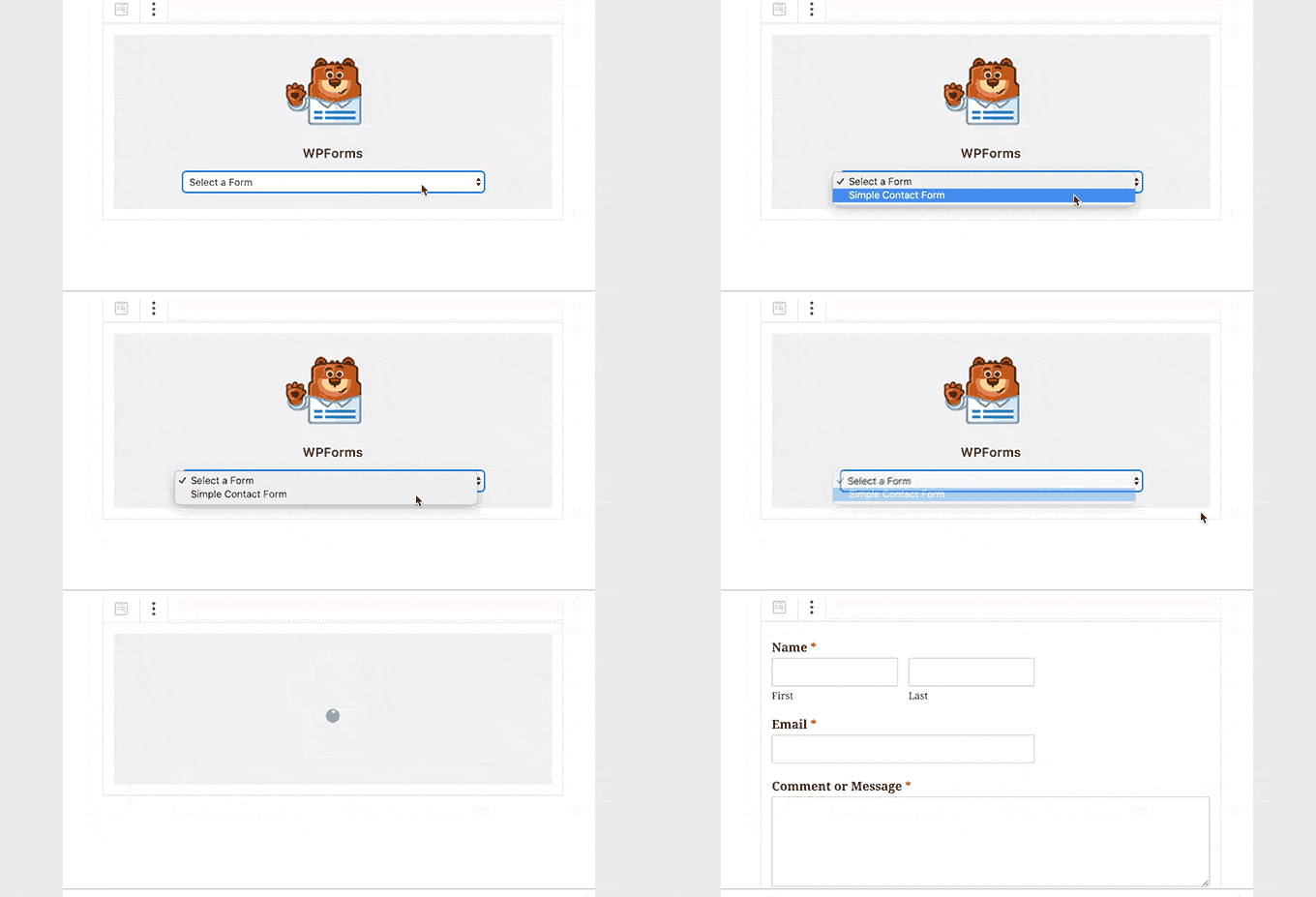
Med WPForms kan du skapa många formulär, inklusive enkät-, kontakt-, e-postanmälnings- och inloggningsformulär.
Du kan till och med anpassa formuläret helt direkt i din blockredigerare. Lägg bara till formuläret med hjälp av blocket och öppna sedan blockpanelen på skärmens högra sida.
Här kan du skrolla ner till avsnittet 'Teman' för att välja en design från ett bibliotek med över 40 färdiga teman. Detta ger ditt formulär ett vackert utseende direkt.
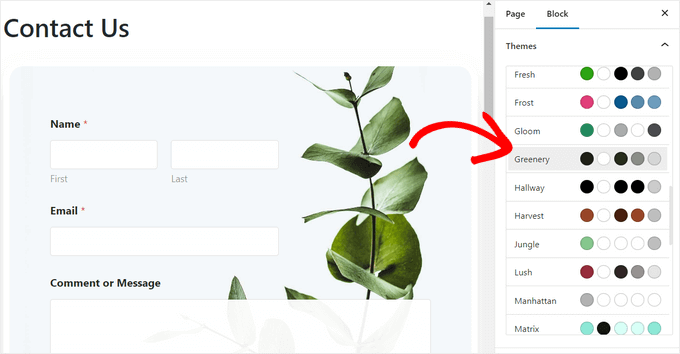
Du kan också acceptera onlinebetalningar via dina formulär via Stripe och PayPal, utan extra transaktionsavgifter.
Även den kostnadsfria versionen av WPForms låter dig samla in Stripe-betalningar, och den tar bara ut en transaktionsavgift på 3 %.
Dessutom integrerar pluginen enkelt dina formulär med e-postmarknadsföringsverktyg, e-handelsplugin och CRM-programvara.
✅Fördelar med WPForms
- Superenkel att använda med sitt dra-och-släpp-gränssnitt
- 2000+ färdiga mallar för att snabbt skapa formulär i WordPress
- Låter dig enkelt ta emot betalningar online
- Inbyggda säkerhetsfunktioner hjälper till att förhindra spam-inlämningar
- Skickar omedelbara varningar när någon skickar in ett formulär
- Låter användare ladda upp filer, dokument eller bilder via formulär
❌Nackdelar med WPForms
- Gratisversionen av WPForms är lite begränsad.
- Avancerade användare kanske vill använda anpassad CSS för att styla formulär
Varför jag rekommenderar WPForms: Formulär gör vilken webbplats som helst mer engagerande, och WPForms gör det mycket enkelt att lägga till dem var som helst på dina inlägg och sidor med hjälp av ett block istället för att använda kortkoder eller skriva kod. Dessutom är det en kraftfull formulärbyggare som låter dig skapa alla typer av formulär för din webbplats, inklusive formulär för kreditkortsbetalningar.
2. Genesis Blocks
Genesis Blocks är den kostnadsfria versionen av Genesis Pro-prenumerationen, som erbjuder en samling anpassade WordPress-block för att förbättra redigeraren.
Våra tester bekräftade att pluginet är snabbt och SEO-vänligt, vilket kan hjälpa din webbplats att prestera bättre i sökmotorernas rankning.
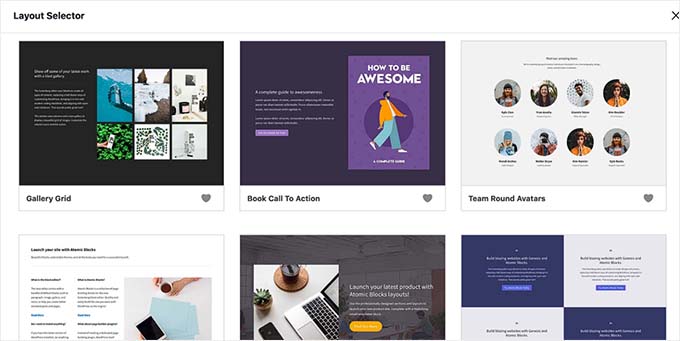
Den innehåller 14 viktiga Gutenberg-block, fyra förbyggda sidlayouter och åtta förbyggda sidsektioner.
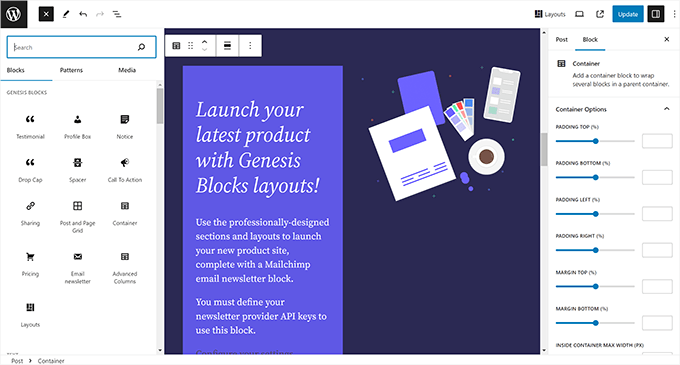
Detta bibliotek kommer med några av de bästa WordPress-blocken du kan behöva.
- Advanced Columns Block – Skapa vackra flerkolumnslayouter.
- Author Profile Block – Lägg enkelt till en profilruta för författaren till inlägg eller sidor.
- Prisblock – Skapa vackra prislistor i WordPress.
- Dela ikoner-block – Lägg till sociala delningsknappar till dina inlägg och sidor.
- Testimonial Block – Inkludera kundrecensioner för att driva försäljning.
Genesis Blocks har också en pro-version, Genesis Pro. Detta ger dig nya block, 26 förbyggda sidlayouter, 56 förbyggda sektioner och mycket mer. Om du vill skapa en vacker och effektiv webbplats snabbt är det en utmärkt lösning.
Genesis Blocks ägs av WP Engine, ett av de ledande hanterade WordPress-värdföretagen. De erbjuder premium StudioPress-teman som integreras sömlöst med Genesis Blocks-pluginet.
Dess prenumeration ger dig också tillgång till alla premium StudioPress-teman.
✅Fördelar med Genesis Blocks
- 13 ytterligare block för standardredigeraren i WordPress
- Förbyggda layouter för att skapa olika typer av innehåll
- Super mobilanpassade
- 56+ förbyggda sektioner att använda var som helst i dina inlägg och sidor
- Kompatibel med alla WordPress-teman, inte bara Genesis Framework
❌Nackdelar med Genesis Blocks
- Visar Genesis Blocks ovanför standardblock i panelen för att lägga till block
- Vissa användare kan ha svårt att skilja mellan standardmönster och pluginets avancerade layouter.
Varför jag rekommenderar Genesis Blocks: Det erbjuder en gratis samling användbara block och förbyggda layouter. Du kan använda det för att förbättra din Gutenberg-redigerare och effektivisera skapandet av webbplatser. Dessutom erbjuder det en kraftfull betald uppgradering för ännu mer designflexibilitet.
3. All in One SEO for WordPress – Bästa Gutenberg-blocken för SEO
All in One SEO for WordPress är det bästa WordPress SEO-pluginet på marknaden.
Det kommer också med en samling anpassade block som du kan lägga till på din webbplats. Dessa block är specialbyggda för att ge dina inlägg och sidor en SEO-boost.
På WPBeginner har vi använt pluginet och dess block för att förbättra våra rankningar och har sett fantastiska resultat. För att lära dig mer om det, se vår detaljerade AIOSEO-recension.
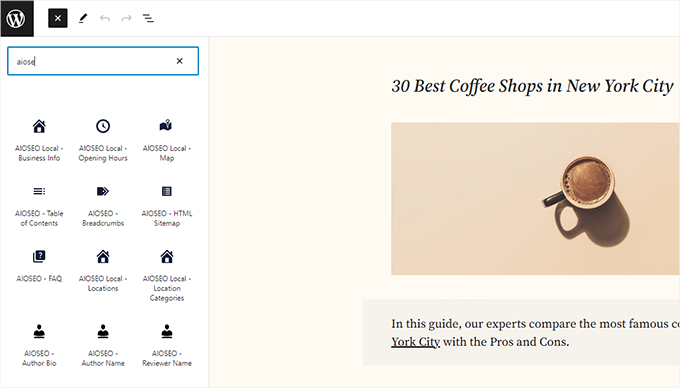
Du får tillgång till följande anpassade block:
- AIOSEO Innehållsförteckning – Detta låter dig enkelt lägga till en SEO-vänlig innehållsförteckning i dina artiklar.
- AIOSEO Breadcrumbs – Lägg till brödsmulenavigering med rätt schema-markup manuellt utan att skriva kod eller redigera temat.
- Etablera E-E-A-T – Detta hjälper dig att visa Google att ditt innehåll uppfyller deras standarder för erfarenhet, expertis, auktoritet och trovärdighet. Att lägga till block som Författarbiografi och Författarnamn hjälper till att bygga förtroende hos både sökmotorer och dina läsare.
- Lokala SEO-block: Lägg till lokala SEO-block för att visa företagsinformation, öppettider och platskarta.
- AIOSEO – FAQ – Lägg till en FAQ-sektion i dina artiklar med rätt schema-markup för att öka sökrankningarna.
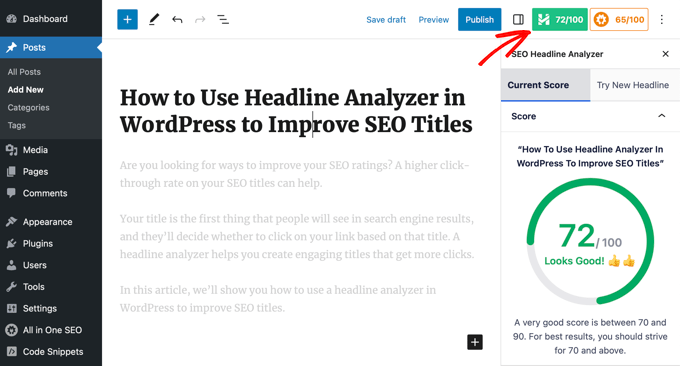
All in One SEO utökar din skrivupplevelse ytterligare genom att lägga till en kraftfull rubrik-analysator, SEO-analys och en AI-driven generator för SEO-titlar och beskrivningar.
Dessutom uppskattar jag verkligen hur det ger dig realtidsrekommendationer för att förbättra ditt innehålls SEO.
✅Fördelar med AIOSEO
- Den mest omfattande SEO-verktygslådan för WordPress
- Anpassade block som ger dig en SEO-boost
- Ytterligare verktyg i blockredigeraren för att förbättra ditt innehållsskapande
- Det integreras med WooCommerce för att förbättra produktsidor
- Enkel integration med sociala medier
❌Nackdelar med AIOSEO
- Den kostnadsfria versionen av AIOSEO inkluderar inte några av de bästa funktionerna.
Varför jag rekommenderar All in One SEO: Det tillhandahåller viktiga block för lokal SEO, författarbiografi, innehållsförteckning och FAQ, vilket hjälper dig att förbättra dina artiklar för sökrankningar. Dessutom har det skrivverktyg i redigeraren, kraftfullt stöd för schema-markup och omfattande SEO-funktioner. Alla dessa funktioner gör det mycket användbart för alla WordPress-webbplatser.
4. Smash Balloon – Social Feed Blocks för alla nätverk

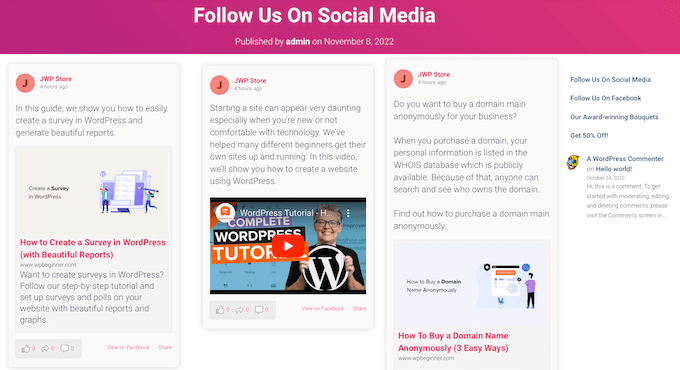
Smash Balloon är det bästa pluginet för sociala flöden för WordPress. Det gör det otroligt enkelt att lägga till inlägg från sociala medier på din webbplats. Till exempel kan du använda det för att skapa ett anpassat Instagram-fotoflöde.
Jag har funnit verktyget vara mycket intuitivt och nybörjarvänligt, vilket vårt team täcker mer i detalj i vår kompletta Smash Balloon-recension.
Det ger dig ett block för att lägga till varje sociala medieflöde. Till exempel kan du dra och släppa Facebook-blocket till en sida för att lägga till ditt Facebook-flöde. Du behöver inte ens några kortkoder.
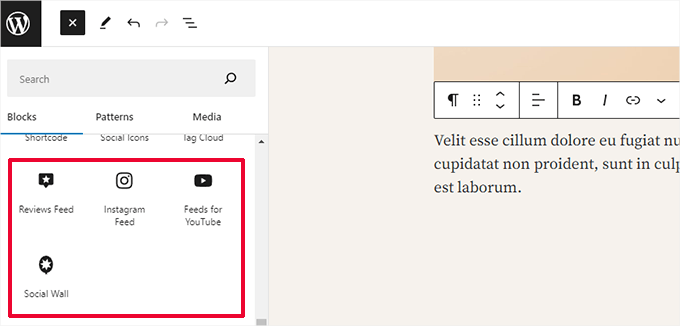
Du kan använda var och en av Smash Balloons plugins separat. De täcker Facebook, Instagram, Twitter, TikTok och YouTube.
Varje plugin är 100 % mobilresponsivt och ser bra ut direkt ur lådan. Det matchar automatiskt ditt WordPress-temas typsnitt och stilar.
✅Fördelar med Smash Balloon
- Erbjuder lättanvända block för dina sociala medier-flöden
- Låter dig kombinera flera sociala flöden
- Välj mellan olika layouter och stilar
- Har automatisk uppdateringsfunktion, där nya sociala inlägg visas automatiskt på din webbplats
❌Nackdelar med Smash Balloon
- All-access-planen är lite dyr men ger dig tillgång till alla pro-plugins för obegränsade webbplatser.
Varför jag rekommenderar Smash Balloon: Standardblocken för sociala medier i WordPress är inte särskilt hjälpsamma. Du kan inte ens bädda in Instagram- och Facebook-inlägg i WordPress ordentligt. För många webbplatser kan dock sociala medier vara en viktig källa till trafik eller intäkter. Smash Balloon hjälper dig att föra in dina sociala medier på din WordPress-webbplats.
5. OptinMonster – Lägga till banderoller med ett block

OptinMonster är det bästa verktyget för leadgenerering för WordPress. Du kan använda det för att skapa många kampanjer, inklusive popups, slide-ins, snurra-för-att-vinna-kuponghjul, lightboxes och inbäddade kampanjer.
De inbäddade kampanjerna kan läggas till i dina inlägg och sidor med bara några få klick med hjälp av OptinMonster-blocket.
På WPBeginner har vi använt det här verktyget flera gånger för att växa vår e-postlista och har alltid haft bra erfarenheter. För att lära dig mer, se vår kompletta OptinMonster-recension.
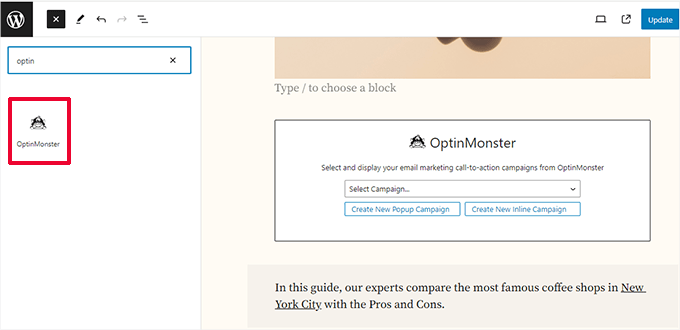
Du kan använda inbäddade kampanjer för att snabbt och enkelt bädda in ett iögonfallande formulär för e-postregistrering på din sida.
Dessutom kan du använda OptinMonsters funktion för innehållslåsning för att låsa innehållet under den inbäddade kampanjen.
✅Fördelar med OptinMonster
- Hjälper dig att konvertera webbplatsbesökare till kunder
- Levereras med flera kampanjtyper och dussintals mallar
- Leadverifieringsfunktion som minskar falska registreringar
- Kraftfulla visningsregler låter dig visa personliga meddelanden för dina användare
- Exit Intent-teknik
❌Nackdelar med OptinMonster
- Du behöver en betald plan för att låsa upp dess fulla potential
Varför jag rekommenderar OptinMonster: Standardblocken i WordPress är ganska begränsade när det gäller en webbplats marknadsföringsbehov. OptinMonster hjälper användare att ändra det genom att enkelt bädda in leadgenerering, specialerbjudanden och andra personliga kampanjer i sina inlägg och sidor.
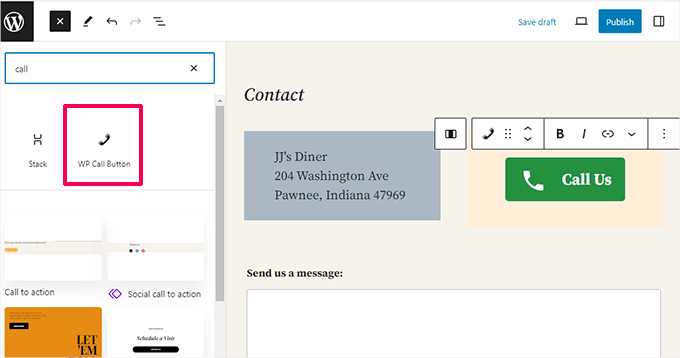
6. WP Call Button – Lägga till en klick-för-att-ringa-knapp med ett block
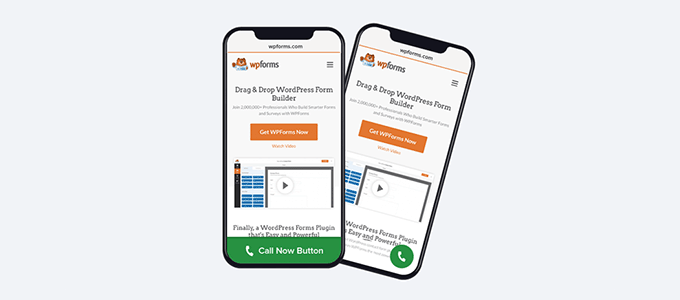
WP Call Button är ett plugin med ett enda syfte som hjälper dig att enkelt lägga till en klick-för-att-ringa-knapp på din WordPress-webbplats.
Du kan också använda det för att lägga till en smart flytande samtalsknapp. Detta låter dig lägga till en mycket synlig klick-för-att-ringa-knapp för mobilanvändare på alla sidor på din webbplats.
Detta hjälper dig att få fler telefonsamtal och sluta fler affärer för ditt företag. Det fungerar också med alla professionella företagstelefontjänster som du kan använda.
WP Call Button smartphone-knappar har inbyggd klickspårning med Google Analytics, så du kan enkelt se vilka sidor på din webbplats som presterar bäst.
Telefonknappsblocket har många anpassningsalternativ, så du kan enkelt anpassa samtalsknappen för att matcha din webbplatsdesign.
✅Fördelar med WP Call Button
- Låter dig enkelt lägga till ett telefonnummer till din webbplats
- GDPR-vänlig
- Skapa effektiva knappar för uppmaning till handling och generera telefonleads
- Visar en inbäddad knapp eller ett popup-fönster på skärmen
❌Nackdelar med WP Call Button
- Stilalternativen för inbäddade knappar är begränsade
Varför jag rekommenderar WP Call Button: Det finns ingen standardblock för att enkelt lägga till ett telefonnummer med en knapp för uppmaning till handling. Användare kan skapa en manuellt, men vad händer om de behöver ändra telefonnumret senare? WP Call Button-blocket hjälper till att lösa det problemet genom att erbjuda ett enkelt sätt att generera telefonleads från en webbplats.
7. Spectra

Spectra, tidigare känt som Ultimate Addon for Gutenberg, är det mest använda pluginet för Gutenberg-blockbibliotek.
Skapat av personerna bakom det populära Astra-temat, är detta plugin aktivt installerat på över 600 000 webbplatser.
Jag gillade verkligen att det låter dig lägga till iögonfallande animationer utan kodning. Dessutom kommer det med stöd för dynamiskt innehåll. För att lära dig mer om vår erfarenhet kan du kolla in vår fullständiga Spectra-recension.
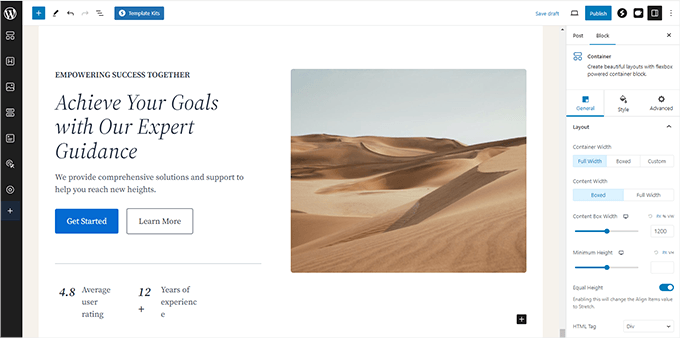
Det inkluderar över 30 Gutenberg-block, inklusive följande:
- Info Box Block – Lägg till en infobox med en bild, rubrik och beskrivning.
- Multi Buttons Block – Låter dig lägga till flera knappar inom ett enda block.
- Team Block – Detta låter dig skapa en teamsektion med foton.
- Prislista Block – Detta låter dig enkelt skapa en prislista som en restaurangmeny.
- Testimonial Block – Användbart för att lägga till kundrecensioner på din webbplats.
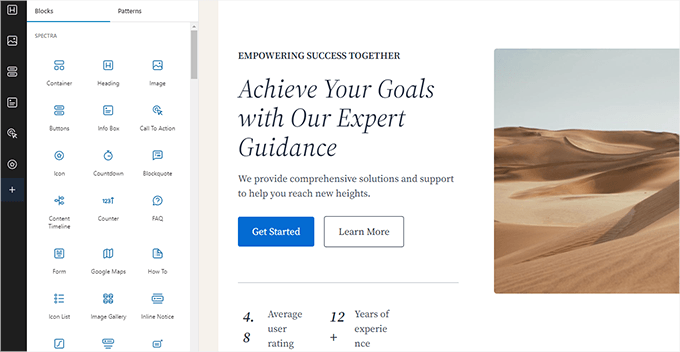
En fördel med att använda detta plugin är att det kommer med inbyggt stöd för Astra-temat och alla dess startplatser och mallpaket. Detta innebär att du kan importera en startplats och använda blockredigeraren för att skapa vackra layouter.
✅Fördelar med Spectra
- Levereras med 30+ block för blockredigeraren
- Mallar låter dig infoga hela sektioner och bygga webbplatser
- Erbjuder praktiska anpassningsalternativ för varje anpassat block
- Sömlös integration med WooCommerce
- Det finns i en gratis version.
❌Nackdelar med Spectra
- Lägger till en åtgärdsfält i redigeraren (som du kan dölja från inställningarna)
Varför jag rekommenderar Spectra: Det erbjuder en omfattande uppsättning block, mönster och mallar för att göra webbplatsbyggnadsprocessen enklare och snabbare för nybörjare. Varje block har omfattande anpassningsalternativ som låter användare kontrollera designaspekter utan att behöva hantera kod.
8. Envira Gallery – Lägg till ett galleri med ett block

Envira Gallery är det mest kraftfulla WordPress-galleripluginet som finns. Det låter dig enkelt skapa bild- och videogallerier på din webbplats.
Standardgalleribläcket i WordPress är ganska grundläggande och låter dig inte dela samma bildgallerier utanför redigeraren.
Envira Gallery gör det möjligt för dig att hålla dina gallerier separata och lägga till dem i vilket inlägg eller sida som helst. Jag har grundligt testat verktyget innan jag rekommenderade det här. För att ta reda på mer om våra skäl, se vår detaljerade Envira Gallery-recension.
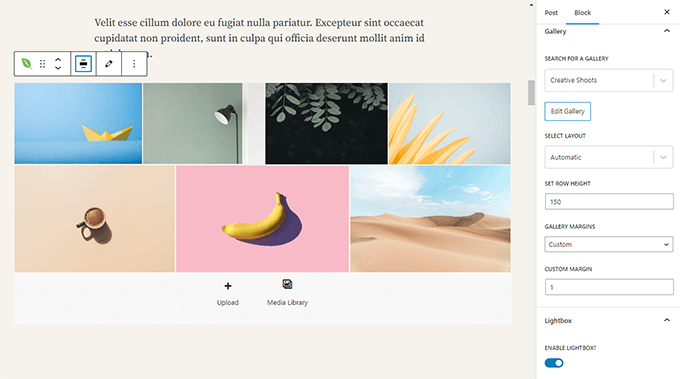
Pluginet är helt kompatibelt med blockredigeraren och har ett inbyggt block för att omedelbart bädda in gallerier.
Det inkluderar till och med avancerade funktioner som vattenmärkesskydd och bildgranskning. Dessutom har det sömlös integration med WooCommerce för att låta dig sälja dina foton.
✅Fördelar med Envira Gallery
- Låter användare se bilder i en distraktionfri lightbox
- Skapar vackra bildgallerier för din webbplats
- Flera gallerilayouter att välja mellan
- Påverkar inte din sidhastighet och prestanda
❌Nackdelar med Envira Gallery
- Den kostnadsfria versionen av Envira har färre funktioner
Varför jag rekommenderar Envira Gallery: WordPress Gallery-blocket är ganska begränsat direkt ur lådan. Envira Gallery låter användare få de visuella elementen på sin webbplats att sticka ut med flera stilar och visuella effekter. Dessutom gör pluginet det enklare att visa upp foton utan att påverka prestandan.
9. Kadence Blocks
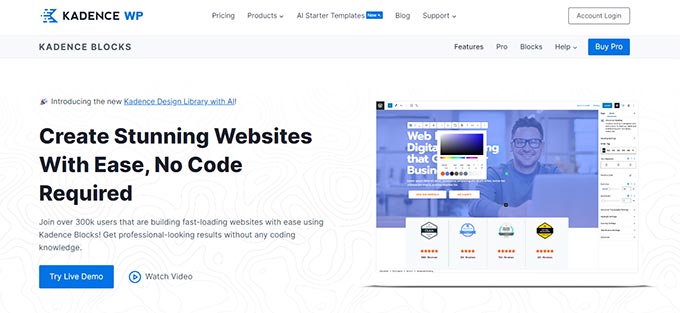
Kadence Blocks är ett annat utmärkt WordPress-plugin för blocksamlingar. Det kommer med några av de mest använda blocken och hjälper dig att lägga till mer funktionalitet i din innehållsredigerare.
Vid forskning fann jag att det också har globala färg- och typografifunktioner för att hjälpa dig att upprätthålla varumärkeskonsekvens över hela webbplatsen.
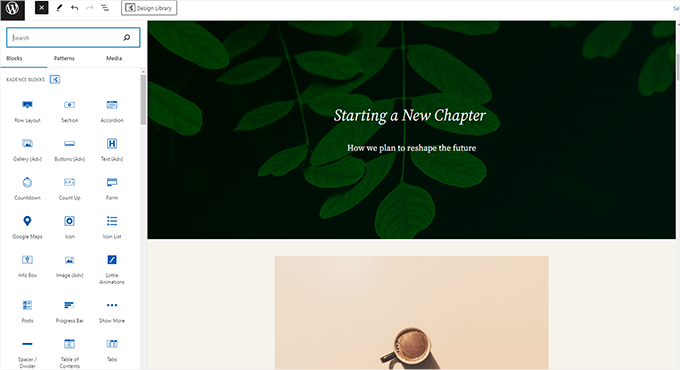
Pluginet finns i både gratis och premiumversioner. Gratisversionen har över 20 anpassade block, inklusive följande:
- Radlayoutblock – Infoga innehållsblock i en eller flera kolumner i en rad.
- Flikblock – Låter dig skapa horisontella eller vertikala flikar och anpassa dem.
- Dragspelsblock – Skapa vackra dragspel i ditt innehåll.
- Ikonlistblock – Detta låter dig skapa attraktiva listor med anpassade ikoner istället för standardpunkt.
Det låter dig också inaktivera de block som du inte kommer att använda. Att göra det håller din redigerare ren och lättviktig.
Dessutom kan du använda Design Library, som har en samling blockmönster och sidlayouter som du kan lägga till i valfritt inlägg eller sida.
Om du gillar dessa block och vill ha mer från Kadence Themes kan du köpa deras pro-plugin eller medlemskapsplan.
✅Fördelar med Kadence Blocks
- Omfattande uppsättning block för vanliga designelement
- Färdiga mönster och sidlayouter för att bygga webbplatser
- Det fungerar med de mest populära WordPress-teman
- Användare har funnit att det är super SEO-vänligt
❌Nackdelar med Kadence Blocks
- Betalda planer är lite dyra.
Varför jag rekommenderar Kadence Blocks: Det erbjuder ett imponerande urval av anpassade block som gör det möjligt för användare att utöka funktionaliteten i blockredigeraren. Samlingen innehåller alla vanliga designelement som används i WordPress-layouter, vilket gör det mycket användbart under skapandet av webbplatser.
10. Gutenberg-block och mallbibliotek från Otter
Gutenberg Blocks and Template Library by Otter är ett annat användbart WordPress-plugin för block som lägger till extra Gutenberg-block på din webbplats.
Otter, skapat av teamet bakom ThemeIsle, ett populärt företag för WordPress-teman, inkluderar block du behöver för att gå bortom ditt temas layoutalternativ.
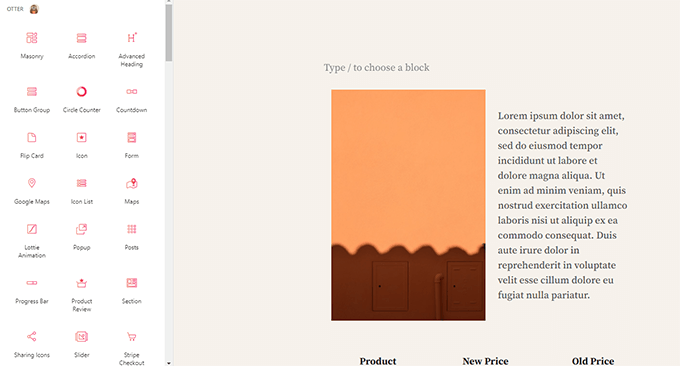
Detta plugin innehåller en samling av över 20 användbara WordPress-block. Här är några av dem:
- Sektionsblock – Låter dig bygga layouter med kolumner som i sidbyggarplugins.
- Google Maps Block – Detta låter dig bädda in Google Maps på din webbplats.
- Om författarblock – Låter dig visa en författarbiografi på din webbplats.
- Sharing Icons Block – Låter dig enkelt lägga till sociala delningsikoner till dina WordPress-artiklar.
Förutom Gutenberg-blocken innehåller pluginet blockmönster och layouter för att hjälpa dig att snabbt skapa fantastiska sidor.
Det har också ett unikt AI-block som ansluter till OpenAI, som du kan använda för att generera innehåll och layouter direkt i redigeraren.
✅Fördelar med Otter Blocks
- Det erbjuder en utmärkt samling block med vanliga designelement
- Lätt att använda och mindre påträngande än vissa andra plugins på den här listan
- Vackert mönsterbibliotek med användbara sektioner att snabbt infoga i dina inlägg och sidor
- Låter dig visa eller dölja block baserat på användarroller, enhetstyper eller andra villkor
❌Nackdelar med Otter Blocks
- Mönsterbiblioteket och blockalternativen är inte lika omfattande som vissa andra alternativ på den här listan
Varför jag rekommenderar Otter Blocks: Det inkluderar en anständig uppsättning anpassade block som saknas i standard WordPress-redigerare. Dessa block gör det enklare att skapa anpassade innehållslayouter och mycket engagerande webbplatser utan designkunskaper.
11. Ultimate Blocks
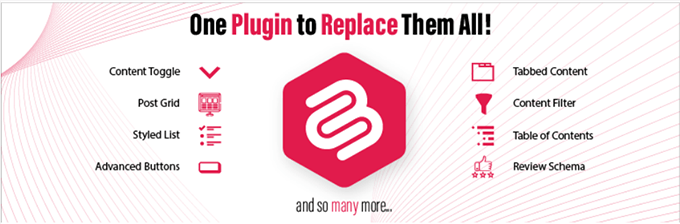
Ultimate Blocks är ett annat plugin för Gutenberg-blockssamlingar med flera extra block för blockredigeraren.
Med denna plugin får du ytterligare 20+ block i redigeraren som hjälper dig att skapa bättre innehåll och anpassa din webbplats.
Pluginet är verkligen användbart för att skapa mer engagerande innehåll. Du kan se vår fullständiga recension av Ultimate Blocks för att få reda på mer om vår erfarenhet av att testa det.
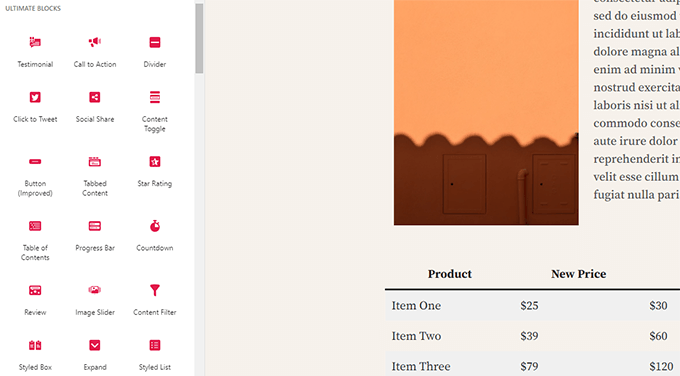
Här är några av de block som erbjuds av pluginet:
- Review Block – Låter dig lägga till en recension med produktnamn, funktioner, sammanfattning och stjärnbetyg.
- Innehållsförteckningsblock – Hjälper till att skapa en innehållsförteckning från rubrikerna i din artikel.
- Call to Action Block – Detta låter dig skapa en call-to-action-ruta med en rubrik, beskrivning och knapp.
- Click to Tweet Block – Lägg enkelt till tweetbart innehåll till dina inlägg och sidor.
- Notification Box Block – Detta låter dig lägga till en enkel meddelanderuta i dina artiklar.
Den har till och med ett nedräkningsblock och animerade stapeldiagram som du kan använda för kurser, mål eller statistik.
✅Fördelar med Ultimate Blocks
- En anständig samling anpassade block
- Lätt att använda och erbjuder en ren upplevelse
- Erbjuder ett recensionsblock med stöd för schema-markup
❌Nackdelar med Ultimate Blocks
- Vissa block är låsta och tillgängliga med pro-versionen
Varför jag rekommenderar Ultimate Blocks: Det erbjuder en anständig samling anpassade block som är användbara för att skriva engagerande innehåll eller skapa anpassade layouter.
12. Gutenberg Blocks av PublishPress
Gutenberg Blocks by PublishPress lägger till över 20 nya block till din Gutenberg-redigerare. Pluginet hjälper dig att skapa professionella webbsidor enkelt och snabbt.
Jag har grundligt testat PublishPress och tycker att det är det bästa pluginet för bloggar med flera författare. För att lära dig mer kan du se vår fullständiga recension av PublishPress.
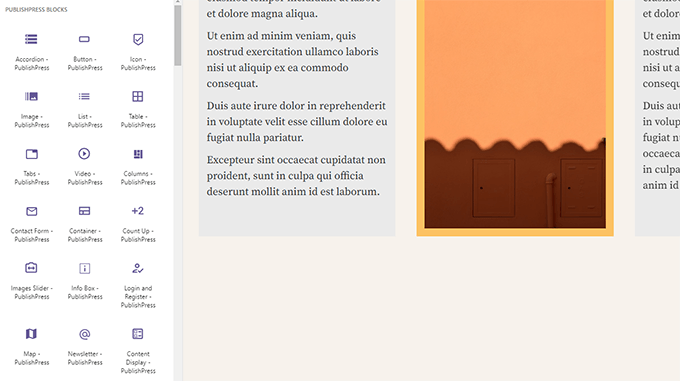
Här är några av de avancerade Gutenberg-blocken.
- Kolumnhanteringsblock – Fördefinierade responsiva kolumner som låter dig lägga till innehåll i flera kolumner i WordPress.
- Kartblock – Detta låter dig bädda in Google Maps i dina inlägg och sidor.
- Räknarblock – Låter dig visa siffror som total försäljning på ett attraktivt sätt.
- Flikblock – Detta låter dig enkelt lägga till innehåll i flikar.
- Advanced List Block – Skapa visuellt tilltalande listor med anpassade listikoner och stilar.
- Flera vanliga formulärblock – Inklusive kontaktformulär, nyhetsbrevsformulär och inloggnings-/registreringsformulär.
Pluginet ger dig också avancerade alternativ för blockkontroll för att aktivera block enligt användarroller.
Detta plugin var tidigare känt som 'Advanced Gutenberg' innan det förvärvades av PublishPress, teamet bakom flera populära WordPress-plugins för utgivare.
✅Fördelar med Gutenberg Blocks från PublishPress
- Utmärkt uppsättning ytterligare block
- Rörig användargränssnitt som inte kapar standardredigeraren
- Snabbt med minimal prestandapåverkan
❌Nackdelar med Gutenberg Blocks från PublishPress
- Användare har klagat på att inloggningsformulär visades även när en användare redan var inloggad.
Varför jag rekommenderar Gutenberg Blocks från PublishPress: De anpassade blocken som ingår i pluginet inkluderar några unika block som inte finns tillgängliga i andra samlingar. Pluginets utvecklare specialiserar sig på att skapa WordPress-verktyg för utgivare.
13. Stackable – Vackra anpassade block
Stackable är ett gratis plugin för WordPress-blockbibliotek med vackra anpassade block och ett designbibliotek för WordPress-webbplatser.
Den innehåller mer än 40 lättanvända block för Gutenberg.
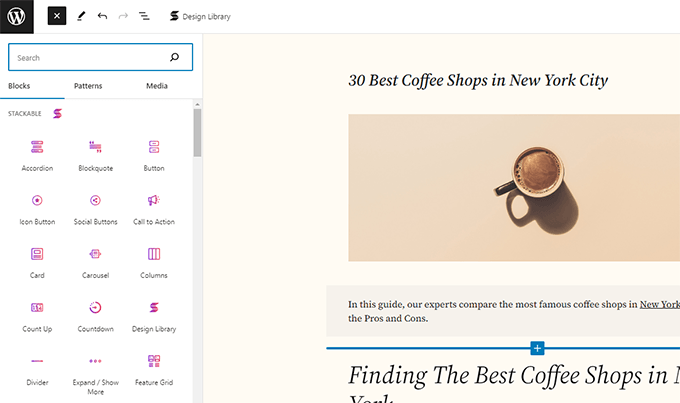
Här är några av de utmärkta WordPress-blocken som erbjuds av detta plugin.
- Containerblock – Låter dig kombinera olika block i en enda rad.
- Feature Grid Block – Detta låter dig visa upp dina produktfunktioner eller portfölj i snygga rutnätslayouter.
- Teammedlemsblock – Detta låter dig visa upp dina teammedlemmar med deras positioner, uppgifter och specialiteter.
- Video Popup Block – Detta låter dig lägga till helskärmsvideopopups för YouTube- och Vimeo-videor.
Stackable erbjuder också imponerande effekter och bakgrundsalternativ. Du kan använda bild- och videobakgrunder, fasta bilder, gradientbakgrundseffekter och mer.
✅Fördelar med Stackable
- Stor samling anpassade block för din WordPress-webbplats
- Omfattande anpassningsalternativ för enskilda block
- Dussintals blockdesigner, UI-kit och wireframes att omedelbart lägga till på din webbplats
❌Nackdelar med Stackable
- Gratis plugin låser vissa av blocken och UI-kit
- Har en viss inlärningskurva
Varför jag rekommenderar Stackable: Pluginet erbjuder vackert designade block med stylingalternativ för att enkelt anpassa dem. Det har också en större samling block än vissa andra plugins på den här listan.
14. CoBlocks

CoBlocks är ett gratis plugin med en samling sidbyggande WordPress-block.
Liksom de flesta block-samlingsplugins erbjuder det extra block för att förstärka WordPress blockredigerare.
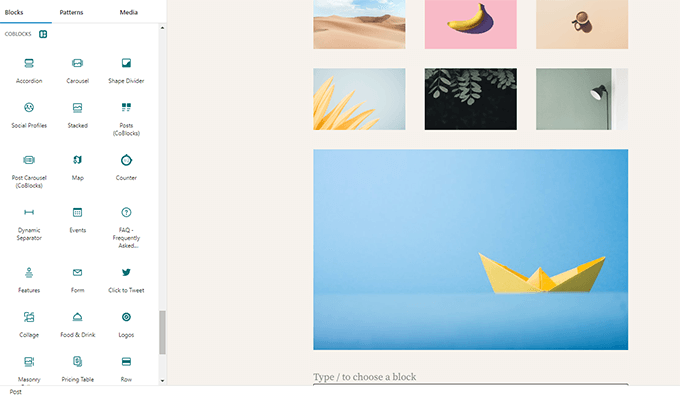
Här är några användbara Gutenberg-block som erbjuds av detta plugin:
- Rader och Kolumner Block – Detta låter dig designa dynamiska layouter baserade på ett rutnätssystem.
- Karusellgalleriblock – Gör det möjligt för dig att skapa karusellgallerier och visa dina bilder.
- Alert Block – Skapa attraktiva varningar och infoga dem i dina WordPress-inlägg och sidor.
- Författarprofilblock – Detta låter dig lägga till en författarprofilruta i ditt WordPress-inlägg eller sida.
Jag tyckte att pluginet var superenkelt att använda och anpassa. Du kan ändra typsnitt, ställa in marginal och stoppning, välja färger och mer.
Dessutom erbjuder vissa av blocken avancerade funktioner som bildfilter och animationseffekter.
✅Fördelar med CoBlocks
- En anständig samling användbara anpassade block
- Animerings- och bildfiltereffekter kan vara användbara för vissa element
- Smälter in i blockredigeraren utan att ändra standard-UI
❌Nackdelar med CoBlocks
- En mindre uppsättning block än vissa andra plugins på listan
- Begränsade design- och stylingalternativ för blocken
Varför jag rekommenderar CoBlocks: Om du letar efter en anständig samling anpassade block utan att kompromissa med hur standardredigeraren ser ut, då kan detta vara pluginet för dig. Det är lätt att använda och smälter in med standardblocken.
15. Avancerade redigeringsverktyg
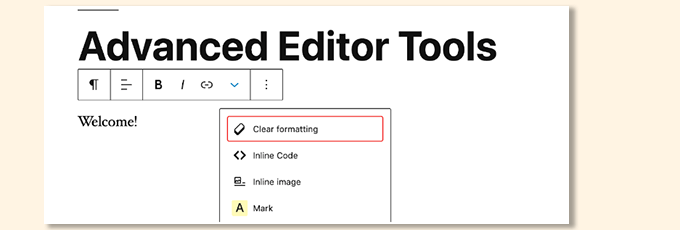
Advanced Editor Tools brukade kallas TinyMCE Advanced. Det är ett populärt plugin som förbättrade den gamla klassiska redigeraren med fler formateringsalternativ.
Nu stöder den även den nyare Gutenberg-blockredigeraren.
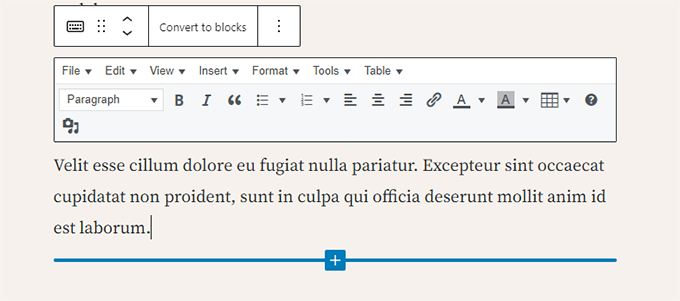
Advanced Editor Tools erbjuder ytterligare formaterings- och stylingalternativ i standardblock.
Till exempel kommer du att se nya formateringsknappar i verktygsfälten med möjlighet att välja typsnitt. Du kan också justera vilka knappar du vill se i verktygsfältet.
✅Fördelar med Advanced Editor Tools
- Ett bättre alternativ till den klassiska redigeraren
- Utökar klassisk redigeringsblockredigerare med fler formateringsalternativ
- Lätt att använda inuti blockredigeraren
❌Nackdelar med Advanced Editor Tools
- Saknar stylingalternativ som du skulle få med anpassade block
Varför jag rekommenderar Advanced Editor Tools: Många som migrerade från den äldre redigeraren hade fortfarande innehåll som de kunde redigera i klassiska redigeringsblock. Detta plugin erbjuder ett alternativ att växla till blockredigeraren samtidigt som man fortfarande använder den klassiska redigeraren inuti den.
Några hedersomnämnanden
Förutom de jag nämnde ovan finns det många Gutenberg-blockplugins på marknaden.
Om du känner att du har vuxit ur blockredigeraren och behöver mer kraft, kanske du vill titta på en komplett webbplatsbyggare. Dessa är ett steg upp från blockbibliotek och erbjuder ännu mer designkontroll.
- SeedProd – En komplett dra-och-släpp-webbplatsbyggare för WordPress.
- Thrive Architect – En intuitiv, visuell sidbyggare för WordPress.
- Getwid Gutenberg Blocks – Gratis bibliotek med Gutenberg-block.
- Google Maps Gutenberg Block – WordPress Google Maps-block.
Dessutom är de flesta innehållsfokuserade WordPress-plugins nu Gutenberg-kompatibla och kommer med sina egna block.
Vilket är det bästa Gutenberg-block-pluginet för WordPress?
Efter att ha granskat alla dessa plugins kanske du undrar var du ska börja.
Vårt råd är att börja smått. Istället för att installera ett stort blockbibliotek direkt, identifiera först ditt viktigaste behov.
Om du till exempel behöver ett kontaktformulär, börja med ett plugin med ett enda syfte som WPForms.
Med det i åtanke rekommenderar jag att kombinera de bästa enskilda pluginsen med ett blockbibliotek för att möta alla dina behov.
Du bör till exempel använda WPForms för alla dina formulär eftersom det är nybörjarvänligt och har tusentals färdiga mallar.
På samma sätt rekommenderar jag OptinMonster för popup-fönster, banderoller och leadgenerering. Det är ett kraftfullt verktyg som vi själva har använt för att växa vår e-postlista.
När det gäller SEO-funktioner är All in One SEO det bästa alternativet för att förbättra din webbplats ranking med speciella block för FAQ, innehållsförteckning och mer.
Bland plugin-programmen för blockbibliotek tycker jag att Genesis Blocks är ett utmärkt gratisalternativ eftersom det har en solid samling av viktiga block och förbyggda layouter.
Men Spectra är en stark tvåa, med sin enorma uppsättning block, mönster och mallar som gör webbplatsbyggandet enklare än någonsin.
Vanliga frågor om Gutenberg Block Plugins
Här är några vanliga frågor som våra läsare ofta har ställt om Gutenberg-plugins:
Vad är Gutenberg-blockplugins?
Gutenberg-blockplugins är WordPress-plugins som lägger till nya innehållsblock till standardblockredigeraren. Dessa extra block låter dig skapa anpassade layouter och lägga till funktioner som prislistor, vittnesmål eller avancerade gallerier som inte är tillgängliga med standarduppsättningen av block.
Är Gutenberg-block-plugins gratis?
Många av de bästa block-pluginsen erbjuder utmärkta gratisversioner med massor av användbara block för att komma igång.
De har också vanligtvis premiumplaner som låser upp mer avancerade block, förbyggda mallar och ytterligare stylingalternativ.
Kommer för många block-plugins att sakta ner min webbplats?
Inte alltid. Högkvalitativa block-plugins är kodade för prestanda och laddar bara skript när deras block faktiskt används på en sida.
Att använda flera dåligt kodade plugins kan dock sakta ner din webbplats, så jag rekommenderar att du håller dig till väl ansedda alternativ som de på den här listan.
Vilket är det absolut bästa Gutenberg-blockpluginet?
Det "bästa" pluginet beror verkligen på dina specifika behov. För att skapa alla typer av formulär är WPForms den odiskutabla ledaren.
För allmän sidlayout och flexibilitet är Spectra och Genesis Blocks båda fantastiska val som ger dig ett brett utbud av kraftfulla verktyg.
Kan jag använda flera Gutenberg-blockplugins samtidigt?
Absolut. Du kan installera och använda flera block-plugins på samma webbplats.
Detta låter dig blanda och matcha de bästa blocken från olika samlingar för att få exakt de funktioner och designmöjligheter du behöver för ditt projekt.
Relaterade guider till Gutenberg-redigeraren
- Hur du testar din webbplats för uppdatering till Gutenberg (blockredigerare)
- Hur man använder distraktionfri helskärmsredigerare i WordPress
- Bästa Gutenberg-vänliga WordPress-teman
- Hur man tar bort ett block i WordPress (4 enkla metoder)
- WordPress Widgets vs Block – Vad är skillnaden? (Förklarat)
- Vanliga Gutenberg-frågor besvarade (WordPress 6.0+ FAQ)
- Hur man anpassar bakgrundsfärgen för WordPress blockredigerare
Om du gillade den här artikeln, prenumerera gärna på vår YouTube-kanal för WordPress-videoguider. Du kan också hitta oss på Twitter och Facebook.



Dennis Muthomi
Jag har använt Spectra (då kallades det Ultimate Addons for Gutenberg) ett tag nu, och det ger verkligen en bra uppsättning viktiga block som jag använder varje gång jag skriver ett nytt blogginlägg. Blocken för behållare och informationsrutor är extremt användbara.
Den här sammanställningen har också gjort mig intresserad av att prova Smash Balloon-pluginet för min lokala reseblogg.
Att enkelt kunna bädda in vackra Instagram-foton verkar som ett fantastiskt sätt att visa upp min resefotografering och göra min blogg mer visuellt engagerande.
tack för att du sammanställt den här hjälpsamma listan med Gutenberg-blockplugins! Den har gett mig några nya block att experimentera med.
WPBeginner Support
You’re welcome
Admin
Moinuddin Waheed
Gutenberg blockredigerare är den nya favoriten för WordPress-användarbasen och med rätta.
Jag har hört att webbplatser som är uppbyggda med blockredigeraren är något snabbare jämfört med de som är byggda med sidbyggare.
Jag använder generateblocks och generateblocks pro för många webbplatser.
För nybörjare kan det ta lite tid att bli bekant med det, men när du väl har fått kläm på hur du använder det, kommer du definitivt att älska det.
Tack för alla Gutenberg-blockalternativ.
Jiří Vaněk
Under mycket lång tid byggde jag webbplatser enbart på Elementor och nu får jag då och då webbplatser utan det, bara med Gutenberg. Och så håller jag långsamt på att lära mig arbeta effektivt med Gutenberg igen. Tack för var och en av dessa handledningar direkt om blockredigeraren. Det hjälper mycket att komma tillbaka till det.
Ahmed Omar
Vilken imponerande sammanställning! Din kuraterade lista är en skattkammare för alla som vill förbättra sin webbplatsfunktionalitet.
Sättet du har lyft fram deras superanvändbara funktioner är en riktig tidsbesparare.
Proffstips: Överväg att gruppera kompletterande block för en sömlös och sammanhängande design. Tack för att du sammanställt denna ovärderliga resurs, vilket gör det enkelt för användare att upptäcka de perfekta plugins för att förbättra sin Gutenberg-upplevelse. Din expertis lyser verkligen igenom!
Maria
Vad tycker du om Qi Blocks?
WPBeginner Support
Vi har inte testat just det pluginet vid den här tidpunkten.
Admin
Hugo Nobre
Bra inlägg.
Jag har använt Kadence, både temat och blocken.
Min WordPress-sida presterar ganska bra när det gäller prestanda och laddar snabbt.
Även om jag skulle säga att det kan finnas vissa nackdelar när det gäller design jämfört med sidbyggare.
WPBeginner Support
Thanks for sharing your experience with the theme and blocks.
Admin
Min
Wow! detta är ett så informativt inlägg. Tack så mycket för att du delade med dig. Hittade 2 nya saker att prova.
WPBeginner Support
Glad we could recommend some new tools to try
Admin
Sunil Suresh
Jag märker att en uppsättning blocktillägg oftast inte räcker. Många gånger behöver vi vissa block som finns i ett blockbibliotekstillägg och andra block som finns i en annan uppsättning. Till exempel har jag använt Ultimate Addons for Gutenberg men det har inte ett fliklistblock så jag tvingas också använda en annan samling tillägg som har en fliklista. (Eller det kan finnas två uppsättningar block där jag gillar vissa funktioner i en uppsättning och vissa funktioner i den andra uppsättningen.)
Så, om jag använder en kombination av 3 eller 4 av dessa plugins, kommer det att sakta ner min webbplats? Med andra ord, kommer dessa plugins att lägga till ytterligare kod till min webbplats/sida och göra den långsam?
WPBeginner Support
För hur plugin-program påverkar din webbplatshastighet vill du titta på vår artikel nedan:
https://www.wpbeginner.com/opinion/how-many-wordpress-plugins-should-you-install-on-your-site
Admin
Kevin
Tack för att du postade. Jag är lite förvirrad över hur Gutenberg fungerar med WooCommerce. Finns det WooCommerce-specifika Gutenberg-block eller kan det inte fungera med WooCommerce?
Tack
WPBeginner Support
Det skulle bero på vad du försöker göra om det finns ett block eller något annat, men WooCommerce och Gutenberg fungerar tillsammans.
Admin
Naseem Ahmed
Tack för att du delade med dig
WPBeginner Support
You’re welcome
Admin
Louise Findlay
Fantastiskt inlägg. Jag har redan hört talas om några av Gutenberg-biblioteken från Twitter och planerar att prova Ultimate Addons och Ultimate Blocks.
WPBeginner Support
Thank you, hope you find some features you like with both
Admin