


Att hantera en WordPress-webbplats innebär ofta att göra ändringar i många inlägg och sidor. En vanlig uppgift är att söka efter specifikt innehåll och ersätta det med något nytt.
Vi vet av egen erfarenhet hur tidskrävande det kan vara att söka och ersätta innehåll manuellt. Om du inte är försiktig kan det också orsaka misstag.
Därför letade vi efter enklare sätt att söka och ersätta innehåll på din WordPress-webbplats. Dessa metoder gör att du snabbt och effektivt kan göra massändringar.
Låt oss undersöka orsakerna till varför du kan behöva söka och ersätta WordPress-innehåll och hur du gör det effektivt.
När du kan behöva söka och ersätta (användningsfall)
Det finns många situationer där du kan behöva söka och ersätta innehåll på din WordPress-webbplats.
Här är några vanliga användningsfall:
- Ändra URL:er: När du flyttar en WordPress-webbplats till en ny domän eller byter till HTTPS, måste du uppdatera alla URL:er som används på din webbplats för att peka på det nya domännamnet eller HTTPS-URL:en.
- Uppdatera gammalt innehåll: Om du har föråldrad information kan du snabbt uppdatera den i flera inlägg. Till exempel produktpriser, statistik och siffror, med mera.
- Åtgärda stavfel: Ibland hittar du ett upprepat stavfel eller fel i ditt innehåll. Att använda sök och ersätt kan åtgärda det på en gång.
- Ersätta kortkoder: Om du använder ett WordPress-plugin som använder kortkoder, kan byte av plugin bryta dessa kortkoder. En snabb sökning och ersättning kan hjälpa dig att fixa det.
- Uppdatera varumärkesnamn eller fraser: När ditt företag byter varumärke kan du enkelt uppdatera varumärkesnamnet över hela din webbplats. På samma sätt, om du har nämnt ett företag många gånger på din blogg och de ändrar namn, kommer du enkelt att kunna uppdatera och använda det nya varumärkesnamnet.
- Ersätta en bild som används på flera platser: Med bara ett klick kan du snabbt ersätta en föråldrad bild var som helst på din webbplats med en ny.
Att använda ett sök-och-ersätt-plugin sparar tid och säkerställer konsekvens. Låt oss nu förbereda oss för sök-och-ersätt-processen genom att skapa en säkerhetskopia.
Förbereder för sökning och ersättning
Innan du gör några ändringar i din WordPress-databas är det avgörande att skapa en säkerhetskopia. Detta säkerställer att du kan återställa din webbplats om något går fel.
Vi rekommenderar att du använder Duplicator. Det är det bästa WordPress backup-pluginet för att skapa säkerhetskopior på begäran, och viktigast av allt, det gör det enkelt att återställa din webbplats med dessa säkerhetskopior.

Notera: En gratisversion av Duplicator finns också tillgänglig. Den är begränsad i funktioner men skulle räcka för att skapa en databassäkerhetskopia och lagra den på din dator.
För detaljerade instruktioner och alternativa säkerhetskopieringsalternativ, se vår nybörjarguide om att skapa WordPress-säkerhetskopior.
Att ha en säkerhetskopia ger dig sinnesro och säkerställer att dina data är säkra. Nu kan du säkert utföra sök- och ersättningsuppgifter på din webbplats.
Vi kommer att täcka 2 metoder i den här handledningen, och du kan använda snabblänkarna nedan för att hoppa till den du vill använda:
Metod 1: Använda Sök & Ersätt Allt (Rekommenderas)
För den här metoden visar vi hur du använder pluginet Sök & Ersätt Allt.
Skapad av teamet bakom WPCode, som är det bästa pluginet för kodavsnitt i WordPress, är Sök & Ersätt Allt det enklaste sättet att söka och ersätta innehåll på din WordPress-webbplats.
Det kan användas för alla typer av innehåll, inklusive:
- Text
- Bilder
- Innehåll inom specifika databastabeller
Först måste du installera och aktivera pluginet Sök & Ersätt Allt. Om du behöver hjälp, se vår handledning om hur man installerar WordPress-plugins.
Notera: Det finns också en gratisversion av Sök & Ersätt Allt. Den har dock färre funktioner, som att den inte låter dig ångra ändringar eller se historik.
Vid aktivering måste du gå till sidan Verktyg » WP Search & Replace för att börja använda pluginet.
Söka och ersätta innehåll
Under fliken Sök & Ersätt, ange helt enkelt innehållet du vill söka efter och lägg sedan till innehållet du vill ersätta det med.
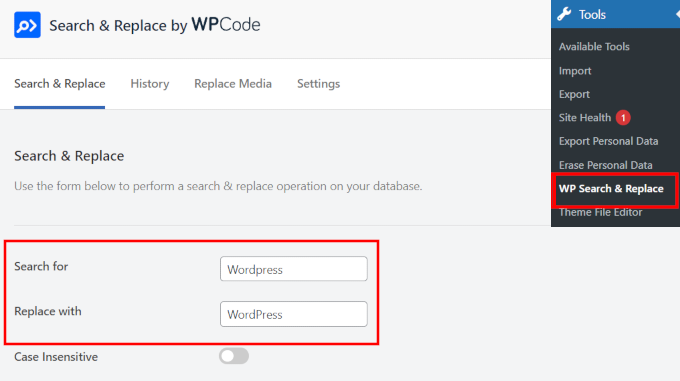
Som standard är alla sökningar skiftlägeskänsliga. Det betyder att om du söker efter ”Wordpress” kommer det inte att matcha ”wordpress”, ”WordPress” eller ”WORDPRESS”.
Om du vill att din sökning ska matcha alla förekomster, oavsett skiftläge, kan du växla omkopplaren ”Skiftlägesokänslig” nedan.
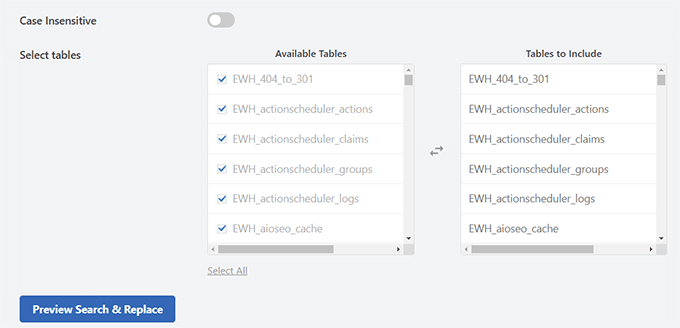
Om du vet vilka databastabeller du ska titta i, kan du välja dem nedan.
Om du till exempel vill söka och ersätta viss text i dina inlägg, kanske du vill välja tabellen posts. Detta gör din sökning snabbare och mer exakt.
Du kan också välja flera tabeller eller alla tabeller. Pluginet är optimerat för prestanda, så det kommer att köra sökningen effektivt utan att sakta ner din webbplats.
Bonustips 💡: Läs mer om WordPress databashantering och vad varje tabell gör i WordPress.
Klicka slutligen på knappen 'Förhandsgranska sök och ersätt'.
Pluginet öppnar ett popup-fönster där du ser en förhandsgranskning av objekt som matchar din sökterm och hur de skulle se ut när de ersätts med termen du angav.
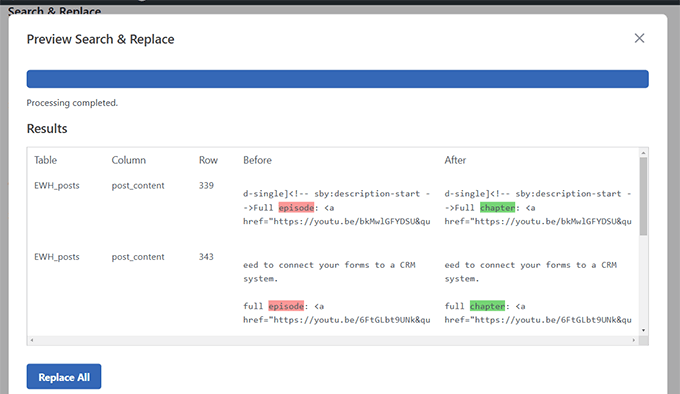
Om allt ser bra ut, klicka på knappen 'Ersätt alla' för att tillämpa dina ändringar.
Plugin kommer då att visa ett varningsmeddelande som påminner dig om att skapa en säkerhetskopia.
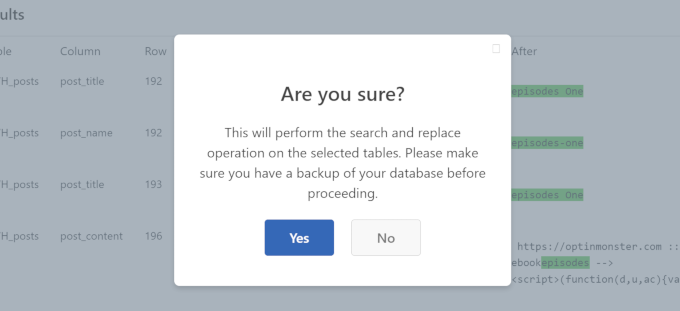
Eftersom du redan har skapat säkerhetskopian kan du klicka på 'Ja' för att tillämpa dina ändringar.
Spåra och ångra ändringar
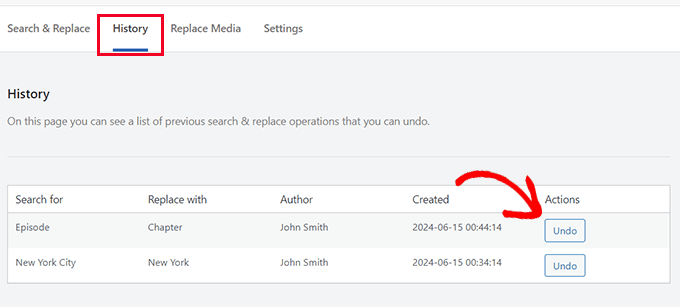
Om du använder Pro-versionen av pluginet kan du enkelt se tidigare ändringar du har gjort och ångra dem om det behövs.
Växla till fliken 'Historik' på pluginets inställningssida, så ser du en lista över dina sök- och ersättningsoperationer.
Klicka sedan helt enkelt på knappen 'Ångra' om du vill återställa ändringarna.
Ersätt bilder i WordPress
Sök & Ersätt Allt söker och ersätter inte bara text. Det kan också ersätta en bild.
Detta kan vara användbart i situationer där du har använt samma bild i flera inlägg, sidor och andra platser på din webbplats.
Att ersätta bilden med Sök och ersätt allt ändrar bilden på alla dessa platser.
Byt bara till fliken 'Ersätt bild' under plugininställningarna och leta reda på bilden du vill ändra.
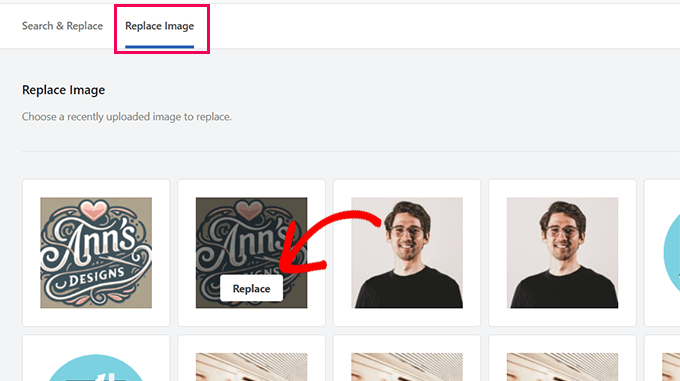
Håll musen över bilden och klicka sedan på knappen 'Ersätt'.
Därefter måste du ladda upp bilden du vill använda som ersättning. Klicka på knappen 'Välj en fil…' för att ladda upp.
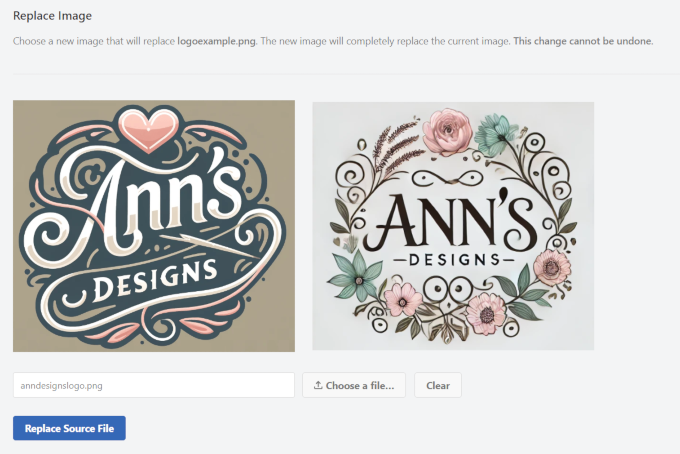
Pluginet visar dig en förhandsgranskning av din ersättningsbild bredvid den gamla.
Tips 💡: För bättre resultat rekommenderas det att använda en ersättningsbild av samma storlek (bredd och höjd).
Slutligen måste du klicka på knappen ”Ersätt källfil” för att spara dina ändringar.
Plugin kommer nu att ersätta den gamla bilden med din nya bild. Du kan nu besöka din webbplats för att säkerställa att den nya bilden visas.
Tips 💡: Om du fortfarande ser den gamla bilden, prova att rensa WordPress-cachen.
Metod 2: Använda plugin Better Search Replace
För den här metoden kommer vi att använda pluginet Better Search Replace. Det är ett gratis plugin med något annorlunda alternativ än Search & Replace Everything.
Det första steget är att installera och aktivera pluginet Better Search Replace. För detaljer, se vår handledning om hur man installerar ett WordPress-plugin.
När du har aktiverat pluginet, gå till sidan Verktyg » Better Search Replace för att använda pluginet.
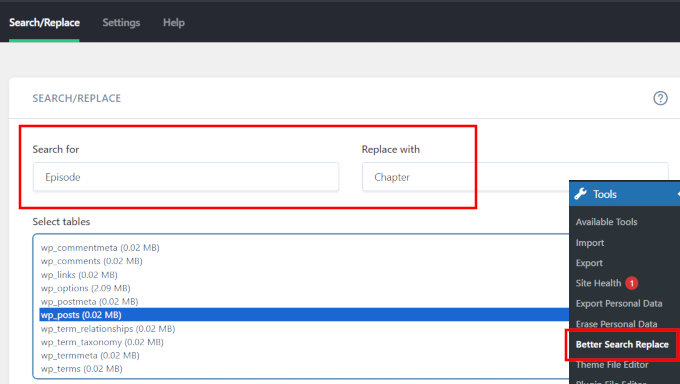
Lägg helt enkelt till textsträngen du vill söka efter och lägg sedan till texten du vill ersätta den med.
Därefter behöver du välja de tabeller du vill söka i. Om du till exempel vill söka och ersätta viss text i dina inlägg, kanske du vill välja tabellen posts. Du kan också välja flera tabeller om du vill.
Som standard är alla sökningar skiftlägeskänsliga. Det betyder att om du söker efter "Wordpress" matchar det inte "WordPress", "WordPress" eller "WORDPRESS".
Om du vill att din sökning ska matcha alla dessa strängar också, kan du göra din sökning skiftlägesokänslig.
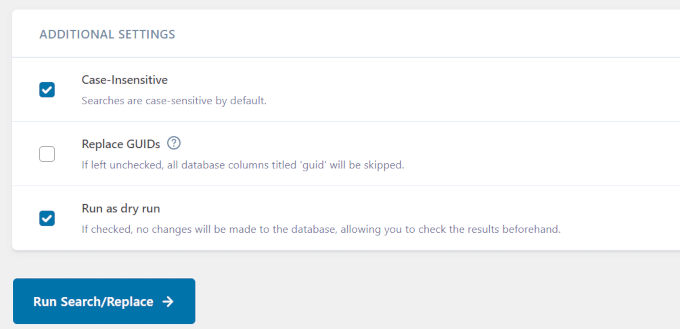
Kontrollera eventuellt alternativet 'Kör som torrköring'.
Detta gör att pluginet kan köra en sökning och visa dig hur många tabeller och celler som kommer att påverkas.
Klicka på knappen 'Kör sökning/ersättning' för att fortsätta.
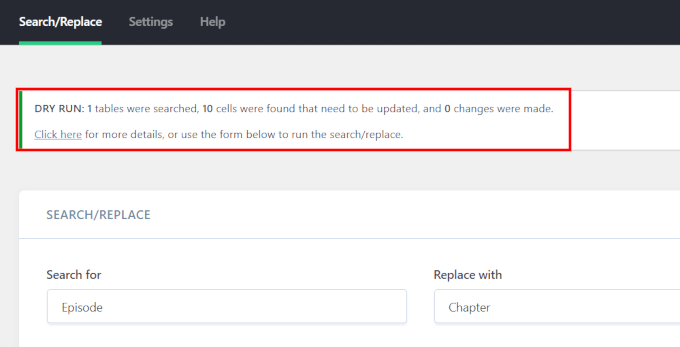
Om du valde alternativet 'Kör som torrköring', kommer pluginet att visa dig detaljer om påverkade databastabeller och celler.
Du måste sedan köra sökningen igen. Den här gången måste du avmarkera alternativet 'Kör som torrköring' så att dina ändringar skrivs i databasen.
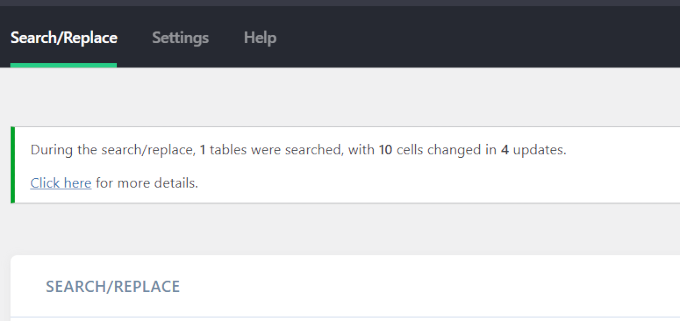
Om du inte valde torrköringsalternativet, kommer pluginet helt enkelt att fortsätta och göra dessa ändringar.
Felsökning
Du kan se en vit skärm eller stöta på tidsgränser när du utför en sökning och ersättning.
Om detta händer, då behöver du klicka på fliken 'Inställningar' på pluginsidan.
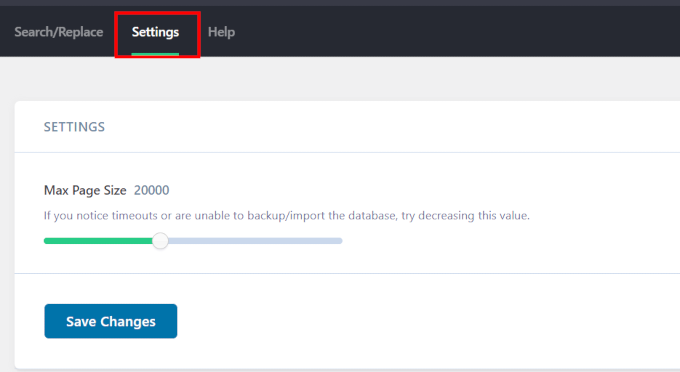
Du kommer att märka alternativet 'Max sidstorlek'. Försök nu att minska sidstorleken för att undvika tidsgränser och en vit skärm.
Det var allt. Vi hoppas att den här artikeln hjälpte dig att enkelt utföra sök- och ersättningsuppgifter i WordPress för massändringar. Du kanske också vill se vår handledning om hur du städar upp din WordPress-databas för förbättrad prestanda eller hur du massraderar WordPress-inlägg.
Om du gillade den här artikeln, prenumerera då på vår YouTube-kanal för WordPress-videoguider. Du kan också hitta oss på Twitter och Facebook.




Angela Arden
Så det här pluginet hjälper inte till med omdirigeringar, korrekt?
Jag håller på att renovera en gammal webbplats – skriver om artiklar, byter bilder, flyttar dem. Om jag kunde skulle jag bara radera och börja om, men vad jag har läst är det ingen bra idé. Jag är ingen tekniker... om du inte kunde ana det LOL!
WPBeginner Support
Correct this is not a plugin for redirects, our article with our recommended tools for creating redirects can be found below
https://www.wpbeginner.com/beginners-guide/beginners-guide-to-creating-redirects-in-wordpress/
Admin
Dayo Olobayo
Att uppgradera till premiumversionen av detta plugin var värt varenda krona. De avancerade funktionerna som skiftlägeskänslighet och selektiv tabellmålning sparade mig så mycket tid. Definitivt ett måste-ha-verktyg i min WordPress-verktygslåda.
Daniel
Fungerar pluginet även för bbpress-ämnen och svar?
WPBeginner Support
Pluginet har möjlighet att söka vad som lades till genom andra plugins, du vill främst se till att du söker i rätt tabeller.
Admin
Paul G
Tack, detta fungerade mestadels för mig men ändrade inte riktigt alla bildlänkar.
Resten kunde jag enkelt ändra själv genom att redigera anpassade moduler.
WPBeginner Support
Glad our guide was helpful
Admin
Karol
Ändrade en webbplats från http till https via cpanel; den gröna låsikonen dök inte upp och varningen ”anslutningen är inte säker” visades. Detta plugin fungerade utmärkt för mig. Den enda skillnaden jag gjorde var att jag lämnade avmarkeringen för ”Skiftlägeskänslig?”.
Varje webbplats kan vara annorlunda med sina egna hinder att övervinna, men torrköringen verkade se okej ut utan några fel, så jag körde på. Grön lås dök upp direkt för webbplatsen. Plugin fungerade för mig. Jag hoppas att det fortsätter att fungera med andra webbplatser.
Min enda fråga nu är... Ska jag lämna Better Search Replace-pluginet installerat och aktiverat, eller ska jag avinstallera det nu när jag är klar?
WPBeginner Support
That would be a personal preference question but you should be able to remove the plugin without worry
Admin
Mandy
Hej,
Min webbplats har haft problem med att visa bilder på sistone, och min värd sa att det beror på att sökvägarna är fel. De rekommenderade detta plugin, men mitt problem är att jag inte är säker på vad jag söker och ersätter. Här är varför:
När jag infogar en bild i "visuellt" läge i ett inlägg, visas den. Alla gör det.
Sedan när jag förhandsgranskar eller publicerar, visas vissa bilder inte. Vad jag har märkt på sistone är att istället för att koden visar dem som "bild.jpg", har de nu den bildstorlek du väljer i sökvägen – "bild-300×188.jpg" (det här råkar vara mellanstorleken för den här specifika bilden). Varför sätter den pixelmåtten? Om ingen av bilderna fungerade, skulle jag kunna säga ja, sökvägarna är felaktiga, men vissa bilder FUNGERAR! Jag är officiellt förbryllad. Det verkar så slumpmässigt.
Bästa,
Mandy
WPBeginner Support
Hej Mandy,
Ta en titt på vår guide om hur du fixar vanliga bildproblem i WordPress.
Admin
Ashraf Ali
Jag byter från http till https nu det vanliga problemet är trasig css, jag undrar om jag kan använda det här pluginet för att ersätta https:// med bara //
Så att allt innehåll levereras via https
Skål
Drew
Jag hade ett program som angav strukturerad data som är helt annorlunda. Jag vill ta bort allt mellan och inklusive detta: ———————-
Hur skulle jag göra det?
WPBeginner Support
Hej Drew,
Vi är inte säkra på att vi helt förstår ditt problem. Vi gissar dock att du hade ett plugin för att lägga till strukturerad data och nu vill du ta bort den strukturerade datan från dina WordPress-inlägg och sidor? Om så är fallet kan du helt enkelt avinstallera pluginet.
Admin
Sueli
Bra plugin!
Jag har en fråga.
Kan jag använda ett jokertecken?
Jag försöker ta bort siffror som lagts till efter en bildfil. De är olika (både siffrorna och deras längd). Stoppunkten skulle vara (”).
Några exempel på vad jag vill ersätta med (jpg”)
(jpg?11906004322295206140″)
(jpg?15231215847335105667″)
(jpg?82668654789154738″)
Är det möjligt med detta plugin?
Tack
David
Jag laddar ner "Better Search & Replace". När den hittade poster visar den mig dem inte om jag inte köper premiumtillägget.
Så istället skrotade jag det och laddade ner ”Sök & Ersätt”. Det tog mig bara två minuter att ersätta 100 poster.
Ralpheal
Wow, tack så mycket, detta är verkligen en lyx. Kommer att spara mig mycket tid, eftersom jag övervägde att ändra ett telefonnummer i hundratals blogginlägg.
Thanks so much,
Ralpheal
Mike
Det här pluginet fungerade inte för mig. Jag säkerhetskopierade databasen, avmarkerade sedan "Torrkörning". Det rörde till saker över hela webbplatsen och det fanns inget sätt att ångra ändringarna.
Jag försökte till och med återställa databassäkerhetskopian jag skapade med den innan jag gjorde ändringar och det fungerade inte. Använd inte detta om du inte är beredd att göra en fullständig webbplatsåterställning.
WPBeginner Support
Du borde ha testat med torrköring först för att se hur många rader som påverkas av pluginet. Bra att du följde instruktionerna och gjorde en säkerhetskopia först.
Admin
vikas kumar
sir
help me out from pagination error i did which you show in video but i didn’t get result
i am using macbook air in this your given shortcode not work properly
Marko Tiosavljevic
ja, men det här pluginet är praktiskt taget oanvändbart när det gäller migreringar.
När du migrerar en webbplats från domänen .com till en annan .com behöver du ändra
du behöver ansluta till databasen för att ändra url eller så behöver du infoga den i wp_config som url
jag arbetar med en extern app wp safe mode som löser dessa problem på bästa sätt.
WPBeginner Support
Det är mycket användbart för att utföra sök och ersätt efter att du har anslutit till WordPress-databasen.
Admin
Nico
Hej, det verkar som att detta plugin inte längre finns tillgängligt i Wordpress Plugin Directory. Vilket alternativt plugin rekommenderar du?
Med vänliga hälsningar,
Nico.
Syed Umair Umar
Better Search and Replace är ett alternativ för mig. Redaktionen på WP Beginner verkar för lat och svarar på kommentarer väldigt få gånger.
WPBeginner Support
Tack för hjälpen.
Admin
Brian
Tar detta hänsyn till serialiserad data eller kommer det att bryta plugins som använder serialiserad metadata? Jag känner till några plugins som gör detta för migrationsändamål. Om det inte gör det kan det orsaka fler problem än det löser.