


Ibland behöver du mer kontroll över hur dina blogginlägg sorteras. Vi har varit där själva och försökt lyfta fram ett viktigt meddelande, visa upp en tävling eller presentera en kritisk uppdatering.
Som standard visar WordPress dina inlägg i omvänd kronologisk ordning, med de nyaste överst. Även om detta fungerar utmärkt mestadels, kan det vara frustrerande när du behöver prioritera visst innehåll.
Därför har vi satt ihop den här guiden. Vi kommer att guida dig genom flera metoder för att ändra ordning på dina WordPress-inlägg, från snabba och enkla knep till mer avancerade tekniker.
Varför ändra ordning på blogginlägg i WordPress?
Ibland kan det finnas specifikt innehåll som du vill att besökare ska se först. Du kanske till exempel vill fästa ett stort meddelande i bloggen på startsidan, bloggsidan, de senaste inläggen eller arkivsidorna.
Du kan också behöva sortera egna inläggstyper manuellt. Om du till exempel har skapat en WooCommerce-butik, kanske du vill visa dina mest populära produkter först eller varor som är på rea.
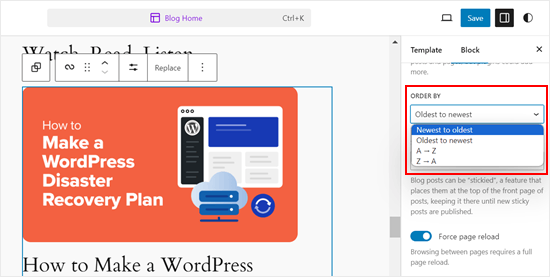
Problemet är att WordPress normalt visar dina blogginlägg i omvänd kronologisk ordning (senaste inläggen till de äldsta), utan något enkelt sätt att flytta ett inlägg upp eller ner. Även om du anpassar Query Loop-blocket i blockredigeraren eller fullständiga webbplatsredigeraren, ger det dig begränsade sorteringsalternativ.
Med det i åtanke, låt oss titta på några lösningar och knep som kan hjälpa dig att enkelt ändra ordning på blogginlägg, WooCommerce-produkter och mer. Använd helt enkelt snabblänkarna nedan för att hoppa direkt till den metod du vill använda:
- Metod 1: Ändra inläggets publiceringsdatum (snabbt och enkelt)
- Metod 2: Använd Post Types Order Plugin (Mer kontroll)
- Metod 3: Använd dra och släpp i WooCommerce (inläggstyper för produkter)
- Metod 4: Gör WordPress-inlägg klistriga (bäst för att lyfta fram specifika inlägg)
- Metod 5: Sortera om WordPress-inlägg med kod (Avancerat)
Videohandledning
Metod 1: Ändra inläggets publiceringsdatum (snabbt och enkelt)
Det enklaste sättet att ändra ordningen på dina inlägg är att helt enkelt ändra publiceringsdatumet.
Som standard visar din WordPress-webbplats inlägg baserat på deras publiceringsdatum i omvänd kronologisk ordning, så nyare inlägg visas först.
Att ändra ett inläggs publiceringsdatum ändrar också var det visas på din arkivsida, bloggsida och andra områden på din WordPress-webbplats.
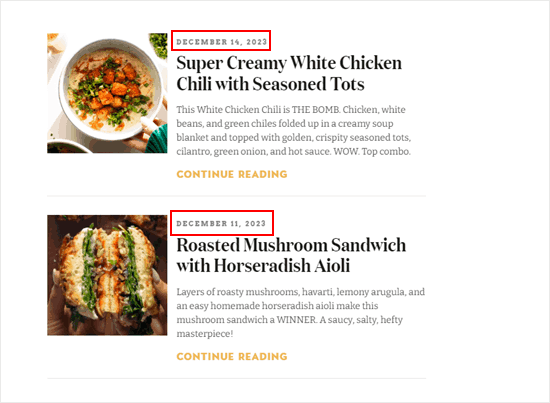
Om du till exempel ville visa ett äldre inlägg först, kunde du ändra dess publiceringsdatum till idag. På samma sätt, om du ville flytta ett inlägg längre ner i listan, kunde du helt enkelt göra dess publiceringsdatum äldre.
För att göra detta, öppna bara blogginlägget i WordPress blockredigerare. I sidofältet till höger, navigera till fliken "Inlägg" och klicka sedan på länken bredvid "Publicera".
Detta öppnar ett popup-fönster för datum och tid där du kan ändra publiceringsdatumet.
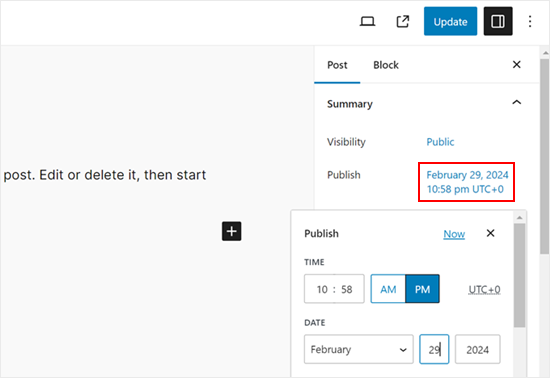
Här är det viktigt att välja ett datum som är relevant för andra inlägg. Om du till exempel vill att inlägget ska visas före ett blogginlägg som publicerades den 8 mars, då behöver du ändra dess publiceringsdatum till den 9 mars.
Efter att ha ändrat datum och tid, klicka på 'Uppdatera' för att spara dina ändringar.
Metod 2: Använd Post Types Order Plugin (Mer kontroll)
Om du vill sortera om inlägg utan att ändra deras publiceringsdatum, rekommenderar vi att du använder Post Types Order. Detta plugin låter dig organisera blogginlägg, WooCommerce-produkter, kupongkoder, beställningar, egna inläggstyper och mer med dra-och-släpp.
Först måste du installera och aktivera pluginet Post Types Order. För mer information, se vår steg-för-steg-guide om hur man installerar ett WordPress-plugin.
Efter aktivering, gå till sidan Inställningar » Posttypsordning för att konfigurera pluginets inställningar.
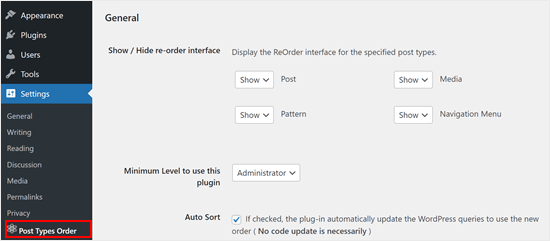
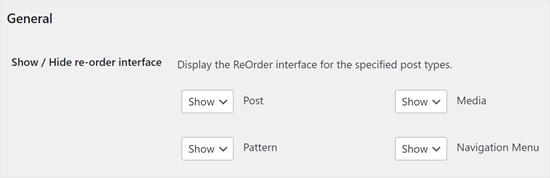
Avsnittet 'Visa / dölj omordningsgränssnitt' listar alla olika innehållstyper som Post Types Order kan omorganisera.
Du måste se till att dessa rullgardinsmenyer är inställda på 'Visa'.
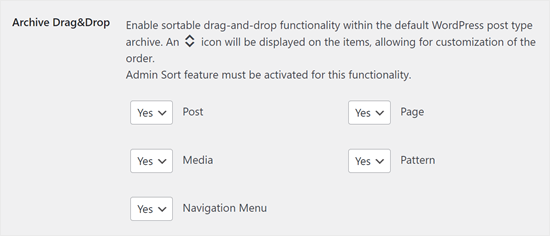
Därefter, skrolla till avsnittet 'Arkiv dra och släpp'.
För varje innehållstyp som du vill omorganisera, öppna dess rullgardinsmeny och välj ‘Ja’.
När du är nöjd med hur pluginet är inställt, klicka på ‘Spara inställningar’.
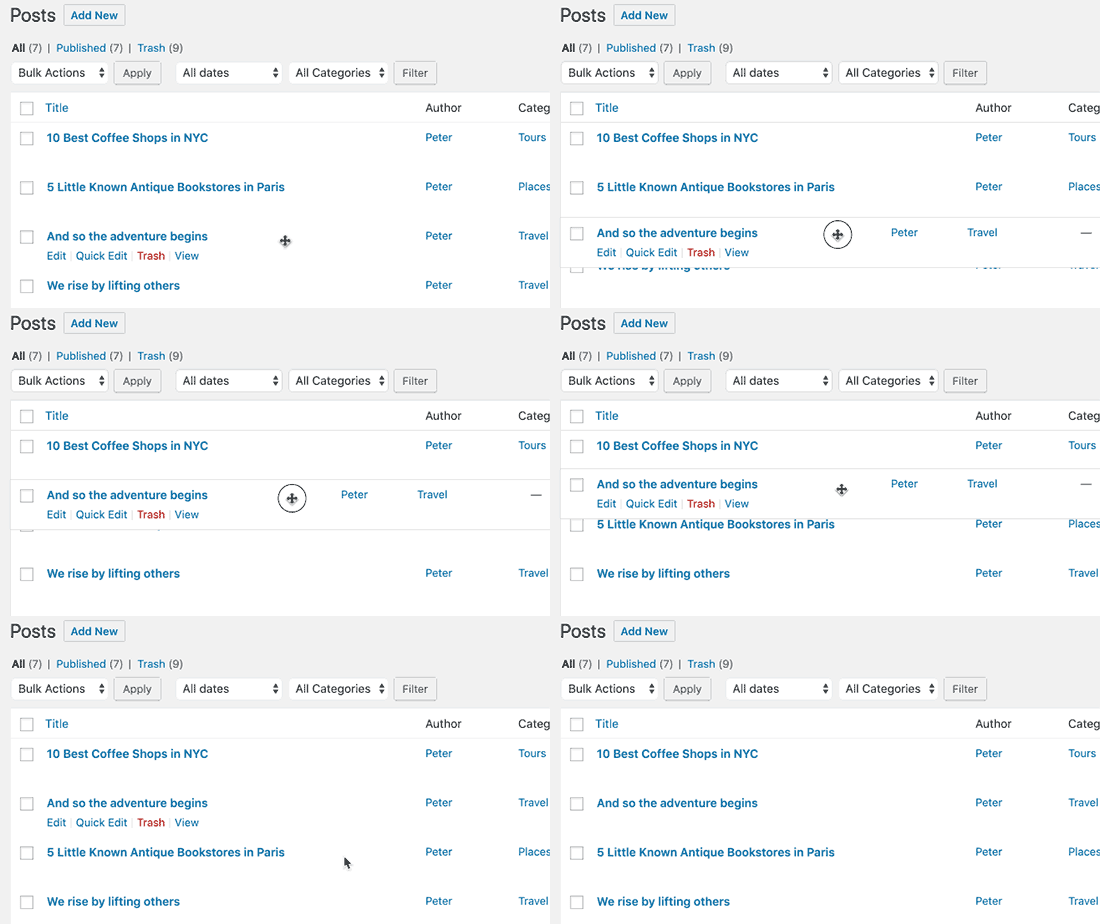
Gå sedan till ett område med innehållet du vill ordna om, till exempel Inlägg » Alla inlägg. Du kan sedan skapa en anpassad ordning genom att helt enkelt dra och släppa inläggen till nya positioner.
Metod 3: Använd dra och släpp i WooCommerce (inläggstyper för produkter)
Om du driver en onlinebutik, stöder WooCommerce redan dra-och-släpp-funktionalitet.
För att omordna dina produkter måste du gå till sidan Produkter » Alla produkter.
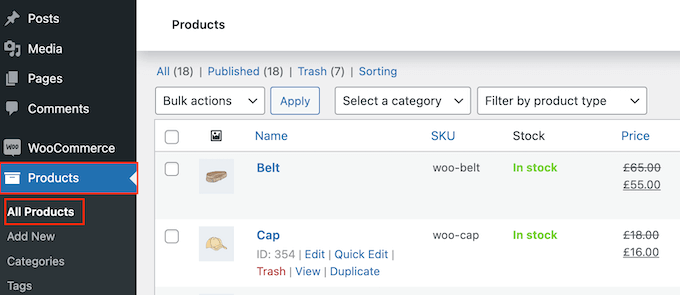
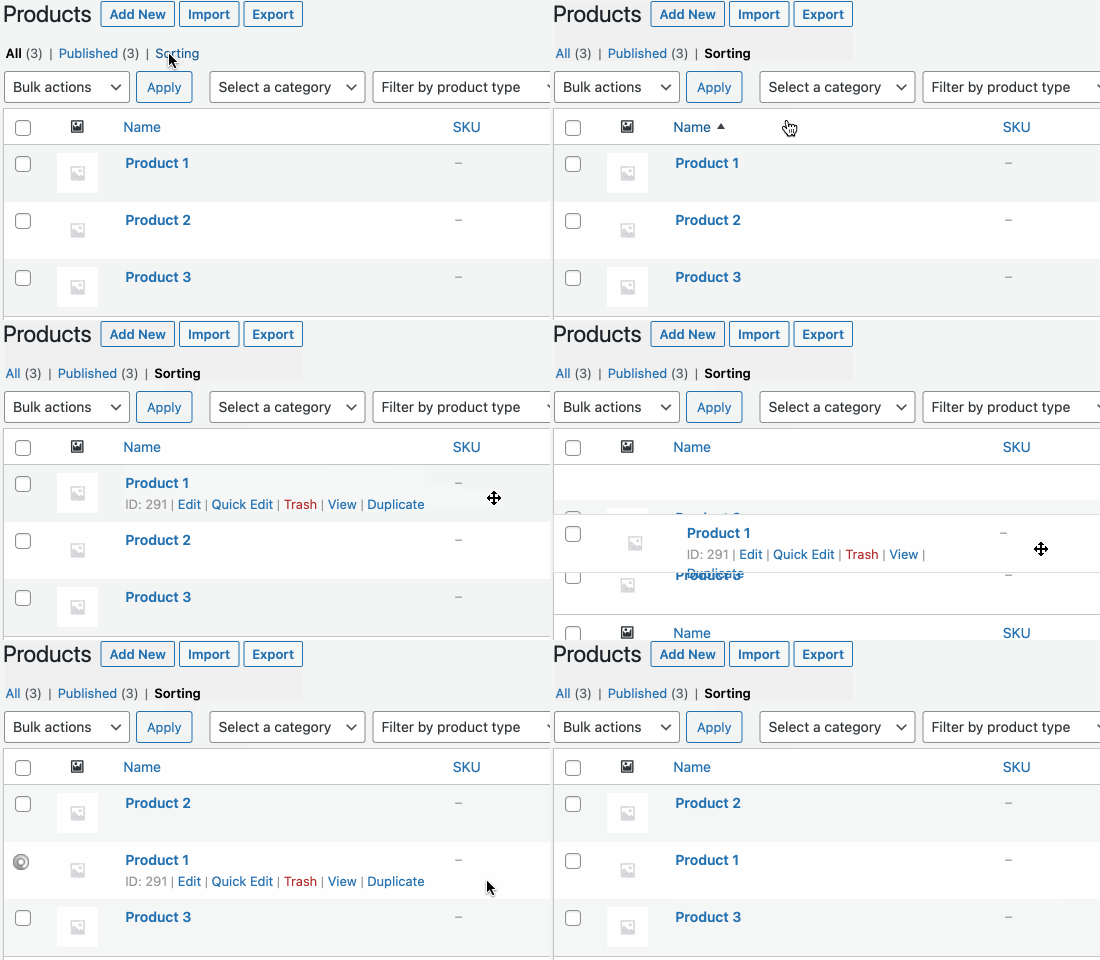
Klicka här på länken ‘Sortering’ högst upp på sidan.
Du kan sedan ändra ordningen på dina produkter med dra och släpp.
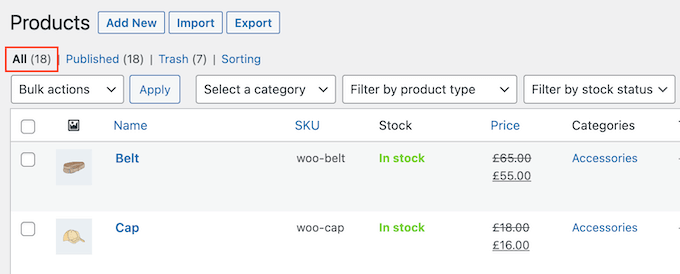
Nöjd med hur produkterna är organiserade i din webbutik?
Klicka sedan bara på länken 'Alla' för att sluta sortera.
Metod 4: Gör WordPress-inlägg klistriga (bäst för att lyfta fram specifika inlägg)
Ibland vill du kanske lyfta fram ett viktigt blogginlägg, till exempel ett stort produktmeddelande eller ett inlägg om en utlottning eller tävling du anordnar.
WordPress låter dig göra ett inlägg klistrigt så att det visas ovanför alla andra inlägg på din bloggsida, oavsett publiceringsdatum.
För att göra detta, öppna helt enkelt WordPress-blogginlägget som du vill lyfta fram. I menyn "Inlägg", markera rutan bredvid "Fäst överst på bloggen".
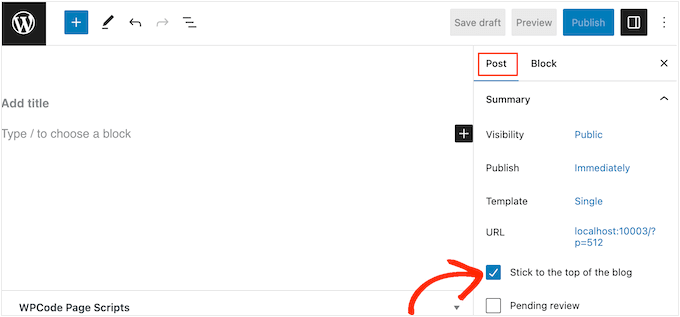
Klicka sedan på knappen ‘Uppdatera’ för att spara dina ändringar.
Nu, om du besöker din webbplats, kommer du att se inlägget fäst överst. Det fästa inlägget kan till och med visas annorlunda, beroende på ditt WordPress-tema.
För mer detaljerade instruktioner, se dessa guider:
- Hur man gör "sticky" inlägg i WordPress (snabbt och enkelt)
- Hur man lägger till "sticky" inlägg i arkiv för anpassade inläggstyper i WordPress
- Hur man lägger till "sticky" inlägg för kategorier i WordPress
- Hur man visar de senaste "sticky" inläggen i WordPress
- Hur man exkluderar klistriga inlägg från loopen i WordPress
Metod 5: Sortera om WordPress-inlägg med kod (Avancerat)
Du kanske vill ändra hur WordPress organiserar alla inlägg på din webbplats, inklusive alla inlägg du kan publicera i framtiden. Det bästa sättet att göra detta är genom att lägga till anpassad kod i WordPress.
Ofta hittar du guider med instruktioner för att redigera din temas functions.php-fil. Detta kan dock orsaka alla möjliga vanliga WordPress-fel eller till och med bryta din webbplats helt.
Du kommer också att förlora anpassningen när du uppdaterar ditt WordPress-tema.
Istället rekommenderar vi att använda det kostnadsfria WPCode-pluginet. WPCode är det bästa, mest nybörjarvänliga pluginet för kodavsnitt som används av över 1 miljon WordPress-webbplatser. Det låter dig enkelt lägga till anpassad CSS, HTML, PHP och mer utan att riskera din webbplats.
Det första du behöver göra är att installera och aktivera WPCode. För mer information, se vår steg-för-steg-guide om hur man installerar ett WordPress-plugin.
Efter aktivering, gå till Code Snippets » Add Snippet.
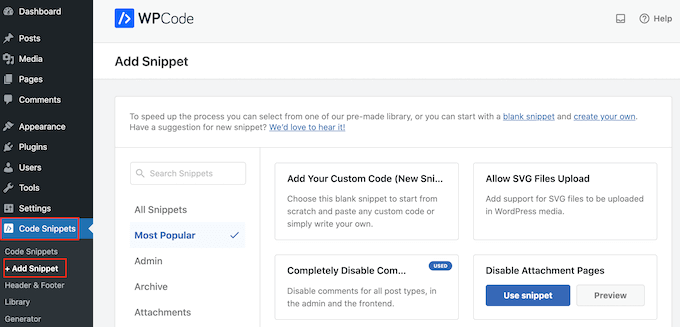
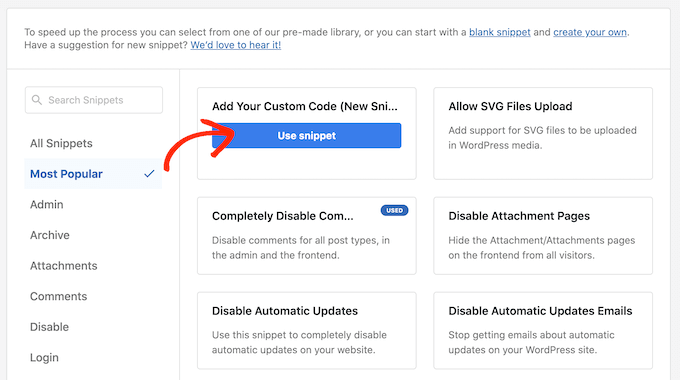
Här, för muspekaren över ‘Lägg till din anpassade kod’.
När den visas måste du klicka på 'Använd kodsnutt'.
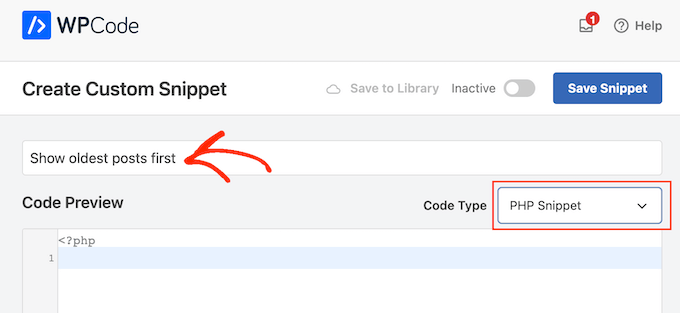
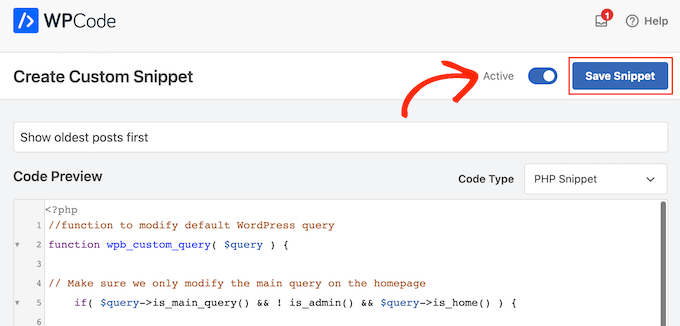
Till att börja med, skriv in en titel för det anpassade kodavsnittet. Detta kan vara vad som helst som hjälper dig att identifiera avsnittet i WordPress-instrumentpanelen.
Därefter öppnar du rullgardinsmenyn 'Kodtyp' och väljer 'PHP-utdrag'.
I kodredigeraren, lägg till följande kodavsnitt:
//function to modify default WordPress query
function wpb_custom_query( $query ) {

// Make sure we only modify the main query on the homepage
    if( $query->is_main_query() && ! is_admin() && $query->is_home() ) {

        // Set parameters to modify the query
        $query->set( 'orderby', 'date' );
        $query->set( 'order', 'ASC' );
    }
}

// Hook our custom query function to the pre_get_posts
add_action( 'pre_get_posts', 'wpb_custom_query' );
Denna kod modifierar helt enkelt parametrarna orderby och order i standardfrågan för WordPress.
I kodavsnittet ovan visar vi inlägg i kronologisk ordning så att de äldre inläggen visas först. Parametern orderby har dock många alternativ, så du kan sortera dina inlägg på många olika sätt.
Du kan se en fullständig lista över alternativ genom att besöka WP Query kodreferens.
Här är ett annat kodexempel, där vi ändrade ordningen till en helt slumpmässig ordning:
// Function to modify default WordPress query
function wpb_custom_query( $query ) {

    // Make sure we only modify the main query on the homepage
    if( $query->is_main_query() && ! is_admin() && $query->is_home() ) {

        // Set parameters to modify the query
        $query->set( 'orderby', 'rand' );
    }
}

// Hook our custom query function to the pre_get_posts
add_action( 'pre_get_posts', 'wpb_custom_query' );
När du är nöjd med kodavsnittet måste du skrolla till avsnittet 'Infogning'. WPCode kan lägga till din kod på olika platser, till exempel efter varje inlägg, endast frontend, eller endast admin.
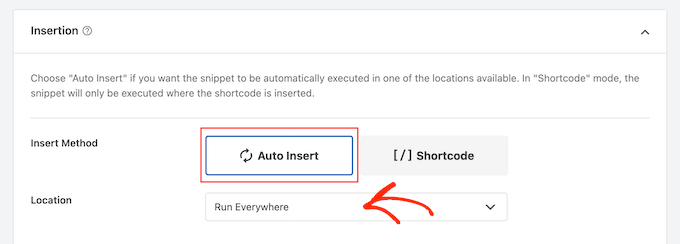
Vi vill använda den anpassade PHP-koden på hela vår WordPress-webbplats, så klicka på 'Automatisk infogning' om det inte redan är valt.
Öppna sedan rullgardinsmenyn 'Plats' och välj 'Kör överallt'.
Därefter är du redo att skrolla till toppen av skärmen och klicka på 'Inaktiv'-växlingsknappen så att den ändras till 'Aktiv'.
Klicka slutligen på ‘Spara utdrag’ för att göra PHP-utdraget live.
Nu, om du besöker din webbplats, kommer du att se att inläggen har omorganiserats baserat på din kod.
Vi hoppas att den här artikeln hjälpte dig att lära dig enkla sätt att ordna om blogginlägg i WordPress. Du kanske också vill se våra experters val för bästa relaterade inlägg-plugins för WordPress och hur man lägger till en knapp för att ladda fler inlägg i WordPress.
Om du gillade den här artikeln, prenumerera gärna på vår YouTube-kanal för WordPress-videoguider. Du kan också hitta oss på Twitter och Facebook.




Vianney
Cleared my issues in an instant! Thanks.
WPBeginner Support
Glad our article was helpful!
Admin
AJ
Jag kunde inte förstå varför ett inlägg satt fast på första positionen, även efter att ha säkerställt att datumet var korrekt. Det finns en inställning i mitt tema, eller kanske för alla, under inlägg, där inlägget var "klistrigt". Jag avmarkerade det och mitt problem försvann.
WPBeginner Support
Glad to hear you resolved the issue and thank you for sharing in case others accidentally made their post sticky
Admin
Mrteesurez
Bra jobbat, du vet vad, den här omordningen av inlägg är också användbar eftersom jag har en utbildningswebbplats där jag visade blogginlägg i ordning efter publiceringsdatum med lektioner efter varandra. Jag tyckte det var svårt att manuellt redigera inlägget för att ändra datumet, så detta löser problemet. Tack.
Jiří Vaněk
Finns det något sätt, t.ex. med CSS, att markera ett inlägg som är fäst högst upp på bloggen som detta? Till exempel en annan bakgrundsfärg på blocket, etc.? Den för närvarande använda mallen kan inte göra detta.
WPBeginner Support
Det skulle kräva anpassad CSS som skulle bero på ditt specifika tema för att avgöra vad som skulle fungera. Vi har ingen garanterad CSS för att ändra den informationen, men du kanske vill titta på vår guide om hur du använder Inspektera element för att hjälpa till att testa CSS:
https://www.wpbeginner.com/wp-tutorials/basics-of-inspect-element-with-your-wordpress-site/
Admin
Olivier
Av någon anledning fungerade inte dra-och-släpp-alternativen för Produkter för mig, och jag ville inte installera ytterligare ett plugin...
Så jag hittade en lösning för att visa mina produkter för en specifik kategori, genom att använda den standardmässiga woocommerce kortkoden med attributet order.
[products columns="3" category="some-category-goes-here" order="ASC"]
Nu visas mina produkter för den här kategorin från första till sista (vilket råkade vara i mitt fall med stigande pris, vilket var vad jag ville), och från inte sista till första.
Somehow a 6th method, to update your post with.
Hoppas detta hjälper.
WPBeginner Support
Thank you for sharing this shortcode for those looking for other options!
Admin
Barq
Hej, hur använder jag den här koden för "blogg"-sidan?
WPBeginner Support
The simplest method from this that would affect your blog page would be to change the published date for your blog posts
Admin
Jeff Moyer
Wow fantastisk artikel tack, jag var medveten om ett par av dessa alternativ men inte alla tack! Kommer förmodligen att undvika kodningsalternativet men vi får se lol.
WPBeginner Support
Glad our guide was helpful
Admin
Brian
Jag har pluginet för omordning av inlägg, men vet du om det finns ett plugin som låter skribenten välja inläggets prioritet när de redigerar? Till exempel en rullgardinsmeny som låter användaren välja var på sidan inlägget ska visas (först, femte, 10:e, etc.).
WPBeginner Support
Inte för tillfället.
Admin
mark
Först och främst tack för att du sammanställt detta, dina inlägg är vanligtvis mycket hjälpsamma.
Av någon anledning har temat jag använder blogginläggen sorterade med det äldsta inlägget överst. Jag skulle vilja se det nyaste överst.
Jag börjar få slut på idéer. Någon idé om vad jag ska leta efter (och var) för att få mina inlägg sorterade med det senaste inlägget överst?
WPBeginner Support
Du bör kontakta supporten för ditt specifika tema om detta är en inställning i temat.
Admin
Tom Grisak
Tack för hjälpen. Jag visste inte att ett plugin kunde göra det åt mig. Jag trodde att jag skulle behöva gå till varje inlägg och ändra publiceringsdatumet. Men jag har en fråga, det låter som att du kan sätta två klistriga inlägg överst. Sorteras de också efter datum?
WPBeginner Support
It would depend on your theme but normally they should be shown in date order
Admin
Rico
Vad jag skulle vilja är att det klistriga inlägget ska vara överst och resten av inläggen ska följa standardordningen (omvänd kronologisk ordning) under det. Jag har använt klistriga alternativet men det sätter inte alltid det klistriga inlägget överst. Det är klistrigt på bloggsidan men längst ner i listan i sidofältet för Senaste blogginlägg. Jag använder Alizee-mallen. Finns det något jag kan göra med CSS eller en annan metod för att uppnå detta för båda områdena?
WPBeginner Support
Du skulle antingen behöva skapa din egen widget för senaste inlägg manuellt eller hitta ett plugin som ändrar det. För att skapa en anpassad widget skulle du antingen återskapa utseendet med en HTML- eller Text-widget eller manuellt skapa en anpassad widget som vi visar här: https://www.wpbeginner.com/wp-tutorials/how-to-create-a-custom-wordpress-widget/
Admin
dirkthewebphoenix
Vad sägs om enbart en tillfällig omvändning av ordningen?
Exempel: Som besökare har du ett särskilt intresse som gör att du vill börja med de äldsta inläggen i din sökning, eller som webbplatsägare vill du skapa en sök-URL för din meny som presenterar en populär inläggsserie i kronologisk ordning.
Finns det någon sökterm man kan ange för att vända ordningen eller någon modifiering av sök-URL:en (GET-begäran) som skulle göra detta på engångsbasis?
WPBeginner Support
För det skulle du behöva titta på ett plugin för din sökning för att tillåta den typen av engångs-omordning
Admin
Phil Smart
När jag ordnar och visar blogginlägg vill min sponsor att de ska ordnas efter händelsens datum, vilket är det enda pålitliga datumet. Jag frågar hur jag kan få det att hända.
Min sponsor anser att ändring av publiceringsdatumet enbart för att ändra ordningen innebär att ingen kan lita på det datumet för att veta vilken version av inläggen de tittar på.
Hur kan vi lägga till ett fält för att fånga händelsedatum?
WPBeginner Support
Du kan använda ett plugin som Advanced Custom Fields för att ställa in ett nytt fält: https://wordpress.org/plugins/advanced-custom-fields/
Admin
Michael Walther
Tyvärr är dra-och-släpp-plugin som 'Post Types Order' helt oanvändbara om du har fler inlägg på din blogg än vad som får plats på en skärm.
Till exempel har jag > 100 inlägg på min blogg. Om jag vill dra, säg, inlägg #96 hela vägen upp till position #3, då har jag otur eftersom #5 och #96 inte får plats på samma skärm, vilket gör dra-och-släpp omöjligt.
WPBeginner Support
If you go to your screen options in the top right of your All Posts page and you should be able to increase the number of posts to display on the page
Admin
Jo Wagner
Hej där,
Jag gillar det här pluginet. Men tycker att det är begränsande att bara fungera för inläggstyper och inte sidor också. Simple Page Order fungerar bra för sidor, men då har man två plugins igen, vilket inte är idealiskt. Finns det inget plugin som kan göra båda?
Vänligen meddela mig.
Abe
Hej där, jag använder Wordpress.com gratisblogg, och när jag klickade på plugins bad den mig att uppgradera. Finns det något annat sätt att installera omordningen av wordpress-inlägg? Alla tips vore bra. Jag planerade att inkludera mina tidigare texter, som inte gjordes i den här bloggen, utan på recensionssajter som Trip Advisor eller Zomato, men tendensen på webbplatsen är att mina senaste inlägg kommer att vara de som publiceras överst, så det kronologiska fungerar bara om jag skriver mina inlägg även baserat på tidpunkten för besöket, vilket inte är genomförbart för hur jag kommer att befolka mitt blogginlägg.
WPBeginner Support
Hej Abe,
Du behöver en självhostad WordPress.org-webbplats eller affärsplanen på WordPress.com. Se vår guide om skillnaden mellan WordPress.org vs WordPress.com.
Admin
Donna L Lovette
Jag laddade ner plugin för inläggsordning och det fungerade perfekt. Nu ser min blogg ut som jag vill att den ska göra. Tack
Sherry
Hej – Jag installerade pluginet för inläggsordning och omordnade mina inlägg men det ändrade inte ordningen på webbplatsen. Vad gör jag fel?
Gert Cilliers
Din plugin fungerar som en charm – precis vad jag behövde – många tack
Christophe Giraud
Tack!
Lee Grainger
Jag har laddat upp detta plugin, dragit och släppt mina inlägg i den ordning jag vill ha dem, men de verkar inte ha ändrats.
Jag har flera blogginläggskategorier på olika sidor, är det möjligt att det är anledningen?
Vickie Robinson
OMG du räddade precis mitt arbetsliv.
TACK SÅ MYCKET detta är bara PERFEKT!!!!!!!!!!!!!!!!!!!
Tony
Tack!
Laura Sage
Jag har använt det här pluginet många gånger. Mycket användbart. Tack. DÄREMOT skapade jag nyss en anpassad inläggstyp, och omordningsalternativet visas inte för den. Vad behöver jag göra för att det ska läggas till även i min anpassade inläggstyp? Den anpassade inläggstypen visas inte i Inställningar.
WPBeginner Support
Det fungerar inte med hierarkiska inläggstyper som Sidor.
Admin
Alex Carby
Tack, det här var ett mycket hjälpsamt inlägg, enkelt och rakt på sak.
Neooth
Det här pluginet är fantastiskt. Men jag har en fråga: På min startsida har jag ett kombinerat arkiv av flera inläggstyper. När jag ändrar ordningen på inläggen/anpassade inlägg, dyker ett gammalt inlägg från en anpassad inläggstyp upp till toppen.
Jag gissar att detta händer eftersom när jag använder pluginet, görs omordningen enligt ID, och ID:n från alla anpassade inläggstyper börjar konkurrera med varandra.
Finns det ett sätt att förhindra att en gammal anpassad inläggstyp med ID 0 visas högst upp?
Mariusz Szatkowski
Schemalagda inläggsordningar skulle vara en bra idé. Har någon sett det?
Okun
Du räddade precis min dag!!!
Pixeltender
Det här pluginet räddade mig precis massor av tid och skrikande åt min dator. Tack!
Karen Johnson
detta plugin tog bort mitt banner helt från min webbplats, så jag raderade det.
Subin
Installerat pluginet och ser den extra sidan för omordning i admin. Att omordna inläggen där har dock ingen effekt.
Kan inte hitta något fel och har ingen aning om hur jag ska fixa det, förutom att jag tror att pluginet behöver åsidosätta datumstämpeln för varje inlägg (eller något) för att fungera.
http://wordpress.org/extend/plugins/metronet-reorder-posts/
Redaktionell personal
Nej, du behöver bara redigera loopen i ditt tema för att säga orderby=order.
Admin
Ankur
Användbar plugin, kanske använder den på min sajt.
Dessutom gillar jag den nya layouten på sajten. Är det något anpassat genesis child theme eller något helt annat anpassat tema för din sajt?
Redaktionell personal
Anpassat tema för vår webbplats.
Admin
Ankur
Det ser bra ut, rent och elegant.
Dessutom gillar jag det här standardkommentarsystemet jämfört med livefyre
bill
Wow! Wish I would’ve known about this plugin three months ago. When working on a client’s site, I had to re-date over three hundred posts; not a fun gig Thanks for the article.
Kathy Drewien
Jag märkte att pluginet visar kompatibilitet endast upp till WP 3.2.2, men det uppdaterades för 11 dagar sedan. Finns det några kända problem med 3.3 och högre?
Redaktionell personal
Inte vad vi känner till.
Admin
Jaspal Singh
Wow! Utmärkt plugin för att ha dra-och-släpp-ordningsfunktionalitet.
Tack för att du delar med dig.