


Webb-innehåll förblir inte detsamma för evigt. Med tiden flyttas, raderas eller tas sidor offline, vilket lämnar brutna länkar och saknade referenser. Detta problem kallas länkröta och det påverkar varje hörn av internet.
Om du driver en WordPress-webbplats kan dessa döda länkar skada din SEO och få läsarna att tappa förtroendet för ditt innehåll. Utmaningen är att manuellt kontrollera hundratals eller tusentals URL:er helt enkelt inte är praktiskt.
De goda nyheterna är att det finns ett gratis plugin som hanterar detta jobb automatiskt. Det skannar din webbplats efter trasiga länkar och ersätter dem med arkiverade versioner från Internet Archive.
I den här artikeln visar jag dig hur du ställer in det här verktyget och skyddar din WordPress-webbplats från länkröta, och samtidigt bidrar till att bygga en bättre webb!
Här är en snabb översikt över de ämnen jag kommer att täcka i den här guiden:
- Vad är länkröta och hur förhindrar jag det?
- Steg 1: Installera och aktivera pluginet Wayback Machine Link Fixer
- Step 2: Configure the Wayback Machine Link Fixer Plugin
- Steg 3: Övervaka och hantera länkar
- Alternativ: Använd All in One SEO:s Broken Link Checker för att hitta och åtgärda trasiga länkar
- Vanliga frågor om att förhindra länkröta
- Ytterligare resurser för att hantera länkar i WordPress
Vad är länkröta och hur förhindrar jag det?
"Länkröta" inträffar när en webbsida du har länkat till försvinner eller flyttas, vilket lämnar en trasig länk på din webbplats. Med tiden kan detta hända vilken webbplats som helst när du refererar till gamla blogginlägg, nyhetsartiklar eller resurser som inte längre är tillgängliga.
Att förhindra länkröta är avgörande för:
- SEO och användarupplevelse: Trasiga länkar kan skada dina sökrankningar och frustrera besökare. Sökmotorer kan se flera trasiga länkar som ett tecken på att din webbplats inte är väl underhållen, vilket kan skada dina övergripande rankningar.
- Webbplatsens trovärdighet: Döda länkar får ditt innehåll att verka föråldrat eller opålitligt. Detta kan skada ditt rykte och driva bort besökare.
- Stödja det öppna webben: Internet fungerar bäst när information är tillgänglig. Varje gång du arkiverar en webbsida för att förhindra länkröta, hjälper du till att bevara en bit digital historia för alla. Med tiden gör detta webben till en mer pålitlig resurs.
Ett av de bästa verktygen för detta är Wayback Machine. Den drivs av Internet Archive, som är en gratis, ideell tjänst som tar ögonblicksbilder av webbsidor över tid så att information aldrig går förlorad. Dess övergripande mål är att vara ett internetbibliotek så att information är tillgänglig för alla.
Och med rätt WordPress-plugin kan du automatiskt ersätta dina döda länkar med arkiverade versioner från Wayback Machine.
Steg 1: Installera och aktivera pluginet Wayback Machine Link Fixer
Det första steget är att installera det kostnadsfria Internet Archive Wayback Machine Link Fixer plugin på din WordPress-webbplats. Detta plugin kommer automatiskt att kontrollera dina länkar och ersätta trasiga med arkiverade versioner från Wayback Machine.
Om du är ny på att installera plugins, se då vår nybörjarguide för att installera ett WordPress-plugin. När pluginet har aktiverats är det redo för konfiguration i nästa steg.
Steg 2: Konfigurera Wayback Machine Link Fixer Plugin
Efter att ha aktiverat pluginet är det dags att ställa in det.
Pluginet har två kraftfulla funktioner: Link Fixer, som hittar och reparerar befintliga trasiga länkar, och Auto Archiver, som proaktivt sparar kopior av externa länkar för att förhindra att de går sönder i framtiden. Installationsguiden hjälper dig att konfigurera båda.
Efter att ha aktiverat pluginet bör du se en banderoll högst upp på din WordPress-instrumentpanel. Klicka på länken ‘kör installationsguiden’ för att börja. Om du inte ser banderollen kan du också starta guiden genom att gå till Link Fixer » Inställningar i din vänstermenyn.

Pluginet startar en enkel installationsguide som leder dig genom tre enkla steg: ange API-nycklar (om det behövs), konfigurera vilka inläggstyper som ska skannas och ställa in automatisk arkivering för nytt innehåll.
Ange API-nycklar
Om du vill arkivera fler än 4 000 länkar per dag behöver du ett gratis Archive.org-konto och API-nycklar. Denna gräns gäller för varje extern länk på din webbplats som pluginet kontrollerar eller arkiverar.
De flesta små eller medelstora webbplatser kommer inte att nå denna dagliga gräns, och du kan säkert klicka på knappen 'Nästa steg' och gå vidare till nästa avsnitt.
Endast mycket stora webbplatser, som nyhetsutgivare eller webbplatser som automatiskt publicerar hundratals inlägg med många utgående länkar, kan behöva API-nycklarna.
Dessa webbplatsägare måste gå till API-nyckelsidan på Archive.org och kopiera sin unika Archive.org API Access Key och Archive.org API Secret Key.
Slutligen, ange dessa nycklar i plugininställningarna för att låsa upp högre dagliga gränser för arkivering av länkar.
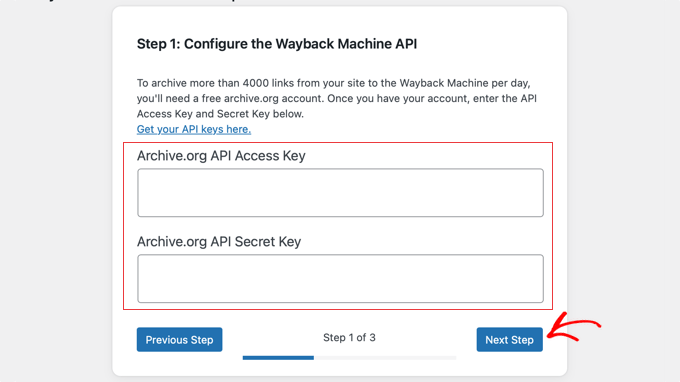
När du har gjort detta, klicka på knappen 'Nästa steg' längst ner på sidan för att fortsätta.
Konfigurera inställningar för länklagning
Därefter konfigurerar du hur pluginet skannar din webbplats. Detta steg låter dig välja vilket innehåll pluginet övervakar efter trasiga länkar, och säkerställer att både nya och befintliga inlägg skyddas.
Börja med att aktivera alternativet Länkfixare. Detta gör att pluginet kan bearbeta länkar inom de inläggstyper du väljer nedanför den inställningen.
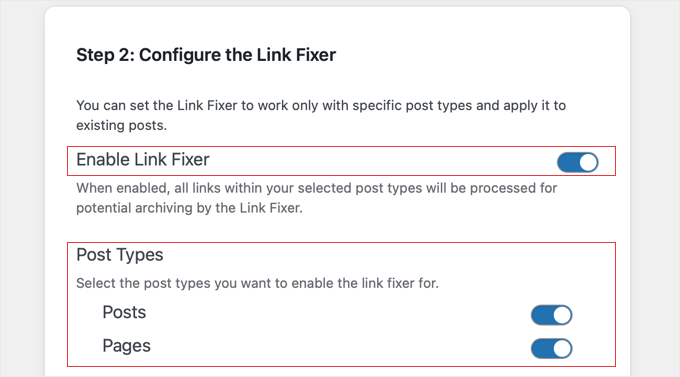
Välj sedan vilka inläggstyper du vill att pluginet ska skanna efter länkar, till exempel Inlägg och Sidor. Denna inställning talar om för pluginet var det ska leta efter trasiga länkar, oavsett om de pekar på din egen webbplats eller på externa webbplatser.
Jag rekommenderar att du aktiverar länkfixaren för både inlägg och sidor.
Slutligen kan du aktivera Skanna befintligt innehåll för att låta pluginet granska alla befintliga inlägg av de valda typerna. Tänk på att skanning av äldre innehåll kan ta lite tid om din webbplats har många inlägg.
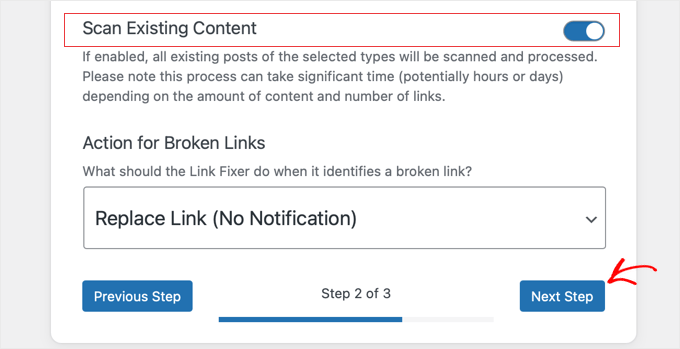
För att säkerställa att pluginet automatiskt åtgärdar dina trasiga länkar, lämna inställningen ‘Åtgärd för trasiga länkar’ på standardinställningen ‘Ersätt länk (ingen avisering)’.
Nu kan du klicka på knappen ‘Nästa steg’ för att fortsätta.
Konfigurera automatisk arkivering
Därefter konfigurerar du Auto Archiver, som automatiskt arkiverar ditt innehåll på Wayback Machine när du publicerar eller uppdaterar inlägg. Detta säkerställer att nytt innehåll skyddas från länkröta utan att du behöver göra något.
Börja med att aktivera alternativet Auto Archiver, som gör det möjligt för pluginet att automatiskt arkivera externa sidor som länkas från dina valda inläggstyper, som Inlägg och Sidor.
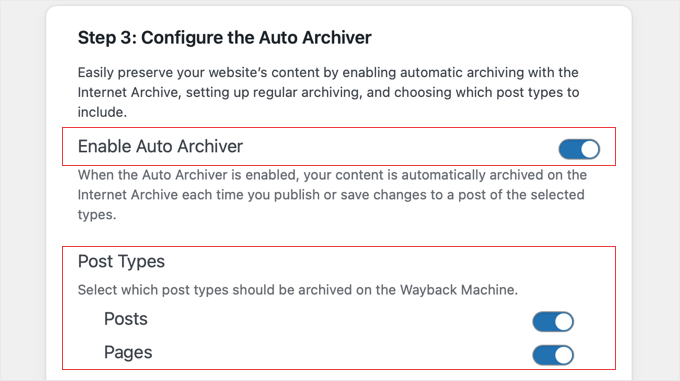
Slutligen kan du aktivera schemalagd arkivering så att pluginet arkiverar innehåll med jämna mellanrum enligt ditt föredragna schema. Detta håller din webbplats konsekvent säkerhetskopierad i Wayback Machine och hjälper till att upprätthålla länkintegriteten över tid.
När du är nöjd med de inställningar du har valt, se till att du klickar på knappen ‘Slutför’ för att spara dem.
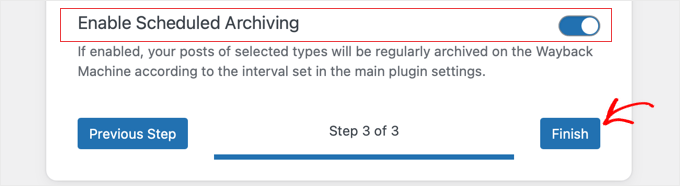
När dessa inställningar är konfigurerade kommer pluginet automatiskt att övervaka dina länkar och hålla dem uppdaterade med arkiverade versioner, vilket sparar tid och skyddar din webbplats SEO.
Steg 3: Övervaka och hantera länkar
När pluginet är konfigurerat kan du övervaka dess aktivitet genom att navigera till menyn Link Fixer i sidomenyn för din WordPress-admin. Sidan Instrumentpanel ger dig en snabb överblick, medan sidan Länkar ger en detaljerad lista över varje länk som pluginet spårar.
På sidan Instrumentpanel ser du en lista över senaste länkgranskningar och senaste länkar.

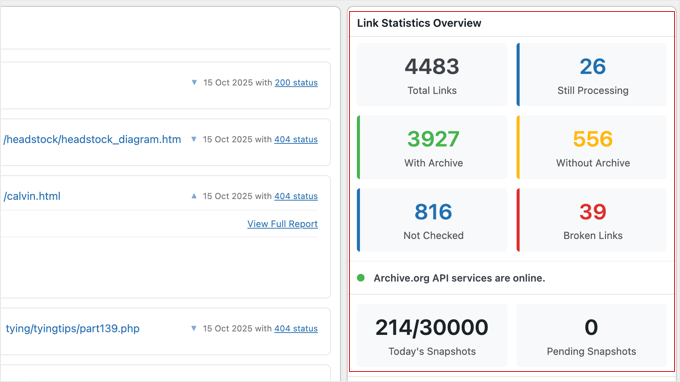
Det finns också en översikt över länkstatistik till höger, som visar totaler för alla länkar, sparade länkar, framgångsrikt arkiverade länkar, länkar som inte är berättigade till omdirigering, pågående kontroller och totalt antal trasiga länkar.
Detta ger dig en snabb ögonblicksbild av din webbplats länkhälsa med en blick.
Länksidan låter dig dyka djupare och visar varje länk tillsammans med kolumner för URL, arkivstatus, länkhälsa, antal kontroller och datum och tid för senaste kontroll.
Detta gör det enkelt att identifiera problematiska länkar som kan kräva ytterligare åtgärder.

Genom att regelbundet granska dessa sidor kan du säkerställa att din webbplats länkar förblir intakta, både för dina läsare och för SEO. Om några problem uppstår kan du undersöka eller manuellt åtgärda länkar vid behov.
Alternativ: Använd All in One SEO:s Broken Link Checker för att hitta och åtgärda trasiga länkar
Metoden jag just visade dig är idealisk för att automatiskt förhindra trasiga länkar på din webbplats samtidigt som internetarkiven förbättras.
Men om du bara letar efter ett enkelt sätt att hitta och manuellt åtgärda trasiga länkar på din webbplats, då är Broken Link Checker by AIOSEO ett utmärkt alternativ. Detta kostnadsfria plugin skannar regelbundet din webbplats efter trasiga länkar, inklusive interna och externa länkar.
Efter att ha installerat pluginet kan du se alla genom att gå till Trasiga länkar i din WordPress-instrumentpanel.
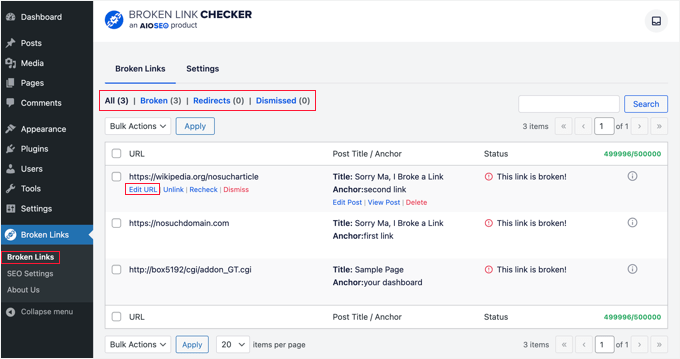
Härifrån kan du enkelt åtgärda eventuella trasiga länkar genom att manuellt ange den nya URL:en eller ta bort länken helt.
Dessutom kör pluginet skanningar var tredje dag, så du behöver inte oroa dig för framtida trasiga länkar.
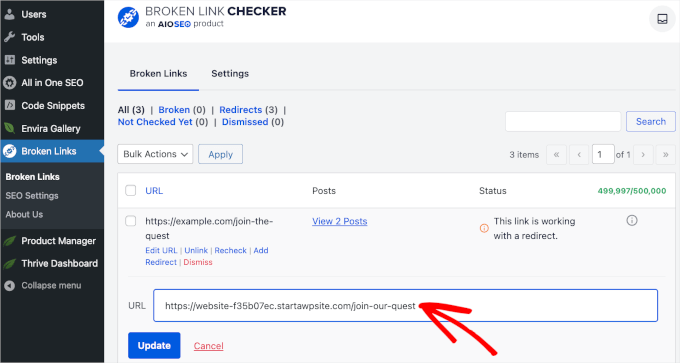
För mer information, se vår guide om hur man hittar och åtgärdar trasiga länkar i WordPress.
Vanliga frågor om att förhindra länkröta
Att hålla dina länkar friska kan väcka många frågor, särskilt om du är ny på WordPress eller konceptet med länkarkivering.
Nedan har jag besvarat några av de vanligaste frågorna om hur du skyddar din webbplats från länkröta och trasiga länkar.
1. Hur identifierar ett plugin för trasiga länkar trasiga länkar?
Ett plugin för trasiga länkar fungerar genom att regelbundet skanna varje länk på en webbplats för att se om den leder till en levande webbsida. Om den upptäcker ett fel, som en '404 Not Found'-sida, markerar den länken som trasig.
2. Vad händer om en trasig länk inte har en arkiverad version i Wayback Machine?
Om en länk är trasig och ingen arkiverad version finns, kan ett verktyg som Wayback Link Fixer inte skapa en ögonblicksbild av den gamla sidan eftersom det ursprungliga innehållet redan är borta. Det är därför dess funktion ‘Auto Archiver’ är så viktig. Den sparar proaktivt ögonblicksbilder av länkar medan de fortfarande är aktiva.
3. Kan jag manuellt kontrollera enskilda WordPress-inlägg för länkröta?
Ja. Pluginet Wayback Link Fixer fungerar automatiskt i bakgrunden. Det låter dig också utlösa en manuell skanning för specifika inlägg eller sidor direkt från WordPress-instrumentpanelen. Detta är användbart om du precis har uppdaterat en viktig gammal artikel och vill kontrollera den omedelbart.
4. Hur fixar jag trasiga länkar på min webbplats?
Pluginet Wayback Link Fixer erbjuder en enkel metod. Det ersätter automatiskt trasiga länkar med deras arkiverade versioner från Wayback Machine. Om en arkiverad version inte är tillgänglig, eller om du föredrar att peka länken till en ny resurs, kan du också fixa den manuellt. För en komplett guide om andra metoder, se vår handledning om hur man hittar och fixar trasiga länkar i WordPress.
5. Är ögonblicksbilder i Wayback Machine offentligt tillgängliga?
Ja. När en URL har arkiverats i Wayback Machine blir den en del av det offentliga arkivet och är tillgänglig för alla.
6. Kommer Wayback Link Fixer-pluginet att sakta ner min webbplats?
Wayback Link Fixer-pluginet är utformat för att vara lättviktigt. Det kör sina kontroller i bakgrunden som en schemalagd uppgift, vilket minimerar påverkan på din webbplats prestanda och laddningshastighet.
7. Hjälper det att fixa brutna länkar för webbplatsens SEO?
Ja. Sökmotorer som Google ser ett stort antal brutna länkar som ett tecken på en dåligt underhållen webbplats, vilket kan påverka dina sökrankningar negativt. Att fixa dessa 404-fel förbättrar användarupplevelsen och signalerar till Google att din webbplats är av hög kvalitet och väl underhållen, vilket är bra för SEO.
8. Hur skiljer sig Wayback Link Fixer från pluginet Broken Link Checker?
Det populära pluginet Broken Link Checker är utmärkt på att hitta trasiga länkar, men kräver att du fixar dem manuellt. Wayback Link Fixer går ett steg längre genom att automatiskt fixa den trasiga länken genom att ersätta den med en fungerande, arkiverad version från Wayback Machine. Dess huvudsakliga fokus är att bevara den ursprungliga referensen, inte bara att flagga ett fel.
Ytterligare resurser för att hantera länkar i WordPress
Att hantera dina interna och externa länkar effektivt är nyckeln till att hålla din webbplats frisk, förbättra SEO och säkerställa en smidig upplevelse för dina besökare.
Om du vill lära dig mer om att arbeta med länkar i WordPress, kan dessa nybörjarvänliga resurser hjälpa till:
- Ny guide för nybörjare om hur man lägger till en länk i WordPress – Lär dig hur du lägger till länkar i dina inlägg och sidor på rätt sätt.
- Hur man hittar och fixar trasiga länkar i WordPress (steg för steg) – En steg-för-steg-guide för att lokalisera och fixa trasiga länkar manuellt.
- Hur man spårar utgående länkar i WordPress – Upptäck hur du övervakar länkar som pekar till externa webbplatser.
- Hur man lägger till nofollow-länkar i WordPress (enkel guide för nybörjare) – Lär dig när och hur du använder nofollow-länkar.
- Hur man öppnar externa länkar i ett nytt fönster eller en ny flik med WordPress – Få externa länkar att öppnas i en ny flik för en bättre användarupplevelse.
Om du gillade den här artikeln, prenumerera då på vår YouTube-kanal för WordPress-videoguider. Du kan också hitta oss på Twitter och Facebook.



Har du en fråga eller ett förslag? Lämna gärna en kommentar för att starta diskussionen.