


En av de viktigaste mätvärdena som vi spårar på WPBeginner och våra andra varumärken är klick på utgående länkar. Denna data hjälper oss att se hur användare interagerar med vår webbplats och vart de klickar.
Utgående länkar är de länkar som tar användare bort från din webbplats. Det kan vara länkar till affiliate-produkter, sociala nätverk eller helt enkelt andra webbplatser som du har länkat till från din webbplats.
Om du försöker ställa in spårning av externa länkar, skulle du behöva redigera mycket kod. Lyckligtvis har vi testat massor av analysverktyg och plugins som kan spåra dem direkt ur lådan.
I den här artikeln visar vi dig hur du enkelt spårar utgående länkar i WordPress för att se vilka dina användare klickar mest på.
Varför spåra utgående länkar i WordPress?
Efter att du har byggt din WordPress-webbplats måste du lära dig hur användare interagerar med din webbplats så att du kan växa den. Det bästa sättet att göra detta är genom att använda Google Analytics.
Det låter dig se var dina användare kommer ifrån, vilka sidor de tittar på och hur mycket tid de spenderar på din webbplats. Denna information hjälper dig att anpassa din strategi och förbättra din webbplats därefter.
På samma sätt kan du lära dig om utgående eller externa länkar för att förstå vilka utgående länkar som klickas oftare. Om du rekommenderar affiliate-produkter, hjälper spårning av utgående länkar dig att lära dig vilka produkter som presterar bättre med din publik.
Du kan också hitta nya innehållsidéer genom att spåra utgående länkar. Om folk klickar för att se innehåll på en annan webbplats, då täcker du samma ämne på din webbplats.
Dessutom hjälper det till att skapa nya partnerskap. Du kan registrera dig för affiliate-program, få backlinks eller utbyta gästinlägg med webbplatser dit du skickar mycket trafik.
Med det sagt, låt oss titta på hur man enkelt spårar utgående länkar i WordPress.
Spåra utgående länkar i Google Analytics
Det enklaste sättet att spåra utgående länkar i Google Analytics är att använda pluginet MonsterInsights.
MonsterInsights är det mest populära Google Analytics-pluginet för WordPress. Det låter dig korrekt ansluta din webbplats till Google Analytics och ställa in avancerad spårning utan att röra en enda kodrad.
Med MonsterInsights behöver du bara installera pluginet, så kommer det automatiskt att ställa in spårning av utgående länkar i Google Analytics. Det fungerar direkt ur lådan, och det finns inget behov av att utföra ytterligare steg för att spåra externa länkklick.
Först måste du installera och aktivera pluginet MonsterInsights. För mer information, se vår steg-för-steg-guide om hur man installerar ett WordPress-plugin.
För den här handledningen kommer vi att använda MonsterInsights Lite-versionen, eftersom den inkluderar spårning av utgående länkar. Det finns också en MonsterInsights Pro-version som erbjuder fler spårningsfunktioner som e-handelsspårning och instrumentpanelsrapporter.
Vid aktivering omdirigeras du till MonsterInsights välkomstskärm. Klicka bara på knappen 'Starta guiden' för att konfigurera Google Analytics i WordPress.

För fullständiga installationsinstruktioner, se vår steg-för-steg-guide om hur man installerar Google Analytics i WordPress.
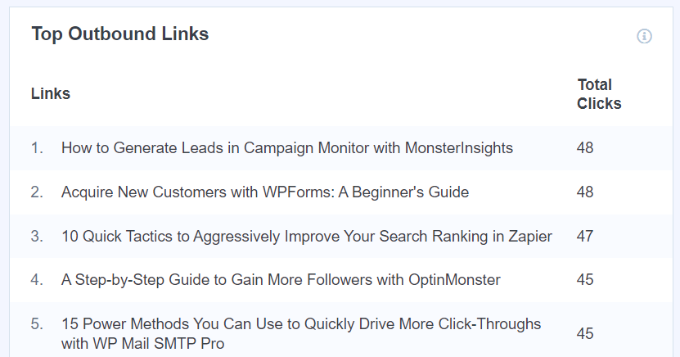
Vid aktivering kommer MonsterInsights att börja spåra utgående länkar i Google Analytics. Om du använder Pro-versionen kan du låsa upp Publishers-rapporten och se vilka externa länkar som får flest klick inifrån din WordPress-instrumentpanel.
För att visa rapporten, gå helt enkelt till sidan Insikter » Rapporter och klicka sedan på fliken 'Utgivare'. Därefter, fortsätt och bläddra ner till rapporten 'Topp utgående länkar'.
Hur man ställer in spårning av affiliate-länkar i WordPress
Många WordPress-webbplatsägare använder affiliate marketing-plugins för att hantera och maskera affiliate-länkar. Maskering låter dig förkorta dina affiliate-URL:er och göra dem mer läsbara, och du kan enkelt spåra klick på dessa länkar också.
Om du till exempel använder ett plugin för hantering av affiliate-länkar som Pretty Links, kan du få dina affiliate-URL:er att se ut så här:
http://example.com/refer/productname/
Google Analytics spårar dock inte dessa URL:er som utgående länkar som standard eftersom de fortfarande har ditt domännamn i URL:en. Det är här MonsterInsights kommer till nytta. Du kan ange sökvägen för dina affiliate-länkar, och pluginet kommer automatiskt att spåra dem i Google Analytics.
För att börja, gå helt enkelt till sidan Insikter » Inställningar och klicka sedan på fliken 'Utgivare'.
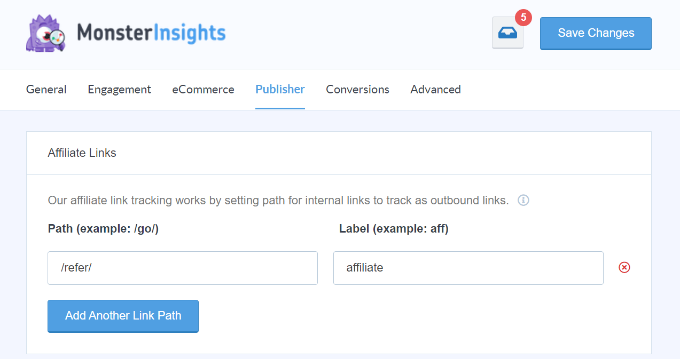
Nu behöver du ange sökvägen för dina affiliate-länkar. Detta är prefixet som läggs till av din länkmaskering eller affiliate-länkhanterare. Om du till exempel använde 'refer' som prefix, gå vidare och lägg till det under fältet Sökväg.
Därefter behöver du ange en etikett för dessa länkar. Denna etikett kommer att läggas till i din Google Analytics-rapport och hjälper dig att identifiera dessa länkar i dina rapporter. Glöm inte att klicka på knappen 'Spara ändringar' för att lagra dina inställningar.
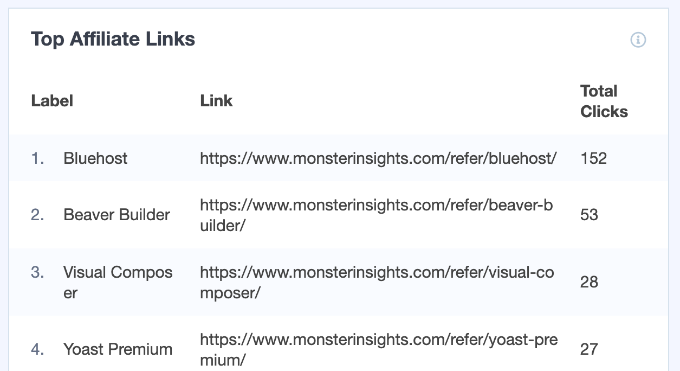
Därefter kan du se dina bästa affiliate-länkar i WordPress med hjälp av MonsterInsights. Gå helt enkelt till Insikter » Rapporter och klicka på fliken 'Publicister'. Skrolla sedan ner till rapporten Bästa affiliate-länkar och se vilka länkar dina besökare klickar på oftast.
Visa rapporter om utgående länkar i Google Analytics
Nu när du har aktiverat länkspårning på din WordPress-webbplats, låt oss se hur du kan kontrollera utgående länkar i Google Analytics.
Kom ihåg att Google Analytics kan ta minst 24 timmar att samla in och visa data i sina rapporter.
I Google Analytics 4 måste du skapa en anpassad rapport för att visa spårning av utgående länkar. Detta kan vara en tidskrävande uppgift, men du kan följa stegen för att ställa in en rapport.
Först måste du logga in på ditt Google Analytics 4-konto och skapa en anpassad rapport för att se dina klick på utgående länkar.
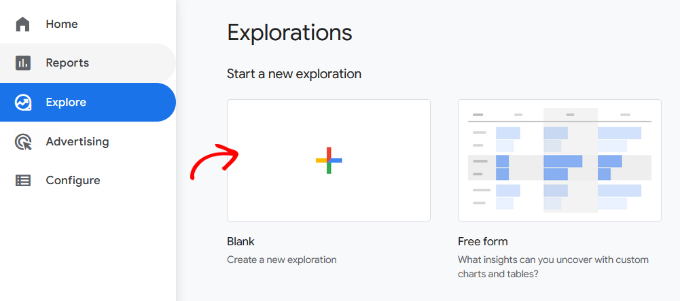
För att börja måste du gå till fliken Utforska i menyn till vänster och klicka på mallen 'Tom'.
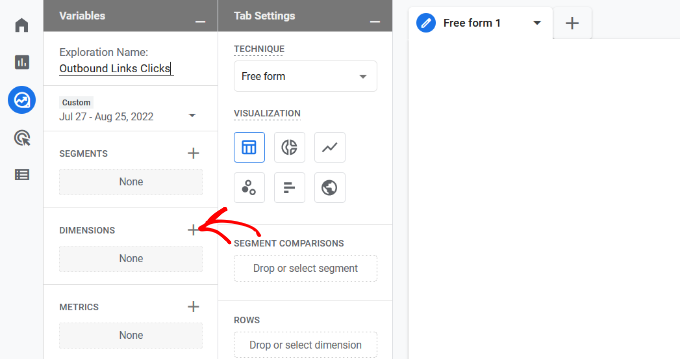
Därefter kan du ange ett namn för din rapport under fältet 'Utforskningsnamn'.
Därefter behöver du lägga till dimensioner för din anpassade rapport. Klicka helt enkelt på '+' -tecknet bredvid Dimensioner.
På nästa skärm ser du olika dimensioner. Det finns också ett alternativ för att söka efter dimensioner högst upp.
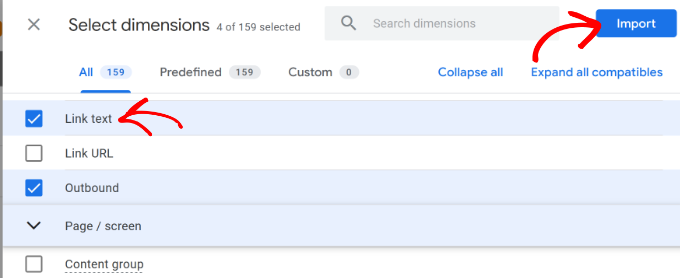
Därefter kan du söka efter följande dimensioner i sökfältet och klicka på kryssrutan för att välja dem:
- Händelsenamn
- Länktext
- Sidtitel
- Utgående
När du har valt dessa dimensioner klickar du bara på knappen ‘Importera’.
Du kommer nu att se dem tillagda under ‘Dimensioner’ i dina anpassade rapportinställningar.
Därefter kan du dra dimensionerna 'Länktext' och 'Sidtitel' och släppa dem i sektionen 'Rader'.
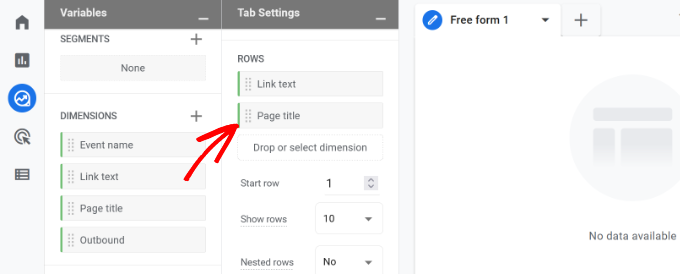
Därefter behöver du lägga till en metrik i din rapport.
Gå vidare och klicka på '+' -tecknet bredvid Mätvärden.
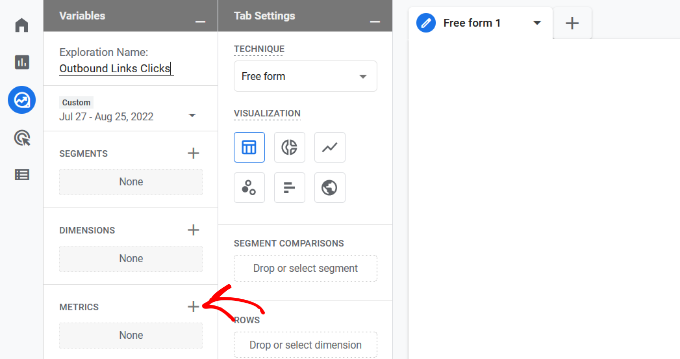
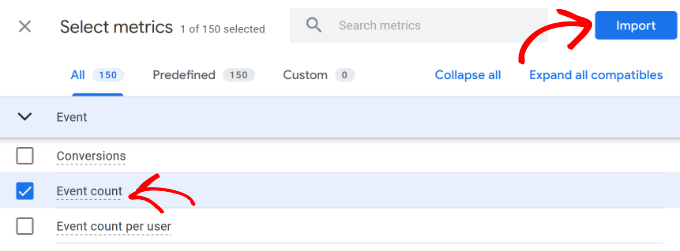
I nästa scen ser du olika mätvärden som du kan lägga till i din anpassade rapport.
Välj helt enkelt 'Händelseantal' och klicka sedan på knappen 'Importera'.
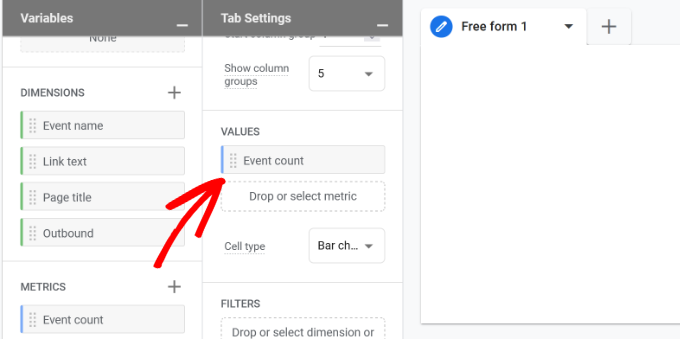
Händelsernas antal-måttet kommer nu att läggas till i den anpassade rapporten under avsnittet Mått.
Du behöver sedan dra 'Händelseräknare'-metriken och släppa den under 'Värden'-området.
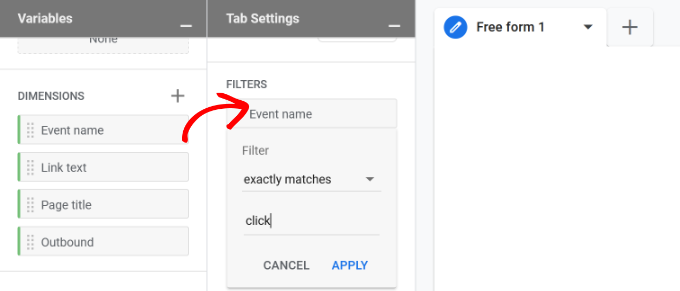
Därefter behöver du dra dimensionen 'Händelsenamn' och släppa den i avsnittet Filter.
Därefter kan du välja ‘exakt matchar’ från Filter-nedrutemenyn och sedan skriva in ‘klick’. När du är klar klickar du bara på knappen ‘Verkställ’.
I nästa steg måste du också lägga till dimensionen ‘Utgående’ i avsnittet Filter.
När du lägger till den utgående dimensionen, fortsätt och välj 'Matchar exakt' från Filter-nedrutemenyn och skriv in 'true'.
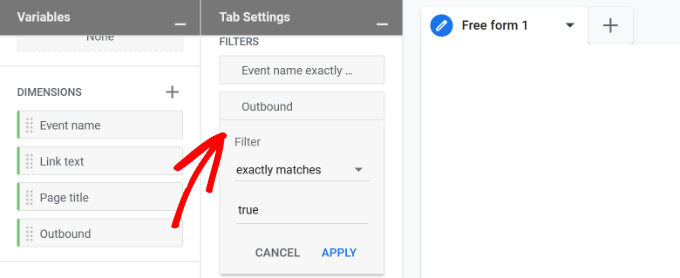
Glöm inte att klicka på knappen 'Verkställ' efter att ha angett dessa detaljer.
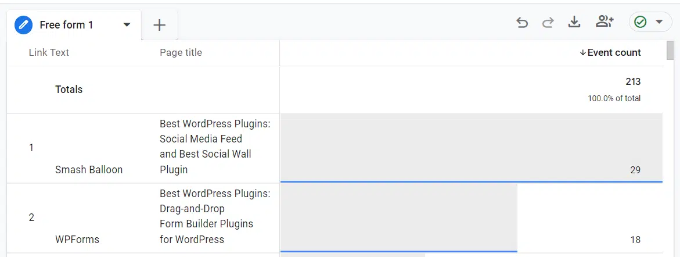
Det var allt. Du kommer nu att se en anpassad rapport som visar vilka utgående länkar som får flest klick och från vilka sidor.
Vi hoppas att den här artikeln hjälpte dig att lära dig hur du spårar utgående länkar i WordPress. Du kanske också vill se vår guide om hur man spårar användarresan i WordPress och de 12 anledningarna till att dina besökare inte konverterar till kunder.
Om du gillade den här artikeln, prenumerera gärna på vår YouTube-kanal för WordPress-videoguider. Du kan också hitta oss på Twitter och Facebook.


Dennis Muthomi
Wow, den här artikeln om att spåra utgående länkar i WordPress är otroligt hjälpsam, WPBeginner!
Jag gillade särskilt instruktionerna för att ställa in MonsterInsights och skapa anpassade rapporter i Google Analytics 4.
Ett tips jag vill lägga till för mina medläsare: överväg att använda UTM-parametrar i dina utgående länkar för ännu mer detaljerad spårning. Detta kan hjälpa dig att förstå inte bara vilka länkar som klickas på, utan också vilka specifika sidor eller innehållstyper som driver dessa klick.
Tack för att du konsekvent tillhandahåller sådant värdefullt, handlingskraftigt innehåll för WordPress-communityn!
Mrteesurez
Jag håller helt med, den här artikeln om att spåra utgående länkar i WordPress är en pärla! Precis som du har jag funnit att MonsterInsights är ett oumbärligt verktyg för att få detaljerade insikter. Att lägga till UTM-parametrar till utgående länkar är ett utmärkt tips. Jag har använt UTM:er i mina egna kampanjer, och de har hjälpt mig att identifiera exakt vilka sidor och vilket innehåll som presterar bäst. Det är ett enkelt steg som ger en djupare förståelse för användarbeteendet, vilket gör det lättare att optimera framtida strategier. Tack för att du delade detta tips och WPBeginner för det fantastiska innehållet!
Dennis Muthomi
Love finding someone else who’s hands-on with these analytics tools! It’s so good to hear you’re getting great results with UTM parameters for tracking campaigns. I’ve been using them too, and they’re seriously game-changing for understanding what’s working.
Really cool of you to share your experience here and replying
Mrteesurez
Detta visar verkligen kraften i Monsterinsights eftersom det ger mig ett sätt att spåra en utgående länk.
Men en sak är att, kan jag använda Monsterinsights med Google site kit plugin, båda syftar till att ansluta till Google Analytics, jag hoppas att det inte blir någon konflikt??
WPBeginner Support
Vi rekommenderar inte att använda båda plugins samtidigt eftersom det sannolikt kommer att orsaka problem med dubbelspårning bland andra problem.
Admin
Mrteesurez
Tack för ditt svar och vägledning. Jag har redan Monsterinsights men jag fann Site kit användbart i vissa andra aspekter som AdSense, hastighetstest och så vidare, men när du inte rekommenderar det, kommer jag att hålla mig till endast Monsterinsights eftersom det har fler funktioner som passar mina behov.
Ahmed Omar
förresten, kan jag göra samma sak för mina länkar som jag delar på sociala medier, så att jag spårar vilken länk som ger fler besökare, istället för utgående länkar?
WPBeginner Support
MonsterInsights har alternativet att ställa in spårning av sociala medier.
Admin
Mahbub
Hej,
Jag laddade nyligen ner monsterinsight, men det har inte 'Spåra utgående klick och nedladdningslänkar' under sektionen 'Engagemang'.
Så det är inte möjligt nu?
WPBeginner Support
Hej Mahbub,
Det kallas nu alternativet ‘Aktivera MonsterInsights händelsespårning’. Vi har uppdaterat skärmdumpen för att återspegla det.
Admin
Ash
Fungerar som en charm
S Adam
mmmmmmm nära men :), jag har letat efter ett sätt att lägga till alla utgående länkar, t.ex. "&mynewstring=pleasehelp"
Jag kan inte hitta någon information om hur du skulle göra detta i WP eller hitta ett plugin som gör det.
Några idéer, jag tittade på de länkarna som postades men de hjälper inte.
Patrick
Tack för den här handledningen. Jag kunde enkelt spåra mina länkar i GA. Jag stötte dock på ett problem:
Antalet klick på mina länkar i GA är mindre än vad mitt plugin (pretty links) visar. Cirka 20% mindre.
Har du någon aning om hur det kan vara eller vad som kan vara anledningen?
Tack,
Patrick
hiren
hej mycket bra artikel.
tack för att du delade. fortsätt med det goda arbetet.