


Har du en lysande 5-stjärnig recension på Google, Facebook eller Yelp? Den typen av feedback är en kraftfull förtroendeboost, men om den inte är i förgrunden för dina WordPress-webbplatsbesökare, missar du något.
Numera vill folk inte bara höra att ditt företag är bra. Verkliga, aktuella recensioner erbjuder den typen av sociala bevis som kan få någon att gå från att bara surfa till att vara redo att köpa.
Därför är ett av de bästa sätten att visa din trovärdighet att bädda in ett live-flöde med recensioner direkt på din WordPress-webbplats.
I den här handledningen går jag igenom det enklaste sättet att visa dina senaste recensioner på din webbplats. På så sätt kan du bygga förtroende, öka konverteringar och få ut det mesta av varje nöjd kund. 🌟

📚 Sammanfattning: Det bästa sättet att visa recensioner i WordPress är att använda pluginet Smash Balloon Reviews Feed Pro, som låter dig hämta Google-, Facebook- och Yelp-recensioner automatiskt – ingen teknisk installation krävs.
Varför visa företagsrecensioner i WordPress?
Att visa riktiga kundrecensioner på din WordPress-webbplats är ett av de snabbaste sätten att bygga förtroende hos nya besökare. Det låter dina nöjda kunder övertyga andra att köpa av dig.
Denna typ av sociala bevis kan vara otroligt kraftfull. Att visa riktiga kundrecensioner hjälper till att bygga förtroende, och studier visar att visning av recensioner kan öka konverteringar med upp till $270. Det innebär att besökare nästan är tre gånger mer benägna att köpa.
Utmaningen är att dina bästa recensioner ofta finns på tredjepartswebbplatser som Google, Yelp eller Facebook. Detta tvingar potentiella kunder att lämna din webbplats för att hitta den viktiga feedbacken. 😱
Därför är det ett smart drag att ta med dessa recensioner direkt till din WordPress-webbplats. Det håller dina besökare engagerade och visar dem allt bra som folk säger på ett ställe.
Till exempel kan du lägga till positiva recensioner på dina WooCommerce-produktsidor eller din Om oss-sida. Dessa recensioner kan övertyga kunder att lita på ditt företag, även om de inte har köpt från dig tidigare.
Du kan till och med lägga till dem på din anpassade WooCommerce-kassasida. Och denna taktik kan till och med hjälpa till att minska dina övergivna kundvagnspriser.
Med det sagt, jag kommer att dela hur du enkelt kan lägga till Yelp-, Google- och Facebook-recensioner till WordPress.
Använd helt enkelt snabblänkarna nedan för att hoppa direkt till den plattform du vill använda:
- Hur man visar Google-, Facebook- och Yelp-recensioner i WordPress
- Metod 1: Hur man visar Yelp-recensioner i WordPress
- Metod 2: Visa Google-recensioner i WordPress
- Metod 3: Hur man visar Facebook-recensioner i WordPress
- Anpassa ditt Google-, Facebook- eller Yelp-recensionsflöde
- Add Reviews Feed to Your WordPress Website
- Vanliga frågor om hur man lägger till Google-, Facebook- och Yelp-recensionsflöden i WordPress
- Nästa steg för att använda recensioner i WordPress
Hur man visar Google-, Facebook- och Yelp-recensioner i WordPress
Du kan manuellt kopiera och klistra in recensioner, men det är tidskrävande och ineffektivt. Du skulle behöva kontrollera nya feedback ständigt, och dina senaste recensioner skulle inte visas på din webbplats direkt.
Den bästa lösningen är att skapa ett recensionsflöde som uppdateras automatiskt.
För detta använder och rekommenderar jag pluginet Reviews Feed Pro från Smash Balloon. Det är det bästa WordPress-pluginet för kundrecensioner och ett populärt verktyg för sociala flöden som litar på av över 1,75 miljoner webbplatser.
Det är mitt favoritverktyg eftersom det hämtar recensioner från alla stora plattformar som Google, Yelp, Facebook, Trustpilot, TripAdvisor och WordPress.org till ett enda, lättskött flöde.
Dessutom inkluderar det professionellt designade mallar, så du kan snabbt skapa vackra layouter som karuseller, rutnät eller enkla listor. Flödet matchar också automatiskt din webbplats design, vilket hjälper det att smälta in sömlöst med din webbplats.

Läs mer om det i vår omfattande recension av Smash Balloon.
Först, låt oss skapa ett Reviews Feed Pro-konto.
På Smash Balloons Reviews Feed-hemsidan, klicka på 'Kom igång' och välj en plan. Du kan också välja 'All Access Bundle', som inkluderar alla Smash Balloons plugins.
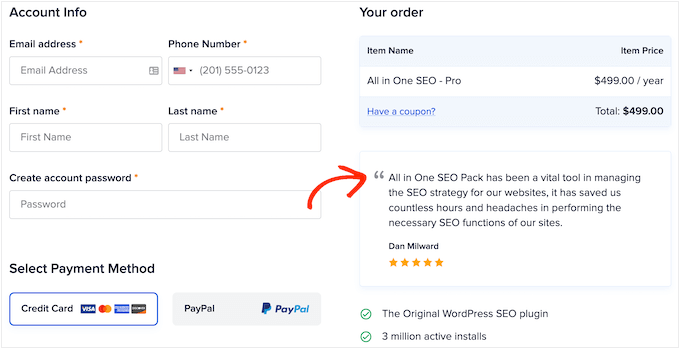
Efter att ha valt din plan, följ helt enkelt instruktionerna på skärmen för att slutföra köpet.
💡 Notera: Även om det finns ett gratis Reviews Feed-plugin för Google och Yelp, kommer vi att använda Reviews Feed Pro för den här handledningen så att vi sömlöst kan lägga till Facebook-recensioner och låsa upp premium-anpassningsfunktioner.
När du har registrerat dig kan du ladda ner Reviews Feed zip-filen och kopiera din licensnyckel.
Nu kan du installera och aktivera Reviews Feed-pluginet.
Från ditt WordPress adminområde kan du gå till Plugins » Lägg till plugin.

Klicka sedan på knappen 'Ladda upp plugin'.
I filuppladdaren klickar du på 'Välj fil' och laddar upp Reviews Feed zip-filen som du laddade ner tidigare.

När den har laddats upp, klicka på 'Installera nu' och igen på 'Aktivera' när det visas. Om du behöver hjälp, se vår guide om hur man installerar ett WordPress-plugin.
Vid aktivering, gå till Reviews Feed » Inställningar i menyn till vänster.
Du kan sedan lägga till din Reviews Feed Pro-licensnyckel och klicka på knappen 'Installera Pro'. Du hittar nyckeln i ditt konto på Smash Balloon-kontot.

Efter att ha aktiverat pluginet är du redo att visa recensioner från Google, Facebook eller Yelp.
Metod 1: Hur man visar Yelp-recensioner i WordPress
Yelp är en enorm källa till kundrecensioner, särskilt för lokala företag och restauranger. Att få in dessa recensioner på din webbplats är ett utmärkt sätt att visa upp ditt rykte.
Om ditt företag redan har några positiva Yelp-recensioner, kan det att lägga till dem på din webbplats ge dig fler försäljningar, medlemmar, bokningar och mer.
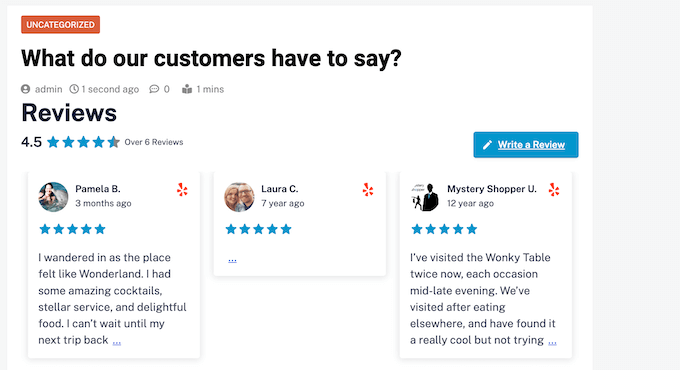
Om du inte redan har ett Yelp-konto kan du göra anspråk på din Yelp-företagssida.
Eftersom Yelp är en offentlig webbplats kan du visa recensioner från alla företag som har en Yelp-listning. Till exempel, om du äger en blogg för företagspostningar eller medlemskapswebbplats, då kan du visa Yelp-recensioner för olika lokala företag på din webbplats.
🛑 Viktigt: Om du inte redan har ett konto, gå till Yelp-registreringssidan och följ instruktionerna på skärmen för att registrera dig.
Navigera först till Recensionsflöde » Alla flöden från din WordPress-administratörs sidofält och klicka på knappen ‘Lägg till nytt’.

Detta startar guidad installationsflöde.
Eftersom du lägger till ditt första Yelp-flöde måste du ansluta det till en källa. Klicka på knappen 'Lägg till källa' för att fortsätta.
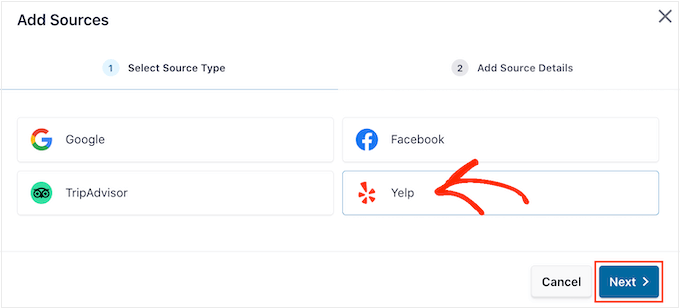
Ett popup-fönster visas där du ombeds välja recensionsplattformen. Välj ‘Yelp’ bland alternativen och klicka sedan på knappen ‘Nästa.’
På nästa skärm kommer Recensionsflöde Pro att be om dina källdetaljer.
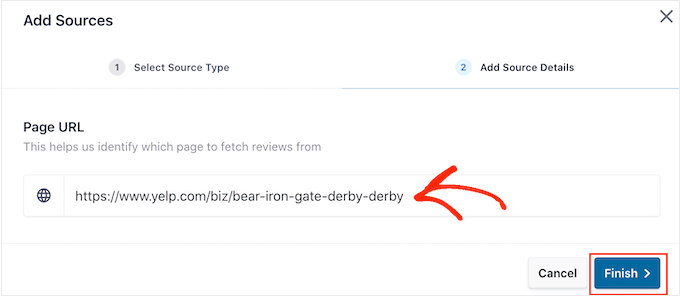
Här kan du helt enkelt klistra in URL:en till Yelp-företagssidan du vill visa recensioner från i fältet 'Sidans URL'.
Efter att ha klistrat in länken kan du klicka på 'Slutför'.
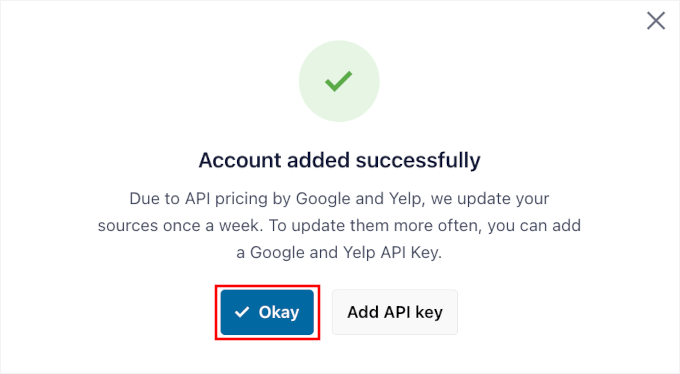
I popupen som visas kan du se att ditt konto lades till framgångsrikt.
Som standard uppdateras recensionskällor varje vecka.
För de flesta småföretag är denna veckovisa uppdatering perfekt. Det sparar dig från det mer tekniska steget att skapa och lägga till en API-nyckel, vilket vanligtvis bara behövs för webbplatser med mycket trafik som får nya recensioner dagligen.
Du kan fortsätta och klicka på 'Okej'.
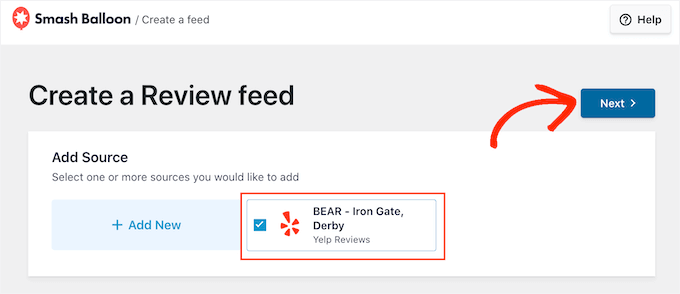
Pluginen kommer sedan att ansluta till sidan och lista den som en tillgänglig källa.
Markera kryssrutan bredvid din nyligen tillagda Yelp-sida och klicka på 'Nästa'.
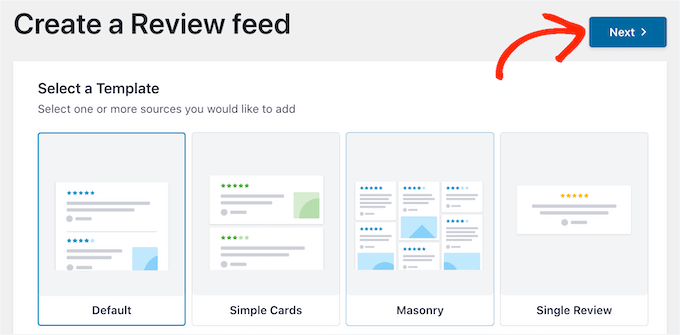
Nu kommer vi till den roliga delen. Reviews Feed Pro kommer att uppmana dig att välja en startmall.
Du kan välja mellan flera professionella layouter som en enkel lista, ett murverksrutnät eller en glidande karusell. Jag är ett stort fan av 'Showcase Carousel' för startsidor eftersom den är interaktiv och sparar utrymme.
Efter att ha valt en design, fortsätt och klicka på knappen 'Nästa'.
Pluginet öppnar sedan dess visuella redigerare för flödet, där du kan se en liveförhandsgranskning av dina Yelp-recensioner. Du kan också anpassa allt, från layout och färger till vilka delar av recensionen som visas.
Jag kommer att täcka anpassningsalternativen mer i detalj senare i den här artikeln.
Metod 2: Visa Google-recensioner i WordPress
Google Reviews är en annan plats där kunder kan recensera ditt företag online. Förutom att bygga besökarnas förtroende, kan många positiva recensioner på din Google Business-profil förbättra ditt företags sökrankning, särskilt i lokala sökresultat.
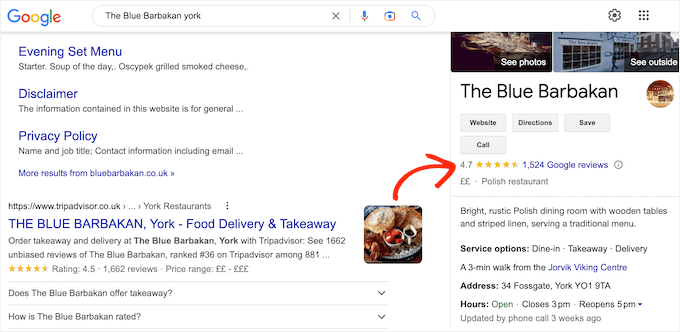
Att visa dessa fantastiska recensioner på din webbplats kan sedan bygga mer förtroende och även uppmuntra fler nöjda kunder att lämna dig en positiv recension på Google, vilket ytterligare kan förbättra din lokala SEO.
Du kan börja med att gå till Recensionsflöden » Alla flöden och klicka på knappen ‘Lägg till nytt’.
På skärmen som följer kommer pluginet att be dig välja en recensionskälla. Eftersom du konfigurerar detta för första gången, klicka på ‘Lägg till källa’.
Ett popup-fönster visas med de olika plattformarna. Välj ‘Google’ och klicka sedan på ‘Nästa.’
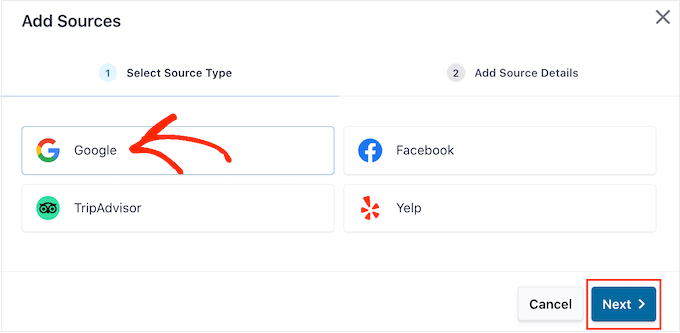
På nästa skärm måste du ange företagets plats. Du kan enkelt göra detta med ett unikt 'Place ID' från Google.
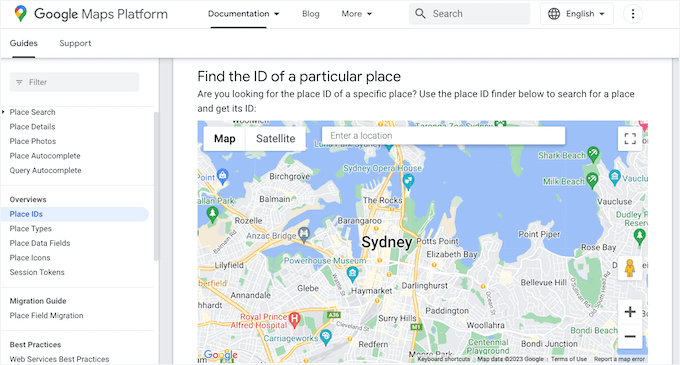
För att få ID:t, gå till Googles Place ID-sida och scrolla ner till 'Hitta ID för en specifik plats'.
I Google Maps-sökfältet, skriv in ditt företagsnamn och adress. Om du är ett tjänsteföretag kan du bara ange företagsnamnet.
När det visas i listrutan måste du klicka på det.
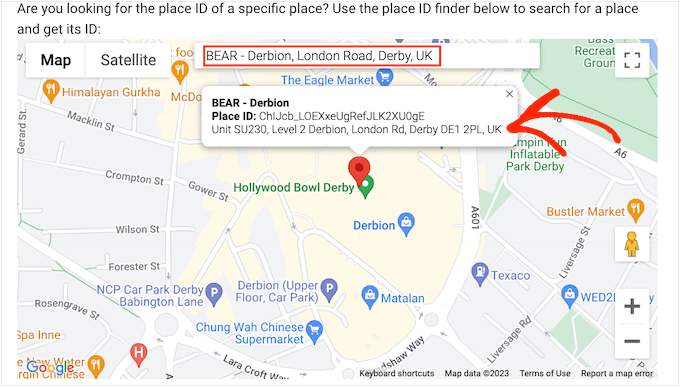
En liten popup visas på kartan med ditt unika plats-ID. Kopiera bara koden som visas där.
Nu kan du gå tillbaka till din WordPress-instrumentpanel och klistra in ID:t i fältet 'Place ID'. Klicka sedan på 'Finish' för att fortsätta.
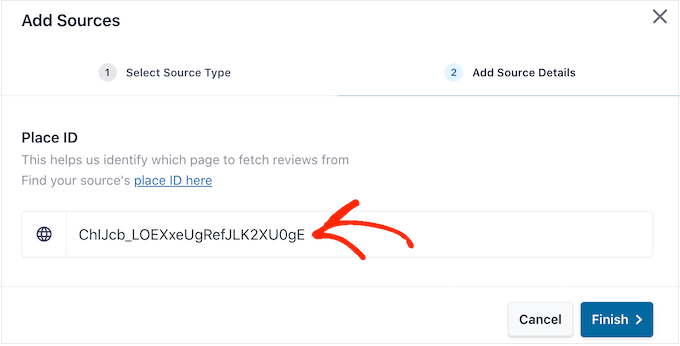
Du kommer sedan att se en bekräftelseruta som talar om att ditt konto har kopplats ihop framgångsrikt.
För att uppdatera recensioner oftare än en gång i veckan kan du lägga till din Google API-nyckel.
Men för de flesta webbplatser räcker veckovisa uppdateringar. Recensioner fungerar som tidlös social bevisning, så omedelbar synkronisering i realtid är oftast inte nödvändig.
Klicka bara på knappen 'Okej' för att fortsätta.
Smash Balloon kommer att lägga till din Google Business Profile som en källa.
Se till att rutan bredvid är markerad och klicka sedan på ‘Nästa.’
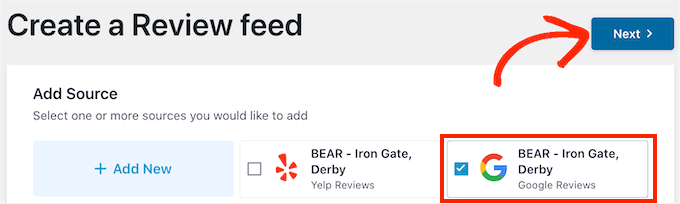
Nu kan du välja en startdesign för ditt flöde. Reviews Feed Pro erbjuder flera mallar, inklusive karuseller, rutnät och enkla listor.
Välj den som bäst passar din webbplats stil och klicka på 'Nästa' för att öppna redigeraren för det visuella flödet.
På nästa skärm kan du se en liveförhandsgranskning av ditt flöde medan du justerar inställningarna till vänster. Du kan ändra layouten, anpassa färgerna, bestämma vilka delar av recensionen som ska visas, och mycket mer.
För att anpassa flödet, scrolla bara till slutet av det här inlägget för en steg-för-steg-guide.
Metod 3: Så här visar du Facebook-recensioner i WordPress
Många företag, webbplatser och webbutiker använder Facebook för att koppla sig samman med sin publik. Facebook har också sitt eget inbyggda recensionssystem, så du kanske vill lägga till dessa recensioner på din webbplats.
Att visa Facebook-recensioner är också ett fantastiskt sätt att marknadsföra din profil, korsmarknadsföra ditt innehåll och få fler följare på sociala medier.
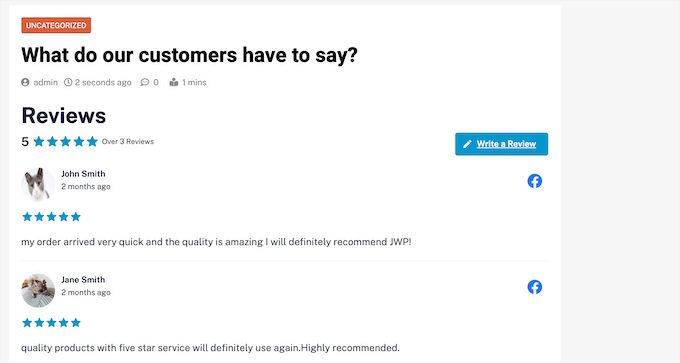
💡 Notera: Den här metoden är för att visa recensioner från en Facebook-företagssida. Den fungerar inte med en personlig Facebook-profil.
För att lägga till dina Facebook-recensioner, gå till Recensionsflöden » Alla flöden och klicka på knappen 'Lägg till ny'. Detta startar guiden för installationen.
I popup-fönstret som visas måste du ansluta din Facebook-sida som källa.
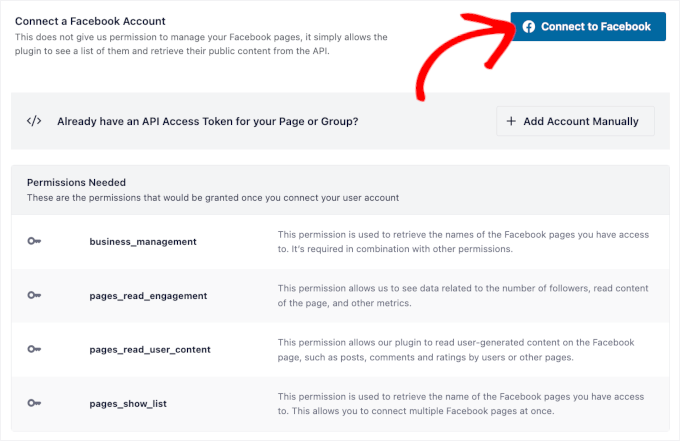
Så fortsätt och välj 'Facebook' bland alternativen, och klicka sedan på knappen 'Anslut med Facebook'. Se bara till att du är inloggad på Facebook-kontot som hanterar din sida.
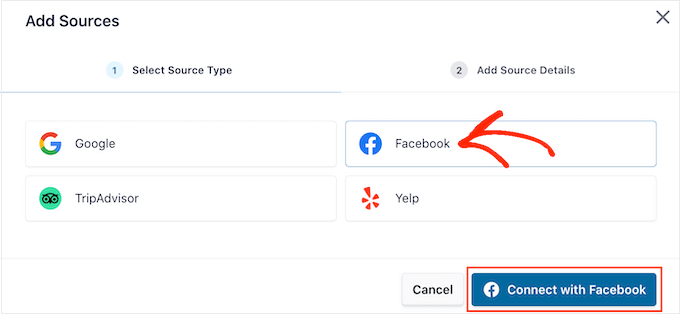
På nästa skärm kan du välja om du vill ansluta till ett Facebook-konto eller lägga till det manuellt med API-åtkomsttoken.
Om du inte redan har en åtkomsttoken rekommenderar vi att du använder den direkta anslutningen. Det är mycket snabbare och kräver ingen teknisk installation.
Så, låt oss klicka på ‘Anslut till Facebook.’
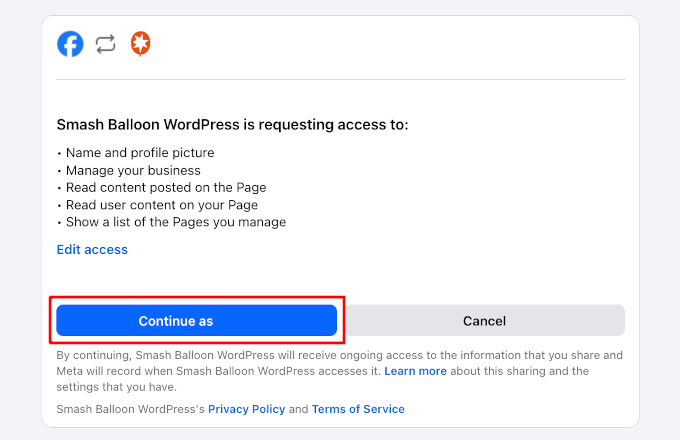
På nästa skärm kommer Smash Balloon att begära åtkomst till ditt Facebook-konto. Du kan granska den information som pluginet behöver innan du fortsätter.
När det är klart, klicka bara på 'Fortsätt som [Ditt Facebook-användarnamn]'.
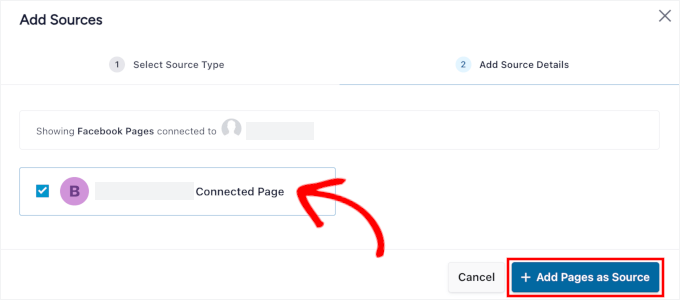
Detta tar dig till fliken 'Lägg till källdetaljer'. Här ser du en lista över Facebook-sidor som ditt konto hanterar.
Markera helt enkelt kryssrutan för den sida du vill lägga till och klicka på '+ Lägg till sidor som källa'.
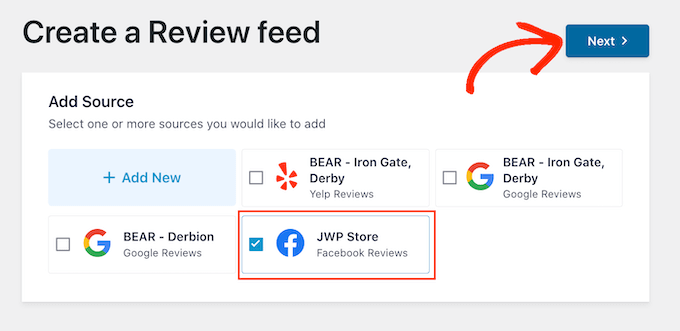
Smash Balloon tar dig automatiskt tillbaka till WordPress-instrumentpanelen, där du ser Facebook-sidan du just kopplade till din webbplats.
Välj helt enkelt kryssrutan bredvid Facebook-sidan och klicka sedan på knappen 'Nästa'.
Du kan nu välja den mall du vill använda för Facebook-recensionsflödet.
Efter att ha fattat beslutet, klicka på ‘Nästa’.
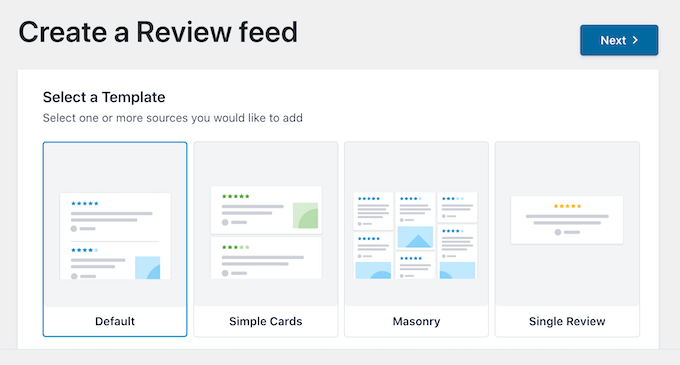
Smash Balloon kommer nu att skapa ett flöde som visar alla dina Facebook-recensioner.
Anpassa ditt Google-, Facebook- eller Yelp-recensionsflöde
Smash Balloon kopierar automatiskt ditt WordPress-tema, så alla recensionsflöden du skapar kommer att passa perfekt med din webbplats design. Men Smash Balloon har också en avancerad flödesredigerare så att du kan finjustera varje del av flödet.
När du har anslutit din valda plattform öppnar Smash Balloon automatiskt sin visuella flödesredigerare. Tänk på detta som ditt kommandocenter för att designa ditt recensionsflöde.
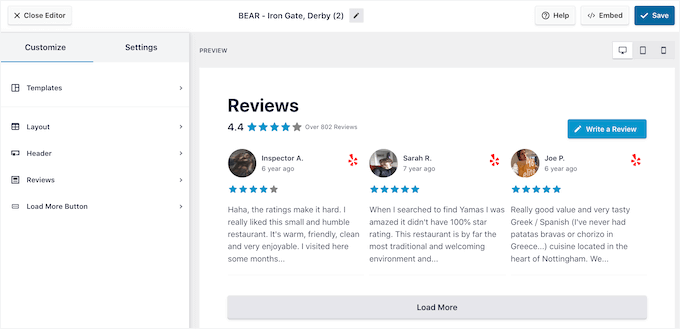
💡 Notera: Om du av misstag stängde redigeraren, tappa inte fattningen. Gå helt enkelt till Recensionsflöden » Alla flöden i WordPress-instrumentpanelen och klicka sedan på 'Redigera'-ikonen bredvid flödet.
Till höger ser du en liveförhandsgranskning av ditt flöde som uppdateras omedelbart. Till vänster finns alla dina inställningar. Denna uppsättning gör det superenkelt att experimentera med olika utseenden tills du hittar det perfekta för din webbplats.
För att se vilka ändringar du kan göra, börja med att klicka på ‘Layout’ i menyn till vänster. Här kan du välja mellan en rutnät, Masonry eller karuselllayout.
När du klickar på de olika layoutalternativen uppdateras förhandsgranskningen automatiskt för att visa den nya layouten. Detta gör det enkelt att prova olika layouter och hitta den du föredrar.
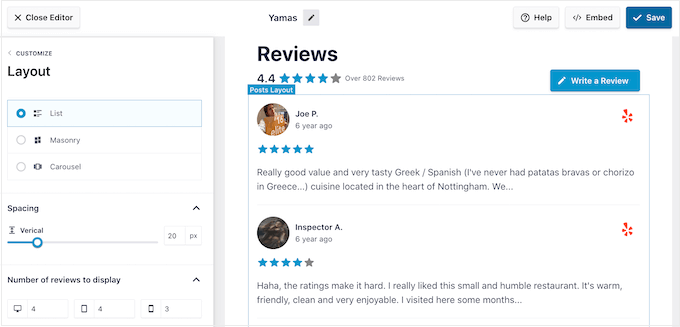
Du kan också ändra avståndet, hur många recensioner du inkluderar i flödet och antalet tecken som WordPress visar från varje recension.
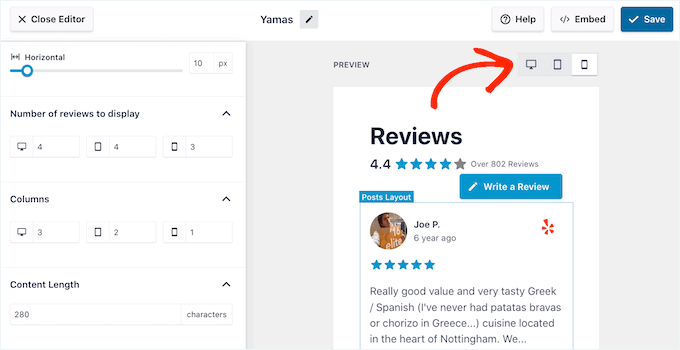
När du gör ändringar, kom ihåg att flödet kan se annorlunda ut på smartphones och surfplattor jämfört med stationära datorer.
Så det är en bra idé att testa mobilversionen av ditt flöde med raden av knappar i det övre högra hörnet. På så sätt ser du till att det fungerar bra på alla skärmstorlekar.
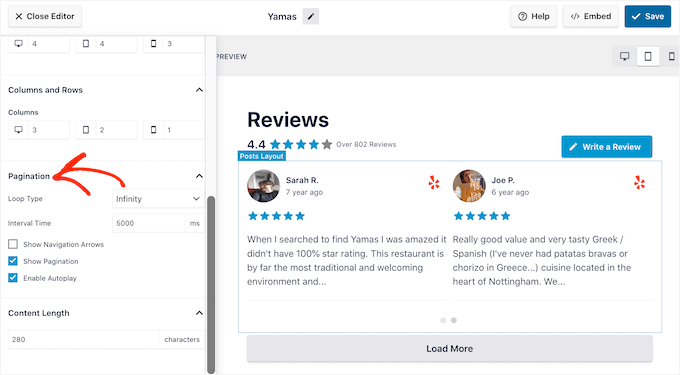
Slutligen, om du väljer Karusell-layouten, kan du ändra hur recensionerna rullar med hjälp av inställningarna för ‘Paginering.’
Till exempel kan du aktivera automatisk uppspelning så att recensionerna rullar automatiskt eller öka intervallet så att besökarna får mer tid att läsa varje recension.
När du är nöjd med dessa ändringar klickar du på den lilla pilen bredvid 'Anpassa'.
Detta tar dig tillbaka till redigeraren för huvudflödet med recensioner i Smash Balloon.
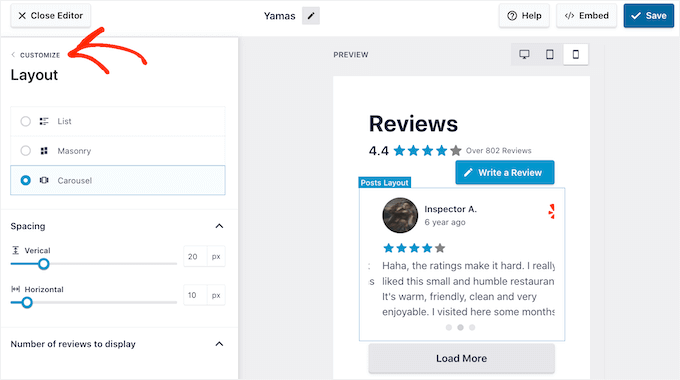
Välj sedan ‘Header.’
Rubriken visar ditt genomsnittliga stjärnbetyg och inkluderar en knapp 'Skriv en recension', vilket är en fin touch för att uppmuntra mer feedback. Du kan stänga av hela rubriken eller anpassa vilka element som är synliga.
Som standard visar Smash Balloon en rubrik 'Recension', ditt genomsnittliga stjärnbetyg och en knapp 'Skriv en recension'.
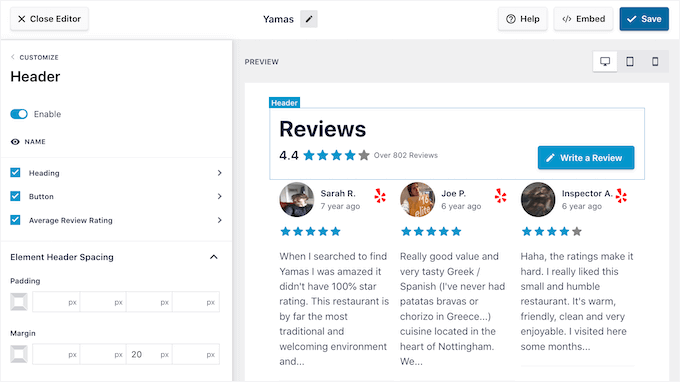
Den här rubriken hjälper besökare att förstå innehållet, samtidigt som den uppmuntrar dem att lämna sin egen recension. Om du föredrar det kan du dock ta bort rubriken med hjälp av växlingsknappen 'Aktivera'.
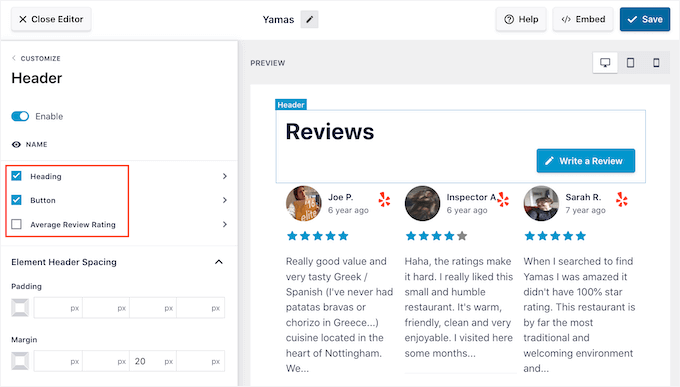
Om du visar headern kan du lägga till eller ta bort innehåll med hjälp av kryssrutorna för Heading, Button och Average Review Rating.
För att ändra stoppning och marginaler, använd helt enkelt inställningarna under 'Element Header Spacing.'
Om du vill ändra någon av texterna som visas i sidhuvudet, klicka helt enkelt på Rubrik, Knapp eller Genomsnittligt recensionsbetyg. Detta tar dig till ett område där du kan ändra textfärg, storlek och mer.
Du kan också ersätta standardtexten med ditt eget anpassade meddelande genom att skriva i fältet 'Innehåll'.
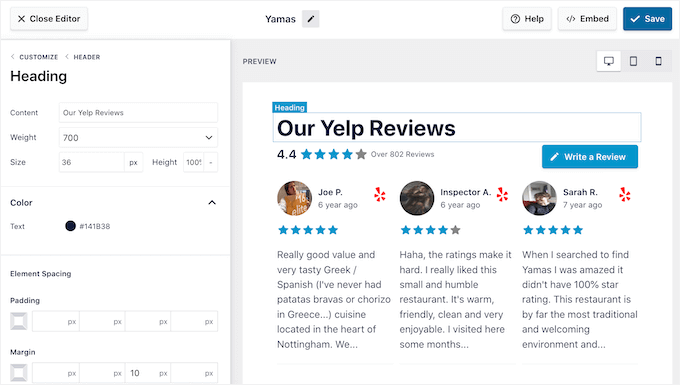
När du är redo att återgå till redigeringsskärmen, klicka bara på länken ‘Anpassa’ högst upp i menyn till vänster.
Nästa inställning du kan titta på är ‘Recensioner’, så klicka på det här alternativet. Här kan du välja mellan ‘Inläggsstil’ och ‘Redigera enskilda element’.
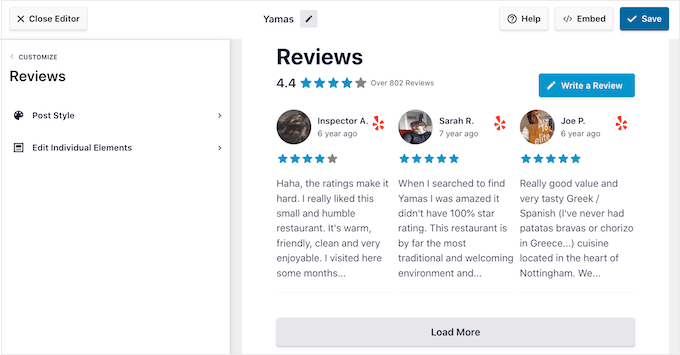
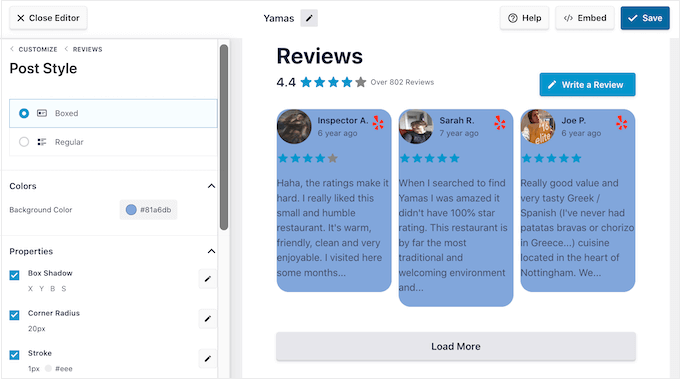
Om du väljer 'Inläggsstil' kan du ändra hur de enskilda recensionerna ser ut i flödet. Du kan till exempel byta till en boxad layout, lägga till en skugga och ändra hörnradien för att skapa rundade kanter.
När du gör ändringar uppdateras förhandsgranskningen automatiskt så att du kan prova olika inställningar för att se vad som ser bäst ut på din webbplats.
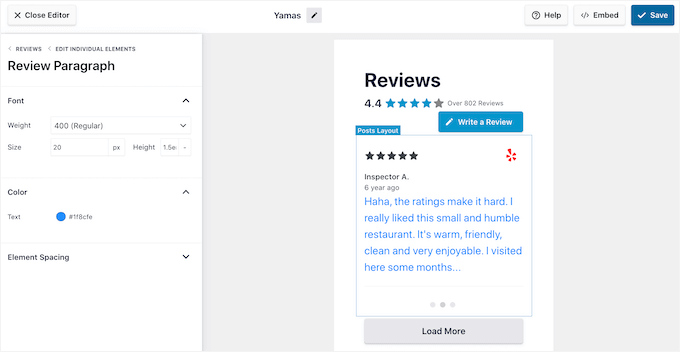
Om du väljer 'Redigera enskilda element', ser du allt olika innehåll som Reviews Feed Pro inkluderar i varje recension, såsom betyg, författare och datum, samt recensionstexten.
För att ta bort ett innehåll, klicka bara för att avmarkera dess ruta.
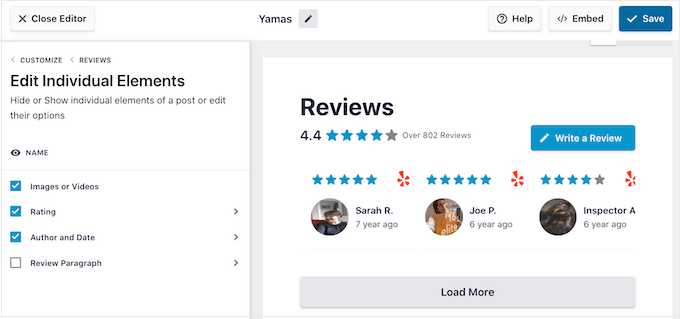
Du kan också anpassa hur varje typ av innehåll ser ut genom att klicka på det.
Till exempel, i följande bild har vi ändrat färg och storlek på recensionsinnehållet, känt som 'Recensionsparagrafen'.
När du är nöjd med hur recensionsflödet ser ut, klicka på 'Anpassa' för att återgå till huvudredigeraren för Smash Balloon.
Du kan nu gå vidare till nästa inställningsskärm genom att välja 'Load More Button.'
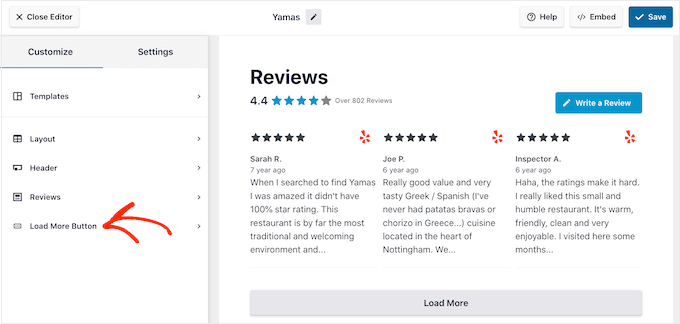
Knappen "Läs mer" låter besökare bläddra igenom fler recensioner, så pluginet lägger till den som standard. Eftersom det är en så viktig knapp, kanske du vill hjälpa den att sticka ut genom att ändra bakgrundsfärgen, hovringstillstånd, etikett, marginaler och mer.
Du kan också ersätta standardtexten ‘Ladda mer’ med ditt eget meddelande genom att skriva i fältet ‘Text.’
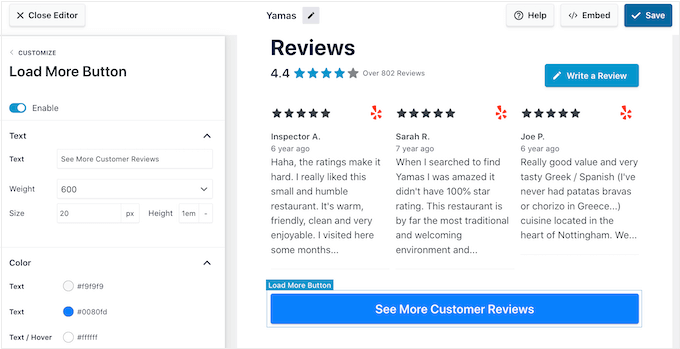
Om du föredrar det kan du ta bort knappen helt genom att klicka på "Aktivera"-växlingsknappen.
När du är nöjd med hur recensionsflödet ser ut, glöm inte att klicka på 'Spara'. Med det ur vägen är du redo att lägga till Google-, Facebook- eller Yelp-recensioner på din webbplats.
Lägg till Reviews Feed på din WordPress-webbplats
När ditt recensionsflöde är klart kan du visa det på din webbplats med hjälp av ett block, en widget eller en kortkod.
Om du har skapat mer än ett recensionsflöde i Reviews Feed Pro är kortkoden nyckeln. Den låter dig styra exakt vilket Google-, Facebook- eller Yelp-flöde som visas i ett block, en widget eller en mall för hela webbplatsen.
För att få kortkoden för ett specifikt flöde, gå till Reviews Feed » All Feeds i din instrumentpanel.
Du kommer att se en kolumn 'Shortcode' bredvid varje flöde. Notera den du vill använda.
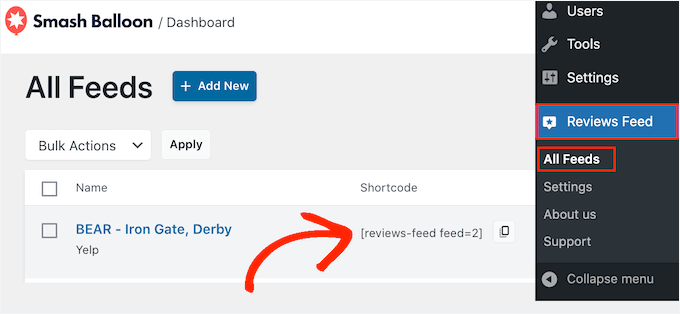
Du kommer att använda denna kortkod i stegen nedan när du behöver visa ett specifikt flöde.
Lägg till recensioner på en sida eller ett inlägg (med en block)
Om du vill bädda in flödet i en sida eller ett inlägg, kan du använda Reviews Feed-blocket.
Öppna bara sidan eller inlägget där du vill visa dina Yelp-, Google- eller Facebook-recensioner. Klicka sedan på ikonen ‘+’ för att lägga till ett nytt block och börja skriva ‘Reviews Feed.’
När rätt block visas, klicka för att lägga till det på sidan eller inlägget.
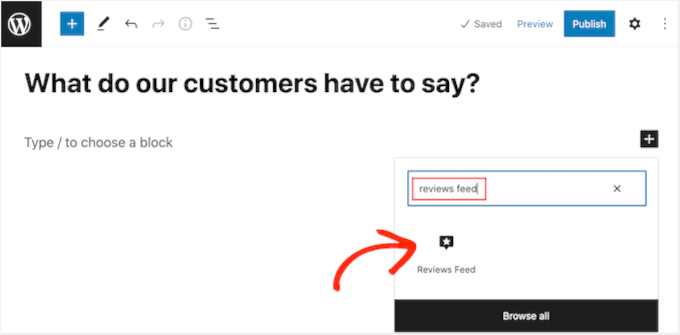
Blocket visar ett av dina recensionsflöden som standard.
Om du vill visa ett annat flöde, leta upp 'Shortcode Settings' i menyn till höger.
Lägg helt enkelt till kortkoden du fick tidigare och klicka sedan på 'Apply Changes'.
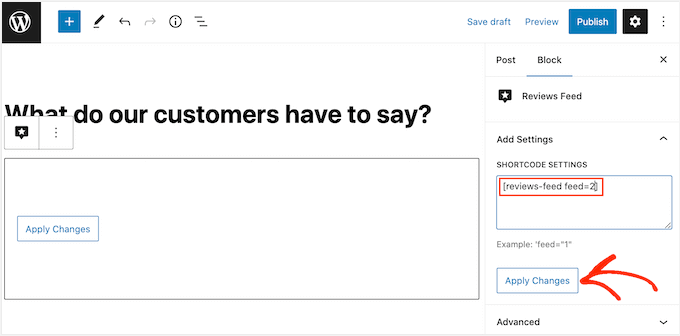
Om du är nöjd med hur recensionsflödet ser ut kan du fortsätta och publicera eller uppdatera sidan.
Lägg till recensioner i sidofält eller sidfötter (med en kortkod)
Denna metod fungerar bäst om du använder ett klassiskt WordPress-tema eller en sidbyggare som stöder kortkoder. Det är också ett utmärkt sätt att visa positiva kundrecensioner på flera sidor på din webbplats.
För att börja kan du gå till Utseende » Widget.
Klicka sedan på ‘+’ och lägg till ett ‘Kortkod’-block i ett widget-redo område, som en sidofält.
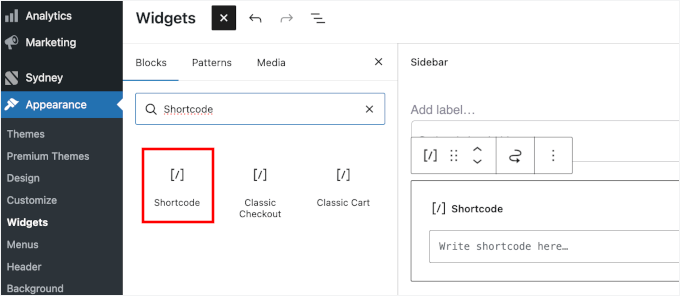
När det är tillagt, klistra helt enkelt in din kortkod inuti det.
Därefter kan du klicka på knappen ‘Uppdatera’.
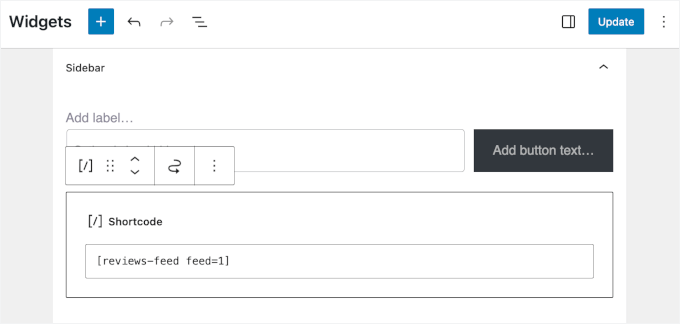
För hjälp med att placera kortkoden, se vår guide om hur man lägger till en kortkod.
💡 Notera: Eftersom moderna WordPress använder blockbaserade widgets kan du också lägga till blocket Recensionsflöde direkt i widgetområden. Kortkodsmetoden visas här eftersom det är en pålitlig reservlösning som fungerar med klassiska teman.
För detaljer, se vår guide om hur man lägger till och använder widgets i WordPress.
Lägg till recensioner över hela webbplatsen med Full Site Editing (FSE)
Om du använder ett blocktema för fullständig webbplatsredigering (FSE), kan du lägga till dina recensioner direkt i temamallar som sidhuvudet eller sidfoten.
I WordPress-instrumentpanelen, gå till Utseende » Redigerare.

Som standard kommer redigeraren för hela webbplatsen att visa ditt temas mall för startsidan. Om du vill lägga till ditt recensionsflöde till ett annat område, öppna vänstermenyn och klicka på 'Mallar'.
Därifrån kan du välja en annan layout att redigera, till exempel din sidmall eller din sidfot.
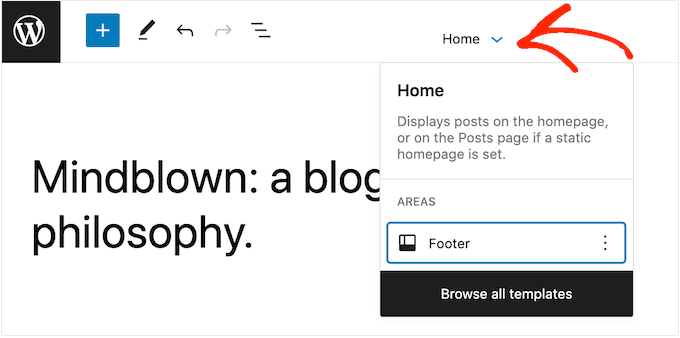
Efter att ha valt en mall, för bara muspekaren över området där du vill visa recensionerna.
Klicka sedan på '+' -knappen.
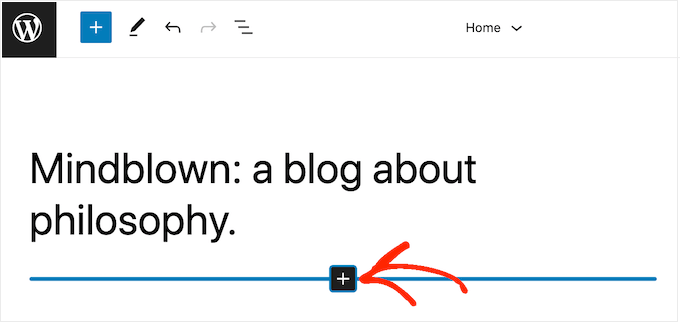
När du har gjort det, skriv in 'Recensionsflöde'.
När rätt block visas, klicka för att lägga till det i mallen.
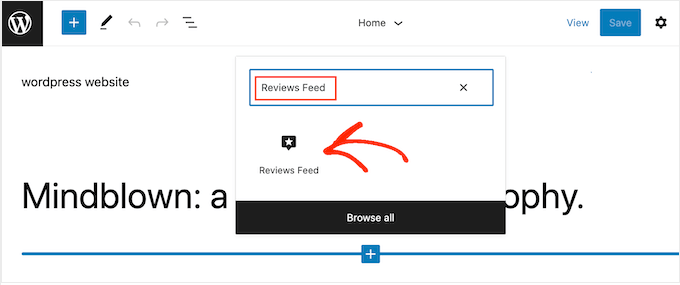
Som alltid kommer Recensionsflödet som standard att visa ett flöde. Du kan ändra detta flöde genom att lägga till en kortkod enligt samma process som beskrivs ovan.
Vanliga frågor om hur man lägger till Google-, Facebook- och Yelp-recensionsflöden i WordPress
Jag får ofta frågor om det bästa sättet att hantera recensioner i WordPress. Här är svaren på några av de vanligaste jag hör från våra läsare.
Kan jag kombinera recensioner från olika plattformar i ett enda flöde?
Ja. Med Reviews Feed Pro från Smash Balloon kan du skapa ett enda "sammanslaget" flöde som kombinerar recensioner från Google, Facebook, Yelp och mer. Detta är ett kraftfullt sätt att visa all din bästa sociala bevis på ett bekvämt ställe.
Kommer ett recensionsflöde att sakta ner min webbplats?
Nej. Vi använder Smash Balloon-plugins på våra egna webbplatser eftersom de är byggda för prestanda. Pluginet använder smart cachning och lazy loading, vilket innebär att det bara laddar innehåll när besökare scrollar ner på sidan. Detta förhindrar att det har en negativ inverkan på din webbplatsens hastighet.
Kan jag styra vilka recensioner som visas?
Ja, du har fullständig kontroll. Reviews Feed Pro inkluderar kraftfulla modereringsverktyg. Du kan ställa in filter för att bara visa recensioner över ett visst stjärnbetyg (som 4 stjärnor och uppåt). Du kan också manuellt dölja specifika recensioner som du inte vill ska visas på din webbplats.
Behöver jag kunna koda för att lägga till detta på min webbplats?
Inte alls. Pluginet är utformat för att vara helt användarvänligt. Du kan lägga till ditt flöde var som helst med hjälp av det enkla WordPress-blocket eller widgeten, ingen kod krävs. För mer avancerade placeringar kan du också använda en enkel kortkod.
Nästa steg för att använda recensioner i WordPress
Jag hoppas att den här guiden hjälpte dig att lära dig hur du visar Google-, Facebook- och Yelp-recensioner på din WordPress-webbplats.
Därefter kanske du också vill utforska dessa andra guider för att fortsätta växa din verksamhet:
- Hur du skickar en kupong efter en WooCommerce-produktrecension
- Hur man skapar en nischad recensionssida i WordPress
- Hur du förvandlar dina WordPress.org-recensioner till kraftfulla sociala bevis
- Kan du ta bort en Google-recension? Här är vad du kan göra istället
- Hur man skriver en affiliate-produktrecension (experttips)
Om du gillade den här artikeln, prenumerera då på vår YouTube-kanal för WordPress-videoguider. Du kan också hitta oss på Twitter och Facebook.



Jiří Vaněk
Jag lade nyligen till mitt företag på Google och ville lägga till recensioner på min webbplats, även om jag inte har många än. Tack för den detaljerade guiden, inklusive hur man får API:et, för jag hade förmodligen inte kunnat göra det själv. Nu kan jag äntligen ha Google-recensioner på min webbplats i min personliga portfölj.
Moinuddin Waheed
Det här är de bästa plattformarna för att få recensioner om våra produkter och tjänster och även för att visa dem på våra WordPress-webbplatser för att få besökarnas självförtroende och tillit.
Jag har ännu inte implementerat något av dessa steg tidigare men kommer definitivt att försöka få dessa för min kurswebbplats när den är helt lanserad.
Jag uppskattar verkligen kvalitetsinnehållet och enkelheten i implementeringen som du har förenklat.
KK
Hej
1. Hur ställer jag in recensionssamlingen i två rader?
2. Hur importerar jag nya recensioner automatiskt? (Som om någon ger recensioner på Google eller Facebook, då importeras dessa recensioner automatiskt i detta plugin)