


WordPress visar bara uppdateringsmeddelanden när du loggar in, vilket gör det lätt att missa kritiska uppdateringar. Utan automatiska uppdateringar kan din webbplats bli sårbar utan att du ens inser det. Att hålla sig uppdaterad är utmanande om du inte kontrollerar din adminpanel regelbundet.
Det är här e-postmeddelanden kan hjälpa. De varnar dig omedelbart när din WordPress-kärna, teman eller plugins behöver uppdateras så att du kan agera snabbt.
I den här artikeln visar vi hur du ställer in e-postaviseringar för WordPress-uppdateringar. Den här enkla installationen hjälper dig att hålla dig uppdaterad och se till att din webbplats är säker och fungerar smidigt.
Varför ställa in e-postaviseringar för WordPress-uppdateringar?
På WPBeginner anser vi att det är viktigt att alltid använda den senaste versionen av WordPress.org-kärnan, plugins och teman.
Att uppdatera din WordPress-kärna, plugins och tema är som att ge din webbplats ett skyddande skal. Det åtgärdar buggar och håller din WordPress-webbplats igång smidigt. Dessutom, ju äldre din programvara är, desto mindre troligt är det att utvecklarteamet kommer att stödja den, vilket gör den långsammare och mer riskabel.
Om du använder en hanterad WordPress-värdleverantör som SiteGround, HostGator eller Hostinger, så erbjuder de automatiska uppdateringar med e-postmeddelanden. Annars måste du hantera detta själv.
För fler rekommendationer kan du gå igenom vår guide om bästa hanterade WordPress-hosting jämfört.
Om du låter WordPress utföra automatiska uppdateringar, skickar det dig ett e-postmeddelande om automatisk uppdatering. Men ibland kanske du vill titta på versionen innan du trycker på uppdateringsknappen om den skulle krocka med din WordPress-webbplats.
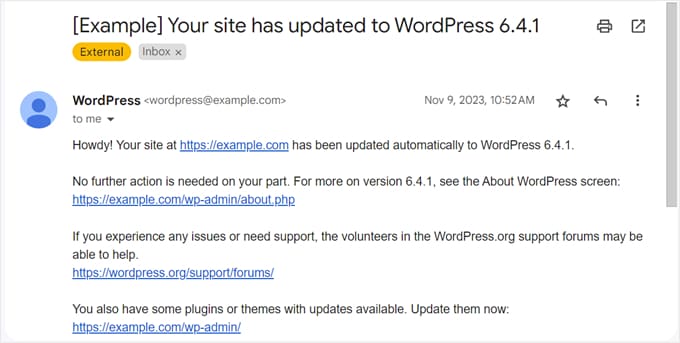
Tyvärr meddelar WordPress dig inte om tillgängliga uppdateringar via e-post. Du måste logga in och kontrollera, vilket kan vara besvärligt och innebär att du kan missa några uppdateringar.
De goda nyheterna är att det finns ett enkelt sätt att ställa in e-postmeddelanden för WordPress-kärnuppdateringar. Vi kommer att visa dig hur du gör det i den här guiden, här är en snabb överblick över alla ämnen vi kommer att täcka:
Låt oss dyka rakt in!
Hur man ställer in e-postmeddelanden för WordPress-uppdateringar
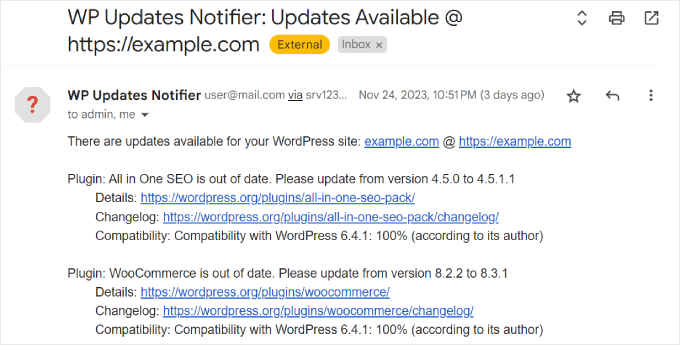
Det första du behöver göra är att installera och aktivera pluginet WP Updates Notifier. Detta plugin skickar dig ett e-postmeddelande med avisering om WordPress-uppdateringar som talar om vilka uppdateringar av kärnan, plugins och teman som finns tillgängliga, så här:
För mer information kan du se vår steg-för-steg-guide om hur man installerar ett WordPress-plugin.
Notera: Även om detta plugin inte har uppdaterats av författaren på ett tag, fortsätter det att fungera och är det bästa gratisalternativet som finns. Du kan läsa vår artikel om att använda otillförlitliga plugins för mer information.
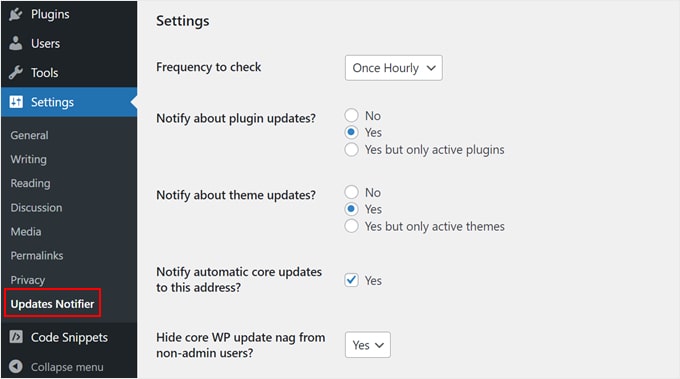
Därefter går du helt enkelt till sidan Inställningar » Uppdateringsmeddelanden från sidofältet i din WordPress-instrumentpanel.
I avsnittet 'Inställningar' måste du välja hur ofta du vill att pluginet ska kontrollera efter uppdateringar. Standardinställningen är en gång i timmen, men du kan ändra det till en gång dagligen, två gånger dagligen eller en gång i veckan.
Därefter kan du välja om du vill få e-postmeddelanden om uppdateringar av plugins och teman. Det är också möjligt att endast få meddelanden för aktiva plugins och teman, så att din inkorg inte blir överfull.
Nedanför det, se till att markera kryssrutan som säger ‘Meddela automatiska kärnuppdateringar till denna adress?’ Detta är för att säkerställa att du får meddelanden till admin-e-postadressen som används för din WordPress-webbplats.
Den här nästa inställningen är valfri, men du kan välja att dölja meddelanden om kärnuppdateringar i WordPress adminområde från icke-administratörsanvändare. Detta kan vara användbart om du vill förhindra att andra användare agerar på dessa meddelanden.
Genom att scrolla ner till avsnittet Email Notifications settings kan du ange vilka e-postadresser som meddelandena ska skickas till och från.
Det är möjligt att infoga flera adresser i e-postfältet om du driver webbplatsen med ett team. Se bara till att separera adresserna med ett kommatecken.
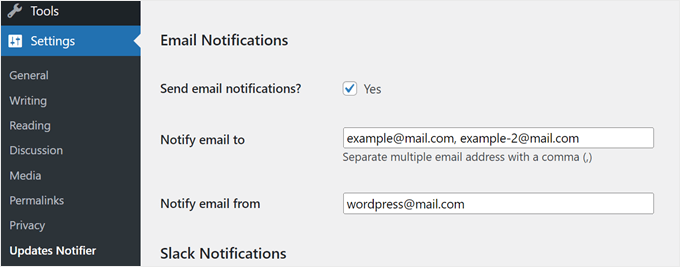
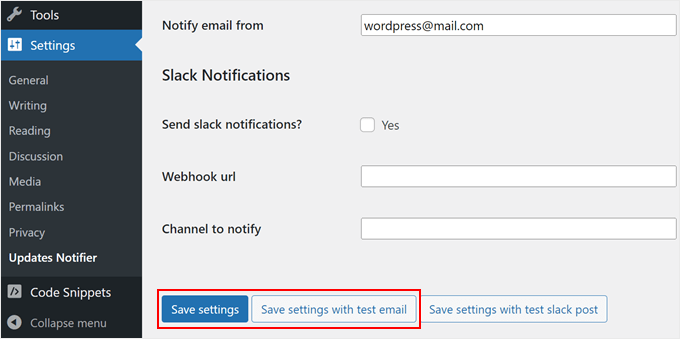
Om det behövs kan du också ställa in Slack-notifikationer, men vi rekommenderar bara att göra detta om du har kunskaperna och erfarenheten av Slack API.
När du är klar klickar du bara på 'Spara inställningar'. Alternativt kan du klicka på 'Spara inställningar med testmejl' för att se hur notifikationsmejlet kommer att se ut.
Och det var allt!
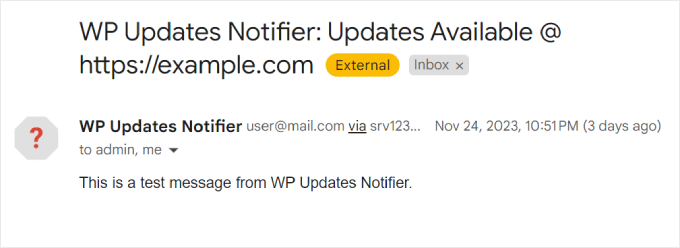
Om du sparar inställningarna med ett test-e-postmeddelande, bör du få följande meddelande i din e-postinkorg:
För att lära dig mer om att hantera WordPress e-postmeddelanden kan du titta på artiklarna nedan:
- Hur man inaktiverar aviseringar om nya användarregistreringar i WordPress
- Hur man lägger till bättre anpassade aviseringar i WordPress
- Hur man stänger av kommentaraviseringar i WordPress
Bonustips: Använd SMTP för att ta emot alla e-postmeddelanden från WordPress
Ett vanligt problem som våra läsare stöter på är att WordPress-e-postmeddelanden ofta inte levereras. Många gånger hamnar de i skräppostmappen.
Enligt vår erfarenhet är huvudorsaken till detta problem att din WordPress-hosting inte är korrekt konfigurerad för att använda PHP-funktionen mail(), som ansvarar för att skicka e-postmeddelanden.
Om du har problem med att ta emot e-postmeddelanden från WordPress, rekommenderar vi att du installerar WP Mail SMTP. Detta plugin konfigurerar din WordPress-webbplats för att skicka e-postmeddelanden med SMTP istället för PHP-funktionen mail(). På så sätt kommer du att få alla e-postmeddelanden som skickas från WordPress.

Dessutom kan du ansluta WP Mail SMTP till populära e-posttjänster som Gmail, Microsoft 365, Amazon SES och så vidare.
För mer information om hur du använder WP Mail SMTP-pluginet kan du läsa vår WP Mail SMTP-recension och vår guide om hur du åtgärdar problemet med att WordPress inte skickar e-post.
Vi hoppas att den här handledningen har hjälpt dig att ställa in e-postmeddelanden för WordPress-uppdateringar. Du kanske också vill kolla in vår guide om hur du meddelar prenumeranter om nya inlägg i WordPress eller se våra experttips för enkla sätt att snabbare växa din e-postlista.
Om du gillade den här artikeln, prenumerera då på vår YouTube-kanal för WordPress-videoguider. Du kan också hitta oss på Twitter och Facebook.


kzain
Herregud, det här är en guldgruva. Jag minns att jag missade en viktig uppdatering en gång och fick hantera efterdyningarna av ett säkerhetsintrång – jag kan säga dig att det inte var roligt alls.
Att veta när uppdateringar finns tillgängliga kan verkligen hjälpa till att hålla din webbplats säker och fungera smidigt. Tack för sådan information!
Jiří Vaněk
Tack för artikeln. Jag har gjort några webbplatser tidigare som jag inte längre tar hand om och lämnar över dem till ägaren att hantera. Problemet är att dessa användare som inte använder WordPress särskilt ofta inte har en aning om att det finns ett behov av att ta hand om detta system. Och det faktum att du ger dem webbplatsen med denna information hjälper inte heller. Denna metod verkar mycket bra som en försäkring att de kommer att ta hand om webbplatsen. Om de får ett meddelande om att något behöver uppdateras på webbplatsen, är det stor sannolikhet att de faktiskt loggar in och gör uppdateringen. Tack för inspirationen om hur man så småningom får de nya ägarna av webbplatsen att fortsätta ta hand om dess hälsa. Detta är ett mycket bra och ändå icke-påträngande sätt att låta dem veta att webbplatsen behöver underhåll.
THANKGOD JONATHAN
Tack för informationen du delade. Betyder det att om jag använder en E-post SMTP på min webbplats behöver jag inte installera WP Updates Notifier?
Jag använder för närvarande WP email SMTP gratisversion.
WPBeginner Support
SMTP skulle hjälpa dina e-postmeddelanden att nå din inkorg, särskilt meddelanden om att din webbplats har uppdaterats, men om du ville ha ett e-postmeddelande om att uppdateringar finns tillgängliga, skulle du behöva installera pluginet.
Admin
Paty
Jag använder WPforms för sidan ”Kontakta oss”. Gmail-notifikationerna jag får har en extremt stor logotyp för mitt företag. Hur ändrar jag storleken på den logotypen? Hämtar den informationen från WordPress eller Gmail? Jag behöver minska storleken men jag hittar inte vart jag ska gå. Tack
wruu.org
WPBeginner Support
Det skulle bero på var logotypen finns. För WPForms kan du kontrollera under WPForms>Inställningar>E-post för att se om du har en logotyp inställd där. För Gmail går du till dina inställningar och kontrollerar avsnittet för signatur.
Admin
Cos
WP Updates Notifier-pluginet har inte uppdaterats på 2 år och har inte testats med de senaste 3 stora versionerna av WordPress. Kan du föreslå ett alternativ?
Pradja
Hej! Kan jag fråga?
Vet du hur man lägger till källans IP i e-postmeddelandet för lösenordsåterställning på Wordpress?
matt
Hej, är detta också möjligt utan ett extra plugin?
bäst,
Jack
Jag saknar gamla WP Beginner när man kunde se mer kod snarare än plugin-rekommendationer.
Tack för artikeln.
Markus
Vad är det här? Förslag på ett plugin som inte har uppdaterats på 11 månader och eventuellt inte är kompatibelt med den nuvarande WP-versionen? Hur mycket jag än gillar WPbeginner är detta ett nej nej...
WPBeginner Support
Se vår förklaring: Ska du installera plugins som inte har testats med din WordPress-version?
Admin