


Har du någonsin haft stora nyheter att dela med dina WordPress-användare, som en ny funktion, en viktig uppdatering eller ett kommande evenemang, bara för att inse att det inte finns något enkelt sätt att nå alla samtidigt? Det är en utmaning som många webbplatsägare står inför.
Tyvärr gör WordPress det inte enklare, eftersom det inte inkluderar inbyggda verktyg för att skicka massutskick.
Med det sagt, efter att ha testat olika metoder, från grundläggande plugins till fullständiga e-postmarknadsföringstjänster, har vi funnit att det faktiskt är ganska enkelt att sätta upp rätt system. 🙌
I den här guiden visar vi dig de mest effektiva sätten att skicka e-post till alla dina registrerade WordPress-användare. I slutet kommer du att ha allt du behöver för att hålla din publik uppdaterad och engagerad – utan de vanliga huvudvärken.

Varför och när du behöver skicka ett e-postmeddelande till alla registrerade användare i WordPress?
Att kommunicera med alla dina registrerade användare är viktigt för att hålla dem engagerade och informerade om viktiga webbplatsaktiviteter. Om du tillåter användarregistrering på din WordPress-webbplats, finns det flera viktiga skäl till varför du kan behöva skicka ett mass-e-postmeddelande:
- Webbplatsuppdateringar: Du kanske vill informera specifika användarroller, som författare och redaktörer, om ett nytt plugin du har lagt till för att hjälpa dem att skriva bra inlägg.
- Exklusiva kampanjer: Om du driver en onlinebutik kan du lansera en utlottning eller tävling exklusivt för användare med rollen 'Kund'.
- Viktiga meddelanden: Du kan behöva kontakta användare som har ett konto men som inte är prenumeranter på din huvudsakliga e-postlista.
Lyckligtvis finns det enkla sätt att massmeddela alla som har ett konto på din WordPress-webbplats. I följande avsnitt visar vi dig exakt hur du gör det.
📌 Experttips: Det är viktigt att förstå skillnaden mellan transaktionella och marknadsföringsmejl. Transaktionella mejl (som lösenordsåterställningar) kan skickas till alla användare. Marknadsföringsmejl (som kampanjer) kräver dock uttryckligt samtycke från användaren.
Bara för att någon har ett konto betyder det inte att du lagligt kan skicka marknadsföringsmeddelanden till dem. För mer information rekommenderar vi att du läser vår ultimata guide till WordPress och GDPR-efterlevnad.
Här är en snabb översikt över alla steg vi kommer att prata om i den här guiden:
- Hur du säkerställer att dina e-postmeddelanden levereras säkert
- Skicka e-post till alla registrerade användare i WordPress
- Bonustips: Hur man skickar e-post till specifika registrerade användare i WordPress
- Vanliga frågor om att skicka e-post till WordPress-användare
- Ytterligare resurser för att använda e-post i WordPress
Redo? Låt oss se hur du enkelt kan skicka e-post till alla registrerade användare på din webbplats.
Hur du säkerställer att dina e-postmeddelanden levereras säkert
Innan du kan skicka e-post till dina användare är det viktigt att se till att dessa e-postmeddelanden faktiskt kommer fram i deras inkorgar.
Tyvärr skickar WordPress e-post med en metod som ofta blockeras av skräppostfilter.
För att åtgärda detta måste vi först konfigurera ett SMTP-plugin för tillförlitlighet. En SMTP-tjänsteleverantör säkerställer att din webbplats e-postmeddelanden når användarnas inkorgar genom att skicka dem via specialiserade, betrodda servrar, vilket förhindrar att de markeras som skräppost.
Sedan använder vi ett separat plugin för att komponera och skicka det faktiska meddelandet.
Låt oss börja med leveransbarhet.
WP Mail SMTP är det bästa WordPress SMTP-pluginet på marknaden. Det låter dig ansluta din WordPress-webbplats till en e-posttjänst, så att dina e-postmeddelanden alltid hamnar i användarens inkorg.
På WPBeginner har vi använt WP Mail SMTP i flera år. Erfarenhetsmässigt gör det ett riktigt bra jobb med att se till att våra e-postmeddelanden landar i användarnas inkorgar och inte i skräppost- eller skräpkorgarna.
Se vår omfattande recension av WP Mail SMTP för att lära dig mer om pluginet.
Vi rekommenderar att köpa den betalda versionen som heter WP Mail SMTP Pro.
Det låter dig skicka e-postmeddelanden i WordPress med Gmail SMTP, SendLayer, Brevo och mer. Du kan också se öppnings- och klickfrekvensen för dina e-postmeddelanden för att övervaka framgången för dina olika e-postkampanjer.
Om du har en stram budget kan du börja med den kostnadsfria versionen av WP Mail SMTP.
Efter aktivering måste du besöka sidan Inställningar » WP Mail SMTP. Ange här helt enkelt din licens i fältet 'Licensnyckel'. Du hittar denna information genom att logga in på ditt WP Mail SMTP-konto.
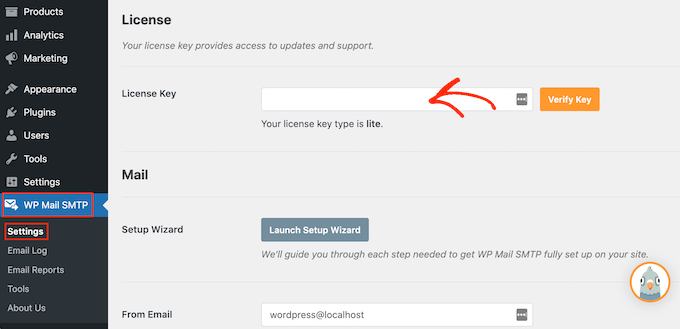
Efter att ha angett licensnyckeln, klicka på knappen ‘Verifiera nyckel’, så startar verifieringsprocessen.
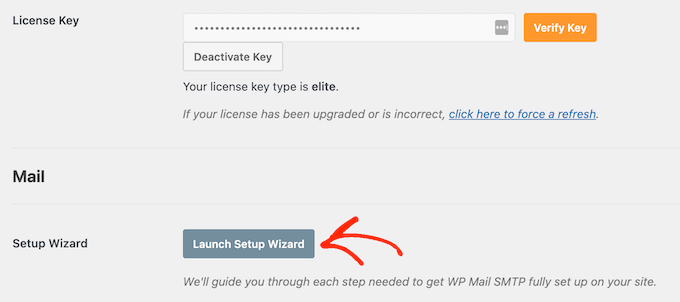
När du är klar kan du klicka på 'Starta installationsguiden'.
På nästa skärm vill du välja 'Låt oss komma igång'.
WP Mail SMTP kommer nu att be dig att välja e-postleverantör att använda med din WordPress-webbplats.
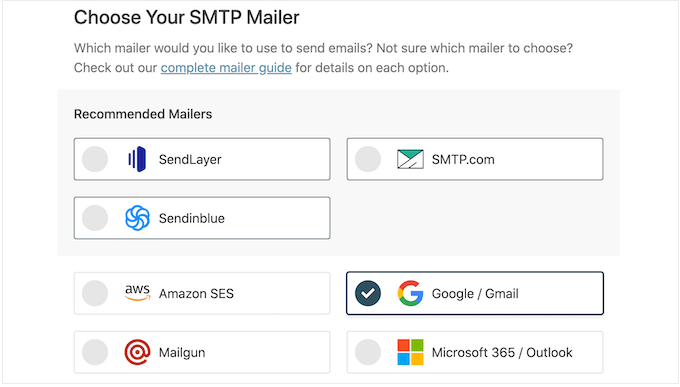
Vi rekommenderar att använda SendLayer, Brevo eller SMTP.com, eftersom de är rimligt prissatta och kan skalas för att stödja din växande verksamhet.
Efter att ha valt din SMTP-mailserver, klicka på knappen 'Spara och fortsätt'.
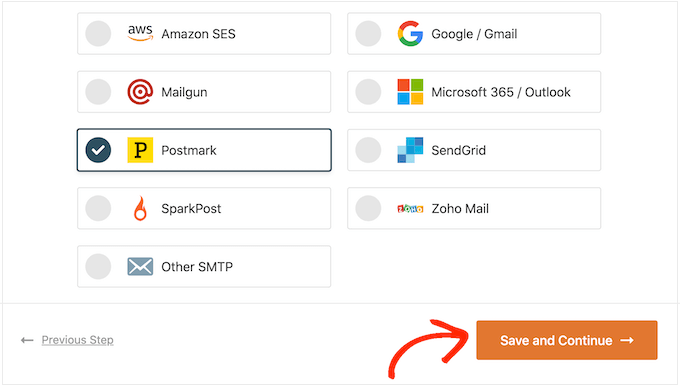
WP Mail SMTP kommer nu att visa dig hur du konfigurerar denna e-postklient.
Om du behöver hjälp, se vår ultimata guide om hur du konfigurerar WP Mail SMTP med vilken värd som helst.
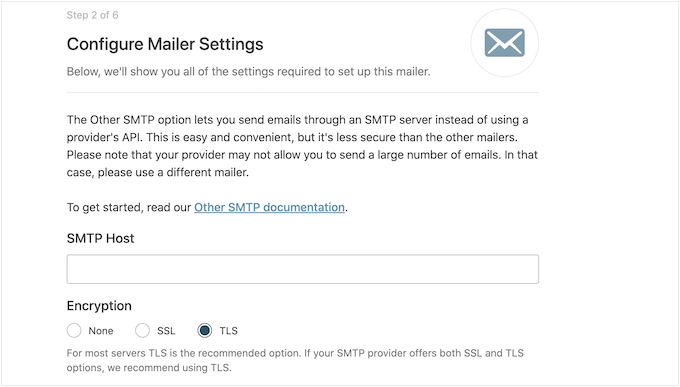
WP Mail SMTP stöder många olika e-postleverantörer. För detaljerade instruktioner kan du följa våra specifika guider om hur du konfigurerar SendLayer, SMTP.com, Brevo eller skickar WordPress-e-postmeddelanden med Gmail SMTP-servern.
Vi har också en guide som du kanske vill kolla in om hur du åtgärdar problemet med att WordPress inte skickar e-post.
Skicka e-post till alla registrerade användare i WordPress
Nu när du har WP Mail SMTP igång för att säkerställa att dina e-postmeddelanden levereras tillförlitligt, är nästa steg att komponera och skicka ditt meddelande. Det enklaste sättet att göra detta från din instrumentpanel är med ett dedikerat plugin.
Vi rekommenderar Send Users Email, eftersom det är ett enkelt, gratis verktyg som låter dig skicka massmeddelanden till användare baserat på deras roll.
Innan du använder det här pluginet kan du vilja kontrollera dina användarroller. Du kan sedan göra eventuella ändringar för att korrekt organisera dina användare efter roll. För mer information, se vår nybörjarguide till WordPress användarroller och behörigheter.
När du är nöjd med hur dina roller är inställda är nästa steg att installera och aktivera pluginet Send Users Email. Om du behöver hjälp, se vår steg-för-steg-guide om hur man installerar ett WordPress-plugin.
Efter aktivering vill du gå till E-post till användare » E-postroller i din WordPress-instrumentpanel.
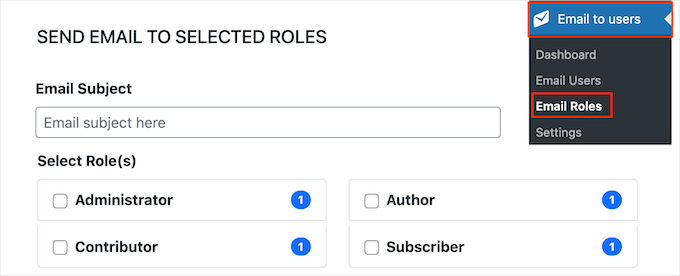
Här kan du välja vilka användare som ska ta emot e-postmeddelandet baserat på deras roll på din WordPress-blogg.
Till exempel, i följande bild skickar vi meddelanden till alla med rollen 'Prenumerant'.
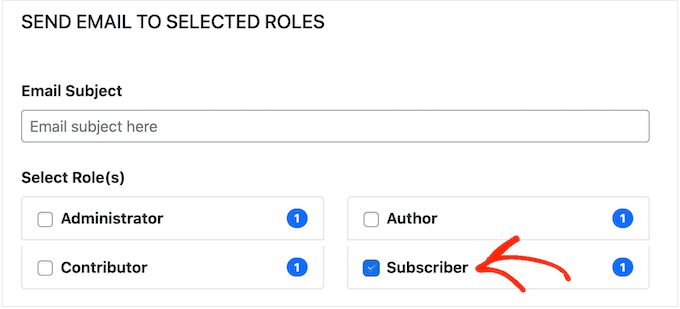
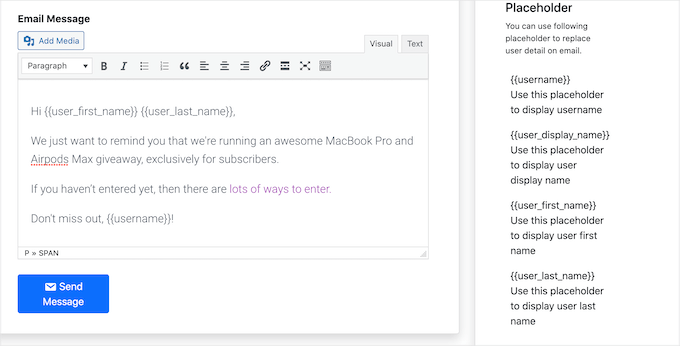
Du kan nu skriva det e-postmeddelande du vill skicka till alla registrerade användare. Send Users Email-pluginet har också några platshållartaggar som du kan använda för att lägga till användarinformation i meddelandet.
Till exempel kan du tilltala användaren med namn med hjälp av platshållaren {{user_first_name}}. När Send Users Email skapar varje e-postmeddelande kommer det att ersätta platshållaren med mottagarens förnamn.
Genom att använda en kombination av vanlig text och platshållare kan du skicka ett personligt e-postmeddelande till alla registrerade användare.
📝 Snabb påminnelse: Innan du skriver ditt meddelande, kom ihåg att endast skicka marknadsföringsmeddelanden (som reor eller nyhetsbrev) till användare som har gett dig tillstånd. Detta hjälper dig att följa e-postregler som GDPR.
När du är nöjd med den information du har angett, klicka på knappen 'Skicka meddelande'.
WordPress kommer nu att skicka e-post till alla som har den valda användarrollen.
Bonustips: Hur man skickar e-post till specifika registrerade användare i WordPress
Pluginet Send Users Email låter dig också skicka e-post till en liten grupp registrerade användare eller till och med en specifik användare. Du kanske till exempel vill skicka ett uppföljningsmeddelande till ett visst 'Prenumerant'-konto efter att ha skickat ett massutskick.
För att skicka meddelanden till enskilda användare, gå helt enkelt till E-post till användare » E-posta användare. Detta visar dig en lista över alla dina registrerade användare.
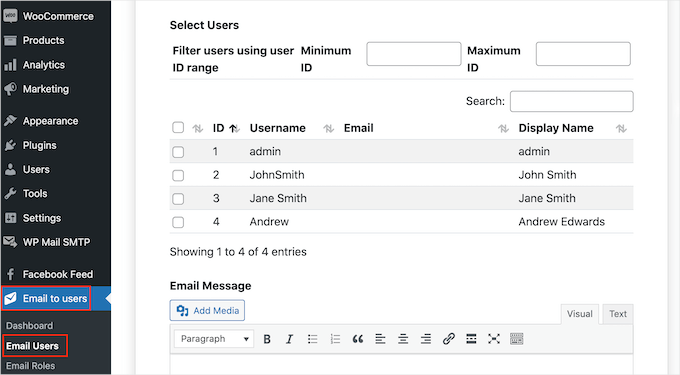
För att skicka ett meddelande till en användare, markera helt enkelt rutan bredvid deras användarnamn.
Efter att ha valt alla personer du vill skicka e-post till kan du fortsätta och skapa ditt meddelande.
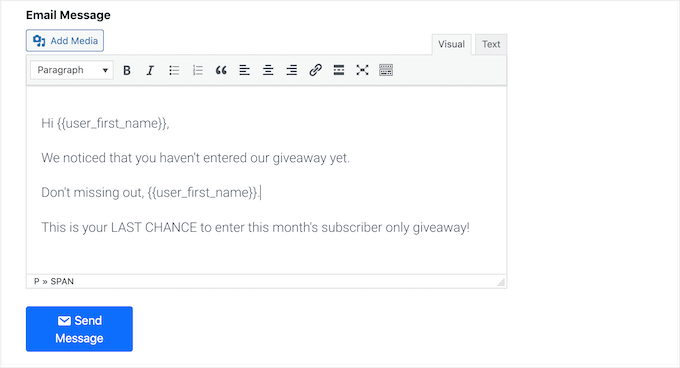
När du är nöjd med meddelandet, scrolla helt enkelt till botten av skärmen och klicka sedan på 'Skicka meddelande'.
Vanliga frågor om att skicka e-post till WordPress-användare
Är det lagligt att skicka e-post till alla registrerade användare?
Det beror på. Du kan alltid skicka transaktionella e-postmeddelanden (t.ex. lösenordsåterställningar, orderbekräftelser). För marknadsföringsmeddelanden (nyhetsbrev, kampanjer) måste du ha uttryckligt samtycke (en opt-in) från varje användare för att följa lagar som GDPR och CAN-SPAM.
Kan jag skicka massutskick i WordPress utan ett plugin?
WordPress har ingen inbyggd funktion för att skicka massutskick. En av anledningarna är att skicka massutskick är en resurskrävande uppgift som lätt kan flaggas som spam av WordPress-värdar.
Av denna anledning är användningen av en dedikerad SMTP-tjänst och ett plugin den rekommenderade och mest pålitliga metoden för att säkerställa att dina e-postmeddelanden levereras.
Vilken är den bästa SMTP-tjänsten för WordPress?
Vi rekommenderar SendLayer, Brevo och SMTP.com för deras pålitlighet och skalbarhet. För att säkerställa att dessa tjänster fungerar perfekt med WordPress är pluginet WP Mail SMTP den bästa lösningen på marknaden.
Ytterligare resurser för att använda e-post i WordPress
Vi hoppas att den här artikeln hjälpte dig att lära dig hur du skickar ett e-postmeddelande till alla registrerade användare i WordPress.
Om du tyckte att detta var användbart, kanske du också vill se våra guider om:
- Hur man skapar ett e-postnyhetsbrev (på rätt sätt)
- Verktyg för e-postverifiering för att rensa e-postlistor
- Hur man åtgärdar problemet med att WordPress inte skickar e-post
- Bästa e-postmarknadsföringstjänster för småföretag
- Nybörjarguide till automatisering av e-postmarknadsföring för WordPress
Om du gillade den här artikeln, prenumerera gärna på vår YouTube-kanal för WordPress-videoguider. Du kan också hitta oss på Twitter och Facebook.





Jiří Vaněk
Jag använder Mailchimp för kommunikation med användare, men det här pluginet ser väldigt bra ut och jag kommer definitivt att prova det också. Jag gillar verkligen personaliseringen av utskick, specifikt möjligheten att skapa grupper till vilka jag skickar meddelandet och till vilka jag inte gör det. Detta är något jag inte kan göra, eller bara kan göra mycket dåligt, i Mailchimp. Tack för ett intressant tips för bättre marknadsföring.
kzain
Det är en otrolig påminnelse om kraften i e-postmarknadsföring, och Send Users Email-pluginet verkar vara ett superanvändarvänligt verktyg. Det gör processen tydlig och enkel. Möjligheten att rikta sig till specifika användarroller är också en praktisk funktion. Tack för att du delade denna hjälpsamma resurs
WPBeginner Support
Varsågod!
Admin
Jacob Howie
Detta plugin finns inte längre
WPBeginner Support
Tack för att du meddelade oss, vi kommer definitivt att titta på alternativ!
Admin
Nitin Chavhan
Hej,
Jag vill veta hur vi kan skicka e-post till nyhetsbrevsabonnenter där varje e-post ska innehålla namnet på den relaterade personen i ämnesraden eller brödtexten?
WPBeginner Support
Du skulle vilja använda en nyhetsbrevstjänst för att ställa in det, du kan se vår guide för att ställa in ett nyhetsbrev nedan:
https://www.wpbeginner.com/beginners-guide/how-to-create-an-email-newsletter/
Admin
Jane
Vet ni några alternativ till det här pluginet? Det här pluginet har inte uppdaterats på länge.
WPBeginner Support
Not at the moment but should that change we will look to update the article
Admin
BigBankClub
Jag har försökt med multisite — det finns inget sätt… kan inte skicka e-post till någon
WPBeginner Support
Skickar du e-postmeddelanden med SMTP? Vi har en artikel om hur du ställer in det här: https://www.wpbeginner.com/plugins/how-to-send-email-in-wordpress-using-the-gmail-smtp-server/
Admin
mel
bra råd som var enkelt
det är trevligt att ni gör videorna korta också
Charlie
Jag provade pluginet du rekommenderade i videon. Det fungerar inte alls.
John
Hej, lyckades du få det att fungera? Jag kämpar också med att hitta en lösning för att skicka e-post till alla mina användare.
Jimmy
Hej, jag behöver se till att jag skyddar mina användares integritet. Om jag skickar ett e-postmeddelande till alla användare, kommer de att se varandras e-postadresser? Om så är fallet, finns det ett sätt att skicka dem i blindkopia? Tack.
Fastamir
Vem kan skicka e-post?
Är det endast administratör eller kan en användare som butikschef också skicka e-post?
Vänligen meddela mig
Tack
nino
Gränsen är 1000 användare.Hjälp
Jamie Edwards
Fungerar detta plugin med Multisite-användare?
Nikolay
@JAMIE EDWARDS
Du kan använda pluginet “Beyond Multisite” för att massutskicka e-post till ett valfritt antal användare i ett multisite-nätverk. Du kan rikta dem efter roll eller ID, välja sändningshastighet, välja att tillåta avregistrering och andra funktioner. Pluginet har även andra funktioner, som inte är relaterade till e-post.
Med vänliga hälsningar.