


Att hantera en webbplats med flera författare kan vara svårt. Om du inte organiserar deras innehåll kan det snabbt leda till en rörig röra och orsaka en mängd problem.
Lyckligtvis finns det ett enkelt sätt att hålla ordning: begränsa författare till specifika kategorier. Detta lovar att förbättra ditt redaktionella arbetsflöde, hjälpa läsare att hitta vad de letar efter och till och med öka din WordPress SEO.
I den här artikeln visar vi dig hur du enkelt kan begränsa författare till en specifik kategori i WordPress.
Varför begränsa författare till en specifik kategori?
Om du har flera personer som skriver för din WordPress-blogg, finns det en chans att de inte väljer rätt kategori. En lösning är att begränsa deras alternativ genom att slå ihop flera kategorier eller till och med ta bort kategorier du inte längre behöver.
Om du dock är nöjd med hur kategorierna är organiserade på din webbplats, kan du begränsa författare till en specifik kategori istället.
Detta hjälper dem att fokusera på sina skrivstyrkor, samtidigt som det hindrar dem från att publicera i fel kategori. Du kan till och med tilldela en författare till en enda kategori, vilket i princip tvingar fram en kategori per inlägg i WordPress.
Sammantaget kan korrekt användning av kategorier vara mycket fördelaktigt för din webbplats SEO-ranking.
Med det sagt, låt oss titta på hur man begränsar författare till specifika kategorier.
Begränsa författarkategorier med PublishPress Permissions
Den enklaste lösningen är att skapa en behörighetsgrupp där alla skribenter har tillgång till en specifik kategori eller en uppsättning kategorier. Du kan till exempel skapa en grupp som begränsar vissa skribenter till kategorin 'Handledningar' på din WordPress-blogg.
Först måste du installera och aktivera pluginet PublishPress Permissions. För fler instruktioner, se vår steg-för-steg-guide om hur man installerar ett WordPress-plugin.
När du har aktiverat, måste du besöka sidan Behörigheter » Grupper från admin sidofältet och klicka på knappen 'Lägg till ny'.
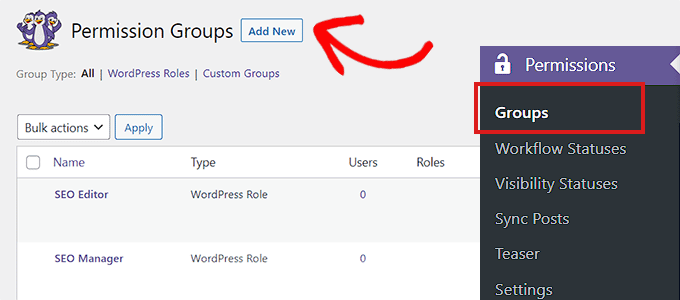
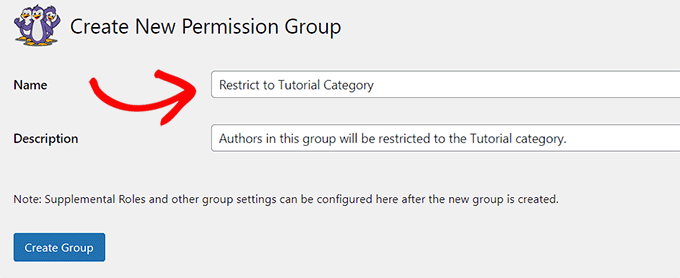
Skriv sedan in en titel och beskrivning för din nya Permission Group.
När det är gjort, klicka på knappen 'Create Group' för att fortsätta.
Efter att ha skapat behörighetsgruppen, scrolla ner till sektionen 'Gruppmedlemmar'.
Här kan du börja skriva in den första författaren som du vill lägga till i den här gruppen.
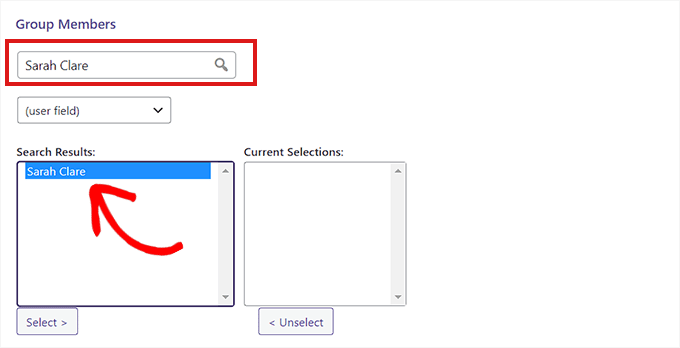
När rätt person dyker upp, klicka på deras namn följt av knappen ‘Välj’.
Detta flyttar personen till kolumnen 'Aktuellt urval'.
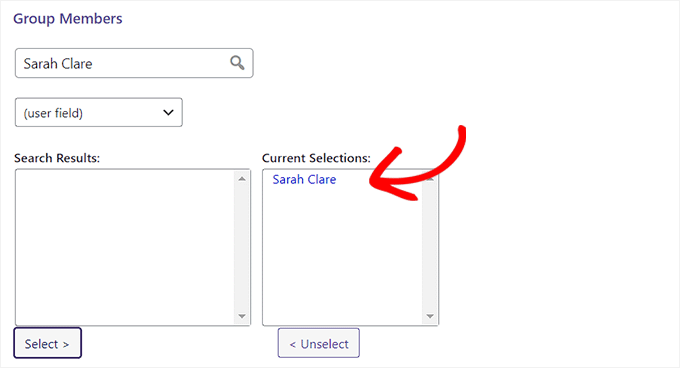
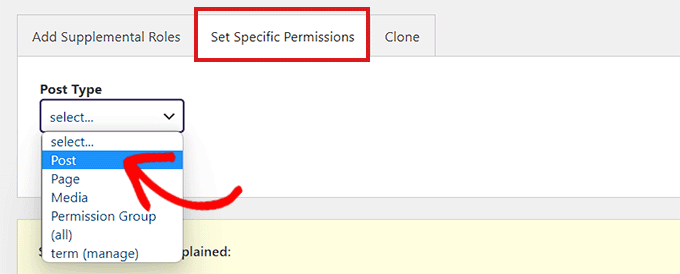
Rulla sedan ner lite och välj fliken ‘Ange specifika behörigheter’.
Här, öppna rullgardinsmenyn 'Post Type' och välj 'Post'.
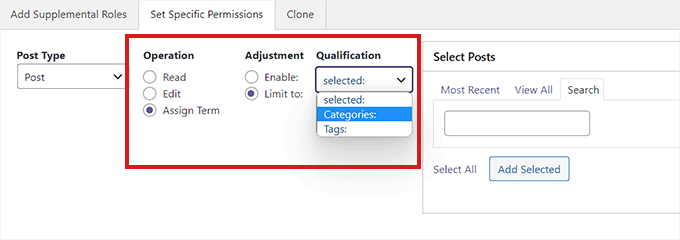
I kolumnen 'Operation', välj 'Assign Term'. När det är gjort, välj alternativet 'Limit to' under kolumnen 'Adjustment'.
Öppna sedan rullgardinsmenyn ‘Kvalifikation’ och välj ‘Kategorier’.
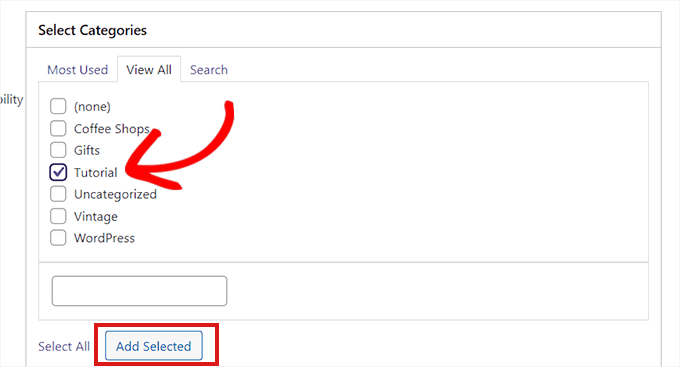
Du kommer nu att se en sektion 'Välj kategorier'.
Slutligen, markera helt enkelt kategorin du vill begränsa författaren till. Du kan till och med välja flera kategorier om du vill.
När du är nöjd med ditt val, klicka på 'Lägg till valda'.
Du kommer nu att se alla detaljer för din Permission Group.
Kontrollera dem noggrant, och om du är nöjd med att fortsätta, välj 'Spara behörigheter'.
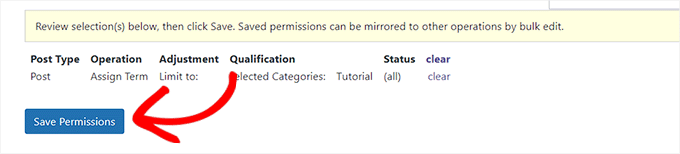
Du har nu framgångsrikt begränsat en författare till en specifik kategori.
Nu, när någon från denna behörighetsgrupp besöker innehållsredigeraren, kommer de bara att se sina tilldelade kategorier.
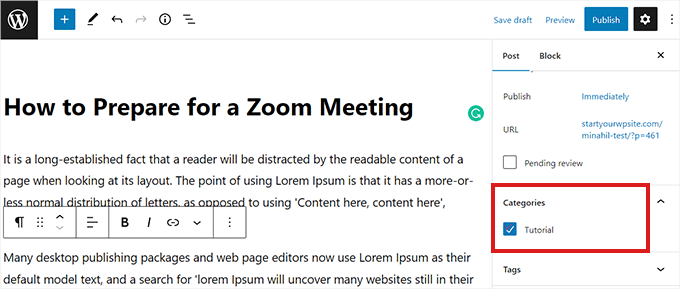
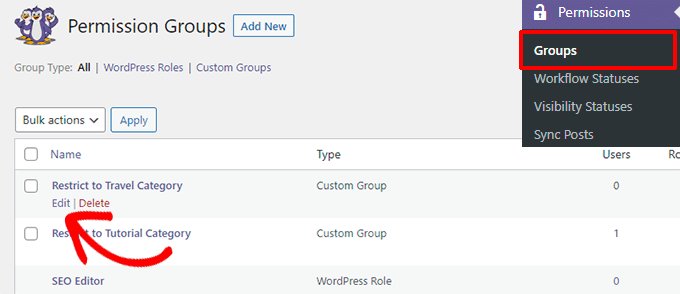
Du kan redigera dina behörighetsgrupper när som helst. Du kan till exempel lägga till nya användare eller ge dem åtkomst till vissa extra kategorier.
Gå helt enkelt till sidan Behörigheter » Grupper, hitta gruppen du vill ändra och klicka på dess 'Redigera'-länk.
Vi hoppas att detta hjälpte dig att lära dig hur du kan begränsa författare till en specifik kategori i WordPress. Du kanske också vill se våra guider om hur man spårar analys för WordPress-kategorier och taggar, och hur man automatiskt taggar dina inlägg för att spara tid.
Om du gillade den här artikeln, prenumerera gärna på vår YouTube-kanal för WordPress-videoguider. Du kan också hitta oss på Twitter och Facebook.


Misty Rudkin
Det är en användbar plugin dock om kategorin tar med sina barn också, det vore bra.
Jag försöker redigera i plugin-redigeraren och använda get_term_children(), finns det en get_term_childrean_and_parent-funktion i WordPress?
WPBeginner Support
För att redigera pluginet bör du kontakta pluginets support och de kan normalt hjälpa till med modifieringar samt eventuellt integrera det i pluginet. Om du bara modifierar pluginet kan du förlora anpassningar när pluginet uppdateras.
Admin
Morshed Alam Suman
Pluginet är nu stängt.
WPBeginner Support
Thank you for letting us know about this, we’ll be sure to look into updating the article
Admin
Yashar
vänligen marknadsför inte ett plugin som är förbjudet på grund av säkerhetsproblem
WPBeginner Support
Tack för att du meddelade oss om detta, vi kommer definitivt att titta på ett alternativ
Admin
abay
hur man begränsar kommentaren till författaranvändare
Felipe
Kort och användbart. Tack.
Schalk
Är det möjligt att använda detta plugin på något sätt för att begränsa inlägg till en kategori av en anpassad inläggstyp?
Detta är pluginen jag använder där jag vill begränsa olika författare till sina egna kategorier.
https://wordpress.org/plugins/scheduled-announcements-widget/
bb
det är fel
Ebbin Jose
Hur begränsar man en roll till två specifika kategorier?
Travis Pflanz
Det verkar som att Restrict Categories gör vad du behöver – https://wordpress.org/plugins/restrict-categories/
WPBeginner Staff
Tydligen stöder plugin-programmet inte den här funktionen för närvarande.
Ed
hur är det med författaren till två eller tre specifika kategorier?
Umar Hashim
hur man gör publicerade inlägg redigerbara av tillåtna författare men som måste godkännas av administratören?
Anpassad inläggstyp = Anställd
Anställd A
Anställd B
Författare A tilldelar till Employee A-inlägg
Författare B tilldelar till Employee B-inlägg
Båda inläggen är redan publicerade (Anställd A och Anställd B)
Författare A uppdaterar Anställd A:s inlägg, inget ändras i onlineversionen men inlägget sparas som väntande granskning, e-post skickas till administratören, som granskar ändringarna och tillåter publicering eller kastar ändringarna.
kan detta göras med Edit Flow?
WPBeginner Support
Du kan skapa en anpassad användarroll med dessa behörigheter, se hur du lägger till eller tar bort behörigheter från användarroller i WordPress.
Admin
Umar Hashim
jag har skapat den anpassade användarrollen och jag tilldelar honom redigera publicerade inlägg, men frågan är hur man gör publicerade inlägg redigerbara men inte publicerade igen förrän administratören granskar ändringar och tillåter publicering av inlägget.
som Employee A-sida redan publicerad och online för tittare.. Författare A tilldelar till Employee A-sida.. Författare A gör ändringar i Employee A-sida, nu publiceras inte ändringar men e-post skickas till administratören att ändringar i Employee A-sida har gjorts av Författare A.
administratören godkänner antingen ändringar eller kasserar ändringar. vid godkännande Employee A-sida onlineversion uppdaterad för besökare.
WPBeginner Support
Om du använder pluginet vi nämnde, behöver du redigera användarrollen och avmarkera publiceringsbehörigheten för den specifika användarrollen.
Umar Hashim
Jag lyckades få det att fungera.
jag använde "Capability Manager Enhanced" plugin tillsammans med "Revisionary" Plugin.
nu skickas publicerade inlägg för granskning innan de publiceras online.
men nu är problemet att vi använder anpassade fält med hjälp av pluginet “Advance Custom Fields” på anpassad inläggstyp “Employee”, i förhandsgranskningsskärmen för Revisionary kan vi inte se dessa anpassade fält utan bara WordPress standardredigerare.
Är det möjligt att få uppdateringar av anpassade fält i förhandsgranskningsjämförelsen?