


Långa laddningstider frustrerar besökare och skadar dina Google-rankningar. Även en sekunds fördröjning kan kosta dig prenumeranter och försäljning.
Minifiering låter tekniskt, men det är helt enkelt ett sätt att göra din webbplatskod mindre så att den laddas snabbare. Vi använder denna teknik på våra egna webbplatser för att säkerställa bästa prestanda.
I den här guiden visar vi dig hur du enkelt minifierar CSS- och JavaScript-filer i WordPress.
Vad är minifiering och när behöver du det?
Termen 'minifiera' används för att beskriva en metod som gör filstorlekarna på din WordPress-webbplats mindre. Det görs genom att ta bort blanksteg, rader och onödiga tecken från källkoden.
Här är ett exempel på normal CSS-kod:
body {
margin:20px;
padding:20px;
color:#333333;
background:#f7f7f7;
}
h1 {
font-size:32px;
color#222222;
margin-bottom:10px;
}
Efter att koden har minifierats kommer den att se ut så här:
body{margin:20px;padding:20px;color:#333;background:#f7f7f7}
h1{font-size:32px;margin-bottom:10px}
Vanligtvis rekommenderas det att endast minifiera filer som skickas till användarens webbläsare. Detta inkluderar HTML, CSS och JavaScript-filer.
Du behöver inte minifiera PHP-filer. PHP är ett server-sidigt programmeringsspråk, vilket innebär att det körs på servern innan något skickas till besökarens webbläsare, så att minifiera det förbättrar inte användarens laddningstider.
Fördelen med att minifiera filer är förbättrad WordPress-hastighet och prestanda eftersom kompakta filer laddas snabbare.
Vissa experter anser dock att prestandaförbättringen är mycket liten för de flesta webbplatser och inte är värd besväret. Minifiering tar bara bort några kilobyte data på de flesta WordPress-sajter. Du kan minska sidladdningstiden mer genom att optimera bilder för webben.
Om du försöker förbättra ditt betyg på Google PageSpeed Insights eller GTMetrix-verktyget, då är minifiering av CSS och JavaScript ett viktigt steg.
Med det sagt, låt oss titta på hur du enkelt minifierar CSS/JavaScript på din WordPress-webbplats. Vi kommer att gå igenom 3 olika alternativ du kan välja mellan:
Låt oss börja med vår mest rekommenderade metod.
Metod 1. Minifiera CSS/JavaScript i WordPress med WP Rocket
Denna metod är enklare och rekommenderas för alla användare. Den fungerar oavsett vilken WordPress-hosting du använder.
Först måste du installera och aktivera WP Rocket-pluginet. För mer information, se vår steg-för-steg-guide om hur man installerar ett WordPress-plugin.
WP Rocket är det bästa WordPress-cache-pluginet på marknaden. Det låter dig enkelt lägga till cachning i WordPress och avsevärt förbättra webbplatsens hastighet och sidladdningstider.
För mer information, se vår handledning om hur man installerar och konfigurerar WP Rocket i WordPress.
Efter aktivering måste du besöka sidan Inställningar » WP Rocket och växla till fliken 'Filoptimering'.
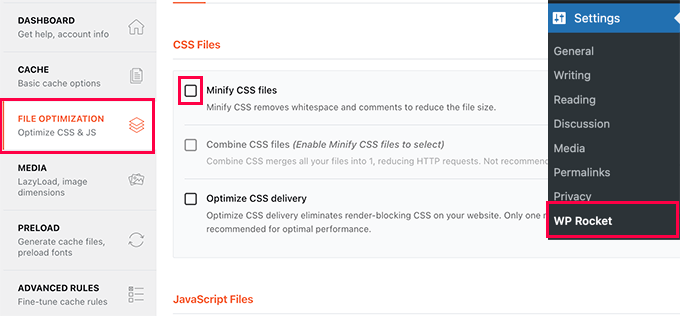
Härifrån behöver du välja alternativet Minifiera CSS-filer.
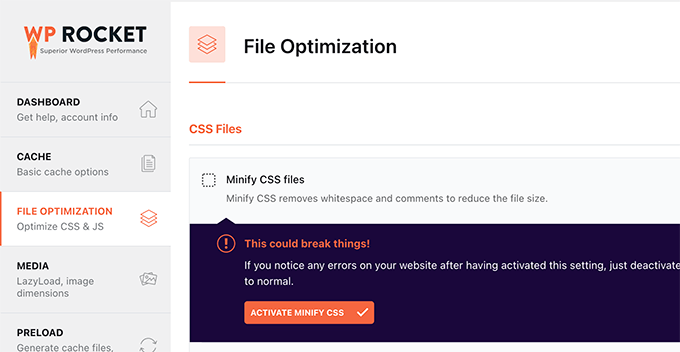
WP Rocket kommer då att visa en varning om att detta kan orsaka problem på din webbplats. Klicka på knappen 'Aktivera minifiering av CSS'. Du kan alltid inaktivera detta alternativ om det orsakar några problem med din webbplats.
Därefter behöver du skrolla ner till sektionen JavaScript-filer nedan.
Här markerar du helt enkelt rutan bredvid alternativet ‘Minifiera JavaScript-filer’.
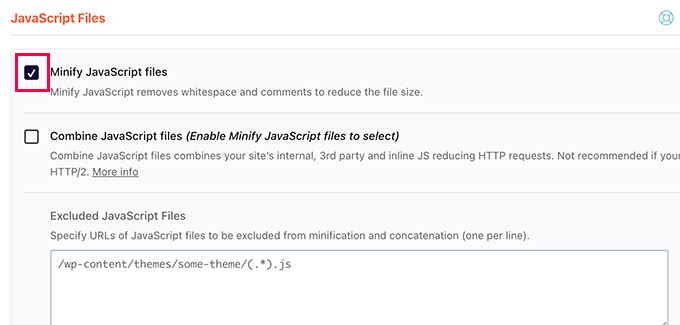
Återigen ser du en varning om att detta kan orsaka problem på din webbplats. Klicka på knappen 'Aktivera minimering av JavaScript'.
Glöm sedan inte att klicka på knappen 'Spara ändringar' för att lagra dina inställningar. Använd din webbplats noggrant för att säkerställa att allt fungerar effektivt.
WP Rocket kommer nu att börja minifiera dina CSS- och JavaScript-filer. Du kan rensa din cache i plugin-inställningarna för att säkerställa att den börjar använda de minifierade CSS- och JavaScript-filerna för nästa besökare på webbplatsen.
Metod 2. Minifiera CSS/JavaScript i WordPress med SiteGround
Om du använder SiteGround som din leverantör av WordPress-hosting, kan du minimera CSS-filer med hjälp av pluginet Speed Optimizer (tidigare SiteGround Optimizer).
Speed Optimizer är ett prestandaoptimeringsplugin som fungerar på sin egen plattform. Det fungerar bra med deras Ultrafast PHP för att förbättra din webbplats laddningstider.
Installera och aktivera helt enkelt Speed Optimizer-pluginet på din WordPress-webbplats. För mer information, se vår steg-för-steg-guide om hur man installerar ett WordPress-plugin.
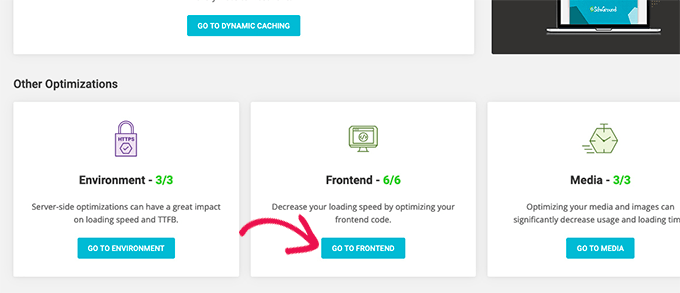
Därefter behöver du klicka på menyn Speed Optimizer i sidofältet i din WordPress-administration. Detta tar dig till SG Optimizer-inställningarna.
Härifrån måste du klicka på knappen 'Gå till frontend' under 'Andra optimeringar'.
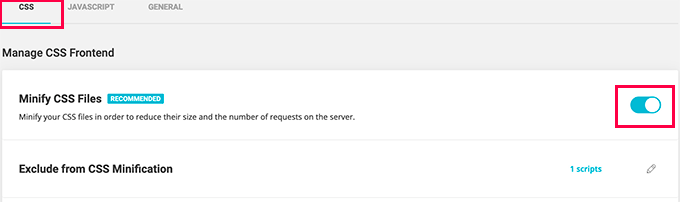
På sidan Frontend-inställningar, växla till fliken 'CSS'.
Slå sedan på reglaget bredvid alternativet 'Minify CSS Files'.
Gå sedan till fliken JavaScript och slå på reglaget bredvid alternativet ‘Minify JavaScript Files’.
Det var allt! Du kan nu tömma din WordPress-cache och besöka din webbplats för att ladda minifierade versioner av CSS- och JS-filer.
Metod 3. Minifiera CSS/JavaScript med Autoptimize
Denna metod rekommenderas för användare som inte använder SiteGround och inte använder WP Rocket.
Först måste du installera och aktivera Autoptimize-pluginet. För mer information, se vår steg-för-steg-guide om hur man installerar ett WordPress-plugin.
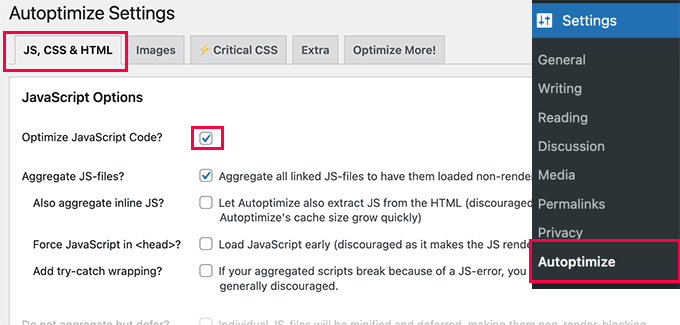
Efter aktivering måste du besöka sidan Inställningar » Autoptimize för att konfigurera plugin-inställningarna.
Härifrån behöver du först markera alternativet 'Optimera JavaScript-kod' under JavaScript-alternativ.
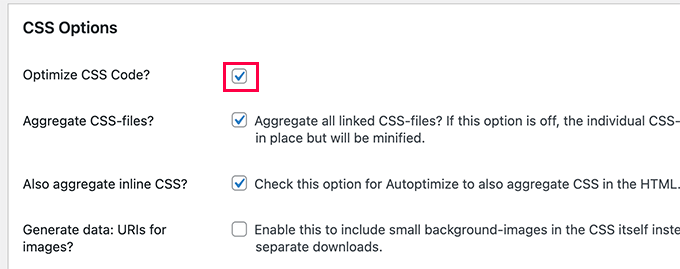
Därefter behöver du skrolla ner till CSS-alternativen.
När du är där bör du kryssa i rutan bredvid alternativet ‘Optimera CSS-kod’.
Glöm inte att klicka på knappen 'Spara ändringar' för att spara dina inställningar.
Sedan kan du klicka på knappen Töm cache för att börja använda dina minifierade filer. Pluginet kan också användas för att åtgärda JavaScript- och CSS-filer som blockerar renderingen i WordPress.
Vanliga frågor om minimering
Här är svar på några av de vanligaste frågorna som folk också ställer om minifiering av filer i WordPress. Dessa kan hjälpa dig att bättre förstå processen och dess fördelar för din webbplats.
1. Vad exakt är minifiering?
Minifiering är en process som gör din webbplats kodfiler mindre genom att ta bort alla onödiga tecken utan att ändra hur koden fungerar. Detta inkluderar att ta bort blanksteg, kommentarer och radbrytningar från HTML-, CSS- och JavaScript-filer. Eftersom de resulterande filerna är mindre och mer kompakta, är de snabbare för en besökares webbläsare att ladda ner och bearbeta, vilket kan bidra till att förbättra din webbplats totala hastighet.
2. Kommer minifiering av CSS- och JavaScript-filer att förstöra min webbplats?
Även om det inte är vanligt med moderna plugins, kan minifiering ibland orsaka visuella eller funktionella problem på din webbplats. Det är därför prestanda-plugins ofta visar en varning innan du aktiverar funktionen. Det är alltid en bra idé att skapa en säkerhetskopia först och sedan testa din webbplats noggrant i ett inkognitofönster efter att du har aktiverat minifiering. Om du märker några problem kan du helt enkelt inaktivera inställningen eller använda pluginets funktioner för att utesluta specifika filer som kan orsaka konflikten.
3. Gör minifiering verkligen stor skillnad?
Effekten av minifiering kan variera beroende på din webbplats. För många webbplatser tar det bara bort några kilobyte data, och du kan se en mer betydande hastighetsförbättring genom att optimera dina bilder. Men om ditt primära mål är att uppnå ett perfekt 100/100-resultat på hastighetstestverktyg som Google PageSpeed Insights eller GTMetrix, då är minifiering av dina CSS- och JavaScript-filer ett viktigt steg som avsevärt kommer att förbättra ditt resultat.
4. Behöver jag ett plugin för att minifiera filer i WordPress?
För nästan alla WordPress-användare är det enklaste och mest rekommenderade sättet att minifiera filer att använda ett cache- eller prestandatillägg som WP Rocket eller Autoptimize. Dessa verktyg låter dig aktivera minifiering med bara några få klick. Vissa hosting-leverantörer, som t.ex. SiteGround, erbjuder också sina egna optimeringstillägg med dessa funktioner inbyggda. Att manuellt minifiera filer är en komplex och riskabel process som inte rekommenderas för nybörjare.
Ytterligare resurser
Nu när du vet hur du minifierar din webbplats kod, här är några andra guider som hjälper dig att förbättra din WordPress-prestanda:
- Den ultimata guiden för att öka WordPress-hastighet & prestanda
- Hur man korrekt installerar och konfigurerar WP Rocket i WordPress
- Hur man optimerar Core Web Vitals för WordPress (Ultimat guide)
- Snabba upp din WordPress – Hur du sparar optimerade bilder för webben
- Bästa WordPress-cache-plugins för att snabba upp din webbplats
Om du gillade den här artikeln, prenumerera gärna på vår YouTube-kanal för WordPress-videoguider. Du kan också hitta oss på Twitter och Facebook.




Olaf
Minimering av CSS och JavaScript är något som nästan alla cache-plugins kan hantera idag. Enligt min mening är det dock en ganska knepig sak eftersom webbplatser inte alltid fungerar som de ska efter sådana ändringar. När du minskar koden är du aldrig garanterad att den fortfarande fungerar korrekt på samma sätt. Om du försöker optimera till varje pris och behöver spara varje kilobyte, då är det absolut vettigt, men jag rekommenderar alltid att göra en säkerhetskopia innan en sådan åtgärd. Jag har sett många webbplatser börja bete sig konstigt efteråt. Så, för mig är det ett ja, men med försiktighet.
Dayo Olobayo
Tack för att du delade detta med mig. Jag ska prova WP Rocket-pluginet och se om det hjälper till att minifiera filerna.
Mrteesurez
Baserat på kodexemplet du gav är de två desamma, gör vad vi minifierar, men jag kan bara se en med lite utrymme, är det att ta bort utrymme som kallas minifiering?
Det här inlägget är användbart eftersom det relaterar till webbplatshastighet, men vissa teman kommer med minifierad kod, behöver jag fortfarande göra det manuellt? tack.
WPBeginner Support
Att ta bort extra mellanslag är att minifiera koden. Om din webbplats kod redan är minifierad så är det inte nödvändigt, det är främst för teman eller andra verktyg som kanske inte är minifierade.
Admin
Ali Asgar Attari
Kommer användning av Autoptimize att ändra min teckenstorlek och radavstånd samt annan CSS?
Jag har lagt till ytterligare CSS-koder på min WordPress-sida. Dessa inkluderar radavstånd för punktlistor, radavstånd för stycken, bokstavsavstånd för stycken.
Kommer alla dessa CSS-inställningar att tas bort?
WPBeginner Support
Inställningarna och ändringarna du har gjort bör inte tas bort när du minifierar filerna.
Admin
Sami Khan
Detta plugin är inte längre tillgängligt i WordPress plugin-panel. Dessutom har det inte uppdaterats på 6 år.
WPBeginner Support
Thank you for letting us know, we will be sure to look into updating this article
Admin
Adnan
Vad händer om jag inte är nöjd med resultaten, kan jag ångra med ett klick och återgå till icke-minifierat läge?
WPBeginner Support
Om du använde pluginet skulle du behöva ta bort pluginet för att stoppa det från att minifiera och rensa all cache på din webbplats.
Admin
Eko
Det vore trevligt att minifiera även adminområdet. Har någon någonsin gjort det?
WPBeginner Support
Vi har ingen guide om det för tillfället.
Admin
Justin
Detta plugin har inte testats med de senaste 3 stora versionerna av WordPress. Det kanske inte längre underhålls eller stöds och kan ha kompatibilitetsproblem när det används med nyare versioner av WordPress.
WPBeginner Support
Tack för att du meddelade oss, vi kommer att titta på detta.
Admin
Oskar
Jag försökte hitta det för min webbplats men kunde inte hitta det?
Adri Oosterwijk
Jag letar efter ett utmärkt Minify-plugin. När jag läste det här inlägget var jag villig att installera Better Wordpress Minify. På Wordpress-arkivet märkte jag att detta plugin inte hade uppdaterats på tre år. Jag märkte också att det inte hände mycket på supportsidan.
Jag är säker på att du kan förstå min tvekan att installera det här pluginet.
Frågan är... kan jag göra det säkert med den senaste versionen av Wordpress och php eller rekommenderar du ett annat plugin just nu.
HTH
Adri
Felipe
Jag använder Autoptimize för de flesta av mina webbplatser och det går väldigt bra.
Det har alternativ för att minimera HTML-, CSS- och JS-filer.
Dave
Detta plugin har inte testats med de senaste 3 stora versionerna av WordPress!
Shaker
om du använder W3 Total Cache-pluginet, använder många WordPress-användare detta plugin för att öka webbsidans hastighet. Du kanske är medveten om att detta plugin erbjuder en funktion för att minifiera CSS-, JavaScript- och HTML-filer. Jag skulle rekommendera detta, eftersom det tjänar syftet och du inte behöver använda ett ytterligare plugin för minifiering.
Sophie
hej där,
När jag aktiverade minifieringsalternativet från ett av mina cache-plugins, vars namn jag inte kommer ihåg nu, förstörde det mitt tema. Så jag är orolig, kommer pluginet du har föreslagit att göra samma sak eller kommer det inte att förstöra mitt tema när jag installerar det? Jag har themify ultra-temat.
tack,
sophie.
Rashmi Korlekar
Jag håller med JEREMY
Beth
Tack för din artikel. Finns det något annat plugin du kan rekommendera? Better Wordpress Minify har inte uppdaterats på 2 år. Tack
santy
informativt och användbart, uppskattar din ansträngning
Steve Eilertsen
Dina inlägg är alltid både användbara och uppskattade. Tack så mycket.
Jeremy
Hej,
Jag gillade artikeln, men jag har ett förslag. Jag märkte att många av WP Beginner-artiklarna presenterar en plugin-baserad lösning. Jag tycker att det är bra, men ibland är det trevligt för avancerade användare att se lite bakom kulisserna.
Det finns ett par artiklar som du har som visar plugin-metoden och sedan en manuell (för avancerade WordPress-användare) metod. Jag gillar de artiklarna eftersom de riktar sig till nybörjare och avancerade WP-användare eller utvecklare.
När tiden tillåter, kan du vänligen överväga att uppdatera artikeln för att inkludera en guide för hur man minimerar för avancerade användare/utvecklare?
Tack!
Hamza Bhatti
Jag håller med dig JERMY. Men från webbplatsens namn, dvs wpbeginner.com, används ordet Beginner här, vilket betyder att det inte är Proffs.
Branden
Lol läs domänen på webbplatsen du är på. Det är WP beginner, inte WP Advanced