


Att koppla Slack med WordPress kan avsevärt förbättra ditt arbetsflöde för webbplatsadministration. Denna integration gör att du kan få aviseringar i realtid om viktiga händelser på din webbplats direkt i dina Slack-kanaler.
Oavsett om det är en ny försäljning i din WooCommerce-butik, en kundsupportförfrågan eller en kommentar på ditt senaste blogginlägg, kan Slack hålla dig omedelbart informerad. Detta hjälper dig att hålla dig uppdaterad om din WordPress-webbplats aktiviteter och svara snabbt på användarinteraktioner.
I den här artikeln visar vi hur du enkelt kan integrera Slack med WordPress och ställa in automatiska aviseringar för din webbplats.

Varför integrera Slack med WordPress?
Om du använder Slack som din kommunikationsplattform på jobbet, kanske du vill integrera den med WordPress för att få automatiska aviseringar om din webbplats direkt i Slack.
Till exempel kan du ställa in arbetsflöden som automatiskt skickar till Slack varje gång:
- En kund ber om hjälp via e-post eller livechatt
- En potentiell kund skickar in ett offertförfrågningsformulär
- En skribent uppdaterar ett inlägg på din blogg
- En kund köper något från din webbutik
- En besökare registrerar sig för ditt online-webinar
- En student registrerar sig för en ny kurs på din medlemswebbplats
Här är hur en automatiserad WordPress-avisering kan se ut i Slack:
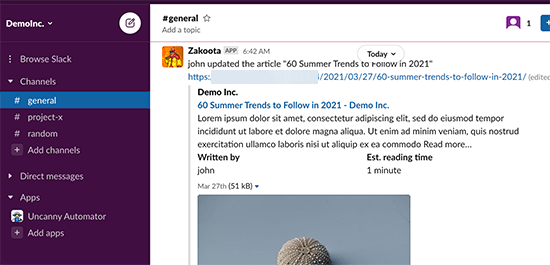
På WPBeginner använder vi Slack för alla våra team, och vi har många Slack-aviseringar som gör att vi snabbt kan svara på viktiga händelser. Detta sparar oss tid, ansträngning och pengar samtidigt som det förbättrar besökarupplevelsen och hjälper oss att upptäcka säkerhetshot.
Med detta i åtanke, låt oss se hur du enkelt kan integrera Slack med WordPress. Du kan använda dessa snabblänkar för att navigera genom stegen:
Videohandledning
Om du föredrar skriftliga instruktioner, fortsätt bara att läsa.
Steg 1: Installera Uncanny Automator och anslut det med Slack
Det enklaste sättet att koppla ihop Slack med WordPress är att använda Uncanny Automator. Det är det bästa WordPress-automatiseringspluginet som hjälper dig att skapa automatiserade uppgifter och arbetsflöden utan att skriva någon kod.
Uncanny Automator fungerar som en brygga så att du kan få olika WordPress-plugins att prata med varandra. Till exempel, när någon fyller i ett formulär, kan Uncanny Automator automatiskt lägga till dem i din e-postlista.
Det finns ett gratis Uncanny Automator-plugin som låter dig automatisera många vanliga uppgifter och koppla dem till Slack.
Om du däremot vill använda Uncanny Automator för WooCommerce-arbetsflöden behöver du Pro-versionen, vilket är vad vi kommer att använda för den här guiden.
Det första du behöver göra är att installera och aktivera pluginet Uncanny Automator. För mer detaljer, se vår steg-för-steg-guide om hur man installerar ett WordPress-plugin.
Därefter behöver du gå till Automator » Inställningar och ange din licensnyckel. Klicka sedan på 'Aktivera licens'.

Nu när Uncanny Automator är inställt, låt oss koppla det till ditt Slack-arbetsområde genom att klicka på fliken ‘App Integrations’.
I vänstermenyn, välj ‘Slack’ och klicka sedan på ‘Anslut Slack-arbetsyta’.
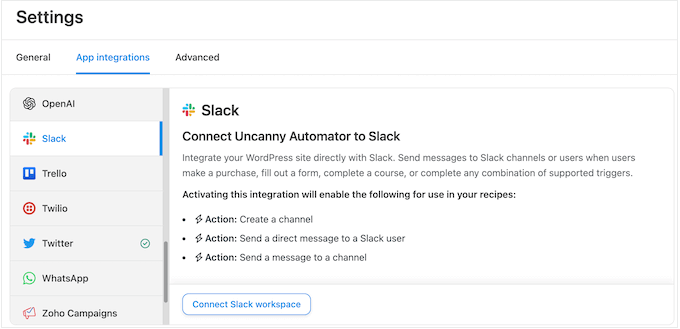
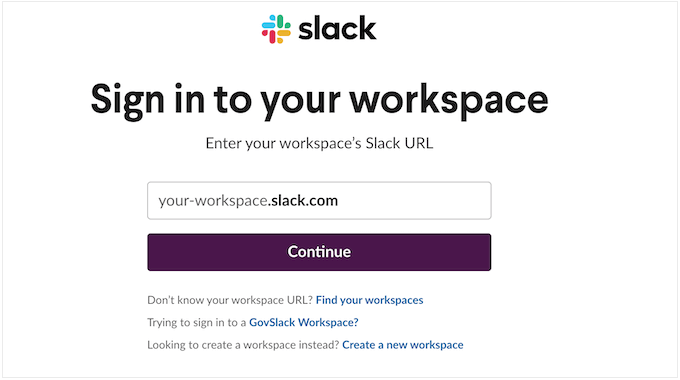
Detta öppnar en skärm där du kan logga in på din Slack-arbetsyta.
Skriv helt enkelt in arbetsytan du vill använda och klicka sedan på 'Fortsätt'.
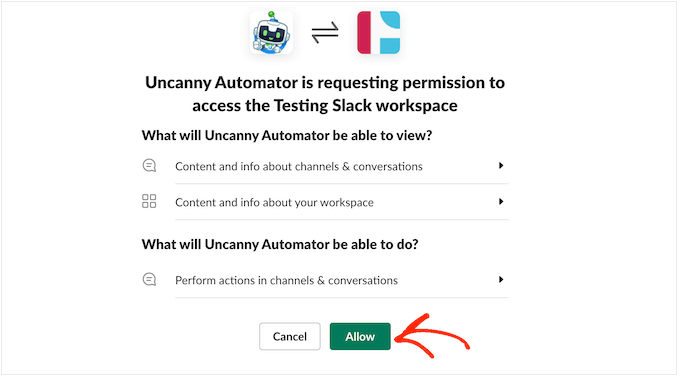
Efter att ha valt en arbetsyta kommer Uncanny Automator att visa viss information om data den kommer att ha åtkomst till och åtgärder den kan utföra i din Slack-arbetsyta.
Om du är nöjd med att fortsätta, klicka sedan på 'Tillåt'.
Detta tar dig tillbaka till Slacks inställningssida på din WordPress-webbplats med ett meddelande som bekräftar att Uncanny Automator nu har åtkomst till Slack.
Du kommer också att se en förhandsgranskning av hur Uncanny Automators meddelanden kommer att visas i Slack.
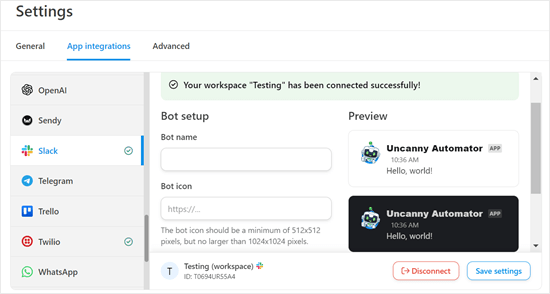
Om du vill kan du ändra botens namn och ikon med hjälp av inställningarna under 'Bot-inställningar'.
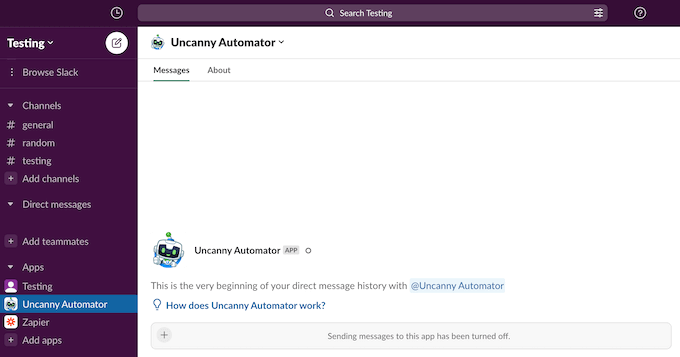
Du har nu framgångsrikt anslutit din WordPress-blogg eller webbplats till Slack. Om du besöker din Slack-arbetsyta, kommer du att se Uncanny Automator i sidofältet.
Steg 2: Skapa ett WordPress- eller WooCommerce-automationsrecept för Slack
Du är nu redo att skapa ett automatiserat arbetsflöde i WordPress. I det här avsnittet visar vi hur du ställer in automationsrecept för WordPress och WooCommerce.
Skapa ett WordPress-automationsrecept för Slack
För att komma igång, gå till Automator » Lägg till ny. Du kommer att bli tillfrågad om du vill skapa ett recept för ‘Inloggad’ eller ett recept för ‘Alla’.
Inloggade recept kan bara utlösas av inloggade användare, som personer som har åtkomst till din WordPress-admin. Å andra sidan kan vem som helst, som besökare på din webbplats, utlösa 'Alla'-recept.
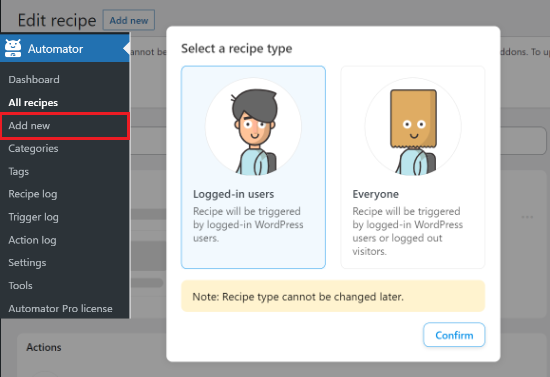
Som ett exempel skapar vi ett recept som publicerar en Slack-avisering varje gång någon uppdaterar ett inlägg på din WordPress-blogg. Med det i åtanke måste du välja 'Inloggade användare' och sedan välja 'Bekräfta'.
Skriv sedan in en titel för receptet. Denna titel är endast för din referens, så du kan använda vad du vill.
Varje Uncanny Automator-recept har två delar: triggers och åtgärder.
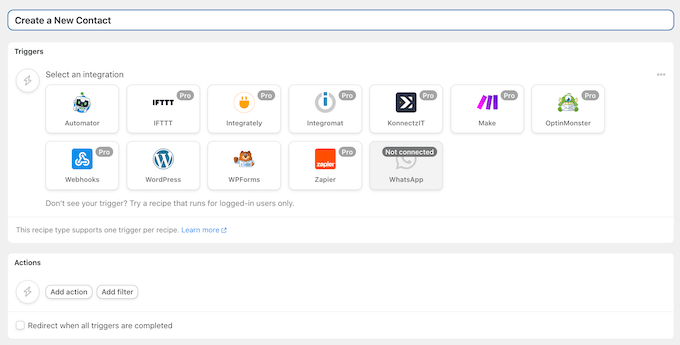
En utlösare är vilken händelse som helst som startar det automatiserade arbetsflödet, som att någon köper en produkt i din online-marknadsplats. Åtgärder är de uppgifter som receptet kommer att utföra, till exempel att posta ett nytt meddelande till Slack.
Först måste du ställa in utlösardelen av receptet genom att välja en integration.
Uncanny Automator kommer automatiskt att upptäcka alla integrationer som du redan har installerat på din webbplats. Som du kan se på bilden nedan har den automatiskt upptäckt WordPress Core, OptinMonster, WooCommerce och WPForms.
För att börja, klicka helt enkelt på integrationen 'WordPress'.
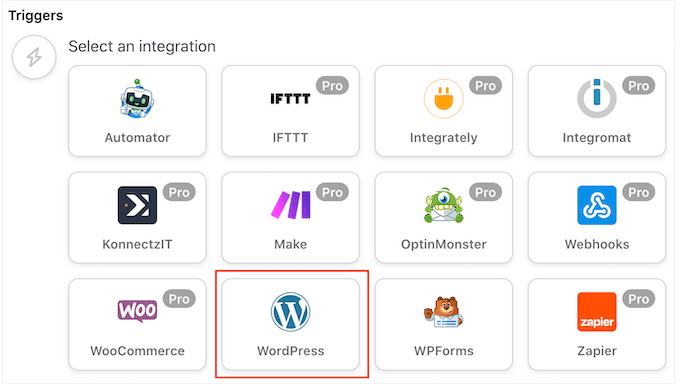
Därefter måste du välja den händelse som kommer att utlösa receptet.
Välj 'En användare uppdaterar ett inlägg' som utlösande händelse.
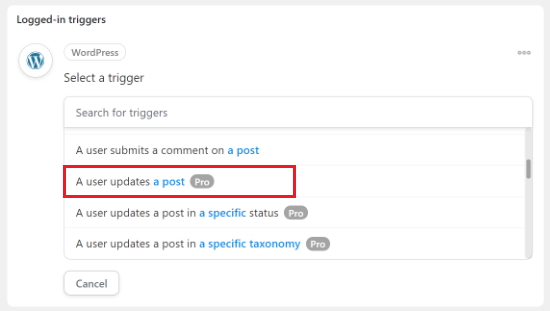
Därefter kan du välja de inläggstyper som kommer att utlösa receptet. Eftersom du bara vill meddela Slack när ett blogginlägg uppdateras, öppna rullgardinsmenyn 'Inläggstyp' och välj 'Inlägg'.
Vill du bara få aviseringar för ett specifikt blogginlägg? Öppna då helt enkelt rullgardinsmenyn 'Inlägg' och välj från listan.
Om du vill bli meddelad om alla bloggar, ställ in ‘Inlägg’ till ‘Valfritt inlägg’.
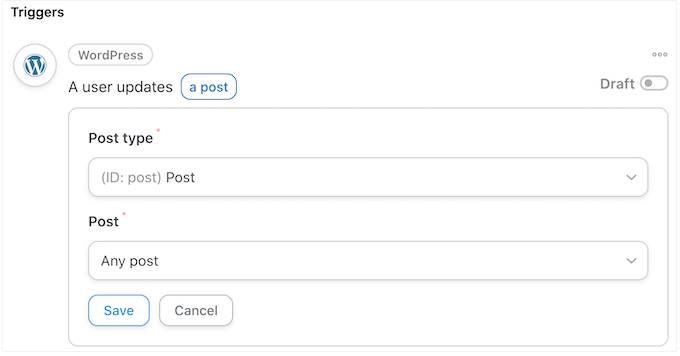
Klicka sedan på knappen ‘Spara’.
När du har ställt in utlösarhändelsen är nästa steg att konfigurera åtgärden. Klicka helt enkelt på knappen 'Lägg till åtgärd' för att fortsätta.
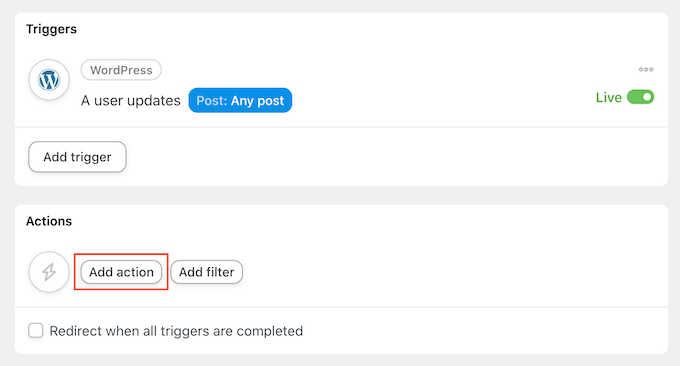
Du kan nu välja 'Slack' som din integration.
När det är gjort måste du välja en åtgärdshändelse. Gå helt enkelt vidare och välj ‘Skicka ett meddelande till en kanal’.
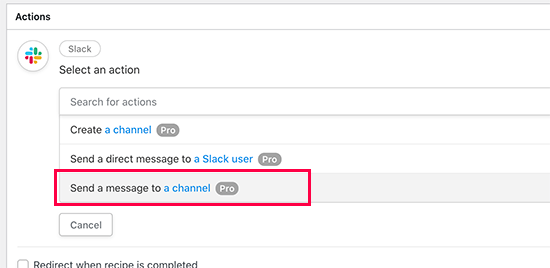
Du kan nu öppna rullgardinsmenyn ‘Slack-kanal’ och välja vart Uncanny Automator ska skicka meddelandet.
Skriv sedan meddelandet i rutan 'Meddelande'.
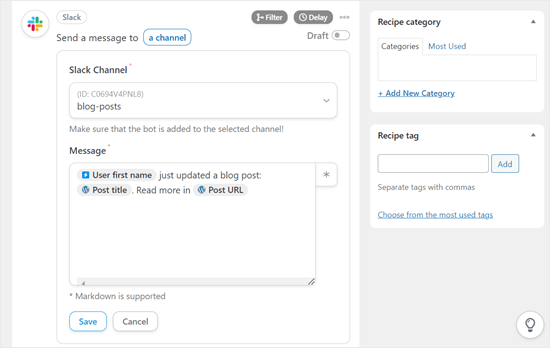
Du kan använda vanlig text och tokens, som Uncanny Automator kommer att ersätta med verkliga värden. Till exempel vill du vanligtvis lägga till en länk till det nya inlägget så att Slack-användare enkelt kan besöka det.
För att lägga till en token klickar du helt enkelt på symbolen '*'. Klicka sedan på utlösaråtgärden, som i detta fall är 'En användare uppdaterar ett inlägg'.
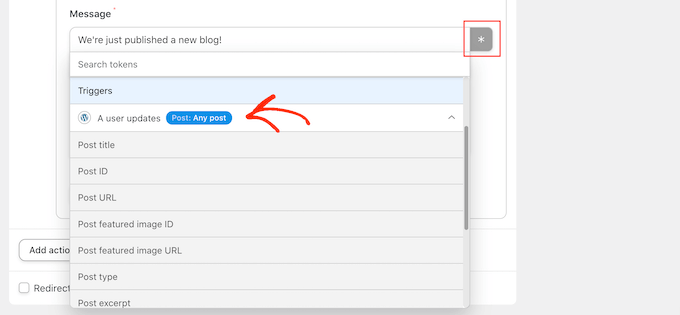
Du kan nu klicka för att lägga till en token i meddelandet.
När du är nöjd med meddelandet, klicka på knappen ‘Spara’ för att spara dina ändringar.
Skapa ett WooCommerce-automationsrecept för Slack
Uncanny Automator fungerar med alla nödvändiga WordPress-plugins, inklusive WooCommerce. Om du driver en e-handelsbutik vill du få meddelanden om nya beställningar så att du kan börja bearbeta dem direkt.
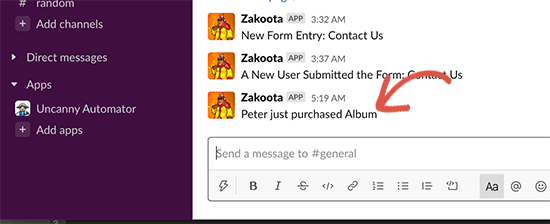
Låt oss skapa ett recept som publiceras till Slack när en kund köper en produkt i din WooCommerce-butik.
Samma som tidigare, välj en recepttyp för att komma igång. Skriv sedan in en titel för ditt recept och välj WooCommerce som utlösare.
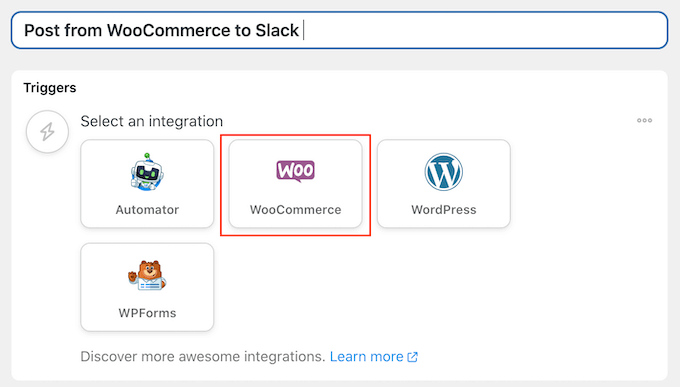
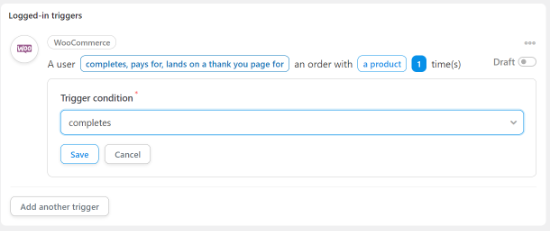
I rullgardinsmenyn Trigger, välj: 'En användare slutför, betalar för, landar på en tack-sida för en beställning med en produkt'.
Du kan sedan öppna rullgardinsmenyn 'Triggers' och välja 'Completes'.
Därefter kan du klicka på knappen 'Lägg till åtgärd'.
Välj sedan helt enkelt ‘Slack’ som din integration.
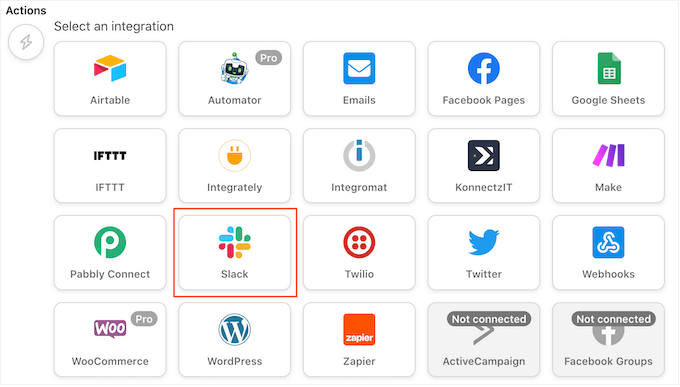
Precis som tidigare, välj 'Skicka ett meddelande till en kanal' som din åtgärd och välj den kanal där du vill publicera aviseringarna.
Till exempel, i följande bild, skickar vi till en kanal som heter 'General'.
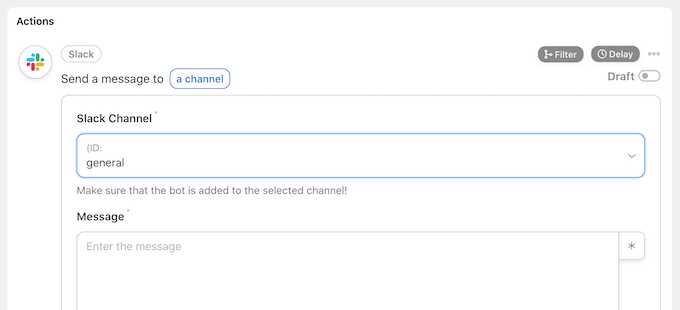
Därefter kan du skapa meddelandet du vill publicera.
Du kan skriva vanlig text eller lägga till tokens genom att klicka på knappen '*'.
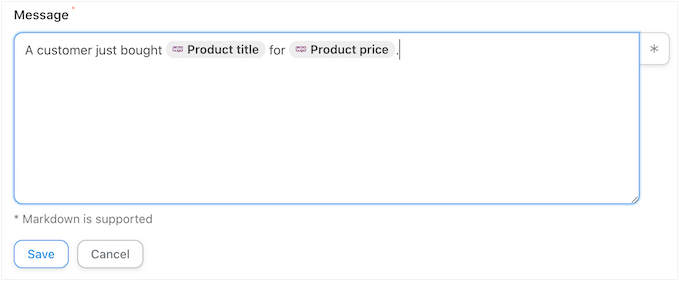
När du är nöjd med meddelandet du har skapat, glöm inte att klicka på knappen ‘Spara’ för att spara dina ändringar.
Steg 3: Publicera din Slack-arbetsflöde i WordPress
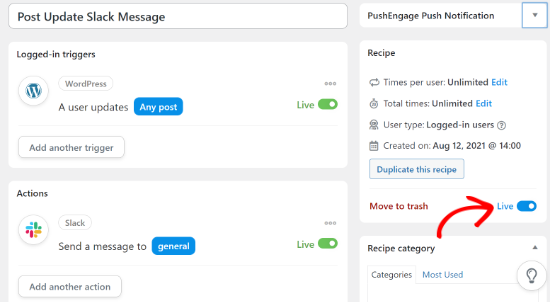
Det är dags att publicera receptet. I rutan ‘Recept’, klicka på omkopplaren ‘Utkast’ så att den visar ‘Live’ istället.
Nu, varje gång någon ber om hjälp via ditt formulär för supportärenden eller uppdaterar ett blogginlägg på din webbplats, kommer receptet att köras och posta ett meddelande till Slack.
Bonustips: Förbättra teamkommunikationen bortom Slack
Även om integration av Slack med WordPress är en bra början, finns det många andra verktyg och plugins som ytterligare kan förbättra ditt teams kommunikation och produktivitet.
Även om Slack är populärt, är det inte det enda verktyget för teamkommunikation som finns. Beroende på ditt teams behov kan du hitta andra plattformar som passar bättre.
Vår guide om de bästa kommunikationsverktygen för småföretag täcker en rad alternativ för att hjälpa dig att hitta den perfekta lösningen för ditt team.
Om ditt team kämpar med e-postöverbelastning, överväg att använda ett delat inkorgsverktyg. Dessa lösningar kan hjälpa dig att organisera, delegera och svara på e-postmeddelanden mer effektivt som ett team.
Om du driver ett företag är ett robust kundsupportsystem avgörande. Hjälpdesk-plugins kan omvandla din WordPress-webbplats till en effektiv kundserviceplattform.
Vi hoppas att den här artikeln hjälpte dig att lära dig hur du integrerar Slack med WordPress. Du kanske också vill se vår guide om hur man lägger till en chatbot i WordPress och våra experters val av de bästa kunskapsbas-plugins för WordPress.
Om du gillade den här artikeln, prenumerera gärna på vår YouTube-kanal för WordPress-videoguider. Du kan också hitta oss på Twitter och Facebook.


Har du en fråga eller ett förslag? Lämna gärna en kommentar för att starta diskussionen.